電子証明書 ユーザーズマニュアル
NTT東日本・NTT 西日本
新エントリシステム接続用 電子証明書 導入手順
NTT コムウェア株式会社
電子認証センター(AINCS認証局)
2016 年 03 月 25 日電子証明書 ユーザーズマニュアル
商標について
AINCS(アインクス)は NTT コムウェア株式会社の登録商標です。 本ドキュメントの全部または一部を、いかなる形式またはいかなる手段を用いるかを問わず(電子的方法、 機械的方法、複写、録音、その他)NTTコムウェア株式会社の書面による事前の許可を得ることなしに複製、 検索システムへの導入、転送することを禁じます。電子証明書 ユーザーズマニュアル
目 次
1....
はじめに ... 1 2....
電子証明書ダウンロード/インストールの環境 ... 1 2-1 クライアント OS および WEBブラウザサポート状況 ... 1 2-2WINDOWSユーザの権限 ... 1 2-3 環境・作業別利用概要... 2 3....
電子証明書ダウンロード申請(ダウンロード/インストール)手順-VISTA 、7、8.1 版 ... 3 -手順概要- ... 3 3-1 ブラウザの設定変更 ... 4 3-2 「NTT コムウェア電子認証センター メイン・メニュー」ページへアクセス ... 8 3-3 「電子証明書 のダウンロード申請」ページへアクセス ... 9 3-4 ダウンロード申請情報の入力と申請 ... 10 3-5 「インストール完了」ページの表示 ... 14 4....
電子証明書更新処理手順 ... 15 -手順概要- ... 15 4-1 旧電子証明書の削除 ... 16 4-2 更新用の電子証明書のダウンロード/インストールの実施 ... 17 参考1. アクティブコンテンツの表示について ... 18電子証明書 ユーザーズマニュアル
1
1
1
.
.
は
は
じ
じ
め
め
に
に
『電子証明書 ユーザーズ・ガイド』は、利用者に電子証明書をスムーズに導入していただくため手順を説明するも のです。 電子証明書は、エヌ・ティ・ティ・コムウェア株式会社(以下、NTTコムウェア)が提供する「電子証明書発行サービス」 を利用して発行されます。 本書について 本書は、利用者に対して電子証明書のダウンロード/インストール(取得/設定)方法を説明します。 新エントリシステムをご利用する上で、電子証明書のインストールの他にセットアップ資材ダウンロードサイト から、セットアップ資材をダウンロード、インストールする必要があります。 お使いの PC の C ドライブ内に scanv5 フォルダが無い場合は、インストールされておりませんので、 ダウンロードサイトからのインストールをお願い致します。 セットアップ資材のインストール完了後、本手順にて証明書のダウンロードをお願い致します。 ダウンロードサイトの URL、URL にアクセスする為のユーザ ID やパスワードについては、NTT 営業担当へ ご確認ください。 本書の内容 本書は、電子証明書を利用するにあたり、電子証明書等のダウンロード、インストール手順を Internet Explorer の画面イメージとともに説明します。2
2
.
.
電
電
子
子
証
証
明
明
書
書
ダ
ダ
ウ
ウ
ン
ン
ロ
ロ
ー
ー
ド
ド
/
/
イ
イ
ン
ン
ス
ス
ト
ト
ー
ー
ル
ル
の
の
環
環
境
境
2-1 クライアント OS および Web ブラウザサポート状況Windows Vista SP2 + Internet Explorer9
Windows 7(32bit/64bit) + Internet Explorer 11(32bit)
Windows8.1(64bit)※1 + Internet Explorer 11(32bit)※1
※1 サポート対象は、デスクトップユーザーインターフェース及びデスクトップ版 Internet Explorer のみです。新 しい Windows ユーザーインターフェース(旧称:メトロ)及び Internet Explorer(旧称:メトロ版 Internet Explorer) はサポート対象外ですのでご注意下さい。
(共通) Internet Explorer 利用を条件として,秘密鍵のエクスポートは許可しない設定とします。
2-2 Windowsユーザの権限
次の権限を持っているユーザである必要があります。
利用される Windows 端末へのログインユーザは、「Administrator」もしくは「Power User」の権限を持っている必 要があります。
また、電子証明書は Windows ユーザと1対1で結び付けられますので、電子証明書を利用する Windows ユーザ でダウンロード/インストールする必要があります。
(注)Administrator 権限を持った Windows ユーザであっても、他の Windows ユーザの電子証明書を利用するこ とはできませんので、必ず電子証明書を利用する Windows ユーザでセットアップを実施してください。
電子証明書 ユーザーズマニュアル
2
2-3 環境・作業別利用概要 ご使用の環境によって手順が異なりますので、以下の図を参考に適切な手順を行って下さい。 お手元に届いている電子証明書ダウンロード情報は新規発行されたものですか、それとも更新用でしょうか? 4.電子証明書更新処理手順・・・P15 3.電子証明書ダウンロード申請(ダウンロード/インストー ル)手順-Vista 、7、8.1 版・・・P3 新規発行 更新用 3.電子証明書ダウンロード申請(ダウンロード/インストー ル)手順-Vista 、7、8.1 版・・・P3電子証明書 ユーザーズマニュアル
3
3
3
.
.
電
電
子
子
証
証
明
明
書
書
タ
タ
゙
゙
ウ
ウ
ン
ン
ロ
ロ
ー
ー
ト
ト
゙
゙
申
申
請
請
(
(
タ
タ
゙
゙
ウ
ウ
ン
ン
ロ
ロ
ー
ー
ト
ト
゙
゙
/
/
イ
イ
ン
ン
ス
ス
ト
ト
ー
ー
ル
ル
)
)
手
手
順
順
-
-
V
V
i
i
s
s
t
t
a
a
、
、
7
7
、
、
8
8
.
.
1
1
版
版
Windows Vista Windows 7/8.1 を使用する場合のみ実施してください。 -手順概要- NTT コムウェア電子認証センターから電子証明書に関する「送付書」および「電子証明書ダウンロード用情報」 が同時に届きますので、以下に示す概要を詳細手順にて電子証明書をダウンロード/インストールしてくださ い。3
3
-
-
1
1
.
.
ブ
ブ
ラ
ラ
ウ
ウ
ザ
ザ
の
の
設
設
定
定
変
変
更
更
Internet Explorer ブラウザの設定項目の「信頼済みサイト」及び「互換表示設定」に URL を追加します。3
3
-
-
2
2
.
.
「
「
N
N
T
T
T
T
コ
コ
ム
ム
ウ
ウ
ェ
ェ
ア
ア
電
電
子
子
認
認
証
証
セ
セ
ン
ン
タ
タ
ー
ー
メ
メ
イ
イ
ン
ン
・
・
メ
メ
ニ
ニ
ュ
ュ
ー
ー
」
」
ペ
ペ
ー
ー
ジ
ジ
へ
へ
ア
ア
ク
ク
セ
セ
ス
ス
「電子証明書ダウンロード用情報」に記載されている Web 申請画面の URL を Web ブラウザに 入力してページへアクセスします。
3
3
-
-
3
3
.
.
「
「
電
電
子
子
証
証
明
明
書
書
の
の
ダ
ダ
ウ
ウ
ン
ン
ロ
ロ
ー
ー
ド
ド
申
申
請
請
」
」
ペ
ペ
ー
ー
ジ
ジ
へ
へ
ア
ア
ク
ク
セ
セ
ス
ス
電子証明書のダウンロード申請ページへのリンクをクリックします。3
3
-
-
4
4
.
.
ダ
ダ
ウ
ウ
ン
ン
ロ
ロ
ー
ー
ド
ド
申
申
請
請
情
情
報
報
の
の
入
入
力
力
と
と
申
申
請
請
申請に必要な項目の情報を入力して送信します。3
3
-
-
5
5
.
.
「
「
イ
イ
ン
ン
ス
ス
ト
ト
ー
ー
ル
ル
完
完
了
了
」
」
ペ
ペ
ー
ー
ジ
ジ
の
の
表
表
示
示
申請処理後、電子証明書のダウンロードとインストールが完了したページが表示されます。電子証明書 ユーザーズマニュアル
4
3-1 ブラウザの設定変更
(1) Internet Explorer ブラウザを起動します。
(2) Internet Explorer の[ツール(T)]を選択し、[インターネットオプション(O)]をクリックします。
(3) [インターネットオプション]画面が開きます。「セキュリティ」タブを選択し、「信頼済みサイト」をクリックします。 (2) (3)
電子証明書 ユーザーズマニュアル
5
(4) [サイト(S)]をクリックします。 (5) 「この Web サイトをゾーンに追加する(D)」に、郵送しました「電子証明書ダウンロード用情報」に書かれている URL を入力し、[追加(A)]をクリックし、[閉じる(C)]をクリックします。 (4) https://xxxxxx.xxxxxxxx.xx.xx/xxxxxxxxx/ (5)電子証明書 ユーザーズマニュアル
6
(6) [OK]をクリックして[インターネットオプション]画面を閉じます。 (7) Internet Explorer を起動し、[ツール]-[互換表示設定(B)]を開きます。注、Windows Vista で Internet Explorer9 をご利用の場合は、(7)、(8)の設定が不要となります。 (6) (7)
電子証明書 ユーザーズマニュアル
7
(8) [追加する Web サイト(D)]テキストボックスに郵送しました「電子証明書ダウンロード用情報」に書かれている ドメイン名「verisign.co.jp」「symauth.jp」を入力し、[追加(A)]をクリックし、[互換表示に追加した Web サイト(W)] 一覧に該当の「verisign.co.jp」「symauth.jp」が含まれていることを確認します。 [閉じる(C)]をクリックします。 以上で、ブラウザの設定変更は完了しました。 (8)電子証明書 ユーザーズマニュアル
8
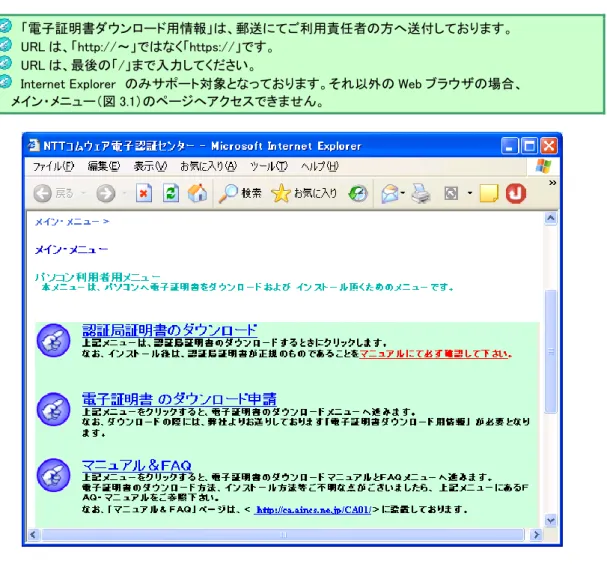
3-2 「NTT コムウェア電子認証センター メイン・メニュー」ページへアクセス 「電子証明書ダウンロード用情報」は、郵送にてご利用責任者の方へ送付しております。 URL は、「http://~」ではなく「https://」です。 URL は、最後の「/」まで入力してください。Internet Explorer のみサポート対象となっております。それ以外の Web ブラウザの場合、 メイン・メニュー(図 3.1)のページへアクセスできません。
電子証明書 ユーザーズマニュアル
9
3-3 「電子証明書 のダウンロード申請」ページへアクセス (1) 新規に電子証明書をダウンロードするために、図 3.2 の「電子証明書のダウンロード申請」のリンクをクリック し、申請フォームのページ(図 3.3)を開きます。 図 3.2 メイン・メニュー 画面上部に以下が表示された場合は、一時的に「コンテンツを許可」してください。 詳細は、本マニュアル「参考 2.アクティブコンテンツの表示について」を参照ください。 (1)電子証明書 ユーザーズマニュアル
10
3-4 ダウンロード申請情報の入力と申請(1)
図 3.3 の「電子証明書のダウンロード申請」で指定された必須 5 項目(企業コード、管理コード、電子メールアド レス、パスワード、サブシーケンス)を入力します。 全項目入力必須です。(必須5項目については、送付されている「電子証明書ダウンロード用情報」 に記載のある通り入力をして下さい。) 「電子証明書のダウンロード申請」の「パスワード」「サブシーケンス」については、「正式」の情報を 入力してください。「予備」の情報を入力されても電子証明書を取得することはできません。 図 3.3 申請フォームの作成(2)
図 3.3 でデータ入力が終わったら、画面下部にある「Submit」ボタンをクリックします。 申請を止める場合は、「Cancel」ボタンをクリックしてください。 (1) (2) ① ② ③ ④ ⑤ ① ② ③ ④ ⑤電子証明書 ユーザーズマニュアル
11
(3)
(2)で「Submit」ボタンをクリックすると、以下のような確認ダイアログが表示されます。Windows Vista では図 3.4、Windows 7/8.1 では図 3.5 の確認ダイアログが表示されます。 「はい」ボタンをクリックします。 (電子証明書のダウンロードを実施します。) 本ダイアログは、Windows が出しております。「NTT コムウェア電子認証センターから電子証明書を ダウンロードしても良いですか?」という意味です。 「いいえ」をクリックしないでください。「いいえ」をクリックすると、電子証明書のダウンロードが できません。 Windows 7/8.1 では、図 3.5 の確認ダイアログが 2 回表示されます。 (3)で「はい」をクリックし、図.3.7 または図 3.8 に遷移しない場合は「Continue」をクリックしてください。 図 3.4 電子証明書の要求確認(Windows Vista) 図 3.5 電子証明書の要求確認(Windows 7/8.1) (3) (3) 注. これ以降の手順で「いいえ」をクリックしないでください。「いいえ」をクリックすると、電子証明書がイン ストールされず、再度ダウンロード/インストールすることもできません。また、緊急再発行が必要になり ます。
電子証明書 ユーザーズマニュアル
12
(4)
(3)で「はい」ボタンをクリックし、図 3.6 の確認ダイアログが表示される場合は、「はい」ボタンをクリックします。 図 3.6 のダイアログが表示されない場合もあります。 図 3.6 が表示されない場合、本作業は不要です。 本ダイアログは、Windows が出しております。「ダウンロードした電子証明書をインストールしても 良いですか?」という意味です。 「いいえ」をクリックしないでください。「いいえ」をクリックすると、電子証明書がインストールされず、 また、再度ダウンロード/インストールすることもできません。 本ダイアログ表示時に、誤って「いいえ」をクリックされた場合、Web ブラウザを閉じられた場合、 端末をシャットダウンされた場合、および端末がこれらに準ずる動作をした場合は、 お手数をおかけしますが、「電子証明書ダウンロード用情報」に記載されている連絡先までご連絡を お願いします。 (4)で「はい」をクリックし、図.3.7 または図 3.8 に遷移しない場合は「Continue」をクリックしてください。 図 3.6 証明書インストール確認 (4)電子証明書 ユーザーズマニュアル
13
(5)
(3)又は(4)で「はい」ボタンをクリックすると、以下のような確認ダイアログが表示されます。Windows Vista では図 3.7、Windows 7/8.1 では図 3.8 の確認ダイアログが表示されます。 「はい」ボタンをクリックします。(電子証明書のインストールを実施します。) 本ダイアログは、Windows が出しております。「ダウンロードした電子証明書をインストールしても 良いですか?」という意味です。 「いいえ」をクリックしないでください。「いいえ」をクリックすると、電子証明書がインストールされず、 また、再度ダウンロード/インストールすることもできません。 本ダイアログ表示時に、誤って「いいえ」をクリックされた場合、Web ブラウザを閉じられた場合、 端末をシャットダウンされた場合、および端末がこれらに準ずる動作をした場合は、 お手数をおかけしますが、「電子証明書ダウンロード用情報」に記載されている連絡先までご連絡を お願いします。 図 3.7 証明書インストール確認(Windows Vista) 図 3.8 証明書インストール確認(Windows 7/8.1) (5) (5)
電子証明書 ユーザーズマニュアル
14
3-5 「インストール完了」ページの表示 (1) Web ブラウザに図 3.9 の画面が表示されましたら、電子証明書の設定(ダウンロードおよびインストール)は 全て完了となります。 電子証明書関連の設定は完了となりますので、Web ブラウザを再起動されますと本電子証明書が 利用可能となります。 図 3.9 ダウンロード/インストール完了以上。
図3.9が表示されれば、電子証明書ダウンロード申請(ダウンロード/インストール)作業は、終了です。 4章の更新処理は現在の証明書の有効期限が切れ、更新案内がお手元に届くまで実施しないで下さ い。電子証明書 ユーザーズマニュアル
15
4
4
.
.
電
電
子
子
証
証
明
明
書
書
更
更
新
新
処
処
理
理
手
手
順
順
利用期限の来た証明書を新しい証明書に入れ替えるための操作です。新規に新エントリを導入される場 合は、この操作は必要ありません。 -手順概要- NTT コムウェア電子認証センターから電子証明書に関する「送付書」および「電子証明書ダウンロード用情報」 が同時に届きますので、以下に示す概要を詳細手順にて実施してください。4
4
-
-
1
1
.
.
旧
旧
電
電
子
子
証
証
明
明
書
書
の
の
削
削
除
除
現在インストールされている電子証明書の削除をします。4
4
-
-
2
2
.
.
更
更
新
新
用
用
の
の
電
電
子
子
証
証
明
明
書
書
の
の
ダ
ダ
ウ
ウ
ン
ン
ロ
ロ
ー
ー
ド
ド
/
/
イ
イ
ン
ン
ス
ス
ト
ト
ー
ー
ル
ル
の
の
実
実
施
施
・Windows Vista/7/8.1 「3.電子証明書ダウンロード(ダウンロード/インストール)手順-Vista 、7、8.1 版」・・・P3 を実施してください。電子証明書 ユーザーズマニュアル
16
4-1 旧電子証明書の削除(1)
削除する旧電子証明書は、該当端末にインストールされている電子証明書の企業コード、管理コードを予め調 査しておいて下さい。 旧の「電子証明書ダウンロード用情報」は、インストール時、使用したものです。(2)
現在インストールされている電子証明書を確認し選択して下さい。 (IE:ツール→インターネットオプション(0)→コンテンツ→証明書) 選択する電子証明書の発行先は、“<企業コード 管理コード>”を意味しています。 選択する電子証明書の発行者は、電子証明書発行認証局名で、“AINCS CA01”です。 選択する電子証明書の有効期限は、有効期限の最終日であり現在より“2ヶ月以内”を表示しています。 222222 T2222 AINCS CA01 2007/12/01 <なし> 111111 T1111 AINCS CA01 2007/10/01 <なし> 000000 T0000 AINCS CA01 2007/07/01 <なし> 222222 T2222 AINCS CA01 2007/12/01 <なし> 111111 T1111 AINCS CA01 2007/10/01 <なし> 000000 T0000 AINCS CA01 2007/07/01 <なし> (2) (1)電子証明書 ユーザーズマニュアル
17
(3)
選択した電子証明書が誤りの無いことを確認して削除キーを押下します。 削除されますと、表示されていた電子証明書は消えます。 4-2 更新用の電子証明書のダウンロード/インストールの実施 (1) 「電子証明書ダウンロード申請(ダウンロード/インストール)手順」の実施・Windows Vista/7/8.1 「3.電子証明書ダウンロード(ダウンロード/インストール)手順-Vista 、7、8.1 版」・・・・・P3 を実施して下さい。 更新用の「電子証明書ダウンロード用情報」は、郵送にて、ご利用責任者の方へ送付しております。 以上。 誤って削除してしまうと、削除された電子証明書を利用した業務ができなくなりますので、 注意してください。 222222 T2222 AINCS CA01 2007/12/01 <なし> 111111 T1111 AINCS CA01 2007/10/01 <なし> 000000 T0000 AINCS CA01 2007/07/01 <なし> 222222 T2222 AINCS CA01 2007/12/01 <なし> 111111 T1111 AINCS CA01 2007/10/01 <なし> 000000 T0000 AINCS CA01 2007/07/01 <なし> (3) 古い電子証明書の削除と、新しく届いた電子証明書のインストールが終了すると、 更新作業は完了です。
電子証明書 ユーザーズマニュアル
18
参
参
考
考
1
1
.
.
ア
ア
ク
ク
テ
テ
ィ
ィ
ブ
ブ
コ
コ
ン
ン
テ
テ
ン
ン
ツ
ツ
の
の
表
表
示
示
に
に
つ
つ
い
い
て
て
アクティブコンテンツとは?・・・ 一定の間隔で自動的に更新され、インターネットに接続しているパソコンに 配信される動的なコンテンツのことです。 本サイトでは、利用 Web ブラウザのチェックや電子証明書のダウンロード および、インストール時に、スクリプトや ActiveX コントロール(Windows に同梱さ れているもの)を実行します。 (1) Web ブラウザに図 B.1 の画面が表示されましたら、(2)以降の手順に従って、一時的に許可をしてください。 電子証明書をダウンロード/インストールいただく際に、「許可」が必須となります。 あくまで一時的な許可であり、Web ブラウザを閉じると「許可」設定は全て削除され、 再度 Web ブラウザを起動された際には、「許可」する前の設定に戻ります。 図 B.1 アクティブコンテンツのブロック (1)電子証明書 ユーザーズマニュアル