卒 業 研 究 報 告
題 目3次元グラフィックスによる特急気動車南風の制作
指 導 教 員 綿森 道夫 助教授 報 告 者 学籍番号: 1060256 氏 名 : 速水 宣行 平成 18 年 02 月 20 日 高知工科大学 電子・光システム工学科目次
第 1 章 序論
1-1 はじめに -4- 1-2 研究目的 -4- 1-3 論文の構成 -4-第 2 章 使用したソフトについての概略
2-1 3DCG について -5- 2-2 Shade について -5- 2-3 After Effects について -5- 2-3 3DCG アニメーションの制作手順について モデリング -6- マテリアルの設定 -7- シーンレイアウト設定 -9- ライティングの設定 -9- アニメーション -9- レンダリング -10- 2-4 制作環境 -11-第 3 章 特急気動車南風の制作
3-1 自由曲面を用いたモデリングの手順 -13- 3-2 特急気動車南風のモデリングの製作過程 -24- 3-3 After Effects の基本操作 -38- 3-4 ムービーの作成 -40- 3-5 今後の課題 -53-第
4 章 あとがき
-53-謝辞
-54-参考文献
-55-付録
-57-第 1 章 序論
1-1 はじめに
1990 年代ごろから、映画や TV でも3DCG を用いたものが増えてきた。今では、3DCG を使っていない作品はないというくらいまで頻繁に使われるようになった。それは 3DCG が実在しないものをあたかも目の前に存在しているように見せるなど様々な 表現ができるからである。その3DCG を自分の手で作り上げ、動かせることができ ればより3DCG のすばらしさを感じることができると思う。一見簡単に見えるよう なものであってもいざとりかかるとなると非常に難しく、簡単に習得できるもので もない。よりクオリティーの高い作品を作るために制作者は日々相当な苦労と工夫 と努力をしなければならない。例えば南風号の先頭車両の丸みの部分、微妙な丸み を出すために何時間、時には何日もかけてわずかな部分をよりよくしていくという 地味な作業を繰り返している。本論文ですばやく移り変わる制作手順の裏側にはわ ずか 4 ヶ月ほどという短い期間で投資できるだけの時間を費やし、それに加え相当 な労力・苦労がかけられている。また、非常に多くのトラブルとの格闘の末、時間 の関係上やむを得ずできなかったことも多々あった。1- 2 研究目的
3D ソフト Shade ならびに動画編集ソフト After Effects の使い方を習得し、身の 回りに存在するモデルとして特急気動車南風号を選び、3D 化し、アニメーション させることを試みることを目的とする
。
1-3 本論文の構成
本論文は以下に述べる3 章によって構成される。 第1 章の序論においては、本研究の背景と目的、内容について述べる。 第2 章では、3DCGおよび3D アニメーションに用いられる基礎的な技術を挙げ、そ れらを説明する。 第3章では、2章で説明した技術を元とし、特急気動車南風のモデリングおよびアニ メーションの制作手順について図を示しながら説明をする。第2章 使用したソフトについての概略
2-1 3DCGについて
3DCG は、仮想3次元空間上の形状情報から、それらを平面上に投射することで生成 するコンピュータグラフィックスのことで、出力された画像は2DCGと画像としての 違いはないが、生成工程に大きな差異があるため、区別してこう呼ばれる。 3DCGは多くの場合、フォトリアリスティックな画像を制作する目的で利用され、そ のような点では絵画の技術とは大きく方向性が異なっている。セルアニメーション のように毎フレームごとに絵を描く必要がないため、手軽にアニメーションを制作 する手段としても効果的である。また、コンピュータシミュレーションにおいても、 シミュレーション結果を視覚的に認識するのに有効である。2-2 Shadeについて
Shadeとはエクス・ツールス社の3次元グラフィックス作成ソフトウェアである。 Shadeは3DCGソフトウェアとしては珍しく日本国内で開発されている純国産のソ フトウェアであり、日本国内でのシェアは大きい。しかし、海外でのシェアは低く、 他のソフトウェアに比べるとアニメーションの制作には不向きで、映画・CM・ゲー ムの制作に使用されることは少ない。また、3DCGソフトのほとんどがポリゴンモ デラであるのに対し、Shadeはベジェ曲線を利用した、数少ない自由曲面モデラで ある。2-3 After Effectsについて
After Effectsは、アドビシステムズ社が販売している映像のデジタル合成やモー ション・グラフィックス、タイトル制作などを目的としたソフトウェアである。 After Effectsは主に映画のポストプロダクション、CM制作、テレビ、ゲーム、ア ニメ、Webなどのコンテンツ制作に幅広く利用され、今や業界のスタンダードとい っていいほどよく使われる。しかしAfter Effectsは音声編集部分に不具合を抱え ており、同社のPremiereもAfter Effectsに比べて画像フィルター機能が少なく不 具合も抱えている。以上の利点と欠点を考慮して、今回は動画の画像フィルター類 が多く、より柔軟な画像処理ができるAfter Effectsの方を選択した。2-3 3DCGアニメーションの制作手順について
3Dアニメーションの制作の工程は以下のように分けられる。 1. モデリング 2. マテリアルの設定 3. シーンレイアウト設定 4. ライティングの設定 5. アニメーション 6. レンダリング 7. 動画の編集 まず、2Dの図面から3Dの形状にするモデリング。モデリングの終わった形状に材 質の設定をするマテリアルの設定。マテリアルの設定をした形状をシーンと呼ばれ る仮想的空間に配置するシーンレイアウトの設定。シーンレイアウトを設定したあ とに光源の設定を行うライティングの設定。ライティングの設置を行った後に形状 にアクションをつけるアニメーションの設定。アニメーションの設定の終わったも のを2Dの動画あるいは画像に出力するレンダリング。レンダリング作業で出力され た動画を編集していくという風に作業は流れていく。これから3DCGアニメーション 制作手順について詳細を述べていく。モデリング
仮想3次元空間上に個々の物体の形状をつくることをモデリングと呼ぶ。 多くの3DCGソフトウェアでは、一つの面を三角形や四角形といったポリゴンの集合 として表現する。ポリゴンのほかに面を定義する方法としては自由曲面がある。 自由曲面はNURBS曲線、スプライン曲線、ベジェ曲線などで曲面を構成する方法で、 ポリゴンのみでモデリングされた形状に比べ滑らかで正確な形状が得られる。 また、モデリングで作られた形状をモデルやオブジェクトと呼ぶ。マテリアルの設定
作成したオブジェクトはマテリアルを設定することでその質感が決定する。 その基本的なパラメーターとして拡散反射色 鏡面反射色 光沢 反射 自己照 明度 透明度 屈折率 反射率などがある。 拡散反射色 このパラメーターはその材質の色を決定することになる。 このオブジェクトにライトが照らされた場合はこの拡散反射色で色づけされる。 鏡面反射色 このパラメーターは鏡面反射の色を設定するものだが、普通は光源の色をそのまま 反射させるためほとんどの場合設定する必要はない。 光沢 このパラメーターは鏡面反射で生じる光沢の大きさを設定する。 表面がざらざらしているような材質は光の拡散が大きいためこの値を大きくとる。 逆に表面がつるつるしているような材質は光の拡散が小さいためこの値は小さく とる。 自己照明度 このパラメーターは材質自体が発光する度合いを設定する。 この値を設定することでライトや炎などそれ自体が発光しているものを表現する ことができる。 自己照明度の高いものはそれ自体が光源となって周りを照らすことができるがレ イトレーシング法では表現できない。 これを表現するにはラジオシティなどの高度なレンダリング法を用いる必要があ る。 透明度 このパラメーターは材質の透明度を設定するものである。 この値が高いほど材質は透明になっていく。 ガラスを表現するには欠かせない。 ただし、透明度を最大にすると完全な透明となりそのオブジェクトは可視できなく なる。 これを回避するためには透明度を若干下げるもしくは鏡面反射や屈折率を上げれ ばいい。屈折率 このパラメーターは透明度を設定した材質における、光の屈折率を設定するもので ある。 反射率 このパラメーターは材質の反射率を設定するものである。 鏡や金属などの鏡面反射率の高い材質などの表現には欠かせない。 ただし、反射率を何も考えず高い値にしてしまうと映りこみの要素が増え 結果として拡散反射率は下がってしまう。 マテリアルの設定の方法はこのほかにビットマップ画像を材質に対して貼り付け るテクスチャーマッピング法・ テクスチャの明度によって擬似的に凸凹を表現するバンプマップなどがある。 図2-1はそれぞれにマテリアルを設定しレンダリングした画像。 手前の球は透明度を高くし屈折率を上げたもの。右の赤い球は拡散反射色のみのも の。左の球は拡散反射色を白とし反射率を高く設定したもの。 図2-1.
シーンレイアウト設定
モデリングで制作したオブジェクトを、仮想3次元空間上に配置する。 また、仮想的なカメラを配置することで視点を設定することができる。 オブジェクトやカメラ・光源などを配置・設定した仮想的な舞台をシーンと呼ぶ。ライティングの設定
現実世界と同様に光源を配置しなければ真っ暗でオブジェクトの形状の把握はで きない。そのため光源を追加しライティングを設定する必要がある。 またライティングは最終的な質感を決定する重要な要素でもある。アニメーション
CGアニメーションの基本的な考え方はセルアニメーションと変わりなく、連続した 静止画を高速で切り替えることによって全体が動いて見えるというものである。 3DCGのアニメーションの作業は任意の時間に位置の情報を与える。 この任意の時間に与える位置の情報をキーフレームという。 セルアニメーションの場合にはポーズとポーズの間に中割りを入れなければいけ ないがCGアニメーションの場合ではキーフレームとキーフレームの間はコンピュ ータが計算し間のフレームを補完してくれる。中割りとは原画と原画の間に挿入す る絵を指し、この絵を挿入することで全体を滑らかに仕上げることができる。 また、アニメーションを制作するには絵コンテにそうように作らなければならない。 絵コンテとは、映画・アニメーションといった映像作品を制作する際シナリオを元 に、画面、カメラワーク、セリフ、効果音、秒数等を記し、映像の流れをたどれる ようにしたものである。通常、絵コンテの段階ですべての画面構成が決定している ため、カットを途中から追加したり減らしたりしてはいけない。レンダリング
レンダリングは、これまでに設定したシーンから、仮想的なカメラに写されるはず の画像を生成する工程である。オブジェクトの形状や位置、光のあたり具合などを コンピュータが計算し、最終的な画像が生成される。シェーディングのアルゴリズ ムには、それぞれ処理速度や品質の違う多くの種類があり、用途に合わせて使い分 ける。一般にレンダリングには多くの時間を要する。シーン内に多くの形状があっ たり、高度なレンダリングアルゴリズムを利用している場合、数時間から数日かか る場合もある。レンダリング手法によっては空気による遠近法・光の照り返しなど も計算される。具体的なレンダリングの手順としてまず、シーン情報のカメラ座標 系への変換が行われる。これを透視変換と呼ぶ。これは3D空間が平面に投影され る手順である。次に透視変換されたシーンは陰面消去という隠れている面を不可視 化する処理が行われ、その後シェーディングのアルゴリズムによって色合いや明る さが決定されて最終的な画像が生成される。陰面消去の代表的なアルゴリズムには スキャンライン法やレイトレーシング法などがあり、シェーディングのアルゴリズ ムにはフォンシェーディングなどが挙げられる。これらのアルゴリズムにはそれぞ れ長所短所があり、表現したいイメージと時間的な制限のバランスを考慮したアル ゴリズムを選ぶようにしなければならない。 特急気動車南風号のアニメーション作成には光の反射・屈折・オブジェクトの落と す影といったものを忠実に再現できる現在最もポピュラーなレイトレーシング法 を選択した。図2-2はレイトレーシング法を用いてレンダリングしたものである
図2-2.
図2-3はパストレーシング法を用いてレンダリングしたものである
2-4 制作環境
CPU PentiumD 830(3.0GHz) OS WindowsXP Professional SP2 マザーボード i945G メモリ 4GB DDR2 533 VGA GeForce 6600GT ドライブ スーパーマルチドライブ16倍速 HDD 300GB SATA ネットワーク 1000Base-T GigabitLAN CPU Athlon64X2 4400+ (2.2GHz) OS WindowsXP Professional SP1 マザーボード Geforce6150 メモリ3GB DDR 400 VGA RADEON X1600XT ドライブ スーパーマルチドライブ16倍速 HDD 80GB、160GB ATA133 ネットワーク 100Base-TX ソフトウェア Shade R5 Shade 7.5 AfterEffects6.5 Photoshop CS2 Flash MX2004 非常に高速なコンピュータを2台を使った。第3章 特急気動車南風の制作
3-1 自由曲面を用いたモデリングの手順
1. まずはじめに、クリエイトツールの中から開いた曲線ツールを選択し適当な曲 線を引く(図3−1)。 図3-1. 曲線を引いた図 2. 次にパートツールの中の自由曲面を選択する。 するとブラウザの中に自由曲面というパートができる。 先ほどの開いた曲線を 自由曲面のパートへドラッグする。 開いた曲線をコピーツールでコピーし直線移 動すると図3−2のような結果になる。3. ワイヤーフレームとクイックレンダリングで表示する。 ワイヤーフレームとクイックレンダリングで表示するにはメニューバーの特別 をクリックし,ワイヤーフレームとクイックレンダリングのところにチェックを入 れる。ただし、ShadeR5の場合のみ。 ShadeR7.5では表示したい作業エリアを右ク リックし表示モードをシェーディング+ワイヤーフレームにすればいい(図3−3)。 図3-3. ワイヤーフレームとクイックレンダリングで表示したもの。 4. コントロールポイントを編集する。 モディファイツールの中からコントロールポイントの編集を選択する(図3−4)。 図3−4. モディファイツールボックス
5. コントロールポイントを追加する。 コントロールポイントの編集を選択すると選択された形状が青く表示される。 ここでコントロールポイントを追加するには、X+Zを押しながら線の上をドラッグ すると追加される(図3−5)。 図3−5. コントロールポイントを追加した場面 6.自由曲面のパートを見て開いた線形状がひとつ追加されたか確認する(図3−6)。 図3−6. コントロールポイントが追加されたことで自由曲面の分割数が増えた。
7.コントロールポイントを追加した自由曲面を別々の自由曲面にする。 コピーツールを選択し、同位置にコピーする。このままでは紛らわしいのでそれ ぞれに名前をつける。わかりやすいようそれぞれ自由曲面1・自由曲面2とした(図 3−7)。 図3−7. 自由曲面1と自由曲面2を作成したもの 8.不必要な線形状を削除していく。 自由曲面1の右端の曲線を選択する同位置にある自由曲面2の曲線を選択してし まうことがあるので選択できないようにパート名の前に「 」を付加するといい。 「 自由曲面2」とすることで選択できないようになる。自由曲面1の右端の曲線を 選択したらdelキーで削除する(図3−8)。 図3−8. 自由曲面1の右端の線形状を選択した図
9.編集後の確認 編集後の確認をする(図3−9)。 図3−9. 編集後の自由曲面1 10.自由曲面2の不要な線形状を削除する。 先ほどと同じ手順で自由曲面2の左端の曲線を選択しdelキーで削除する。先ほど 自由曲面2としたなら「 」をはずすことで再び選択できるようになる。今度は逆に 自由曲面を選択できないようにすると作業しやすい(図3−10)。 図3−10. 左端の線形状を選択した図
11.編集後の確認 やはり編集後の確認をする(図3−11)。 図3−11. 編集後の自由曲面2 12.自由曲面1に色をつける。 自由曲面1を選択し表面材質ウインドウから適当な色を選択して色をつける。 表 面材質ウインドウが見当たらないときはメニューバーの表示をクリックし表面材 質を選択すればいい(図3−12)。 図3−12. 表面材質適応後の自由曲面1。
13.自由曲面2に色をつける 先ほどと同じ手順で表面材質を適応する(図3−13)。 図3−13. 表面材質適応後の自由曲面1と自由曲面2。 14.コントロールポイントの追加 さらに自由曲面を分割するために自由曲面2を選択しコントロールポイントを2個 追加した(図3−14)。 図3−14. コントロールポイントを追加したもの
15.自由曲面2を分割する。 ひとつの自由曲面を自由曲面1と自由曲面2に分けた手順で自由曲面2から自由曲面 3と自由曲面4を作る(図3−15)。 図3−15. アニメーションを考慮して自由曲面を分割する 16.自由曲面3の編集 自由曲面3の上から3本目までの曲線を選択し削除(図3−16)。 図3−16. 三本の線形状を選択したもの
17.編集後の確認 自由曲面の編集を行うたびに意図した結果になるかどうか確認しなければならな い(図3−17)。 図3−17. 編集後の自由曲面3 18. 自由曲面4の編集 自由曲面4の一番上と一番下の曲線を選択し削除する(図3−18)。 図3−18. 二本の線形状を選択したもの
19.自由曲面2の編集 自由曲面2の下から3本目までの曲線を選択し削除する(図3−19)。 図3−19. 三本の線形状を選択し削除する 20.それぞれの自由曲面に色をつける この段階でやっとそれぞれの自由曲面に別々の色をつけることができた(図3−20)。 図3−20.それぞれの自由曲面に色をつけた結果
21.ここまでの編集過程のまとめ
自由曲面が分割されていることが明確にわかるようにばらばらに配置してみると 図3−21のようになった。
図3−21 自由曲面を分割することで異なった質感設定が可能になる
3-2 特急気動車南風のモデリングの制作過程
1.イラストレーター等で図面をトレースする。 最低でも正面図・側面図は必要。上面図は特になくても作業には差支えない(図3 −22)。 図3−22. イラストレータでトレースした南風号の正面図と側面図 2. shadeを起動して図面を読み込む。 図面を取り込むにはメニューバーのファイルのなかのインポートを選択する。 ここでepsファイルを選択し正面図・側面図を取り込む。aiファイルで作成した場 合は読み込む形式をaiにすれば取り込むことができる。ただし、shade R5の場合 イラストレータ8までの形式までしか読むことができないため、これより新しいバ ージョンのイラストレータを使用している場合には注意が必要。 3. 読み込んだ図面の大きさを整える。 正面図と側面図を別々のファイルとして保存した場合寸法が合わないことがある。 この場合、ムーブツールの中の等拡大縮小で図面の大きさをあわせる。同じくムー ブツール内に拡大縮小ツールがあるが、これを使った場合縦横の比率がおかしくな るためここでは使用しない。4. 読み込んだ図面を配置する。 正面図が前(XY面)。側面図が横(YZ面)となるようにムーブツールの回転や数値 入力を使って調節する(図3−23)。 図3−23. 配置が完了した画面 5. 屋根を作成する クリエートツールの閉じた線形状で屋根の部分をトレースし、ソリッドツールの掃 引体ツールでZ軸方向に引き伸ばす(図3−24)。
6. フロントマスクのフレームを作成する。 正面図からフロントマスクのフレームに該当する部分を閉じた線形状でトレース し自由曲面を作成。先ほど作成した閉じた線形状をコピーしコピーしたものをZ軸 方向へ移動。コピー元は固定。さらにコピーした形状をコピーして等拡大縮小ツー ルで縮小する。この形状をZ軸方向へ移動する(図3−25)。 図3−25 自由曲面を作成したときの作業画面。角の部分には皺がよってしまって いる
7. フロントマスクのフレームの皺を修正する。 皺を修正するためコントロールポイントを調整する。コントロールポイントを調整 するには、編集したい形状を選択しモディファイツールのなかのコントロールポイ ントの編集を選択することでコントロールポイントの編集ができるようになる。 コントロールポイントの調節はイラストレータのそれとよく似ている。イラストレ ータを使用できるならshadeのコントロールポイントの編集は楽に行えるはず。 修正する際に皺があまりにもひどい場合にはアンスムーズをしてからスムーズを かけるとうまくいくことがある(図3−26)。 図3−26. 皺を修正した後の作業画面
8. フロントマスクの部分に面を追加する 手順6で作成した自由曲面の最後に追加した閉じた線形状を同位置にコピーし、自 由曲面のパートからはずす。自由曲面のパートから外したらソリッドツールの掃引 体でZ軸方向に引っ張る。今回の場合掃引体は比較的薄くなるようにする。ここで 厚くしてしまうと内装が作りこめなくなる可能性が高いからである。この時点で床 も同時に作成した(図3−27)。 図3−27. フロントマスクに面を追加したもの。
9. 細部を作りこんでいく。
大まかな形ができたためヘッドライトやワイパーといった小物類まで細部にわた って作りこんでいく。作りこむ際の作業の図に関しては一気に作りこんでしまった ため作り込みが終わった図しかない(図3−28)。
10. ドアを作成 正面図からドアに該当する部分を閉じた線形状でトレースする。また適当な厚みに なるよう調整する。トレースが終わったら掃引ツールでZ軸方向に引っ張る。側面 図をしっかり見ながらドアの幅に合わせる。ドアの窓を同じく閉じた線形状ツール と掃引体ツールを用いて作成し擬似演算記号*をつけてブーリアンモデリングを実 行。これでドアの窓の部分がくりぬかれた。南風のドアは水色であるため表面材質 で水色を選択し設定する(図3−29)。 図3−29. ドアを作成した後表面材質を適応した画面
11. 窓の枠などを作りこむ
窓の形状に合わせて自由曲面を利用しながら作りこむ。レンダリングしながら形状 がおかしくないかどうかいろいろな角度から見て何度もチェックする(図3−30)。
12. 表面材質を適応していく ベクターレンダリングということもあり、テクスチャーやバンプマップが使用でき ない。そのためテクスチャーを用いるのではなく、ステッカーマッピングや色ごと に自由曲面やポリゴンメッシュを分割することでモデル自体に着色していくとい う手順をとった。自由曲面やポリゴンメッシュの分割が容易なときは自由曲面やポ リゴンメッシュを分割し、自由曲面やポリゴンメッシュの分割が容易でないときに はステッカーマッピングを行った(図3−31)。 図3−31. 表面材質を適応し着色した画面。
内装のモデリング
すべての車両は車両客席の数が異なったり内装の寸法が違ったりそれぞれ車内設 備が異なり、全く同じというわけではないので、作りこむ際には注意が必要である。 ちなみにここでの作例は貫通式の先頭車両である。 荷物棚のモデリング このような細かい場所でも作りこまれてないのと作りこまれているものでは仕上 がりには大きな差となるのでしっかり作りこむ。掃引や自由曲面などを使いもデリ ングした。穴を開ける部分にはブーリアンモデリングを適応した(図3−32)。 図3−32. 荷物棚を作成したもの2 換気口 1 自由曲面と閉じた線形上の掃引体にブーリアンモデリングを適応して作成した(図 3−33)。 図3−33. 換気口 1 を作成したもの 3 換気口 2 自由曲面と閉じた線形上の掃引体のみで作成した(図3−34)。 図3−34 換気口 2 を作成したもの
3 電光表示板 自由曲面と閉じた線形上の掃引体にブーリアンモデリングを適応して作成した。 角に丸みをつけることでより実物らしく作ることができる(図3−35)。 図3−35. 電光表示板を作成したもの 4 内装の天井部の作成 蛍光灯・天井のパネルを作りこんでいく。換気口や蛍光灯横のレールのようなもの を作りこむだけでずいぶんと印象が違う(図3−36)。 図3−36. 天井部を作成したもの
5 荷物棚上の部分の作成 一枚の板だけでなくつなぎ目を作成することでディテールを上げている(図3−37)。 図3−37. 荷物棚上の部分を作成したもの 6 荷物棚と組み合わせる 別途に作成した荷物棚のデータをインポートし等価拡大縮小ツールでサイズの微 調整を行った(図3−38)。 図3−38. 荷物棚と組み合わせたもの
7 窓枠の作成 写真を元に自由曲面を使って形状を作りこむ。窓枠の大きさは後ほど外装と組み合 わせるためしっかりと側面図にあわせる(図3−39)。 図3−39 窓枠と内装を組み合わせたもの 8 細部を作りこんでいく。 床や座席・デッキ・車内設備などを作りこんでいく。座席は数を調べ配置していく。 非貫通式の座席の配列はJRのホームページにあった。ほかの車両には資料がなく 詳細な座席の数はわからない。ほかの車両の座席の配置は、違和感がないよう注意 を払って配置した(図3−40)。 図3−40 内装をすべて作り終えたもの
3−3
After Effects の基本操作
プロジェクトの設定、フッテージの読み込み方、コンポジションの設定の説明をす る。 プロジェクトの作成。 After Effects を起動すると自動的に作成され、プロジェクトウインドウが開いた 状態になる。プロジェクトウインドウが開いていない場合や別のプロジェクトで作 業していた場合はメニューバーのファイルから新規をクリック、その中の新規プロ ジェクトを選択すると新しいプロジェクトが作成される。なお、プロジェクトは、 一度に一つだけしか開くことができない。 フッテージの読み込み After Effects で読み込むことのできるファイル形式は以下のものである。 また、Windows と Mac ではサポートされる形式が若干異なるが、制作環境が Windows ということもあり、Windows 版でサポートされる形式のみをあげる。 Adobe Illustrator(.ai、.ai4、.ai5、.eps、.ps) Adobe PDF(.pdf) Adobe Photoshop(.psd) Adobe Premiere 6.0(.ppj) Adobe Premiere 7.0(.prproj) Animated GIF(.gif)AU(.au)
Audio Interchange File Format AIFF(.aiff) Bitmap(.bmp、.rle) Cineon(.cin) Discreet RLA/RPF(.rla、.rpf) ElectricImage(.img、.eiz) Filmstrip(.flm) FLC(.flc) FLI(.fli) JPEG(.jpg、jpe) Macromedia Flash(.swf) Maya Scene(.ma) Maya IFF(.iff) MP3(.mp3) MPEG-1(.mpg)
PCX(.pcx) Pict(.pct、.pic) Pixar(.pxr)
Portable Network Graphics(.png) QuickTime(.mov)
SGI(.sgi、.rgb)
Targa(.tga、.vda、.icb、.vst) TIFF(.tif)
Video for Windows(.avi、.wav) Windows Media File(.wmv)
フッテージとは動画や音声・静止画などムービーの作成に必要な素材のことをいう。 フッテージの読み込み方法は3 つある。メニューバーのファイルから読み込みを選 択する。読み込みたいファイルを直接プロジェクトウインドウにドラッグ&ドロッ プする。プロジェクトウインドウ内で右クリックして表示されるポップアップメニ ューから読み込みを選択する。Photoshop のデータはレイヤーをすべて統合した状 態のほか、各レイヤーを別々に読み込むこともできる。 コンポジションの作成 コンポジションとは動画・音声・静止画などのフッテージを使ってムービーを作成 するワークスペースのことをいう。コンポジションはプロジェクトと違い After Effects を起動しても自動的に作成されない。作成するにはメニューバーのコンポ ジションから新規コンポジションを選択する。もしくはプロジェクトウインドウ内 で右クリックして表示されるポップアップメニューから新規コンポジションを選 択する。
3−4 ムービーの作成
南風号のアニメーションは、A パート全 3 カット (カット A1-A-3 )トータル 48 秒、B パート全 5 カット (カット B-1∼B-5)トータル 55 秒の計 2 パート 全 8 カット トータル103 秒で構成される。これからムービーの制作手順を述べていく。 A パートの作成 カットA1 から順に作業していく。 まず、先ほど述べた手順でプロジェクトを作成する。ここではA パートという名称 のプロジェクトにした。次にコンポジションを作成する。ここではA という名称で 作成した。今回はShade から書き出した動画が画面サイズ 640x480 のフレームレ ート24fps となっているのでそれにあわせる。デフォルトではタイムコードのベー スが30fps となっている。タイムコードのベースを設定するにはメニューバーのフ ァイルからプロジェクト設定を選択する。項目のタイムコードベースの値を 24fps にすることでベースが 24fps に変更される。48 秒のカットなのでデュレーション の値を 48 秒に設定する。また、タイムコードの開始はよほどのことがない限り変 更しないので、ここではデフォルトのままにする。1. カット A-1 南風号が駅に到着するシーン 40 秒(960 フレームのカット) 当初、利用するはずだった t1-1440.avi は、再生してみるとダラダラとした印象を 受けたため、時間伸縮を適応した。適応するにはメニューバーのレイヤーから 時間伸縮を選択し、任意の値を入力する。ここでは元の 66.7%の 960 フレームに なるようにセットした。50%にセットすると変化量が大きかった。最後の方のフレ ームだけをタイムリマップするという方法もあったが、非常に調整が難しく、時間 もこのカットだけには割けないので見送ることにした。適応したフッテージを t1-960.avi として書き出した後、t1-960.avi をフッテージとして読み込んだ。そし て、先ほど使っていたt1-1440.avi をフッテージから外した。 読み込んだ t1-960.avi をコンポジション A パートのタイムラインに配置する。配 置するにはコンポジションのタイムラインにドラッグ&ドロップするかコンポジ ションウインドウにドラッグ&ドロップする。このフッテージのインポイントの位 置を0 フレームに置く。インポイントとはそのフッテージの最初のフレームのこと をいう。逆にアウトポイントというと最後のフレームのことをいう。ここまでの処 理を図3−41 に示す。
2. カット A-2 南風号のドアが開くシーン 3 秒(72 フレームのカット) door.avi をフッテージとして読み込み、先ほどと同じ手順でコンポジションに配置 する。ただし、インポイントの位置は960 フレーム目に設定すること。960 フレー ム目にインポイントを置かないと変な動画のつながり方になる(図3−42)。
3.カット A-3 南風号を上から下へ見るシーン 5 秒(120 フレームのカット) これまでのカットと違い、静止画をフッテージとしてひとつのカットとする。 Shade で書き出した駅.bmp を読み込み、インポイントの位置を 1032 フレーム目 に配置。タイムラインのフッテージ名の横に右向きの三角印がある。ここをクリッ クするとトランスフォームが出てくる。さらに三角印をクリックするといろいろな パラメータが出てくる。今回使うのは位置というパラメータで、キーフレームを追 加する。キーフレームを追加するにはパラメータ横のストップウォッチのアイコン にチェックを入れ、次にタイムマーカーを1032 フレーム目にあわせ、位置を選択 し右クリックする。そうすると1032 フレーム目にキーフレームが追加される。位 置に任意の値を入力する。ここでは320,480 で設定した。同様の手順で 1152 フレ ーム目にキーフレームを追加し、位置の値を320,0 に設定する。このままではただ 単に上から下へスクロールするだけで表現力に乏しい。そこで、変化をつけるため キーフレームの変化量を調節してやる。位置のストップウォッチアイコン横の三角 印をクリックすると値グラフが表示される。キーフレームの位置にある点をドラッ グするとハンドルが出てきてグラフの曲率を変化させることができる(図3−43)。 図3−43. グラフの曲率を変化させた後の画面
A パートの完成 RAM プレビューで何度かプレビューし、フッテージのつなぎがおかしくないかチ ェックする。RAM プレビューを実行するには時間制御パネルの右端のアイコンを クリックすることで、その結果RAM プレビューが実行される。コンピュータのメ インメモリが少ない場合には一度動画を書き出す方がいい。また、RAM プレビュ ーで扱えるメモリも2GB までなのであまり長いカットのプレビューには向かない。 640x480 の場合だと 1 分 30 秒程度しかプレビューできない。(図 3−44)。 図3−44. 完成した A パートのタイムライン
B パートの作成 A パートのときと同じように 1 カット目から順に作業していく。コンポジションの 画面サイズやフレームレートといった設定はA パートにそろえる。B パートという 名前でコンポジションを作成する。コンポジションの作成の仕方はA パートのとき と同じ。55 秒のカットなのでデュレーションは 55 秒にセットする。 1. カット B-1 南風号のドアが閉まるシーン 3 秒(72 フレームのカット) Shade で書き出した d1-40.avi とd41-72.avi をつなげる。
d1-40.avi は A パートのドアが開くシーンと同じアングルでドアが閉まるように設 定したもの。d41-72.avi は d1-40.avi とは違うアングルから見たもの。それをつな げてひとつのカットにする。まず、Cut1というコンポジションを作成する。ここ では 3 秒のカットなのでコンポジションのデュレーションは 3 秒に設定する。 d1-40.avi を 1 フレーム目に設定し、d41-72.avi を 40 フレーム目に設定する。Cut 1ができたら、これをB パート内に配置する。配置の位置は B パートの 1 フレー ム目にする(図3−45)。
2. カット B-2 南風号が動き出すシーン 3秒(72 フレームのカット)
Shade から書き出した動画を B パート内にそのまま配置するため新しくコンポジ ションは作成しない。この動画を配置するのはB パートの 72 フレーム目である(図 3−46)。
3. カット B-3 南風号内のウォークスルー 30 秒(720 フレームのカット) Shade で作成したウォークスルーの動画をつなぎ合わせる。つなぎあわせるファイ ルは1-210.avi 211-450.avi 451-600.avi 601-720.avi。この状態でコンポジション をB パートに配置するとタイムラインが汚くなるため Cut3 を作成する。Cut3 は 30 秒のカットなのでデュレーションは 30 秒にする。Cut3 ができたら B パート内 に配置する。配置の位置はB パートの 144 フレーム目である(図 3−47)。
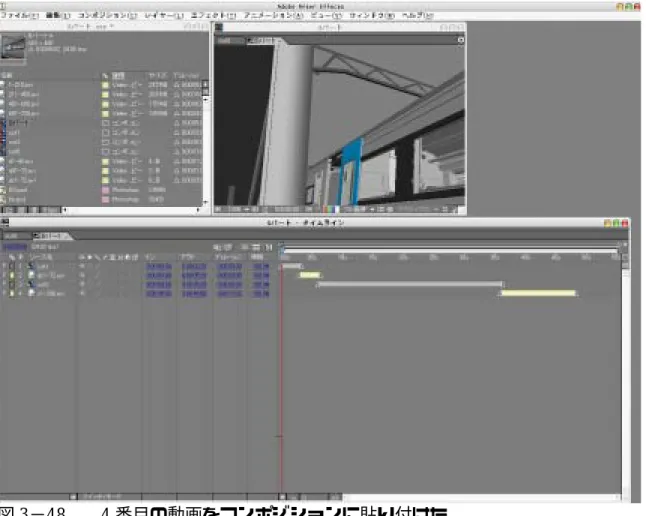
4. カット B-4 南風号が駅に到着するシーン 12 秒(288 フレームのカット) Shade で作成した動画s1-288.avi を直接 B パート内に配置する。このカット内で つなぎあわせる動画はないためここでもコンポジションは作成しない。配置する位 置はB パートの 864 フレーム目である(図 3−48)。
5. カット B-5 南風号を見上げるシーン 7 秒(168 フレームのカット) ここでは動画ではなく、Shade で作成した画像を用いて After Effects でカメラワ ークする形をとった。また背景の雲はphotoshop を用いてあとから書き足した。書 き足したデータをED.psd として書き出して After Effects で読み込んだ。コンポ ジション Cut5 を作成する。7 秒のカットのためデュレーションは 7 秒にする。1 フレーム目に画像を配置し、トランスフォームの位置でキーフレームを追加する。 1 フレーム目の位置は(320、-652)120 フレーム目にもキーフレームを追加ここ での位置は(320.240)これで見上げるカメラワークはできた。カメラワークは A パートのときと同様にカメラの動きに変化をつけてやる。 ただ単に見上げるだけでは演出にかけるため太陽の光を追加しアクセントとした。 ちなみに太陽の光にプリセットは自分で作成したものである。光の強さなどは不自 然でない様にうまく調節する必要がある。Cut5 ができたら B パート内に配置する。 配置の位置はB パートの 1152 フレーム目におく(図 3−49)。 図3−49. Cut5 が完成した図
6. B パートの完成 一通りカットがつなげたら何度か RAM プレビューして確認しながら微調整する (図3−50)。 図3−50. 完成した B パートのタイムライン。 以上で南風号をモデリングし、アニメーションを作るまでの手順を簡単に説明した。 完成したムービーファイルのうちのいくつかのシーンを図3−51から図3−55にし めす。
図3-51.南風号のドアが開くシーンの1カット
図3-53.南風号の内部をウォークスルーするシーンの1カット
図3-54.南風号が駅の到着するシーンの1カット
3−5 今後の課題
本研究の結果としてテクスチャーを不使用にし、レンダリングのクオリティーを大 幅に下げることでかろうじでアニメーション化することができた。この理由はあま りにも膨大な自由曲面の分割数となってしまったために光源の計算が非常に複雑 になり、コンピュータの処理能力がついていけなかったためである。そこでいかに 自由曲面の分割数を減らして高画質に制作していくかというモデリングの手法を 習得するが今後の課題である。第4章 あとがき
用途の限られたグラフィックの制作には様々な制約があり、予期せぬ問題に直面し、 そのたびにトラブルシューティングということも日常茶飯事である。今回の場合、 ベクターベースのレンダリングとなるため3Dモデルにはテクスチャが使えない。 そのため自由曲面で細部まで作りこむ必要があり、しかもパストレーシングのよう な高度なレンダリング方式が利用できないため、高画質で表現性の高い作品を作る のが非常に困難である。また、原因不明のメモリ不足エラーが発生し、Shade7.5で 可能となったベクターレンダリングの使用も不可能となった。レンダリングできな いことだけは何があっても避けたかったため、やむを得ずShadeR5にバージョンを 落とすことでレンダリングは可能となった。しかし、ShasdeR5でサポートされてい るレンダリング形式がスキャンラインとレイトレーシングしかなく、いずれかの二 択となった。少しでもクオリティーの低下をさけたいため、ここでは多少計算時間 はかかるがレイトレーシングを利用した。また、テクスチャーを貼り付けると再び メモリ不足エラーが発生する可能性があったため、テクスチャーの利用も避けた。 このように予期せぬ問題から発生した制約のほかにも制作し始めた時点から多く の制約があった。その制作ゆえの苦労、そこから生み出された工夫がある。ただ単 に解説書にあるように作例を作り、一通りCGソフトの操作法を習得したところでそ こから新たに3DCGを完成させるまでには少なからず壁が存在する。やはり何度も 失敗して時間を費やすことでしかこの壁はこえられない。今回の制作ではそれらを 痛感させられた。謝辞
本研究を行うにあたり終始ご丁寧な指導とご指示をいただき、また、非常によい制 作環境を提供していただいた高知工科大学 電子・光システム工学科 綿森道夫助教 授に感謝の意を表します。ならびに高知工科大学 電子・光システム工学科の教授 の方々誠にありがとうございました。先生方の御厚意に深く感謝の意を捧げます。
参考文献
アドビシステムズホームページ URL http://www.adobe.co.jp/ マクロメディア株式会社ホームページ URL http://www.macromedia.com/jp/ e-frontierホームページ URL http://www.e-frontier.co.jp/ Newtekホームページ URL http://www.newtek.com/ Shade R5パーフェクトマスター 著者 チーム・エムツーShadeR5プロジェクト 出版社 秀和システム 2002年 Shade教室 著者 ランディング 出版社 インプレスコミュニケーションズ 1999年 AfterEffects5.5クリエーターズナビ 著者 桜坂ノボル・林宏昭 出版社 毎日コミュニケーションズ JRペーパートレイン 1 特急車両 出版社 オレンジページ 2003 Shade 超絶ディテール全書 出版社 mdn 2005 鉄道ジャーナル別冊 JR列車名鑑 91.3改正最新データ 出版社 鉄道ジャーナル社 鉄道ピクトリアル 1993 4 特集:四国の鉄道鉄道ファン 2005 11 特集:JR世代の特急形電車・気動車 FlashのためのSwift 3Dマスターブック 著者 田崎進一 大河原浩一 出版社 オーム社 2003 フラッシュゲームプログラミング 著 インフォメディア 出版社 毎日コミュニケーションズ 2003 おしえて!!FLASH5 ACTION SCRIPT 著者 柴田忠浩 広石里香
出版社 毎日コミュニケーションズ 2001 Flash3D Design Book
著者 市川佳孝