取
扱
説
明
書
AR570S
mm(150 pages apploximately)取扱説明書
AR570S
ギガビットネットワーク向けブロードバンドルーター
613-000451 Rev.A 060410CentreCOM AR570S
取 扱 説 明 書
設置場所 注意
分解や改造をしない
本製品は、取扱説明書に記載のない分解や改造はしないでください。 火災や感電、けがの原因となります。雷のときはケーブル類・機器類にさわらない
感電の原因となります。異物は入れない 水は禁物
火災や感電の恐れがあります。水や異物を入れないように注意して ください。万一水や異物が入った場合は、電源プラグをコンセント から抜いてください。(弊社のサポートセンターまたは販売店にご連 絡ください。)通気口はふさがない
内部に熱がこもり、火災の原因となります。湿気やほこりの多いところ、油煙や湯気の
あたる場所には置かない
内部回路のショートの原因になり、火災や感電の恐れがあります。表示以外の電圧では使用しない
火災や感電の原因となります。 本製品はAC100 - 240Vで動作します。 なお、本製品に付属の電源ケーブルは 100V 用ですのでご注意ください。正しい電源ケーブル・コンセントを使用する
不適切な電源ケーブル・コンセントは火災や感電の原因となります。 接地端子付きの3ピン電源ケーブルを使用し、接地端子付きの3ピン電源コンセン トに接続してください。コンセントや配線器具の定格を超える使い方はしない
たこ足配線などで定格を超えると発熱による火災の原因となります。警告
下記の注意事項を守らないと火災・感電により、
死亡や大けがの原因となります。
分解禁止 雷のときは さわらない 異物厳禁 3 ピン コンセント たこ足禁止 ふさがない 電圧注意 100~240V必ずお守りください
安全のために
設置・移動のときは電源プラグを抜く
感電の原因となります。電源ケーブルを傷つけない
火災や感電の原因となります。 電源ケーブルやプラグの取扱上の注意: ・加工しない、傷つけない。 ・重いものを載せない。 ・熱器具に近づけない、加熱しない。 ・電源ケーブルをコンセントから抜くときは、必ずプラグを持って抜く。ご使用にあたってのお願い
次のような場所での使用や保管はしないでください
・直射日光のあたる場所 ・暖房器具の近くなどの高温になる場所 ・急激な温度変化のある場所(結露するような場所) ・湿気の多い場所や、水などの液体がかかる場所(湿度 80%以下の環境でご使用ください) ・振動の激しい場所 ・ほこりの多い場所や、ジュータンを敷いた場所(静電気障害の原因になります) ・腐食性ガスの発生する場所静電気注意
本製品は、静電気に敏感な部品を使用しています。部品が静電破壊する恐れがありますの で、コネクターの接点部分、ポート、部品などに素手でふれないでください。取り扱いはていねいに
落としたり、ぶつけたり、強いショックを与えないでください。お手入れについて
清掃するときは電源を切った状態で
誤動作の原因になります。機器は、乾いた柔らかい布で拭く
汚れがひどい場合は、柔らかい布に薄めた台所用洗剤(中性)をしみこま せ、堅く絞ったもので拭き、乾いた柔らかい布で仕上げてください。お手入れには次のものは使わないでください
石油・みがき粉・シンナー・ベンジン・ワックス・熱湯・粉せっけん (化学ぞうきんをご使用のときは、その注意書に従ってください。) 傷つけない プラグを 抜け 堅く絞る 中 性 中性洗剤 使用 シンナー 類不可 ぬらすな0 はじめに
この 度は、CentreCOM AR570S をお買いあげいただき、誠にあり がとうございます。 CentreCOM AR570S(以下本製品)は、ギガビットネットワーク向 けブロードバンドルーターです。L2TP や IPsec による VPN で、イ ンターネット経由の LAN 間接続が可能です。また、PIC ベイに拡張 モジュールを装着することにより、ISDN 回線、デジタル専用線、フ レームリレーの利用も可能です。0.1 最新のファームウェアについて
弊社は、改良(機能拡張、不具合修正など)のために、予告なく本製 品 のファームウェ アのバージョンア ップやパッチレ ベルアップを行 うことがあります。最新のファームウェアは、弊社 Web ページから 入手してください。 本書「11 バージョンアップ」(p.67) なお、最新のファームウェアをご利用の際は、必ず弊社 Web ページ に掲載のリリースノートの内容をご確認ください。 http://www.allied-telesis.co.jp/0.2 マニュアルの構成
本製品のマニュアルは、次の 4 部で構成されています。各マニュア ルをよくお読みのうえ、本製品をただしくご使用ください。また、お 読みになった後も、製品保証書とともに大切に保管してください。 取扱説明書(本書) はじめて本製品に触れるお客様が、本製品を使い始めるための情 報が記載されています。また、章を読み進むごとに、段階を追っ て理解を深めていけるよう、ストーリーだてた構成となっていま す。 本書には、紙面の都合により、基本的な情報のみが記載されてお ります。より高度な設定のための情報は、CD-ROM の「コマン ドリファレンス」「設定例集」をご覧ください。 本書は、本製品のファームウェアバージョン「2.7.5.B-03」をも とに記述されていますが、「2.7.5.B-03」よりも新しいバージョ ンのファームウ ェアが搭載され た製品に同梱さ れることがあり ます。本製品のご使用に当たっては、必ず弊社 Web ページに掲 載のリリースノートをお読みになり、最新の情報をご確認くださ い。 リリースノート(弊社ホームページに掲載) ファームウェアリリースで追加された機能、変更点、注意点や、 取扱説明書とコ マンドリファレ ンスの内容を補 足する最新の情 報が記載されています。リリースノートは本製品には同梱されて いません。弊社 Web ページに掲載されています。 http://www.allied-telesis.co.jp/ コマンドリファレンス(付属 CD-ROM) コマンドや、コマンドが取るパラメーターの詳細、機能の解説が 記載されています。本書の内容を含む、本製品の完全な情報が記 載されており、関連する設定例へのリンクがあります。 付属の CD-ROM をコンピューターの CD-ROM ドライブに挿入 すると、自動的に Web ブラウザーが起動し、HTML 形式のメ ニューが表示されます。 CommRef.tiff 図 0 .2.1 コマンドリファレンス トップメニュー(機能) サブメニュー(コマンド、機能の解説、設定例)設定例集(付属 CD-ROM ) 具体的な構成例を図解で示し、構成に関する設定の要点を簡潔に 説明したマニュアルです。構成例のリストは、番号順、回線別、 機能別にソートして、簡単に設定例を探しあてられるよう工夫さ れています。 ConfigExam.tif 図 0 .2.2 設定例集
0.3 表記について
アイコン
本書で使用しているアイコンには、次のような意味があります。 iconlist04'.eps 図 0 .3.1キー入力における表記
・「Ctrl/ △」は、Ctrl キーを押しながら、△キーを押す操作を表 します。 ・「○ , △」は、○キーを押し、○キーを離してから、△キーを押 す操作を表します。 例 「Ctrl/K, Ctrl/X」は、Ctrl キーを押しながら K キーを押し、 Ctrl と K キーを離して、Ctrl キーを押しながら X キーを押 します(Ctrl キーを押しながら K キーを押し、K キーのみを 離して、X キーを押してもかまいません)。画面表示
・ コンソールタ ーミナルに表示 された内容や入 力した文字を説 明 する場合、枠線で囲んでいます。 ・ 入力する文字を明示的に示す場合、太文字を使用します(下記の 例では「HELP」)。 ・ 太文字以外の表示は、自動的に表示される文字です。 ・ コマンドを 最後まで入力し たら、リターンキ ーまたはエンタ ー キーを 1 度押します(以後「リターンキーを押す」というよう に表現します)。 リター ンキー は、「↵
」マ ークで表 します。下 記では、「HELP」 を入力し、リターンキーを押しています。 図 0.3.2 表示画面の例 ヒント 注意 警告 参照 アイコン 意 味 説 明 注 意 ヒント 参 照 警 告 知っていると便利な情報、操作の手助けに なる情報を示しています。 物的損害や使用者が傷害を負うことが想定 される内容を示しています。 使用者が死亡または重傷を負うことが想定 される内容を示しています。 関連する情報が書かれているところを示し ています。 Manager > HELP↵
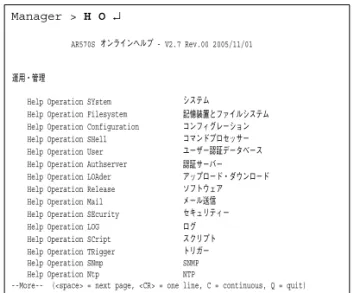
AR570S オンラインヘルプ - V2.7 Rev.00 2005/11/01 This online help is written in Japanese (Shift-JIS). ヘルプは次のトピックを説明しています。入力は大文字の部分だけでかまいません("HELP OPERATION" は "H O"と省略可)。 (#マーク付きの機能は追加ライセンスが必要です)
Help Operation 運用・管理(SNMP、ログ、トリガー、スクリプトなど) Help INterface インターフェース(スイッチ、ETH、BRI、PRIなど) Help ISdn ISDN
Help Tdm 専用線 Help FRamerelay フレームリレー Help PPp PPP Help VLan VLAN Help Bridge ブリッジング
Help IP IP(RIP、OSPF、IPフィルターなど) Help IPV6 IPv6
Help FIrewall ファイアウォール
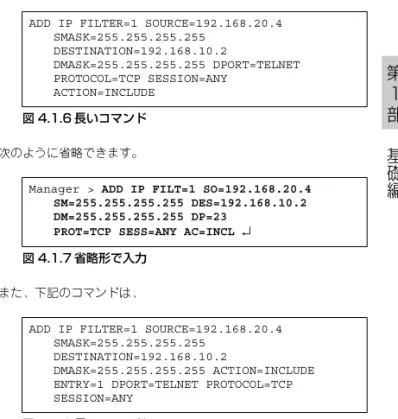
・ 長いコマンドを紙面の都合で折り返す場合は、2 行目以降を字 下げして表します。実際にコマンドを入力する場合は、字下げ されている行の前でスペース 1 つを入力してください(下記で は、「SM=...」「DM=...」「AC=...」の前にスペースが 1 つ入って います)。すべての行を入力し、最後にリターンキーを押してく ださい。 図 0 .3.3 紙面の都合でコマンドに折り返しがある例
デフォルト
デフォルトは、何も指定しなかったときに採用されるもの、パラメー ターなどを省略したときに採用される数値、またはご購入時設定を意 味します。製品名
本書では、「CentreCOM AR570S」を「本製品」と略します。固有の文字列、グローバル IP アドレスについ
てのお断り
本書は、説明のために以下のような架空の文字列、グローバル IP ア ドレスを使用します。以下のグローバル IP アドレスは、お客様の環 境でご使用いただくことはできません。実際の設定では、お客様の環 境 におけるものに 適宜読み替えてい ただけますよう お願い申し上げ ます。 ・ PPP 接続のためのログイン名として「[email protected]」 「[email protected]」「[email protected]」 ・ PPP 接続のためのパスワードとして「passwd_a」 「passwd_b」「passwd_c」 ・ プロバイダーから与えられたコンピューター名として 「zy1234567-a」 ・ プロバイダー側の DHCP サーバーとして「123.45.11.5」 ・ プロバイダー側の DNS サーバーのアドレスとして 「87.65.43.21」「87.65.43.22」 ・ プロバイダー側のルーターとして「123.45.11.1」 ・ プロバイダーから取得したグローバル IP アドレスとして 「123.45.67.80 ∼ 123.45.67.87」「123.45.11.22」 「12.34.56.78」ADD IP FILT=1 SO=192.168.20.4
SM=255.255.255.255 DES=192.168.10.2 DM=255.255.255.255 DP=23 PROT=TCP SESS=ANY AC=INCL
↵
安全のために ... 4 0 はじめに ...6 0.1 最新のファームウェアについて...6 0.2 マニュアルの構成...6 0.3 表記について... 7 アイコン ...7 キー入力における表記 ... 7 画面表示 ...7 デフォルト ...8 製品名 ... 8 固有の文字列、グローバル IP アドレスについてのお断り ..8
第 1 部 基礎編
1 お使いになる前に ... 15 1.1 パッケージの確認... 15 1.2 特長... 16 1.3 各部の名称と働き... 18 2 設置・配線 ... 21 2.1 オプションを利用した設置 ... 21 設置における注意... 21 2.2 19 インチラックへの設置 ... 21 2.3 基本的なネットワーク構成 ... 22 2.4 配線... 23 準備... 23 ONU、ADSL/ ケーブルモデムの接続... 23 コンピューターの接続 ... 23 コンソールターミナルの接続... 23 電源ケーブルの接続 ... 24 2.5 スイッチのカスケード接続 ... 24 2.6 SFP モジュールの取り付け ... 25 取り付け ... 25 取りはずし ... 25 3 起動・設定の保存・再起動 ... 27 3.1 コンソールターミナルの設定... 27 3.2 起動... 27 トラブルシューティング ... 27 3.3 ログイン(ご購入時)... 28 3.4 パスワードの変更... 28 3.5 システム名の変更... 29 3.6 システム時間の設定 ... 29 3.7 設定の保存 ... 30 3.8 起動スクリプトの指定 ... 31 3.9 再起動 ... 31 RESTART ROUTER コマンドの入力 ... 31 RESTART REBOOT コマンドの入力 ... 32 電源のオフ / オン... 32 再起動時のご注意... 32 3.10 ログアウト ... 32 3.11 停止... 32 3.12 ご購入時の状態に戻す ... 33 3.13 ロックアウトされてしまったとき... 33 3.14 設定情報の表示... 34 4 設定のための基礎知識 ...35 4.1 コマンドプロセッサー ... 35 コマンド入力の注意点 ... 35 キー操作(ヒストリー機能)... 36 次に選択可能なキーワードを表示する「?」... 36 コマンドの分割入力 ... 36 IP フィルターコマンドの分割入力 ... 37 4.2 コマンドの分類... 38 設定コマンド ... 38 実行コマンド ... 38 4.3 オンラインヘルプ... 39 4.4 インターフェース... 40 インターフェースの階層構造... 40 インターフェース名 ... 41 物理インターフェース ... 41 データリンク層インターフェース... 42 ネットワーク層インターフェース... 43 4.5 ルーティング(スタティック)... 45 2 つの LAN の接続... 45 3 つの LAN の接続... 46 デフォルトルート... 47 インターネットからの戻りのルート ... 48 コンピューターにおけるデフォルトルート ... 48 5 ユーザー管理とセキュリティー ...49 5.1 ユーザーレベル... 49 5.2 ユーザー認証データベース ... 49 5.3 ユーザーの登録と情報の変更... 50 新規ユーザー登録... 50 ユーザー情報変更... 50 パスワード変更... 51 ユーザー情報表示... 51 ユーザー削除 ... 51 ユーザー一括削除... 51 5.4 ノーマルモード / セキュリティーモード ... 52 セキュリティーモードへの移行... 52 ノーマルモードへ戻る ... 53 6 テキストエディター ...55 6.1 Edit の実行 ... 55 6.2 キー操作 ... 56目次
7 Telnet を使う... 57 7.1 本製品に Telnet でログインする ... 57 7.2 ブリッジングにおける Telnet ...57 7.3 TELNET コマンドの実行... 58 IP アドレスのホスト名を設定する ... 58 DNS サーバーを参照するように設定する ... 58 8 Ping・Trace ... 59 8.1 Ping... 59 8.2 Trace... 59 9 ファイルシステム ... 61 9.1 ファイルシステム... 61 フラッシュメモリーのコンパクション... 62 9.2 ファイル名 ... 62 9.3 ワイルドカード ... 64 10 設定ファイルのバックアップとリストア ... 65 10.1 TFTP... 65 ダウンロード ... 65 アップロード ... 65 10.2 Zmodem... 66 ダウンロード ... 66 アップロード ... 66 11 バージョンアップ ... 67 11.1 必要なもの ... 67 11.2 ファイルのバージョン表記 ... 67 ファームウェアファイル... 67 ダウンロードモジュール... 67 12 困ったときに ... 69 12.1 トラブルへの対処法... 69 LED の観察... 69 自己診断テストの結果の確認 ... 69 本製品のログを見る... 69 12.2 トラブル例 ... 70 コンソールターミナルに文字が入力できない ... 70 コンソールターミナルで文字化けする... 70 EDIT のトラブル ... 70 再起動したらプロバイダーに接続しない... 70 POWER LED が点灯しない ... 70 SYSTEM LED が点灯する ... 70 LINK LED(L/A)が点灯しない... 70 LINK LED(L/A)が点灯しているのに通信できない ... 71 SFP LED が緑色に点灯しない ... 71 SFP LED が緑色に点灯しているのに通信できない ... 71
第 2 部 設定例編
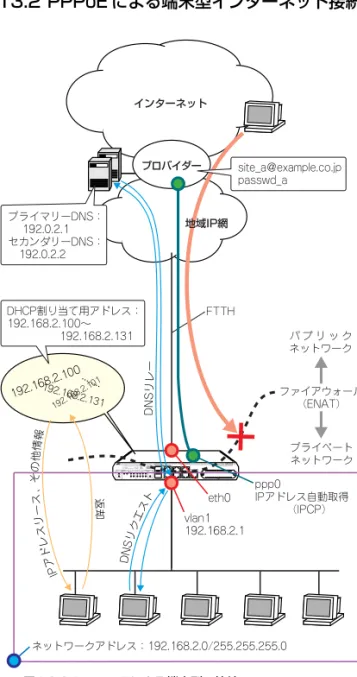
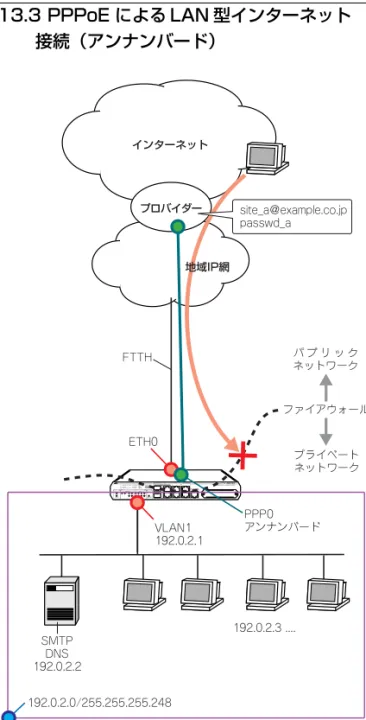
13 構成例 ...75 13.1 設定をはじめる前に... 75 コマンド入力における注意 ... 75 コマンド入力の便宜のために ... 75 13.2 PPPoE による端末型インターネット接続 ... 76 プロバイダーから提供される情報... 76 設定の方針 ... 76 設定... 77 まとめ... 80 13.3 PPPoE による LAN 型インターネット接続(アンナンバード)... 80 プロバイダーから提供される情報... 81 設定の方針 ... 81 設定... 81 まとめ... 84 13.4 PPPoE による LAN 型インターネット接続( DMZ の設定)..84 プロバイダーから提供される情報... 85 設定の方針 ... 85 設定... 85 まとめ... 88 13.5 Ethernet による端末型インターネット接続 ... 89 プロバイダーから提供される情報... 89 設定の方針 ... 89 設定... 90 まとめ... 92 13.6 インターネット接続による 2 点間 IPsec VPN ... 93 プロバイダーから提供される情報... 93 設定の方針 ... 93 拠点 A の設定 ... 94 拠点 B の設定 ... 99 接続の確認 ... 102 まとめ... 102 13.7 インターネット接続による 3 点間 IPsec VPN ... 104 プロバイダーから提供される情報... 104 設定の方針 ... 105 拠点 A の設定 ... 106 拠点 B、拠点 C の設定 ... 110 接続の確認 ... 114 まとめ... 115 13.8 インターネットと CUG サービスの同時接続 ( 端末型 ).. 118 プロバイダーから提供される情報... 118 設定の方針 ... 118 設定... 119 まとめ... 122 13.9 インターネットと CUG サービスの同時接続(LAN 型 ).. 122 プロバイダーから提供される情報... 123 設定の方針 ... 123 設定... 123 まとめ... 12713.10 設定上の注意事項...128 PPPoE セッションの手動による切断 ...128 PPPoE セッションの再接続 ...128 PPPoE におけるアンナンバード...128 A 付録 ... 131 A.1 コンピューターの設定 ...131 Windows 2000 ...131 Mac OS X...132
A.2 Microsoft Telnet の設定 ...133
A.3 ハイパーターミナルの設定 ...134
ハイパーターミナルの設定の保存...136
ハイパーターミナルの終了 ...136
A.4 CONSOLE ポート ...136
A.5 10BASE-T/100BASE-TX/1000BASE-T インターフェース...137
A.6 PIC(Port Interface Card)...138
PIC の取り付け ...138 PIC の取り外し ...138 AR020(PRI)...139 AR021 V2(BRI)...141 A.7 製品仕様 ...143 ハードウェア...143 ソフトウェア...144 B ユーザーサポート ... 145 B.1 保証について...145 保証の制限 ...145 B.2 ユーザーサポート...145 サポートに必要な情報 ...145 ご注意 ...146 商標について...146 電波障害自主規制について ...146 廃棄方法について...146 日本国外での使用について ...146 マニュアルバージョン ...146
第 1 部 基礎編
ここでは、本製品のパッケージを開けら
れた時点から、ご活用いただくまでのさ
まざまな場面で必要となる、基本的な情
報について説明します。
第
1
部
基
礎
編
1 お使いになる前に
1.1 パッケージの確認
最初に梱包箱の中身を確認してください。 □ルーター本体 1 台 AR_front_no_explan_packing.eps 本製品 の設定を行う ためには、別売の コンソールケ ー ブル(CentreCOM VT-Kit2 または VT-Kit2 plus)が必 要です。 □電源ケーブル (1.8m)1 本 Power_cable.eps 同梱の電源ケーブルは AC100V 用です。AC200V でご 使用の場合は、設置業者にご相談ください。 同梱の 電源ケーブル は本製品専用 です。他の電気機 器 では使用できませんので、ご注意ください。 □電源ケーブル抜け防止フック 1 個 CableRock.eps □取扱説明書 1 冊 □ CD-ROM 1 枚 CD_manual.eps □製品保証書 1 枚 □シリアル番号シール 2 枚 hosyosyo_SN.eps 本製品 を移送する場 合は、ご購入時と 同じ梱包箱で 再 梱包さ れることが 望まれます。再 梱包のために、本 製 品が納 められていた 梱包箱、緩衝材な どは捨てずに 保 管してください。1.2 特長
本 製品は、ギガビット ネットワーク向 けブロードバ ンドルーターで す。本製品は、次のような特長を持っています。 インターネット接続と SOHO 環境の構築 WAN ポートを 2 つ、LAN 側として 4 ポートのスイッチを装備 しています。他の HUB/ スイッチを用意せずに、4 台までのコン ピューターを接続できます。 各ポートは、10BASE-T、100BASE-TX、1000BASE-T に対応しています。 また、WAN ポートの一方を DMZ ポートとしても使用すれば、 LAN 内のセキュリティを保ったまま、WAN 側に各種サーバーを 公開することができます。 さまざまな回線や接続サービスをサポート WAN ポートは、UTP ポート /SFP スロットのコンボポートと なっており、SFP モジュールを介して直接光回線を接続するこ とが可能です。 xDSL、FTTH(10/100/1000Mbps)などのブロードバンド系 サービスに対応しています。PPPoE(PPP over Ethernet)に対応した xDSL、FTTH系のイ
ンターネット接続サービスが利用できます。PPPoE は、接続サー ビスが対応していれば、同時に 5 セッションまでの接続が可能 です。アンナンバードによる接続に対応しておりますので、複数 グローバル IP 固定割り当てサービス(アンナンバード接続)の 利用も可能です。 DHCP クライアントも実装されているので、DHCP を利用した インターネット接続サービスも利用できます。 拡張 スロ ッ トを 装備 し てお り ます ので、PIC(Port Interface Card、別売)を装着すれば、ISDN、専用線、フレームリレーへ の接続も可能です。 PPPoE セッションキープアライブ LCP Echo や LQR パケットを使って PPP リンクの状態を監視 し、自動的に PPPoE のセッションを再接続します。 IP アドレスの有効利用 NAT/EnhancedNAT により、プロバイダーから取得したグロー バルアドレスを共有し、LAN 側の複数のコンピューターでイン ターネットを利用できます。グローバル IP 固定型のサービスを 利用すれば、Web サーバーの公開も可能です。 DHCP サーバー / リレーエージェント IP アドレス、デフォルトルート、DNS アドレスといった、LAN 環境のコンピューターの設定情報を、DHCP サーバーによって 一括管 理する ことに より、管理 の労力 を削減 できま す。また、 DHCP リレーエージェ ントにより、他のサブネットに存在する DHCP サーバーに対して、DHCP リクエストを中継することが できます。 DNS LAN 環境のコンピューターからの DNS リクエストに対して、本 製品が代理で DNS 問い 合わせを行い、その結 果をコンピュー ターに 返す 機能 です。DHCP サー バーと 併用 する 場合、コン ピューターに通知する DNS アドレスとして、本製品の LAN 側 IP アドレスを設定しておきます。 また、DNS サーバーからの応答をメモリーに保存しておくこと により、2 回目以降の問い合わせを行わず、メモリー上の情報を 参照する DNS キャッシュや、問い合わせ先のドメインごとに参 照する DNS サーバーを変えることもできます。 ファイアウォールと IP フィルター IP トラフィックフローの開始・終了を認識し、これに応じて動 的なパケット フィルタリング を行うステー トフル・インスペク ション型のファイアウォールが搭載されています。 また、ヘッダー情報に基づき、受信 IP インターフェースにおけ る、パケットの破棄・通過を行う IP フィルター(トラフィック フィルター)も搭載されています。 汎用設計のIPフィルターに対して、ファイアウォールはインター ネット接続を念頭に置いた設計になっており、最小限の設定で高 い安全性を確保できるようになっています。ファイアウォールと IP フィルターは、運用上のニーズに応じて、使い分けたり、併 用することができます。 セキュリティーを保ちながら通信コストをカット(VPN) IPsec、L2TP、GRE により、インターネット経由の VPN が構 築できます。IPsec を使用すれ ばセキュリティ ーも確保できま す。インターネットの利用により、ローコストの LAN 間接続が 可能です。 ルーティングプロトコル RIP V1/V2、OSPF、BGP-4 に対応しています。スタティック な経路情報も設定できます。
第
1
部
基
礎
編
通信サービスの管理 ユーザーが定義したポリシーに基づき、各種トラフィックに個別 のサービスレベルを割り当てる QoS 機能を備えています。この QoS 機能では、クラシファイアと呼ばれるパケットフィルター を用いてパケットをトラフィッククラスに分類し、それぞれに異 なるサービスレベル(帯域、優先度など)を割り当てます。クラ シファイアを用いることにより、IP アドレスや TCP/UDP ポー ト、DSCP(DiffServ Code Point)な どに基づい た非常に細 か な QoS の制御が可能です。 Priority-based ルーティングにより、受信パケットのヘッダー情 報に基づき、パケットを送信するときに 8 段階の絶対優先度を 設定することができます。 Policy-based ルーティングにより、受信パケ ットのヘッダー情 報に基づき、パケットに経路選択ポリシー(サービスタイプ)を 割り当て、サービスタイプに該当するパケットごとに異なる経路 をとらせることできます。RSVP(Resource reSerVation Protocol)による通信帯域の確 保ができます。RSVP プロ キシーエージェントにより、特 定の ヘッダー情報を持つトラフィックフローを検出すると、センダー やレシーバーに代わって RSVP メッセージを送信し帯域を確保 します。該当のフローが無くなると自動的に帯域を開放します。 ブリッジングではプロトコル別に 5 段階の優先度を設定できま す。また、LAN 側スイッチポートにおいては、VLAN タグヘッ ダーの IEEE 802.1p ユー ザープラ イオリ ティー値 に基づき パ ケットに送信キューを割り当てる 802.1p QoS もサポートして います。 WAN ロードバランス(AT-FL-15) 複数のWAN 回線を利用してトラフィック負荷を分散させる機能 です。本機能を使用すると、特定宛先へのパケットを複数回線に 振り分けることで回線負荷を分散し、帯域を有効活用できるとと もに、回線ダウン時は別回線に切り替えることで WAN 接続の信 頼性を高めることができます。 高い信頼性を持つ IP ネットワークの構築
VRRP(Virtual Router Redundancy Protocol)をサポートして います。VRRP は、複数のルーターをグループ化して(マスター と 1 台以上のバックアップ)、あたかも 1 台のルーターであるか のように見せかけるプロトコルです。マスタールーターの故障や リンクダウンなどの障害が発生した場合、バックアップルーター がマスタールーターに昇格し、障害が発生したルーターの動作を 引き継ぎます。VRRP により、システムは冗長性を持 ち、高い 信頼性を持つ IP ネットワークを構築できます。 同一 LAN 上に複数のマスタールーターが存在する場合、複数の マスタールーターで 1 台のバックアップルーターを共有できま す。 負荷分散機 能により、機器や回 線を有効利用 することができ ま す。 PPP 認証と IP アドレスプール PPP による接続における認証方法として、本製品のデータベー スまた は認証サ ーバー(RADIUS)を使 用できま す。接続ユ ー ザーに対して IP アドレスを与える場合、IP アドレスプールから 動的に IP アドレスを割り当てることができます。 扱いやすいファイルシステム コンフィグレーションは、設定ファイル(テキスト)として、フ ラッシュメモリー(ファイルシステム)に保存されます。ファイ ルシステムには、複数の設定ファイルを保存しておけます。トリ ガーと組み合わせることにより、環境の変化に合わせて、自動的 に設定を切りかえるなど、柔軟な運用が可能です。 バッチファイルによるコマンドの実行ができます。バッチファイ ル(.SCP)には、設定ファイル(.CFG)に直接記述できないコ マンドを記述することができ、実行結果のログも出力されます。 この機能は、多くのルーターを管理する場合に、非常に便利です。 TFTP、Zmodem による設 定ファイルの バックアップ(アッ プ ロード)、リストア(ダウンロード)ができます。また、テキス トエディター を利用して設定 ファイルを編集 することもでき ま す。 システムの運用や管理 SSH(SecureShell)、Telnet による、本製品の遠隔管理ができ ます。 日時や曜日、特 定インターフェ ースのリンク アップやダウン な ど、様々なイベントによるトリガーを発生できます。例えば、あ る時間内のみ通信を許可するといったことが可能です。 インターネットからのアタック、回線のリンク状態の変化、ログ などを、メールとして送信できます(SMTP)。 Syslog サーバーに対して、ログの出力ができます。ログは、コ ンソール、SSH、Telnet で確認することもできます。 NTP クライアントによる時間の同期が可能です。 SNMP をサポートしているので、インテリジェント HUB/ スイッ チなどを含めた統合的なネットワーク管理が可能です。
ファームウェアインストーラーによって、ファームウェアのバー ジョンアップ が簡単にでき ます。最新ファー ムウェア、セット アップツールは、弊社の Web ページからダウンロードできます。 オプション(別売) ・ SFP モジュール AT-MG8SX 1000BASE-SX(2 連 LC) AT-MG8LX 1000BASE-LX(2 連 LC) AT-MG8ZX 1000Mbps 光(2 連 L C) ・ AR シリーズ用 PIC モジュール
CentreCOM AR020 PRIインターフェース(PRIケーブル付属) CentreCOM AR021 V2 BRI インターフェース
・ ケーブル
ARCBL-BRI BRI ケーブル
CentreCOM VT-Kit2
コンソールケーブル(RJ-45/D-Sub 9 ピン(メス)変換) CentreCOM VT-Kit2 plus
コンソールケーブル(RJ-45/USB または RJ-45/D-Sub 9 ピン(メス)変換) ・ 19 インチラックマウントキット AT-RKMT-J07 ・ 壁設置用ブラケット AT-BRKT-J22 ・ フィーチャーライセンス AT-FL-04 SMTP プロキシー AT-FL-05 HTTP プロキシー AT-FL-06 PKI AT-FL-08 BGP-4 AT-FL-15 WAN ロードバランス
1.3 各部の名称と働き
AR_front_explan.eps 図 1 .3.1 前面図 LEDs.eps 図 1 .3.2 LED ① STATUS LED 本製品のシステム的な状態を表示する LED です。 ② WAN/ETH LED 2 つの WAN 側ポート(ETH0、ETH1)には、それぞれ SFP、 L/A、D/C の 3 種類の LED が存在します。SFP LED は、SFP モジュールの状態を表示します。 機能は、本製品にロードされているファームウェアのバー ジョンに依存します。最新の機能は、リリースノートをご覧 ください。 LED 色 状態 表示の内容 POWER 緑 点灯 本製品に電源が供給されていま す。 消灯 本製品に電源が供給されていま せん。 SYSTEM 橙 点灯 a本製品に異常が発生しています。 a. 起動時の一時的な点 灯は正常です。また、起動時の 点灯 から消灯への変遷は、起動 の完了を示すものではあ りま せん。 2 秒間隔で 点滅 ファンの回転数bが標準の 7 割 以下になっています。 b. 回転数は「SHOW SYSTEM」コマンドで確認できます。 短い 6 回点滅 の繰り返し 本製品の内部温度cがアラーム 設定値を超えています。 c. 内部温度は「SHOW SYSTEM」コマンドで確認できます。 消灯 本製品は正常に動作しています。 ① ② ③ ④ ⑤ ⑥ ⑦ ⑧ ⑨ ① ② ③ ④第
1
部
基
礎
編
L/A、D/C LED は、10/100/1000BASE-T ポートの状態を表示 します。
③ LAN LED
LAN側の各10/100/1000BASE-Tポートの状態を表示するLED
です。表示の意味は、WAN側ポートのL/A、D/C LEDと同じです。
④ B AY LED
PIC ベイに装着された PIC の状態を表示する LED です。
ports.eps 図 1.3.3 ポート ⑤ WAN/ETH ポート(SFP スロット) オプション(別売)の SFP モジュールを装着するスロットです。 2 つの SFP スロットがあり、WAN 側のポートとして動作します (ETH0、ETH1)。SFP スロットは同一番号の UTP ポートとの コンボ(共有)ポートとなっています。SFP スロットに SFP モ ジュールが装着されているときは、同一の番号の UTP ポートは 使用できません(リンクしません)。 ご購入時には、ダストカバーが取り付けられています。ダストカ バーは、SFP モジュールを装着するとき以外、はず さないよう にしてください。 ⑥ WAN/ETH ポート(UTP ポート)
WAN 側の UTP ポートです。2
つのポートがあり、1000BASE-T、100BASE-TX、10BASE-T に対応しています(ETH0、ETH1)。
通信モードは、デフォルトでオートネゴシエーションが設定され ています。常に MDI/MDI-X 自動切 替機能が有効で、接続先 の ポートの種類(MDI/MDI-X)に関わ らず、ストレートまたは ク ロスのどちらのケーブルタイプでも使用することができます。同 一の番号の SFP スロットに SFP モジュールが装着されていると きは、UTP ポートは使用できません(リンクしません)。 ⑦ LAN ポート
LAN 側の UTP ポートです。4 つのポートがあり、1000BASE-T、100BASE-TX、10BASE-T に対応しています。各ポート間 の通信はスイッチングにより行われます。通信モードは、デフォ ルトでオートネゴシエーションが設定されています。 常に MDI/MDI-X 自動切替機能が有効で、接続先のポートの種類 (MDI/MDI-X)に関わらず、ストレートまたはクロスのどちらの ケーブルタイプでも使用することができます。 ⑧ CONSOLE ポート 本製品を設定する ためのコンソールター ミナルを接続する RJ-45 コネクターです。コンソールケーブルは、オプション(別売) の「CentreCOM VT-Kit2 plus」または「CentreCOM VT-Kit2」 を使用してください。 LED 色 状態 表示の意味 SFP 緑 点灯 SFP モジュールを介してリンクが確立しています。 点滅 SFP モジュールを介してパケットを送受信しています。 橙 点灯 SFP モジュールが装着されています。 点滅 装着された SFP モジュールに異常があります。 ー 消灯 SFP モジュールが装着されていません。 LED 色 状態 表示の意味 L/A 緑 点灯 1000Mbps でリンクが確立しています。 点滅 1000Mbps でパケットを送受信しています。 橙 点灯 10/100Mbps でリンクが確立しています。 点滅 10/100Mbps でパケットを送受信しています。 ー 消灯 リンクが確立していません。 D/C 緑 点灯 Full duplex でリンクが確立しています。 橙 点灯 Half duplex でリンクが確立しています。 点滅 コリジョンが発生しています。 ー 消灯 リンクが確立していません。 LED 色 状態 表示の内容 ENABLED 緑 点灯
BAY0 に PIC(Port Interface Card) が装着されており、本製品によって PIC が認識されています。 消灯 BAY0 に PIC が装着されていません。 または、本製品によって PIC が認識 されていません。 ⑤ ⑥ ⑦ ⑧
⑨ BAY0
PIC(Port Interface Card)を装着す るためのベイ(ス ロット)
です。使用しない場合は、ブランクパネルを取り付けておきます。
本書「A.6 PIC(Port Interface Card)」(p.138) AR_back_explan.eps 図 1 .3.4 背面図 AR_side.eps 図 1 .3.5 側面図 ⑩ファン 内部の熱を排出するためのファンです。この穴を塞がないように 設置してください。 ファンや 通気口をふさ いだり、周囲に物 を置いたりし ないでください。 ⑪電源コネクター 電源ケーブルを接続するためのコネクターです。本製品に付属の 電源ケーブルは AC100V 用です。AC200V でご使用の場合は、 設置業者にご相談ください。 ⑫電源スイッチ 本製品に供給される電源をオン、オフするためのスイッチです。 ⑬電源ケーブル抜け防止フック 電源ケーブルの抜け落ちを防止する金具です(ご購入時は、フッ クは取り外された状態で、同梱されています)。 ⑭フック取り付けプレート 電源ケーブル抜け防止フックを取り付けるプレートです。 ⑮ブラケット用ネジ穴 19 インチ・ラックマウントキット(別売)を取り付けるための ネジ穴です。ラックマウントキットは、前面側または背面側に取 り付けることができます。 ⑯ゴム足 据え置き設置の際、本製品を固定するゴム足です。ゴム足は、本 製品への衝撃を吸収したり、本製品の滑りや設置面の傷つきを防 止します。 ⑰通気口 換気により、本体内部の熱を逃がすための通気口です。 ⑩ ⑪ ⑫ ⑬ ⑯ ⑯ ⑭ ⑬ ⑮ ⑮ ⑰ 前面 背面
第
1
部
基
礎
編
2 設置・配線
本製品の設置時の注意点、ラックへの取り付け、電源ケーブル抜け防 止フックの取り付け、FTTH、xDSL、CATV などのブロードバンド 系サービスを利用する場合の配線について説明します。ISDN 回線へ の接続については、付録をご覧ください。「A.6 PIC(Port Interface Card)」(p.138)
2.1 オプションを利用した設置
本製品は卓上に設置するだけでなく、下記のオプション(別売)を利 用した設置が可能です。 ・ ラックマウントキット AT-RKMT-J07 による 19 インチラック への設置 ・ 壁設置ブラケット AT-BRKT-J22 による壁面への設置 AT-BRKT-J22 の使用方法は、AT-BRKT-J22 の取扱説明書を ご覧ください。また、設置可能な方向については、弊社 Web ペー ジでご確認ください。 壁 設置 ブラ ケッ トを ご使 用の 際、本製 品は 必 ず弊 社 Web ページに掲載の方向で設置してください。それ以 外の方向に設置すると、正常な放熱ができなくなり、火 災、故障の原因となります。 ラ ック マウン トキ ット や壁 設置 ブラ ケッ トを 使用 し て、本製品を 19 インチラックや壁面に設置する際は、 適切なネジで確実に固定してください。 不適切 なネジの使 用や、固定が不十 分な場合、落下 な どにより重大な事故が発生する恐れがあります。 壁設置 ブラケットに取 り付け用ネジ は同梱されてい ま せん。別途ご用意ください。設置における注意
本製品の設置や保守を始める前に、必ず「安全のために」(p.4)をよ くお読みください。また、次の点に注意して設置してください。 ・ 接続されてい るケーブル類に 無理な力が加わ るような配置や 敷 設はさけてください。 ・ テレビ、ラジオ、無線機などのそばに設置しないでください。 ・ 傾いた場所や、不安定な場所に設置しないでください。 ・ 本製品の上にものを置かないでください。 ・ 直射日光のあたる場所、多湿な場所、ほこりの多い場所に設置し ないでください。 ・ 19 インチラックに設置する場合は、正しいラックマウントキッ トを使用してください。2.2 19 インチラックへの設置
1 ブラケットは、本製品の前面側または背面側に取り付けることが できます。ブラケットの取り付け側を決めてください。 2 ラックマウントキットに付属のネジを使用し、図 2.2.1 のように ブラケットと取っ手を本製品の両側面に取り付けてください。詳 しくは、ラックマウントキットに付属のマニュアルをご覧くださ い。 3 ラックに取り付けてください(図 2.2.2)。ラックへの取り付け ネジはラックマウントキットに付属しておりません。お客様でご 用意ください。 attache_RackMountBRK.eps(35) 図 2.2.1 ブラケットの取り付け Mount_Rack.eps(25%+) 図 2.2.2 ラックへの取り付け http://www.allied-telesis.co.jp/2.3 基本的なネットワーク構成
FTTH、xDSL、CATV などのブロードバンド系サービスを利用する 場合の基本的な接続例を示します。 wireing_LAN_WAN2.eps 図 2 .3.1 ブロードバンド系サービスを利用する場合の接続例 UTPケーブル (ストレート) AR570S ※全ポートともMDI/MDI-X自動切替 ONU、ADSLモデム またはケーブルモデム UTPケーブル(ストレート) コンソールターミナル プロバイダーに接続 コンソールケーブル(別売)第
1
部
基
礎
編
2.4 配線
稲妻が 発生してい るときは、本製品 の設置や、ケー ブ ルの配 線などの作業 を行わないで ください。落雷に よ り感電する恐れがあります。準備
・ 19 インチラックに取り付ける場合、あらかじめ「2.2 19 インチ ラックへの設置」(p.21)に従って、設置を完了しておきます。 ・ 以下の手順は、回線から ONU、ADSL モデムまたはケーブルモ デムまでの工事(配線)が完了しているものとします。 ・ 10BASE-T の場合はカテゴリー3 以上、100BASE-TX の場合は カテゴリー 5 以上、1000BASE-T の場合はエンハンスド・カテ ゴリー 5 の UTP ケーブル(ストレートタイプ)を必要な本数だ けご用意ください。各 UTP ケーブルの長さは、100m 以内にし てください。 本製品の全ポートは MDI/MDI-X 自動切替機能を持つの で、ストレートまたはクロスのどちらのタイプの UTP ケーブ ルを使用して もリンクが確 立しますが、本書 で はストレートタイプを使用します。 ・ 本製品に接続するコンピューターがTCP/IPプロトコルを使用で きるように設定しておきます。 本書「A.1 コンピューターの設定」(p.131)ONU、ADSL/ ケーブルモデムの接続
1 UTPケーブルのプラグを WAN/ETH0 ポートに挿入して、カチッ と音がするまで差し込んでください(図 2.3.1、p.22)。 2 UTP ケーブルのもう一端のプラグを、ONU、ADSL モデムまた はケーブルモデムに接続してください。コンピューターの接続
1 UTP ケーブルのプラグを LAN ポートに挿入して、カチッと音が するまで差し込んでください(図 2.3.1、p.22)。 2 UTP ケーブルのもう一端のプラグを、コンピューターのネット ワークポートに接続してください。 3 手順 1、手順 2 を繰り返し、すべてのコンピューターを本製品に 接続してください。コンソールターミナルの接続
コンソールポート を使用して、本製品の 設定*1を行う場合は、コ ン ソールターミナル(コンピューター)を接続します。 1 コンソールケーブル(別売)の RJ-45 プラグを、本製品の CON-SOLE ポートに接続してください(図 2.3.1、p.22)。 2 コンソールケーブルの D-Sub コネクターをコンピューターの COM ポートに接続し、ケーブルのネジを止めてください。COM ポートは、機種により、「SERIAL」「I ○ I ○ I」などと表示され ています。 *1 Telnet による設定も可能です。電源ケーブルの接続
1 付属の電源ケーブル抜け防止フックを、下図のようにフック取り 付けプレートに取り付けてください。 attache_CableRock.eps 図 2 .4.1 電源ケーブル抜け防止フックの取り付け 2 付属の電源ケー ブルを本製品背 面の電源コネク ターに接続して ください。 connect_power.eps(65) 図 2 .4.2 電源ケーブルの接続 3 電源ケーブルのプラグを電源コンセントに接続してください。 電源プラグは 3 ピンになっています。接地付きの 3 ピンコンセ ントに接続してください。 4 電源ケーブル抜け防止フックで、電源ケーブルが抜け落ちないよ うにロックしてください。 Rock_PowerCable.eps 図 2 .4.3 電源ケーブルのロック2.5 スイッチのカスケード接続
本製品には、4 台までのコンピューターを接続できますが、更に多く のコンピューターを接続したい場合は、スイッチや HUB をカスケー ド接続してください。 connect_HUB.eps 図 2 .5.1 スイッチの接続 1 UTP ケーブルのプラグを LAN ポートに挿入して、カチッと音が するまで差し込んでください。どの LAN ポートでもかまいませ ん。 2 UTP ケーブルのもう一端のプラグを、スイッチまたは HUB に接 続してください。 フック取り付けプレート 電源ケーブル 3ピン電源コンセント 電源ケーブル スイッチまたはHUB UTPケーブル (ストレート)第
1
部
基
礎
編
2.6 SFP モジュールの取り付け
弊社販売品の SFP モジュールをご使用ください。弊社販売 品以外の SFP モジュールをご使用になる場合の動作保証は しておりませんので、ご了承の程お願い申し上げます。 SFP モジ ュールはホットスワッ プ対応のため、取り付け・ 取りはずしの際に、本製品の電源をオフにする必要はありま せん。 SFP モジュールには、スロットへの固定・取 りはずし用に ハンドルが付いているタイプと、ボタンが付いているタイプ があります。形状は異なりますが、機能的には同じものです。 光ファイ バーケーブル の仕様、最大伝送距 離などについ て は、ご使用になる SFP モジュールのマニュアルをご覧くだ さい。取り付け
1 SFP スロットのダストカバーをはずしてください。 2 SFP モジュールの両脇をもってスロットに差し込み、カチッと はまるまで 押し込んでくだ さい。ハンドルが 付いているタイ プ は、ハンドルを上げた状態で差し込んでください。 本製品 の電源 がオン になっ ていれ ば、差し 込むと 同時に SFP LED が橙色に点灯します。 SFPinstall.eps 図 2 .6.1 SFP モジュールの挿入 SFP スロット 0 に装着する場合、SFP モジュールの底面を 上側にして挿入してください。 SFP スロット 1 に装着する場合、SFP モジュールの上面を 上側にして挿入してください。 UTP ポ ートが リンク アップし ている ときに、同 一番号 の SFP スロットに SFP モジュールを装着すると、UTP ポー トが無効となり、リンクがダウンします。 3 SFP モジュールのダストカバーをはずしてください。 SFPremovecover.eps 図 2.6.2 4 光ファイバーケーブルを接続してください(本製品の TX を接続 先機の RX に、本製品の RX を接続先機器の TX に接続してくだ さい)。接続先機器とのリンクが確立すると、SFP LED は緑色に 点灯します。取りはずし
1 光ファイバーケーブルをはずしてください。 2 ボタンが付 いているタイ プは、下図のよう にボタンを押 し、ス ロットへの固定を解除します。 ハンドルが付いているタイプは、ハンドルを下げてスロットへの 固定を解除します。 次に、SFP モジュールの両脇をもってスロットか ら引き抜いて ください。 SFPremove.eps 図 2.6.3 SFP モジュールに光ファイバーケーブ ルを接続していない ときは、必ずダストカバーを装着してください。 ダストカバー SFPモジュール ダストカバー ボタンまた、本製品の SFP スロットを使用していないときは、SFP スロットにダストカバーを装着してください。
第
1
部
基
礎
編
3 起動・設定の保存・再起動
本製品の起動や停止、ログインやログアウト、本製品に施した設定の 保存など、本製品を運用管理するための基本的な操作について説明し ます。はじめて本製品をご使用になるお客様は、この章の各節を順に お読みになることにより、本製品の運用上の特徴的な部分を理解する ことができます。3.1 コンソールターミナルの設定
本製品に対する設定や管理は、背面の CONSOLE ポートに接続した コンソールターミナル、または Telnet*1を使用して行います。コン ソールターミナルとして、下記を使用できます。 コンソールポー トに接続するコ ンソールターミナ ルとして下記の も のが使用できます。 ・ Windows 95/98/Me/2000/XP、Windows NT に付属のハイ パーターミナル ・ Windows 95/98/Me/2000/XP、Windows NT で動作する VT100 をサポートした通信ソフトウェア ・ 非同期の RS-232 インタフェースを持つ VT100 端末装置 通信ソフトウ ェアに設定する パラメーター は、下記の通りで す。エ ミュレーシ ョン、「BackSpace」キーのコ ードは「EDIT」コマン ド のための設定 です。文字セット は、「HELP」コマンド(日本語オ ン ラインヘルプ)のための設定です。 コンソールターミナルとして、ハイパーターミナルを使用するための 設定手順は下記をご覧ください。 本書「A.3 ハイパーターミナルの設定」(p.134)3.2 起動
1 コンピューターの電源をオンにし、ハイパーターミナル(通信ソ フトウェア)を起動してください。 2 本製品の電源スイッチをオンにしてください。 3 自己診断テストが実行され、ファームウェアがロードされます。 また、起動スクリプトが指定されていれば実行します。起動ス クリプトが指定されていない場合は、「boot.cfg」を実行しま す。 図 3.2.1 ご購入時における起動メッセージ 4 login: と表示されたら、次の「3.3 ログイン(ご購入時)」にお進 みください。トラブルシューティング
うまくいかない場合は、下記をご確認ください。 「login:」と表示されない ・ リターンキーを数回押してみる。 ・ 本製品の電源ケーブルが正しく接続されているか確認する。 ・ コンソールケーブルが正しく接続されているか確認する。 文字化けする ・ ハイパーターミナル(通信ソフトウェア)の通信速度が9,600bps に設定されているか確認する。 ・ 別のフォントを選択してみる。 それでもうまくいかないときは、一旦本製品の電源スイッチをオフに し、しばらく待ってから、電源スイッチをオンにしてみます。まだう まくいかない場合には、ハイパーターミナルを一旦終了し、再起動し てみます。また、Windows を再起動してみます。 *1 Telnet を使って設定を行う場合、あらかじめコンソール ターミナルで本製品に IP アドレスを割り当てておかなけ ればなりません。Telnet は、本書「7 Telnet を使う」 (p.57)で説明しています。 表 3 .1.1 コンソールターミナルの設定 項目 値 インターフェース速度 9,600bps データビット 8 パリティ なし ストップビット 1 フロー制御 ハードウェア(RTS/CTS) エミュレーション VT100 BackSpace キーのコード Delete エンコード SJISINFO: Self tests beginning. INFO: RAM test beginning.
PASS: RAM test, 131072k bytes found. INFO: BBR tests beginning. PASS: BBR test, 512k bytes found. INFO: Self tests complete. INFO: Downloading router software. Force EPROM download (Y) ? INFO: Initial download successful. INFO: Initialising Flash File System.
INFO: IGMP packet trapping is active for IGMP snooping, L3FILT is activated
INFO: Router startup complete login:
3.3 ログイン(ご購入時)
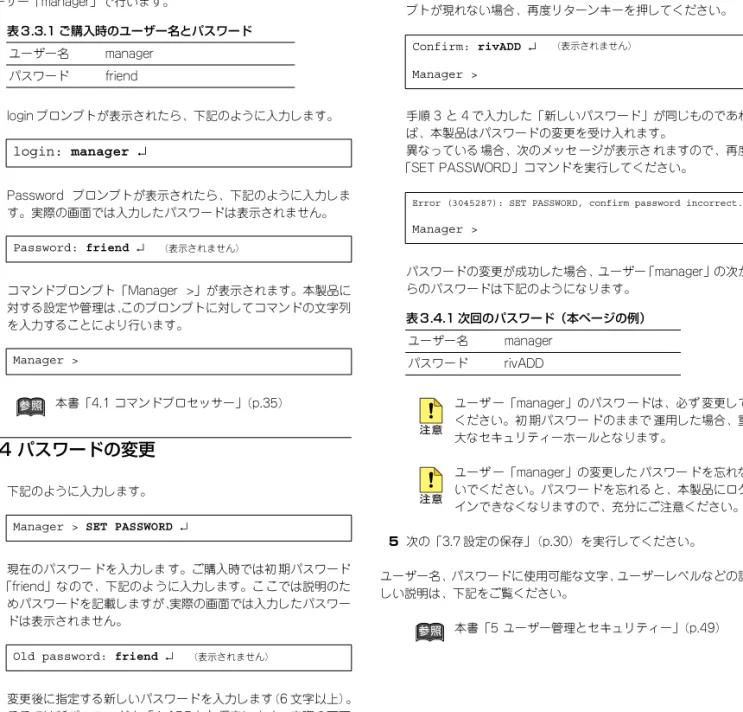
設 定や管理を行う ためには、本製品に ログインしな ければなりませ ん。ご 購 入時 の状 態 では、Manager(管 理者)レ ベル の ユー ザー 「manager」のみが登録されています。初期パスワードは「friend」で す。初期導入時 の設定作業をはじめ、ほとんどの管理、設定作業は、 ユーザー「manager」で行います。 1 login プロンプトが表示されたら、下記のように入力します。 2 Password プロンプトが表示されたら、下記のように入力しま す。実際の画面では入力したパスワードは表示されません。 3 コマンドプロンプト「Manager >」が表示されます。本製品に 対する設定や管理は、このプロンプトに対してコマンドの文字列 を入力することにより行います。 本書「4.1 コマンドプロセッサー」(p.35)3.4 パスワードの変更
1 下記のように入力します。 2 現在のパスワー ドを入力しま す。ご購入時では初 期パスワード 「friend」なので、下記のよ うに入力します。こ こでは説明のた めパスワードを記載しますが、実際の画面では入力したパスワー ドは表示されません。 3 変更後に指定する新しいパスワードを入力します(6 文字以上)。 ここでは新パスワー ドを「rivADD」と仮定します。実際の画面 では入力したパスワードは表示されません。 4 確認のために、再度新しいパスワードを入力します。ここでは説 明のためパスワードを記載しますが、実際の画面では入力したパ スワードは表示されません。Confirm を入力後、コマンドプロン プトが現れない場合、再度リターンキーを押してください。 手順 3 と 4 で入力した「新しいパスワード」が同じものであれ ば、本製品はパスワードの変更を受け入れます。 異なっている 場合、次のメッセ ージが表示さ れますので、再度 「SET PASSWORD」コマンドを実行してください。 パスワードの変更が成功した場合、ユーザー「manager」の次か らのパスワードは下記のようになります。 ユーザ ー「manager」のパスワ ードは、必ず 変更して ください。初 期パスワー ドのままで 運用した場合、重 大なセキュリティーホールとなります。 ユーザ ー「manager」の変更した パスワー ドを忘れな いでくだ さい。パスワー ドを忘れる と、本製品にログ インできなくなりますので、充分にご注意ください。 5 次の「3.7 設定の保存」(p.30)を実行してください。 ユーザー名、パスワードに使用可能な文字、ユーザーレベルなどの詳 しい説明は、下記をご覧ください。 本書「5 ユーザー管理とセキュリティー」(p.49) 表 3 .3.1 ご購入時のユーザー名とパスワード ユーザー名 manager パスワード friendlogin:
manager
↵
Password: friend ↵ (表示されません) Manager >Manager > SET PASSWORD ↵
Old password: friend ↵ (表示されません)
New password: rivADD ↵ (表示されません)
Confirm: rivADD ↵ (表示されません)
Manager >
Error (3045287): SET PASSWORD, confirm password incorrect.
Manager >
表 3 .4.1 次回のパスワード(本ページの例)
ユーザー名 manager
第
1
部
基
礎
編
3.5 システム名の変更
システム名(MIB Ⅱオブジェクト sysName)を設定すると、プロン プトにシステム名が表示されるようになります。複数のシステムを管 理しているときは、各システムに異なる名前を設定しておくと、どの システムにログインしているのかがわかりやすくなり便利です。 1 下 記 の コ マ ン ド を 実 行 し ま す。下 記 で は、シ ス テ ム 名 を 「OSAKA」に設定しています。 2 プロンプトが「Manager OSAKA>」に変わります。 また、login プロンプトにもシステム名が表示されるようになり ます。 3 次の「3.7 設定の保存」を実行してください。3.6 システム時間の設定
本製品に内蔵の時計(リアルタイムクロック)を現在の時間に合わせ ます。 1 現在の日時を入力します。例では、2005 年 3 月 26 日の 13 時 53 分に合わせています。 2 下記のよう なメッセージが 表示されれば、時 計合わせは完了 で す。 本製品の現在時刻は、「SHOW TIME」で確認することが できま す。 「SET TIME」コマンドは、電池によって バックアップされたリ アル タイムクロックに対して実行され、効果は電源スイッチのオフ後も持 続します。そのため「CREATE CONFIG」コマンドで作成される 設 定スクリプトに反映されません。 NTP プロトコルによって、NTP サーバーと時間を同期することもで きます。詳しくは、下記をご覧ください。 コマンドリファレンス「運用・管理」の「NTP」 Manager > SET SYSTEM NAME="OSAKA"↵
Info (1034003): Operation successful. Manager OSAKA>
OSAKA login:
Manager > SET TIME=13:53:00 DATE=26-MAR-2005 ↵
System time is 13:53:00 on Saturday 26-Mar-2005.
Manager > SHOW TIME ↵
3.7 設定の保存
入力したコマンドはただちに実行されますが、コマンドによって設定 された内容はランタイムメモリー上にあるため、本製品の電源スイッ チのオフや、再起動コマンドの実行で消失してしまいます。 現在の設定を、例えば先ほどのパスワードやシステム名を、次回の起 動 時に再現する ために、設定スクリ プトファイル を作成し、フラッ シュメモリーに保存しておきます。 「CREATE CONFIG」コマンドは、ランタイムメモリー上に存在する 現在の設定内 容から、「その設定内容を作り出すために入力しなけれ ばならない一連のコマンド」(スクリプトファイル)を作成し、フラッ シュメモリーに保存します。 create_config.eps 図 3 .7.1 スクリプトの作成と保存 1 プロンプトに対して、「CREATE CONFIG=filename.CFG」コマ ンドを入力します。この例では、設定スクリプトのファイル名を 「test01.cfg」と仮定しています。 設定スクリプトのファイル名には、通常「.cfg」という拡張子を つけます。ファイル名部分として、16 文字以内の英数半角文字 とハイフン「-」が使用できます。同じ名のファイルが既に存在 する場合、上書きされます。存在しない場合は、新規に作成され ます。 2 ファ イ ル が 正 し く 作 成さ れ た こ と を 確 認 して み ま し ょ う。 「SHOW FILE」コマンドで、ファイル 名がリスト表 示されます (ファイルサイズと日付は一例です)。 設定スクリプトは、テキストファイルです。「SHOW FILE」コマ ンドでファイル名を指定すると、内容を見ることができます。 「スペース」バーを押すと画面がスクロールします。「Q」キーを 押すと表示を終了します。 既存の起動スクリプトで動作している本製品に対して、設定を追加し たときには、手順 1 の「CREATE CONFIG」で既存の起動スクリプ ト名を指定します。例えば、今作った test01.cfg に、後で IP 情報な ど を追加した 場合には、「create config=test01.cfg」で上書き保存 します。 フ ァイル名に使用 可能な文字、ファイ ルシステムな どの詳しい説明 は、下記をご覧ください。 本書「9 ファイルシステム」(p.61) コマン ドリファ レンス「運用・管理」の「記 憶装置と ファイルシステム」Manager > CREATE CONFIG=test01.cfg ↵ フラッシュメモリー (ファイルシステム) ## SYSTEM configuration # ## SERVICE configuration # # # LOAD configuration # # # USER configuration # set user=manager pass=3af00c6.... set user=manager desc="Man... ... ...
createconfig=test01.cfg
Manager > set password Old password: New password: Confirm: Manager > コンソールターミナル コマンドによって 設定された内容 ランタイムメモリー (RAM)
Manager > SHOW FILE ↵
Filename Device Size Created Locks ---55275b03.rez flash 3553292 24-MAR-2006 14:37:22 0 example_isp.cfg flash 2840 25-MAR-2006 11:29:23 0 feature.lic flash 39 24-MAR-2006 14:55:15 0 help.hlp flash 106718 24-MAR-2006 14:45:09 0 longname.lfn flash 89 25-MAR-2006 19:38:58 0 prefer.ins flash 64 24-MAR-2006 14:41:16 0 random.rnd flash 3904 02-MAR-2006 11:09:54 0 release.lic flash 256 15-MAR-2006 15:37:22 0 test01.cfg flash 2840 25-MAR-2006 11:29:23 0 ud.cfg flash 5428 18-MAR-2006 16:57:44 0
---Manager > SHOW FILE=test01.cfg ↵ File : test01.cfg 1: 2:# 3:# SYSTEM configuration 4:# 5: 6:# 7:# LOAD configuration 8:# 9: 10:# 11:# USER configuration 12:#
13:set user=manager pass=3af0066cad11f7a6cb5db4467bce503eff priv=manager lo=yes 14:set user=manager telnet=yes desc="Manager Account"
15: 16:#
17:# TTY configuration 18:#
第
1
部
基
礎
編
3.8 起動スクリプトの指定
本製品が起動するとき、作成した設定スクリプトが実行されるように 設定します。起動時に実行される設定スクリプトのことを、「起動ス クリプト」と呼びます。 1「SET CONFIG=filename.CFG」コマンドで起動スクリプトを指 定します。この例では、ファイル名を「test01.cfg」と仮定して います。 2 これで起動スクリプトを指定できました。現在指定されている起 動スクリプトは、「SHOW CONFIG」コマンドで確認できます。「Boot configuration file:」は現在指定されて いる起動スクリ プ
トファイル、「Current configuration:」は起動したとき実行した
スクリプトファイルです。
上記の 例で「Current configuration: flash:boot.cfg」と なっ て いるのは、起動スクリプトとして「test01.cfg」は指定されてい るが、指定直後であり、再起動されていないことを示しています。 本書「3.2 起動」(p.27)
3.9 再起動
本製品を再起動する方法は、次の 3 つがあります。 ・ RESTART ROUTER コマンドの入力 ・ RESTART REBOOT コマンドの入力 ・ 電源スイッチのオフ / オン boot_sequence.eps 図 3.9.1 ブートシーケンスRESTART ROUTER コマンドの入力
ソフトウェア的なリセットを行います(ウォームスタート)。起動ス クリプトだけを 読み直して設 定を初期化しま す(起動スクリプト は 「SET CONFIG」コマンドで指定します)。 起動スクリプト(filename.cfg)だけを変更した場合に、このコマン ドを使用します。 1 プロンプトが表示された状態で、下記のように入力します。 2 login プロンプトが表示されたら、再起動は完了です。下記では、 起動メッセージにより「test01.cfg」が読み込まれたことが表示 Manager > SET CONFIG=test01.cfg ↵Manager > SHOW CONFIG ↵
Boot configuration file: flash:test01.cfg (exists)
Current configuration: flash:boot.cfg (default)
Manager > RESTART ROUTER ↵ RESTART REBOOT 電源オン RESTART ROUTER 自己診断テスト の実行 起動完了 ファームウェアの 読み込みと実行 ご購入時の状態に 初期化 起動スクリプトの 読み込みと実行 ※起動スクリプトが 存在する場合
されています。
RESTART REBOOT コマンドの入力
次の「電源のオフ / オン」と同じ動作を行うコマンドです(コールド スタート)。ハードウェア的にリセットされ、自己診断テストの実行、 ファームウェアをロードした後、起動スクリプトを読み込み、起動ス クリプトの内容による動作を開始します。本製品のファームウェアを バ ージョンアップ した場合は、この操 作を実行しな ければなりませ ん。 1 プロンプトが表示された状態で、下記のように入力します。 2 login プロンプトが表示されたら、再起動は完了です。下記では、 起動メッセージにより「test01.cfg」が読み込まれたことが表示 されています。電源のオフ / オン
本製品の電源スイッチをオフにした後、オンにします。ハードウェア 的にリセットされ、自己診断テストの実行、ファームウェアをロード した後、起動スクリプトを読み込み、起動スクリプトの内容による動 作を開始します。本製品のファームウェアをバージョンアップした場 合は、この操作を実行しなければなりません。 1 本製品の電源スイッチをオフにします。 2 しばらく待ってから、電源スイッチをオンにします。 3 login プロンプトが表示されたら、再起動は完了です。再起動時のご注意
PPPoE によってプロバイダーと接続している場合、本製品の再起動 は、PPPoE の接続が確立していない状態で行なってください。接続 が確立したままで再起動してしまうと、PPPoE の接続相手の装置で 矛盾が生じ てしまうため、プロバイダーによっては本製品の起動後、 しばらくの間再接続ができなくなることがあります。 1「DISABLE PPP」コマンドによって、接続を正しく切断します。 詳しくは、下記をご覧ください。 本書「PPPoE セッションの手動による切断」(p.128) 2 電源スイッチのオフや、「RESTART」コマンドを実行してくだ さい。3.10 ログアウト
本 製品の設定が終 了したら、本製品か らログアウト して通信ソフト ウェアを終了します。 1 次のプロンプトが表示された状態で、下記のように入力します。 2 こ れ で ロ グ ア ウ ト が 完 了 で す。ロ グ ア ウ ト コ マ ン ド は、 「LOGOFF」の代わりに「LOGOUT」や「LO」でも可能です。 通信ソフ トウェア(コン ソールター ミナル)を終了す る前に、必ず ログアウト してくださ い。ログアウトせ ず通信ソ フトウェアを 終了すると、コン ソールターミ ナルを使用できる誰でも Manager レベル権限を得るこ とができ ます。セキュリ ティーのた めに、必ずログア ウトしてください。3.11 停止
本製品は、下記の方法で停止します。 1 本製品にログインしている場合は、ログアウトしてください。 2 本製品の電源スイッチをオフにします。 3 これで本製品は停止しました。 INFO: Initialising Flash File System.INFO: IGMP packet trapping is active for IGMP snooping, L3FILT is activated
INFO: Executing configuration script <flash:test01.cfg> INFO: Router startup complete
login:
Manager > RESTART REBOOT ↵
INFO: Self tests beginning. INFO: RAM test beginning.
PASS: RAM test, 131072k bytes found. INFO: BBR tests beginning. PASS: BBR test, 512k bytes found. INFO: Self tests complete. INFO: Downloading router software. Force EPROM download (Y) ? INFO: Initial download successful. INFO: Initialising Flash File System.
INFO: IGMP packet trapping is active for IGMP snooping, L3FILT is activated
INFO: Executing configuration script <flash:test01.cfg> INFO: Router startup complete
login: