Cisco Start Wireless
Cisco 2500 シリーズワイヤレスコントローラ クイックスタートアップガイド
2016 年 3 月 4 日 第 1.0 版 www.networld.co.jp株式会社ネットワールド
www.networld.co.jp/product/cisco/
I
版番号 改訂日 改訂者 改訂内容 1.0 2016 年 3 月 4 日 ネットワールド 新規 www.networld.co.jp/product/cisco/
II
免責事項
本書のご利用は、お客様ご自身の責任において行われるものとします。本書に記載する情報につい ては、株式会社ネットワールド(以下 弊社)が慎重に作成および管理いたしますが、弊社がすべ ての情報の正確性および完全性を保証するものではございません。 弊社は、お客様が本書からご入手された情報により発生したあらゆる損害に関して、一切の責任を 負いません。また、本書および本書にリンクが設定されている他の情報元から取得された各種情報 のご利用によって生じたあらゆる損害に関しても、一切の責任を負いません。 弊社は、本書に記載する内容の全部または一部を、お客様への事前の告知なしに変更または廃 止する場合がございます。なお、弊社が本書を更新することをお約束するものではございません。www.networld.co.jp/product/cisco/
III
表記 表記の意味 「」(括弧記号) キー、テキストボックス、ラジオボタンなどのオブジェクト bold(ボールド文字) 入力または選択するシステム定義値 <italic>(イタリック文字) 入力または選択するユーザー定義値 □(囲み線) 入力または選択するオブジェクト “”(二重引用符記号) 表示されるメッセージ (蛍光マーカー) 確認するメッセージ 表記の例) (1) 「Exec」ラジオボタンを選択します。 (2) テキストボックスに以下のコマンドを入力します。copy running-config <file name>
(3) 「コマンドを実行」ボタンをクリックします。正常に実行されれば、画面に”[OK]”が表示されます。 Destination filename [startup-config]?
Building configuration…
[OK]
1 2 3
www.networld.co.jp/product/cisco/
IV
目次
1. はじめに... 1 1.1 対象機器 ... 1 2. 機器について ... 1 2.1 パッケージの内容 ... 1 2.2 機器の概観 ... 2 3. システム構成 ... 4 3.1 使用した機材 ... 5 3.2 本書での設定項目 ... 5 4. Cisco 2500 ワイヤレスコントローラの初期設定 ... 7 4.1 無線 LAN アクセスポイント基本設定 ... 7 4.1.1 セットアップウィザード ... 8 4.1.2 無線 LAN アクセスポイントへのログインパスワード設定とイーサーネットフェールオーバー設定 ... 14 4.1.3 ローカルスイッチング設定 ... 19 4.2 無線 LAN アクセスポイント接続 ... 21 4.2.1 無線 LAN アクセスポイントの接続と確認 ... 21 4.2.2 無線 LAN アクセスポイントのホスト名およびロケーションの設定 ... 225. 無線 LAN Pre Shared Key 変更 ... 24
(C) 2016 Networld Corporation 1 / 26 本書は Cisco2500 シリーズワイヤレスコントローラを使用するにあたって機器の基本情報、初期設定 および集中型モードの無線 LAN アクセスポイント接続について記載しています。
1.1 対象機器
本書を使用して設定が出来る製品は、以下のとおりです。 表 1 本書の対象機器AIR-CT2504-5-K9 AIR-CT2504-15-K9 AIR-CT2504-25-K9
AIR-CT2504-50-K9 AIR-CT2504-HA-K9
2. 機器について
2.1 パッケージの内容
この節では、製品に同梱されている内容物について説明します。ライセンスを購入、またはバンドル製品 を購入した場合は関連書類が追加されますが、ここでは説明は省略します。また、この内容は変更され る場合があるため、ご注意ください。 AIR-CT2504-5-K9 のパッケージには以下が同梱されています。 Cisco 2504 ワイヤレスコントローラ 本体 (AIR-CT2504-XX-K9) 電源アダプタ(PWR-2504-AC) 電源ケーブル(CAB-AC2J) コンソールケーブル(AIR-CT2504-CCBL)(C) 2016 Networld Corporation 2 / 26
2.2 機器の概観
図 1 前面図 - Cisco 2504 ワイヤレスコントローラ 表 2 Cisco 2504 ワイヤレスコントローラ前面について CONSOLE コンソールポート 1 イーサーネットポート(マネージメント用) 2 イーサーネットポート(初期設定用) 3-4 POE PoE(802.3af)対応イーサーネットポート ※ 本書では使用しません。 REST リセットボタン PWR 電源 LED 緑色点灯: 電源 ON 消灯 : 電源 OFF SYS システム LED 橙色点滅: 起動中(電源 ON 直後) 緑色点滅: 起動中 緑色点灯: 動作中 橙色点灯: 起動失敗 ALM アラーム LED 緑色点滅: ファームウェアアップグレード中 橙色点灯: ファームウェア読み込み中 橙色点滅: コントローラエラー(C) 2016 Networld Corporation 3 / 26 図 2 背面図 - Cisco 2504 ワイヤレスコントローラ 表 3 Cisco 2504 ワイヤレスコントローラ背面について POWER 48VDC 電源アダプタ接続ポート
(C) 2016 Networld Corporation 4 / 26
3. システム構成
本章での初期設定手順は、以下のシステム構成に基づいて行われます。なお、初期設定ウィザード時 のみ管理用 PC を直接 Cisco 2500 ワイヤレスコントローラのポート 2 に接続変更をして行います。 ※ 本書の本文中では、Cisco SG300-10MPP をローカル LAN スイッチと表記しています。 図 3 システム構成図 Cisco 841MJ Gi0/0 Gi10 Gi9 Gi1 Gi1 Gi7 Gi8 Cisco SG300-10MPP Cisco 2504 ワイヤレス コントローラ プライマリ イーサーネットポート プライマリ イーサーネットポート Cisco Aironet 1800 192.168.1.254/24 192.168.1.251 管理用兼 無線 LAN 確認用 PC DHCP Client(C) 2016 Networld Corporation 5 / 26
3.1 使用した機材
本書で使用した機材は、以下のとおりです。 表 4 本書で使用した機材 機器 製品番号 備考 Cisco 2504 ワイヤレス コントローラ AIR-CT2504-K9 V03 Version: 8.2.100.0Cisco Aironet 1852i AIR-AP1821I-Q-K9 Version: 8.2.100.0 Mobility Express なし Cisco
SG300-10MPP
SG300-10MPP-K9V02 Version: 1.4.0.88 デフォルト設定 Cisco 841 MJ C841M-4X-JAIS/K9 Version: 15.5(3)M
インターネット接続設定済み 内部 DHCP サーバ設定済み 管理用兼 無線 LAN 確認用 PC Windows 7 Pro x64
3.2 本書での設定項目
本書を利用して設定を行う項目は、以下のとおりです。 表 5 本書の設定項目と値 設定項目 設定値 備考 ワイヤレスコントローラ WEB GUI ログイン ユーザー名nwuser ワイヤレスコントローラの WEB GUI にアクセスす
る為のユーザー名です。 任意に変更して使用します。 ワイヤレスコントローラ WEB GUI ログイン パスワード (非表示) ワイヤレスコントローラの WEB GUI にアクセスす る為のパスワードです。 ワイヤレスコントローラ ホスト名 ct250401 ワイヤレスコントローラを識別する名称です。 任意に変更して使用します。 国識別情報 Japan 4(Q) (J4) 無線 LAN アクセスポイントを設定する国の除法
(C) 2016 Networld Corporation 6 / 26 を登録します。 各国の法律に適合した無線を使用するために必 ず正しい情報を入力する必要があります。 日時とタイムゾーン Tokyo 日時の修正とタイムゾーンを設定します。 ワイヤレスコントローラ IPv4 アドレス 192.168.1.251 ワイヤレスコントローラ IPv4 サブネットマスク 255.255.255.0 ワイヤレスコントローラ IPv4 ゲートウェイ 192.168.1.254
SSID 名 nwssid 無線 LAN を識別する為のネットワーク名です。
任意の名称に変更します。
無線 LAN セキュリティ WPA2 Personal 無線 LAN を安全に利用していただく為の認証・ 暗号化方式です。 Pre-shard-key (非表示) 無線 LAN に接続する為のパスワードです。 無線 LAN アクセスポイン ト ユーザ名 apuser ワイヤレスコントローラの UI にアクセスする為のユ ーザー名です。 任意に変更して使用します。 無線 LAN アクセスポイン ト パスワード (非表示) ワイヤレスコントローラの UI にアクセスする為のパ スワードです。 有線 LAN フェールバック 有効 有線 LAN ポートがダウンしたときに無線を停止す る機能です。 ローカルスイッチング 有効 無線 LAN 経由の通信をワイヤレスコントローラに 転送をせずに直接通信をします。万が一コントロ ーラが停止しても通信を継続することを可能にし ます。 無線 LAN アクセスポイン ト ホスト名 AP1850_01 無線 LAN アクセスポイントを識別する為の名称 です。アクセスポイントごとに任意の名称に変更し て使用します。 無線 LABN アクセスポイ ント 設置場所情報 Networld HQ 6F East 無線 LAN アクセスポイントを設定する場所の情 報です。任意の値に変更して使用します。
(C) 2016 Networld Corporation 7 / 26
4. Cisco 2500 ワイヤレスコントローラの初期設定
本章では、初期状態の Cisco2500 ワイヤレスコントローラを利用して無線 LAN アクセスポイントの基 本的な設定を行う方法について説明します。4.1 無線 LAN アクセスポイント基本設定
この節では、ワイヤレスコントローラの基本設定を行う方法について説明します。基本設定項目は、以 下の項目になります。 ワイヤレスコントローラへのログインユーザー 設定 ワイヤレスコントローラのシステム名(ホスト名)設定 時刻設定 IP アドレス・サブネットマスク・デフォルトゲートウェイ設定 無線 LAN 設定 Virtual IP Address 設定 無線 LAN アクセスポイントへのログインユーザー設定 有線 LAN ダウン時の無線 LAN 停止設定 ローカルスイッチング設定 無線 LAN アクセスポイントのホスト名・ロケーション情報設定(C) 2016 Networld Corporation 8 / 26 4.1.1 セットアップウィザード セットアップウィザードを利用して、初期設定を行います。
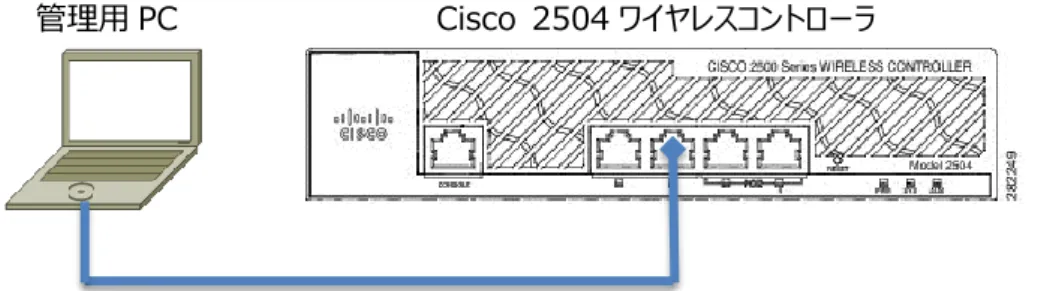
(1) Cisco 2504 ワイヤレスコントローラのイーサーネットポート2と管理用 PC の LAN ポートを Cat egory5e ケーブルで接続します。
(2) 管理用 PC で Web ブラウザを起動し、アドレスバーに「http://192.168.1.1」と入力します。 Cisco 2504 ワイヤレスコントローラ
管理用 PC
(C) 2016 Networld Corporation 9 / 26 ※ パスワードは同じものを 2 回入力します。 ※ パスワードは、6 文字以上で、大文字、小文字、それ以外の文字をそれぞれ 1 文字以上含む必 要があります。 図 5 初期設定ウィザード ログインユーザー設定
(C) 2016 Networld Corporation
10 / 26
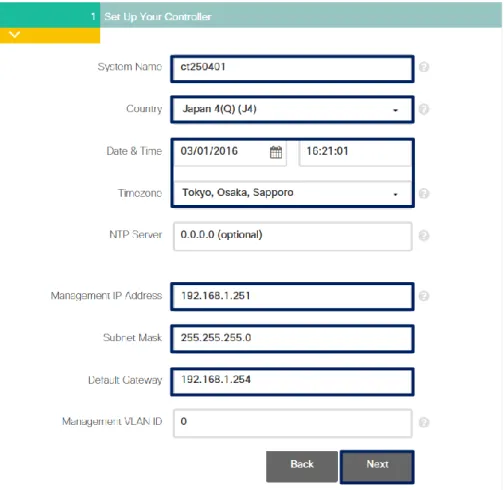
(4) System Name にシステム名(ホスト名)を入力します。
(5) Country を Japan 4(Q) (J4)に変更します。J4 以外に設定すると正しく無線 LAN が動作 しません。
(6) 「Date & Time」が現在の時刻になっていることを確認し、「Timezone」が「Tokyo,Osaka,S apporo」になっていることを確認します。
(7) 「Management IP Address」に Cisco 2504 ワイヤレスコントローラの IP アドレスを設定しま す。
(8) 「Subnet Mask」にサブネットマスクを設定します。
(9) 「Default Gateway」にデフォルトゲートウェイのアドレスを設定します。
(10) 「Next」を押す。
(C) 2016 Networld Corporation 11 / 26 入力します。 (13) 他の設定は変更せずに「Next」を押す。 図 7 セットアップウィザード - 無線 LAN 設定
(C) 2016 Networld Corporation
12 / 26
(14) 設定を変更せずに「Next」をクリックします。
※ Virtual IP Address は、Web 認証などを使用するときに使われるアドレスです。本書の設定で は利用しません。
※ Local Mobility Group は、無線 LAN アクセスポイントをグルーピングして管理するときに利用す るグループ名です。
(C) 2016 Networld Corporation
13 / 26 図 9 セットアップウィザード - 確認画面
(C) 2016 Networld Corporation 14 / 26 (16) 確認メッセージを表示したら、「OK」を押す。設定が自動的に行われ再起動します。 図 10 セットアップウィザード - 確認メッセージ (17) Cisco 2504 ワイヤレスコントローラのイーサーネットポート2と管理用 PC の LAN ポート間の C ategory5e ケーブルを抜きます。 4.1.2 無線 LAN アクセスポイントへのログインパスワード設定とイーサーネットフェールオーバー設定 無線 LAN アクセスポイントのコンソールへのログインするときに利用するユーザー名・パスワードを設定し ます。また、イーサネットがリンクダウンしたときに無線を停止する設定を行います。 (1) PC で Web ブラウザを起動し、セットアップウィザードで設定したワイヤレスコントローラの IP アドレス を「https://」に続きアドレスバーに入力します。 (2) Web ブラウザの証明書エラー画面が表示されることがありますが、「閲覧を続行する」を押す。
(C) 2016 Networld Corporation 15 / 26 図 11 Internet Exproler 11 証明書エラー画面 (3) 「Login」を押す 図 12 WEB UI ログイン画面
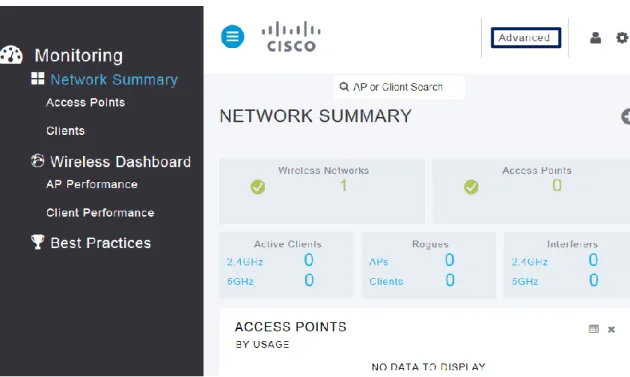
(C) 2016 Networld Corporation 16 / 26 (4) セットアップウィザードで設定をしたユーザー名とパスワードを入力し、「OK」を押す 図 13 ユーザー名パスワード入力画面 (5) 「Advanced」を押す ※ 戻る場合は、画面右上の「Home」を押す 図 14 ワイヤレスコントローラサマリー画面
(C) 2016 Networld Corporation
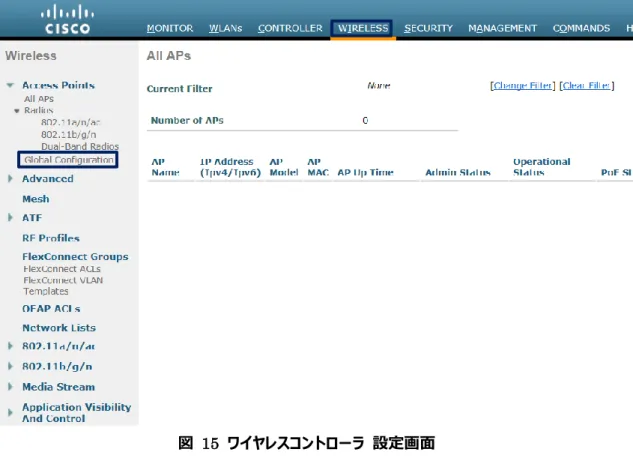
17 / 26 図 15 ワイヤレスコントローラ 設定画面
(7) 左列「Login Credentials」 の欄に無線 LAN アクセスポイントのコンソールへのログイン情報を 入力します。
「Username」にログインユーザー名を入力します。 「Password」にログインパスワードを入力します。
「Enable Password」に特権モードに切り替えるパスワードを入力します。
(C) 2016 Networld Corporation
18 / 26
(8) 右列中央にある「Flexconnect Ethernet Fallback」の欄の「Radio Interface Shutdo wn」にチェックを入れる
図 17 有線 LAN フェールバック設定
(9) 画面右上の「Apply」を押す
※ Apply を押しても、画面に変化しません。
(10) 画面右上の「Save Configuration」を押す
図 18 Apply と Save Configuration 画面
(11) 確認メッセージに対して「OK」を押す
(C) 2016 Networld Corporation 19 / 26 パケットを無線 LAN アクセスポイントでスイッチングする設定を行います。この設定を行うと、ワイヤレス コントローラにパケットが集中しなくなり、パフォーマンス劣化を防ぎます。また、万が一ワイヤレスコントロー ラが停止した場合でも、継続して無線 LAN を利用し続けることが可能になります。 (1) 上部の「WLANs」を左クリックして画面を推移します。 (2) セットアップウィザードで設定した SSID 名の左にある数字を押す。 図 20 WLANs 一覧画面 (3) 「Advanced」を押す 図 21 WLANs 変更画面
(C) 2016 Networld Corporation
20 / 26
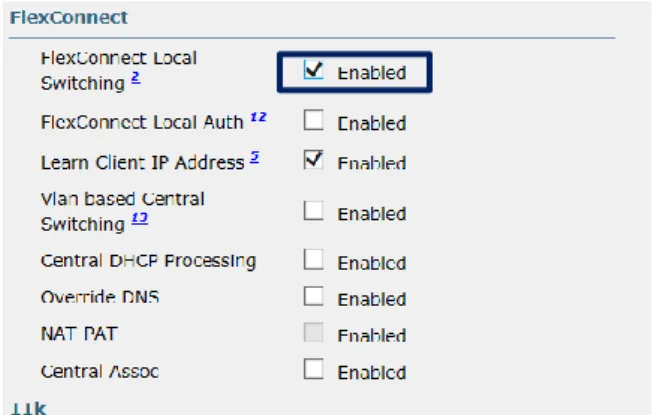
(4) 画面をスクロールさせ、「FlexConnect」欄の「FlexConnect Local Switching」にチェックを 入れる
図 22 Flex Connect 設定画面
(5) 「Apply」を押す
(6) 「Save Configuration」を押し、設定を保存する
図 23 Apply と Save Configuration 画面
(7) 確認メッセージに対して「OK」を押す
(C) 2016 Networld Corporation 21 / 26 無線 LAN アクセスポイントをワイヤレスコントローラに接続して無線 LAN を利用可能にします。無線 L AN アクセスポイントの台数分繰り返し行います。 4.2.1 無線 LAN アクセスポイントの接続と確認
(1) Cisco Aironet シリーズの無線 LAN アクセスポイント(Lightweight)の LAN ポートとローカル L AN スイッチと接続します。
(2) Cisco Aironet シリーズの無線 LAN アクセスポイント(Lightweight)の電源を ON にします。
(3) Cisco Aironet シリーズの無線 LAN アクセスポイントの LED が起動中を示すステータスになるま で待ちます。
※ Cisco Aironet 1700 シリーズ, Cisco Aironet 1852/1832 の場合は、LED インジケータ ーが緑色点滅又は点灯になるまで待ちます。
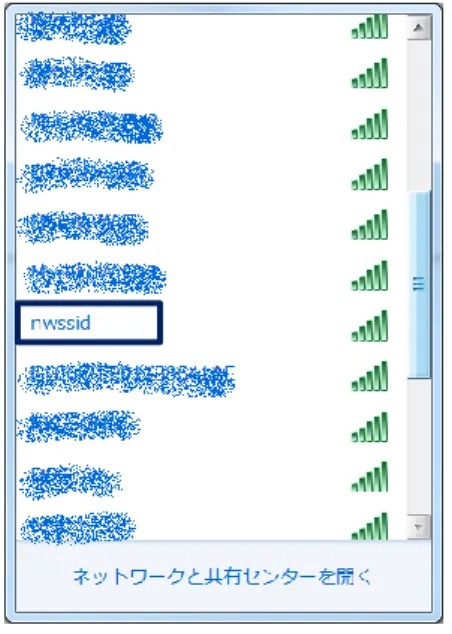
(4) 無線 LAN 確認用 PC の Windows のタスクバーの通知領域のネットワークアイコンを左クリックし て、SSID 一覧を表示します。ワイヤレスコントローラに設定した SSID を選択します。
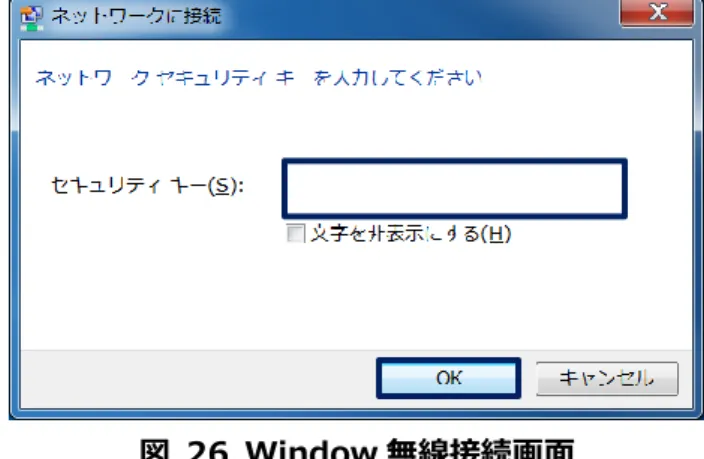
(C) 2016 Networld Corporation 22 / 26 (5) セキュリティーキーを聞かれたら、ワイヤレスコントローラに設定した Pre-shard-key を入力して、 「OK」を押す。 図 26 Window 無線接続画面 (6) 確認用 PC からインターネットへアクセスし動作確認を行う。 4.2.2 無線 LAN アクセスポイントのホスト名およびロケーションの設定 ワイヤレスコントローラから認識視する無線 LAN アクセスポイントのホスト名およびロケーション情報を 設定します。 (1) 上部の「WIRELESS」を左クリックして画面を推移します。
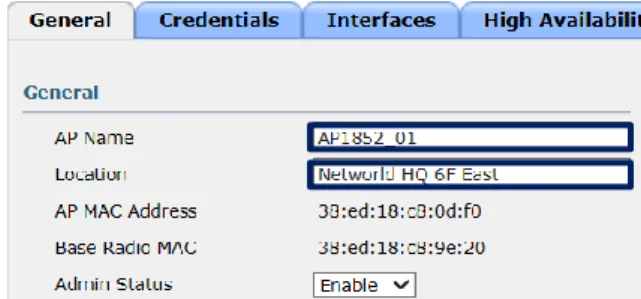
(2) 無線 LAN アクセスポイントのラベルに記載してある MAC アドレスの「AP Name」を左クリックす る。
(C) 2016 Networld Corporation 23 / 26 図 28 無線 LAN アクセスポイント個別設定画面 (5) 「Apply」を押す (6) 「Save Configuration」を押し、設定を保存する
図 29 Apply と Save Configuration 画面
(7) 確認メッセージに対して「OK」を押す
(C) 2016 Networld Corporation
24 / 26
5. 無線 LAN Pre Shared Key 変更
本章では、Cisco2500 ワイヤレスコントローラを利用して、無線 LAN の Pre Shared Key を変更 する方法について説明します。
5.1 無線 LAN Pre Shared Key の変更
本節では、無線 LAN の Pre Shared Key の値を変更する方法を説明します。
(1) WEB GUI にログインして、「Advanced」を押す。
図 31 ワイヤレスコントローラサマリー画面
(2) セットアップウィザードで設定した SSID 名の左にある数字を押す。
(C) 2016 Networld Corporation
25 / 26 図 33 WLANs 変更画面
(4) 「Layer 2」のタグ内部を下にスクロールさせ、「Authentication Key Management」の 「PSK Format」のパスワード欄に新しい Pre-shared-key の値を入力する。
(C) 2016 Networld Corporation 26 / 26 (5) 「Apply」を押す (6) 「Save Configuration」を押し、設定を保存する
図 35 Apply と Save Configuration 画面
(7) 確認メッセージに対して「OK」を押す