Symantec™ System Recovery
2013 ユーザーズガイド
Symantec System Recovery 2013 for Linux ユーザーズ
ガイド
本書で説明するソフトウェアは、使用許諾契約に基づいて提供され、その内容に同意する場合にの み使用することができます。 マニュアルバージョン 1.0法的通知と登録商標
Copyright © 2012 Symantec Corporation. All rights reserved.
Symantec、Symantec ロゴは、Symantec Corporation または同社の米国およびその他の国にお ける関連会社の商標または登録商標です。その他の会社名、製品名は各社の登録商標または商 標です。 このシマンテック製品には、サードパーティ(「サードパーティプログラム」)の所有物であることを示す 必要があるサードパーティソフトウェアが含まれている場合があります。一部のサードパーティプログ ラムは、オープンソースまたはフリーソフトウェアライセンスで利用できます。本ソフトウェアに含まれ る本使用許諾契約は、オープンソースのフリーソフトウェアライセンスでお客様が有する権利または 義務は変更されないものとします。サードパーティプログラムの詳細については、このシマンテック製 品に含まれるサードパーティの商標登録に関する文書をご参照ください。 本書に記載されている製品は、その使用、コピー、頒布、逆コンパイルおよびリバースエンジニアリ ングを制限するライセンスに基づいて頒布されています。本書のいかなる部分も、Symantec Corporation およびそのライセンサーからの事前の文書による許諾を得ることなく、いかなる方法に よっても無断で複写、複製してはならないものとします。 本書は、現状のままで提供されるものであり、その商品性、特定目的への適合性、または不侵害の 暗黙的な保証を含む、明示的あるいは暗黙的な条件、表明、および保証はすべて免責されるものと します。ただし、これらの免責が法的に無効であるとされる場合を除きます。 SYMANTEC CORPORATION およびその関連会社は、本書の提供、パフォーマンスまたは使用に関連する付随 的または間接的損害に対して、一切責任を負わないものとします。本書の内容は、事前の通知なく、 変更される可能性があります。 ライセンス対象ソフトウェアおよび資料は、FAR 12.212 の規定によって商業用コンピュータソフトウェ アと見なされ、FAR 52.227-19 「Commercial Computer Software - Restricted Rights」、DFARS 227.7202 「Rights in Commercial Computer Software or Commercial Computer Software Documentation」、その他の後継規則の規定により制限権利の対象となります。米国政府によるラ イセンス対象ソフトウェアおよび資料の使用、修正、複製のリリース、実演、表示、開示は、本使用許 諾契約の条項に従ってのみ行われるものとします。
弊社製品に関して、当資料で明示的に禁止、あるいは否定されていない利用形態およびシステム 構成などについて、これを包括的かつ暗黙的に保証するものではありません。また、弊社製品が稼 動するシステムの整合性や処理性能に関しても、これを暗黙的に保証するものではありません。 これらの保証がない状況で、弊社製品の導入、稼動、展開した結果として直接的、あるいは間接的 に発生した損害等についてこれが補償されることはありません。製品の導入、稼動、展開にあたって は、お客様の利用目的に合致することを事前に十分に検証および確認いただく前提で、計画およ び準備をお願いします。
第 1 章
Symantec™ System Recovery for Linux の概要
... 7Symantec System Recovery 2013 Linux Edition について ... 7
第 2 章
Symantec System Recovery for Linux のインストー
ル
... 9 インストール前の準備 ... 9 システムの必要条件 ... 10 Fuse のインストール ... 11 サポートされるファイルシステムとリムーバブルメディアについて ... 12 ライセンス認証を延期する場合 ... 13Symantec System Recovery 2013 Linux Edition のアップグレードにつ いて ... 13
Symantec System Recovery 2013 Linux Edition のインストール ... 14
Symantec System Recovery 2013 Linux Edition のアンインストー ル ... 15
第 3 章
Linux コンピュータのバックアップ
... 17 Linux コンピュータのバックアップについて ... 17 バックアップするディスクの詳細の表示 ... 18 単体バックアップの実行 ... 18 バックアップのスケジュール設定 ... 19 既存のバックアップジョブ詳細の表示 ... 21 リカバリポイントの種類のオプション ... 21 圧縮レベルのオプション ... 21 暗号化の種類のオプション ... 22 新しいリカバリポイントセット(ベースリカバリポイント)を開始するための スケジュールオプション ... 23 リカバリポイント(増分リカバリポイント)作成のスケジュールオプショ ン ... 24 単体リカバリポイントのスケジュールオプション ... 24 既存のバックアップジョブの実行 ... 25目次
第 4 章
Linux コンピュータの復元
... 27Linux コンピュータの修復について ... 27
Symantec Recovery Disk を使った Linux ベースのコンピュータの起 動 ... 27
Linux コンピュータの修復 ... 29
空のディスクセグメントへの復元について ... 31
リカバリポイントのマウントとマウント解除による granular ファイルとフォルダ の修復 ... 31
第 5 章
Symantec Recovery Disk の作成
... 37Symantec Recovery Disk について ... 37
Linux 用の Symantec Recovery Disk の作成 ... 37
第 6 章
Symantec System Recovery for Linux でサポートさ
れていない機能
... 41このリリースでサポートされていない Windows 製品の機能 ... 41
第 7 章
Symantec System Recovery Linux Edition のトラブ
ルシューティング
... 43トラブルシューティングに役立つログの検索について ... 43
トラブルシューティングに役立つ gatherLogs ユーティリティの使用につい て ... 44
cron サービス問題のトラブルシューティングについて ... 44
付録 A
Symantec System Recovery for Linux ユーティリ
ティ
... 45 createSRD ... 46 symsr ... 48 mount.v2i ... 58 目次 6Symantec™ System
Recovery for Linux の概要
この章では以下の項目について説明しています。
■ Symantec System Recovery 2013 Linux Edition について
Symantec System Recovery 2013 Linux Edition につ
いて
Symantec System Recovery 2013 Linux Edition を使うと、時間をかけず数分でシス テム損失または災害からシステムを修復することができます。高速で使いやすいシステム 復元機能は、修復時間目標を達成するのに役立ちます。Symantec System Recovery 2013 Linux Edition では、稼働中の Linux システム上にあるすべてのパーティションと ボリュームのリカバリポイントを取得できます。リカバリポイントには、オペレーティングシス テム (OS)、アプリケーション、システム設定、構成、ファイル、データが含まれているパー ティションとボリュームを含めることができます。 コンピュータに問題が発生したときは、ファイルシステムのパーティションまたはドライブ全 体を復元できます。この復元処理により、コンピュータはオペレーティングシステム、アプ リケーションおよびデータファイルが損なわれていない、以前の正常な状態に戻ります。 Symantec System Recovery 2013 Linux Edition を使って、次の操作を実行できます。 ■ Linux システム上にあるパーティションとボリュームのバックアップ (リカバリポイントの
作成)
■ 作成したリカバリポイントを使ったボリュームとパーティションの復元
■ 起動しないコンピュータを修復する場合に使うことができる Symantec Recovery Disk の作成
■ リカバリポイントのマウントによる個々のファイルとフォルダの復元
p.17 の 「Linux コンピュータのバックアップについて」 を参照してください。
第 1 章 Symantec™ System Recovery for Linux の概要 Symantec System Recovery 2013 Linux Edition について 8
Symantec System Recovery
for Linux のインストール
この章では以下の項目について説明しています。 ■ インストール前の準備
■ Symantec System Recovery 2013 Linux Edition のアップグレードについて
■ Symantec System Recovery 2013 Linux Edition のインストール
■ Symantec System Recovery 2013 Linux Edition のアンインストール
インストール前の準備
作業環境と使っている Linux の種類によってインストール手順が変わる場合があります。 この章では、Symantec System Recovery 2013 Linux Edition をダウンロードしてイン ストールする場合に重点を置いて説明します。
Symantec System Recovery 2013 Linux Edition をインストールする前に、お使いの コンピュータがシステム要件を満たしていることを確認してください。既知の問題について は、Readme ファイルを確認してください。
p.10 の 「システムの必要条件」 を参照してください。
p.12 の 「サポートされるファイルシステムとリムーバブルメディアについて 」 を参照してく ださい。
p.14 の 「Symantec System Recovery 2013 Linux Edition のインストール」 を参照し てください。
システムの必要条件
次の表に、Symantec System Recovery 2013 Linux Edition が正しく機能するための システム要件を示します。 表 2-1 システムの最小必要条件 最小必要条件 コンポーネント 互換性があるオペレーティングシステム、プラットフォーム、アプリ ケーションのリストは、次の URL で参照できます。 http://entsupport.symantec.com/umi/V-306-17
メモ: SUSE Linux Enterprise Desktop と Red Hat Enterprise Linux Desktop はサポートされていません。 ここに示している Linux ディストリビューションについては、すべ ての標準カーネルバージョンがサポートされています。 ここに示している Linux ディストリビューションでサポートされてい るすべての標準カーネルのバイナリドライバはすでに含まれてい ます。 カスタムカーネル (再コンパイルしたカーネル) については、イン ストール中にインストーラによってカスタムカーネルを実行するた めのカスタムスナップドライバが構築およびインストールされます。 システムにカスタムカーネルヘッダーがインストールされている必 要があります。 オペレーティングシステム
SUSE Linux、Red Hat Linux、Symantec Recovery Disk のメ モリ要件は次のとおりです。
■ SUSE Linux: 1 GB
■ Red Hat Linux: 1 GB RAM
Symantec System Recovery 2013 Linux Edition のインストー ルには、50 MB の空きディスク領域が必要です。インストールす るときに Symantec Recovery Disk を抽出して作成するオプショ ンを使う場合、200 MB 以上のディスク領域が必要です。 ローカルハードディスクまたはネットワークサーバー上に、リカバ リポイントの保存に十分なハードディスク領域が必要です。 生成されるリカバリポイントのファイルサイズは、バックアップする データ量によって異なることに注意してください。 利用可能なハードディスク容量 ドライブの速度に制限はありませんが、BIOS からスタートアップ ディスクとして使用できなければなりません。 DVD-ROM ドライブ
第 2 章 Symantec System Recovery for Linux のインストール インストール前の準備
最小必要条件 コンポーネント
その他の必要なソフトウェアは次のとおりです。
■ Granular File Recovery Option(mount.v2i ユーティリティ) では、libfuse が使われます。
現在は、Fuse 2.7.x のみがサポートされています。その他の バージョンの Fuse はサポートされていませんが、動作する場 合があります。
■ createSRD では、RHEL Symantec Recovery Disk を作成 するために、RHEL の squashfs-tools パッケージが使われ ます。RHEL 5.x の squashfs-tools パッケージと RHEL 6.x の squashfs-tools パッケージおよび genisoimage のパッ ケージをインストールする必要があります。
ソフトウェア
p.14 の 「Symantec System Recovery 2013 Linux Edition のインストール」 を参照し てください。
p.12 の 「サポートされるファイルシステムとリムーバブルメディアについて 」 を参照してく ださい。
Fuse のインストール
Symantec System Recovery 2013 Linux Edition のリカバリポイントの mount ユーティ リティを使う前に、Fuse ドライバと libfuse をインストールする必要があります。SUSE Linux と RHEL 6.x の場合、Fuse ドライバはデフォルトでインストールされていますが、Fuse ラ イブラリ(libfuse)はインストールする必要があります。Red Hat 5.x Linux の場合、Fuse ドライバと Fuse ライブラリの両方をインストールする必要があります。
Fuse ドライバおよび libfuse は、RPM リポジトリからインストールできます。Fuse は、ダウ ンロードした .tar ファイルからインストールすることもできます。 Fuse の .tar ファイルをダウンロードしてインストールする方法
1
root としてログオンします。2
http://fuse.sourceforge.net から Fuse 2.7.x をダウンロードします。3
.tar.gz ファイルを解凍します。4
Fuse が解凍されたフォルダにディレクトリを変更します。5
次のコマンドを以下に示す順序で実行します。 ./設定 make make install 11 第 2 章 Symantec System Recovery for Linux のインストール6
テキストエディタを使って /etc/ld.so.conf を確認します (たとえば、vi /etc/ld.so.conf を実行します)。「/usr/local/lib」が含まれている行を探します。該当する行が存在 しない場合は、この行を追加する必要があります。7
ldconfig コマンドを実行します。ldconfig
SUSE の場合は、libfuse rpm ライブラリのみインストールします。Red Hat の場合は、 libfuse rpm ライブラリと fuse モジュールの両方をインストールする必要があります。 p.14 の 「Symantec System Recovery 2013 Linux Edition のインストール」 を参照し てください。
p.10 の 「システムの必要条件」 を参照してください。
サポートされるファイルシステムとリムーバブルメディアについて
Symantec System Recovery 2013 Linux Edition では、次のファイルシステムとリムー バブルメディアがサポートされています。
Symantec System Recovery 2013 Linux Edition では、次の ファイルシステムがサポートされています。 ■ ReiserFS version 3 ■ EXT2 ■ EXT3 ■ EXT4 ■ FAT16 (2 GB の制限付き) ■ FAT32 ■ XFS
メモ: Symantec System Recovery 2013 Linux Edition では、 ここに示しているファイルシステムのみがサポートされています。 Btrfs、JFS、NSS、Reiser4 など、その他のファイルシステムはサ ポートされていません。
サポートされるファイルシステム
Symantec System Recovery 2013 Linux Edition では、一部 の種類のリムーバブルメディアへのバックアップがサポートされて いません。リカバリポイントは、ローカルマウントポイントに保存す る必要があります。
リムーバブルメディア
p.9 の 「インストール前の準備」 を参照してください。
p.14 の 「Symantec System Recovery 2013 Linux Edition のインストール」 を参照し てください。
第 2 章 Symantec System Recovery for Linux のインストール インストール前の準備
ライセンス認証を延期する場合
ライセンスキーのインストールを先延ばしする場合でも、60 日間の評価期間中は、 Symantec System Recovery 2013 Linux Edition のすべての機能を使うことができま す。
Symantec System Recovery 2013 Linux Edition のコンポーネントである Symantec Recovery Disk (SRD) は、評価版の有効期限が切れても利用可能です。ただし、SRD のバックアップ機能を使うには、有効なライセンスキーが必要です。ライセンスがある正規 版の Symantec System Recovery 2013 Linux Edition を持つコンピュータの SRD を 作成したら、SRD は自動的にライセンスが取得されます。このような場合、ライセンスキー を追加しなくても SRD を使用してコールドバックアップを実行できます。
ライセンスキーの購入とソフトウェアのアクティブ化は、ソフトウェアを再インストールするこ となくいつでも (評価期間の終了後でも) 行うことができます。評価期間の終了前または 終了後に Symantec System Recovery 2013 Linux Edition をアクティブ化するには、 次のコマンドを使います。
#symsr -addlicense <license key>
p.14 の 「Symantec System Recovery 2013 Linux Edition のインストール」 を参照し てください。
p.15 の 「Symantec System Recovery 2013 Linux Edition のアンインストール」 を参 照してください。
Symantec System Recovery 2013 Linux Edition のアッ
プグレードについて
Symantec System Recovery 2010 または 2011 Linux Edition を Symantec System Recovery 2013 Linux Edition にアップグレードできます。アップグレードの際、インス トールプログラムにより、前のバージョンの Symantec System Recovery Linux Edition がコンピュータから自動的にアンインストールされます。ただし、すべての設定、ポリシー、 タスク、リカバリポイントは保持されます。
Symantec System Recovery 2013 Linux Edition にアップグレードするには、Symantec System Recovery 2013 Linux Edition をコンピュータにインストールしてください。 p.14 の 「Symantec System Recovery 2013 Linux Edition のインストール」 を参照し てください。
13 第 2 章 Symantec System Recovery for Linux のインストール Symantec System Recovery 2013 Linux Edition のアップグレードについて
Symantec System Recovery 2013 Linux Edition のイ
ンストール
開始する前に、Symantec System Recovery 2013 Linux Edition のインストールの要 件とシナリオを確認してください。
Symantec_System_Recovery.bin をインストールするには、ルート権限が必要です。 Symantec System Recovery 2013 Linux Edition をインストールする方法
1
コンピュータに root ユーザーとしてログオンします。2
Symantec_System_Recovery.bin ファイルをダウンロード場所または製品 DVD か ら、Linux コンピュータ上のフォルダにコピーします。3
Symantec_System_Recovery.bin ファイルをコピーしたディレクトリに移動し、Linux コンソールで次のコマンドを入力して、ファイルを実行可能にします。 chmod +x Symantec_System_Recovery.bin4
Linux 端末で次のコマンドを入力し、インストール処理を開始します。 ./Symantec_System_Recovery.bin メモ: このコマンドは、現在のディレクトリが Symantec_System_Recovery.bin ファ イルを配置しているディレクトリと同じであることを前提にしています。そうでない場 合、そのフォルダに移動するか、またはそのフォルダへの適切なパスを指定する必 要があります。5
ライセンス契約に目を通し、メッセージが表示されたら y または yes と入力して同意 します。第 2 章 Symantec System Recovery for Linux のインストール Symantec System Recovery 2013 Linux Edition のインストール 14
6
Symantec Recovery Disk を作成するためのユーティリティをインストールする場合 は、Symantec Recovery Disk 作成ユーティリティのインストールを尋ねるメッセー ジが表示されたら、y または yes と入力します。createSRD は、Symantec Recovery Disk CD を作成するためのコマンドラインユー ティリティです。Symantec Recovery Disk CD は、Symantec System Recovery 2013 Linux Edition には含まれていません。この CD は、createSRD ユーティリティ を使って手動で作成する必要があります。
p.37 の 「Linux 用の Symantec Recovery Disk の作成」 を参照してください。
7
リカバリポイントをマウントするための Granular File Recovery ユーティリティをインストールする場合は、Granular File Recovery ユーティリティのインストールを尋ね るメッセージが表示されたら、y または yes と入力します。
Symantec System Recovery 2013 Linux Edition には、リカバリポイントをマウント またはマウント解除するためのコマンドラインユーティリティが含まれています。この ユーティリティを使うと、個々のファイルとフォルダを復元できます。
メモ: ユーティリティをインストールしないことを選択した場合は、後でインストール処理を 実行できます。インストールプログラムは、Symantec System Recovery 2013 Linux Edition のインストールを自動的に検出し、インストールしていないユーティリティをインス トールするかどうかを尋ねるメッセージを表示します。
p.13 の 「ライセンス認証を延期する場合」 を参照してください。
p.15 の 「Symantec System Recovery 2013 Linux Edition のアンインストール」 を参 照してください。
Symantec System Recovery 2013 Linux Edition のア
ンインストール
Symantec System Recovery 2013 Linux Edition をインストールした後、必要に応じて アンインストールできます。
Symantec System Recovery 2013 Linux Edition をアンインストールする方法
1
コンピュータに root ユーザーとしてログオンします。2
Linux 端末で次のコマンドを入力し、Symantec System Recovery 2013 Linux Edition をアンインストールします。symsr-uninstall
15 第 2 章 Symantec System Recovery for Linux のインストール Symantec System Recovery 2013 Linux Edition のアンインストール
メモ: Symantec System Recovery 2013 Linux Edition を再インストールすると、前回 のインストールを上書きするかどうかを尋ねるメッセージが表示されます。製品を再インス トールする前に、製品をアンインストールする必要はありません。
p.14 の 「Symantec System Recovery 2013 Linux Edition のインストール」 を参照し てください。
第 2 章 Symantec System Recovery for Linux のインストール Symantec System Recovery 2013 Linux Edition のアンインストール 16
Linux コンピュータのバック
アップ
この章では以下の項目について説明しています。 ■ Linux コンピュータのバックアップについて ■ バックアップするディスクの詳細の表示 ■ 単体バックアップの実行 ■ バックアップのスケジュール設定 ■ 既存のバックアップジョブの実行Linux コンピュータのバックアップについて
Symantec System Recovery 2013 Linux Edition では、Linux コンピュータに対して バックアップを実行すると、パーティションまたはボリューム全体のスナップショットが作成 され、コンピュータに保存されているすべての情報が後で取得できるように取り込まれま す。ファイル、フォルダ、デスクトップ設定、プログラム、およびオペレーティングシステム のすべてがリカバリポイントに取り込まれます。このリカバリポイントを使って、個々のパー ティションを復元したり、システムのすべてのボリュームを個別に復元してコンピュータ全 体を復元したりできます。
Symantec System Recovery 2013 Linux Edition は、インストールしてからコンピュー タをバックアップできるだけでなく、Symantec Recovery Disk にブートすることでバック アップを実行できます。この種類のバックアップは、コールドバックアップまたはオフライン バックアップと呼ばれます。これを使うと、ハードディスクドライブから Linux をブートする ことなく、パーティションとボリュームのリカバリポイントを作成できます。
Symantec Recovery Disk を使ってバックアップを実行する手順は、Symantec System Recovery 2013 Linux Edition からバックアップを実行する手順と同じです。
p.37 の 「Symantec Recovery Disk について」 を参照してください。 p.18 の 「単体バックアップの実行」 を参照してください。 p.19 の 「バックアップのスケジュール設定」 を参照してください。
バックアップするディスクの詳細の表示
ディスクのバックアップを実行またはスケジュール設定する前に、ディスクで利用可能な パーティション、ファイルシステムの種類、セグメントを表示できます。 バックアップするディスクの詳細を表示する方法1
Linux サーバーで、root ユーザーまたは管理権限を持つユーザーとしてログオン します。2
端末ウィンドウに次のコマンドを入力します。symsr -info disk
p.18 の 「単体バックアップの実行」 を参照してください。
単体バックアップの実行
Symantec System Recovery 2013 Linux Edition を使ってバックアップを実行する方法
1
Linux サーバーで、root ユーザーまたは管理権限を持つユーザーとしてログオンします。
2
端末ウィンドウに次のコマンドを入力します。symsr -b volume_name options -d destinationrecoverypoint_name
volume_name は、ボリュームブロックデバイスまたはマウントポイントの名前とパスに
置き換えます。
options は、バックアップで使うオプションに置き換えます。
Symantec System Recovery 2013 Linux Edition コマンドラインユーティリティで 利用可能なオプションのリストについては、p.48 の バックアップと復元(symsr ユー ティリティ) を参照してください。 destination は、リカバリポイントを作成する場所に置き換えます。 recoverypoint_name は、リカバリポイントに割り当てる名前に置き換えます。 たとえば、コマンドを実行するディレクトリと同じディレクトリにデフォルトのオプション を使って /dev/sda1 ボリュームのリカバリポイントを system_000.v2i という名前で作 成する場合は、次のコマンドを入力します。
symsr -b /dev/sda1 -d system_000.v2i 第 3 章 Linux コンピュータのバックアップ
バックアップするディスクの詳細の表示 18
メモ: 一部の文字には特別な意味があるため、リカバリポイントのファイル名とパスワード には使わないでください。これらの文字には、コロン(:)、バックスラッシュ(\)、疑問符 (?)、アンド記号(&)、アスタリスク(*)、山形記号(^)などがあります。 メモ: サポートされていないファイルシステムでボリュームをバックアップする場合は、 SmartSector コピーは無効になります(SmartSector ではデータが含まれているボリュー ム上のセクタのみがバックアップされます)。 p.18 の 「バックアップするディスクの詳細の表示」 を参照してください。 p.19 の 「バックアップのスケジュール設定」 を参照してください。
バックアップのスケジュール設定
Symantec System Recovery 2013 Linux Edition では、Linux コンピュータのバック アップをスケジュール設定できます。コマンドラインインターフェースを使って、バックアッ プオプションを設定し、バックアップの実行をスケジュール設定できます。 バックアップをスケジュール設定しながら、次の種類のリカバリポイントを作成することを選 択できます。 ■ 単体リカバリポイント 指定のボリュームまたはカンマで区切られた複数のボリュームの完全な単体バックアッ プを作成できます。 ■ リカバリポイントセット ベースリカバリポイントと追加リカバリポイントを作成します。追加リカバリポイントには、 指定のボリュームまたはカンマ区切りの複数のボリュームに加えられた増分変更が含 まれます。
Symantec System Recovery 2013 Linux Edition を使ってバックアップをスケジュール 設定する方法
1
Linux サーバーで、root ユーザーまたは管理権限を持つユーザーとしてログオン します。2
端末ウィンドウで次のコマンドを入力して、バックアップのスケジュールウィザードを 開始します。 symsr -createjob メモ: ウィザードを終了するには、[ソースの選択]プロンプトまたは[コピー先の選択] プロンプト以外のプロンプトで q、Q、または Quit と入力します。 19 第 3 章 Linux コンピュータのバックアップ バックアップのスケジュール設定3
[ソースの選択]プロンプトで、ボリュームブロックデバイスまたはバックアップするマ ウントポイントのパスを入力します。4
[コピー先の選択]プロンプトで、リカバリポイントを作成する場所を入力します。5
バックアップのコピー先にコンピュータ固有のフォルダを作成する場合は、[コンピュー タ固有のフォルダの作成]プロンプトで y と入力します。 複数のコンピュータで同じバックアップのコピー先を使う場合に、このオプションが役 立ちます。コンピュータをバックアップする場合、リカバリポイントはそのコンピュータ 固有のフォルダに保存されます。6
[リカバリポイントの種類の選択]プロンプトで適切なオプションを入力して、作成する リカバリポイントの種類を指定します。 p.21 の 「リカバリポイントの種類のオプション」 を参照してください。7
[圧縮レベルの選択]プロンプトで適切なオプションを入力して、リカバリポイントの圧 縮レベルを設定します。 p.21 の 「圧縮レベルのオプション」 を参照してください。8
[暗号化の種類の選択]プロンプトで適切なオプションを入力して、リカバリポイント データを暗号化するか、パスワードを使って保護します。 p.22 の 「暗号化の種類のオプション」 を参照してください。9
[バックアップスケジュール]プロンプトで適切なオプションを入力して、バックアップ 実行スケジュールを指定します。 バックアップスケジュールオプションは、選択したリカバリポイントの種類によって異 なります。 p.23 の 「新しいリカバリポイントセット(ベースリカバリポイント)を開始するためのスケ ジュールオプション」 を参照してください。 p.24 の 「リカバリポイント(増分リカバリポイント)作成のスケジュールオプション」 を 参照してください。 p.24 の 「単体リカバリポイントのスケジュールオプション」 を参照してください。10
リカバリポイントの作成後、リカバリポイントが有効か破損しているかをテストする場 合、[作成後のリカバリポイントを検証]プロンプトで y と入力します。11
バックアップジョブの概略を確認したら、[ジョブの保存]プロンプトで y と入力して、 バックアップジョブを保存します。12
[ジョブ名の指定]プロンプトで、バックアップジョブの名前を入力します。 保存したバックアップジョブはシステムで利用可能になります。必要に応じて、既存 のバックアップジョブの詳細を表示できます。 p.21 の 「既存のバックアップジョブ詳細の表示」 を参照してください。 第 3 章 Linux コンピュータのバックアップ バックアップのスケジュール設定 20既存のバックアップジョブ詳細の表示
既存のバックアップジョブとその詳細のリストを表示できます。 既存のバックアップジョブの詳細を表示する方法1
Linux サーバーで、root ユーザーまたは管理権限を持つユーザーとしてログオン します。2
端末ウィンドウに次のコマンドを入力します。symsr -info job
p.19 の 「バックアップのスケジュール設定」 を参照してください。
リカバリポイントの種類のオプション
次の表に、バックアップをスケジュール設定しながら選択できるリカバリポイントの種類の オプションを示します。 p.19 の 「バックアップのスケジュール設定」 を参照してください。 表 3-1 リカバリポイントの種類のオプション 説明 オプション 指定したボリュームのリカバリポイントセットを作 成します。このバックアップの種類は、前のリカバ リポイント以降にコンピュータに加えられた増分 変更のみが含まれるため、必要な保存領域が少 なく、単体リカバリポイントより高速です。 メモ: 各ボリュームに定義できるリカバリポイント セットは特定時点で 1 つのみです。 リカバリポイントセット(推奨) 指定したボリュームの完全な単体バックアップを 作成します。通常、特にバックアップを複数回実 行する場合、このバックアップの種類はリカバリ ポイントセットより多くの保存領域を必要とします。 単体リカバリポイント圧縮レベルのオプション
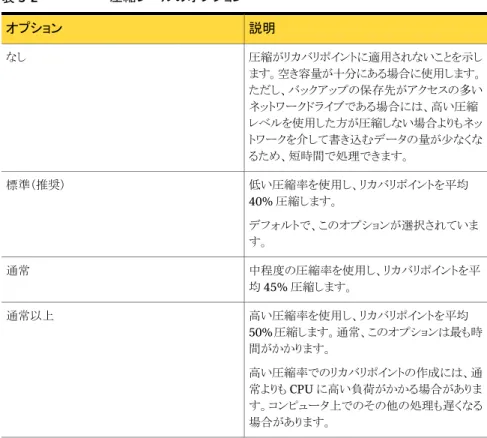
次の表に、リカバリポイントに適用できる圧縮レベルを示します。 p.19 の 「バックアップのスケジュール設定」 を参照してください。 21 第 3 章 Linux コンピュータのバックアップ バックアップのスケジュール設定表 3-2 圧縮レベルのオプション 説明 オプション 圧縮がリカバリポイントに適用されないことを示し ます。空き容量が十分にある場合に使用します。 ただし、バックアップの保存先がアクセスの多い ネットワークドライブである場合には、高い圧縮 レベルを使用した方が圧縮しない場合よりもネッ トワークを介して書き込むデータの量が少なくな るため、短時間で処理できます。 なし 低い圧縮率を使用し、リカバリポイントを平均 40% 圧縮します。 デフォルトで、このオプションが選択されていま す。 標準(推奨) 中程度の圧縮率を使用し、リカバリポイントを平 均 45% 圧縮します。 通常 高い圧縮率を使用し、リカバリポイントを平均 50% 圧縮します。通常、このオプションは最も時 間がかかります。 高い圧縮率でのリカバリポイントの作成には、通 常よりも CPU に高い負荷がかかる場合がありま す。コンピュータ上でのその他の処理も遅くなる 場合があります。 通常以上
暗号化の種類のオプション
次の表に、リカバリポイントに設定できる暗号化の種類のオプションを示します。 p.19 の 「バックアップのスケジュール設定」 を参照してください。 表 3-3 暗号化の種類のオプション 説明 オプション パスワード保護や暗号化を使わずに、リカバリポ イントを作成します。誰とも共有していない場所 にリカバリポイントを保存する場合にのみ、この オプションを使用します。 リカバリポイントにアクセスできるユーザーは、こ れらのリカバリポイントから復元することも、その 内容を表示することもできます。 パスワードと暗号化を使わない 第 3 章 Linux コンピュータのバックアップ バックアップのスケジュール設定 22説明 オプション リカバリポイントの作成時に、リカバリポイントに対 してパスワードを設定できます。パスワードには 標準文字を含むことができます。パスワードに は、拡張文字または記号を含むことはできませ ん。128 以下の ASCII 値の文字を使用してくだ さい。 パスワードを知っているユーザーだけが、リカバ リポイントから復元することも、その内容を表示す ることもできます。 暗号化を使わずにパスワード保護 リカバリポイントデータを暗号化して、リカバリポ イントをさらに高い保護レベルに強化します。 次の暗号化レベルから選択します。 ■ [標準 128 ビット (8 文字以上のパスワード)] ■ [中 192 ビット (16 文字以上のパスワード)] ■ [高 256 ビット (32 文字以上のパスワード)] [AES 暗号化を使用する]
新しいリカバリポイントセット(ベースリカバリポイント)を開始するための
スケジュールオプション
次の表に、新しいリカバリポイントセットを開始する場合に設定できるスケジュールオプショ ンを示します。 p.19 の 「バックアップのスケジュール設定」 を参照してください。 表 3-4 新しいリカバリポイントセットのスケジュールオプション 説明 オプション 指定した曜日の定義済みの時刻に新しいリカバ リポイントセットが開始します。 週次 指定した日付の定義済みの時刻に新しいリカバ リポイントセットが開始します。 月次 各四半期最初の日の定義済みの時刻に新しい リカバリポイントセットが開始します。 四半期ごと 毎年最初の日の定義済みの時刻に新しいリカ バリポイントセットが開始します。 毎年 23 第 3 章 Linux コンピュータのバックアップ バックアップのスケジュール設定リカバリポイント(増分リカバリポイント)作成のスケジュールオプション
次の表に、リカバリポイントを作成する場合に使用できるスケジュールオプションを示しま す。 p.19 の 「バックアップのスケジュール設定」 を参照してください。 表 3-5 リカバリポイント作成のスケジュールオプション 説明 オプション リカバリポイントを作成する日付と時刻を選択で きます。 スケジュール 頻繁に編集または変更するデータを保護するた めに、リカバリポイントを 1 日に複数回作成する ことを示します。 1 日に複数回実行 2 つのリカバリポイント間の間隔を指定します。 このオプションは、リカバリポイントを 1 日複数回 作成することを選択した場合にのみ表示されま す。 バックアップの間隔 バックアップの 1 日の実行回数を指定します。こ のオプションは、リカバリポイントを 1 日複数回作 成することを選択した場合にのみ表示されます。 2 つのバックアップ間の間隔で指定した時間数 を考慮して、回数を指定してください。たとえば、 バックアップの間隔を 10 時間に指定した場合、 1 日に 2 回以上バックアップを実行できません。 回数単体リカバリポイントのスケジュールオプション
次の表に、単体リカバリポイントを作成する場合に使用できるスケジュールオプションを示 します。 p.19 の 「バックアップのスケジュール設定」 を参照してください。 表 3-6 単体リカバリポイントのスケジュールオプション 説明 オプション 指定した曜日の定義済みの時刻にリカバリポイ ントセットを作成します。 週次 指定した日付の定義済みの時刻にリカバリポイ ントセットを作成します。 月次 第 3 章 Linux コンピュータのバックアップ バックアップのスケジュール設定 24説明 オプション 各四半期最初の日の定義済みの時刻にリカバ リポイントセットを作成します。 四半期ごと 毎年最初の日の定義済みの時刻にリカバリポイ ントセットを作成します。 毎年 指定した日付と時刻に一度だけリカバリポイント を作成します。 1 回のみ実行
既存のバックアップジョブの実行
既存のバックアップはどの時点でも実行できます。このオプションは、次の場合に役立ち ます。 ■ 多数のファイルを修正した後、スケジュール設定されたバックアップの実行を待たず に、即座にバックアップする場合 ■ 新しいアプリケーションをインストールする前、またはオペレーティングシステムに変更 を加える前に、コンピュータをバックアップする場合 既存のバックアップジョブを実行する方法1
Linux サーバーで、root ユーザーまたは管理権限を持つユーザーとしてログオン します。2
端末ウィンドウに次のコマンドを入力します。symsr -runjob <job id>
<job id> を、実行するバックアップジョブの ID に置き換えます。 既存のバックアップジョブの詳細を表示すると、実行するバックアップジョブの ID を 特定できます。 p.21 の 「既存のバックアップジョブ詳細の表示」 を参照してください。 25 第 3 章 Linux コンピュータのバックアップ 既存のバックアップジョブの実行
第 3 章 Linux コンピュータのバックアップ 既存のバックアップジョブの実行 26
Linux コンピュータの復元
この章では以下の項目について説明しています。 ■ Linux コンピュータの修復について
■ Symantec Recovery Disk を使った Linux ベースのコンピュータの起動
■ Linux コンピュータの修復
■ リカバリポイントのマウントとマウント解除による granular ファイルとフォルダの修復
Linux コンピュータの修復について
Linux が正常に起動または動作しない場合、Symantec Recovery Disk と利用可能なリ カバリポイントを使ってコンピュータを修復できます。
メモ: Linux を起動でき、復元するパーティションがシステムパーティションではない場合 は、Linux からパーティションを復元できます。
Symantec Recovery Disk を使って修復環境を実行し、一時的に Symantec System Recovery 2013 Linux Edition の修復機能にアクセスできます。
p.27 の 「Symantec Recovery Disk を使った Linux ベースのコンピュータの起動」 を参 照してください。
Symantec Recovery Disk を使った Linux ベースのコン
ピュータの起動
Symantec Recovery Disk CD を使うと、Linux オペレーティングシステムを実行できなく なったコンピュータも起動できます。Symantec Recovery Disk CD は、Symantec System Recovery 2013 Linux Edition には含まれていません。Symantec System Recovery
2013 Linux Edition をインストールした後、createSRD ユーティリティを使って、Symantec Recovery Disk CD を作成する必要があります。
p.37 の 「Linux 用の Symantec Recovery Disk の作成」 を参照してください。 Symantec Recovery Disk CD を使ってコンピュータを起動すると、Symantec Recovery Disk の作成に使った救済ディスクの修復環境処理の後に修復処理が行われます。 Symantec Recovery Disk を使って Linux ベースのコンピュータを起動する方法
1
USB デバイスにリカバリポイントを保存する場合、まずデバイス(外付けハードディスクドライブなど)を接続します。
メモ: コンピュータを再起動する前にデバイスを接続してください。接続しないと、修 復環境でデバイスが検出されない可能性があります。
2
以前に作成した Symantec Recovery Disk CD をコンピュータのメディアドライブに 挿入します。3
コンピュータを再起動します。 CD からコンピュータを起動できない場合、コンピュータのスタートアップと BIOS の 設定を変更する必要があることがあります。4
コンピュータを救済環境にブートします。 ネットワークを救済環境にアクティブ化するには、次のいずれかを実行します。 ■ Red Hat または SUSE 救済環境からネットワークをアクティブ化します。 ■ ifup コマンドを使ってネットワークをアクティブ化します。5
正しいバージョンの Symantec System Recovery Linux Edition がコンピュータに インストールされていることを確認します。Symantec System Recovery Linux Edition のバージョンを確認するには、端末 ウィンドウ(コマンドライン端末)を開き、次のコマンドを入力します。
symsr -v
6
正しいバージョンの Symantec System Recovery Linux Edition がコンピュータに インストールされている場合は、システムの復元を続行してください。p.29 の 「Linux コンピュータの修復」 を参照してください。
p.31 の 「リカバリポイントのマウントとマウント解除による granular ファイルとフォルダの 修復」 を参照してください。
第 4 章 Linux コンピュータの復元
Symantec Recovery Disk を使った Linux ベースのコンピュータの起動 28
Linux コンピュータの修復
Symantec System Recovery 2013 Linux Edition の修復機能を使って、コンピュータ (コンピュータ上のすべてのボリュームとパーティション) を復元できます。修復するパー ティションまたはボリュームに対応するリカバリポイントがある場合、コンピュータや別の ハードディスクドライブを、リカバリポイントが作成された時点の状態にすべて修復できま す。
システムボリュームを復元するには、Symantec Recovery Disk をブートして、修復を実 行する必要がある場合があります。
メモ: LVM (Linux Volume Manager) またはソフトウェア RAID が管理しているボリュー ムまたはパーティションを復元する場合は、修復処理を開始する前に、リカバリディスクに ある lvmtools または RAID ツールを使って、LVM またはソフトウェア RAID を設定する 必要があります。
29 第 4 章 Linux コンピュータの復元
コンピュータをリカバリするには
1
コンピュータをブートできない場合は、Symantec Recovery Disk を使って起動しま す。コンピュータがブートできる場合は、端末ウィンドウで root ユーザーまたは管理 権限を持つユーザーとしてログオンします。p.27 の 「Symantec Recovery Disk を使った Linux ベースのコンピュータの起動」
を参照してください。
2
リカバリポイントがリモート NFS または CIFS 共有に保存されている場合は、ネット ワーク設定を構成し、リモート NFS または CIFS 共有をマウントします。3
サーバーコンソールで次のコマンドを入力します。symsr -r recoverypoint_nameoptions -d destination
recovery point_name は、復元するリカバリポイントの名前に置き換えます。リカバ リポイントの名前には、.v2i または .iv2i ファイル名拡張子が付いています。 options は、復元で使うオプションに置き換えます。 destination は、リカバリポイントを復元する場所に置き換えます。復元先は、パー ティションまたはボリュームデバイスである必要があります。 たとえば、system_000.v2i(システムパーティション)という名前の単体リカバリポイン トを /tmp/path/to ディレクトリから元の場所(/dev/sda1)に復元する場合は、次の コマンドを入力します。
symsr -r /tmp/path/to/system_000.v2i -d /dev/sda1 -active
同様に、system_000_005.iv2i という名前の増分リカバリポイントをリカバリポイント セットから復元する場合は、次のコマンドを入力します。
symsr -r /tmp/path/to/system_000_005.iv2i -d /dev/sda1 -active
メモ: -active オプションは、Symantec System Recovery 2013 Linux Edition で システムボリュームを復元する場合にのみ使います。-active オプションを使うと、復 元したボリュームからシステムをブートできます。また、復元したシステムボリュームか らシステムが正しくブートされるように、grub-install ツールを使って Grub ブートロー ダーを修正する必要がある場合があります。また、/etc/fstab を更新する必要があ る場合もあります。 p.31 の 「空のディスクセグメントへの復元について」 を参照してください。 p.31 の 「リカバリポイントのマウントとマウント解除による granular ファイルとフォルダの 修復」 を参照してください。 第 4 章 Linux コンピュータの復元 Linux コンピュータの修復 30
空のディスクセグメントへの復元について
Symantec System Recovery 2013 Linux Edition を使うと、MBR(マスターブートレコー ド)パーティション、GPT デバイスと LVM デバイス、ソフトウェア RAID、またはディスク上 の空き領域に対して復元できます。空きディスク領域(空のディスクセグメント)に対して復 元する場合、リカバリポイントが作成されたパーティションの種類に関係なく、MBR パー ティション(MBR ディスクの場合)または GPT エントリ(GPT ディスクの場合)が作成され ます。 たとえば、40 GB のハードディスク (/dev/sda) が次のようにパーティションで区切られて いるとします。 /dev/sda1=20GB Free Space=20GB backup01.v2i という名前のリカバリポイントを空き領域に復元するには、次のコマンドを 使います。
symsr -r backup01.v2i -d /dev/sda -seg 1
メモ: 空のセグメント番号を見つけるには、次のコマンドを使用します。
symsr -info disk
修復が完了すると、ディスクのパーティションは次のようになります。復元されたボリューム は、/dev/sda2 パーティションに含まれます。 /dev/sda1 /dev/sda2 p.31 の 「リカバリポイントのマウントとマウント解除による granular ファイルとフォルダの 修復」 を参照してください。
リカバリポイントのマウントとマウント解除による granular
ファイルとフォルダの修復
Symantec System Recovery 2013 Linux Edition では、パーティションまたはボリュー ムレベルのリカバリポイントが作成されます。個々のファイル、フォルダ、ドキュメントを復 元するには、最初にそれらのファイルやフォルダが含まれるリカバリポイントをマウントす る必要があります。Symantec System Recovery 2013 Linux Edition に付属の Granular File Recovery ユーティリティを使って、リカバリポイントをマウントできます。Granular File Recovery ユーティリティを使ってリカバリポイントをマウントした後、個々のファイル、フォ ルダ、ドキュメントを復元できます。
31 第 4 章 Linux コンピュータの復元 リカバリポイントのマウントとマウント解除による granular ファイルとフォルダの修復
リカバリポイントのマウント中に、次のエラーが表示される場合があります。 「mount.v2i: 共有ライブラリのロード中のエラー libfuse.so.2: 共有オブジェクトファイル を開けません: そのようなファイルまたはディレクトリがありません」 この場合、リカバリポイントのマウントを再試行する前に、FUSE のインストール手順に従っ てください。 p.11 の 「Fuse のインストール」 を参照してください。 第 4 章 Linux コンピュータの復元 リカバリポイントのマウントとマウント解除による granular ファイルとフォルダの修復 32
Granular File Recovery ユーティリティを使ってリカバリポイントをマウントする方法
1
Linux サーバーの端末ウィンドウ (コマンドライン端末) を開き、マウント権限を持つ ユーザーとしてログオンします。2
リカバリポイントをマウントする空のディレクトリを作成します。 33 第 4 章 Linux コンピュータの復元 リカバリポイントのマウントとマウント解除による granular ファイルとフォルダの修復3
次のいずれかを実行します。 Linux 端末ウィンドウで次のコマンドを入力します。 リカバリポイントをマウントする方 法 mount -t v2i sda1recoverypoint.v2i/mnt/image sda1recoverypoint.v2i は、リカバリポイントの名前に置き 換えます。 /mnt/image は、作成した空のディレクトリへのパスに置き 換えます。リカバリポイントはここにマウントされます。 メモ: リカバリポイントがパスワード保護されている場合は、 password オプションを使ってパスワードも指定する必要 があります。たとえば、sda1recoverypoint.v2i にパスワー ドが必要な場合、次のコマンドを入力し、password をリカ バリポイントの実際のパスワードに置き換えます。 mount -t v2i sda1recoverypoint.v2i/mnt/image -o password=password パスワードを指定せずにパスワード保護されたリカバリポ イントをマウントしようとすると、パスワードの入力を求める メッセージが表示されます。 第 4 章 Linux コンピュータの復元 リカバリポイントのマウントとマウント解除による granular ファイルとフォルダの修復 34Linux 端末ウィンドウで次のコマンドを入力します。 mount -t v2i sda1recoverypoint_nnn.iv2i/mnt/image sda1recoverypoint_nnn.v2i を増分リカバリポイントの名 前に置き換えます。たとえば、5 番目の増分リカバリポイン トをマウントする場合、sda1recoverypoint_nnn.iv2i を sda1recoverypoint_005.iv2i に置き換えます。 /mnt/image は、作成した空のディレクトリへのパスに置き 換えます。リカバリポイントはここにマウントされます。 メモ: リカバリポイントがパスワード保護されている場合は、 password オプションを使ってパスワードも指定する必要 があります。たとえば、sda1recoverypoint_nnn.iv2i に パスワードが必要な場合、次のコマンドを入力し、 password をリカバリポイントの実際のパスワードに置き換 えます。 mount -t v2i sda1recoverypoint_nnn.iv2i/mnt/image -o password=password パスワードを指定せずにパスワード保護されたリカバリポ イントをマウントしようとすると、パスワードの入力を求める メッセージが表示されます。 増分リカバリポイントをマウントす る方法 リカバリポイントをマウント解除する方法
1
Linux サーバーの端末ウィンドウ (コマンドライン端末) を開き、マウント権限を持つ ユーザーとしてログオンします。2
Linux 端末ウィンドウで次のコマンドを入力します。 umount /mnt/image /mnt/image は、リカバリポイントがマウントされている場所へのパスに置き換えます。 p.29 の 「Linux コンピュータの修復」 を参照してください。 35 第 4 章 Linux コンピュータの復元 リカバリポイントのマウントとマウント解除による granular ファイルとフォルダの修復第 4 章 Linux コンピュータの復元
リカバリポイントのマウントとマウント解除による granular ファイルとフォルダの修復 36
Symantec Recovery Disk の
作成
この章では以下の項目について説明しています。 ■ Symantec Recovery Disk について
■ Linux 用の Symantec Recovery Disk の作成
Symantec Recovery Disk について
Symantec Recovery Disk を使うと、Linux オペレーティングシステムを実行できなくなっ たコンピュータも起動できます。Symantec System Recovery 2013 Linux Edition をイ ンストールした後、createSRD ユーティリティを使って、Symantec Recovery Disk を作 成する必要があります。createSRD では、Linux ディストリビューションの救済環境に基 づいて修復環境が構築されます。修復環境では、Symantec System Recovery 2013 Linux Edition の修復機能にアクセスできます。
createSRD ユーティリティを使うと ISO ファイルが作成され、このファイルをまたは DVD に書き込むと、Symantec Recovery Disk CD を作成できます。createSRD ユーティリティ には、CD または DVD への書き込み機能は含まれていません。
p.37 の 「Linux 用の Symantec Recovery Disk の作成」 を参照してください。
Linux 用の Symantec Recovery Disk の作成
Linux 用の Symantec Recovery Disk を作成するには、RHEL (Red Hat Enterprise Linux) のブート CD、DVD、ISO または SLES (SUSE Linux Enterprise Server) の CD、 DVD、ISO が必要です。
メモ: ISO は、現在インストールして実行している Linux の配布とバージョンに一致してい る必要があります。
Red Hat Enterprise Linux のブート CD、DVD、iso ファイルを使って Linux 用の Symantec Recovery Disk CD を作成する方法
1
Linux サーバーの端末ウィンドウ (コマンドライン端末) を開き、管理権限を持つユー ザーとしてログオンします。2
Linux サーバーコンソールで次のコマンドを入力します。 createSRD --iso=/mnt/backup/rhel-5.2-server-i386-dvd.iso -d /mnt/backup/customSRD.iso/mnt/backup/rhel-5.2-server-i386-dvd.iso は、Symantec Recovery Disk の作
成に使うソース ISO ファイルのパスと名前に置き換えます。
/mnt/backup/customSRD.iso は、作成する Symantec Recovery Disk の ISO
ファイルのパスと名前に置き換えます。
ドライブに挿入した SUSE Linux Enterprise Server CD または DVD を使って Symantec Recovery Disk を作成する方法
1
Linux サーバーの端末ウィンドウ (コマンドライン端末) を開き、管理権限を持つユー ザーとしてログオンします。2
Linux サーバーコンソールで次のコマンドを入力します。createSRD --iso=/media/SLES10SP_001/ -d /mnt/backup/customSRD.iso
/media/SLES10SP_001/ は、CD がマウントされている場所へのパスに置き換えま
す。
/mnt/backup/customSRD.iso は、作成する Symantec Recovery Disk の ISO
ファイルのパスと名前に置き換えます。
/media ディレクトリにマウントされた SUSE Linux Enterprise Server CD または DVD を 使って Symantec Recovery Disk を作成する方法
1
Linux サーバーの端末ウィンドウ (コマンドライン端末) を開き、管理権限を持つユー ザーとしてログオンします。2
Linux サーバーコンソールで次のコマンドを入力します。createSRD -i /media/SLES10 -d /mnt/backup/customSRD.iso
/mnt/backup/customSRD.iso は、作成する Symantec Recovery Disk の ISO
ファイルのパスと名前に置き換えます。
メモ: また、RHEL 6.2 ブート CD を使って、Linux 用 Symantec Recovery Disk を作成 できます。
第 5 章 Symantec Recovery Disk の作成 Linux 用の Symantec Recovery Disk の作成 38
p.37 の 「Symantec Recovery Disk について」 を参照してください。
39 第 5 章 Symantec Recovery Disk の作成 Linux 用の Symantec Recovery Disk の作成
第 5 章 Symantec Recovery Disk の作成 Linux 用の Symantec Recovery Disk の作成 40
Symantec System Recovery
for Linux でサポートされて
いない機能
この章では以下の項目について説明しています。 ■ このリリースでサポートされていない Windows 製品の機能このリリースでサポートされていない Windows 製品の
機能
このリリースの Symantec System Recovery 2013 Linux Edition には、Linux コンピュー タ、パーティション、ボリュームをバックアップしたり復元したりする機能が含まれています。 また、Symantec Recovery Disk を作成する機能と、リカバリポイントをマウントする機能 も含まれています。
Symantec System Recovery 2013 for Windows の多くの機能は Symantec System Recovery 2013 Linux Edition に含まれていません。Symantec System Recovery 2013 for Windows でサポートされている機能のうち、Symantec System Recovery 2013 Linux Edition には含まれていない機能を以下に示します。
■ Linux からの Windows システムボリュームのバックアップと復元。 ■ CD と DVD へのバックアップおよび CD と DVD からの復元。
■ ftp、sftp、Windows 共有 (CIFS) などのマウントされていないネットワーク上の場所 へのバックアップ。
■ GUI 管理ツール -- 現在、Symantec System Recovery 2013 Linux Edition に GUI 管理ツールは含まれていません。すべての機能は、コマンドラインユーティリティを 使って実行します。
■ オフサイトコピー。
■ 個々のファイルとフォルダのバックアップ。 ■ システムトレイアイコンと警告。
■ Restore Anyware。
■ 物理環境から仮想環境への変換を含む仮想化のサポート。
■ Symantec System Recovery 2013 管理ソリューションによる仮想ディスクへの変換 タスク。
■ Symantec System Recovery 2013 管理ソリューションによる LightsOut Restore を 使った複数のドライブまたは 1 つ以上のコンピュータのリモート修復。
■ Symantec System Recovery 2013 管理ソリューションによるリカバリポイントの削除。 ■ vmdk への変換および vmdk からの復元。
第 6 章 Symantec System Recovery for Linux でサポートされていない機能 このリリースでサポートされていない Windows 製品の機能
Symantec System Recovery
Linux Edition のトラブル
シューティング
この章では以下の項目について説明しています。 ■ トラブルシューティングに役立つログの検索について ■ トラブルシューティングに役立つ gatherLogs ユーティリティの使用について ■ cron サービス問題のトラブルシューティングについてトラブルシューティングに役立つログの検索について
問題の診断とトラブルシューティングに役立つログとアラートは次のディレクトリにあります。 /var/log/symsr/ このディレクトリには、次が含まれています。 ■ デバッグログ ■ アプリケーションログ ■ InstallUninstall ログ ■ アラート ■ 履歴 p.44 の 「トラブルシューティングに役立つ gatherLogs ユーティリティの使用について」 を参照してください。 p.44 の 「cron サービス問題のトラブルシューティングについて」 を参照してください。7
トラブルシューティングに役立つ gatherLogs ユーティリ
ティの使用について
gatherLogs ユーティリティは Symantec System Recovery Linux Edition とともにイン ストールされます。gatherLogs ユーティリティを使用すると、問題の診断とトラブルシュー ティングに必要なシステムログと製品ログを収集できます。 次のコマンドを使ってユーティリティを実行します。 #gatherLogs このユーティリティはシステムログと製品ログを収集し、圧縮ファイルにコンパイルします。 このファイルは次の場所に作成されます。 #/tmp/Symantec_System_Recovery_for_Linux_logs.<timestamp>.zip p.43 の 「トラブルシューティングに役立つログの検索について」 を参照してください。 p.44 の 「cron サービス問題のトラブルシューティングについて」 を参照してください。
cron サービス問題のトラブルシューティングについて
スケジュール設定した日付と時刻にジョブが実行されない場合、cron サービスを再起動 する必要があります。SUSE Linux で次のコマンドのいずれかを使って、cron サービスを再起動します。
#service cron restart
または
#/etc/init.d/cron restart
RHEL で次のコマンドのいずれかを使って、cron サービスを再起動します。
#service crond restart
または
#/etc/init.d/crond restart
p.43 の 「トラブルシューティングに役立つログの検索について」 を参照してください。 p.44 の 「トラブルシューティングに役立つ gatherLogs ユーティリティの使用について」
を参照してください。
第 7 章 Symantec System Recovery Linux Edition のトラブルシューティング トラブルシューティングに役立つ gatherLogs ユーティリティの使用について 44
Symantec System Recovery
for Linux ユーティリティ
この付録では以下の項目について説明しています。
■ Symantec Recovery Disk の作成(createSRD ユーティリティ)
■ バックアップと復元(symsr ユーティリティ)
■ Granular File Recovery(mount.v2i ユーティリティ)
Symantec Recovery Disk の作成(createSRD ユーティ
リティ)
Symantec Recovery Disk の作成(createSRD ユーティリティ) – Symantec Recovery Disk を作成します。
概要
createSRD [source]... [destination]
createSRD [source]... [install ISO type, disk type]... [destination]
説明
createSRD は、SRD (Symantec Recovery Disk) を作成するためのコマンドラインユー ティリティです。Symantec Recovery Disk を使うと、Linux オペレーティングシステムを 実行できなくなったコンピュータも起動できます。Symantec Recovery Disk CD を使っ てコンピュータをブートすると、機能縮小版の Linux で修復環境が実行されます。修復 環境では、Symantec System Recovery の修復機能にアクセスできます。
オプション
-h、--help
このヘルプメッセージを表示し、終了します。
-i FILE または DIR、--iso=FILE または DIR
CD ISO ファイルまたは CD がマウントされているディレクトリ。この ISO ファイルまた はディレクトリを使って Symantec Recovery Disk が作成されます。
-d FILE、--destination=FILE スクリプトで作成される出力 ISO ファイル。 -m、--manual-modifications すべてのファイルを抽出した後、手動で変更できるように一時停止します。 --temp-dir=DIR 新しい ISO ファイルの作成に使われる一時ディレクトリ。デフォルトは /tmp/<iso_name> です。 -v --verbose 追加の状態メッセージを標準出力に出力します。
付録 A Symantec System Recovery for Linux ユーティリティ Symantec Recovery Disk の作成(createSRD ユーティリティ) 46