コンピュータの
コンフィグレーションと
メンテナンス
Agilent ChemStation
© Agilent Technologies, Inc. 2004, 2005-2008
このマニュアルは米国著作権法および 国際著作権法によって保護されてお り、Agilent Technologies, Inc. の書面に よる事前の許可なく、本書の一部また は全部を複製することはいかなる形式 や方法(電子媒体による保存や読み出 し、外国語への翻訳なども含む)にお いても、禁止されています。
マニュアル番号
G2170-96132エディション
07/08 Printed in Germany Agilent Technologies Hewlett-Packard-Strasse 8 76337 WaldbronnMicrosoft ® は、Microsoft Corporation の 米国登録商標です。
ソフトウェアリビジョン
本ガイドは、Agilent 00000X
Product Name Variable ソフトウェアの B.04.xx 版に対して有効です。この xx はソフトウェアの軽微な修正に言及す るもので、本ガイドの技術的正確さに 影響を及ぼしません。
保証
本 マニュアルに含まれる内容は 「現状のまま」提供されるもので、 将来のエディションにおいて予告 なく変更されることがあります。 また、Agilent は、適用される法律 によって最大限に許可される範囲 において、本マニュアルおよびそ れに含まれる情報の商品性および 特定の目的に対する適合性に関す る黙示の保障を含めて(ただしそ れだけには限定されない)、いか なる明示または黙示の保障も行い ません。Agilent は、本マニュアル またはそれに含まれる情報の所 有、使用、または実行に付随する 過誤、または偶然的または間接的 な損害に対する責任を一切負わな いものとします。Agilent とお客様 の間に書面による別の契約があ り、本マニュアルの内容に対する 保証条項が同文書の条項と矛盾す る場合は、別の契約の保証条項が 適用されます。技術ライセンス
このマニュアルで説明されているハー ドウェアおよびソフトウェアはライセ ンスに基づいて提供され、そのライセ ンスの条項に従って使用またはコピー できます。安全に関する注意
注 意
注意は、危険を表します。こ れは、正しく実行しなかった り、指示を順守しないと、製 品の損害または重要なデータ の損失にいたるおそれがある 操作手順や行為に対する注意 を喚起します。指示された条 件を十分に理解し、条件が満 たされるまで、注意を無視し て先に進んではなりません。警 告
警告は、危険を表します。こ れは、正しく実行しなかった り、指示を順守しないと、人 身への傷害または死亡にいた るおそれがある操作手順や行 為に対する注意を喚起します。 指示された条件を十分に理解 し、条件が満たされるまで、 警告を無視して先に進んでは なりません。アジレント提供の ChemStation PC バンドルシステムは、サポートされている Windows オペレーティングシステムがプリインストールされており、 ChemStation のパフォーマンスが最適化されるように設定されています。 Agilent 提供でない PC バンドルシステムでパフォーマンスを最適化するには、 マニュアルでのコンフィグレーション変更をいくつか行う必要があります。 このマニュアルの最初の 2 つの章 Agilent ChemStation リビジョン B.04.01 以 降を使用するための Windows XP SP 3 のコンフィグレーション手順 と Agilent ChemStation リビジョン B.04.01 以降を使用するための Windows Vista SP1 の コンフィグレーション手順 では、アジレント提供でない PC バンドルシステム の設定に必要なすべてのパラメータの他、インターネットセキュリティの様な 重要な設定についても説明します。このマニュアルで説明されている手順に 従ってください。 3 番目と 4 番目の章、セキュリティ設定とその他の変更操作(Administrator のユーザーアカウントで実行)では、機器特有のセキュリティ設定と追加コン フィグレーションタスクをそれぞれを説明します。 最後の章、PC のファイルシステムのメンテナンス では、最適な状態にパ フォーマンスを維持するためのコンピュータのメンテナンス方法を説明します。
1
Agilent ChemStation リビジョン B.04.01 以降を使用するための Windows XP
SP3 の設定手順5
Windows XP のインストール 6
Windows XP の設定 7
2
Agilent ChemStation リビジョン B.04.01 以降を使用するための Windows
Vista SP1 の設定手順27
Windows Vista のインストール 28
Windows Vista の設定 29
3
セキュリティ設定 51
LC/MSD と CE/MSD システムのセキュリティ設定 52
LC/MSD Trap システムのセキュリティ設定 56
GC 7890A システムのセキュリティ設定 60
I/O ライブラリスイート 15 のセキュリティ設定 62
Agilent Bootp サービスを使用するシステムのセキュリティ設定 65
4
その他の変更操作 67
ChemStation のインストール 68
ChemStation をパワーユーザー / ユーザーとして実行するためのプロ
ファイルとグループポリシー 69
5
PC のファイルシステムのメンテナンス 71
NTFS ボリュームのスキャンと修復 72
NTFS ボリュームのデフラグ 73
ウイルスのスキャン 75
残存している一時ファイルのクリーンアップ 76
バックアップ 78
1
Agilent ChemStation リビジョン
B.04.01 以降を使用するための
Windows XP SP 3 のコンフィグレー
Windows XP のインストール
1 リカバリ CD または Windows XP Professional の CD-ROM から、Windows
XP をインストールします。Windows XP のセットアップ時に、コンピュー タ名、Administrator パスワード、およびネットワーク設定を指定します。 既存のドメインに参加するか、またはワークグループモードでシステムを設 定してください。 2 [ スタート ] > [ ファイル名を指定して実行 ] で
winver
と入力して、 Windows のバージョンを確認します。 必要に応じて、XP のサービスパック 3 をインストールします。現在のファ イルをアーカイブしてシステムを再起動するオプションは、無視してくさい。 3 システムをウイルスから保護するため、ウイルス対策プログラムをインス トールしてください。ウイルス対策プログラムを実行すると、コンピュータ の動作とパフォーマンスに影響を及ぼす可能性があります。 AgilentChemStation は、Symantecs の Norton Antivirus との実行によるテストを 受けています。詳細については、75 ページの「ウイルスのスキャン」 を参 照してください。
備 考
PC は、適切なセキュリティパッチとホットフィックスをインストールするまで インターネットに接続しないでください。ネットワークに接続するには、ウイ ルス定義ファイルと Agilent がサポートする最新のセキュリティフィックスをイ ンストールすることを強くお勧めします。Windows XP の設定
ChemStation を Windows XP システム上で正しく動作させるには、このマニュ アルに記載の一部の変更手順に従うことが必要です。これにより、アプリケー ションのパフォーマンスが最適化されます。また、グラフィックやその他小さ な影響を与える変更手順もあります。 [ オプション ] 1 レイアウト全般 :([ スタート ] メニューを右クリック > [ プロパティ ]) a [スタート] メニュー タブの クラシック [スタート] メニュー を選択します。 b [ スタート ] メニュー > [ カスタマイズ ] ボタンをクリックします(図 1を 参照)。 [ スタート ] メニューの詳細オプションで 以下のオプションをオフにします。 • 頻繁に利用するメニューを優先的に表示する 以下のオプションをオンにします。 • 管理ツールを表示する • お気に入りを表示する • ログオフを表示する(ワークグループシステムの場合で、このオプ ションは手順 6 以降でのみ使用できます) • [ ファイル名を指定して実行 ] を表示する • [ スタート ] メニューに項目をドラッグ / ドロップできるようにする • コントロールパネルを展開する • ネットワーク接続を展開する備 考
個々の設定の重要度を示すため、各項目は以下のとおりに分類されます。 • 必須 : この変更操作は必ず行ってください。 • パフォーマンス : この変更操作は、システムのパフォーマンスを向上させます。 • オプション : この変更操作の大部分は、アプリケーションのグラフィック表 示に影響します。図 1 クラシック [ スタート ] メニューのカスタマイズ ダイアログ [ 必須 ] 2 フォルダオプション :([ スタート ] メニューを右クリック > [ エクスプローラ ]) a [ 表示 ] を [ 詳細 ] に設定します。 b [ ツール ] > [ フォルダオプション ] を選択します。 c [ 全般 ] タブの [ 作業 ] で、[ 従来の Windows クラシックフォルダを使う ] を クリックします。 d [ 表示 ] タブ、 以下のオプションをオフにします。 • 簡易ファイルの共有を使用する • 登録されている拡張子は表示しない 以下のオプションをオンにします。 • タイトルバーにファイルのパス名を表示する e [ すべてのフォルダに適用 ] ボタンを選択することで、すべてのフォルダ に以上の設定を適用します。
[ 必須 ] 3 Internet Explorer:([ スタート ] > [ すべてのプログラム ] > [Internet Explorer])
(図 2 を参照)
a [ ツール ] > [Windows Update] を選択して、重要なセキュリティパッチをす
べて適用します。
[ 必須 ] 4 インターネットセキュリティの設定 :([ スタート ] > [ 設定 ] > [ コントロール パネル ] > [ セキュリティセンター ]) a [ セキュリティ設定の管理 ] の [ 自動更新 ] をクリックします。 b [ 自動更新を無効にする ] をクリックします(図 3 を参照)。[OK] をクリッ クします。 図 3 「自動更新」ダイアログ c ヘルプのリストから、[ セキュリティセンターからの警告の方法を変更す る ] をクリックします。 d [ 自動更新 ] をオフにします(11 ページの図 4 を参照)
図 4 「警告の設定」ダイアログ e [ セキュリティ設定の管理 ] の [Windows ファイアウォール ] をクリックし ます。 [ 全般 ] タブ、 「有効(推奨)」をクリックして、 「例外を許可しない」をオンにします(図 5 を参照)。
図 5 「Windows ファイアウォール」ダイアログの「全般」タブ
備 考
Norton AntiVirus のバージョンが Norton Antivirus 2005 より古い場合には、Windows セキュリティセンターからの警告として、Norton AntiVirus はインス トールさているがその実行状況を判別することができないことが通知されま す。ウイルス対策のセキュリティ警告を無効にして Norton AntiVirus をユーザー 自身で監視する方法については、Windows を参照してください。また、 Windows セキュリティセンターに互換性を追加するための更新ファイルを取得 する方法については、Symantec のサポートにお問い合わせください。
[ 必須 ] 5 Microsoft に Windows XP Professional を登録します。 [ 必須 ] 6 Windows ログオンオプション :(ワークグループシステムのみ) ([ スタート ] > [ 設定 ] > [ コントロールパネル ] > [ ユーザーアカウント ]) a 「ユーザーのログオンやログオフの方法を変更する」をクリックします。 b 「ようこそ画面を使用する」をオフにします。 c 「ユーザーの簡易切り替えを使用する」をオフにします。 [ 必須 ] 7 電源オプション : ([ スタート ] > [ 設定 ] > [ コントロールパネル ] > [ 電源オプション ]) (14 ページの図 6 を参照) a [ 電源設定 ] タブをクリックします。 b [ 電源設定 ] ドロップダウンボックスから [ 常にオン ] をクリックします。 c [ 電源設定を常にオンの設定 ] の下にあるすべての利用可能なドロップダ ウンボックスを [ なし ] に設定します。 d [ 休止状態 ] タブをクリックして、[ 休止状態を有効にする ] をオフにし ます。
備 考
LC/MSD、LC/MSD Trap、GC 7890 システムを制御する PC の場合、機器の MSD 部 分との通信を確保するために、あまり厳しくないセキュリティ設定が必要で す。 また、Agilent Bootp サービスや Agilent I/O ライブラリスイートを使用する場 合、あまり厳しくない設定を適用します。 この設定は、51 ページの「セキュリ ティ設定」 の章で説明します。備 考
「例外を許可しない」オプションをオンにしている場合には、Windows ファイ アウォールによるプログラムのブロック時に通知が表示されないこと注意して ください。「例外」タブでこのオプションをオンにしている場合でも通知は表 示されません。ChemStation の起動には例外を必要としませんが、ユーザーの作 業に必要な他のプログラムでは例外が必要となる可能性があります。 例外が必 要でその例外がユーザーの属する IT 部署のセキュリティ方針に従っているかど うかについては、その IT 部署にお問い合わせください。[ 必須 ] 8 ローカルセキュリティポリシー : ([ スタート ] > [ すべてのプログラム ] > [ 管理ツール ] > [ ローカルセキュリ ティポリシー ]) a [ セキュリティの設定 ] ツリーの [ ローカルポリシー] フォルダを開き、[ セ キュリティオプション ] フォルダを開きます。 b 右側のパネルに表示されている次のポリシーをダブルクリックします。 ネットワークアクセス : ローカルアカウントの共有とセキュリティモデル。 c 表示されたダイアログで、リストの一覧から次の項目をクリックします。 クラシック - ローカルユーザーがローカルユーザーとして認証する。 図 7 [ ローカルセキュリティ設定 ] ダイアログ
[ 必須 ] 9 Windows Messenger の自動起動の無効化 :
([ スタート ] > [ すべてのプログラム ] > [Windows Messenger] > [ ツール ] >
[ オプション ]):
a [ 設定 ] タブをクリックします(図 8 を参照)。
b [ 全般 ] セクションで、「Windows の起動時に Windows Messenger を実行す
る」をオフにします。
c [OK] をクリックして、システムを再起動します。
[ 必須 ] 10 地域と言語のオプション : ([ スタート ] > [ 設定 ] > [ コントロールパネル ] > [ 地域と言語のオプション ]) (図 9 を参照) a [ 地域のオプション ] タブで、ドロップダウンリストから [ 日本語 ] に設定 してください。 図 9 [ 地域と言語のオプション ] ダイアログの [ 地域オプション ] タブ
b [ 日本語 ] 以外の地域を選択する場合には必ず、以下の設定を行ってくだ さい。 これらの設定を定義するには、[ カスタマイズ ] ボタンをクリック します(図 10 を参照)。 •[ 小数点の記号 ]: [.](ピリオド) •[ 桁区切り記号 ]: [,](コンマ) •[ 区切り記号 ]: [,](コンマ) 図 10 [ 地域オプションのカスタマイズ ] ダイアログの [ 数値 ] タブ
c ユニコード対応でないプログラムの言語 : [ 詳細設定 ] タブで、ドロップダ
ウンリストから [ 日本語 ] を選択します(図 11 を参照)。
a [ 全般 ] タブで、「このディスクにインデックスを付け、ファイル検索を速 くする」をオフにします(図 12 を参照)。 b 変更を適用するには、[OK] をクリックします。 c 選択ダイアログで、「C:\、およびサブフォルダとファイルに変更を適用す る」オプションをオンにします。 d この設定は、リムーバブルディスク以外のすべてのドライブでオフにし てください。
備 考
Microsoft では、$NTUninstallKB... フォルダなど Windows のホットフィックスやパッチに関連するフォルダには、特別なアクセス権限が適用されます。これら のフォルダのアクセス権限により、インデックスサービスの新しい設定を適用
した際にはエラーメッセージが表示されます。 こうしたメッセージが表示され
[ パフォーマ ンス ] 図 12 [ ローカルディスク (C:) のプロパティ ] ダイアログの [ 全般 ] タブ 12 画面レイアウト :(デスクトップを右クリック > [ プロパティ ]) a [ 画面のプロパティ ] ダイアログで、以下の項目を変更してください (22 ページの図 13 を参照): • [ テーマ ] タブで、[Windows XP] を [Windows クラシック ] に変更します。
• [ デスクトップ ] タブ > [ デスクトップのカスタマイズ ] ボタンをクリッ クします。 • [ 全般 ] タブで、4 つのデスクトップアイコン([ マイドキュメント ]、 [ マイコンピュータ ]、[ マイネットワーク ]、[Internet Explorer])を すべてオンにします。 • [ 全般 ] タブの「60 日ごとにデスクトップクリーンアップウィザードを 実行する」をオフにします。 • [ スクリーンセーバー ] タブで、[Windows XP] を [ なし ] に変更します。 • [ デザイン ] タブ > [ 効果 ] ボタンをクリックして、次の項目を除いたす べての項目をオフにします。 • [... キーボードナビゲーションの下線を表示しない ] • [ 設定 ] タブで、解像度を 1024 x 1280 に、色を 32 ビットに、リフレッ シュレートを 75 Hz 以上に設定します。(注 : 一部の旧型モニターは 60 Hz のみでの動作す)。 図 13 [ 画面のプロパティ ] ダイアログのタブ [ パフォーマ ンス ] 13 システムのプロパティ:([ スタート ] > [ 設定 ] > [ コントロールパネル ] > [ シ ステム ]) a [ 詳細設定 ] タブ > [ パフォーマンス ] > [ 設定 ] ボタンをクリックします (図 14 を参照)。 • [ 視覚効果 ] タブで、[ 視覚効果 ] を [ パフォーマンスを優先する ] に 設定します。 • [ 詳細設定 ] タブ > [ 仮想メモリ ] で、[ 変更 ] ボタンをクリックして、 ページングファイルサイズを PC の物理 RAM の 2 ~ 3 倍の値に調整す ると最適なパフォーマンスが得られます。 • [ データ実行防止 ] タブで、「重要な Windows プログラムおよびサービ スについてのみ有効にする」をクリックします。
b [ 詳細設定 ] タブ > [ 起動と回復 ] > [ 設定 ] ボタンをクリックします(図 15 を参照)。 • [ 起動システム ] セクションで、両方の「... を表示する時間」フィール ドを「30」秒間から「3」秒間に変更します。 • [ システムエラー ] セクションで、「デバッグ情報の書き込み」を「な し」に設定します。 図 15 [ 起動と回復 ] ダイアログ c [ 詳細設定 ] タブ > [ エラー報告 ] ボタンをクリックして、「エラー報告を無 効にする」をクリックして「重大なエラーが発生した場合は通知する」 をオンにします。 d [ リモート ] タブで、「このコンピュータからリモートアシスタンスの招待 を送信することを許可する」と「このコンピュータにユーザーがリモー トで接続することを許可する」をオフにします。
e [ システムの復元 ] タブで、「すべてのドライブでシステムの復元を無効にす る」をオンにします。この設定を有効にしたら、システムを再起動します。 [ オプション ] 14 ごみ箱のプロパティ :(デスクトップの [ ごみ箱 ] アイコンを右クリック) 以下のオプションをオンにします(図 16 を参照)。 a 全ドライブで同じ設定を使う b ごみ箱にファイルを移動しないで、削除と同時にファイルを消す c 削除の確認メッセージを表示 図 16 [ ごみ箱のプロパティ ] ダイアログの [ オプション ] タブ
2
Agilent ChemStation リビジョン
B.04.01 以降を使用するための
Windows Vista SP1 のコンフィグレー
Windows Vista のインストール
1 リカバリ DVD または Windows Vista Business DVD から Windows Vista を
インストールします。 Windows Vista のセットアップ時に、コンピュータ 名、Administrator パワード、およびネットワーク設定を指定します。既存 のドメインに参加するか、またはワークグループモードでシステムを設定し てください。 2 [ スタート ] > [ 検索 ] コマンドプロンプトで
winver
と入力して、Windows のバージョンを確認します。 必要に応じて、Vista のサービスパック 1 をインストールします。現在の ファイルをアーカイブしてシステムを再起動するオプションは、無視してだ さい。 3 システムをウイルスから保護ずるため、ウイルス対策プログラムをインス トールしてください。ウイルス対策プログラムを実行すると、コンピュータ の動作とパフォーマンスに影響を及ぼす可能性があります。 AgilentChemStation は、Symantecs の Norton Antivirus との実行によるテストを 受けています。 詳細については、75 ページの「ウイルスのスキャン」を参 照してください。
備 考
PC は、適切なセキュリティパッチとホットフィックスをインストールするまで インターネットに接続しないでください。ネットワークに接続するには、ウイ ルス定義ファイルと Agilent がサポートする最新のセキュリティフィックスをイ ンストールすることを強くお勧めします。Windows Vista の設定
ChemStation を Windows Vista システム上で正しく動作させるには、このマ ニュアルに記載の一部の変更手順に従うことが必要です。これにより、アプリ ケーションのパフォーマンスが最適化されます。また、グラフィックやその他 小さな影響を与える変更手順もあります。 [ オプション ] 1 レイアウト全般 :([ スタート ] を右クリック > [ プロパティ ]) a [ スタート ] メニュー タブの • [ スタート ] メニューを選択します。 • [ プライバシー ] セクションで両方の項目を選択します。 b [ スタート ] メニュー > [ カスタマイズ ] ボタンをクリックし、[ スタートメ ニューのカスタマイズ ] ダイアログで 以下のオプションをオフにします。 • [ お気に入り ] メニュー 以下のオプションをオンにします。 • コンピュータをリンクとして表示 • 接続先
備 考
個々の設定の重要度を示すため、各項目は以下のとおりに分類されます。 必須 : この変更操作は必ず行ってください。 パフォーマンス : この変更操作は、システムのパフォーマンスを向上させます。 オプション : この変更操作の大部分は、アプリケーションのグラフィック表示 に影響します。備 考
ユーザーアカウント制御 (UAC) がオンになっている場合、一部のコンフィグ レーション手順で続行するために能動的な確認が必要になります。• ゲーム : この項目を表示しない • ヘルプ • 新しくインストールされたプログラムを強調表示 • ミュージック : この項目を表示しない • ネットワーク • マウスポインターで一時停止するとサブメニューを開く 図 17 「[ スタート ] メニューのカスタマイズ」ダイアログ
• パーソナルフォルダ : リンクとして表示 • ピクチャ : リンクとして表示 • プリンタ • ファイル名を指定して実行 • 通信を検索 • お気に入りと履歴を検索 • ファイルの検索 : このユーザーのファイルを検索 • プログラムを検索 • [ すべてのプログラム ] メニューを名前でソート • システム管理ツールで、「[ すべてのプログラム ] メニューと [ スター ト ] メニューを表示」 • 大きなアイコンを表示 [ 必須 ] 2 フォルダオプション :([ スタート ] メニューを右クリック > [ エクスプローラ ]) a [ 表示 ] を [ 詳細 ] に設定します。 b [ 整理 ] > [ レイアウト ] を選択します。 • [ メニューバー ] を有効にします。 c [ ツール ] > [ フォルダオプション ] を選択します。 • [ 全般 ] タブの [ 作業 ] で、[ 従来の Windows クラシックフォルダを使 う ] をクリックします。 • [ 表示 ] タブで 「登録されている拡張子は表示しない」オプションをオフにします。 「タイトルバーにフルパスを表示(クラシックフォルダのみ)」オプ ションをオンにします。 d [ すべてのフォルダに適用 ] ボタンを選択することで、すべてのフォルダ に以上の設定を適用します。
[ 必須 ] 3 Internet Explorer:([ スタート ] > [ すべてのプログラム ] > [Internet Explorer]) a [ ツール ] > [Windows Update] を選択し(図 18 を参照)、Windows Update
を実行して更新がないか確認し、すべての重要なセキュリティパッチを 適用します。
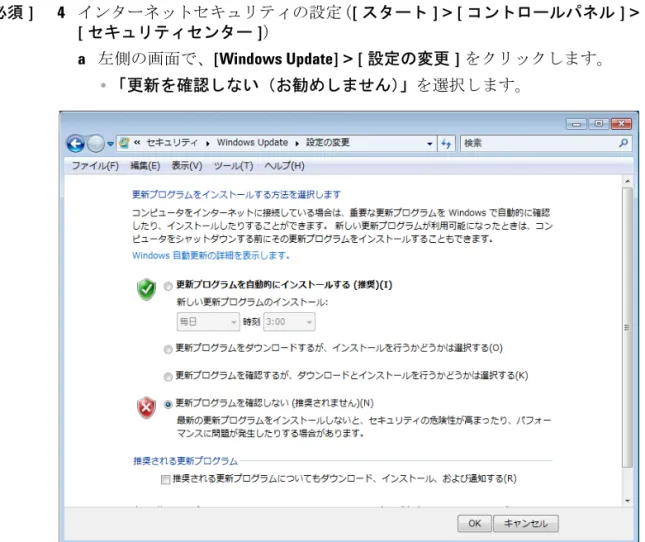
[ 必須 ] 4 インターネットセキュリティの設定([ スタート ] > [ コントロールパネル ] > [ セキュリティセンター ])
a 左側の画面で、[Windows Update] > [ 設定の変更 ] をクリックします。
•「更新を確認しない(お勧めしません)」を選択します。
b 左側の画面で、[ セキュリティセンターからの警告の方法を変更する ] を
クリックします。
• [ 通知しないが、アイコンを表示する ] をクリックします(図 20 を 参照)。
c 左側の画面で、[Windows ファイアウォール ] をクリックします。 • 右側の画面で、[ 設定の変更 ] をクリックします。 • [ 全般 ] タブで(図 21 を参照)、 [ オン(推奨)] と [ すべての着信通信をブロック ] をオンにします。 図 21 [Windows ファイアウォール設定 ] ダイアログ
[ 必須 ] 5 Microsoft に Windows Vista を登録します。
備 考
Norton AntiVirus のバージョンが Norton Antivirus 2005 より古い場合には、 Windows セキュリティセンターからの警告として、Norton AntiVirus はインス トールされているがその実行状況を判別することができないことが通知されま す。ウイルス対策のセキュリティ警告を無効にして Norton AntiVirus をユーザー 自身で監視する方法については、Windows を参照してください。また、 Windows セキュリティセンターに互換性を追加するための更新ファイルを取得 する方法については、Symantec のサポートにお問い合わせください。備 考
「例外を許可しない」オプションをオンにしている場合には、Windows ファイ アウォールによるプログラムのブロック時に通知が表示されないことを注意し てください。「例外」タブでこのオプションをオンにしている場合でも通知は 表示されません。ChemStation の起動には例外を必要としませんが、ユーザーの 作業に必要な他のプログラムでは例外が必要となる可能性があります。 例外が 必要でその例外がユーザーの属する IT 部署のセキュリティ方針に従っているか どうかについては、その IT 部署にお問い合わせください。備 考
LC/MSD、LC/MSD Trap、GC 7890 システムを制御する PC の場合、機器の MSD 部 分との通信を確保するために、あまり厳しくないセキュリティ設定が必要で す。 また、Agilent Bootp サービスや Agilent I/O ライブラリスイート 15 を使用す る場合、あまり厳しくない設定を適用します。 この設定は、51 ページの「セ キュリティ設定」 の章で説明します。[ 必須 ] 6 Windows ログオンオプション :([ スタート ] > [ 検索 ] で、gpedit.msc を検索) a [ ローカルコンピュータポリシー] > [ コンピュータコンフィグレーション ] > [ 管理テンプレート ] > [ システムログオン ] と移動します(37 ページの 図 22 を参照) • [ 簡易切り替えのエントリポイントを非表示 ] と [ クラシックログオンを常に使用 ] をオンにします。
[ 必須 ] 7 電源オプション : ([ スタート ] > [ コントロールパネル ] > [ 電源オプション ])(38 ページの 図 23 を参照) a 電源プラン [ ハイパフォーマンス ] をオンにします。 b [ プラン設定の変更 ] をクリックします(39 ページの図 24 を参照)。 c [ ディスプレイを切る ] と [ コンピュータを休止状態にする ] の両方のオプ ションを [ なし ] に設定します。 d 変更を保存します。 図 23 電源プランの選択
[ 必須 ] 8 ローカルセキュリティポリシー : ([ スタート ] > [ すべてのプログラム ] > [ 管理ツール ] > [ ローカルセキュリ ティポリシー ]) a [ セキュリティ設定 ] > [ ローカルポリシー] > [ セキュリティオプション ] と 移動します。 b 右側のパネルに表示されている次のポリシーをダブルクリックします。 ネットワークアクセス : ローカルアカウントの共有とセキュリティモデル。 c 表示されたダイアログで、リストの一覧から次の項目をクリックします。 クラシック - ローカルユーザーがローカルユーザーとして認証する。 図 25 [ ローカルセキュリティポリシー ] ダイアログ
[ 必須 ] 9 地域と言語のオプション :
([ スタート ] > [ コントロールパネル ] > [ 地域と言語のオプション ]) (図 26 を参照)
a [ 地域のオプション ] タブで、ドロップダウンリストから [ 日本語 ] に設定
b [ 日本語 ] 以外の地域を選択する場合には必ず、以下の設定を行ってくだ さい。 これらの設定を定義するには、[ カスタマイズ ] ボタンをクリック します(図 27 を参照)。 •[ 小数点の記号 ]: [.](ピリオド) •[ 桁区切り記号 ]: [,](コンマ) •[ 区切り記号 ]: [,](コンマ) 図 27 [ 地域オプションのカスタマイズ ] ダイアログ
c ユニコード対応でないプログラムの言語 : [ 管理 ] タブで、[ システムロケー
ルの変更 ] をクリックします。 ドロップダウンリストから、[ 日本語 ] を選 択します(図 28 を参照)。
[ 必須 ] 10 ネットワークデバイスの電源管理
([ スタート ] > [ ネットワーク ] を右クリック > [ プロパティ ] > [ ネットワー ク接続の管理 ] [LAN 接続 ] を右クリック > [ プロパティ ] > [ 設定 ])
a [ 電源管理 ] タブで、すべての項目をオフにします(図 29 を参照)。
[ パフォーマ ンス ] 11 画面レイアウト :([ デスクトップ ] を右クリック > [ カスタマイズ ]): a [ ウィンドウの色とデザイン ] をクリックします。 b [ 詳細カラーオプションのクラシックデザインプロパティを開く ] をク リックします。 c [ 効果 ] を押します。 3 つの項目すべてをオフにします。 図 30 [ 効果 ] ダイアログ [ パフォーマ ンス ] 12 システムのプロパティ: [ スタート] > [ コントロールパネル ] > [ システム] で、 [ システム詳細設定 ] をクリックします。
a [ 詳細設定 ] タブ > [ パフォーマンス ] > [ 設定 ] ボタンをクリックします。 • [ 詳細設定 ] タブ > [ 仮想メモリ ] で、[ 変更 ] ボタンをクリックして、 ページングファイルサイズを PC の物理 RAM の 2 ~ 3 倍の値に調整す ると最適なパフォーマンスが得られます。 • [ データ実行防止 ] タブで、「重要な Windows プログラムおよびサービ スについてのみ有効にする」をクリックします。 b [ 詳細設定 ] タブ > [ 起動と回復 ] > [ 設定 ] ボタンをクリックします(図 31 を参照)。 • [ 起動システム ] セクションで、両方の「... を表示する時間」フィール ドを「30」秒間から「3」秒間に変更します。 • [ システムエラー ] セクションで、「デバッグ情報の書き込み」を「な し」に設定します。
c [ リモート ] タブ • [ リモートアシスタンス ] セクションで、[ このコンピュータへのリ モートアシスタンス接続を許可する ] をオフにします。 • [ リモートデスクトップ ] セクションで、[ このコンピュータへの接続 を許可しない ] をオンにします。 図 32 [ システムプロパティ ] ダイアログ
[ オプション ] 13 ウェルカムセンター([ スタート ] > [ 検索 ] で、「gpedit.msc」を検索します) • [ ローカルコンピュータポリシー ] > [ コンピュータコンフィグレーショ ン ] > [ 管理テンプレート ] > [ システム ] > [ ログオン ] と移動します (図 33 を参照)。 • [ ログオン時にようこそ画面を表示しない ] をオンにします。 図 33 [ ローカルグループポリシーエディタ ] ダイアログ [ オプション ] a ごみ箱のプロパティ(デスクトップの [ ごみ箱 ] アイコンを右クリック)
図 34 [ ごみ箱のプロパティ ] ダイアログの [ 全般 ] タブ
[ オプション ] 14 画面レイアウト :([ デスクトップ ] を右クリック > [ 表示 ])
「等間隔に整列」をオフにします。
3
セキュリティ設定
この章では、LC/MSD、CE/MSD、LC/MSD Trap、GC 7890A、IO ライブラリ スイート 15、Agilent Bootp サービスのすべてのセキュリティ設定を説明し ます。
LC/MSD と CE/MSD システムのセキュリティ設定
LC/MSD と CE/MSD システムの MSD 部分では、前記コンフィグレーション手 順とは別のセキュリティ設定が必要です。 さらに、MSD との通信は [ アダプタ と結合 ] ダイアログでの NIC の順番の影響を受けます。以下は、こうしたセ キュリティ設定について説明します。インターネットセキュリティの設定 :
([ スタート ] > [ 設定 ] > [ コントロールパネル ] > [ セキュリティ
センター ])
1 [ セキュリティ設定の管理 ] の [Windows ファイアウォール ] をクリックします。 2 [ 全般 ] タブ(図 35 を参照)で a [ 有効(推奨)] オプションをクリックします。 b [ 例外を許可しない ] オプションをオフにします。備 考
ここでのセキュリティ設定は LC/MSD または CE/MSD システムを制御している PC のみに適用してください。図 35 [Windows ファイアウォール ] ダイアログの [ 全般 ] タブ 3 [ 例外 ] タブ(図 36 を参照)で a [Windows ファイアウォールによるプログラムのブロック時に通知を表示 する ] オプションをオンにします。 b [ プログラムおよびサービス ] リストに「ChemMain.exe」を追加して、 c このプログラムの例外を有効にします。 d デフォルトで表示されているその他のプログラムは、すべてオフにします。
図 36 [Windows ファイアウォール ] ダイアログの [ 例外 ] タブ
詳細ネットワーク設定 :
([ スタート ] > [ 設定 ] > [ コントロールパネル ] > [ ネットワーク
接続 ])
1 [ 詳細 ] > [ 詳細設定 ] メニューをクリックします。 2 [ アダプタと結合 ] タブ(図 37 を参照)。a 「LC/MS」または「CE/MS」の NIC に関連している LAN 接続が接続リス
図 37 [ 詳細設定 ] ダイアログの [ アダプタと結合 ] タブ
備 考
LAN カードの名前は例で示すものと異なることがあります。LAN カードに割り 当てられた IP アドレスを比較することで、どの LAN カードが装置の LAN か分 かります。 一般的に社内イントラネット / インターネットに関連している LAN は、組織の 固定 IP 規定または DHCP サーバーにより割り当てられた IP アドレスを持ちます。 ネットワーク管理者にお問い合わせください。LC/MSD Trap システムのセキュリティ設定
LC/MSD Trap システムの MSD 部分では、前記コンフィグレーション手順とは 別のセキュリティ設定が必要です。以下は、こうしたセキュリティ設定につい て説明します。インターネットセキュリティの設定(
[ スタート ] > [ 設定 ] > [ コント ロールパネル ] > [ セキュリティセンター ])
a [セキュリティ設定の管理] の [Windows ファイアウォール] をクリックし ます。 • [ 全般 ] タブ(図 38 を参照)で [ 有効(推奨)] オプションをクリックします。 [ 例外を許可しない ] オプションをオフにします。備 考
ここでのセキュリティ設定は LC/MSD Trap システムを制御している PC のみに適 用してください。• [ 例外 ] タブ(図 39 を参照)で
[Windows ファイアウォールによるプログラムのブロック時に通知を表
• [ 詳細 ] タブ(図 40 を参照)で
「ネットワーク接続設定」セクションで、「LC/MSD」NIC と関連する 「LAN 接続」の選択を解除します。 一般的にこれは「LAN 接続 2」です。
b ヘルプのリストから、[ セキュリティセンターからの警告の方法を変更す る ] をクリックします(図 41 を参照)。 • [ 自動更新 ] をオフにします。 • [ ファイアウォール ] をオフにします。 • [ ウイルス対策 ] をオンにします。
備 考
こうしたセキュリティ設定にすると、「Windows ファイアウォール」の状態に 関する警告は受け取らなくなります。ご自身で「Windows ファイアウォール」 の状態をモニタリングしてください。GC 7890A システムのセキュリティ設定
GC 7890A システムでは、前述コンフィグレーション手順とは別のセキュリ ティ設定が必要です。 以下は、こうしたセキュリティ設定について説明します。インターネットセキュリティの設定 :([ スタート ] > [ 設定 ] >
[ コントロールパネル ] > [ セキュリティセンター ])
a [セキュリティ設定の管理] の [Windows ファイアウォール] をクリックし ます。 • [ 全般 ] タブ(図 42 を参照)で [ 有効(推奨)] オプションをクリックします。 [ 例外を許可しない ] オプションをオフにします。備 考
これらの設定は、GC 7890A システムを制御する PC のみに適用してください。3 [ 例外 ] タブ(下記参照)で a [Windows ファイアウォールによるプログラムのブロック時に通知を表示 する ] オプションをオンにします。 b [ プログラムおよびサービス ] リストに「AgtCSRCAModuleDrv.exe」を追加 します。 c このプログラムの例外を有効にします。 d デフォルトで表示されているその他のプログラムは、すべてオフにします。
I/O ライブラリスイート 15 のセキュリティ設定
IO ライブラリスイート 15.0 の使用には、前述コンフィグレーション手順とは 別のセキュリティ設定が必要です。 以下は、こうしたセキュリティ設定につい て説明します。インターネットセキュリティ設定 :([ スタート ] > [ 設定 ] > [ コント
ロールパネル ] > [ セキュリティセンター ])
a [セキュリティ設定の管理] の [Windows ファイアウォール] をクリックし ます。 • [ 全般 ] タブ(図 44 を参照)で [ 有効(推奨)] オプションをクリックします。 [ 例外を許可しない ] オプションをオフにします。備 考
これらの設定は、IO ライブラリスイート 15.0 がインストールされている PC の みに適用してください。4 [ 例外 ] タブ(下記参照)で a [Windows ファイアウォールによるプログラムのブロック時に通知を表示 する ] オプションをオンにします。 b [ プログラムおよびサービス ] リストに「Siclland.exe」を追加します。 c このプログラムの例外を有効にします。 d [ プログラムおよびサービス ] リストに以下のポートを追加します。 • LxiAllow: 5044 (UDP) • LxiAllow: 5044 (TCP) • LxiAllow: 320 (UDP) • LxiAllow: 319 (UDP) • SunRpcAllow: 111 (UDP) • SunRpcAllow: 111 (UPD) e これらのポートの例外をオンにします。 f デフォルトで表示されているその他のプログラムは、すべてオフにします。
備 考
上記プログラムとポートは、デフォルトとして、IO ライブラリスイート 15.0 の インストール時のファイアウォールの例外リストに追加されます。Agilent Bootp サービスを使用するシステムのセキュリティ
設定
LAN 上で Agilent 機器の IP アドレス管理に Agilent Bootp サービスをご使用に なる場合には、前述コンフィグレーション手順とは別のセキュリティ設定行う ことが必要です。以下は、こうしたセキュリティ設定について説明します。
インターネットセキュリティの設定(
[ スタート ] > [ 設定 ] > [ コント ロールパネル ] > [ セキュリティセンター ])
a [ セキュリティ設定の管理 ] の [Windows ファイアウォール ] をクリックし ます。 • [ 全般 ] タブ(図 46 を参照)で [ 有効(推奨)] オプションをクリックします。 [ 例外を許可しない ] オプションをオフにします。備 考
ここでのセキュリティ設定は、Agilent Bootp サービスを使用する PC のみに適用 してください。• [ 例外 ] タブ(下記参照)で
[Windows ファイアウォールによるプログラムのブロック時に通知を表
示する ] オプションをオンにします。
[ プログラムおよびサービス ] のリストに「bootpwin.exe」を追加し、
このプログラムの例外を有効にします。 「bootpwin.exe」は、
c:\Program Files\Common Files\Agilent Shared\BootP\bin フォルダ にあります。デフォルトで表示されているその他のプログラムは、す べてオフにします。
4
その他の変更操作
ChemStation のインストール
1 ChemStation ソフトウェアを C:\Chem32 にインストールします
(Administrator ユーザーアカウントでログオン)。
ChemStation をパワーユーザー / ユーザーとして実行する
ためのプロファイルとグループポリシー
ChemStation システムは、OS の Administrator ユーザーアカウントでインス トールする必要があります。このマニュアルで説明したオプション設定でシス テムを実行するには、すべてのユーザーとパワーユーザーが同じ設定を使用す る必要があります。 説明した一部の設定は、Windows グループポリシーを使用したり、ユーザー プロファイルをコピーすることで簡略化できます。これで、ユーザー / パワー ユーザーのセットアップを簡略化できます。ただし、パフォーマンス設定など の変更は、Administrator ユーザーアカウントによるマニュアル設定のみによ ります。
5
PC のファイルシステムのメンテナ
ンス
ChemStation システムのパフォーマンスを最適化するには、不必要なファイル の削除など定期的なメンテナンスを予定に組み込むことが重要です。定期メン テナンスのスケジュールの一部として、以下の手順を行ってください。備 考
この作業を行うには、Administrator 権限が必要です。NTFS ボリュームのスキャンと修復
1 デスクトップの [ マイコンピュータ ] をダブルクリックします。 2 C: ドライブを選択します。 3 [ ファイル ] > [ プロパティ ] を選択します。 4 [ ツール ] タブで、「エラーチェック」セクションの「チェックする」をク リックします。 5 チェックディスクのオプションである「ファイルシステムエラーを自動的に 修復する」と「不良セクタをスキャンし、回復する」を両方ともオンにし ます。 6 [ 開始 ] ボタンをクリックします。7 「ディスク検査のユーティリティは Windows ファイルの一部に排他アクセス が必要なため、ディスクの検査は実行できませんでした。これらのファイル は Windows の再起動後にのみアクセスできます。次回のコンピュータの再 起動後に、このディスクの検査を実行しますか ?」という警告メッセージが 表示されます。[ はい ] をクリックします。 8 コンピュータを再起動します。起動中に、ディスクのチェックが行われます。 9 コンピュータの残りのドライブに対して、上記の手順を繰り返します。
NTFS ボリュームのデフラグ
NTFS ボリューム上のファイルの断片化は、FAT ファイルシステムと比べると 著しく軽減されています。NTFS ボリュームでは設計上、ドライブにあるファMicrosoft Windows のデフラグユーティリティを使用するには、以下の手順に 従います。 1 [ スタート ] > [ すべてのプログラム ] > [ アクセサリ ] > [ システムツール ] > [ ディスクデフラグ ] を選択します。 2 分析するドライブ(C: など)を選択して、[ 分析 ] ボタンをクリックします。 3 分析の結果によってドライブのデフラグが必要である場合には、[ 最適化 ] をクリックします。この時点でデフラグが必要でない場合には、[ 閉じる ] をクリックします。
4 システムの残りのドライブに対して、上記の手順を繰り返します。
ウイルスのスキャン
Agilent ChemStation コンピュータが他のシステムとの通信でネットワーク接 続されている(LAN、モデム、BBS など)場合や、他のコンピュータのユー ザーとファイルを共有している場合には、コンピュータウイルスのドライブス キャンを行うことをお勧めします。インターネットからプログラムをダウン ロードしたり、電子メールやフレキシブルディスクで文書やプログラムの交換 を行う場合には、ウイルスチェックのユーティリティが必須です。 ウイルススキャンには、数多くのユーティリティが存在します。またこうした ユーティリティは通常、新種のウイルスが発見されると定期的に更新されま す。ウイルススキャンのユーティリティによるウイルススキャン時には、ハー ドディスクのパフォーマンスが低下することに注意してくさい。また、その他 システム動作に影響する作用もあります。 データ取込中には、ハードディスクのデフラグは行わないでください。注 意
Agilent ChemStation は、Symantec の Norton Antivirus との実行によるテス トを受けています。週に 1 回以上は、ChemStation コンピュータのすべての ディスクをウイルススキャンすることをお勧めします。新種のウイルスへの対 応として Symantec が提供する最新のウイルス定義を取得するために、必ず LiveUpdate を実行してください。
残存している一時ファイルのクリーンアップ
TEMP 環境変数が指定するディレクトリ内に、一時ファイルが蓄積する場合が あります。こうした一時ファイルが残存するのは大抵、最初に Windows 閉じ ずにコンピュータの電源を切った場合などの Windows の異常終了時です。 Windows の一時ファイルの名前は ~XXXXXXX.TMP です。XXXXXXX とは、 一時ファイルを作成したプログラムによって生成される文字や数字です。一時 ファイルの領域を確保するには、実行されているアプリケーションをすべて閉 じてから一時ファイルを削除してください。 一時ファイルに使用されているディレクトリを知るには、コマンドプロンプト で SET と入力します。ユーザーやシステムの環境変数のすべてに関る現在の 設定が返されます。 1 [ スタート ] > [ すべてのプログラム ] > [ アクセサリ ] > [ システムツール ] > [ ディスククリーンアップ ] を選択します。 2 クリーンアップするドライブ(C: など)を選択します。備 考
データ取込中には、ウイルススキャンを行わないでください。ハードディスク のパフォーマンス低下と取り込まれたデータにより、ハードディスへの書き込 み速度が足りずに、機器のログブックに停電やバッファオーバーランのメッ セージが発生し、さらにデータ損失の可能性もあるためです。備 考
Norton AntiVirus のバージョンが Norton Antivirus 2005 より古い場合には、 Windows セキュリティセンターからの警告として、Norton AntiVirus はインス トールさているがその実行状況を判別することができないことが通知されま す。ウイルス対策のセキュリティ警告を無効にして Norton AntiVirus をユーザー 自身で監視する方法については、Windows を参照してください。また、 Windows セキュリティセンターに互換性を追加するための更新ファイルを取得 する方法については、Symantec のサポートにお問い合わせください。3 「一時ファイル」と「Temporary Internet Files」を選択します。ユーザーの PC の用途や削除するファイルの種類について熟知していれば、他の種類のファ イルを選択して削除してもかまいません。ディスククリーンアップユーティ リティでは重要なファイルを削除してしまう可能性があるため、熟知してい ない種類のファイルは削除しないでください。 ChemStation コンピュータで は、「古いファイルの圧縮」オプションをオンにしないでください。[OK] をクリックします。
バックアップ
重要なデータを保護するには、適切なバックアップ方針を実行することが必須 です。定期的にデータファイルをアーカイブ化することをお勧めします。オン ライン使用する必要がなくなったデータファイルは、アーカイブ化してハード ディスクから削除してください。 これにより、コンピュータのハードディスクの 空き領域が確保されます。ダイオードアレイ検出器や質量分析検出器から取り込 まれたデータのサイズは、数メガバイトを簡単に超えてしまうことがあります。Windows XP のバックアップ
Windows XP Professional には、標準テープデバイスを数多くサポートする互 換性のあるバックアッププログラムが付属しています。バックアップユーティ リティは、単一のファイルをバックアップしてオフライン媒体に記録する目的 でも使用できます。どちらのバックアップユーティリティでも、データだけで なく Windows レジストリをバックアップすることもできます。Windows XP のバックアップの自動化とスケジュール
Windows XP ではバッチファイルとスケジューラサービスを使用することに よって、バックアップジョブを自動化したりスケジュール化することができま す。Windows XP では、デフォルトでスケジューラを使用できます。Travan テープドライブ
テープドライブは、現在最も多く使用されているバックアップデバイスです。 IDE テープドライブは、最も低いハードウェアの初期コストと、使用に耐えう るパフォーマンスを兼ね備えています(最大 4 GB/hour)。Travan テープは、 単一のワークステーション PC で Agilent ChemStation を実行しているラボの ほとんどにおいて、最適なバックアップ手段です。テープあたりの最小の記憶 容量は現在、非圧縮データで約 2.5 GB です。Agilent ChemStation でのデータ取込中には、Windows ベースのバックアップ ユーティリティによるバックアップを行わないでください。ハードディス クのパフォーマンス低下と取り込まれたデータにより、ハードディスクへ の書き込み速度が足りずに、機器のログブックに停電やバッファオーバー のメッセージが発生し、さらにデータ損失の可能性もあるためです。バッ クアップメディアに格納されているファイル構造に矛盾が生じるおそれが あります。
注 意
使用ドライブをサポートする適切なバックアップユーティリティが必要です。
デジタルオーディオテープ (DAT) ドライブ
デジタルオーディオテープ (DAT) ドライブは、一般的に記憶容量が 2 ~ 6 GB 以上であるため大容量のデータ処理に適していますが、PC に SCSI インタ フェースが取り付けられている必要があります。光磁気 (MO) ディスクドライブ
MO ディスクドライブは 1.3 GB 以上の外部 SCSI 接続の大容量デバイスで、接 続には PC に SCSI インタフェースが取り付けられている必要があります。 MO ディスクドライブは、ライトワンスメディアやリライタブルディスクに読み書 きができます。 特定にバックアップソフトウェアは必要ありません。OS またはデバイスに付 属しているサポートドライバによって、フロッピーディスクと同様に追加の MO ディスクにアクセスできます。レコーダブル CD-ROM
CD-R(CD レコーダブル)システムを使用すると、1 枚の CD-R ディスクに最大 で 700/800 MB のデータを記録できます。 CD リーダーや CD レコーダは多くの 場合、PC の IDE インタフェースに接続されています。CD-R メディアは非常に 寿命が長いため、アーカイブ化に最適です。CD-R ディスクは、CD-ROM ドラ イブと適切なソフトウェアがあれば他のコンピュータでも読み取り可能です。備 考
MS-DOS ベースのテープバックアップユーティリティは、Windows から実行し ないでください。テープ上のファイル情報が破壊されるおそれがあります。備 考
リライタブルディスクは NTFS フォーマット時には、システムの起動中に取り 外したり交換するなどの「ホットスワップ」はできません。ディスク交換する には、Windows をシャットダウンする必要があります。ンタフェースに接続されています。DVD±R ディスクは CD-ROM ディスクと遜 色のない寿命を持っています。ほかの DVD フォーマットとは対照的に、 DVD±R ディスクは書き換えはできず、そのため長期アーカイブに特に適して います。DVD±R ディスクは、DVD ドライブと適切なソフトウェアがあれば他 のコンピュータでも読み取り可能です。
![図 1 クラシック [ スタート ] メニューのカスタマイズ ダイアログ [ 必須 ] 2 フォルダオプション ([: スタート ] メニューを右クリック > [ エクスプローラ ]) a [ 表示 ] を [ 詳細 ] に設定します。 b [ ツール ] > [ フォルダオプション ] を選択します。 c [ 全般 ] タブの [ 作業 ] で、[ 従来の Windows クラシックフォルダを使う ] を クリックします。 d [ 表示 ] タブ、 以下のオプションをオフにします。 • 簡易フ](https://thumb-ap.123doks.com/thumbv2/123deta/7753448.1713464/8.892.230.672.154.598/フォルダオプションフォルダオプションクラシックフォルダ.webp)

![図 4 「警告の設定」ダイアログ e [ セキュリティ設定の管理 ] の [Windows ファイアウォール ] をクリックし ます。 [ 全般 ] タブ、 「有効(推奨)」をクリックして、 「例外を許可しない」をオンにします(図 5 を参照) 。](https://thumb-ap.123doks.com/thumbv2/123deta/7753448.1713464/11.892.235.805.156.510/警告ダイアログセキュリティファイアウォールクリッククリック.webp)

![図 6 [ 電源オプションのプロパティ ] ダイアログの [ 電源設定 ] タブ](https://thumb-ap.123doks.com/thumbv2/123deta/7753448.1713464/14.892.233.808.144.690/図6電源オプションのプロパティダイアログの電源設定タブ.webp)
![図 8 [ オプション ] ダイアログの [ 設定 ] タブ](https://thumb-ap.123doks.com/thumbv2/123deta/7753448.1713464/16.892.217.815.234.833/図8オプションダイアログの設定タブ.webp)
![図 11 [ 地域と言語のオプション ] ダイアログの [ 詳細設定 ] タブ](https://thumb-ap.123doks.com/thumbv2/123deta/7753448.1713464/19.892.232.805.204.750/図11地域と言語のオプションダイアログの詳細設定タブ.webp)
![図 14 [ パフォーマンスオプション ] ダイアログの [ 詳細設定 ] タブ](https://thumb-ap.123doks.com/thumbv2/123deta/7753448.1713464/23.892.233.757.154.785/図14パフォーマンスオプションダイアログの詳細設定タブ.webp)