
HP iLO 4 ユーザー ガイド
適用
HP iLO 4 ファームウェアは、HP ProLiant Gen8 サーバーをリモートから設定、アップデート、および操作するための方法 を提供します。このガイドでは、これらの機能および iLO Web インターフェイスと iLO RBSU でこれらの機能を使用する 方法について説明します。
このガイドでは、HP ProLiant サーバーおよび HP ProLiant ブレード システム用の HP iLO について説明します。Integrity サーバーおよびサーバー ブレード用の iLO については、HP の Web サイト http://www.hp.com/go/integrityiLO (英語) を参照してください。
HP 部品番号: 684918-191 2012 年 3 月
© Copyright 2011, 2012 Hewlett-Packard Development Company, L.P.
本書で取り扱っているコンピューター ソフトウェアは秘密情報であり、その保有、使用、または複製には、Hewlett-Packard Company から使 用許諾を得る必要があります。FAR 12.211 および 12.212 に従って、商業用コンピューター ソフトウェア、コンピューター ソフトウェア ドキュメンテーション、および商業用製品の技術データ(Commercial Computer Software, Computer Software Documentation, and Technical Data for Commercial Items)は、ベンダー標準の商業用使用許諾のもとで、米国政府に使用許諾が付与されます。
本書の内容は、将来予告なしに変更されることがあります。HP 製品およびサービスに対する保証については、当該製品およびサービスの保証 規定書に記載されています。本書のいかなる内容も、新たな保証を追加するものではありません。本書の内容につきましては万全を期してお りますが、本書中の技術的あるいは校正上の誤り、脱落に対して、責任を負いかねますのでご了承ください。
商標
Microsoft、Windows、Windows NT、Windows XP および Windows Vista は、Microsoft Corporation の米国における登録商標です。 Intel およびインテルはインテル コーポレーションまたはその子会社のアメリカ合衆国およびその他の国における商標または登録商標です。 Java は、Oracle および/またはその関連会社の登録商標です。
目次
1 iLO の概要...11
HP Insight Control サーバー配備 ...11 IPMI サーバー管理...12 iLO の Web インターフェイス...12 iLO Mobile アプリケーション...132 iLO のセットアップ...14
iLO をセットアップするための準備...14 iLO のネットワークへの接続...16iLO RBSU を使用した iLO のセットアップ...17
ネットワークの設定(静的 IP アドレスのみ)...17
iLO RBSU を使用した iLO ユーザー アカウントのセットアップ...18
iLO の Web インターフェイスを使用した iLO のセットアップ...19
iLO に初めてログインする方法...19 iLO ライセンス機能の有効化...19 iLO ドライバーのインストール...19 Microsoft デバイス ドライバーのサポート...20 Linux デバイス ドライバーのサポート...20 VMware デバイス ドライバーのサポート...21
3 iLO の設定...22
iLO ファームウェアの更新...22 iLO ファームウェア イメージ ファイルの入手...23 ブラウザーを使用した iLO ファームウェアの更新...23 言語パックの使用...24 言語パックのインストール...25 言語パックの使用...25 デフォルト言語の設定...25 現在の言語の設定...26 言語パックのアンインストール...26 iLO ライセンス...26 ブラウザーを使用した iLO ライセンスのインストール...27 ユーザーの管理...28 ローカル ユーザーの表示...28 ディレクトリ グループの表示 ...29 ローカル ユーザーの追加と編集...29 IPMI/DCMI ユーザー...31 ディレクトリ グループの管理...31 ユーザーまたはディレクトリ グループの削除...33 iLO アクセスの設定...33 サービスの設定...33 IPMI/DCMI の設定...34 アクセス オプションの設定 ...35 認証失敗ログと SSH クライアントの使用...37 iLO セキュリティの設定...37 セキュリティに関する一般的なガイドライン...37 パスワード...38 iLO RBSU のセキュリティ...38iLO RBSU を使用した iLO RBSU アクセスの設定...39
iLO セキュリティ オーバーライド スイッチの管理...39
TPM サポート...40
ユーザー権限...41 ログイン セキュリティ...41 SSH キーの管理...41 SSH キーについて...41 新しいキーの認証...41 キーの削除...42 HP SIM サーバーからのキーの認証...42 SSL 証明書の管理...42 証明書情報の表示...42 証明書の取得とインポート...43 ディレクトリの設定...44 認証とディレクトリ サーバーの設定...44 ディレクトリ テストの実行...47 ディレクトリ テスト結果の表示...49 ディレクトリ テスト制御の使用 ...51 暗号化の使用...51 暗号化の設定...52 AES/3DES 暗号化を使用した iLO への接続...53 HP SIM シングル サインオン対応の iLO の設定...53
HP SIM SSO 対応の iLO の設定...53
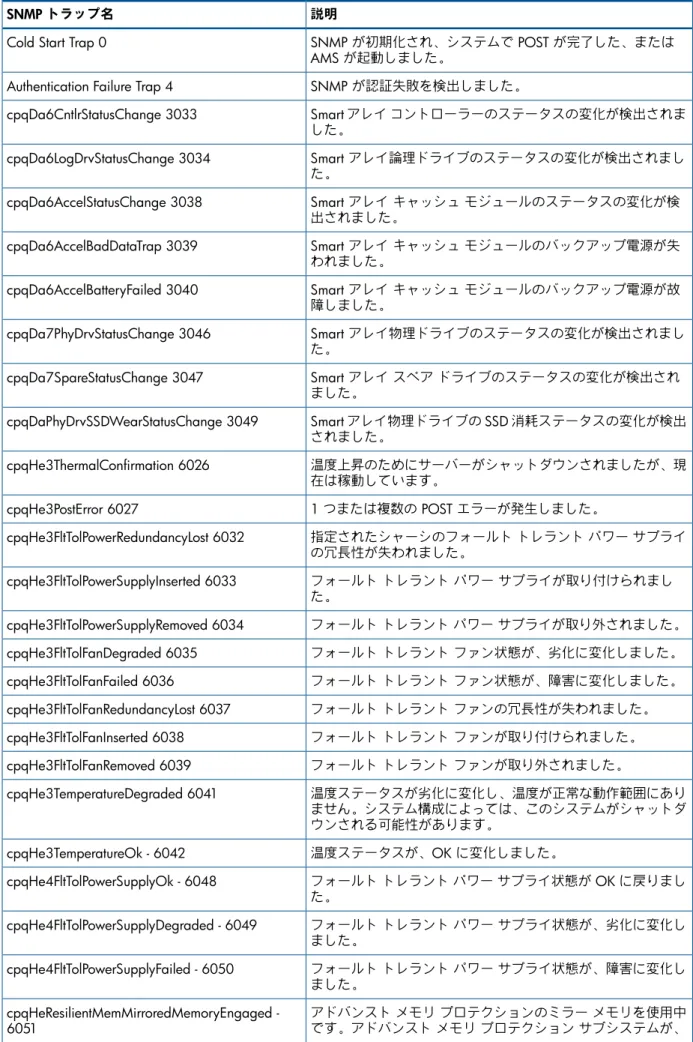
HP SIM 信頼サーバーの追加...55 HP SIM 信頼済みサーバーの表示...56 HP SIM サーバーの削除...56 リモート コンソールのコンピューター ロックの設定...56 統合リモート コンソールの信頼設定(.NET IRC)...58 iLO の IP と NIC の設定...59 IP の設定...59 NIC の設定...61 iLO 共有ネットワーク ポートの使用...62 iLO 共有ネットワーク ポートの機能と制限...62 iLO 共有ネットワーク ポート機能の有効化...63 iLO 専用マネジメント NIC の再有効化...64 SNTP の設定...65 iLO 管理の設定...66 AMS または Insight マネジメント エージェントのインストール...67 AMS のインストールの確認...68 Windows...68 Linux の場合...68 VMware...69 SNMP の設定...69 SNMP アラートの設定...70 AMS コントロール パネルを使用した SNMP および SNMP アラートの設定(Windows 専 用)...71 SNMP トラップ...71 Insight Management の統合の設定...73
4 iLO の使用...75
iLO の Web インターフェイスの使用...75 ブラウザーのサポート...75 iLO へのログイン...75 SSL の概要...76 証明書...76 不明な機関の取り扱い...76 iLO 制御の使用...77 iLO の概要情報の表示...77システム情報の表示...77 ステータス情報の表示...79 アクティブ iLO セッションの表示...80 iLO システム情報の表示...80 ヘルス サマリー情報の表示...80 ファン情報の表示...81 温度情報の表示 ...83 電源情報の表示...84 プロセッサー情報の表示...86 メモリ情報の表示...86 [アドバンスト メモリ プロテクション(AMP)]...87 メモリ ボード サマリー ...88 [メモリ詳細]...89 NIC 情報の表示...90 ストレージ情報の表示...91 [コントローラー]...91 論理ドライブ...92 物理ドライブ...92 ファームウェア情報の表示...92 iLO イベント ログの使用...93 iLO イベント ログの表示...93 iLO イベント ログの保存...94 iLO イベント ログのクリア...95 インテグレーテッド マネジメント ログの使用...95 IML の表示...96 IML の保存...97 IML のクリア...97
HP Active Health System の使用...98
日付範囲を指定した Active Health System ログのダウンロード...98
Active Health System ログ全体のダウンロード...100
Active Health System ログの消去...100
iLO 診断の使用...100 Insight マネジメント エージェントの使用...102 iLO リモート コンソールの使用...102 リモート コンソールのライセンス...103 統合リモート コンソールの使用...103 .NET IRC 要件...104 ClickOnce および統合リモート コンソールの信頼設定...104 Java IRC 要件...104 推奨されるクライアントの設定...105 推奨されるサーバーの設定...105 リモート コンソールの起動...105 リモート コンソールの取得...106 共有リモート コンソールの使用(.NET IRC 専用)...107 コンソールの取得の使用(.NET 専用)...107 サーバー起動シーケンスとサーバー事前障害シーケンスの表示...108 サーバー起動ビデオ ファイルとサーバー事前障害ビデオ ファイルの保存...108 保存したビデオ ファイルの表示...108 リモート コンソールによる取得されたセッションの再生...109 リモート コンソールの電源スイッチの使用...109 リモート コンソールからの iLO 仮想メディアの使用...110 トラブルシューティング ...110 テキストベースのリモート コンソールの使用...110 POST 実行時のテキストベースのコンソール...110 仮想シリアル ポートの使用...111
POST 実行後のテキストベースのコンソール...112 iLO テキスト コンソールの使用...112 iLO 仮想メディアの使用...114 仮想メディアを使用するためのオペレーティング システム要件...114 オペレーティング システムの USB 要件...114 Windows 7 での仮想メディアの使用...115 オペレーティング システムに関する注意事項:仮想ディスケット/USB キー...115 ディスケットの交換...115 オペレーティング システムに関する注意事項:仮想 CD-ROM/DVD ...115
Linux システムで USB 仮想メディア CD/DVD-ROM をマウントする...116
オペレーティング システムに関する注意事項:仮想フォルダー ...116
iLO の Web インターフェイスからの iLO 仮想メディアの使用 ...117
仮想メディア ポートの表示と変更...117 ローカル メディアの表示と取り出し...118 スクリプト方式のメディアの接続...118 スクリプト方式のメディアの表示と取り出し...118 リモート コンソールからの iLO 仮想メディアの使用...119 仮想ディスケットまたは USB キーの使用...119 物理ディスケットまたは USB キー ドライブの使用...120 イメージ ファイルの使用...120 スクリプト方式のメディアの使用(.NET IRC 専用)...120 仮想 CD-ROM/DVD の使用...120 クライアント PC での物理 CD-ROM/DVD ドライブの使用...121 イメージ ファイルの使用...121
URL 経由のイメージ ファイルの使用(IIS/Apache - .NET IRC 専用)...121
iLO ディスク イメージ ファイルの作成(Java IRC 専用)...121
仮想フォルダーの使用(.NET IRC 専用)...122 スクリプト仮想メディア用 IIS のセットアップ...122 IIS の設定...122 読み出し/書き込みアクセス用の IIS の設定...123 ヘルパー アプリケーションによる仮想メディアの挿入...123 仮想メディア ヘルパー アプリケーション...124 サーバー電源について...125 サーバーの電源投入...125 電圧低下の復旧...125 適切なシャットダウン...125 電力効率...126 iLO 電力管理の使用...126 サーバー電力の管理...126 システム電源リストアの設定...127 サーバー電力使用量の表示...128 現在の電源状態の表示...130 サーバー電力履歴の表示...130 電力の設定...130 パワー レギュレーターの設定...130 消費電力上限値の設定...131 SNMP 電力しきい値アラートの設定...132 マウスとキーボードの持続接続の設定...132
HP iLO Video Player の使用...132
iLO Video Player のユーザー インターフェイス...133
iLO Video Player の制御ボタン...134
Onboard Administrator での iLO の使用...134
アクティブな Onboard Administrator の使用...134
エンクロージャー ベイ IP アドレス指定...135
iLO 仮想ファン...135
iLO オプション...135
5 HP Systems Insight Manager との統合...137
HP SIM の機能...137 HP SIM での SSO の確立...137 iLO の識別および関連付け...137 HP SIM での iLO ステータスの表示...138 HP SIM での iLO リンク...138 HP SIM の [システム] リストでの iLO の表示...139 HP SIM での SNMP アラートの受信...139 HP SIM でポートを一致させる...139
HP SIM での iLO Advanced ライセンス情報の確認...139
6 ディレクトリ サービス...140
ディレクトリ統合の概要...140 ディレクトリ統合の利点...140 Kerberos サポート...141 ドメイン コントローラーの準備...141 レルム名...141 コンピューター アカウント...141 ユーザー アカウント...141 キータブの生成...141 キー バージョン番号...142 Windows Vista...142 ユニバーサルおよびグローバル ユーザー グループ(権限付与)...142 iLO の設定...142 iLO の Web インターフェイスの使用...143 XML 設定スクリプトと制御スクリプトの使用...144 CLI/CLP/SSH インターフェイスの使用...144 時間要件...145 シングル サインオンの設定...145 Internet Explorer...145 Firefox...146 シングル サインオン(HP Zero サイン イン)設定の確認...146 名前によるログイン...147 スキーマフリー ディレクトリの長所と短所...147 スキーマフリー ディレクトリ統合...147 スキーマフリー ディレクトリ統合のセットアップ...148 Active Directory の準備...148 証明書サービスとは...148 証明書サービスのインストール...149 証明書サービスの確認...149 自動証明書要求の設定...149 iLO の Web インターフェイスを使用したスキーマフリーの設定...149 スクリプトを使用したスキーマフリーの設定...150 スキーマ フリーの HPLOMIG ベースのセットアップ...150 スキーマフリーのセットアップ オプション...150 スキーマフリーの入れ子型グループ...151 HP スキーマ ディレクトリ統合のセットアップ...151 HP スキーマ ディレクトリ統合によりサポートされる機能...151 ディレクトリ サービスのセットアップ...152 スキーマに関する資料...153 ディレクトリ サービスのサポート...153 必要なスキーマ ソフトウェア...153 スキーマ インストーラー...153[Schema Preview]...154 [Setup]...154 [Results]...155 マネジメント スナップイン インストーラー...155 Active Directory のディレクトリ サービス...156 Active Directory インストールの前提条件...156 Active Directory のインストール...156 スナップインのインストールと Active Directory 用の初期設定...157
Active Directory 内で、iLO で使用するために、ディレクトリ オブジェクトを作成して設定 する...157
ディレクトリ サービス オブジェクト...160
Active Directory スナップイン...160
Active Directory の [Role Restrictions]...161
Active Directory Lights-Out Management...163
eDirectory のディレクトリ サービス...164 eDirectory インストールの前提条件...164 スナップインのインストールと eDirectory 用の初期設定...164 例:eDirectory 内で、LOM デバイスで使用するディレクトリ オブジェクトを作成して設定 する...164 eDirectory 用のディレクトリ サービス オブジェクト...167
[Role Managed Devices]...168
[Members]...168
eDirectory の [Role Restrictions]...169
[Time Restrictions]...169
強制クライアント IP アドレスまたは DNS 名アクセス...169
eDirectory Lights-Out Management...170
ディレクトリ サービスによるユーザー ログイン...171 ディレクトリ対応リモート管理...172 概要...172 組織の編成に沿ったロールの作成...172 既存のグループの使用...172 複数のロールの使用...172 ディレクトリ ログイン制限が適用される仕組み...173 ロールの制限...174 ロールの時間制限...174 ロールのアドレス制限...175 ユーザーの制限...175 ユーザーのアドレス制限...175 ユーザーの時間制限が適用される仕組み...176 複数の制限およびロールの作成...176 一括インポート ツールの使用...177 ProLiant マネジメント プロセッサー用の HP ディレクトリ サポート(HPLOMIG)ユーティリ ティ...178 HPLOMIG ユーティリティとは...178 互換性...178 ProLiant マネジメント プロセッサー用の HP ディレクトリ サポート パッケージ...179 HPLOMIG の使用...179 マネジメント プロセッサーの検出...179 マネジメント プロセッサーのファームウェアのアップグレード...181 ディレクトリ アクセス方式の選択...182 マネジメント プロセッサーの命名...183 HP 拡張スキーマを選択したときのディレクトリの設定...184 スキーマフリー統合が選択されたときのディレクトリの設定...186 ディレクトリ用のマネジメント プロセッサーのセットアップ...187 ディレクトリ サービス スキーマ...188
HP Management コア LDAP OID クラスおよび属性...188 コア クラス...188 コア属性...188 コア クラスの定義...188 hpqTarget...188 hpqRole...188 hpqPolicy...189 コア属性の定義...189 hpqPolicyDN...189 hpqRoleMembership...189 hpqTargetMembership...189 hpqRoleIPRestrictionDefault...190 hpqRoleIPRestrictions...190 hpqRoleTimeRestriction...190
Lights-Out Management 固有の LDAP OID クラスおよび属性...191
Lights-Out Management クラス...191 Lights-Out Management 属性...191 Lights-Out Management クラスの定義...191 hpqLOMv100...191 Lights-Out Management 属性の定義...192 hpqLOMRightLogin...192 hpqLOMRightRemoteConsole...192 hpqLOMRightVirtualMedia...192 hpqLOMRightServerReset...192 hpqLOMRightLocalUserAdmin...193 hpqLOMRightConfigureSettings...193
7 トラブルシューティング...194
iLO の POST LED インジケーター...194
カーネル デバッグ...194 イベント ログのエントリー...195 ハードウェアおよびソフトウェア リンクに関連する問題...198 ログイン時の問題...198 ログイン名とパスワードが受け付けられない...199 ディレクトリ ユーザーのログアウトが早すぎる...199 名前を使用して iLO マネジメント ポートにアクセスできない...199
iLO およびサーバーのリセット後、iLO の RBSU を使用できない...200
ログイン ページにアクセスできない...200 iLO のフラッシュまたはリセット後にログイン ページに戻れない...200 仮想メディアまたはグラフィック リモート コンソールにアクセスできない...200 ネットワーク設定の変更後 iLO に接続できなくなった...200 NIC を用いて iLO プロセッサーに接続できない...200 iLO の証明書のインストール後 iLO にログインできない...201 iLO の IP アドレスに接続できない...201 iLO ポートがブロックされる...201 アラートおよびトラップの問題のトラブルシューティング...201 iLO から HP SIM のアラート(SNMP トラップ)を受信できない...201 緊急時アクセスでログインできない...202 不正認証コード...202 ライセンスのインストールのトラブルシューティング...202 ディレクトリの問題のトラブルシューティング ...202 ユーザー コンテキストが動作しない...202 ディレクトリ タイムアウトになった後もディレクトリ ユーザーがログアウトしない...203 リモート コンソールの問題のトラブルシューティング...203
Linux クライアントで FireFox を使用して Java IRC を実行すると、リモート コンソール アプ
レットに赤色の X が表示される ...203
リモート コンソールのシングル カーソルをリモート コンソール ウィンドウの隅に移動でき ない...203
リモート コンソールのテキスト ウィンドウが正しく更新されない...203
.NET IRC または Java IRC でマウス/キーボードを使用できない...203
IRC がウィンドウの切り替え後に継続して文字を送信する ...204
Java IRC でディスケットおよび USB キー デバイスが正しく表示されない...204
iLO と Java IRC の間で Caps Lock が同期しない...206
iLO と共有リモート コンソールの間で Num Lock が同期しない...206
IRC が再生モードにあるとき、セッション リーダーが接続要求を受信しない...206
キーボード LED が正しく表示されない...206
IRC が非アクティブになる...207
IRC のエラー メッセージ「Failed to connect to server」...207
SSH の問題のトラブルシューティング...207 PuTTY の初期接続時の入力が緩慢である...207 共有ネットワーク ポートを使用する場合、PuTTY クライアントが応答しない...207 リモート コンソール セッションからの SSH テキスト サポート...208 ビデオおよびモニターの問題のトラブルシューティング...208 仮想メディアの問題のトラブルシューティング...208 仮想ディスケット メディア アプレットが応答しない...208 リモート テキスト コンソールの問題のトラブルシューティング...208 テキスト コンソールで Linux インストーラーを表示できない...208 SSH ターミナル経由でデータを送信できない...208 その他の問題のトラブルシューティング...208 ブラウザー インスタンスと iLO の間での Cookie の共有...209 共有インスタンス...209 Cookie の順序動作...209 現在のセッション Cookie の表示...210 Cookie に関連するユーザー問題の防止...210 HP SIM から SNMP 情報を取得できない...210 iLO ファームウェアをアップグレードできない...210 iLO ネットワークのフラッシュ エラー リカバリ...211 ktpass.exe によるキータブの生成時の問題 ...212 SSL のテスト...212 IRC 仮想ドライブを介して USB キーにコピーした後、ファイルが表示されない...213 iLO のリセット...213 Erase ユーティリティを実行してもサーバー名が依然として表示される...214
8 サポートと他のリソース...215
ご連絡の前にご用意いただく情報 ...215 HP テクニカル サポートへのご連絡方法...215 ソフトウェア テクニカル サポートとアップデート サービスへの登録...215 ソフトウェア テクニカル サポートとアップデート サービスの使用方法...215 HP サポートセンター...215 関連情報...216 表記規約...216用語集...218
索引...221
1 iLO の概要
HP iLO Management Engine は、サーバーのライフサイクル全体をサポートする内蔵管理機能 の集まりです。HP iLO は、HP iLO Management Engine の 1 つの機能です。
HP iLO サブシステムは、初期のサーバー セットアップ、サーバー ヘルスの監視、電力と温度 の最適化を行い、リモート サーバー管理を簡素化する、ProLiant サーバーの標準コンポーネン トです。HP iLO サブシステムは、インテリジェントなマイクロプロセッサー、セキュリティ保 護されたメモリ、および専用のネットワーク インターフェイスを備えています。この設計によ り、HP iLO は、ホスト サーバーとそのオペレーティング システムから独立しています。 HP iLO は、Active Health System を有効にして管理し、Agentless Management 機能も備えてい ます。重要なすべての内部サブシステムが、HP iLO によって監視されます。HP iLO を有効に すると、ホスト オペレーティング システムに関係なく、またホスト オペレーティング システ ムがインストールされていない場合でも、HP iLO によって SNMP アラートが直接送信されま す。 HP iLO を使用すると、次の操作を行うことができます。 • サーバーとのネットワーク接続があれば、統合リモート コンソールにより、世界中どこか らでも高速、安全にサーバーにアクセスできます。 注記: 統合リモート コンソールには 2 つのバージョンがあります。
◦ .NET 統合リモート コンソール(略して「.NET IRC」と呼ぶこともあります)
◦ Java 統合リモート コンソール(略して「Java IRC」と呼ぶこともあります)
• 共有リモート コンソールを使用すると、最大 4 人のサーバー管理者とコラボレートでき ます。 • リモートから高性能仮想メディア デバイスをサーバーにマウントできます。 • リモートから安全に管理対象サーバーの電源状態を制御できます。 • ホスト サーバーの状態に関係なく、HP iLO からの SNMP アラートによりエージェントレ ス管理を実現できます。
• HP iLO の Web インターフェイスを通じて、Active Health System のトラブルシューティ ング機能にアクセスできます。 • 配備とプロビジョニングの自動化を含む多数のタスク用の GUI、CLI、または iLO スクリ プティング ツールキットから、仮想電源や仮想メディアを使用できます。 • サーバー ヘルスを監視できます。iLO は、サーバー内部の温度を監視し、修正信号をファ ンに送信して適切なサーバー冷却を維持します。また、iLO は、ファン、メモリ、ネット ワーク、プロセッサー、パワー サプライ、および内蔵ハードディスク ドライブのステー タスもを監視します。
HP Insight Control サーバー配備
HP Insight Control サーバー配備を iLO と統合することにより、オペレーティング システムや ハードウェアの状態にかかわらず、リモート サーバーの管理やリモート コンソールの操作を 実行できるようになります。 デプロイメント サーバーでは、iLO の電源管理機能を使用して、ターゲット サーバーの電源 を入れたり、切ったり、入れなおしたりすることができます。サーバーがデプロイメント サー バーに接続されるたびに、デプロイメント サーバーは、ターゲット サーバーをポーリングし て、iLO デバイスが取り付けられていることを確認します。取り付けられている場合、サーバー は、DNS 名、IP アドレス、ユーザーのログイン名などの情報を収集します。セキュリティは、 ユーザー名に対応する正しいパスワードの入力をユーザーに求めることによって、維持されま す。
HP Insight Control サーバー配備について詳しくは、HP Insight Control の Web サイト http:// www.hp.com/jp/insight を参照してください。
IPMI サーバー管理
IPMI によるサーバー管理は、サーバーを制御し、監視するための標準的な方法です。iLO ファー ムウェアは、以下を定義する IPMI バージョン 2.0 仕様に基づくサーバー管理を提供します。 • ファン、温度、パワーサプライなどのシステム情報の監視 • システムのリセットおよび電源オン/オフ操作などのリカバリ機能 • 温度上昇読み取りやファン障害などの異常なイベントのロギング機能 • 障害のあるハードウェア コンポーネントの特定などのインベントリ機能 IPMI 通信は、BMC と SMS に依存します。BMC は、SMS とプラットフォーム管理ハードウェ アの間のインターフェイスを管理します。iLO ファームウェアは BMC 機能をエミュレートし、 SMS 機能が各種業界標準ツールによって提供されます。詳しくは、Intel の Web サイト http:// www.intel.com/design/servers/ipmi/tools.htm の IPMI 仕様を参照してください。 iLO ファームウェアは、SMS 通信に KCS インターフェイスまたはオープン インターフェイス を提供します。KCS インターフェイスは、1 組の I/O マップ通信レジスタを提供します。I/O マップ SMS インターフェイスのデフォルト システム ベース アドレスは、0xCA2 で、このシ ステム アドレスでバイト アラインされています。 KCS インターフェイスは、ローカル システムで動作する SMS ソフトウェアにアクセス可能で す。互換性のある SMS ソフトウェア アプリケーションの例は、次のとおりです。• IPMI バージョン 2.0 Command Test Tool - ローレベル MS-DOS コマンド ライン ツールで す。KCS インターフェイスを実装した IPMI BMC に、16 進数形式の IPMI コマンドを送信 できるようにします。このツールは、インテル社の Web サイト http://www.intel.com/ design/servers/ipmi/tools.htm からダウンロードできます。
• IPMItool - IPMI バージョン 1.5 およびバージョン 2.0 仕様をサポートするデバイスを管理 したり設定するためのユーティリティです。IPMItool は、Linux 環境で使用できます。この ツールは、IPMItool の Web サイト http://ipmitool.sourceforge.net/index.html からダウン ロードできます。
IPMI インターフェイスに対する BMC をエミュレートする場合に、iLO は、IPMI バージョン 2.0 仕様にリストされている必須コマンドをすべてサポートします。SMS は、その仕様に記述 された方法を使用して BMC 内で有効または無効にする IPMI 機能を決定する必要があります (たとえば、Get Device ID コマンドを使用)。 サーバーのオペレーティング システムが動作中でヘルス ドライバーが有効な場合は、KCS イ ンターフェイスを介した IPMI トラフィックがヘルス ドライバーのパフォーマンスとシステム 全体のヘルスに影響を与える可能性があります。KCS インターフェイスを介して IPMI コマン ドを実行しないでください。これはヘルス ドライバーが実行する監視に悪影響を与えることが あります。これには、IPMI パラメーター(たとえば、Set Watchdog Timer および Set BMC Global Enabled)を設定または変更するあらゆるコマンドが含まれています。単にデー タを返す IPMI コマンド(たとえば、Get Device ID および Get Sensor Reading)は、 どれでも安全です。
iLO の Web インターフェイス
iLO の Web インターフェイスは、類似の作業をグループ化しており、容易なナビゲーション とワーク フローを提供します。インターフェイスの編成は、このページの左側にあるナビゲー ション方式のツリー ビューに示されます。ツリーの最上位レベルには、[情報]、[リモート コ ンソール]、[仮想メディア]、[電力管理]、および [管理] ブランチが表示されます。また、ProLiant サーバー ブレードがある場合は、[BL c-Class] ブランチが表示されます。iLO の Web インターフェイスを使用する場合、以下の点に注意してください。 • 上位レベルの各 iLO ブランチには、その左側にある + アイコンをクリックして表示できる サブメニューがあります。各メニュー項目は、そのページで表示/指定できる情報または 設定値を説明するページ タイトルを表します。必ずしもメニュー オプションの名前が表 示されるわけではありません。 • また、iLO のすべてのページについて操作方法の説明が用意されており、iLO のヘルプ ページから参照できます。各ページに関するヘルプ情報にアクセスするには、ページの右 上にある [?] アイコンをクリックします。 • 一般的なユーザー タスクは、iLO インターフェイスの [情報]、[リモート コンソール]、[仮 想メディア]、および [電力管理] ブランチから使用できます。これらの作業については、 「iLO の使用」 (75 ページ) を参照してください。 • 一般的な管理タスクは、iLO の Web インターフェイスの [管理] ブランチから使用できま す。これらの機能は、ユーザーを管理し、グローバル設定とネットワーク設定を行い、高 度な iLO 機能を設定し、有効にする必要がある管理者が使用します。これらの作業につい ては、第2章 「iLO のセットアップ」および「iLO の設定」 (22 ページ) を参照してくださ い。 iLO の機能と統合については、以下を参照してください。 • 「HP Systems Insight Manager との統合」 (137 ページ) • 「ディレクトリ サービス」 (140 ページ)
• 「トラブルシューティング」 (194 ページ)
iLO Mobile アプリケーション
HP iLO Mobile アプリケーションを使用すると、モバイル デバイスから HP ProLiant サーバー のリモート コンソールにアクセスできます。Mobile アプリケーションは、HP ProLiant サーバー 上の iLO プロセッサーと直接通信し、サーバーが稼動している限り、常にサーバーを完全に制 御できます。たとえば、正常な状態にあるサーバーにアクセスしたり、空白のハードディスク ドライブを備えた、電源が入っていないサーバーにアクセスしたりすることができます。IT 管 理者は、ほとんどどこからでも、問題のトラブルシューティングを行い、ソフトウェア配備を 実行することができます。
iLO Mobile アプリケーションについて詳しくは、HP の Web サイト http://www.hp.com/go/ ilo/mobileapp (英語)を参照してください。
2 iLO のセットアップ
iLO は、デフォルト設定のままでも、ほとんどの機能を使用できます。ただし iLO では、複数 の企業環境のために柔軟なカスタム設定が可能です。この章では、初期の iLO セットアップ手 順について説明します。追加の設定オプションについては、「iLO の設定」 (22 ページ) を参 照してください 。 初期のセットアップ手順は、次のとおりです。 1. ネットワークとセキュリティの処理方法を決めます。「iLO をセットアップするための準 備」 (14 ページ) を参照してください。 2. iLO をネットワークに接続します。「iLO のネットワークへの接続」 (16 ページ) を参照し てください。 3. 動的 IP アドレスを使用しない場合は、iLO RBSU を使用して静的 IP アドレスを設定しま す。「iLO RBSU を使用した iLO のセットアップ」 (17 ページ) を参照してください。 4. ローカル アカウント機能を使用している場合は、iLO RBSU または iLO の Web インターフェイスを使用してユーザー アカウントをセットアップします。「iLO RBSU を使用した
iLO のセットアップ」 (17 ページ) または「iLO の Web インターフェイスを使用した iLO のセットアップ」 (19 ページ) を参照してください。
5. iLO Advanced 機能を有効化します。「iLO ライセンス機能の有効化」 (19 ページ) を参照 してください。 6. 必要な場合、iLO ドライバーをインストールします。「iLO ドライバーのインストール」 (19 ページ) を参照してください。
iLO をセットアップするための準備
iLO マネジメント プロセッサーをセットアップする前に、ネットワークとセキュリティの処理 方法を決める必要があります。以下の質問に回答していくと、iLO の設定方法が明らかになり ます。 1. iLO はどの方法でネットワークに接続しますか。 使用可能な接続の図解や説明については、「iLO のネットワークへの接続」 (16 ページ) を参照してください。 通常、iLO は、次のいずれかを使用してネットワークに接続します。 • 企業ネットワーク。NIC と iLO ポートの両方を企業ネットワークに接続します。この 接続により、ネットワークのどこからでも iLO にアクセスできるため、iLO をサポー トするために必要なネットワーキング ハードウェアとインフラストラクチャの量が減 ります。ただし、企業ネットワークでは、トラフィックによって iLO パフォーマンス が低下する場合があります。 • 専用管理ネットワーク。独立したネットワークに iLO ポートを配置します。ネット ワークが独立しているため、性能が向上し、どのワークステーションをネットワーク に接続するかを物理的に制御できるので、セキュリティが強化されます。また、企業 ネットワーク内のハードウェアに障害が発生した場合には、サーバーへのリダンダン ト接続が提供されます。この構成では、企業ネットワークから直接 iLO にアクセスす ることはできません。 2. iLO はどの方法で IP アドレスを取得しますか。 iLO をネットワークに接続してから iLO にアクセスするには、動的プロセスまたは静的プ ロセスを使用してマネジメント プロセッサーが IP アドレスとサブネット マスクを取得す る必要があります。 • 動的 IP アドレスはデフォルトで設定されます。iLO は、DNS/DHCP サーバーから IP アドレスとサブネット マスクを取得します。この方法が最も簡単です。• 静的 IP アドレスは、ネットワークで DNS/DHCP サーバーを使用できない場合に使用 されます。静的 IP アドレスは、iLO RBSU を使用して設定できます。詳しくは、「ネッ トワークの設定(静的 IP アドレスのみ)」 (17 ページ) を参照してください。 重要: 静的 IP アドレスを使用する場合は、iLO セットアップ プロセスを開始する前 に IP アドレスが必要です。 3. どのようなアクセス セキュリティおよびユーザー アカウントと権限が必要ですか。 iLO には、ユーザー アクセスを制御する複数の方法があります。企業の IT 資産への不正 アクセスを防止するために、以下の方法のうちの 1 つ、または複数を選択してください。 • ローカル アカウント - iLO には、最大 12 のユーザー名とパスワードを格納できます。 これは、研究所や中小企業のような小規模環境に最適です。 • ディレクトリ サービス - 企業ディレクトリを使用して、iLO ユーザー アクセスを管理 します。これは、ユーザー数が多い環境に最適です。ディレクトリ サービスを使用す る場合でも、代替アクセスとして少なくとも 1 つのローカル管理者アカウントを有効 なままにしておきます。 iLO アクセス セキュリティについて詳しくは、「iLO セキュリティの設定」 (37 ページ) を参照してください。 4. どのように iLO を設定したいですか。 iLO は、設定と操作用にさまざまなインターフェイスをサポートしています。このガイド では、次のインターフェイスについて説明します。
• iLO RBSU は、システム環境で DHCP および DNS または WINS が使用されていない ときに使用します。「iLO RBSU を使用した iLO ユーザー アカウントのセットアッ プ」 (18 ページ) を参照してください。
• ブラウザーベースのセットアップは、Web ブラウザーを使用してネットワーク上の
iLO に接続できる場合に使用します。また、設定済みの iLO マネジメント プロセッ サーの設定を変更する場合も、この方法を使用できます。「iLO RBSU を使用した iLO のセットアップ」 (17 ページ) を参照してください。
このガイドでは説明しませんが、その他に以下の設定オプションがあります。
• HP Intelligent Provisioning - POST 中に F10 キーを押すと、HP Intelligent Provisioning が起動します。設定可能な iLO 設定については、『HP Intelligent Provisioning ユーザー ガイド』を参照してください。
• HP Scripting Toolkit - Scripting Toolkit は、サーバーの無人/自動での大量インストール を可能にする、IT エキスパート向けのサーバー インストール製品です。詳しくは、 『HP Scripting Toolkit Linux Edition ユーザー ガイド』および『HP Scripting Toolkit Windows Edition ユーザー ガイド』を参照してください。 • スクリプティング - スクリプティングを使用すると、複数の iLO マネジメント プロ セッサーの高度なセットアップを行うことができます。スクリプトは、RIBCL と呼ぶ スクリプティング言語用に記述された XML ファイルです。iLO は、RIBCL スクリプト を使用して設定できます。ネットワーク経由での設定、初期デプロイメントの際の設 定、デプロイメント済みのホストからの設定などさまざまな設定が可能です。 以下の方法を使用できます。
◦ CPQLOCFG - RIBCL スクリプトをネットワーク経由で iLO に送信する Windows ユーティリティです。
◦ HPONCFG - ホスト上で実行され、RIBCL スクリプトをローカルの iLO に転送す る、ローカルでのオンラインのスクリプトによるセットアップ ユーティリティで す。HPONCFG には、HP iLO チャネル インターフェイス ドライバーが必要で す。Windows、Linux、および VMware(ESX 5 のみ)バージョンが使用できま す。
◦ カスタム スクリプティング環境 - スクリプティング ツールキットには、RIBCL ス クリプトをネットワーク経由で iLO に送信するためにクライアントで使用できる Perl サンプルが付属しています。 ◦ SMASH CLP - SSH または物理シリアル ポートからコマンド ラインにアクセスで きるときに使用できるコマンド ライン プロトコルです。 注記: これらの方法について詳しくは、『HP iLO 4 スクリプティング/コマンド ラ
イン ガイド』、『HP Scripting Toolkit Linux Edition ユーザー ガイド』、および『HP Scripting Toolkit Windows Edition ユーザー ガイド』を参照してください。
iLO のネットワークへの接続
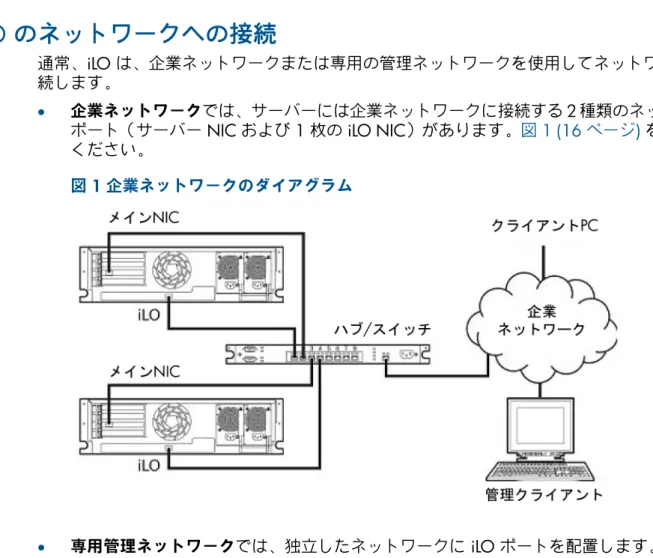
通常、iLO は、企業ネットワークまたは専用の管理ネットワークを使用してネットワークに接 続します。
• 企業ネットワークでは、サーバーには企業ネットワークに接続する 2 種類のネットワーク
ポート(サーバー NIC および 1 枚の iLO NIC)があります。図 1 (16 ページ) を参照して ください。
図 1 企業ネットワークのダイアグラム
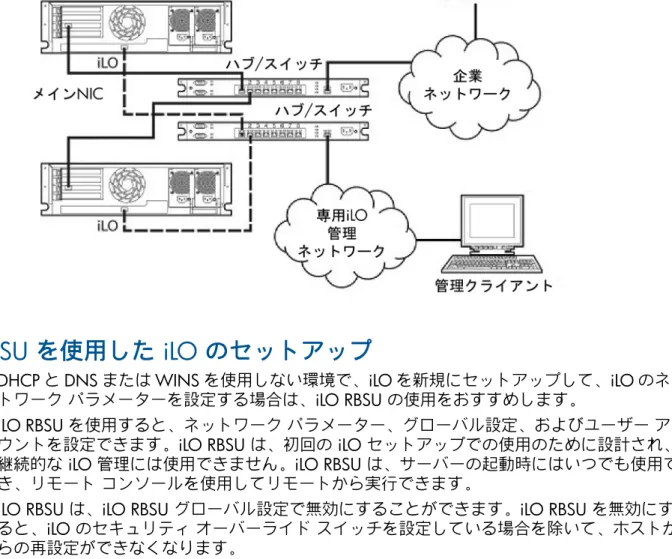
• 専用管理ネットワークでは、独立したネットワークに iLO ポートを配置します。図 2
図 2 専用管理ネットワークのダイアグラム
iLO RBSU を使用した iLO のセットアップ
DHCP と DNS または WINS を使用しない環境で、iLO を新規にセットアップして、iLO のネッ トワーク パラメーターを設定する場合は、iLO RBSU の使用をおすすめします。
iLO RBSU を使用すると、ネットワーク パラメーター、グローバル設定、およびユーザー アカ ウントを設定できます。iLO RBSU は、初回の iLO セットアップでの使用のために設計され、 継続的な iLO 管理には使用できません。iLO RBSU は、サーバーの起動時にはいつでも使用で き、リモート コンソールを使用してリモートから実行できます。
iLO RBSU は、iLO RBSU グローバル設定で無効にすることができます。iLO RBSU を無効にす ると、iLO のセキュリティ オーバーライド スイッチを設定している場合を除いて、ホストか らの再設定ができなくなります。
ネットワークの設定(静的 IP アドレスのみ)
この手順は、静的 IP アドレスを使用する場合にのみ必要です。動的 IP アドレスを使用する場 合は、DHCP サーバーによって iLO の IP アドレスが自動的に割り当てられます。 注記: インストールを簡単にするために、iLO では DNS または DHCP を使用することをおす すめします。 静的 IP アドレスを設定するには、以下の手順に従ってください。 1. サーバーを再起動するかまたは電源を入れます。 2. POST 実行中にプロンプトが表示されたら、F8 キーを押します。 iLO RBSU が起動します。 3. DHCP を無効にします。 a. [Network]→[DNS/DHCP] の順に選択して、Enter キーを押します。 [Network Autoconfiguration] ウィンドウが開きます。 b. [DHCP Enable] を選択します。 c. スペースバーを押して DHCP を無効にします。 図 3 (18 ページ) を参照してください。図 3 iLO RBSU の [Network Autoconfiguration] ウィンドウ
d. [DHCP Enable] が Off に設定されていることを確認し、F10 キーを押して変更を保存 します。
4. IP アドレスとサブネット マスクを入力します。
a. [Network]→[NIC and TCP/IP] の順に選択して、Enter キーを押します。 [Network Configuration] ウィンドウが開きます。
b. [IP Address]、[Subnet Mask]、および [Gateway IP Address] フィールドに適切な情報を 入力します。
図 4 iLO RBSU の [Network Configuration] ウィンドウ
c. F10 キーを押して、変更を保存します。
5. iLO RBSU を終了します。
iLO RBSU を終了すると、変更が有効になります。
iLO RBSU を使用した iLO ユーザー アカウントのセットアップ
ローカル アカウントをセットアップするには、以下の手順に従ってください。 1. サーバーを再起動するかまたは電源を入れます。 2. POST 実行中にプロンプトが表示されたら、F8 キーを押します。 iLO RBSU が起動します。 3. プロンプトが表示されたら、必要な iLO 権限(ユーザー アカウント管理、iLO 設定)を持 つ有効な iLO のユーザー ID とパスワードを入力します。デフォルトのアカウント情報は、 iLO マネジメント プロセッサーを搭載するサーバーに取り付けられている iLO のデフォル ト ネットワーク設定タグに記載されています。
注記: ログイン プロンプトは、iLO RBSU でログイン チャレンジを提示するように iLO が設定されている場合のみ表示されます。
4. [User] ニューから、[Add]、[Edit]、または [Remove] を選択します。
5. 画面の指示に従って、ユーザーの追加、編集、または削除を行います。
iLO の Web インターフェイスを使用した iLO のセットアップ
iLO の Web インターフェイスは、Web ブラウザーを使用してネットワーク上の iLO に接続で きる場合に使用します。また、設定済みの iLO マネジメント プロセッサーの設定を変更する 場合も、この方法を使用できます。 サポートされているブラウザーを使用して、リモートのネットワーク クライアントから iLO にアクセスし、デフォルトの DNS 名、ユーザー名、およびパスワードを設定します。DNS 名 およびデフォルトのアカウント認証情報については、「iLO に初めてログインする方法」 (19 ページ) を参照してください。 iLO にログインしたら、[管理]→[ユーザー管理]を選択して、ローカル ユーザー アカウントの デフォルト値を変更することができます。
iLO の Web インターフェイスで使用できる設定手順については、「iLO の設定」 (22 ページ) を参照してください。
iLO に初めてログインする方法
iLO ファームウェアは、デフォルトのユーザー名、パスワード、および DNS 名が事前に設定 されています。デフォルトのユーザー情報は、iLO マネジメント プロセッサーを搭載するサー バーに取り付けられている iLO のデフォルト ネットワーク設定タグに記載されています。こ れらの値を使用し、Web ブラウザーを使用して、ネットワーク クライアントからリモートで iLO にアクセスしてください。 デフォルトの値は次のとおりです。 • ユーザー名 - Administrator • パスワード - 無作為に選んだ英数字 8 文字による文字列 • DNS 名 - ILOXXXXXXXXXXXX(12 個の X は、サーバーのシリアル番号) 正しくないユーザー名やパスワードを入力したり、ログインに失敗したりすると、iLO はセキュ リティ遅延時間を課します。ログイン セキュリティについて詳しくは、「ログイン セキュリ ティ」 (41 ページ) を参照してください。 重要: 初めて iLO にログインした後で、デフォルト値を変更することをおすすめします。手 順については、「ユーザーの管理」 (28 ページ) を参照してください。iLO ライセンス機能の有効化
iLO ライセンス機能を有効化するには、オプションの iLO Advanced ライセンスをインストー
ルします。ライセンス情報とインストール手順については、「iLO ライセンス」 (26 ページ)
を参照してください。
iLO ドライバーのインストール
HPONCFG や HP Insight マネジメント エージェントのようなソフトウェアは、iLO ドライバー を使用して iLO と通信します。ドライバー要件は、OS とシステム設定によって決まります。 OS 固有のドライバー情報については、以下を参照してください。
• 「Microsoft デバイス ドライバーのサポート」 (20 ページ) • 「Linux デバイス ドライバーのサポート」 (20 ページ) • 「VMware デバイス ドライバーのサポート」 (21 ページ)
iLO ドライバーは、HP Service Pack for ProLiant および HP の Web サイトから入手できます。 • SPP は、次の Web サイトからダウンロードできます。http://www.hp.com/jp/spp_dl 。 SPP を使用して iLO ドライバーをインストールする手順については、SPP のマニュアルを 参照してください。
• HP の Web サイトからドライバーをダウンロードするには、以下の手順に従ってくださ
1. HP の Web サイトのサポート & ドライバーページにアクセスします。http:// www.hp.com/jp/support 2. [ドライバー & ソフトウェア] を選択します。 3. 検索フィールドに、使用しているサーバー モデル(たとえば、DL360p)を入力しま す。 4. リストから製品を選択します。 5. OS を選択します。 6. ドライバーをダウンロードします。 7. ダウンロードしたソフトウェアに付属のインストール手順を実行します。
Microsoft デバイス ドライバーのサポート
iLO で Windows を使用する場合は、以下のドライバーを使用できます。• HP ProLiant iLO 3/4 チャネル インターフェイス ドライバー(Windows 用)。このドライ バーは、オペレーティング システムが iLO と通信するために必要です。すべての構成で このドライバーをインストールしてください。
• HP ProLiant iLO 3/4 マネジメント コントローラー ドライバー パッケージ(Windows 用)。 このパッケージは以下のコンポーネントを含みます。
◦ hpqilo3core.sys は、iLO マネジメント コントローラー ドライバー サポートを提 供します。
◦ ProLiantMonitor.exe は、HP ProLiant ヘルス モニター サービスと HP ProLiant シ ステム シャットダウン サービスを提供します。
◦ hpqilo3whea.sys は、ハードウェア障害の場合に iLO とオペレーティング システ ムの間で情報を転送する Windows Hardware Error Architecture 用のヘルパー サービ スです。
重要: マネジメント コントローラー ドライバー パッケージは、自動サーバー復旧およ
び HP Insight マネジメント エージェントまたは HP Insight Management WBEM Provider
(インストールされている場合)をサポートするために必要です。詳しくは、「iLO 管理
の設定」 (66 ページ) を参照してください。
Linux デバイス ドライバーのサポート
iLO で Linux を使用する場合は、以下のドライバーを使用できます。
• hpilo- HP ProLiant チャネル インターフェイス デバイス ドライバー for iLO は、エージェ ントおよびツール アプリケーションの iLO へのアクセスを管理します。
• hp-health- HP システム ヘルス診断アプリケーションとコマンド ライン ユーティリティ は、ファン、パワー サプライ、温度センサー、およびその他の管理イベントを監視できる アプリケーションとツールの集まりです。この RPM は、hpasmd、hpasmlited、 hpasmpld、および hpasmxld デーモンを備えています。
重要: これらのドライバーは、SLES 11、Red Hat 5、および Red Hat 6 に標準装備されてい ます。SLES 10 の場合は、手動でドライバーをインストールする必要があります。 オープンソースの Linux ディストリビューション(Ubuntu、Debian、Fedora など)の場合、 hpilo ドライバーは Linux カーネルの一部であるため、ドライバーは起動時に自動的にロード されます。 iLO ドライバーをロードするには、以下のコマンドを使用します。 rpm -ivh hpilo-d.vv.v-pp.Linux_version.arch.rpm rpm -ivh hp-health-d.vv.v-ppf.Linux_version.arch.rpm
ここで、d は Linux ディストリビューションおよびバージョン、vv.v-pp はバージョン番号、 arch はアーキテクチャー(i386 または x86_64)です。 iLO ドライバーを削除するには、以下のコマンドを使用します。 rpm -e hpilo rpm -e hp-health
VMware デバイス ドライバーのサポート
iLO で VMware を使用する場合は、次のドライバーを使用できます。hpilo -HP ProLiant チャネル インターフェイス デバイス ドライバー for iLO は、エージェン ト、WBEM Provider、およびツール アプリケーションの iLO へのアクセスを管理します。この ドライバーには、HP 独自の VMware イメージが含まれます。元の VMware イメージを使用す るには、手動でドライバーをインストールする必要があります。ドライバーは、以下のパッ ケージに含まれています。
• HP Agentless Management Service Offline Bundle for ESXi 4.1 U2 or ESXi 5.0 • HP Agentless Management Service for ESX 4.1 U2
• HP ESXi Offline Bundle for ESXi 4.1 or ESXi 5.0 • HP ESXi Utilities Offline Bundle for ESXi 5.0 • HP マネジメント エージェント(ESX 4.x 用)
3 iLO の設定
通常、ユーザーを管理し、グローバル設定とネットワーク設定を行う上級ユーザーまたは管理 ユーザーが iLO を設定します。このガイドでは、iLO の Web インターフェイスと iLO RBSU を使用して iLO を設定する手順について説明します。
ヒント: XML 設定/制御スクリプトや SMASH CLP を使用すると、さまざまな iLO 設定タスク を実行できます。これらの方法の使用について詳しくは、『HP iLO 4 スクリプティング/コマ ンド ライン ガイド』、『HP Scripting Toolkit Linux Edition ユーザー ガイド』、および『HP Scripting Toolkit Windows Edition ユーザー ガイド』を参照してください
iLO ファームウェアの更新
ファームウェアの更新では、新機能、改善、およびセキュリティ更新により iLO 機能が向上し ます。最新のファームウェアは、次の Web サイトからダウンロードできます。http:// www.hp.com/support/ilo4 (英語) iLO 設定権限を持つユーザーまたはホスト オペレーティング システムの管理者/root 権限を持 つユーザーは、iLO ファームウェアを更新できます。iLO セキュリティ オーバーライド スイッ チを設定すると、任意のアウトバンド ユーザーがファームウェアを更新できます。 iLO ファームウェアを更新するには、オンライン方式またはオフライン方式を使用します。 • オンラインでのファームウェア更新 - オンライン方式を使用してファームウェアを更新す る場合は、サーバーを再起動する必要がありません。サーバーのホスト オペレーティング システムの可用性に影響を与えずに、ファームウェアを更新し、iLO をリセットすること ができます。オンライン方式は、インバンドまたはアウトバンドで実行できます。 ◦ インバンド ファームウェア更新 - この方法を使用して iLO ファームウェアを更新する 場合、iLO ファームウェアはサーバーのホスト オペレーティング システムから iLO に直接送信されます。ホストベースの iLO ファームウェア更新には、HP ProLiant チャ ネル インターフェイス デバイス ドライバーが必要です。ホストベースのユーティリ ティでは root ログイン(Linux)または管理者ログイン(Windows)が必要になるた め、ホストベースのファームウェア更新では、ログイン認証情報またはユーザー権限 が iLO ファームウェアによってチェックされません。 以下のインバンド ファームウェア更新方法を使用できます。 – オンライン ROM フラッシュ コンポーネント - サーバーの稼動中に実行可能ファ イルを使用して iLO を更新します。実行可能ファイルには、インストーラーと ファームウェア パッケージが含まれています。オンライン ROM フラッシュ コ ンポーネントは、HP の Web サイト http://www.hp.com/support/ilo4 (英語) からダウンロードできます。 – HPONCFG— HP Lights-Out オンライン設定ユーティリティを使用し、XML スクリ プトを使用して iLO を設定します。iLO ファームウェア イメージを使用して、 UPDATE_FIRMWARE RIBCL コマンドを編集し、実行します サンプル スクリプ トが提供されています。iLO ファームウェア イメージの入手方法については、 「iLO ファームウェア イメージ ファイルの入手」 (23 ページ) を参照してくださ い。スクリプティングについて詳しくは、『HP iLO 4 スクリプティング/コマン ド ライン ガイド』を参照してください。 ◦ アウトバンド ファームウェア更新 - この方法を使用して iLO ファームウェアを更新す る場合は、ネットワーク接続を使用して iLO と直接通信します。 以下のアウトバンド ファームウェア更新方法を使用できます。– iLO の Web インターフェイス - iLO Web インターフェイスを使用してオンライ ン ROM フラッシュ コンポーネントをダウンロードし、インストールします。手
順については、「ブラウザーを使用した iLO ファームウェアの更新」 (23 ページ) を参照してください。 – CPQLOCFG— HP Lights-Out 設定ユーティリティを使用し、XML スクリプトを使用 して iLO を設定します。iLO ファームウェア イメージを使用して、 UPDATE_FIRMWARE RIBCL コマンドを編集し、実行します サンプル スクリプ トが提供されています。iLO ファームウェア イメージの入手方法については、 「iLO ファームウェア イメージ ファイルの入手」 (23 ページ) を参照してくださ い。スクリプティングについて詳しくは、『HP iLO 4 スクリプティング/コマン ド ライン ガイド』を参照してください。 – HPLOMIG(別名「マネジメント プロセッサーの HP ディレクトリ サポート」) - マネジメント プロセッサーの HP ディレクトリ サポートの実行可能ファイルを ダウンロードし、ディレクトリ サポート コンポーネントにアクセスします。 HPLOMIG コンポーネントを使用して、複数の iLO プロセッサーを検出し、その ファームウェアを一度に更新することができます。この機能を利用するには、 ディレクトリ統合を使用する必要はありません。詳しくは、「マネジメント プロ セッサーのファームウェアのアップグレード」 (181 ページ) を参照してください。 • オフラインでのファームウェア更新 - オフライン方式を使用してファームウェアを更新す る場合は、オフライン ユーティリティを使用してサーバーを再起動する必要があります。 オフラインでのファームウェア更新の例を示します。
◦ Service Pack for HP ProLiant - Service Pack for ProLiant を使用して、ファームウェア更
新をインストールします。詳しくは、次の Web サイトを参照してください。http://
www.hp.com/jp/spp
◦ Windows または Linux のスクリプティング ツールキット - スクリプティング ツール キットを使用して、サーバーの設定を行い、ファームウェアを更新します。この方法 は、複数のサーバーを配備する場合に便利です。手順については、『HP Scripting Toolkit Linux Edition ユーザー ガイド』または『HP Scripting Toolkit Windows Edition ユーザー ガイド』を参照してください。
iLO ファームウェア イメージ ファイルの入手
ファームウェア更新に使用できる多くの方法で、iLO の .bin ファームウェア イメージが必要 です。.bin ファイルは、iLO オンライン ROM フラッシュ コンポーネントから抽出する必要 があります。
iLO オンライン ROM フラッシュ コンポーネント ファイルをダウンロードし、.bin ファイル を抽出するには、以下の手順に従ってください。
1. HP の Web サイト http://www.hp.com/support/ilo4 (英語)にアクセスします。 [Download drivers and software] ページが開きます。
2. オペレーティング システムを選択します。
3. 画面の指示に従って、[iLO Online ROM Flash Component] ファイルをダウンロードします。
4. ダウンロードしたファイルをダブルクリックし、[解凍]ボタンをクリックします。 5. ファイルを抽出する位置を選択して、[OK] をクリックします。 ファームウェア イメージのファイル名は、ilo_yyy.bin です。ここで、yyy はファーム ウェア バージョンを表します。
ブラウザーを使用した iLO ファームウェアの更新
サポートされているブラウザーを使用して、任意のネットワーク クライアントから iLO ファー ムウェアを更新できます。サポートされるブラウザーの一覧については、『HP iLO 4 リリース ノート』を参照してください。 iLO ファームウェアを更新するには、以下の手順に従ってください。1. ファームウェア イメージ ファイルを取得します。手順については、「iLO ファームウェ ア イメージ ファイルの入手」 (23 ページ) を参照してください。 2. [管理]→[ファームウェア]ページに移動します。 [ファームウェア アップデート] ページが開きます。図 5 (24 ページ) を参照してください。 図 5 [ファームウェア アップデート] ページ 3. [参照]をクリックし、[ファイル]ボックスでファームウェア イメージ ファイルの位置を指 定します。 4. [アップロード] をクリックすると、更新プロセスが開始されます。 iLO ファームウェアは、ファームウェア イメージを受け取り、検証して、フラッシュしま す。ファームウェアのフラッシュおよびリセットが完了すると、iLO はユーザーをログア ウトさせ、ブラウザーが再接続されます。 重要: ファームウェア更新には約 1 分かかり、さらにブラウザーの再接続に 30 秒かか ります。ファームウェア更新を中断しないでください。 ファームウェアの更新が中断された場合や更新に失敗した場合は、ただちに、再度、更新 を試みてください。再度、更新を試みる前に、iLO をリセットしないでください。 アップロードが完了する前にこのページから移動すると、ファームウェア更新は開始しま せん。 5. 更新されたファームウェアを使用するには、ブラウザーのキャッシュをクリアし、iLO に ログインします。 注記: ファームウェアの更新中にエラーが発生する場合は、「iLO ファームウェアをアップ グレードできない」 (210 ページ) の項を参照してください。 iLO ファームウェアの更新が壊れている、またはキャンセルされた場合、および iLO が壊れて いる場合は、「iLO ネットワークのフラッシュ エラー リカバリ」 (211 ページ) を参照してくだ さい。
言語パックの使用
言語パックを使用すると、iLO の GUI の表示言語を英語とユーザーが希望する言語の間で容易 に切り替えることができます。現在、言語パックは、iLO GUI、IRC、および Java IRC の翻訳 を提供しています。言語パックを使用する場合は、以下の点に注意してください。 • iLO にインストールできる追加の言語パックは、一度に 1 つだけです。言語パックのバー ジョンに関係なく、新しい言語パックをアップロードすると、現在インストールされてい る言語パックが置き換えられます。 • 言語パック ファームウェアは、iLO ファームウェアから独立しています。iLO を工場出荷 時のデフォルト設定に戻しても、インストールされている言語パックは削除されません。 • Java IRC および.NET IRC は、現在の iLO セッションの言語を使用します。
• Windows システムでの Java IRC のローカリゼーション サポートでは、[地域と言語]コン トロール パネルで正しい言語を選択する必要があります。
• Linux システムでの Java IRC のローカリゼーション サポートでは、指定した言語用のフォ ントがインストールされ、そのフォントを JRE が使用できることを確認してください。
言語パックのインストール
1. iLO ソフトウェアのダウンロードの Web サイトに進みます。http://www.hp.com/support/ ilo4 (英語) 2. 言語パックをローカル マシンにダウンロードします。 3. [管理]→[アクセス設定]→[言語]ページに移動します。 4. [言語パックのアップロード]セクションで、[参照] をクリックします。 5. ダウンロードした言語パックを選択し、[開く] をクリックします。 次のメッセージが表示されます。 現時点では、1つの言語パックのみサポートされています。言語パックがすでにインストールされている場合、 アップロードしたものに置き換えられます。続行しますか? 6. [OK] をクリックして先に進みます。 言語パックがすでにインストールされている場合、この言語パックに置き換えられます。 7. [アップロード] をクリックします。 8. ブラウザーの表示を更新して、新しい言語パックを表示します。iLO をリセットする必要 はありません。
言語パックの使用
言語パックのインストールが完了すると、その言語パックを次のいずれかの方法で選択できま す。 • ログイン ページから • iLO の Web インターフェイスの右下にあるツールバーから(現在の言語が青色のボック スに表示されます) • [言語]タブから [言語]タブでデフォルト言語を設定することもできます。[管理]→[アクセス設定]ページに 移動し、[言語]タブをクリックします。そこから、デフォルトまたは現在の言語を設定し、 言語パックをアンインストールすることができます。詳しくは、以下の項を参照してくだ さい。 ◦ 「デフォルト言語の設定」 (25 ページ) ◦ 「現在の言語の設定」 (26 ページ) ◦ 「言語パックのアンインストール」 (26 ページ)デフォルト言語の設定
この iLO ファームウェア インスタンスのユーザー用のデフォルト言語を設定するには、以下 の手順に従ってください。 1. [アクセス設定]→[言語]ページに移動します。2. デフォルト言語メニューで値を選択します。 使用できる言語は、英語と追加の言語パック(インストールされている場合)です。 3. [適用]をクリックします。
現在の言語の設定
このブラウザー セッションの現在の言語を設定するには、以下の手順に従ってください。 1. [アクセス設定]→[言語]ページに移動します。 2. [現在の言語] メニューで値を選択します。 使用できる言語は、英語と追加の言語パック(インストールされている場合)です。 3. [適用]をクリックします。言語パックのアンインストール
1. [アクセス設定]→[言語]ページに移動します。 2. [インストールされた言語]セクションで、[アンインストール] ボタンをクリックします。 次のメッセージが表示されます。 新しい設定を適用するためにはiLOをリセットする必要があります。新しい設定を適用し、iLOを リセットしますか? 3. [OK] をクリックして先に進みます。 iLO がリセットされ、ブラウザー接続が閉じます。 4. 30 秒待ってから、iLO に再びログインします。iLO ライセンス
HP iLO Advanced および HP iLO Advanced for Blade System ライセンスは、ライセンスがない システムにはバンドルされていないオプションの iLO 機能を有効化します。
以下のライセンス タイプを使用できます。 • iLO Advanced
• iLO Advanced for BladeSystem • iLO Standard
• iLO Standard for BladeSystem
各ライセンス タイプで使用できる機能の説明については、HP の Web サイト http:// www.hp.com/go/compareilo (英語)を参照してください。
iLO ライセンスについては、以下の点に注意してください。
• 任意の Insight Control ソフトウェア スイートとともに iLO Advanced または iLO Advanced for BladeSystem を購入する場合、HP はテクニカル サポートとアップデート サービスを提
供します。詳しくは、「サポートと他のリソース」 (215 ページ) を参照してください。
• iLO Advanced または iLO Advanced for Blade System のライセンス機能を 1 回のみ有効化 するライセンスを購入した場合は、将来の機能アップグレードは別途購入する必要があり ます。
• 製品をインストールおよび使用するサーバー 1 台ごとに 1 つの iLO Advanced または iLO Advanced for Blade System ライセンスが必要です。ライセンスは譲渡できません。iLO Advanced for BladeSystem ライセンスで HP ProLiant SL/ML/DL サーバーにライセンスを適 用することはできません。詳しくは、エンド ユーザー使用許諾契約を参照してください。 • iLO Standard および iLO Standard Blade Edition の無償の機能更新に加えて、修正を含む
メンテナンス リリースも継続して提供されます。
• 60 日間有効の試用ライセンス キーは HP の Web サイトからダウンロードできます。試
![図 8 [ローカル ユーザーの追加/編集] ページ 3. [ユーザー情報]セクションで、以下の詳細を提供します。 • [ユーザー名]は、ユーザー リストとホームページに表示されます。これは、ログイン 名と同じである必要はありません。ユーザー名は、最長 39 文字です。[ユーザー名] には、印字可能な文字を使用する必要があります。 • [ログイン名]は、iLO にログインするときに使用する必要がある名前です。ログイン名 の最大長は 39 文字です。[ログイン名] には、印字可能な文字を使用する必要があり ます](https://thumb-ap.123doks.com/thumbv2/123deta/9857128.499543/30.892.152.753.75.514/ローカルユーザーセクションホームページユーザーログイン.webp)
![図 10 [アクセス設定] ページ 2. 必要に応じて、次の情報を更新します。 デフォルト値フィールド iLO の SSH 機能を有効にするか無効にするかを指定できます。SSH は、暗号化された iLOCLP へのアクセスを提供します。デフォルト設 定は、[有効] です。Secure Shell (SSH) アクセス 22Secure Shell (SSH) ポート 17990リモート コンソール ポート 80Web サーバー非 SSL ポート (HTTP) 443Web サーバー SSL ポート(HTTP](https://thumb-ap.123doks.com/thumbv2/123deta/9857128.499543/34.892.130.788.79.775/アクセスデフォルトフィールドデフォルトアクセスコンソール.webp)
![図 13 [ディレクトリ テスト] ページ テスト ページには、現在のディレクトリ設定の有効性を確認するために設計された一連の簡単 なテストの結果が表示されます。また、このページには、テスト結果および検出された問題を 示すテスト ログも表示されます。ディレクトリを正しく設定した後にこれらのテストを再実行 する必要はありません。[ディレクトリ テスト]画面では、ディレクトリ ユーザーとしてログイ ンする必要はありません。 ディレクトリ設定の有効性を確認するには、以下の手順に従ってください。 1](https://thumb-ap.123doks.com/thumbv2/123deta/9857128.499543/48.892.122.748.75.550/ディレクトリディレクトリディレクトリディレクトリディレクトリ.webp)
![図 15 [シングル サインオンの設定] ページ 2. HP SIM のネットワーク アドレスの記録が手元にあることと、ライセンス キーがインス トールされていることを確認します。 3](https://thumb-ap.123doks.com/thumbv2/123deta/9857128.499543/54.892.130.811.75.896/シングルサインオンネットワークアドレスライセンスインストール.webp)
![図 21 [iLO の概要] ページ [情報]セクションには、以下の情報が表示されます。 • [サーバー名] - インストールされているホスト オペレーティング システムの名前。この値 は手動で割り当てることもできますが、オペレーティング システムがロードされる際にホ スト ソフトウェアによって上書きされる場合があります。この値を手動で割り当てるに は、以下の手順に従ってください。 1](https://thumb-ap.123doks.com/thumbv2/123deta/9857128.499543/78.892.124.722.76.500/インストールオペレーティングオペレーティングソフトウェア.webp)
![図 22 [システム情報] - [ヘルス サマリー] ページ 以下のステータス値が表示されます。 説明値 デバイスまたはサブシステム用のバックアップ コンポーネントがあります。 [リダンダント] デバイスまたはサブシステムは正常に動作しています。 OK デバイスまたはサブシステム用のバックアップ コンポーネントがありませ ん。[非冗長化] デバイスまたはサブシステムの機能が低下しています。 [劣化] 注記: 旧バージョンの iLO では、一致しないパワー サプライの存在を示す ために [不一致] ステー](https://thumb-ap.123doks.com/thumbv2/123deta/9857128.499543/81.892.139.817.35.1087/サブシステムコンポーネントサブシステムコンポーネント.webp)
![図 27 [システム情報] - [メモリ情報] ページ [アドバンスト メモリ プロテクション(AMP)] このセクションには、AMP モード ステータス、設定されている AMP モード、および使用で きる AMP モードが表示されます。 • [AMP モード ステータス] - AMP サブシステムのステータスです。以下の状態がサポート されます。 ◦ [Other/Unknown] - システムが AMP をサポートしていない、またはマネジメント ソ フトウェアがステータスを判定できません。](https://thumb-ap.123doks.com/thumbv2/123deta/9857128.499543/87.892.101.828.53.1188/アドバンストプロテクションAMPサブシステムステータスマネジメント.webp)
