Cisco UCS E シリーズ サーバ ハードウェア
インストレーション ガイド
初版発行日:2012 年 9 月 28 日 更新:2012 年 9 月 28 日
このマニュアルでは、Ciscoサービス統合型ルータ(ISR G2)への Cisco UCS E シリーズサーバの取 り付け前と取り付け中に知っておく必要のある情報を示します。このマニュアルの構成は、次のとおり です。
• 「Cisco UCS E シリーズサーバの概要」(P.2)
• 「Cisco UCS E シリーズサーバの推奨事項」(P.13)
• 「Cisco ISR G2 ルータへの E シリーズサーバの取り付け」(P.17)
• Where to Go Next, page 33
【注意】シスコ製品をご使用になる前に、安全上の注意
(www.cisco.com/jp/go/safety_warning/)をご確認ください。
本書は、米国シスコ発行ドキュメントの参考和訳です。リンク情報 につきましては、日本語版掲載時点で、英語版にアップデートがあ り、リンク先のページが移動/変更されている場合がありますこと をご了承ください。
あくまでも参考和訳となりますので、正式な内容については米国サ イトのドキュメントを参照ください。
また、契約等の記述については、弊社販売パートナー、または、弊 社担当者にご確認ください。
Cisco UCS E シリーズ サーバ ハードウェア インストレーション ガイド Cisco UCS E シリーズ サーバの概要
Cisco UCS E シリーズ サーバの概要
Cisco UCS E シリーズサーバ(E シリーズサーバ)は Cisco UCS Express サーバの次世代サーバです。
E シリーズサーバは、サイズ、重量、および電力効率的なブレードサーバファミリで、Cisco サービ ス統合型ルータ第 2 世代(ISR G2)に内蔵されます。
E シリーズサーバは次を提供します。
• ブランチオフィスアプリケーション用の汎用の計算プラットフォーム。これは、Microsoft Windows または Linux オペレーティングシステムに展開されるか、VMware vSphere や
Microsoft Hyper-V などのハイパーバイザの仮想コンピュータとして展開されます。
• Cisco Virtual Wide Area Application Services(vWAAS)、Cisco Unified Communications Manager(Unified CM)、および Cisco Enterprise Content Delivery System(ECDS)などの仮想
化された Cisco ブランチオフィスサービスのホスティングプラットフォーム。
Cisco UCS E シリーズ サーバ ハードウェア インストレーション ガイド
ハードウェアの要件
ハードウェアの要件
E シリーズサーバは、Cisco 2900 シリーズまたは 3900 シリーズ ISR G2 に存在します。次の E シリー ズサーバがサポートされます。
• UCS-E140S:シングル幅 E シリーズサーバ
• UCS-E140D:倍幅 E シリーズサーバ、4 コア CPU
• UCS-E160D:倍幅 E シリーズサーバ、6 コア CPU
• UCS-E140DP:倍幅 E シリーズサーバ、4 コア CPU、PCIe あり
• UCS-E160DP:倍幅 E シリーズサーバ、6 コア CPU、PCIe あり 表 1 に、E シリーズサーバのハードウェアに関する情報を提供します。
表 1 E シリーズサーバハードウェア一覧
機能
UCS-E140S
シングル幅 E シリーズサーバ
UCS-E140DおよびUCS-E160D 倍幅 E シリーズサーバ
UCS-E140DPおよび UCS-E160DP
倍幅 E シリーズサーバ、PCIe あり
フォームファク タ
シングル幅 SM 倍幅 SM 倍幅 SM
CPU Intel XeonTM
E3-1105C
Intel XeonTM
E5-2428L および E5-2418L
Intel XeonTM
E5-2428L および E5-2418L CPU コア 4 コア 4 コアおよび 6 コア 4 コアおよび 6 コア
DIMM スロット 2 つのスロット 3 つのスロット 3 つのスロット
RAM 8 ~ 16 GB
DDR3 1333 MHz VLP UDIMM 1.5 V、4 GB、および 8 GB をサ ポート
8 ~ 48 GB
DDR3 1333 MHz RDIMM 1.35 V、4 GB、8 GB、および 16 GB をサポート
8 ~ 48 GB
DDR3 1333 MHz RDIMM 1.35 V、4 GB、8 GB、および 16 GB をサポート
RAID RAID 0 および RAID 1 RAID 0、RAID 1、および RAID 5
RAID 0 および RAID 1 ストレージタイ
プ
SATA、SAS、SSD、および SED SATA、SAS、SSD、および SED SATA、SAS、SSD、および SED HDD SAS 10K RPM、SATA 7200
RPM、および SAS SSD ドライブ
1
2 台のドライブをサポート
SAS 10K RPM、SATA 7200 RPM、および SAS SSD ドライブ
1
3 台のドライブをサポート
SAS 10K RPM、SATA 7200 RPM、および SAS SSD ドライブ
1
2 台のドライブをサポート ストレージ容量 200 GB ~ 2 TB 200 GB ~ 3 TB 200 GB ~ 2 TB
内部ネットワー クインターフェ イス
2 つのギガビットイーサネット インターフェイス
2 つのギガビットイーサネット インターフェイス
2 つのギガビットイーサネット インターフェイス
Cisco UCS E シリーズ サーバ ハードウェア インストレーション ガイド ハードウェアの要件
サポートされる PCIe カードおよび SFP トランシーバ
倍幅 E シリーズサーバは、表 2 にリストされている PCIe カードをサポートします。
表 3 に、E100-PCIE10GEFCOE でサポートされている SFP トランシーバを示します。
外部インター フェイス
1 つの USB コネクタ
1 つの RJ-45 ギガビットイーサ ネットコネクタ
1 つの管理ポート
1 つの KVM ポート(VGA、1 つ の USB、1 つのシリアル DB9 を サポート)
2 つの USB コネクタ
2 つの RJ-45 ギガビットイーサ ネットコネクタ
1 つの管理ポート 1 つの VGA ポート 1 つのシリアル DB9
2 つの USB コネクタ
2 つの RJ-45 ギガビットイーサ ネットコネクタ
1 つの管理ポート 1 つの VGA ポート 1 つのシリアル DB9 ルータプラット
フォーム
2911、2921、2951、3925、 3925e、3945、3945e
2921、29512、3925、3925e、 3945、3945e
2921、29512、3925、3925e、 3945、3945e
ISR G2 ごとの E シリーズサーバ の最大数
2900 ISR G2:1 台の E シリーズ サーバ
2951 ISR G2:2 台の E シリーズ サーバ
3925 ISR G2:2 台の E シリーズ サーバ
3945 ISR G2:4 台の E シリーズ サーバ
2900 ISR G2:1 台の E シリーズ サーバ
3900 ISR G2:1 台の E シリーズ サーバ
2900 ISR G2:1 台の E シリーズ サーバ
3900 ISR G2:1 台の E シリーズ サーバ
1. E シリーズサーバ内のすべてのハードウェアドライブ(すべての SAS ドライブまたはすべての SATA ドライブ)に同じタイプのストレー
ジデバイスが取り付けられている必要があります。
2. 2921 および 2951 は、4 コアだけをサポート。
表 1 E シリーズサーバハードウェア一覧(続き)
表 2 サポートされる PCIe カード
PCIe カード SKU 説明
E100-PCIE10GEFCOE 1 ポート SFP+、PCIe、10GE ファイバ、FCOE
のサポート
E100-PCIE-4PGE 4 ポート GE、PCIe カード、RJ-45
表 3 E100-PCIE10GEFCOE のサポート対象の SFP トランシーバ
SFP 説明
SFP-H10GB-CU1M SFP+ 10GBASE-CU 1 メートルケーブル、パッシブ SFP-H10GB-CU3M SFP+ 10GBASE-CU 3 メートルケーブル、パッシブ SFP-H10GB-CU5M SFP+ 10GBASE-CU 5 メートルケーブル、パッシブ SFP-H10GB-ACU7M SFP+ 10GBASE-CU 7 メートルケーブル、アクティブ SFP-H10GB-ACU10M SFP+ 10GBASE-CU 10 メートルケーブル、アクティブ
Cisco UCS E シリーズ サーバ ハードウェア インストレーション ガイド
ハードウェアの要件
E シリーズ サーバ
E シリーズサーバは、次の 2 つのファクタフォームで使用できます。
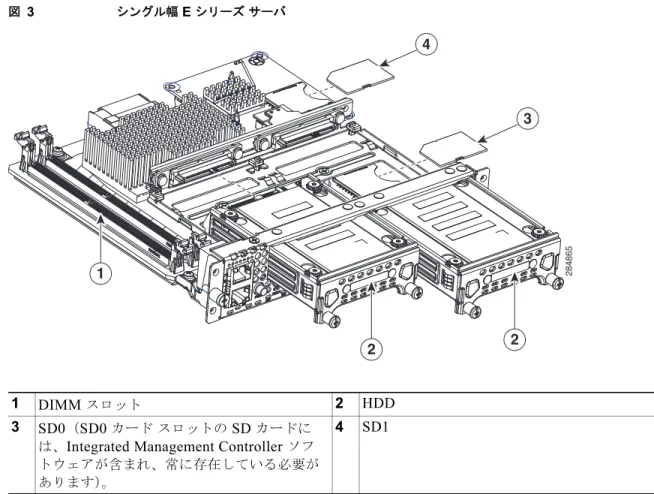
• シングル幅インターフェイス(図 1 および図 3 を参照)
• 倍幅インターフェイス(図 4 および図 5 を参照)
図 1 シングル幅 E シリーズサーバの前面パネル
図 2 に KVM コネクタを示します JDSU
(PLRXPL-SC-S43-22- N)SFP+
SFP+(光)
Cisco SFP-10G-SR SFP+ 10GBase- SR(光)
表 3 E100-PCIE10GEFCOE のサポート対象の SFP トランシーバ(続き)
SFP 説明
1 ギガビットイーサネットポート 2 管理ポート 3 電源スイッチ 4 HDD1 の LED 5 キーボード、ビデオ、マウス(KVM)ポー
ト
E シリーズサーバに付属の KVM コネクタを 使用します(図 2 を参照)
6 ハードディスクドライブ 1
7 HDD2 の LED 8 USB
9 ハードディスクドライブ 2 10 リセットスイッチ
284518
PWR HDD1 HDD0
ACT FLT
EN KVW SYS USB
ACT FLT
RST
MGE2
1 2
3 4 5 6 7 8 9 10
Cisco UCS E シリーズ サーバ ハードウェア インストレーション ガイド ハードウェアの要件
図 2 KVM コネクタ
1 USB コネクタ 2 DB15 コネクタ
3 DB9 コネクタ
284862
3
2
1
Cisco UCS E シリーズ サーバ ハードウェア インストレーション ガイド
ハードウェアの要件
図 3 シングル幅 E シリーズサーバ
1 DIMM スロット 2 HDD
3 SD0(SD0 カードスロットの SD カードに は、Integrated Management Controller ソフ トウェアが含まれ、常に存在している必要が あります)。
4 SD1
284865
1
2 2
3 4
Cisco UCS E シリーズ サーバ ハードウェア インストレーション ガイド ハードウェアの要件
図 4 倍幅 E シリーズサーバの前面パネル
1 電源スイッチ 2 リセットスイッチ。
(注) これは、すべての CMOS 設定をリ セットします。
3 LED 4 VGA ポート
5 シリアルポート 6 デュアル SD カードスロットとカバー
(注) システムが動作中に SD0 カードス ロットの SD カードを取り外さないで ください。SD0 カードスロットの SD カードには、Integrated
Management Controller ソフトウェア が含まれ、常に存在している必要が あります。
7 ギガビットイーサネットポート(GE2 およ び GE3)
8 管理ポート
0 1
SERIAL
MIC
SD1 VGA SD0
UCS-EXXX-K9-MX
PWR RST
1 9 M0
M1 M2 HOT
D0F D0A D1F D1A
D2F D2A ACT STS
GE2 GE3
IMC EN
HDD2
HDD1
HDD0
1 3 4 5 6 7 9
2
8
12 13
10 11
Cisco UCS E シリーズ サーバ ハードウェア インストレーション ガイド
ハードウェアの要件
図 5 倍幅 E シリーズサーバ 9 USB ポート。
(注) 各ポートは最大 500 mA の電流を提 供できます。CD/DVD ROM などの より高い電力要件のデバイスでは、
独自の外部電源が必要になります。
10(任意)HDD2、PCIe アセンブリまたはブラ ンクスロット。
11 ハードディスクドライブ(HDD0 および HDD1)
12(任意)FCoE ポートのある代替の PCIe アセ ンブリ
(注) シスコの PCIe アセンブリモジュール だけで使用するためのものです。
13(任意)4 ギガビットイーサネットポートが ある代替の PCIe アセンブリ
(注) シスコの PCIe アセンブリモジュール だけで使用するためのものです。
1 DIMM スロット 2 (任意)PCIe アセンブリ
HDD2、FCoE ポート、または 4 ギガビットイーサネッ トポートで使用可能です。
3 ハードディスクドライブ(HDD0 および HDD1)
302317
1
2
3
Cisco UCS E シリーズ サーバ ハードウェア インストレーション ガイド ハードウェアの要件
E シリーズ サーバの LED の状態
E シリーズサーバには LED があります。表 4 および図 6 に LED の状態を示します。
表 4 倍幅 E シリーズサーバの LED の状態
LED 色 意味
M01 Off このソケット内に取り付けられているメモリはありませ ん
グリーン メモリ M0 が取り付けられています
オレンジ メモリ M0 が取り付けられていますが、障害が検出され ました
M12 Off このソケット内に取り付けられているメモリはありませ ん
グリーン メモリ M1 が取り付けられています
オレンジ メモリ M1 が取り付けられていますが、障害が検出され ました
M23 Off このソケット内に取り付けられているメモリはありませ ん
グリーン メモリ M2 が取り付けられています
オレンジ メモリ M2 が取り付けられていますが、障害が検出され ました
HOT グリーン 温度は範囲内です
オレンジ 高温が CPU、電源、または他の内部センサーで検出さ れました
D0A グリーン ハードドライブアクティビティのステータスは次のと おりです。
• 点灯:ハードドライブが存在しています
• 点滅:アクティビティ
• 消灯:非アクティブまたは CPU に電力が供給されて いません
D0F オレンジ ハードドライブで障害が検出されました
D1A グリーン ハードドライブアクティビティのステータスは次のと おりです。
• 点灯:ハードドライブが存在しています
• 点滅:アクティビティ
• 消灯:非アクティブまたは CPU に電力が供給されて いません
D1F オレンジ 障害がハードドライブで検出されました
Cisco UCS E シリーズ サーバ ハードウェア インストレーション ガイド
ハードウェアの要件
D2A グリーン オプションのハードドライブが存在する場合、ハード ドライブアクティビティのステータスは次のとおりで す。
• 点灯:ハードドライブが存在しています
• 点滅:アクティビティ
• 消灯:非アクティブまたは CPU に電力が供給され ていません
PCIe カードが取り付けられている場合は LED 表示がグ リーンに点灯
D2F オレンジ 障害がハードドライブで検出されました ACT グリーン プロセッサがアクティブな場合に点滅
STS グリーン 動作は正常です
オレンジ 障害がプロセッサで検出されました
IMC グリーン Cisco Integrated Management Controller が正常動作し
ているときに点滅
電源 LED グリーン ステータスは次のとおりです。
• 点灯:Cisco Integrated Management Controller お
よび CPU の両方が正常に動作しています
• 点滅:CPU が正常に動作しており、Cisco Integrated Management Controller が起動中です オレンジ ステータスは次のとおりです。
• 点灯:Cisco Integrated Management Controller は 正常に動作し、CPU の電源がオフです
• 点滅:Cisco Integrated Management Controller は 起動プロセス中であり、CPU の電源がオフです 1. これは最も外側の DIMM スロットに取り付けられたメモリです。
2. これは、中央の DIMM スロットです。
3. これは、最も内側の DIMM スロットです。
表 4 倍幅 E シリーズサーバの LED の状態(続き)
LED 色 意味
Cisco UCS E シリーズ サーバ ハードウェア インストレーション ガイド ハードウェアの要件
表 5 シングル幅 E シリーズサーバの LED の状態
LED 色 意味
HDD 0 ACT
グリーン ハードドライブアクティビティのステータスは次のとお りです。
• 点灯:ハードドライブが存在しています
• 点滅:アクティビティ
• 消灯:非アクティブまたは CPU に電力が供給されていま せん
HDD0 FLT
オレンジ CPU が使用中です。ハードドライブで障害が検出されま した。
(注) SYS LED は、依然としてグリーンの点灯を示しま
す。
HDD1 ACT
グリーン ハードドライブアクティビティのステータスは次のとお りです。
• 点灯:ハードドライブが存在しています
• 点滅:アクティビティ
• 消灯:非アクティブまたは CPU に電力が供給されていま せん
HDD1 FLT
オレンジ CPU が使用中です。ハードドライブで障害が検出されま した。
(注) SYS LED は、依然としてグリーンの点灯を示しま
す。
SYS グリーン 点灯:動作は正常です
(注) DRAM が検出されない場合でも、SYS LED は依 然としてグリーンの点灯を示します。
点滅:EFI シェルを開始する前にシステムを起動していま す。
オレンジ 障害がプロセッサで検出されました 電源 LED グリーン ステータスは次のとおりです。
• 点灯:Cisco Integrated Management Controller および CPU の両方が正常に動作しています
• 点滅:CPU が正常に動作しており、Cisco Integrated Management Controller が起動中です
オレンジ ステータスは次のとおりです。
• 点灯:Cisco Integrated Management Controller は正常 に動作し、CPU の電源がオフです
• 点滅:Cisco Integrated Management Controller は起動 プロセス中であり、CPU の電源がオフです
Cisco UCS E シリーズ サーバ ハードウェア インストレーション ガイド
Cisco UCS E シリーズ サーバの推奨事項
Cisco UCS E シリーズ サーバの推奨事項
ここでは、このマニュアルに記載されているハードウェアを安全かつ効率的に取り付けるための推奨事 項を示します。内容は次のとおりです。
• 「安全に関する推奨事項」(P.13)
• 「静電破壊の防止」(P.13)
• 「ラックに E シリーズサーバを取り付けるための一般的なガイドライン」(P.14)
• 「E シリーズサーバの一般的なメンテナンスのガイドライン」(P.14)
この項に含まれる安全上の警告はすべての Cisco UCS E シリーズサーバに適用されます。
安全に関する推奨事項
危険な状態になるのを防ぐために、この機器を取り扱う場合は、次の安全に関する推奨事項に従ってく ださい。
• 誰かがつまずくことがないように、人が歩く場所に工具を置かないでください。
• ルータでの作業時は、ゆったりとした衣服を着用しないでください。ネクタイやスカーフを固定 し、袖をまくり上げて、衣服がシャーシに引っ掛からないようにしてください。
• 眼を傷つける可能性がある場合は、作業時に保護眼鏡を着用してください。
• 作業を開始する前に、室内の緊急電源遮断スイッチがどこにあるかを確認しておきます。電気事故 が発生した場合は、電源をオフにしてください。
• ルータの作業を行う前に、電源をオフにして電源コードを外してください。
• 次の作業を行う場合は、事前にすべての電源をオフにしてください。
– ルータシャーシの取り付けまたは取り外し – 電源の近くでの作業
• 危険を伴う作業は、1 人では行わないでください。
• 回路の電源が切断されているかを必ず確認してください。
• 床が濡れていないか、アースされていない電源延長コードや保護アースの不備などがないかどう か、作業場所の安全を十分に確認してください。
• 電気事故が発生した場合は、次の手順に従ってください。
– 負傷しないように注意してください。
– 緊急電源遮断スイッチを使用して室内への電源をオフにします。
– 可能であれば、医療を受けるために別の人を呼びます。あるいは、負傷の状況を確認して、救 助を求めてください。
– 負傷者に人工呼吸または心臓マッサージが必要かどうかを判断し、適切な処置を施してくださ い。
静電破壊の防止
静電放電によって機器が損傷し、電子回路に不具合が生じる可能性があります。静電放電は、Cisco サービスモジュールとネットワークモジュールで使用されているような電子プリント回路カードが、
不適切に扱われた場合に発生し、故障または間欠的な障害を機器にもたらす可能性があります。E シ
Cisco UCS E シリーズ サーバ ハードウェア インストレーション ガイド Cisco UCS E シリーズ サーバの推奨事項
リーズサーバ、Cisco サービスモジュール、Cisco ネットワークモジュール、Cisco インターフェイス
カード、Cisco 拡張モジュール、またはその他の電子プリント回路カードの取り付け、取り外し、交換
を行う場合は、必ず次の静電放電(ESD)防止手順に従ってください。
• ルータシャーシは必ずアース接続してください。
• 静電気防止用リストストラップを肌に密着させて着用してください。
• シャーシフレームの塗装されていない表面にリストストラップクリップを固定し、ESD 電圧が発 生した場合に備えてアースを行ってください。
• リストストラップがない場合は、ルータシャーシの金属部分に触れることによって、身体から静 電気を逃がしてください。
注意 ESD を適切に防止するには、リストストラップおよびクリップを正しく使用してください。静電気 防止用リストストラップの抵抗値が 1 ~ 10 メガオーム(Mohm)であるか、定期的に確認してく ださい。
ラックに E シリーズ サーバを取り付けるための一般的なガイドライン
過剰な振動により、データ損失やディスクドライブの障害が発生することがあります。ハードディス クドライブを搭載した E シリーズサーバは、過剰な強い振動にさらされる可能性があるラックキャビ ネットに取り付けないでください。ラックキャビネットにルータおよび E シリーズサーバを取り付け る前に、次の推奨事項を確認します。
(注) ソリッドステートドライブを搭載した E シリーズサーバは高い振動レベルに耐えることができます。
• 暖房、換気、空調(HVAC)システムおよびその他の建物の大きな送風機から離れてサーバを取り 付けます。
• 移動する車両がある可能性のある車庫の場所や重機のある工場など、外部の振動に影響を受ける可 能性のある場所から離れてラックを取り付けます。
• 移動する車両に配置されるラックに取り付けないでください。
E シリーズ サーバの一般的なメンテナンスのガイドライン
次のメンテナンスのガイドラインが E シリーズサーバに適用されます。
• 取り付け作業中および作業後は、ルータシャーシ周辺を常に清潔にしておいてください。
• 何らかの理由によって取り外したシャーシカバーは、安全な場所に保管してください。
• 人身事故や装置障害を引き起こす可能性のある作業は行わないでください。
• つまずいたり、機器が損傷したりしないように、通路にものを置かないでください。
• シスコによる取り付けおよびメンテナンスの手順に従ってください。
Cisco UCS E シリーズ サーバ ハードウェア インストレーション ガイド
Cisco UCS E シリーズ サーバの推奨事項
E シリーズ サーバの安全上の警告
次の安全上の警告文は、Cisco ISR G2 ルータの E シリーズサーバを含むすべてのハードウェアに関す る作業に適用されます。これらの警告の翻訳は、『Cisco Network Modules and Interface Cards Regulatory Compliance and Safety Information』マニュアルに記載されています。このマニュアルは、
個々の E シリーズサーバの注文品に付属しています。また、オンラインでも次から入手できます。
http://www.cisco.com/en/US/docs/routers/access/interfaces/rcsi/IOHrcsi.html
警告 安全上の重要事項
「危険」の意味です。人身事故を予防するための注意事項が記述されています。機器の取り扱い作業 を行うときは、電気回路の危険性に注意し、一般的な事故防止対策に留意してください。警告の各国 語版については、各警告文の末尾に提示されている番号をもとに、この機器に付属している各国語で 記述された安全上の警告を参照してください。ステートメント 1071
これらの注意事項を保存しておいてください。
警告 「危険」の意味です。人身事故を予防するための注意事項が記述されています。機器の取り扱い作業 を行うときは、電気回路の危険性に注意し、一般的な事故防止対策に留意してください。警告の各国 語版については、各警告文の末尾に提示されている番号をもとに、この機器に付属している各国語で 記述された安全上の警告を参照してください。ステートメント 1071
警告 この装置の取り付けまたは交換は、訓練を受けた相応の資格のある人が行ってください。ステートメ ント 1030
警告 スイッチ内部にはユーザが保守できる部品はありません。筐体を開けないでください。ステートメン ト 1073
警告 本製品の最終処分は、各国のすべての法律および規制に従って行ってください。ステートメント 1040
警告 取り付けの手順を読んでから、システムを電源に接続してください。ステートメント 1004
警告 装置は地域および国の電気規則に従って取り付ける必要があります。ステートメント 1074
警告 この装置には複数の電源装置接続が存在する場合があります。すべての接続を取り外し、装置の電源 を遮断する必要があります。ステートメント 1028
Cisco UCS E シリーズ サーバ ハードウェア インストレーション ガイド Cisco UCS E シリーズ サーバの推奨事項
警告 この装置は、アースさせる必要があります。絶対にアース導体を破損させたり、アース線が正しく取 り付けられていない装置を稼働させたりしないでください。アースが適切かどうかがはっきりしない 場合には、電気検査機関または電気技術者に確認してください。ステートメント 1024
警告 装置の取り付けまたは交換を行う際は、必ずアースを最初に接続し、最後に取り外します。ステート メント 1046
警告 バスタブ、洗面台、台所のシンク、洗濯機の周辺や、湿度の高い地下室、スイミングプールの近くな ど、水のある場所の近くでは、この製品を使用しないでください。ステートメント 1035
警告 防水設計されていない電話ジャックは、湿気の多い場所に取り付けないでください。ステートメント 1036
警告 電話回線がネットワークインターフェイスから切り離されている場合以外、絶縁されていない電話 ケーブルや端子には、触れないでください。ステートメント 1037
警告 雷雨時には電話(コードレス型を除く)を使用しないでください。雷によって感電する危険性があり ます。ステートメント 1038
警告 ガス漏れを報告するには、ガス漏れの近くで電話を使用しないでください。ステートメント 1039
警告 クラス 1 レーザー製品です。ステートメント 1008
警告 未終端の光ファイバの末端またはコネクタから、目に見えないレーザー光が放射されている可能性が あります。光学機器で直接見ないでください。ある種の光学機器(ルーペ、拡大鏡、顕微鏡など)を
使用し、100 mm 以内の距離でレーザー出力を見ると、目を傷めるおそれがあります。ステートメン
ト 1056
オーストラリアでは、次の警告が適用されます。
警告 電源コードが接続されている場合は、電源に触れないでください。電源スイッチを備えたシステムの 場合、電源スイッチがオフになっていても、電源コードが接続されていれば、電源装置内部に入力電 圧がかかっています。電源スイッチのないシステムでは、電源コードが接続されていれば、電源の内 部に入力電圧が印加されています。ステートメント 4
警告 この装置は、主電源が停電すると作動しません。ステートメント 198
Cisco UCS E シリーズ サーバ ハードウェア インストレーション ガイド
Cisco ISR G2 ルータへの E シリーズ サーバの取り付け
警告 感電を防ぐために、Safety Extra-Low Voltage(SELV; 安全超低電圧)回路を
Telephone-Network Voltage(TNV; 電話網電圧)回路に接続しないでください。LAN ポートには SELV 回路が、WAN ポートには TNV 回路が組み込まれています。LAN ポートおよび WAN ポート はいずれも RJ-45 コネクタを使用しています。ケーブルを接続する際は、注意してください。ステー トメント 1021
警告 ルータの電源がオン、オフにかかわらず、WAN ポートにはネットワークの危険電圧がかかっていま す。感電を防ぐため、WAN ポートの近くで作業するときは注意してください。ケーブルを取り外す ときは、ルータ側ではない方から先に取り外してください。ステートメント 1026
警告 TNV に接触しないように、シャーシを開く前に電話線を取り外してください。ステートメント 1041
警告 この装置の取り付けおよび保守は、保守担当者(AS/NZS 3260 で定義)が行ってください。この装 置を誤って汎用コンセントに接続すると危険な場合があります。主電源コネクタの電源を抜く前、ハ ウジングが開いている間、または主電源コネクタの電源を抜く前でハウジングが開いている間に、通 信回線を切断する必要があります。ステートメント 1043
Cisco ISR G2 ルータへの E シリーズ サーバの取り付け
ここでは、Cisco ISR G2 ルータを E シリーズサーバに取り付けるための作業について説明します。構 成は次のとおりです。
• 「E シリーズサーバの取り付け時に必要な工具および機器」(P.17)
• 「ブランク前面プレートの取り付けと取り外し」(P.19)
–「Cisco ISR G2 ルータへのブランク前面プレートの取り付け」(P.19) –「Cisco ISR G2 ルータからのブランク前面プレートの取り外し」(P.20)
• 「サーバモジュール取り付けのための Ciscoルータのスロットの準備」(P.20) –「スロットディバイダの取り付け」(P.20)
–「スロットディバイダの取り外し」(P.22) –「E シリーズサーバの取り付け」(P.22)
• 「E シリーズサーバの取り付け」(P.22)
(注) Cisco 2900 シリーズは E シリーズサーバの活性挿抜(OIR)をサポートしません。
ルータの損傷を防ぐために、Cisco 2900 ルータに E シリーズサーバを挿入または取り外しする前に ルータの電源をオフにして、ネットワークケーブルを外します。
E シリーズ サーバの取り付け時に必要な工具および機器
E シリーズサーバを取り扱う場合は、次の工具と機器が必要です。
Cisco UCS E シリーズ サーバ ハードウェア インストレーション ガイド Cisco ISR G2 ルータへの E シリーズ サーバの取り付け
• No.1 プラスドライバまたは小型のマイナスドライバ
• ESD 防止用リストストラップ
• (DC 電源を使用するルータの場合)DC 回路ブレーカーハンドルを固定するためのテープ
取り付け作業の概要
Cisco ISR G2 ルータに E シリーズサーバを取り付ける場合は、次の作業を実行します。
警告 この装置の取り付け、交換、または保守は、訓練を受けた相応の資格のある人が行ってください。ス テートメント 1030
警告 感電を防ぐために、Safety Extra-Low Voltage(SELV; 安全超低電圧)回路を
Telephone-Network Voltage(TNV; 電話網電圧)回路に接続しないでください。LAN ポートには SELV 回路が、WAN ポートには TNV 回路が組み込まれています。一部の LAN ポートおよび WAN
ポートは RJ-45 コネクタを使用しています。ケーブルを接続する際は、注意してください。ステート
メント 1021
警告 ユニットの電源がオフかオンかに関係なく、WAN ポートには危険なネットワーク間電圧があります。
感電を防ぐため、WAN ポートの近くで作業するときは注意してください。ケーブルの接続を外すと きは、ユニット側ではない方から先に取り外してください。ステートメント 1026
注意 E シリーズサーバの損傷を防止するために、E シリーズモジュールを取り扱う際には、シャーシま たはフレームを持ちます。
Cisco UCS E シリーズサーバモジュールハードウェアの取り付け作業
ステップ 1 シャーシフレームの塗装されていない表面にリストストラップクリップを固定し、ESD 電圧が発生し た場合に備えてアースを行ってください。
ステップ 2 ルータの電源をオフにしてください。
(注) また、Cisco 3900 シリーズルータは、同様のサーバモジュールとネットワークモジュールの
OIR をサポートします。(「Cisco ISR G2 ルータの活性挿抜」(P.24)を参照)
ステップ 3 使用するスロットからブランク前面プレートを取り外します。(「Cisco ISR G2 ルータからのブランク 前面プレートの取り外し」(P.20)を参照)
ステップ 4 E シリーズサーバを取り付けます。(「E シリーズサーバの取り付け」(P.22)を参照)
Cisco UCS E シリーズ サーバ ハードウェア インストレーション ガイド
Cisco ISR G2 ルータへの E シリーズ サーバの取り付け
(注) シングル幅 E シリーズサーバの取り付け時は、スロットの反対側にブランク前面プレートを取 り付けるようにしてください。(「Cisco ISR G2 ルータへのブランク前面プレートの取り付け」
(P.19)を参照)
ブランク前面プレートの取り付けと取り外し
適切な冷却空気の流れを確保し、電磁干渉を防ぐために、Cisco ISR G2 ルータのすべての空いている シャーシスロットをブランク前面プレートで確実にカバーする必要があります。
警告 ブランクの前面プレートおよびカバーパネルには、3 つの重要な機能があります。シャーシ内の危険 な電圧および電流による感電を防ぐこと、他の装置への電磁干渉(EMI)の影響を防ぐこと、および シャーシ内の冷気の流れを適切な状態に保つことです。システムは、必ずすべてのカード、前面プ レート、前面カバー、および背面カバーを正しく取り付けた状態で運用してください。ステートメン ト 1029
倍幅スロットへのブランク サービス モジュールの前面プレートの取り付け準備
Cisco ISR G2 ルータサービスモジュール(SM)スロットに前面プレートを取り付けるには、次の手
順を実行します。
ステップ 1 SM スロットにスロットディバイダを取り付けます。(「スロットディバイダの取り付け」(P.20)を参 照)
ステップ 2 各スロットに 1 つのブランク前面プレートを取り付けます。(「Cisco ISR G2 ルータへのブランク前面 プレートの取り付け」(P.19)を参照)
Cisco ISR G2 ルータへのブランク前面プレートの取り付け
ブランク前面プレートを取り付けるには、次の手順を実行します。
ステップ 1 ブランク前面プレートを取り付けます。図 6を参照してください。
• (取り付けネジを使用するブランク前面プレートの場合)シャーシのネジ穴と非脱落型ネジの位置 を合わせます。No.1 プラスドライバまたは小型のマイナスドライバを使用して、ブランク前面プ レートがシャーシと同一面上になるまで非脱落型ネジを締めます。
• (タブを使用するブランク前面プレートの場合)シャーシのスロットにブランク前面プレートタブ の位置を合わせます。タブが所定の位置にカチッとはまるまで、ブランク前面プレートをシャーシ に押し付けます。正しく取り付けられると、ブランク前面プレートがシャーシと同一面上になりま す。
Cisco UCS E シリーズ サーバ ハードウェア インストレーション ガイド Cisco ISR G2 ルータへの E シリーズ サーバの取り付け
図 6 サービスモジュールのブランクパネル
ステップ 2 ハードウェア取り付け作業を継続します。
Cisco ISR G2 ルータからのブランク前面プレートの取り外し
ブランク SM スロットから前面プレートを取り外すには、次の手順を実行します。
ステップ 1 No.1 プラスドライバまたは小型のマイナスドライバを使用して非脱落型ネジを緩め、使用するシャー
シスロットからブランク前面プレートを取り外します。
ヒント ブランクの前面プレートは、あとで使用できるよう保管しておきます。
ステップ 2 ハードウェア取り付け作業を継続します。
サーバ モジュール取り付けのための Cisco ルータのスロットの準備
一部の Cisco ISR G2 ルータには、さまざまな Cisco サービスモジュールおよびサーバモジュールファ クタをサポートするためのフレキシブル SM スロットがあります。モジュールを取り付ける前に、モ ジュールの特定のフォームファクタのスロットを準備する必要があります。
スロット ディバイダの取り付け
スロットディバイダ(図 7 を参照)は、異なるフォームファクタ(シングル幅および倍幅)のサービ スモジュールスロットをカスタマイズするために使用されます。スロットディバイダは次の Cisco ISR G2 ルータで使用されます。
• Cisco 2911、2921、および 2951
• Cisco 3900 シリーズ
DO NOT REMO VE DURING NETWORK OPERA
TION
DO NOT REMO VE DURING NETWORK OPERATION
250937
Cisco UCS E シリーズ サーバ ハードウェア インストレーション ガイド
Cisco ISR G2 ルータへの E シリーズ サーバの取り付け
図 7 サービスモジュールスロットのスロットディバイダ(固定ネジなしで表示)
スロットディバイダを取り付けるには、次の手順を実行します。
ステップ 1 使用するルータスロットから取り付けられているサービスモジュール、ブランク前面プレートとス ロットアダプタを取り外します。
ステップ 2 スロットディバイダ上部のレールを、モジュールスロット上部の 2 つのガイドレールの間に挿入しま す。(図 8 を参照)
図 8 スロットディバイダのサービスモジュールスロットへの挿入(固定ネジを使用する場合)
ステップ 3 完全に装着されるまでスロットディバイダを押し込みます。サービスモジュールのディバイダには、
ディバイダにスライドして入れる長い固定ネジがあります。(図 8 を参照)
ステップ 4 No.1 プラスドライバを使用して、スロットディバイダの前面の固定ネジを締めます。(図 9 を参照)
スロットディバイダが完全に挿入されると、前面がルータのパネルと同一面になります。(図 9 を参 照)
250935
DO NOT REMO VE DURING NETWORK OPERA
TION
DO NOT REMOVE DURING NETWORK OPERA
TION
250933
Cisco UCS E シリーズ サーバ ハードウェア インストレーション ガイド Cisco ISR G2 ルータへの E シリーズ サーバの取り付け
図 9 サービスモジュールスロットのスロットディバイダの締め付け
ステップ 5 ハードウェア設定作業を開始します。
スロット ディバイダの取り外し
モジュラルータのスロットで倍幅 E シリーズサーバが使用できるようにするために、スロットディバ イダを取り外します。
モジュールスロットのスロットディバイダを取り外すには、次の手順を実行します。
ステップ 1 使用するルータスロットから取り付けられているサービスモジュール、ブランク前面プレートとス ロットアダプタを取り外します。
ステップ 2 スロットディバイダの前面の固定ネジを緩めます。
ステップ 3 スロットディバイダをまっすぐモジュールスロットから引き出します。
ステップ 4 ハードウェア設定作業を開始します。
E シリーズ サーバ の取り付け
(注) Cisco 3900 ISR G2 の場合、PoE を使用していて、Cisco 3900 ISR G2 に 1 台の倍幅 E シリーズサー バと任意の数のサーバモジュールを取り付けるときは、この設定をサポートするために、2 つ目の AC
および PoE 装置を使用する必要があります。
たとえば、電話機に電力を供給する PoE 対応スイッチが存在する Cisco 3900 ISR G2 があり、1 つのス ロットに 1 台の倍幅 E シリーズサーバおよびその他のスロットに 1 台または 2 台のシングル幅サーバ を取り付けるときは、この設定をサポートするために、2 つ目の AC および PoE 装置を使用する必要が あります。
E シリーズサーバは、ルータをマウントする前または後のいずれでも都合のいいときに取り付けられ ます。E シリーズサーバを取り付けるには、次の手順を実行します。
ステップ 1 ルータへの電源をオフにします。電源コードを差し込んだまま、ESD 電圧をアースします。
DO NO T REMOVE DURING NETWORK OPERATION
DO NOT REMOVE DURING NETWORK OPERA
TION
250934
Cisco UCS E シリーズ サーバ ハードウェア インストレーション ガイド
Cisco ISR G2 ルータへの E シリーズ サーバの取り付け
(注) また、Cisco 3900 シリーズルータは、同様のサーバモジュールとネットワークモジュールの
OIR をサポートしています。(「Cisco ISR G2 ルータの活性挿抜」(P.24)を参照)。
ステップ 2 使用するスロットに取り付けられているブランク前面プレートを取り外します。(「ブランク前面プレー トの取り付けと取り外し」(P.19)を参照)。
ヒント ブランクの前面プレートは、あとで使用できるよう保管しておきます。
ステップ 3 取り付けているモジュールのフォームファクタのスロットを準備します。(「サーバモジュール取り付 けのための Ciscoルータのスロットの準備」(P.20)を参照)。
ステップ 4 モジュールをシャーシの壁またはスロットディバイダのガイドに合わせ、スロットにゆっくりと挿入 します。図 10 は、シングル幅の E シリーズサーバの取り付けを示しています。図 11 は、倍幅の E シ リーズサーバの取り付けを示しています。
図 10 Cisco ISR G2 ルータへのシングル幅 E シリーズサーバの取り付け
図 11 Cisco ISR G2 ルータへの E シリーズサーバの取り付け
1 シングル幅 E シリーズサーバ 2 スロットディバイダ 3 ルータのシャーシ
302318
1 2 3
1 倍幅 E シリーズサーバ 2 ルータのシャーシ
284656
CF 0 ISNPVDM 3 PVDM 2 PVDM 1 PVDM 0 EN EN
CF 1
GE 0/1 CONSOLE
GE 0/2 AUX
0 1
SERIAL
MIC
SD1 SD0 VGA
UCS-EXXX-K9-MX
PWR RST
1 9 M0
M1 M2 HOT
D0F D0A D1F D1A
D2F D2A ACT STS
GE2 GE3
IMC EN
HDD2
HDD1
HDD0
1 2
Cisco UCS E シリーズ サーバ ハードウェア インストレーション ガイド Cisco ISR G2 ルータへの E シリーズ サーバの取り付け
ステップ 5 エッジコネクタがルータのバックプレーンのコネクタに完全に装着された手応えがあるまで、モ ジュールを所定の位置に押し込みます。モジュールの前面プレートがシャーシの背面パネルに接する必 要があります。
ステップ 6 No.1 プラスドライバまたはマイナスドライバを使用して、モジュール前面プレートの非脱落型取り付
けネジを締めます。
ステップ 7 モジュールのネットワークへの接続、またルータおよびサーバモジュールの電源投入を続行します。
ヒント その他のハードウェアマニュアルの利用方法については、“Where to Go Next” section on page 33を参 照してください。
Cisco ISR G2 ルータの活性挿抜
活性挿抜は中断なしのネットワーク動作を実現し、ルーティング情報を維持して、Cisco ISR G2 ルー タのセッションの保持を確実にします。システムの動作に影響を与えずに Cisco 3900 シリーズルータ のハードウェアの取り付けまたは交換をするために活性挿抜を使用できます。
OIR 手順では、Cisco IOS ソフトウェアとの相互対話が必要です。Cisco IOS ソフトウェア関連の作業 の詳細については、“Where to Go Next” section on page 33に記載されているマニュアルを参照してく ださい。
E シリーズ サーバの取り外し
Cisco ISR G2 ルータのサーバモジュールをシャットダウンするには、次の手順を実行します。
手順の概要
1. enable
2. ucse slot shutdown
3. hw-module sm slot oir-stop
手順の詳細
コマンドまたはアクション 目的
ステップ1 enable
例:
Router> enable
特権 EXEC モードをイネーブルにします。
パスワードを入力します(要求された場合)。
ステップ2 ucse slot shutdown
例:
Router# ucse 4 shutdown
正常に E シリーズサーバをシャットダウンします。
(注) 次のコマンドに進む前に、E シリーズサーバが シャットダウンしたことを確認します。UCSE サーバがシャットダウンしたとき、または UCSE サーバの電源をオフにしたことを確認するために Cisco Integrated Management Controller を使用す るときに、電源 LED はオレンジに点灯します。
Cisco UCS E シリーズ サーバ ハードウェア インストレーション ガイド
Cisco ISR G2 ルータへの E シリーズ サーバの取り付け
E シリーズ サーバ の再起動
oir-stop コマンドを発行し、モジュールがスロットから物理的に取り外されなかった場合、oir-start コ
マンドで E シリーズサーバを再起動できます。コンソール端末から hw-module sm {slot} oir-start コ マンドを発行します。コンソールにはモジュールの変更ステートを示す出力が表示されます。次の出力 を参照してください。
Router# hw-module sm 2 oir-start Router#
*Mar 8 05:40:19.195: %LINK-3-UPDOWN: Interface ucse2/0, changed state to up
*Mar 8 05:40:20.195: %LINEPROTO-5-UPDOWN: Line protocol on Interface ucse2/0, changed state to up
E シリーズ サーバの挿入
デバイスが SM スロットに挿入されていて、E シリーズサーバに電力が自動提供される場合は、稼働 している Cisco ISR G2 ルータを検出できます。
E シリーズ サーバへのハード ディスク ドライブの取り付けまたは交換
倍幅 E シリーズサーバは、2 台または 3 台のハードディスクドライブ(HDD)またはソリッドス テートドライブ(SSD)を取り付けて注文することができます。倍幅 E シリーズサーバは、次の Redundant Array of Independent Disks(RAID)設定をサポートします。
• RAID 0(データストライピング):データはアレイ内のすべてのディスク全体のストライプブ
ロックで均等に保存され、スループットを高速化します。データの冗長性はなく、いずれかのディ スクで障害が発生すると、すべてのデータが失われます。
• RAID 1(ディスクミラーリング):データが 2 台のディスクに書き込まれます。ここで両方の
ディスクドライブのデータは同一です。1 台のディスクで障害が発生した場合には、完全なデータ の冗長性を提供します。
• RAID 5(ディスクストライピングおよび分散パリティ):データおよびパリティ情報が、分散パ
リティ情報を含めてアレイ内のすべてのディスク全体にストライピングおよび分散されます。
RAID 5 は、3 台のハードディスクを必要とし、限られた耐障害性を提供します。
倍幅 E シリーズサーバは、RAID 1 でホットスペアドライブの追加をサポートします。RAID 1 の ディスクドライブの 1 台に障害が発生したときに、ホットスペアドライブが取り付けられている場合 は、システムは自動的にホットスペアドライブにディスクイメージを再構築します。ホットスペア ドライブが RAID 1 のミラーリングされたドライブとして障害が発生したドライブに置き換えられま す。耐障害性を維持するには、別のハードディスクドライブを取り付ける必要があります。
シングル幅 E シリーズサーバには、2 台の HDD または SSD が取り付けられてきます。シングル幅 E シリーズサーバは、RAID 0 および RAID 1 をサポートします。
ステップ3 hw-module sm slot oir-stop
例:
Router# hw-module sm 4 oir-stop SM Hardware slot 4 can be removed
指定されたモジュールの取り外し準備のために電源をオフ にします。
モジュールを安全に取り外せる場合は、ルータに次のよう なメッセージが表示されます。
(注) E シリーズサーバを取り外す前に、スロットへの 電源が取り外されたことを確認します。電源 LED はオフの必要があります。
コマンドまたはアクション 目的
Cisco UCS E シリーズ サーバ ハードウェア インストレーション ガイド Cisco ISR G2 ルータへの E シリーズ サーバの取り付け
警告 この装置の取り付けまたは交換は、訓練を受けた相応の資格のある人が行ってください。ステートメ ント 1030
警告 本製品の最終処分は、各国のすべての法律および規制に従って行ってください。ステートメント 1040
警告 内部にはユーザが保守できる部品はありません。FCS ドラフト版 - シスコ社外秘開けないでくださ い。ステートメント 1073
警告 この装置には複数の電源装置接続が存在する場合があります。すべての接続を取り外し、装置の電源 を遮断する必要があります。ステートメント 1028
警告 ブランクの前面プレートおよびカバーパネルには、3 つの重要な機能があります。シャーシ内の危険 な電圧および電流による感電を防ぐこと、他の装置への電磁干渉(EMI)の影響を防ぐこと、および シャーシ内の冷気の流れを適切な状態に保つことです。システムは、必ずすべてのカード、前面プ レート、前面カバー、および背面カバーを正しく取り付けた状態で運用してください。ステートメン ト 1029
E シリーズサーバでハードディスクドライブの取り付けまたは交換を行うには、次の手順を実行しま す。
(注) ハードディスクドライブは、HDD0、HDD1、HDD2 の順番で取り付ける必要があります。
ステップ 1 シャーシフレームの塗装されていない表面にリストストラップクリップを固定し、ESD 電圧が発生し た場合に備えてアースを行ってください。
ステップ 2 ルータの電源をオフにしてください。
Cisco 3900 シリーズルータは OIR をサポートします。(「Cisco ISR G2 ルータの活性挿抜」(P.24)を 参照)
ステップ 3 No.1 プラスドライバまたは小型のマイナスドライバを使用し、前面プレートの非脱落型ネジを緩め
て、前面プレートのカバーを取り外します。図 12および図 13を参照してください。
Cisco UCS E シリーズ サーバ ハードウェア インストレーション ガイド
Cisco ISR G2 ルータへの E シリーズ サーバの取り付け
図 12 シングル幅 E シリーズサーバのハードディスクドライブの交換
1 非脱落型ネジ 2 ハードディスクドライブアセンブリ
284864
1 2
Cisco UCS E シリーズ サーバ ハードウェア インストレーション ガイド Cisco ISR G2 ルータへの E シリーズ サーバの取り付け
図 13 倍幅 E シリーズサーバのハードディスクドライブの交換
ステップ 4 (任意)スロットが空の場合、ブラケットのネジをドライバを使用して緩めて、スロットに取り付けら れたブラケットを取り外します。図 14 を参照してください。 ステップ 7 に進みます。
1 ハードディスクドライブ 2 ハードディスクドライブアセンブリ 3 前面プレートのカバー 4 ハードディスクドライブアセンブリの非脱
落型ネジ
284679
0 1
SERIAL
MIC
SD1 VGA SD0
UCS-EXXX-K9-MX
PWR RST
1 9 M0
M1 M2 HOT
D0F D0A D1F D1A
D2F D2A ACT STS
GE2 GE3
IMC EN
HDD2
HDD1
HDD0
4 1
3 2
Cisco UCS E シリーズ サーバ ハードウェア インストレーション ガイド
Cisco ISR G2 ルータへの E シリーズ サーバの取り付け
図 14 空の HDD2 スロット
ステップ 5 (任意)ハードディスクドライブがある場合、ハードディスクドライブアセンブリの非脱落型ネジを ドライバを使用して緩めます。
ステップ 6 (任意)障害のあるハードディスクを取り外すために、ハードディスクドライブアセンブリのハンド ルを引き、ハードディスクドライブをスライドさせて引き出します。
ステップ 7 E シリーズサーバの所定の位置にカチッとはまるまで、新しいハードディスクドライブを挿入します。
ステップ 8 新しいハードディスクドライブアセンブリの非脱落型ネジを締めます。HDD の動作中のガタつきを 避けるためにキャリアにしっかりと固定されていることを確認します。
ステップ 9 前面プレートを再度取り付けます。
ステップ 10 E シリーズサーバを再起動します。
ステップ 11 新しいホットスペアディスクドライブとして新しい HDD を設定します。『Cisco UCS E-Series Servers Integrated Management Controller GUI Configuration Guide』を参照してください。
1 ブラケット 2 ハードディスクドライブアセンブリの非脱 落型ネジ
284751
1 2
Cisco UCS E シリーズ サーバ ハードウェア インストレーション ガイド Cisco ISR G2 ルータへの E シリーズ サーバの取り付け
倍幅 E シリーズ サーバ への PCIe アセンブリの取り付けおよび交換
PCIe アセンブリ
図 15 に、PCIe カード、PCIe スロットをマザーボードに取り付けるフレックスアセンブリ、および
PCIe カードの端上にスライドするプラスチック製ブラケットから構成される PCIe アセンブリを示し
ます。
図 15 PCIe アセンブリ
PCIe アセンブリの取り外し
PCIe アセンブリを取り外す手順は、次のとおりです。
ステップ 1 シャーシフレームの塗装されていない表面にリストストラップクリップを固定し、ESD 電圧が発生し た場合に備えてアースを行ってください。
ステップ 2 ルータの電源をオフにしてください。
Cisco 3900 シリーズルータは OIR をサポートします。(「Cisco ISR G2 ルータの活性挿抜」(P.24)を 参照してください)。
ステップ 3 No.1 プラスドライバまたは小型のマイナスドライバを使用し、前面プレートの非脱落型ネジを緩めま
す。前面プレートのカバーを緩めて取り外します。図 16 を参照してください。 ネジは保管します。
1 プラスチック製ブラケット 2 フレックスアセンブリ 3 PCIe カード
302319
2
1
3
Cisco UCS E シリーズ サーバ ハードウェア インストレーション ガイド
Cisco ISR G2 ルータへの E シリーズ サーバの取り付け
図 16 PCIe アセンブリの交換
ステップ 4 フレックスアセンブリを固定しているネジを取り外します
ステップ 5 マザーボードにプラスチック製ブラケットを取り付けている 2 本のネジを外します。
ステップ 6 マザーボードからフレックスアセンブリのコネクタを取り外します。
ステップ 7 PCIe アセンブリを取り外します。
ステップ 8 プラスチック製ブラケットを PCIe カードの端からスライドさせて取り外し、ブラケットを再使用でき るように保管しておきます。
PCIe アセンブリの取り付け
PCIe アセンブリを取り付ける手順は、次のとおりです。
ステップ 1 シャーシフレームの塗装されていない表面にリストストラップクリップを固定し、ESD 電圧が発生し た場合に備えてアースを行ってください。
ステップ 2 ルータの電源をオフにしてください。
Cisco 3900 シリーズルータは OIR をサポートします。(「Cisco ISR G2 ルータの活性挿抜」(P.24)を 参照)
1 前面プレートの非脱落型ネジ 2 フレックスアセンブリのネジ 3 プラスチック製ブラケットのネジ 4 PCIe アセンブリ
3
1
302320
4 2