Horizon でのリモート デス クトップ機能の構成
VMware Horizon 2006
最新の技術ドキュメントは、 VMware の Web サイト(https://docs.vmware.com/jp/)
VMware, Inc.
3401 Hillview Ave.
Palo Alto, CA 94304 www.vmware.com
ヴイエムウェア株式会社
105-0013 東京都港区浜松町 1-30-5 浜松町スクエア13F
www.vmware.com/jp
1
Horizon でのリモートデスクトップ機能の構成 82
リモートデスクトップ機能の構成 9Unity Touch の構成 10
Unity Touch のシステム要件 10
Unity Touch で表示されるお気に入りアプリケーションの構成 10 HTML5 マルチメディアリダイレクトの設定 13
HTML5 マルチメディアリダイレクトのシステム要件javascript:
document.forms[0].task.value='2256411'; doSubmit('gototask_2256411') 13 HTML5 マルチメディアリダイレクトのインストールと設定 14
Chrome 向けの VMware Horizon HTML5 リダイレクト拡張機能のインストール 17 Edge 向けの VMware Horizon HTML5 リダイレクト拡張機能のインストール 18 HTML5 マルチメディアリダイレクトの制限 18
ブラウザリダイレクトの設定 19
ブラウザリダイレクトのシステム要件 19 ブラウザリダイレクトのインストールと設定 20
Chrome 向けの VMware Horizon ブラウザリダイレクト拡張機能のインストール 23 ブラウザリダイレクトの制限事項 24
位置情報リダイレクトの設定 25
位置情報リダイレクトのシステム要件 25 位置情報リダイレクトのインストールと構成 26
VMware Horizon 位置情報リダイレクト IE プラグインの有効化 28 VMware Horizon 位置情報リダイレクト Chrome プラグインの有効化 29 リアルタイムオーディオビデオの構成 29
リアルタイムオーディオビデオの構成の選択 30 リアルタイムオーディオビデオのシステム要件 31
リアルタイムオーディオビデオが USB リダイレクトの代わりに使用されることを確認 31 優先される Web カメラとマイクロフォンを選択 32
リアルタイムオーディオビデオグループポリシ設定の構成 33 リアルタイムオーディオビデオのバンド幅 36
リアルタイムオーディオビデオを使用した Microsoft Teams の設定 36 Microsoft Teams でのメディア最適化の設定 37
スキャナリダイレクトの構成 40
スキャナリダイレクトのシステム要件 40 スキャナリダイレクトのユーザー操作 41
スキャナリダイレクトのグループポリシー設定の構成 43 シリアルポートリダイレクトの構成 47
シリアルポートリダイレクトのシステム要件 48
シリアルポートリダイレクトのユーザー操作 49
シリアルポートリダイレクトの構成に関するガイドライン 50 シリアルポートリダイレクトのグループポリシー設定の構成 51 USB シリアルアダプタの構成 56
Windows Media マルチメディアリダイレクト (MMR) へのアクセスの管理 57 Horizon でのマルチメディアリダイレクトの有効化 58
Windows Media MMR のシステム要件 58
ネットワーク遅延に応じた Windows Media MMR の使用 59 クライアントドライブリダイレクトへのアクセスの管理 60
Unified Access Gateway 環境でのクライアントドライブリダイレクトの使用 60 グループポリシーを使用したクライアントドライブリダイレクトの無効化 60 グループポリシーによるドライブ文字の動作の設定 61
レジストリ設定を使用したクライアントドライブリダイレクトの構成 62 ドラッグアンドドロップ機能の設定 63
SDO (Simple Device Orientation) センサーリダイレクトの設定 64 ペンリダイレクトの構成 65
デジタルウォーターマークの設定 66 セッション共同作業の設定 67
VMware Virtualization Pack for Skype for Business の設定 68 Skype for Business のトラブルシューティングのためのログ収集 72 VMware Integrated Printing の設定 73
ロケーションベースの印刷の設定 75
ロケーションベースの印刷のユーザーインターフェイスのインストール 76 ロケーションベースの印刷を構成する 77
ロケーションベースの印刷の変換テーブルの構文 78 カーソルイベント処理の Windows レジストリの設定 80
3
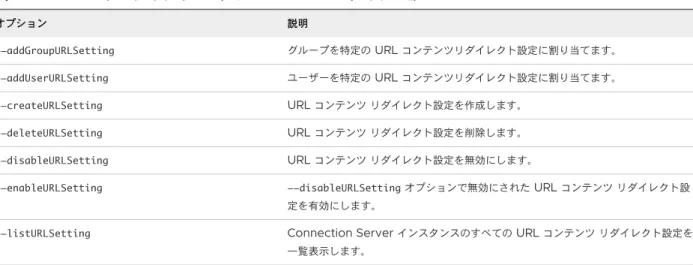
URL コンテンツリダイレクトの構成 81URL コンテンツリダイレクトについて 81 URL コンテンツリダイレクトのシステム要件 82
クラウドポッドアーキテクチャ環境での URL コンテンツリダイレクトの使用 83 URL コンテンツリダイレクト機能ありでの Horizon Agent のインストール 84 エージェントからクライアントへのリダイレクトの構成 84
GPO への URL コンテンツリダイレクト ADMX テンプレートの追加 84 URL コンテンツリダイレクトのグループポリシー設定 86
URL コンテンツリダイレクトルールの構文 89
URL コンテンツリダイレクトでサポートされる正規表現ルール 90 エージェントからクライアントへのリダイレクトグループポリシーの例 91 クライアントからエージェントへのリダイレクトの構成 92
Connection Server インスタンスでの vdmutil コマンドラインユーティリティの使用 93
ローカル URL コンテンツリダイレクト設定の作成 95 グローバル URL コンテンツリダイレクト設定の作成 97
ユーザーまたはグループへの URL コンテンツリダイレクト設定の割り当て 99
URL コンテンツリダイレクト機能ありでの Horizon Client for Windows のインストール 100 URL コンテンツリダイレクト設定のテスト 101
URL コンテンツリダイレクトの設定の管理 102
グループポリシー設定を使用したクライアントからエージェントへのリダイレクトの設定 103 URL コンテンツリダイレクトの制限事項 104
サポートされない URL コンテンツリダイレクト機能 104
Windows で Chrome の URL コンテンツリダイレクトヘルパー拡張機能をインストールして有効にする 106
Windows での Edge の URL コンテンツリダイレクトヘルパー拡張機能のインストール 107 Mac で Chrome の URL コンテンツリダイレクトヘルパーを有効にする 108
Linux での Firefox 用 VMware Horizon URL リダイレクト拡張機能のインストールと有効化 109
4
リモートデスクトップおよびアプリケーションでの USB デバイスの使用 111USB デバイスタイプに関する制限事項 112 USB リダイレクトの推奨事項 113
USB リダイレクトの設定の概要 113 指紋スキャナリダイレクトの設定 115 カードリーダーリダイレクトの設定 115
ネットワークトラフィックと USB リダイレクト 116
Session Enhancement SDK 機能経由での USB の有効化 116 USB デバイスへの自動接続 117
保護された VMware Horizon 環境での USB デバイスの展開 117 すべてのタイプのデバイスに対する USB リダイレクトの無効化 118 特定のデバイスに対する USB リダイレクトの無効化 119
ログファイルを使用してのトラブルシューティングと USB デバイス ID の確認 121 USB リダイレクトを制御するポリシーの使用 121
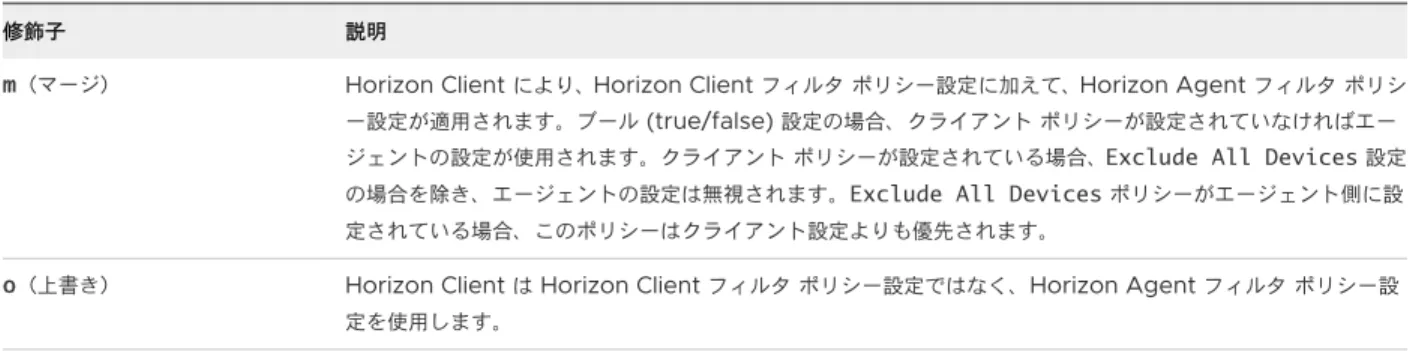
複合 USB デバイスのデバイス分割ポリシー設定の構成 122 USB デバイスのフィルタポリシー設定の構成 124 USB デバイスファミリ 128
Horizon Agent の構成 ADMX テンプレートの USB 設定 129 USB リダイレクトに関する問題のトラブルシューティング 132
5
デスクトッププールとアプリケーションプールのポリシーの構成 135Horizon Console でのポリシーの設定 136 Horizon ポリシー 136
グローバルポリシー設定の構成 137 スマートポリシーの使用 137
スマートポリシーの要件 138
Dynamic Environment Manager のインストール 138
Dynamic Environment Manager の構成 138 Horizon スマートポリシー設定 139
バンド幅プロファイルリファレンス 140
Horizon スマートポリシー定義への条件の追加 140
Dynamic Environment Manager の Horizon スマートポリシーの作成 143 Active Directory グループポリシーの使用 144
リモートデスクトップの OU の作成 144
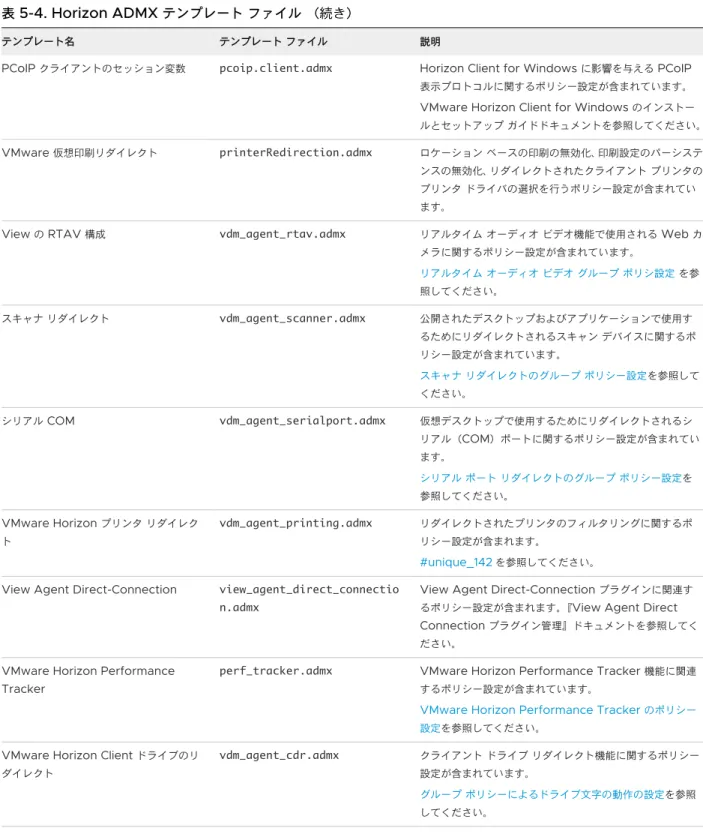
リモートデスクトップのループバック処理の有効化 145 Horizon グループポリシー管理用テンプレートファイルの使用 145 Horizon ADMX テンプレートファイル 146
Active Directory への ADMX テンプレートファイルの追加 147 VMware View Agent 構成 ADMX テンプレートの設定 148
リモートデスクトップに送信されるクライアントシステム情報 156 Horizon デスクトップでのコマンドの実行 160
セッション共同作業のポリシー設定 161
クライアントドライブリダイレクトポリシー設定 161 VMware HTML5 機能のポリシー設定 163
VMware Virtualization Pack for Skype for Business ポリシー設定 167 VMware Horizon Performance Tracker のポリシー設定 168
VMware Integrated Printing ポリシー設定 168 PCoIP ポリシー設定 171
PCoIP の一般的な設定 171
PCoIP クリップボードとドラッグアンドドロップの設定 179 PCoIP のバンド幅設定 183
PCoIP のキーボード設定 186 PCoIP ロスレス構築機能 187 VMware Blast ポリシー設定 188
VMware Blast のロスレス圧縮の有効化 194 特別な Unity ウィンドウの管理 194
Active Directory グループポリシーの例 196 Horizon マシンの組織単位 (OU) の作成 196 Horizon グループポリシーの GPO の作成 197
GPO への Horizon ADMX テンプレートファイルの追加 197 リモートデスクトップのループバック処理の有効化 198
6
セッション開始スクリプトを使用したデスクトップポリシーの設定 200セッション開始スクリプトの入力データの取得 200 セッション開始スクリプト使用のベストプラクティス 200
セッション開始スクリプトを使用するための Horizon デスクトップの準備 201 VMware Horizon View スクリプトホストサービスの有効化 202
セッション開始スクリプトのサンプル 204
7
WMI を使用した PCoIP セッション統計情報の確認 206PCoIP セッション統計情報の使用 206 一般的な PCoIP セッション統計情報 207 PCoIP オーディオ統計情報 208
PCoIP イメージング統計情報 209 PCoIP ネットワーク統計情報 209 PCoIP USB 統計情報 211
PCoIP 統計情報を表示する PowerShell コマンドレットの使用例 212
機能の構成 1
Horizon でのリモートデスクトップ機能の構成では、仮想デスクトップまたは RDS ホストに Horizon Agent と ともにインストールされるリモートデスクトップ機能を構成する方法について説明します。デスクトッププール、
アプリケーションプール、マシン、およびユーザーの動作を制御するポリシーも構成できます。
対象読者
本書の情報は、仮想デスクトップまたは RDS ホストでリモートデスクトップの機能またはポリシーを構成するすべ てのユーザーを対象としています。本書に記載されている情報は、仮想マシンのテクノロジーとデータセンターの操 作に精通した、Windows システム管理者向けに書かれています。
2
VMware Horizon リリースでは、Horizon Agent と一緒にインストールされた特定のリモートデスクトップ機 能を更新できます。これらの機能を設定すると、エンドユーザーのリモートデスクトップエクスペリエンスを強化 できます。
これらの機能には、HTML Access、Unity Touch、HTML5 マルチメディアリダイレクト、位置情報リダイレク ト、リアルタイムオーディオビデオ、Windows Media マルチメディアリダイレクト (MMR)、USB リダイレク ト、スキャナリダイレクト、シリアルポートリダイレクト、フィンガープリントのスキャナリダイレクト、セッシ ョン共同作業、Skype for Business、URL コンテンツリダイレクトが含まれます。
USB リダイレクトの詳細については、4 章リモートデスクトップおよびアプリケーションでの USB デバイスの使 用を参照してください。URL コンテンツリダイレクトの詳細については、3 章 URL コンテンツリダイレクトの構 成を参照してください。
この章には、次のトピックが含まれています。
n Unity Touch の構成
n HTML5 マルチメディアリダイレクトの設定
n ブラウザリダイレクトの設定
n 位置情報リダイレクトの設定
n リアルタイムオーディオビデオの構成
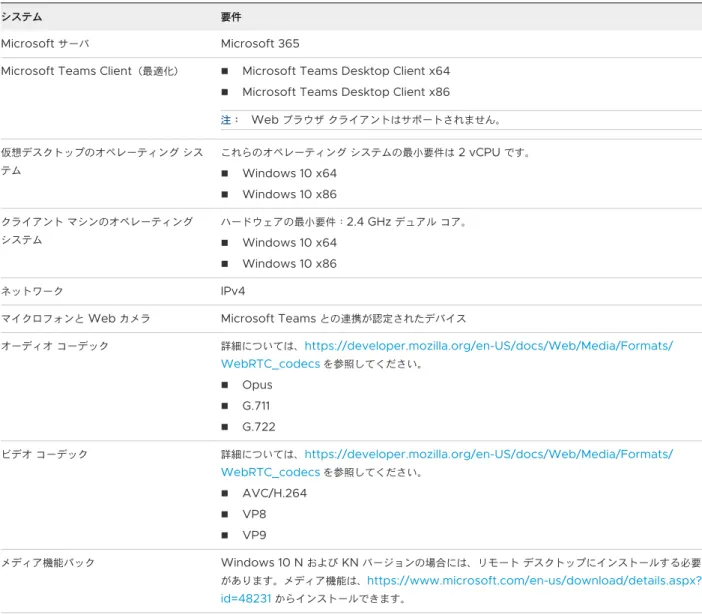
n リアルタイムオーディオビデオを使用した Microsoft Teams の設定
n Microsoft Teams でのメディア最適化の設定
n スキャナリダイレクトの構成
n シリアルポートリダイレクトの構成
n Windows Media マルチメディアリダイレクト (MMR) へのアクセスの管理
n クライアントドライブリダイレクトへのアクセスの管理
n ドラッグアンドドロップ機能の設定
n SDO (Simple Device Orientation) センサーリダイレクトの設定
n ペンリダイレクトの構成
n デジタルウォーターマークの設定
n セッション共同作業の設定
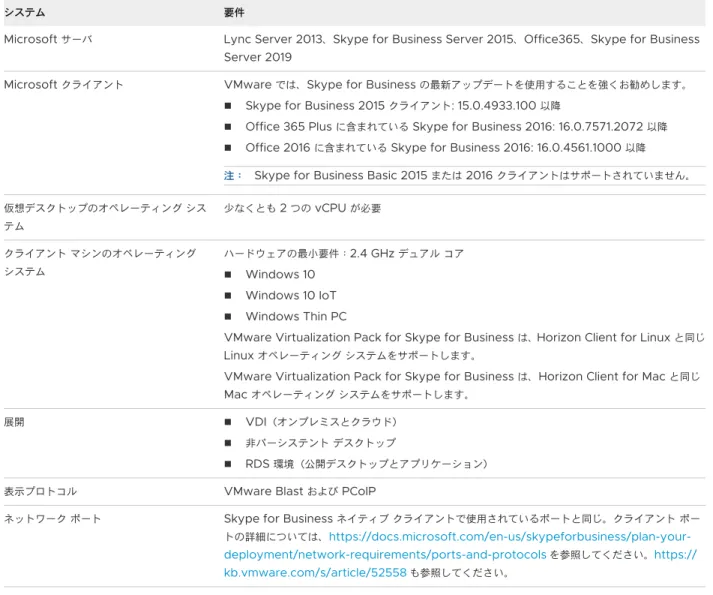
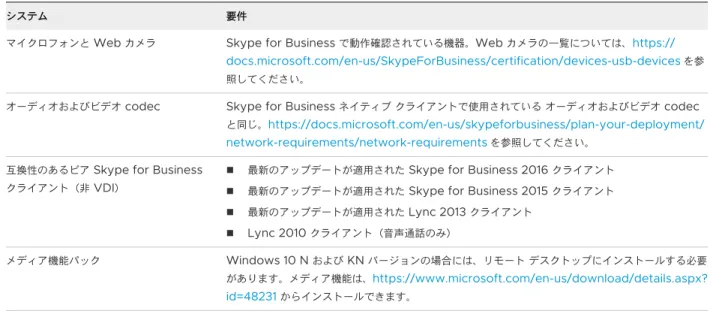
n VMware Virtualization Pack for Skype for Business の設定
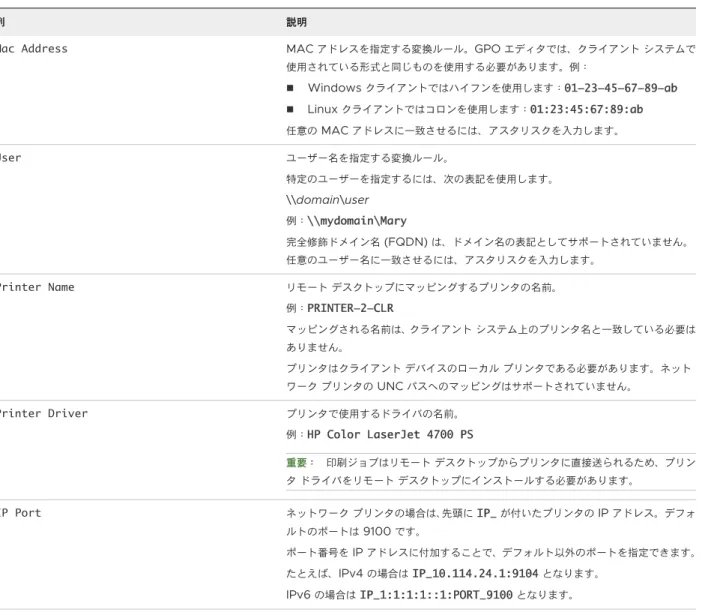
n VMware Integrated Printing の設定
n ロケーションベースの印刷の設定
n カーソルイベント処理の Windows レジストリの設定
Unity Touch の構成
Unity Touch を使用すれば、タブレットおよびスマートフォンユーザーは Windows アプリケーションやファイ ルの参照、検索、およびオープンを簡単に行ったり、お気に入りのアプリケーションやファイルを選択したり、スタ ートメニューまたはタスクバーを使用せずに実行しているアプリケーションを切り替えることができます。Unity
Touch サイドバーに表示されるデフォルトのお気に入りアプリケーションのリストを構成できます。
Horizon Agent がインストールされた後で、Horizon Agent 構成 ADMX テンプレートファイル
(vdm_agent.admx) の [Unity Touch を有効にする] グループポリシー設定を使用すると、Unity Touch 機能を 無効または有効にできます。
Unity Touch で提供されるエンドユーザー機能の詳細については、iOS および Android デバイスの Horizon Client のドキュメントを参照してください。
Unity Touch のシステム要件
Horizon Client をインストールする Horizon Client ソフトウェアおよびモバイルデバイスは、Unity Touch を サポートするために特定のバージョン要件を満たす必要があります。
リモートデスクトップ
n Horizon Agent に Unity Touch 機能をインストールします。詳細については、Horizon での仮想デス クトップのセットアップまたはHorizon での公開されたデスクトップとアプリケーションのセットアップ を参照してください。
n サポート対象のオペレーティングシステムは、Windows 10(32 ビットまたは 64 ビット)、Windows Server 2012 R2、Windows Server 2016、Windows Server 2019 です。
Horizon Client ソフトウェア
n Unity Touch は、Horizon Client for iOS および Horizon Client for Android でサポートされていま す。
n サポート対象のオペレーティングシステムのバージョンについては、iOS および Android デバイス向けの Horizon Client ドキュメントを参照してください。
Unity Touch で表示されるお気に入りアプリケーションの構成
どのお気に入りアプリケーションが表示されるかを指定できますが、利便性のために管理者はお気に入りアプリケー ションのデフォルトリストを構成できます。
フローティング割り当てデスクトッププールを使用する場合、エンドユーザーが指定するお気に入りのアプリケー ションおよびお気に入りのファイルは、Active Directory でローミングユーザープロファイルを有効にしない限 り、デスクトップから切断すると失われます。
お気に入りのアプリケーションのデフォルトリストは、エンドユーザーが Unity Touch が有効になっているデス クトップに最初に接続したときに有効になります。ただし、ユーザーが自分のお気に入りのアプリケーションリスト を構成すると、デフォルトリストは無視されます。ユーザーのお気に入りのアプリケーションリストは、ユーザー のローミングプロファイルに残り、フローティングプールまたは専用プールで別のマシンにユーザーが接続すると 使用できるようになります。
お気に入りのアプリケーションのデフォルトリストを作成し、1 つ以上のアプリケーションがリモートデスクトップ オペレーティングシステムにインストールされない場合やそれらのアプリケーションへのパスが [スタート] メニュ ーに表示されない場合、アプリケーションはお気に入りのリストに表示されません。この動作を使用して、代わりの アプリケーションの異なるセットで複数の仮想マシンイメージに適用できるお気に入りのアプリケーションのマス ターデフォルトリストを設定することができます。
たとえば、Microsoft Office と Microsoft Visio が 1 台の仮想マシンにインストールされ、Windows
Powershell と VMware vSphere Client が 2 台目の仮想マシンにインストールされている場合、4 つのアプリ ケーションすべてを含む 1 つのリストを作成できます。インストールされたアプリケーションだけが、それぞれのデ スクトップにデフォルトのお気に入りのアプリケーションとして表示されます。
異なる方法を使用して、お気に入りのアプリケーションのデフォルトリストを指定できます。
n デスクトッププール内の仮想マシンの Windows レジストリに値を追加します
n Horizon Agent インストーラから管理インストールパッケージを作成し、仮想マシンにそのパッケージを配布
します
n 仮想マシンのコマンドラインから Horizon Agent インストーラを実行します
注: Unity Touch では、[スタート] メニューの [プログラム] フォルダにアプリケーションへのショートカットが
置かれていると想定しています。ショートカットが [プログラム] フォルダの外に置かれている場合、プリフィクス Programs をショートカットパスに追加します。たとえば、Windows Update.lnk は ProgramData
\Microsoft\Windows\Start Menuフォルダに格納されています。デフォルトのお気に入りのアプリケーショ ンとしてこのショートカットをパブリッシュするには、プリフィックスProgramsをショートカットパスに追加し ます。たとえば、"Programs/Windows Update.lnk" です。
前提条件
n Horizon Agent が仮想マシンにインストールされていることを確認します。
n 仮想マシンに対して管理者権限を持っていることを確認します。この手順では、レジストリ設定を編集する必要 はありません。
n フローティング割り当てデスクトッププールを使用する場合、Active Directory を使用してローミングユー ザープロファイルを設定します。Microsoft によって提供されている手順に従ってください。
フローティング割り当てデスクトッププールのユーザーには、ログインするたびにお気に入りのアプリケーショ ンおよびお気に入りのファイルのリストが表示されます。
手順
u (オプション) Windows レジストリに値を追加してお気に入りのアプリケーションのデフォルトリストを作成 します。
a regedit を開き、HKLM\Software\VMware, Inc.\VMware Unity レジストリ設定に移動します。
64 ビット仮想マシンでは、HKLM\Software\Wow6432Node\VMware, Inc.\VMware Unity ディレク トリに移動します。
b FavAppList と呼ばれる文字列値を作成します。
c デフォルトのお気に入りのアプリケーションを指定します。
以下のフォーマットを使用して、[スタート] メニューで使用されるアプリケーションへのショートカットパ スを指定します。
path-to-app-1|path-to-app-2|path-to-app-3|…
例:
Programs/Accessories/Accessibility/Speech Recognition.lnk|Programs/VMware/VMware vSphere Client.lnk|Programs/Microsoft Office/Microsoft Office 2010 Tools/Microsoft Office 2010 Language Preferences.lnk
u (オプション) Horizon Agent インストーラから管理インストールパッケージを作成してお気に入りのアプリ ケーションのデフォルトリストを作成します。
a コマンドラインから、以下のフォーマットを使用して管理インストールパッケージを作成します。
VMware-Horizon-Agent-x86-y.y.y-xxxxxx.exe /s /a /v"/qn TARGETDIR=""a network share to store the admin install package"" UNITY_DEFAULT_APPS=""the list of default favorite apps that should be set in the registry"""
例:
VMware-Horizon-Agent-x86-y.y.y-xxxxxx.exe /s /a /v"/qn TARGETDIR=""\\foo-installer-share
\ViewFeaturePack\"" UNITY_DEFAULT_APPS=""Programs/Accessories/Accessibility/Ease of
Access.lnk|Programs/Accessories/System Tools/Character Map.lnk|Programs/Accessories/Windows PowerShell/Windows PowerShell.lnk|Programs/Internet Explorer (64-bit).lnk|Programs/Google Chrome/Google Chrome.lnk|Programs/iTunes/iTunes.lnk|Programs/Microsoft Office/Microsoft SharePoint Workspace 2010.lnk|Programs/PuTTY/PuTTY.lnk|Programs/Skype/Skype.lnk|Programs/
WebEx/Productivity Tools/WebEx Settings.lnk|"""
b 社内で導入されている標準の Microsoft Windows Installer (MSI) 展開ツールを使用して、ネットワーク 共有からデスクトップ仮想マシンに管理インストールパッケージを配布します。
u (オプション)仮想マシンにコマンドラインで直接 Horizon Agent インストーラを実行してお気に入りのアプ リケーションのデフォルトリストを作成します。
次のフォーマットを使用します。
VMware-Horizon-Agent-x86-y.y.y-xxxxxx.exe /s /v"/qn UNITY_DEFAULT_APPS=""the list of default favorite apps that should be set in the registry"""
注: 上記のコマンドは、Horizon Agent のインストールと、お気に入りアプリケーションのデフォルトリス トの指定を組み合わせたものです。このコマンドを実行する前に Horizon Agent をインストールする必要は ありません。
次のステップ
仮想マシンでこのタスクを直接実行した場合(Windows レジストリを編集するか、コマンドラインから Horizon
Agent をインストールすることによって)、新たに構成した仮想マシンをデプロイする必要があります。スナップシ
ョットまたはテンプレートを作成してからデスクトッププールを作成することも、既存のプールを再構成することも できます。または、Active Directory グループポリシを作成して新しい構成を導入することができます。
HTML5 マルチメディア リダイレクトの設定
エンドユーザーがリモートデスクトップで Google Chrome または Microsoft Edge ブラウザを使用している 場合、HTML5 マルチメディアリダイレクトは HTML5 マルチメディアコンテンツをクライアントシステムに送信 します。これにより、ESXi ホストの負荷が減少します。クライアントシステムがマルチメディアコンテンツを再生 するので、オーディオとビデオのユーザーエクスペリエンスが向上します。
HTML5 マルチメディア リダイレクトのシステム要件 javascript:
document.forms[0].task.value='2256411';
doSubmit('gototask_2256411')
Horizon Agent と Horizon Client、エージェントとクライアントソフトウェアをインストールするリモートデス クトップとクライアントシステムは、HTML5 マルチメディアリダイレクト機能をサポートする特定の要件を満た す必要があります。
リモートデスクトップ
n Active Directory サーバで HTML5 マルチメディアリダイレクトのグループポリシー設定が使用され ている必要があります。HTML5 マルチメディアリダイレクトのインストールと設定を参照してください。
n Chrome または Edge ブラウザがインストールされている必要があります。
n Chrome または Edge ブラウザに VMware Horizon HTML5 マルチメディアリダイレクト拡張機能が インストールされている必要があります。Chrome 向けの VMware Horizon HTML5 リダイレクト拡 張機能のインストールまたはEdge 向けの VMware Horizon HTML5 リダイレクト拡張機能のインスト ールを参照してください。
クライアントシステム
n Windows クライアントシステムの場合、Horizon Client for Windows がインストールされ、HTML5 マルチメディアリダイレクトと Browser リダイレクトのカスタムセットアップオプションのサポート が選択されている必要があります。このオプションはデフォルトで選択されています。VMware Horizon Client for Windows のインストールとセットアップガイドドキュメントで、Horizon Client のインス トールに関するトピックを参照してください。
n Linux クライアントシステムの場合、HTML5 マルチメディアリダイレクトサポートのカスタムセットア ップオプションを選択して、Horizon Client for Linux 以降がインストールされている必要があります。
このオプションはデフォルトで選択されています。VMware Horizon Client for Linux のインストール とセットアップガイドで、Horizon Client のインストールに関するトピックを参照してください。
リモートセッションの表示プロトコル
n PCoIP
n VMware Blast 制限
HTML5 マルチメディアリダイレクト機能には次の制限事項があります。
n Horizon Client 相対マウス機能はサポートされていません。
n [サイトをミュート](Chrome ブラウザ)または [タブをミュート](Edge ブラウザ)を使用して、リダ イレクトされたビデオコンテンツをミュートすることはできません。
n Linux クライアントシステムで Chrome から HTML5 マルチメディアリダイレクトを使用する場合は、
RDS ホストで公開されている複数の Chrome ブラウザを開かないでください。別の RDS ホストで公開 されている Chrome ブラウザを開くと、HTML5 マルチメディアリダイレクトが正しく機能しません。
n 低容量のシンクライアントハードウェアを使用している Linux クライアントシステムで、リダイレクトさ れたマルチメディアコンテンツを再生するときに、パフォーマンスが低下する場合は、ここで説明する操作 を行うと、システムのパフォーマンスを最適化できます。次の 3 つの構成ファイルのいずれかにエントリ disableGPU.html5mmr=trueを追加します。構成ファイルは、次の順序で処理されます。
a /usr/lib/vmware/config b /etc/vmware/config c ~/.vmware/config
HTML5 マルチメディア リダイレクトのインストールと設定
リモートデスクトップからローカルクライアントシステムに HTML5 マルチメディアコンテンツをリダイレクト
ンストールし、HTML5 マルチメディアリダイレクト機能を有効にして、この機能を使用する Web サイトを指定 する必要があります。
HTML5 マルチメディアリダイレクトを有効にし、この機能を使用する Web サイトを指定するには、Active Directory サーバでグループポリシーを設定します。HTML5 マルチメディアコンテンツをリダイレクトする Web サイトの URL のリストを編集する必要があります。URL には、http:// または https:// プリフィックス が含まれます。一致したパターンを URL で使用できます。
たとえば、YouTube 上のすべてのビデオをリダイレクトするには、https://www.youtube.com/* と指定しま す。Vimeo 上のすべてのビデオをリダイレクトするには、https://www.vimeo.com/* と指定します。詳細につ いては、https://developer.chrome.com/extensions/match_patternsを参照してください。
前提条件
n クライアントシステムに Horizon Client をインストールし、HTML5 マルチメディアリダイレクト機能が有 効なリモートデスクトップに Horizon Agent をインストールします。必要なバージョン、セットアップオプ ション、詳細なシステム要件については、HTML5 マルチメディアリダイレクトのシステム要件javascript:
document.forms[0].task.value='2256411'; doSubmit('gototask_2256411')を参照してください。
n Active Directory サーバをホストするマシンに管理者ドメインユーザーとしてログインできることを確認し
ます。
n MMC およびグループポリシーオブジェクトエディタスナップインが Active Directory サーバで使用でき ることを確認します。
n 仮想デスクトップの場合には組織単位 (OU)、公開アプリケーションの場合には RDS ホストにリンクしている GPO に、VMware View Agent 設定の ADMX テンプレートファイル (vdm_agent.admx) を追加します。
インストール手順については、Active Directory への ADMX テンプレートファイルの追加を参照してくださ い。
n HTML5 マルチメディアコンテンツをリダイレクトする Web サイトの URL リストを編集します。
手順
1 リモートデスクトップに Chrome または Edge ブラウザをインストールします。
2 Active Directory サーバで、[グループポリシー管理エディタ] を開きます。
3 [コンピュータの構成] - [ポリシー] - [管理用テンプレート] - [VMware View Agent の構成] - [VMware HTML5 機能] フォルダの順に移動します。
4 [VMware HTML5 機能を有効にする] の設定を開き、[有効] を選択して [OK] をクリックします。
5 [コンピュータの構成] - [ポリシー] - [管理用テンプレート] - [VMware View Agent の構成] - [VMware HTML5 機能] - [VMware HTML5 マルチメディアリダイレクト] フォルダの順に移動します。
6 [VMware HTML5 マルチメディアリダイレクトを有効にする] の設定を開き、[有効] を選択して [OK] をクリ ックします。
7 Chrome ブラウザを使用するには、次の手順を実行します。
a [コンピュータの構成] - [ポリシー] - [管理用テンプレート] - [VMware View Agent の構成] - [VMware HTML5 機能] - [VMware HTML5 マルチメディアリダイレクト] フォルダの順に移動しま す。
b [VMware HTML5 マルチメディアリダイレクトでの Chrome ブラウザを有効にする] を開き、[有効] を 選択して [OK] をクリックします。
8 Edge ブラウザを使用するには、次の手順を実行します。
a [コンピュータの構成] - [ポリシー] - [管理用テンプレート] - [VMware View Agent の構成] - [VMware HTML5 機能] - [VMware HTML5 マルチメディアリダイレクト] フォルダの順に移動しま す。
b [VMware HTML5 マルチメディアリダイレクトでの Edge ブラウザを有効にする] の設定を開き、[有 効] を選択して [OK] をクリックします。
c [コンピュータの構成] - [ポリシー] - [管理用テンプレート] - [VMware View Agent の構成] - [VMware HTML5 機能] フォルダの順に移動します。
d [イントラネットの自動検出を無効にする] 設定を開いて、[有効] を選択して [OK] をクリックします。
9 HTML5 マルチメディアリダイレクト機能を使用する Web サイトを指定します。
a [コンピュータの構成] - [ポリシー] - [管理用テンプレート] - [VMware View Agent の構成] - [VMware HTML5 機能] - [VMware HTML5 マルチメディアリダイレクト] フォルダの順に移動しま す。
b [VMware HTML5 マルチメディアリダイレクトの URL リストを有効にします] の設定を開き、[有効] を クリックします。
c [表示] をクリックして、[値名] 列で編集した URL を入力します。
指定した URL にのみ HTML5 マルチメディアコンテンツをリダイレクトできます。デフォルトでは、
URL は追加されていません。[値] 列は空白のままにします。
d [OK] をクリックして URL リストを保存します。さらに、[OK] をクリックしてポリシー設定を保存しま す。
次のステップ
Chrome ブラウザを使用するには、リモートデスクトップで Chrome ブラウザに Chrome 向けの VMware Horizon HTML5 リダイレクト拡張機能をインストールします。Chrome 向けの VMware Horizon HTML5 リ ダイレクト拡張機能のインストールを参照してください。
Edge ブラウザを使用するには、リモートデスクトップで Edge ブラウザに Edge 向けの VMware Horizon HTML5 リダイレクト拡張機能をインストールします。Edge 向けの VMware Horizon HTML5 リダイレクト拡 張機能のインストールを参照してください。
Chrome 向けの VMware Horizon HTML5 リダイレクト拡張機能のインスト ール
Chrome ブラウザで HTML5 マルチメディアリダイレクト機能を使用するには、リモートデスクトップに
VMware Horizon HTML5 リダイレクトの拡張機能を強制的にインストールする必要があります。拡張機能を強
制インストールするには、Active Directory サーバで Google Chrome グループポリシー設定を使用します。
Chrome グループポリシー設定をリモートデスクトップに適用するには、Active Directory サーバの GPO に
ADMX テンプレートファイルを追加する必要があります。仮想デスクトップの場合には、GPO が仮想デスクトッ
プを含む組織単位 (OU) にリンクする必要があります。公開デスクトップの場合には、RDS ホストを含む OU に GPO をリンクする必要があります。
前提条件
n HTML5 マルチメディアリダイレクト機能を設定します。HTML5 マルチメディアリダイレクトのインストー
ルと設定を参照してください。
n Active Directory サーバをホストするマシンに管理者ドメインユーザーとしてログインできることを確認し
ます。
n MMC およびグループポリシーオブジェクトエディタスナップインが Active Directory サーバで使用でき ることを確認します。
手順
1 Google Chrome policy_templates.zip ファイルを https://dl.google.com/dl/edgedl/chrome/
policy/policy_templates.zip からダウンロードします。
2 policy_templates.zip ファイルを展開して、chrome.admx ファイルと chrome.adml ファイルを Active Directory サーバにコピーします。
\windows\admx フォルダの chrome.admx ファイルと chrome.adml ファイルは、
policy_templates.zip ファイルの \windows\admx\language フォルダにあります。
a chrome.admx ファイルを Active Directory サーバの %systemroot%\PolicyDefinitions フォル ダにコピーします。
b Active Directory サーバの %systemroot%\PolicyDefinitions で、適切な言語のサブフォルダに chrome.adml言語リソースファイルをコピーします。
たとえば、chrome.admlファイルのen_usバージョンを Active Directory サーバの%systemroot%
\PolicyDefinitions\en_us サブフォルダにコピーします。
3 Active Directory サーバでグループポリシー管理エディタを開き、[コンピュータの構成] - [ポリシー] - [管理 用テンプレート] - [Google Chrome] - [拡張機能] フォルダの順に移動します。
4 [強制的にインストールされたアプリと拡張機能のリストを設定] ポリシー設定を開き、[有効] をクリックしま す。
5 [表示] をクリックして、[値] 列に
ljmaegmnepbgjekghdfkgegbckolmcok;https://clients2.google.com/service/update2/crx を入力します。
6 [OK] をクリックして、拡張機能の ID/更新 URL を保存し、[OK] をクリックしてポリシー設定を保存します。
7 リモートデスクトップに HTML5 マルチメディアリダイレクト拡張機能がインストールされていることを確 認します。
a リモートデスクトップに接続し、Chrome を開始します。
b Chrome のアドレスバーに chrome://extensions を入力します。
[VMware Horizon HTML5 リダイレクト拡張機能] が [拡張機能] リストに表示されます。
Edge 向けの VMware Horizon HTML5 リダイレクト拡張機能のインストー ル
Edge ブラウザで HTML5 マルチメディアリダイレクト機能を使用するには、Microsoft Store からリモートデ スクトップに Edge 向けの VMware Horizon HTML5 リダイレクト拡張機能をインストールする必要がありま す。
前提条件
HTML5 マルチメディアリダイレクト機能を設定します。HTML5 マルチメディアリダイレクトのインストールと
設定を参照してください。
手順
1 リモートデスクトップに接続します。
2 Microsoft Store から [Edge 向けの VMware Horizon HTML5 リダイレクト拡張機能] をダウンロードし てインストールします。
結果
拡張機能がインストールされると、Edge ブラウザウィンドウの右上隅に [VMware HTML5 マルチメディアリダ イレクト] アイコンが表示されます。HTML5 マルチメディアリダイレクト機能が動作していると、アイコンの上に
REDR という文字が表示されます。
HTML5 マルチメディア リダイレクトの制限
HTML5 マルチメディアリダイレクト機能には制限事項があります。
n HTML5 マルチメディアリダイレクトで 360 度動画はサポートされません。動画がサポートされない場合で
も、HTML5 マルチメディアリダイレクト拡張機能のアイコンに REDR バッジが表示されます。
n HTML5 マルチメディアリダイレクト機能で、 http://huffingtonpost.comから HTML マルチメディア コンテンツをリダイレクトできません。HTML5 マルチメディアリダイレクト機能で http://
www.yahoo.com から HTML5 マルチメディアコンテンツをリダイレクトできますが、ページが応答不能であ ることを示すメッセージが表示されることがあります。
n [VMware HTML5 マルチメディアリダイレクトの URL リストを有効にします] グループポリシー設定の Web サイトリストに Microsoft Edge の信頼済みサイトの URL を追加すると、この URL で HTML5 マル チメディアリダイレクトが機能しません。この制限を回避するには、
n Microsoft Edge ブラウザで HTML5 マルチメディアリダイレクト機能を使用しているときに、m3u8 動画形 式を使用する Web サイト(ted.com など)から HTML マルチメディアコンテンツをリダイレクトできませ ん。
n リモートデスクトップの Horizon Agent で [スキャナリダイレクト] の設定オプションが有効になっている と、リモートデスクトップで Microsoft Edge ブラウザを起動した後に Edge の VMware Horizon
HTML5 リダイレクト拡張機能がクラッシュする場合があります。通常、この問題はラージモニター環境やスト
レス状態で発生します。
n ユーザーがリモートデスクトップで動画の静的 URL を使用する HTML5 動画を再生すると、クライアントコ ンピュータが静的 URL にアクセスできず、再生がリモートデスクトップにフォールバックされます。
n HTML5 マルチメディアリダイレクト機能を使用している場合、ビデオで箇条書きのコメントはサポートされま
せん。
ブラウザ リダイレクトの設定
ブラウザリダイレクトを使用すると、エンドユーザーがリモートデスクトップの Chrome ブラウザで Web サイ トを開いたときに、その Web サイトはエージェントシステムではなくクライアントシステムでレンダリングされ、
リモートブラウザのビューポートに表示されます。ビューポートは、Web ページのコンテンツを表示するブラウザ ウィンドウの一部です。
ブラウザ リダイレクトのシステム要件
エージェントとクライアントソフトウェアをインストールするリモートデスクトップとクライアントシステムは、
ブラウザリダイレクト機能をサポートする特定の要件を満たす必要があります。
リモートデスクトップ
n Active Directory サーバで VMware Browser リダイレクトグループポリシー設定が行われている必 要があります。ブラウザリダイレクトのインストールと設定を参照してください。
n Chrome ブラウザがインストールされている必要があります。
n Chrome ブラウザに VMware Horizon ブラウザリダイレクト拡張機能がインストールされている必要 があります。Chrome 向けの VMware Horizon ブラウザリダイレクト拡張機能のインストールを参照 してください。
クライアントシステム
Windows クライアントシステムのみがサポートされます。
Horizon Client for Windows がインストールされ、HTML5 マルチメディアリダイレクトと Browser リダ イレクトのカスタムセットアップオプションのサポートが選択されている必要があります。このオプションは デフォルトで選択されています。VMware Horizon Client for Windows のインストールとセットアップガ イドドキュメントで、Horizon Client のインストールに関するトピックを参照してください。
リモートセッションの表示プロトコル
n PCoIP
n VMware Blast
ブラウザ リダイレクトのインストールと設定
ブラウザリダイレクト機能のインストールと設定には、Chrome ブラウザのインストール、エージェントマシンで のブラウザリダイレクト機能の有効化、リダイレクト URL の指定などの作業が含まれます。
必要に応じて、リダイレクトされた URL からユーザーが移動できる URL を指定したり、ホワイトリスト違反のフ ォールバック動作をカスタマイズしたりできます。また、マイクとカメラの使用、証明書エラーの処理、ブラウザキ ャッシュへの保存について、クライアント側のグループポリシー設定を使用できます。
ブラウザリダイレクトを有効にしてリダイレクトの URL を指定するには、Active Directory サーバでエージェン ト側のグループポリシー設定を使用する必要があります。リダイレクト可能な Web サイトの URL リストを編集 します。また、リダイレクトされた URL からユーザーが移動できる Web サイトの URL を指定することもできま す。URL には、http:// または https:// プリフィックスが含まれます。一致したパターンを URL で使用でき ます。たとえば、すべての Yahoo コンテンツをリダイレクトするには、https://www.yahoo.com/* と入力し ます。詳細については、https://developer.chrome.com/extensions/match_patternsを参照してください。
前提条件
n Active Directory サーバをホストするマシンに管理者ドメインユーザーとしてログインできることを確認し
ます。
n MMC およびグループポリシーオブジェクトエディタスナップインが Active Directory サーバで使用でき ることを確認します。
n 仮想デスクトップの場合には組織単位 (OU)、公開アプリケーションの場合には RDS ホストにリンクしている GPO に、VMware View Agent 設定の ADMX テンプレートファイル (vdm_agent.admx) を追加します。
任意のオプションクライアント側グループポリシー設定を使用する場合は、Horizon Client 構成 ADMX テン プレートファイル (vdm_client.admx) も追加します。インストール手順については、Active Directory へ の ADMX テンプレートファイルの追加を参照してください。
n ブラウザリダイレクト機能を使用する Web サイトの URL のリストを編集します。
手順
1 リモートデスクトップに Chrome ブラウザをインストールします。
2 Active Directory サーバで、[グループポリシー管理エディタ] を開きます。
3 [コンピュータの構成] - [ポリシー] - [管理用テンプレート] - [VMware View Agent の構成] - [VMware HTML5 機能] フォルダの順に移動します。
4 [VMware HTML5 機能を有効にする] の設定を開き、[有効] を選択して [OK] をクリックします。
5 [コンピュータの構成] - [ポリシー] - [管理用テンプレート] - [VMware View Agent の構成] - [VMware HTML5 機能] - [VMware Browser リダイレクト] フォルダの順に移動します。
6 [VMware Browser リダイレクトを有効にする] の設定を開き、[有効] を選択して [OK] をクリックします。
7 ブラウザリダイレクト機能の URL を指定します。
これらの URL を Chrome アドレスバーまたはカスタムアドレスバーのいずれかを入力すると、サイトにア クセスできます。これらの URL には、リスト内の別の URL から移動することも、エージェント側のレンダリ ングページから移動することもできます。指定した URL のみがリダイレクトされます。デフォルトでは、URL は追加されていません。
a [VMware Browser リダイレクトの URL リストを有効にする] の設定を開き、[有効] をクリックします。
b [表示] をクリックし、[値名] 列に URL を入力して、[OK] をクリックします。
[値] 列は空白のままにします。
c ポリシーの設定を保存するには、[OK] をクリックします。
8 (オプション)エージェント側で 1 つ以上のオプショングループポリシーを設定します。
次の表では、エージェント側のオプショングループポリシーについて説明します。
オプション 説明
[VMware Browser リダイレクトのナビゲ ーション URL リストを有効にする]
[VMware Browser リダイレクトの URL リストを有効にする] ホワイトリストに指定され ている URL からの移動をユーザーに許可する場合は、この設定を使用して URL を指定しま す。カスタムアドレスバーに URL を直接入力することも、ホワイトリストに指定された URL から URL に移動することもできます。
ユーザーは、これらの URL を Chrome アドレスバーに入力して直接アクセスすることはで きません。また、これらの URL に、エージェント側でレンダリングされたページから移動す ることもできません。
URL を指定するには、[表示] をクリックし、[値名] 列に URL を入力して、[OK] をクリッ クします。[値] 列は空白のままにします。
Enable automatic fallback after a whitelist violation
この設定を有効にした場合、ユーザーがカスタムアドレスバーに URL を入力するか、ブラ ウザリダイレクトホワイトリストにある URL からリストにない URL に移動しようとする と、そのタブでリダイレクトが停止し、URL がエージェントに表示されます。
注: ユーザーが [VMware Browser リダイレクトの URL リストを有効にする] 設定に指 定されていない URL に移動すると、この設定が有効かどうかにかかわらず、このタブに戻り、
エージェントで URL が取得され、表示されます。
Show a page with error information before automatic fallback
この設定を有効にすると、ホワイトリスト違反が発生し、ページに 5 秒のカウントダウンが 表示されます。5 秒が経過すると、エージェント違反の原因となった URL の取得とレンダリ ングに戻ります。この設定を無効にすると、5 秒間の警告ページは表示されません。この設定 は、[ホワイトリスト違反後に自動フォールバックを有効にする] が有効な場合にのみ機能しま す。
9 (オプション)クライアント側で 1 つ以上のオプショングループポリシーを設定するには、[コンピューターの 管理] - [ポリシー] - [管理用テンプレート] - [VMware Horizon Client の設定] - [VMware Browser リダ イレクト] の順に移動します。
次の表では、クライアント側のグループポリシーの設定について説明します。
オプション 説明
ブラウザリダイレクトで WebRTC カメラ とマイクへのアクセスを有効にする
この設定を有効にすると、WebRTC を使用するページにリダイレクトされます。このページ から、クライアントシステムのカメラとマイクにアクセスできます。デフォルトでは、この設 定は有効になっています。
ブラウザリダイレクトの証明書エラーを無視 する
この設定を有効にすると、リダイレクトされたページで発生する証明書エラーは無視され、閲 覧が続行されます。デフォルトでは、この設定は無効になっています。
ブラウザリダイレクトのキャッシュを有効に する
この設定を有効にすると、Cookie を含む閲覧履歴がクライアントシステムに保存されます。
デフォルトでは、この設定は有効になっています。
注: この設定を無効にしても、キャッシュはクリアされません。この設定を無効にしてから 再度有効にすると、キャッシュが再利用されます。
例
https://play.google.com と https://news.google.com には、共通のログインページ (https://
accounts.google.com) があります。
次の例では、https://play.google.com/* と https://accounts.google.com/* が [VMware Browser リダイレクトの URL リストを有効にする] に含まれています。次の表では、このシナリオで発生する動作について 説明します。
ユーザーが https://play.google.com にアクセスする n https://play.google.com がクライアントコンピュータにリ ダイレクトされます。
n ユーザーがログインすると、クライアントコンピュータで https://accounts.google.com が開き、クライアントコンピ ュータでユーザー認証が行われます。
n 認証に成功すると、Web サイトはクライアントコンピュータの https://play.google.com にリダイレクトされ、ユーザーはロ グインに成功します。
ユーザーが https://news.google.com にアクセスする n https://news.google.com がエージェントマシンでレンダリ ングされます。
n ユーザーがログインすると、https://accounts.google.com がクライアントコンピュータにリダイレクトされ、クライアントコ ンピュータでユーザー認証が行われます。
n https://news.google.com がエージェントマシンでレンダリ ングされ、ユーザー認証がクライアントコンピュータで行われるた め、認証に成功しても、ユーザーはログインに失敗します。
ユーザーがアドレスバーに https://accounts.google.com を直 接入力する
https://accounts.google.com がクライアントコンピュータに リダイレクトされます。
次の例では、https://play.google.com/* が [VMware Browser リダイレクトの URL リストを有効にする]
ユーザーが https://play.google.com にアクセスする n https://play.google.com がクライアントコンピュータにリ ダイレクトされます。
n ユーザーがログインすると、クライアントコンピュータで https://accounts.google.com が開き、クライアントコンピ ュータでユーザー認証が行われます。
n 認証に成功すると、Web サイトはクライアントコンピュータの https://play.google.com にリダイレクトされ、ユーザーはロ グインに成功します。
ユーザーが https://news.google.com にアクセスする n https://news.google.com がエージェントマシンでレンダリ ングされます。
n ユーザーがログインすると、https://accounts.google.com がエージェントマシンでレンダリングされ、ユーザー認証がエージ ェントマシンで行われます。
n 認証に成功すると、Web サイトはエージェントマシンの https://news.google.com にリダイレクトされ、ユーザーはロ グインに成功します。
ユーザーがアドレスバーに https://accounts.google.com を直 接入力する
https://accounts.google.com がエージェントマシンでレンダ リングされます。
次のステップ
Chrome 向けの VMware Horizon ブラウザリダイレクト拡張機能のインストールにあります。
Chrome 向けの VMware Horizon ブラウザ リダイレクト拡張機能のインスト ール
Chrome ブラウザでブラウザリダイレクト機能を使用するには、リモートデスクトップに VMware Horizon ブ ラウザリダイレクトの拡張機能を強制的にインストールする必要があります。拡張機能を強制インストールするに は、Active Directory サーバで Google Chrome グループポリシー設定を使用します。
Chrome グループポリシー設定をリモートデスクトップに適用するには、Active Directory サーバの GPO に
ADMX テンプレートファイルを追加する必要があります。仮想デスクトップの場合には、GPO が仮想デスクトッ
プを含む組織単位 (OU) にリンクする必要があります。公開デスクトップの場合には、RDS ホストを含む OU に GPO をリンクする必要があります。
前提条件
n ブラウザリダイレクト機能を設定します。ブラウザリダイレクトのインストールと設定を参照してください。
n Active Directory サーバをホストするマシンに管理者ドメインユーザーとしてログインできることを確認し
ます。
n MMC およびグループポリシーオブジェクトエディタスナップインが Active Directory サーバで使用でき ることを確認します。
手順
1 Google Chrome policy_templates.zipファイルを https://dl.google.com/dl/edgedl/chrome/
policy/policy_templates.zip からダウンロードします。
2 policy_templates.zip ファイルを展開して、chrome.admx ファイルと chrome.adml ファイルを Active Directory サーバにコピーします。
\windows\admx フォルダの chrome.admx ファイルと chrome.adml ファイルは、
policy_templates.zip ファイルの \windows\admx\language フォルダにあります。
a chrome.admx ファイルを Active Directory サーバの %systemroot%\PolicyDefinitions フォル ダにコピーします。
b Active Directory サーバの%systemroot%\PolicyDefinitionsで、適切な言語のサブフォルダに chrome.adml言語リソースファイルをコピーします。
たとえば、chrome.adml ファイルの en_us バージョンを Active Directory サーバの %systemroot%
\PolicyDefinitions\en_us サブフォルダにコピーします。
3 Active Directory サーバでグループポリシー管理エディタを開き、[コンピュータの構成] - [ポリシー] - [管理 用テンプレート] - [Google Chrome] - [拡張機能] フォルダの順に移動します。
4 [強制的にインストールされたアプリと拡張機能のリストを設定] ポリシー設定を開き、[有効] をクリックしま す。
5 [表示] をクリックして、[値] 列に
demgbalbngngkkgjcofhdiiipjblblob;https://clients2.google.com/service/update2/crx を入力します。
6 [OK] をクリックして、拡張機能の ID/更新 URL を保存し、[OK] をクリックしてポリシー設定を保存します。
7 リモートデスクトップに VMware Horizon ブラウザリダイレクト拡張機能がインストールされていること を確認します。
a リモートデスクトップに接続し、Chrome を開始します。
b Chrome のアドレスバーに chrome://extensions を入力します。
[VMware Horizon ブラウザリダイレクト拡張機能] が [拡張機能] リストに表示されます。
ブラウザ リダイレクトの制限事項
ブラウザリダイレクト機能には制限事項があります。
n ブラウザリダイレクト機能は、Windows クライアントでのみサポートされます。
n ブラウザリダイレクト機能では、VMware Blast および PCoIP 表示プロトコルのみがサポートされます。
RDP プロトコルはサポートされていません。
n ブラウザリダイレクト機能は、次の他の VMware Horizon リダイレクト機能と一緒に動作しません。
n URL コンテンツリダイレクト。
n Chrome の HTML5 マルチメディアリダイレクト機能。Chrome に VMware Horizon ブラウザリダ イレクト拡張機能と HTML5 マルチメディアリダイレクト拡張機能の両方がインストールされ、両方の機 能にグループポリシー設定が正しく設定されている場合、ブラウザリダイレクトのみが機能します。