EMCジャパン株式会社 本社: 東京都新宿区西新宿 2-1-1 新宿三井ビル(私書箱 323 号) 〒 163-0466 お問い合わせは フリーダイヤル 0120-588543 受付時間:月∼金 9:00 ∼ 17:30(祝日を除く) URL:www.emc2.co.jp
バージョン 5.1.1
管理者ガイド
P/N 300-006-647
リビジョン A02
2008 年 5 月発行 このドキュメントに記載されている情報は、ドキュメントの出版日現時点の情報です。この情報は予告なく 変更されることがあります。 このドキュメントの情報は「現状のまま」提供されます。EMC Corporation は、この資料に記載される情 報に関する、どのような内容についても表明保証条項を設けず、特に、商品性や特定の目的に対する適応性 に対する黙示の保証はいたしません。 この資料に記載される、いかなる EMC ソフトウェアの使用、複製、頒布も、当該ソフトウェア・ライセン スが必要です。
製品ラインの最新の規制文書は、EMC Powerlink の「Technical Documentation and Advisories」セクショ ンを参照してください。
EMC 製品名の最新のリストについては、EMC.com の「EMC Corporation Trademarks」を参照してくだ さい。
EMC Replication Managerバージョン 5.1.1 管理者ガイド 3
はじめに ... 13
第 1 章
システム要件
ストレージ・アレイのセットアップの準備 ... 18 ストレージ・アレイの準備 ... 18 前提条件であるソフトウェアのインストール ... 19 RM ソフトウェアのライセンス・キーの取得... 20 RM のハードウェア最小要件... 21 RM Server ... 21 RM コンソール... 22 RM エージェント... 22 HBA ドライバのサポート ... 23 IPv6 のサポート ... 24 インターネット・プロトコルのサポート ... 24 ディスク・タイプのサポート ... 26 Veritas ボリューム ... 26 Windows のディスク・タイプ ... 27 RM Server の要件... 28 VMware 製品のサポート... 28 メールの要件 ... 28 SRDF/CE 構成では同一システムにサーバとエー ジェントをインストールしない ... 29 サイトごとに 1 台の RM Server ... 29 MOM/SCOM サーバの要件 ... 29 serverdb ディスク・ストレージの要件... 29 RM エージェントの要件 ... 32 RM コンソールの要件... 33 クラスタの要件 ... 34 RM Server コンポーネント ... 34RM エージェントおよび RM コンソールのコン ポーネント ... 35
第 2 章
インストール
RM コンポーネントの概要... 38 製品 DVD の内容 ... 39 インストール前の手順 ... 39 RM ドキュメントの表示と印刷 ... 40 ライセンスの入手 ... 40 セキュリティが確保された環境での RM の設定 ... 42 HP-UX での DVD のマウント ... 45 RM Server ソフトウェアのインストール ... 47 RM エージェント・ソフトウェアのインストール... 50 導入ウィザードの使用 ... 52 RM コンソール・ソフトウェアのインストール... 54 インストールのログ・ファイル ... 55 Replication Manager の変更と削除 ... 55 Windows での RM コンポーネントの変更と削除... 55 UNIX または Linux からの RM コンポーネントの削除... 56 クラスタからの RM の削除 ... 56 RM のアップグレード... 57 アップグレードの考慮事項 ... 58 RM 4.0 または 5.0 サーバの RM 5.1 へのアップグレード ... 60 RM 4.0 または 5.0 エージェントの RM 5.1 へのアップグレード ... 60 RM 4.0 または 5.0 コンソールの RM 5.1 へのアッ プグレード ... 60 現在のバージョンとパッチ・レベルの表示 ... 61 RM 構成チェッカー... 62 RM 構成チェッカーのインストール ... 62 RM 構成チェッカーの実行 ... 62 cfgchk コマンドの構文 ... 64第 3 章
管理タスク
管理者パスワードの設定 ... 68 デフォルト管理者パスワードの設定 ... 68 デフォルト管理者パスワードの変更 ... 69 ユーザー・アカウントの管理 ... 70 ユーザーの追加 ... 70 ユーザー・アカウントの修正 ... 71 ユーザー・アカウントの削除 ... 725
EMC Replication Managerバージョン 5.1.1 管理者ガイド
ホストの管理... 73 ホストの登録 ... 73 ホストへのユーザー・アクセスの定義 ... 75 ホストの修正 ... 77 ホストの削除 ... 78 全般的なサーバ・オプションの管理... 79 管理イベントのパブリッシング... 79 概要 ... 79 管理イベントのパブリッシングの有効化 ... 80 サーバ・セキュリティ・オプションの管理... 80 セキュリティ・イベントの構成 ... 81 ログオン・バナーの作成 ... 82 ライセンスのしくみ... 83 ライセンス・タイプ ... 83 ライセンスのステータス ... 84 猶予期間 ... 85 ライセンス管理 ... 86 ライセンスの警告 ... 86 [ライセンス]タブの使用 ... 87 ライセンスの追加 ... 88 クライアント・セキュリティ・モードの設定... 89 セキュア・クライアント・モードへの変更 ... 89 レプリカ・ストレージの管理... 91 Celerra ストレージの管理 ... 91 ストレージ・アレイの検出 ... 92 ストレージの追加 ... 93 ストレージの表示 ... 94 ストレージの削除 ... 95 ストレージ・プールの作成 ... 96 ストレージ・プールの修正 ... 99 ストレージ・プールの削除 ... 99 ストレージ・サービスの削除 ... 100 内部データベースの保護... 101 内部データベース・ディレクトリの導入 ... 101 内部データベースのバックアップとリストア ... 103 内部データベースのパスワードの変更 ... 104 EMC ControlCenter での RM の表示... 105 空きストレージ・デバイス ... 105 Symmetrix デバイス・グループの表示 ... 106 CLARiX ストレージ・グループの表示... 106 EMC のストレージおよびストレージ・ベースの グループ ... 106
処理中レプリカ・デバイス・グループ (Symmetrix のみ)... 108 レプリカ・デバイス・グループ(Symmetrix のみ)... 108 Replication Manager のログ・ファイル ... 109 インストールのログ・ファイル ... 109 サーバおよびクライアントのログ・ファイル ... 109 内部データベースのログ ... 111 ログ・レベルとログ・ファイル・サイズの設定 ... 112 Windows での RM イベント・メッセージ... 114 イベント・メッセージの表示 ... 114
第 4 章
CLARiX
アレイのセットアップ
CLARiX セットアップのチェックリスト ... 122 サポートされている CLARiX ストレージ・アレイ ... 124 CLARiX ハードウェアとソフトウェアの構成 ... 125 CLARiX ファームウェア要件 ... 125 最低限必要なハードウェアと接続 ... 125 必要最小限のソフトウェア ... 126 RM ホスト用に最小限必要なソフトウェア ... 126 CLARiX アレイ用の iSCSI 構成... 128 CLARiX iSCSI の前提条件... 128 CHAP セキュリティの使用 ... 129 RM ホスト上への iSCSI initiator のインス トールと構成 ... 129 iSCSI ターゲットへのログイン ... 132CLARiX RAID グループおよび LUN ... 134
不注意による上書きの回避 ... 134 CLARiX ストレージ・アレイを使用するクライ アントの設定 ... 135 クライアントへのソフトウェアのインストール ... 135 管理者権限を持つアカウントの作成 ... 135 動的マウント用の sd.conf エントリーの更新 ... 136 Navisphere ホスト・エージェントの構成ファイル の更新 ... 136 接続レコード設定の検証 ... 137 権限のあるユーザーとしてのクライアントとイン ストールするユーザーの追加 ... 137
Windows Server 2008 Standard Edition での SAN ポリシーの設定 ... 139
CLARiX 代替 MSCS クラスタ・マウントの構成 ... 140
複数のノードから認識できる場合の代替クラ スタへのマウント ... 141
7
EMC Replication Managerバージョン 5.1.1 管理者ガイド
CLARiX の保護されたリストアの使用... 142 CLARiX のスナップショット... 143 スナップとクローンの比較 ... 144 スナップショットの構成 ... 145 RM でのスナップショット情報の表示 ... 146 スナップショット・キャッシュの監視 ... 147 ストレージの検出 ... 149 クローン・レプリケーションのための CLARiX ドライブのプランニング... 151 CLARiX アレイでのレプリカとは... 151 レプリカ・ストレージのニーズのプランニング ... 151 クローンの一時スナップショットのプランニング... 153 RAID グループ、LUN、ストレージ・グループの管理... 154 RAID グループの構成 ... 154 LUN の作成と RAID グループへのバインド ... 154 ストレージ・グループへの LUN の割り当て... 155 選択したストレージのクライアントへの公開 ... 157 RM の動的な LUN の提示に関する問題 ... 157 バックグラウンド ... 157 影響を受ける環境 ... 158 Windows での動的な LUN の提示に関する問題の回避.... 158 Solaris での動的な LUN の提示に関する問題の削減... 159
SAN Copy レプリケーションの CLARiX の構成... 160
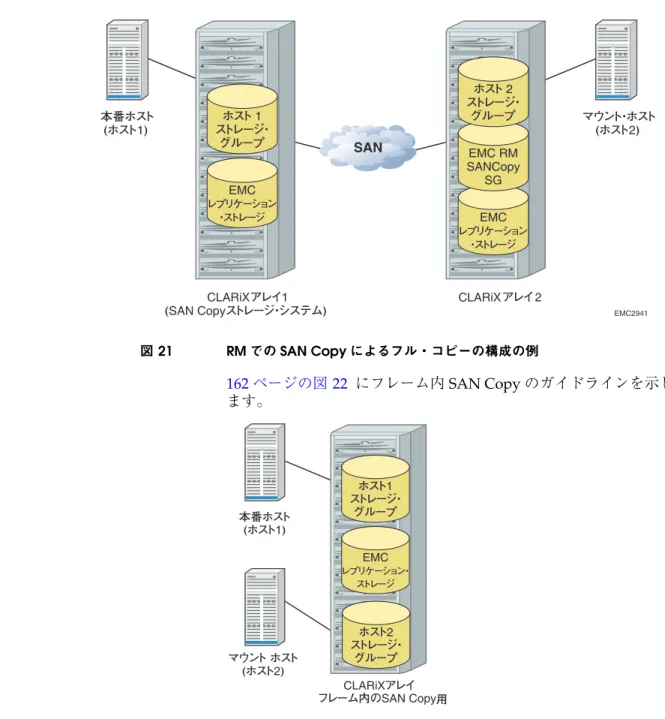
CLARiX 対 CLARiX SAN Copy の要件 ... 160
Navisphere および Admsnap のインストール ... 163
CLARiX アレイ上での SAN Copy のインストール ... 163
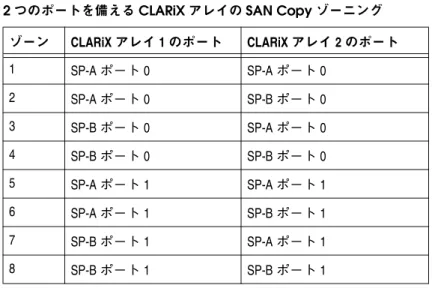
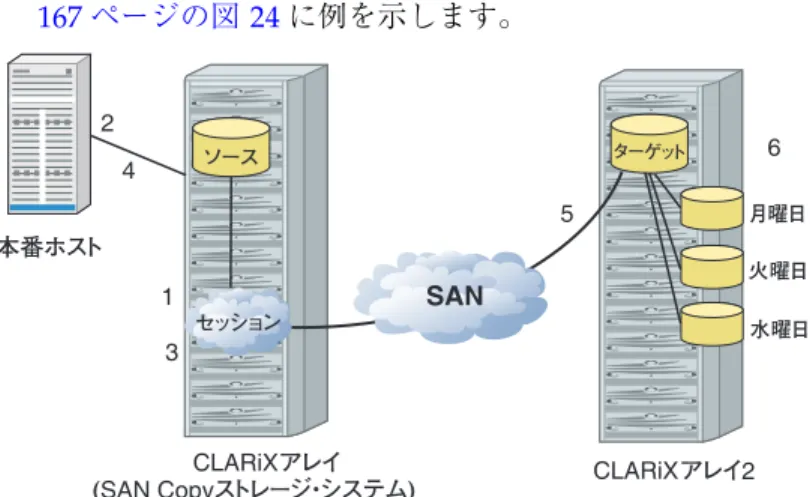
SAN Copy ポートのゾーニング ... 163 SAN Copy ストレージ・グループの作成 ... 165 SAN Copy ストレージ・グループとリモート CLARiX アレイの接続... 165 中間コピー用のスナップ・キャッシュ・デバイス ... 165 SAN Copy のストレージ・プールの作成 ... 165 インクリメンタル SAN Copy ... 166 コンシステント・スプリットの構成... 169 Oracle... 169 SQL Server ... 169 Linux クライアント専用の構成手順 ... 170 マウント可能なクローン・レプリカ用の静的 LUN の準備... 170 マウント可能なスナップショット・レプリカ用の 静的 LUN の準備... 171 クローンの一時スナップショット用の静的 LUN のプランニング ... 174
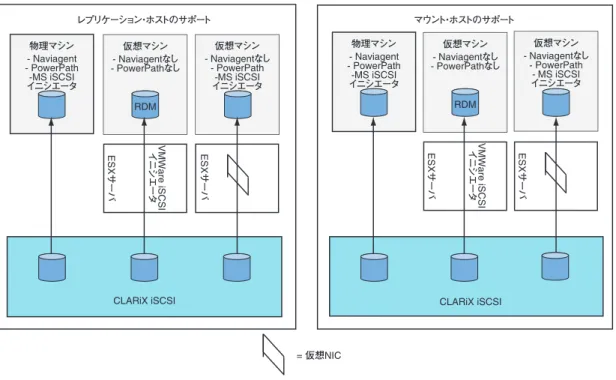
アレイのアップグレード後に実行する手順 ... 175 LUN 制限に影響する CLARiX リソースのクリーンアップ .... 177 CLARiX 環境での RM と VMware の使用 ... 178 CLARiX iSCSI システムに接続されているレプリ ケーション・ホスト ... 178 CLARiX ファイバ・チャネル・システムに接続さ れているマウント・ホスト ... 179 CLARiX ファイバ・チャネル・システムに接続さ れているレプリケーション・ホスト ... 180 CLARiX ファイバ・チャネル・システムに接続さ れているマウント・ホスト ... 180 組み合わされた CLARiX アレイのための VMware レプリ ケーション・オプションおよびマウント・オプション .... 181 VMware の CLARiX 構成手順... 181 MirrorView サポートの要件 ... 184
第 5 章
Symmetrix
アレイのセットアップ
Symmetrix のセットアップ・チェックリスト... 186 Symmetrix アレイのハードウェアとソフトウェアの要件... 188 サポートされているハードウェア ... 188 サポートされているマイクロコード・レベル ... 188 Gatekeeper の要件... 188EMC Solutions Enabler... 188
Windows Server 2008 Standard Edition に SAN ポリシーを設定します。... 189
128 TimeFinder/Snap セッションのサポート ... 190
Enginuity のアップグレード後にセッションを期限 切れにする ... 190
128 スナップ・セッションの識別 ... 190
SAN Copy レプリケーション用の Symmetrix アレイの構成 ... 192 中間コピー用のデバイス ... 192 構成手順 ... 192 SAN Copy 構成の推奨事項... 195 SRDF/S 全体でのリモート・レプリケーションの構成... 196 RM 用のコンシステント・スプリットの構成... 197 Oracle ... 197 SQL Server ... 197 Symmetrix 代替 MSCS クラスタ・マウントの構成 ... 198 Symmetrix に物理クラスタ・ノードをマウントする準備... 198 Symmetrix に仮想クラスタ・ノードをマウントする準備... 198 Symmetrix の保護されたリストアの使用... 200
9
EMC Replication Managerバージョン 5.1.1 管理者ガイド
長時間ロック機能... 201 LDL の適用 ... 201 LDL および RM のオペレーション ... 202 LDL の解除 ... 202 LDL をオフにする ... 202 LDL の状態の確認 ... 203 VDEV(仮想デバイス)の構成 ... 203 RM 用の TimeFinder clone の構成 ... 204 長時間ロック機能を使用した TimeFinder clone のリストア ... 205 アレイのアップグレード後に実行する手順... 206 Symmetrix 環境で VMware と RM を連携する ... 208 Symmetrix ファイバ・チャネルに接続されたレ プリケーション・ホスト ... 208 Symmetrix ファイバ・チャネルに接続されたマウント・ ホスト ... 208
第 6 章
Celerra
アレイのセットアップ
Celerra ハードウェアとソフトウェアの構成... 210 サポートされている Celerra ストレージ・アレイ ... 210 最小限必要なハードウェアと接続 ... 210QLogic iSCSI TOE カードのセットアップ ... 210
RM ホスト用に最小限必要なソフトウェア ... 211
Windows Server 2008 Standard Edition に SAN ポリシーを設定します。... 211 パッチとサービス・パックのインス トール ... 212 iSCSI ターゲットの構成 ... 213 iSCSI ターゲットの構成に関するチェックリスト... 213 iSCSI ターゲットの作成 ... 213 iSCSI LUN 用のファイル・システムの作成 ... 215 iSCSI LUN の作成 ... 218 iSCSI LUN の作成 ... 219 iSCSI LUN マスクの作成 ... 220
Data Mover への iSNS の構成... 222
CHAP エントリーの作成... 223 iSCSI サービスの開始 ... 225 iSCSI initiator の構成 ... 227 Windows レジストリへのイニシエータの登録 ... 227 リバース認証用の CHAP シークレットの構成... 228 リバース認証用の CHAP シークレットの設定... 230 イニシエータにおける iSCSI 検出の構成... 230
SendTargets 検出 ... 231 自動検出 ... 234 iSCSI ターゲットへのログイン ... 235 ディスク・ドライブとしての iSCSI LUN の構成... 238 iSCSI LUN でのボリュームの構成... 240 iSCSI initiator のボリュームのバインド ... 242 Exchange サービスと iSCSI サービスの依存 関係の設定 ... 244 SQL Server サービスを iSCSI サービスに依存させる ... 244 Celerra サーバへのホスト接続の検証 ... 245 Celerra SnapSure テクノロジーを使用したレプリカの作成 ... 247 Celerra Replicator テクノロジーを使用したレ プリカの作成 ... 247
CelerraReplicator for iSCSI の概念 ... 247
Celerra レプリケータと RM の連携 ... 248 システム要件、制限事項、注意事項 ... 250 プランニング時の考慮事項 ... 252 Celerra Replicator のリモート・レプリケーション の構成 ... 253 iSCSI LUN レプリケーションの管理... 261 災害復旧用の Celerra Replicator のクローン・ レプリカの使用 ... 265 Celerra Replicator のクローン・レプリカを転用 のために使用 ... 265 Celerra 環境での VMware と RM の使用 ... 269 Celerra に接続されているレプリケーション・ホスト ... 269 Celerra に接続されているマウント・ホスト ... 269 Celerra アレイと RM との連携におけるトラブルシュー ティング ... 271 Celerra アレイでの孤立したスナップショットの チェック ... 271 Celerra アレイからの孤立したスナップショットの クリーンアップ ... 272 Celerra iSCSI セッションにマークを付けること ができない ... 273 Celerra ベースのアプリケーション・セット内のすべ てのレプリカを期限切れにする ... 273 iSCSI LUN レプリケーションのトラブルシュー ティング ... 273
第 7 章
Invista
のセットアップ
Invista のセットアップ・チェックリスト ... 27611
EMC Replication Managerバージョン 5.1.1 管理者ガイド
サポートされる Invista スイッチ... 277 Invista のハードウェアとソフトウェアの構成... 278 最低限必要なハードウェアと接続 ... 278 Invista ホストに最低限必要なソフトウェア ... 278 すべての RM ホストでの最低限のソフトウェア ... 279 Symmetrix デバイスの Invista イニシエータへの 割り当て ... 279 ストレージの検出 ... 280 クローン・レプリケーションの構成のプランニング... 281 Invista インスタンス上のレプリカ ... 281 レプリカ・ストレージのニーズのプランニング ... 281 仮想フレームの管理... 283 選択したストレージのクライアントへの公開 ... 284 RM 仮想ボリューム提示の問題 ... 285 影響を受ける環境 ... 285 Windows での仮想ボリューム提示の問題の回避 ... 285
第 8 章
災害復旧
Replication Manager サーバの災害復旧... 288 Replication Manager サーバの災害復旧の設定... 290 スタンドアロン・サーバから災害復旧サーバへの変換 .... 293 RM データベースの同期 ... 294 RM Server の災害復旧の実行... 295 災害復旧のサーバ構成の検証 ... 295 セカンダリ RM サーバへのフェイルオーバー ... 297 元のプライマリ RM サーバへのフェイルバック ... 297 トラブルシューティング ... 298 Celerra 災害復旧... 300 災害復旧のタイプ... 301 災害復旧のフェーズ ... 302 制限事項と最小システム要件 ... 302 Celerra 災害復旧の設定... 304 概要 ... 304 本番サーバと災害復旧サーバの設定 ... 305 レプリケーションの設定 ... 310 フェイルオーバー... 321 フェイルオーバーの概要 ... 321 アプリケーション・データ・フェイルオーバーの準備 .... 322 セカンダリ・データ・センターへのフェイルオーバー .... 325 フェイルオーバー後の考慮事項 ... 329 アプリケーションのリカバリ ... 330付録 A
コマンド・ライン・インタフェースの使用
setup コマンドによるインストール ... 336 サンプル・コマンド ... 337 応答ファイルの使用(UNIX)... 337 応答ファイルの使用(Windows)... 339 rmcli による構成およびレプリケーション ... 341 対話形式とバッチ ... 341 Windows での HOME 環境変数の設定 ... 342 初期化ファイルの使用 ... 342 対話形式モードでの rmcli の実行方法... 343 バッチ・モードでの rmcli の実行方法... 343 スクリプト構造 ... 344 スクリプト例 ... 345 rmcli コマンド... 346索引...363
EMC Replication Managerバージョン 5.1.1 管理者ガイド 13 EMC は、自社製品ラインのパフォーマンスや機能を向上させ強化す るための取り組みの一環として、ハードウェアとソフトウェアのリ ビジョンを適宜リリースしています。したがって、このガイドに記 載されている機能の中には、現在使用中のソフトウェアやハード ウェアの一部のリビジョンではサポートされないものもあります。 製品の機能に関する最新情報については、ご使用になっている製品 のリリース・ノートを参照してください。 製品が正常に機能しない場合や、このガイドの説明どおりに機能し ない場合は、サービス担当営業までお問い合わせください。 対象者 RM(Replication Manager)のマニュアル・セットに含まれるこの ガイドは、次のことを習得するストレージ管理者およびオペレータ を対象としています。 ◆ ハードウェアとソフトウェアの要件 ◆ RM のインストール(以前のバージョンからのアップグレードを 含む) ◆ RM 管理タスク(ホスト、レプリカ・ストレージ、ユーザー・ア カウント、ライセンスの管理など)の実行 ◆ EMC ControlCenter を使用した RM の参照 ◆ RM でサポートされているストレージ・アレイのセットアップ ◆ コマンド・ライン・インタフェースの使用 ◆ クラスタ環境の検討
このガイドを使用する場合は、次の事項に精通していることが必要 です。 ◆ RM とともに使用するアプリケーション・ソフトウェアの操作 ◆ RM に接続されたホストで稼働するすべてのオペレーティング・ システムのオペレーション ◆ ストレージ環境の部分を構成するストレージ・アレイのハード ウェアおよびソフトウェア・コンポーネント ◆ RM とともに使用するサード・パーティ製ソフトウェア(ボ リューム・マネージャなど) 構成 このガイドの構成は次のとおりです。 第 1 章「システム要件」では、準備セットアップ・タスクおよび各 RM コンポーネントに必要なハードウェアおよびソフトウェアの最 低限の要件について説明します。 第 2 章「インストール」では、RM をインストールする方法および 使用を開始する方法について説明します。また、以前のリリースか らアップグレードする方法および製品をアンインストールする方法 についても説明します。 第 3 章「管理タスク」では、ユーザー・アカウントの設定、ホスト の登録、サーバ・オプションの管理などのさまざまな管理タスクを 実行する方法について説明します。 第 4 章「CLARiX アレイの セットアップ」では、RM で使用する CLARiX ストレージ・アレイを準備する方法について説明します。 第 5 章「Symmetrix アレイのセットアップ」では、RM で使用する Symmetrix ストレージ・アレイをセットアップする方法について説 明します。 第 6 章「Celerra アレイの セットアップ」では、RM で使用する Celerra ストレージ・アレイをセットアップする方法について説明し ます。 第 7 章「Invista のセットアップ」では、RM で使用する Invista 環 境を準備する方法について説明します。 第 8 章「災害復旧」では、RM Server の災害復旧を設定して実行す る方法、および RM を使用して Celerra DR ソリューションを実装す る方法について説明します。 付録 A「コマンド・ライン・ インタフェースの使用」では、ユー ザーがコマンド・ライン・インタフェースを使用してレプリカをイ ンストール、構成、作成する方法について説明します。
EMC Replication Managerバージョン 5.1.1 管理者ガイド 15
関連マニュアル 以下の関連マニュアルがあります。
◆ 「EMC Replication Manager 製品ガイド」 ◆ EMC Replication Manager リリース・ノート ◆ EMC Replication Manager オンライン・ヘルプ このガイドで使用する 表記の規則 このドキュメントでは、注意、警告、重要事項に次の凡例を使用し ています。 注: 注は、重要だが障害には結びつかない情報を示します。 注意
!
警告には、システムや機器の障害発生を回避するために不可欠な情 報が含まれています。「警告」はハードウェアまたはソフトウェアに 適用するものとします。 表記上の凡例 このガイドでは、次のような文字スタイル規則を使用しています。 標準フォント 本文中: • 手順以外で使用されるインタフェース要素(たと えば、ボタン名、ダイアログ・ボックス名) • ユーザーが手順以外で選択する項目 • Javaのクラスとインタフェース名 • リソース名、属性、プール、Boolean 式、ボタン、 DQL文、キーワード、句、環境変数、ファイル名、 関数、メニュー名、ユーティリィティ • パス名、URL、ファイル名、ディレクトリ名、コン ピュータ名、リンク、グループ、サービス・キー、 ファイル・システム、環境変数(たとえば、コマ ンド・ラインとテキスト)、通知 太字 • ユーザー・アクション(ユーザーがクリックする、 押す、または選択するもの) • インタフェース・エレメント(ボタン名、ダイア ログ・ボックス名) • キーの名前、コマンド、プログラム、スクリプト、 アプリケーション、ユーティリティ、プロセス、 通知、システム・コール、サービス、アプリケー ション、テキスト内のユーティリティ 斜体 • マニュアルや参考資料のタイトル • テキスト内の新規用語 • テキスト内の強調問い合わせ先 テクニカル・サポートに関するご質問は、EMC 担当営業またはサー ビス・プロバイダまでお問い合わせください。
製品情報 — マニュアル、リリース ノート、ソフトウェアのアップ
デート、または EMC の製品、ライセンス、サービスに関する情報 については、以下の EMC Powerlink の Web サイト(登録が必要) を参照してください。
http://Powerlink.EMC.com
テクニカル・サポート — テクニカル・サポートが必要な場合は、
Powerlink に掲載されている EMC WebSupport をご利用ください。 EMC WebSupport 上にサポート・リクエストを開くには、 WebSupport のお客様であることが必要です。お客様のサイト構成、 および問題が発生した状況に関する情報をご提供いただく必要があ ります。 お客様のご意見 お客様のご意見は、EMC がお客様に公開する資料の正確さ、構成、 総合的な品質を向上させていくために役立ちます。このガイドに関 するお客様のご意見を添えて [email protected] までメッ セージをお送りください。 Courier • プロンプト • システム・エラー • ファイル名 • パス名 • URL • コマンド・ラインまたはその他の例に記載される 構文 Courier 太字 • ユーザーが入力する内容 • コマンド・ライン構文で省略可能な引数 Courier、斜体 • コマンド・ライン構文の例で使用される引数 • 画面またはファイル出力の例で使用される変数 • パス名の変数 <> ユーザーが入力するパラメータ値(変数)を示す山 括弧 [] オプション値を示す角括弧 | 他の選択を示す縦棒の記号。or を意味します。 ... 例の中で省略した重要でない情報を示す省略記号
システム要件 17 I この章のトピックは次のとおりです。 ◆ ストレージ・アレイのセットアップの準備 ... 18 ◆ RM のハードウェア最小要件... 21 ◆ HBA ドライバのサポート ... 23 ◆ IPv6 のサポート... 24 ◆ ディスク・タイプのサポート... 26 ◆ RM Server の要件 ... 28 ◆ RM エージェントの要件 ... 32 ◆ RM コンソールの要件... 33 ◆ クラスタの要件 ... 34
システム要件
ストレージ・アレイのセットアップの準備
Replication Manager(RM)では、次のストレージ・アレイのセッ トにレプリカを作成できます(オーソリテイティブ・リストについ ては、http://Powerlink.EMC.com の E-Lab™ Interoperability
Navigator を参照してください)。 ◆ EMC® Symmetrix®シリーズ 5000、8000、DMX ストレージ・ アレイ ◆ CLARiX®ストレージ・アレイのモデル CX300、300i、400、500、 500i、600、700、CX3-20-CL、CX3-40-CL、CX3-80-CL ◆ Celerra® NSX シリーズ、NSX シリーズ / ゲートウェイ NS シリーズ / 統合型、NS シリーズ / ゲートウェイ、CNS (510 Data Mover モデル)、CNS(514 Data Mover モデル) ◆ Invista®インスタンス これらのストレージ・アレイを RM で操作できるようにするには、 特定レベルのファームウェアおよびソフトウェアをインストールす る必要があります。 RM をインストールする前に、次の手順に従います。 1. ストレージ・アレイを準備します。 2. 前提条件であるソフトウェアをインストールします。 3. RM ライセンスを取得します。
ストレージ・アレイ
の準備
このセクションでは、各アレイに必要なタスクについて説明します。 CLARiXアレイ CLARiX の場合は、次の手順に従う必要があります。 1. CLARiX ストレージをホスト・マシンに接続し、CLARiX スト レージとホスト・マシン間に iSCSI 接続を確立します。 2. CLARiX ストレージ・ハードウェアを構成します。 3. CLARiX ストレージ・ソフトウェアをインストールします。 これらのタスクについては、第 4 章「CLARiX アレイの セットアッ プ」を参照してください。 Symmetrixアレイ Symmetrix の場合は、次の手順に従う必要があります。 1. Symmetrix ストレージをホスト・マシンに接続します。ストレージ・アレイのセットアップの準備 19 2. Symmetrix ストレージ・ハードウェアを構成します。 3. Symmetrix ストレージ・ソフトウェアをインストールします。 詳細については、第 5 章「Symmetrix アレイのセットアップ」を参 照してください。 Celerraアレイ Celerra の場合は、次の手順に従う必要があります。 1. Celerra ストレージ・ハードウェアを構成します。 2. Celerra ストレージ・ソフトウェアをインストールします。 3. Celerra ストレージとホスト・マシン間に iSCSI 接続を確立し ます。 詳細については、第 6 章「Celerra アレイの セットアップ」を参照し てください。 Invistaインスタンス Invista の場合は、次の手順に従う必要があります。 1. SAN 接続を使用して Invista インスタンスをホスト・マシンに接 続します。 2. ホストが使用しているすべてのストレージにアクセスできるよ うに、ファイバ・スイッチをゾーニングします。 3. RM エージェントが動作しているホストに Invista Admreplicate をインストールします。 4. RM エージェントが動作しているホストに Invista INVCLI をイ ンストールします。 詳細については、第 7 章「Invista のセットアップ」を参照してくだ さい。
前提条件である
ソフトウェアの
インストール
RM をインストールする前に、次の手順に従います。 1. RM Server を実行するように指定したコンピュータに、オペレー ティング・システム(必要な OS パッチを含む)をインストール します。 2. 各ホストにオペレーティング・システム(OS パッチを含む)を インストールします(必要なパッチを含む)。 3. ホストにアプリケーション・ソフトウェア(Exchange、SQL Server、UDB DB2、Oracle など)をインストールします。RM
ソフトウェアの
ライセンス・キーの
取得
ライセンス・キーによって RM へのアクセスが制御されます。ソフ トウェア・キー・リクエスト・カード(RM パッケージに付属)の 指示に従って、ソフトウェア・ライセンス・キーを取得します。 RM をインストールするときに、ライセンス・キーを含むファイル へのパスを指定する必要があります。40 ページの「ライセンスの入 手」を参照してください。RMのハードウェア最小要件 21
RM
のハードウェア最小要件
次の表は、サポートされるプラットフォームで各 RM コンポーネン トを実行するためのハードウェアの最小要件を示しています。ただ し、次の点に注意してください。 ◆ 同一システム上で複数のコンポーネントを実行する場合、これ らのコンポーネントのメモリ要件を合計する必要があります。 ◆ アップグレード・インストールには、初期インストールと同じ ディスク容量が必要です。 サポートされるアプリケーション、オペレーティング・システム、 高可用性環境、ボリューム・マネージャ、その他のソフトウェアに 関する最新情報については、「Replication Manager Support Matrix」 を参照してください。このマニュアルは、次の場所にあるPowerlink®の Web サイトから入手できます。
http://Powerlink.EMC.com
RM Server
21 ページの表 1は、RM Server の最小要件を示しています。a. インストール中に使用される Java Runtime Environment コードを一時的にインス トールするために、さらに 120 MB 必要となります。 b. 500 MBは、内部データベース用の初期最小値です。データベースでは、レプリ カごとに 2 ∼ 4 MB が使用されます。したがって、500 MB では、内部データ ベースに保存する必要がある制御ファイルのサイズに応じて、12 ∼ 250 個のレ プリカを使用できます。 表 1 Windows上の RM Server の最小要件 項目 必要条件 メモリ 256 MB ディスク容量 52 MBa + 500 MBb スワップ・ スペース 512 MB
RM
コンソール
22 ページの表 2は、Windows 上の RM コンソールの最小要件を示 しています。RM
エージェント
22 ページの表 3は、サポートされる各プラットフォーム上の RM エージェントの最小要件を示しています。*インストール中に使用される Java Runtime Environment コードを一時的にイン ストールするために、さらに 120 MB 必要となります。 表 2 Windows上の RM コンソールの最小要件 項目 必要条件 メモリ 256 MB ディスク容量 85 MB 接続 ネットワーク接続 表 3 RMエージェントの最小要件 必要条件 Solaris
Hewlett-Packard Windows IBM AIX Linux
メモリ 256 MB 256 MB 256 MB 256 MB 256 MB ディスク 容量 143 MB* 148 MB* 62 MB* 159 MB* 198 MB 接続 ネットワーク 接続またはファ イバ (CLARiX へ) SCSIまたはファ イバ (Symmetrix へ) ネットワーク 接続またはファ イバ (CLARiX へ) SCSIまたはファ イバ (Symmetrix へ) ネットワーク接 続、ファイバ、 iSCSI接続 (CLARiX へ) iSCSI接続 (Celerra へ) SCSIまたはファ イバ (Symmetrix へ) ネットワーク 接続またはファ イバ (CLARiX へ) SCSIまたはファ イバ (Symmetrix へ) ネットワーク 接続またはファ イバ (CLARiX へ) SCSIまたはファ イバ (Symmetrix へ)
HBAドライバのサポート 23
HBA
ドライバのサポート
このセクションでは、RM HBA ドライバのサポートについて説明し ます。
Sun StorEdge SAN Foundation
(Leadville)
RM では、Solaris クライアントで Sun StorEdge SAN Foundation (Leadville)の HBA およびドライバを使用した CLARiX レプリケー
ション・アクティビティがサポートされています。ただし、これら の HBA が RM で正しく動作するには、次の特定要件を満たしてい る必要があります。
◆ サポートされる SAN Foundation ソフトウェアのバージョンにつ いては、「EMC Replication Manager Support Matrix」を参照し てください。
◆ /etc/system ファイルに、次の行を追加する必要があります。通
常、この設定を有効にするには、システムの再起動が必要です。
set fcp:ssfcp_enable_auto_configuration=1
◆ 現時点では、Sun StorEdge Traffic Manager(MPxIO)はサポー トされていません。フェイルオーバーおよび負荷分散には、
PowerPath®を使用することを推奨します。現在サポートされて
いる PowerPath のバージョンについては、「Replication Manager Support Matrix」を参照してください。
◆ VERITAS Volume Manager(VxVM)と組み合わせて Leadville を使用している場合は、エンクロージャ・ベースの命名のみを 使用します。次の URL にある VERITAS doc ID 252395 を参照し てください。
http://support.veritas.com/docs/252395
◆ VERITAS Volume Manager は、この環境でサポートされていま す。詳細については、「Replication Manager Support Matrix」を 参照してください。
◆ Leadville(Symmetrix と CLARiX の両方)をサポートするに は、Solutions Enabler の最小バージョンが必要です。詳細につ いては、「Replication Manager Support Matrix」を参照してくだ さい。
IPv6
のサポート
IPv6(Internet Protocol version 6)は、既存の IPv4(Internet Protocol version 4)の実装に伴う問題を解決するために設計された、 IP アドレッシングのための次世代プロトコルです。使用可能な IPv4 アドレスの数の制限という緊急の課題は、IPv6 によって解決されま す。このセクションでは、Replication Manager の現在の IPv6 のサ ポートについて説明し、Replication Manager Server、エージェン ト、コンソール間の接続を確保する方法について解説します。
インターネット・
プロトコルの
サポート
Windows Server 2008 は、IPv4 と IPv6 の両方のプロトコルをサポー トしています。これをデュアル・スタック構成と呼びます。
Windows Server 2008 環境では、IPv4 または IPv6 を無効にするか、 あるいは両方とも有効にしておくことができます。 さらに、Windows Server 2003 は、デュアル・スタックをサポート するようにも、または従来型の IPv4 接続のみをサポートする(こち らがデフォルト)ようにも構成できます。次の表は、Replication Manager がサポートしている組み合わせを示しています。 コンソールと サーバ間の接続 次のインターネット・プロトコル構成は、RM コンソールを RM Server に接続する場合にサポートされています。 a. コンソールとサーバの両方がデュアル・スタックであるような環境では、IPv6 アドレスのみを使用してサーバにログインする必要があります。IPv4 の従来型 IPアドレスまたはサーバ名を使用して、そのような構成のサーバにアクセスす ることはできません。 表 4 サポートされているコンソール / サーバ間のインターネット・プロトコル構成 RMコンソールの環境 RM Serverの環境 IPv4のみ デュアル・ス タック Windows 2003(IPv4 のみ) サポートされる サポー トされない Windows 2003(デュアル・ス タック) サポートされる サポー トされるa Windows 2000/XPなど (IPv4 のみ) サポートされる トされないサポー
IPv6のサポート 25 エージェントと サーバ間の接続 次のインターネット・プロトコル構成は、RM エージェントを RM Server に接続する場合にサポートされています。 * ホストは、ネットワーク名ではなく、IPv6 IP アドレスを使用して Replication Manager サーバに登録する必要があります。 表 5 サポートされるエージェントとサーバ間の構成 RMエージェントの環境 RM Serverの環境 IPv4のみ デュアル・ス タック Windows 2003(IPv4 のみ) サポートされる サポートされる Windows 2003(デュアル・ スタック) サポート されない サポートされる Windows 2008(IPv4 のみ) サポートされる サポートされる Windows 2008(デュアル・ スタック) サポートされる サポートされる Windows 2008(IPv6 のみ) 該当なし サポー トされる * UNIX/Linux(IPv4 のみ) サポートされる サポートされる UNIX/Linux(デュアル・ スタック) サポート されない サポートされる
ディスク・タイプのサポート
このセクションでは、RM でサポートされるディスク・タイプにつ いて説明します。
Veritas
ボリューム
RM は Windows、Solaris、HP-UX、Linux 環境で VxVM(Veritas Volume Manager)をサポートしています。詳細については、「EMC Replication Manager Support Matrix」を参照してください。一般的な考慮事項 VxVM 環境で RM を使用するには、次の一般的な考慮事項に注意し てください。 ◆ VxVM の構成は、本番ホストとマウント・ホストで厳密に一致し ている必要があります。OS、RM、VxVM、PowerPath、ファイ ル・システム・タイプ、Solutions Enabler のバージョンを確認 してください。 (例外:RM では、本番ホストとマウント・ホストで別々の命名 方式を使用しているシステムもサポートされています。) ◆ RM で正常に Veritas ボリュームをマウントする場合は、ディス ク・グループにサブディスク、プレックス、ボリュームを作成 した後に、エンクロージャ・ベースの命名の切り替えを行わな いでください。 ◆ RM では、VxVM4.0 CDS(クロス・プラットフォーム・データ 共有)ディスクを使用できます。詳細については、「EMC Replication Manager Support Matrix」を参照してください。 ◆ 23 ページの「HBA ドライバのサポート」で説明されているよう に、このタイプの HBA ドライバを使用する場合は、エンクロー ジャ・ベースの命名が必要です。 Veritas命名規則 RM はすべての Veritas 命名規則をサポートしており、既存のすべて の VxVM 環境に導入できます。 注: 1 つの例外として、エンクロージャ・ベースの命名方式は Linux 環境で はサポートされていません。 初心者の場合は、ネイティブ命名方式および仮想命名方式(推奨で きませんが、後述の PowerPath を参照)よりも、非 Linux 環境のエ ンクロージャ・ベースの命名法を推奨します。
ディスク・タイプのサポート 27 Veritasサード・ パーティ・ドライバ TPD(Veritas サード・パーティ・ドライバ)は、Veritas デバイスの 物理デバイス名を決定します。したがって、エンクロージャ・ベー スの命名方式の場合、TPD モードをネイティブまたは仮想デバイス 名に設定します。本番ホストとマウント・ホストがいずれも同じ設 定を使用している限り、RM はどちらの TPD 設定にも連携します。 PowerPath を使用している場合は、TPD 設定に仮想名を使用するこ とを推奨します。TPD 設定を設定するには、次の Veritas コマンド を使用します。
# vxdmpadm setattr enclosure enclosure tpdmode=[native|pseudo]
TPD 設定をチェックするには、Veritas コマンドvxdisk listを実
行し、コマンド出力の Device 列を比較します。
Windows
の
ディスク・タイプ
Windows ベーシック・ディスクのレプリケーションがサポートされ ています。Windows 2000 プラットフォームでは、ダイナミック・ ディスクがサポートされています。ダイナミック・ディスクをサ ポートするには、VERITAS Volume Manager バージョン 4.1(スト レージ基盤)が必要です。サポートされるバージョンに関する最新 情報については、「EMC Replication Manager Support Matrix」を参 照してください。 ダイナミック・ディスク・グループの本番マウントはサポートされ ていません。マウント・ホストでは、一度にマウントできるボ リューム・グループのインスタンスは 1 つのみです。 物理ディスクごとに 1 つのパーティションがサポートされています。 単一のボリューム・グループ内の複数のアレイ・タイプに存在する ボリュームは、サポートされていません。RM Server
の要件
RM Server は、次のいずれかのオペレーティング・システムにイン ストールする必要があります。
◆ Windows Server 2003
◆ Windows 2000 Server または Windows 2000 Advanced Server (Windows 2000 Professional または Windows 2000 Datacenter
以外)
また、システムは、「EMC Replication Manager Support Matrix」で 説明されているオペレーティング・システムのパッチ・レベルを満 たしている必要があります。
VMware
製品の
サポート
RM Server では、VMware 内の Windows 2000 および Windows 2003 がサポートされています。サポートされる最小バージョンは、 VMware 2.5.1 です。 メモリとディスクの要件は、21 ページの表 1に記載されている Windows プラットフォームでの RM Server と同じです。推奨され る VMware マシン向けのネットワークは、GigE です。
メールの要件
Windows 環境では、RM のメール機能は IIS(インターネット・イ ンフォメーション・サービス)に依存します。RM Server をインス トールする前に、IIS をサーバにインストールして実行しておく必要 があります。Windows 2003 では、IIS は自動的にインストールされ ません。RM Server をインストールする前に、IIS がシステムにイン ストールされていることを確認してください。 IIS をインストールするときに、[SMTP サービス ] オプションを選択 してください。SMTP サービスを含む IIS のインストール・オプ ションを確認するには、[Windows コンポーネントの追加と削除 ] ウィザードの最初のパネルにある [ 詳細 ] ボタンをクリックします。 IIS および SMTP サービスのインストールおよび構成の詳細につい ては、Microsoft サポート技術情報を参照してください。RM Serverの要件 29
SRDF/CE
構成では
同一システムに
サーバとエージェント
をインストールしない
SRDF®/CE をサポートする Replication Manager エージェントをイ
ンストールする場合は、同一システムに Replication Manager サー バをインストールしないでください。SRDF/CE エージェントで必 要な 64 ビットの Solutions Enabler を使用すると、Replication Manager サーバ(32 ビット・アプリケーション)でデバイスのロッ クやロック解除などのアクションを実行できなくなり、ECC(EMC ControlCenter®)と統合できなくなります。
サイトごとに 1 台の
RM Server
各サイトには、RM Server を 1 台だけインストールすることを強く 推奨します。関連性のある大規模なサイトで複数の RM Server が必 要な場合は、各アレイの管理を 1 台の RM Server でのみ実行してく ださい。MOM/SCOM
サーバ
の要件
CIM イベント・パブリッシングをサポートするには、MOM/SCOM サーバと Replication Manager サーバが同じドメイン内にあるか、 ドメイン間に信頼された関係が確立される必要があります。serverdb
ディスク・
ストレージの要件
データの増加に対応するために、他のサーバ・コンポーネントから 独立した専用のデバイスに RM Server の内部データベース (serverdb)ディレクトリを配置することを推奨します。serverdb ディレクトリには、RM の内部データベースだけでなく、レプリ ケートされたアプリケーション・データのログも含まれます。 このセクションでは、serverdb に必要なディスク・サイズを見積も り、serverdb を配置するのに適したデバイスを選択する方法につい て説明します。RM Server のインストール中に、serverdb の場所を 指定します。 サーバ・データベースは、RAID やミラーリングなどの方法で保護 されたストレージ・デバイスに配置する必要があります。 ディスク・サイズに 関する考慮事項 serverdb のディスク・サイズの要件を決定するときに、次の点を考 慮してください。 ◆ Oracle のログは、データベースの複雑さとアクティビティの度合 いに応じて非常に大きくなる可能性がある。中から高程度のア クティビティを持つ Oracle データベースのレプリカごとに、最 大で 200 MB まで割り当てます。 ◆ レプリケーション中に生成される SQL Server のメタデータは比 較的少量。レプリカごとに 100 KB を割り当て可能。◆ serverdb デバイスで、ファイル・システム・レプリカごとに 100 KB を割り当てる。 ◆ 計算時に、すべてのレプリケーション・テクノロジー(スナッ プ、クローン、ビジネス継続性ボリューム(BCV)など)を考 慮する必要がある。 ◆ 以前の値はレプリカごと。循環を 7 にしてジョブをスケジュール した場合は、値に 7 を乗じます。 計算のサンプル serverdb に必要なサイズを見積もる計算のサンプルを示します。 30 ページの表 6では、レプリカが 1 週間で 1 日 2 回作成される場合 に、2 つの Oracle データベースの serverdb に必要となるディスク容 量を計算します。 31 ページの表 7では、レプリカが 1 日 1 回、1 週間にわたって作成 される場合に、3 つのファイル・システムの serverdb に必要となる ディスク容量を計算します。 表 6 2つの Oracle データベースの serverdb に必要となるサイズの計算 オブジェクト リカバリ・ウィンドウあたりのレプ リカ数 レプリカあたり の推奨サイズ 合計 Oracle インスタンス 1 14 (1 週間で 1日 2 回) 200 MB 2.8 GB Oracle インスタンス 2 14 (1 週間で 1日 2 回) 200 MB 2.8 GB 5.6 GB
RM Serverの要件 31 表 7 3つのファイル・システムの serverdb に必要となるサイズの計算 オブジェ クト リカバリ・ウィン ドウあたりのレプ リカ数 レプリカあたりの 推奨サイズ 合計 ファイル・ システム 1 7 0.7 MB 5 MB ファイル・ システム 2 7 0.7 MB 5 MB ファイル・ システム 3 7 0.7 MB 5 MB 15 MB
RM
エージェントの要件
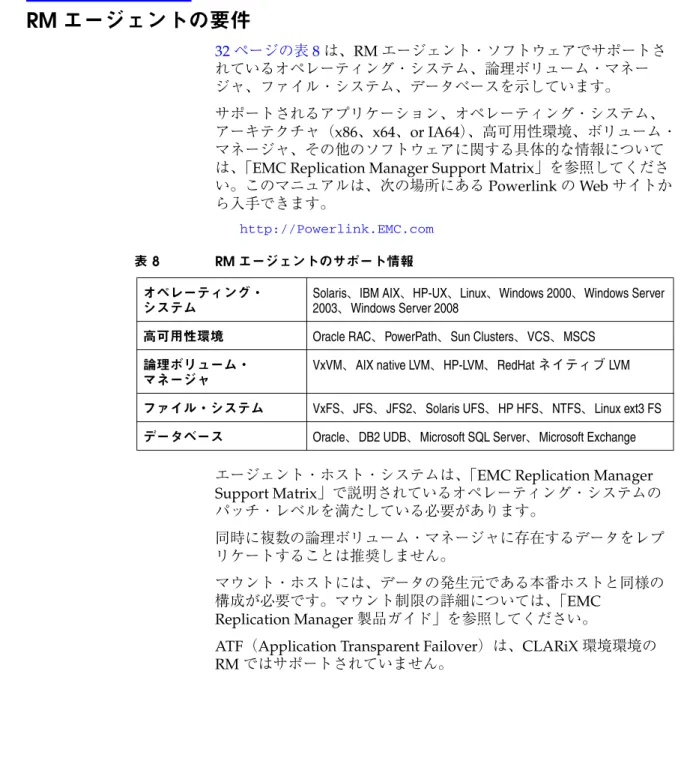
32 ページの表 8は、RM エージェント・ソフトウェアでサポートさ れているオペレーティング・システム、論理ボリューム・マネー ジャ、ファイル・システム、データベースを示しています。 サポートされるアプリケーション、オペレーティング・システム、 アーキテクチャ(x86、x64、or IA64)、高可用性環境、ボリューム・ マネージャ、その他のソフトウェアに関する具体的な情報について は、「EMC Replication Manager Support Matrix」を参照してくださ い。このマニュアルは、次の場所にある Powerlink の Web サイトか ら入手できます。http://Powerlink.EMC.com
エージェント・ホスト・システムは、「EMC Replication Manager Support Matrix」で説明されているオペレーティング・システムの パッチ・レベルを満たしている必要があります。 同時に複数の論理ボリューム・マネージャに存在するデータをレプ リケートすることは推奨しません。 マウント・ホストには、データの発生元である本番ホストと同様の 構成が必要です。マウント制限の詳細については、「EMC Replication Manager 製品ガイド」を参照してください。
ATF(Application Transparent Failover)は、CLARiX 環境環境の RM ではサポートされていません。
表 8 RMエージェントのサポート情報
オペレーティング・ システム
Solaris、IBM AIX、HP-UX、Linux、Windows 2000、Windows Server 2003、Windows Server 2008
高可用性環境 Oracle RAC、PowerPath、Sun Clusters、VCS、MSCS 論理ボリューム・
マネージャ
VxVM、AIX native LVM、HP-LVM、RedHat ネイティブ LVM
ファイル・システム VxFS、JFS、JFS2、Solaris UFS、HP HFS、NTFS、Linux ext3 FS データベース Oracle、DB2 UDB、Microsoft SQL Server、Microsoft Exchange
RMコンソールの要件 33 Replication Manager は、32 ビット・バイナリ、64 ビット・バイナ リ、または両方の組み合わせをシステムにインストールできます。 システムにどちらのバイナリがインストールされるかは、ソフト ウェアのインストール先のシステムのアーキテクチャ、特定の環境 のアプリケーションでネイティブの 64 ビット・バイナリが使用可能 かどうかに依存します。詳細については、「EMC Replication Manager Support Matrix」を参照してください。
Windows ホスト上の Replication Manager には、RM 構成チェッ カーおよび Exchange 2007 エージェント用に Microsoft .NET Framework バージョン 2.0 が必要です。.NET Framework バージョ ン 2.0 は RM ディストリビューションに含まれており、次のサイト からダウンロードできます。
www.microsoft.com/downloads
HP Serviceguard および IBM HACMP のクラスタ・マウント機能で は、クラスタ・ノードにバージョン 5.8.0 以上の Perl interpreter (/usr/bin/perl に配置)が必要です。
RM
コンソールの要件
RM コンソール・ソフトウェアでは、次のオペレーティング・シス テムがサポートされています。 ◆ Windows Server 2003 ◆ Windows XPクラスタの要件
このセクションでは、クラスタ環境での RM コンポーネントの要件 について説明します。RM Server
コンポーネント
RM Server は、クラスタ対応のアプリケーションとしてインストー ルできます。MSCS が動作しているコンピュータ上に RM Server を インストールする場合は、次の点に注意します。 ◆ RM Server コンポーネントは、クラスタの 1 つのノードにのみイ ンストールする。 ◆ RM Server のリソース・グループがフェイルオーバーすると、 RM は RM 自身をフェイルオーバーしてインストールします。 クラスタ・フェイルオーバー中に進行中の RM ジョブは失敗しま す。ただし、ジョブがスケジュール設定で繰り返される場合は、次 にスケジュール設定されたジョブは実行されます。 MSCSの チェックリスト MSCS 環境に RM Server コンポーネントをインストールする前に、 次のことを確認します。 ◆ 適切な Microsoft 修正プログラムがインストールされていること。 詳細については、「EMC Replication Manager Support Matrix」 を参照してください。◆ サポートされるバージョンの MSCS がインストールされているこ
と。最新のサポート情報については、「EMC Replication Manager Support Matrix」を参照してください。
◆ RM Server のバイナリおよび内部データベースをインストールで きるファイル・システムがフェイルオーバー用に構成されてい ること。 ◆ フェイルオーバー用に構成されているファイル・システムが同 一クラスタ・リソース・グループにあること。 ◆ クラスタ・リソース・グループに仮想 IP アドレスおよび対応する 仮想名があること。 MSCSの構成 MSCS 環境に RM Server をインストールする前に、次の手順に従い ます。 1. RM Server 用のリソース・グループを作成します。 2. そのグループに IP アドレス・リソースを追加します。
クラスタの要件 35 3. そのグループに NetworkName リソースを追加します。このリ ソースが、前の手順で追加した IP アドレス・リソースに依存す るように設定します。この NetworkName リソースは、RM Server で使用される仮想サーバ名となります。 4. RM Server ソフトウェアおよびデータベース用の物理ディスク・ リソースを追加します。
RM
エージェントおよ
び RM コンソールの
コンポーネント
RM エージェントおよび RM コンソールのコンポーネントは、クラ スタとともにフェイルオーバーしません。クラスタ化されたシステ ムにエージェントまたはコンソールのコンポーネントをインストー ルする場合は、コンポーネントをすべてのノードのローカルにイン ストールする必要があります。 クラスタ化されたシステムに RM エージェント・ソフトウェアをイ ンストールする前に、クラスタ・タイプで次の要件を満たしている ことを確認します。 MSCSの チェックリスト ◆ すべてのクラスタ・ノードが機能していること。 ◆ すべての共有デバイスがオンラインであること。 ◆ すべてのリソースが、インストールおよび構成を通して同じ ノードによって所有されていること。 ◆ アプリケーション・ソフトウェア(SQL Server、Exchange など) が動作していること。 ◆ クラスタのすべてのノード用の CLARiX ストレージは、同一スト レージ・グループに存在する必要がある。 HP Serviceguardおよ び AIX HACMP の チェックリスト ◆ クラスタ・マウント機能には、すべてのクラスタ・ノードに PERL をインストールする必要がある。 ◆ クラスタのすべてのノード用の CLARiX ストレージは、同一スト レージ・グループに存在する必要がある。 必要な AIX ODM パッケージ AIX ホストでは、次の ODM パッケージが必要です。 • EMC.CLARiX.aix.rte 5.3.0.0EMC CLARiX AIX サポート・ソフトウェア • EMC.CLARiX.fcp.rte 5.3.0.0
EMC CLARiX FCP サポート・ソフトウェア • EMC.CLARiX.ha.rte 5.3.0.0
EMC CLARiX HA コンカレント・サポート • EMC.Symmetrix.aix.rte 5.3.0.0
• EMC.Symmetrix.fcp.rte 5.3.0.0 EMC Symmetrix FCP サポート・ソフトウェア • EMC.Symmetrix.ha.rte 5.3.0.0 EMC Symmetrix HA コンカレント・サポート • EMCpower.base 5.0.0.0 PowerPath ベース・ドライバおよびユーティリティ • EMCpower.consistency_grp 5.0.0.0 PowerPath コンシステンシ・グループの拡張およびユーティ リティ • EMCpower.migration_enabler 5.0.0.0
PowerPath Migration Enabler およびユーティリティ • EMCpower.mpx 5.0.0.0
PowerPath Multi_Pathing の拡張およびユーティリティ • EMCpower.multi_path_clariion 5.0.0.0
インストール 37 この章では、RM のインストール方法について説明します。ここで 説明する項目は次のとおりです。 ◆ RM コンポーネントの概要... 38 ◆ 製品 DVD の内容 ... 39 ◆ インストール前の手順... 39 ◆ RM Server ソフトウェアのインストール ... 47 ◆ RM エージェント・ソフトウェアのインストール... 50 ◆ RM コンソール・ソフトウェアのインストール ... 54 ◆ インストールのログ・ファイル ... 55 ◆ Replication Manager の変更と削除 ... 55 ◆ RM のアップグレード... 57 ◆ 現在のバージョンとパッチ・レベルの表示 ... 61 ◆ RM 構成チェッカー ... 62
インストール
RM
コンポーネントの概要
RM は、このセクションに記載されているソフトウェア・コンポー ネントで構成されています。あるホストではこれらのコンポーネン トのうち 1 つのみを必要とし、別のホストでは 2 つまたは 3 つすべ てのコンポーネントを必要とする場合があります。各マシンにイン ストールするコンポーネントを決定するには、各コンポーネントが 実行するタスクを検討します。 ◆ RM Server コンポーネントは、レプリカを管理します。通常、 1 つの RM Server で複数のホストのニーズを満たすことができ ます。 注: RM Server は、サーバ・インストールが 32 ビット・サーバ・バイ ナリをシステムに追加しているサポート対象の 64 ビット環境では、32 ビット・アプリケーションのみです。 ◆ RM エージェント・コンポーネントは、レプリケーション前の データ停止タスクなどのタスクを実行して、レプリカを作成ま たはマウントするホスト・マシンを準備します。アプリケー ション・ソフトウェアが常駐するホストにソフトウェアをイン ストールします。次のエージェントがあります。 • Oracle • UDB • SQL Server • Exchange(Exchange 2000 および 2003 用) • Exchange 2007 • ファイル・システム(上記エージェントのいずれかがインス トールされると常にインストールされます) 詳細については、32 ページの「RM エージェントの要件」を 参照してください。 ◆ RM コンソール・コンポーネントは、サーバおよびエージェン ト・ソフトウェアをローカルまたはリモートで制御するグラ フィカル・ユーザー・インタフェースです。サポートされてい る Windows コンピュータにこのソフトウェアをインストールし ます。製品 DVD の内容 39
製品 DVD の内容
RM は 1 枚の DVD で出荷されます。DVD には、次に示す、サポー トされているすべてのオペレーティング・システム用のすべての RM コンポーネントが収められています。 ◆ RM Server ◆ RM エージェント RM 構成チェッカーは RM エージェントとともにインストール されます。 ◆ RM コンソール ◆ 以下のユーザー・ドキュメント• product_guide.pdf:「EMC Replication Manager 製品ガイド」 • admin_guide.pdf:このガイドには、前提条件、インストー
ル、アップグレード、アレイのセットアップ、管理、コマン ド・ライン・インタフェースの説明が記載されています。 • user_guide_RecoverPoint.pdf:「EMC Replication Manager
RecoverPoint 用ユーザー・ガイド」
インストール前の手順
インストールの前に、以下の条件を満たしていることを確認します。 ◆ RM ドキュメントをよく読みます。40 ページの「RM ドキュメン トの 表示と印刷」に、RM のマニュアル・セットを示します。 ◆ Replication Manager ソフトウェア・キー・リクエスト・カー ドまたはライセンス・キー・ファイルにアクセスします。詳細 については、40 ページの「ライセンスの入手」を参照してくだ さい。 ◆ HP-UX ホストに RM をインストールしている場合は、システムに DVD をマウントする必要があります。45 ページの「HP-UX で の DVD のマウント」に、特別な手順が記載されています。 ◆ 環境内でファイアウォールが設定されている場合は、適切な RM ポートを開きます。42 ページの「セキュリティが確保された環 境での RM の設定」に、デフォルトのポート情報が記載されてい ます。◆ 第 1 章「システム要件」に記載されたセットアップ前作業をすべ て実行し、第 4 章「CLARiX アレイの セットアップ」、第 5 章 「Symmetrix アレイのセットアップ」、第 6 章「Celerra アレイの セットアップ」、第 7 章「Invista のセットアップ」に記載された ご使用のストレージ・アレイ用の手順に従って、ストレージ環 境を準備します。 ◆ RM Server、ホスト、コンソールをホストするシステムで、root アクセス(UNIX)または管理者アクセス(Windows)を用意し ます。 ◆ Windows コンピュータでは、システム変数 TEMP を設定します。 インストール・ログは TEMP に保存されます。
◆ Powerlink.EMC.com の「EMC Replication Manager Software Support Matrix」の記載に従って、必要なオペレーティング・シ ステム用パッチをインストールします。
RM
ドキュメントの
表示と印刷
RM のインストールと使用を開始する前に、EMC では、このガイド のほかに、以下のドキュメントを読むことを推奨します。 ◆ 製品キットに含まれる Release Notes ◆ 「EMC Replication Manager 製品ガイド」DVD に収録されているドキュメントを表示または印刷するには、 Adobe Acrobat Reader が必要です。Adobe Acrobat Reader は、次 に示す Adobe の Web サイトからダウンロードできます。 http://www.adobe.com
ライセンスの入手
RM はライセンスにより制御されます。Replication Manager 5.0 か らは、ライセンスが以前のバージョンの Replication Manager のラ イセンスと異なります。RM 3.0 または 4.0 のライセンスは、このリ リースの RM では無効です。現在の RM ライセンス・ファイルを入 手し、追加してください。 ライセンスを入手する手順 1. 以下のいずれかの手順で、ライセンス認証コード(LAC)を入 手します。 • 製品キットにある Replication Manager ソフトウェア・キー・ リクエスト・カードで LAC を見つけます。 • コードを紛失した場合は、次のアドレスにメールを送信して、 複製 LAC を受信できます。サイト名、サイト ID、電話番号、 製品シリアル番号を含めてください。インストール前の手順 41 [email protected] ライセンス認証コードを使用すると、Web ベースのライセンス 管理システムである EMC Licenselink から RM ライセンス・ ファイルを取得できます。構成内の各 RM Server およびエー ジェントの LAC を入手する必要があります。 2. 次に示す EMC Licenselink サイトにアクセスし、ライセンス・ キー・ファイルを入手します。 http://licenses.EMC.com/ 3. EMC Licenselink のメイン・ページの指示に従います。 RM Server として使用するコンピュータの MAC アドレスの入力 を求められます。コンピュータに関連づけられた任意の MAC ア ドレスを入力できます(たとえば、HBA またはネットワーク・ カードの MAC アドレス)。 複数の LAC を入力してすべての LAC の単一のライセンス・ キー・ファイルを作成することも、各 LAC を個別に入力して個 別のライセンス・ファイルに保存することも可能です。ライセ ンス・ファイルは拡張子 .lic を付けて保存します(実際のライセ ンス・ファイル名には一意の名前を使用できます)。 .lic ファイルを保存する際、ファイル名拡張子がデフォルトで .txt になる場合があり、これは RM で認識されません。拡張子 .lic を確実に使用するには、保存の前に、[ タイプとして保存 ] フィールドで [ すべてのファイル ] を選択してください。 ライセンス・ファイルのコンテンツにはライセンス管理ソフト ウェアを示すバージョン番号(たとえば、「emclm 3.0」または 「emclm 4.0」)が含まれます。このバージョン番号は Replication Manager を示すものではありません。 4. ライセンス・キー・ファイルが取得できたら、RM Server のイン ストール時または RM コンソールの使用時にシステムに適用し ます。 RM のライセンスのしくみについては、83 ページの「ライセン ス・タイプ」を参照してください。
RM Serverの 災害復旧のための ライセンス要件 Replication Manager では、サーバの災害復旧を構成する際に、 2 つの RM Server ライセンスを必要とします。これらのライセン スの両方を、プライマリ RM サーバにインストールする必要が あります。ライセンスはセカンダリ RM Server には追加できま せん。RM Server がセカンダリ・サーバにフェイルオーバする 際、プライマリ・サーバで要求されたものと同じライセンスが セカンダリ・サーバでも使用されます。 Replication Manager を新しくインストールする場合は、2 つの ライセンスをプライマリ RM Server にインストールする必要が あります。以前のリリースからアップグレードする場合は、プ ライマリ RM Server の既存のライセンス・ファイルにサーバ・ ライセンスを追加する必要があります。ライセンス・ファイル へのライセンスの追加方法については、88 ページの「ライセン スの追加」で説明しています。