VMware vSphere
Replication
の使用
最新の技術ドキュメントは
VMware
のWeb
サイト(https://docs.vmware.com/jp/
)にあります このドキュメントに関するご意見およびご感想がある場合は、[email protected]
までお送りください。 VMware, Inc. 3401 Hillview Ave. Palo Alto, CA 94304 www.vmware.com ヴイエムウェア株式会社 105-0013 東京都港区浜松町 1-30-5 浜松町スクエア13F www.vmware.com/jp1
『
VMware vSphere Replication
の使用』について
4
2
仮想マシンのレプリケーション
5
復旧ポイントオブジェクトがレプリケーションのスケジュールに与える影響 6 5 分の目標リカバリポイントの動作 7 リテンションポリシーの仕組み 7 仮想マシンのレプリケートと複数の特定の時点のインスタンスの有効化 9vSphere Replication と Virtual SAN ストレージの併用 9 vSphere Replication と vSphere Storage DRS の併用 11
初期構成時に vSphere Replication が vCenter Server サイト間でデータを同期する方法 11
レプリケーションシードを使用した仮想マシンのレプリケーション 13 単一の vCenter Server インスタンス内での仮想マシンのレプリケーション 13 vSphere Replication の使用および構成のベストプラクティス 14 1 つの仮想マシンから vCenter Server へのレプリケーションの構成 15 複数の仮想マシンのレプリケーションを vCenter Server へのレプリケーションとして構成 17 新しい vSphere Replication サーバへのレプリケーションの移動 20 仮想マシンのレプリケーションの停止 20 レプリケーションの再構成 22
3
vSphere Replication
のレプリケーションの監視と管理
25
サイトのレプリケーションサマリの表示 25 サイトのレプリケーションレポートの表示 27 [問題] タブでのレプリケーションの問題の特定 29 ターゲットサイトの管理 30 vSphere Replication サーバの管理 304
vSphere Replication
での復旧の実行
32
vSphere Replication を使用した仮想マシンのリカバリ 32 vSphere Replication での仮想マシンのフェイルバック 345
vSphere Replication
のトラブルシューティング
35
vSphere Replication サポートバンドルの生成 35 vSphere Replication のイベントおよびアラーム 36 vSphere Replication によくある問題の解決方法 39『
VMware vSphere Replication
の使用』
について
1
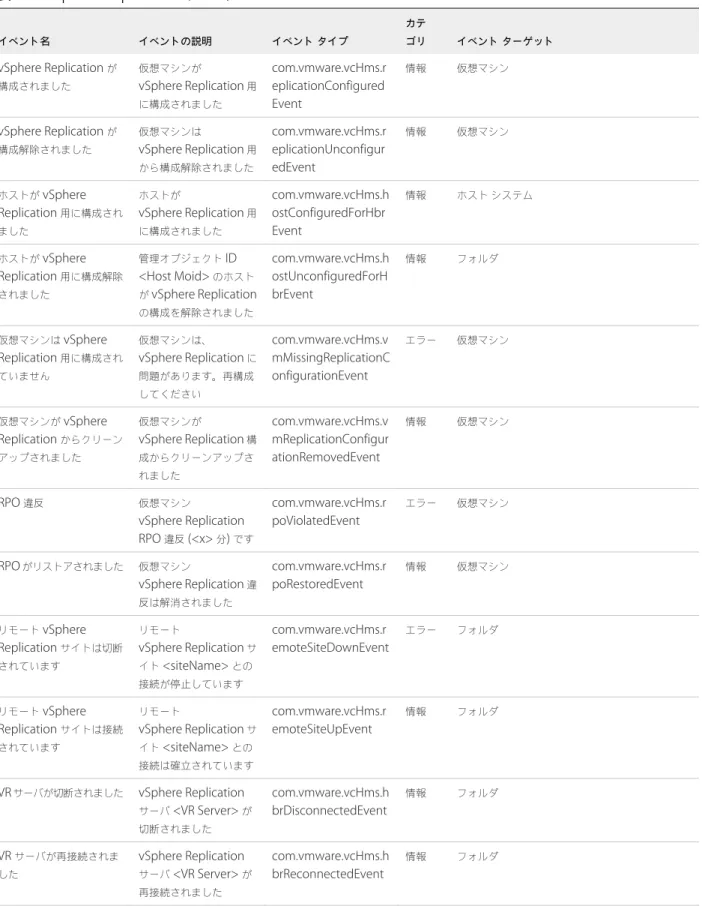
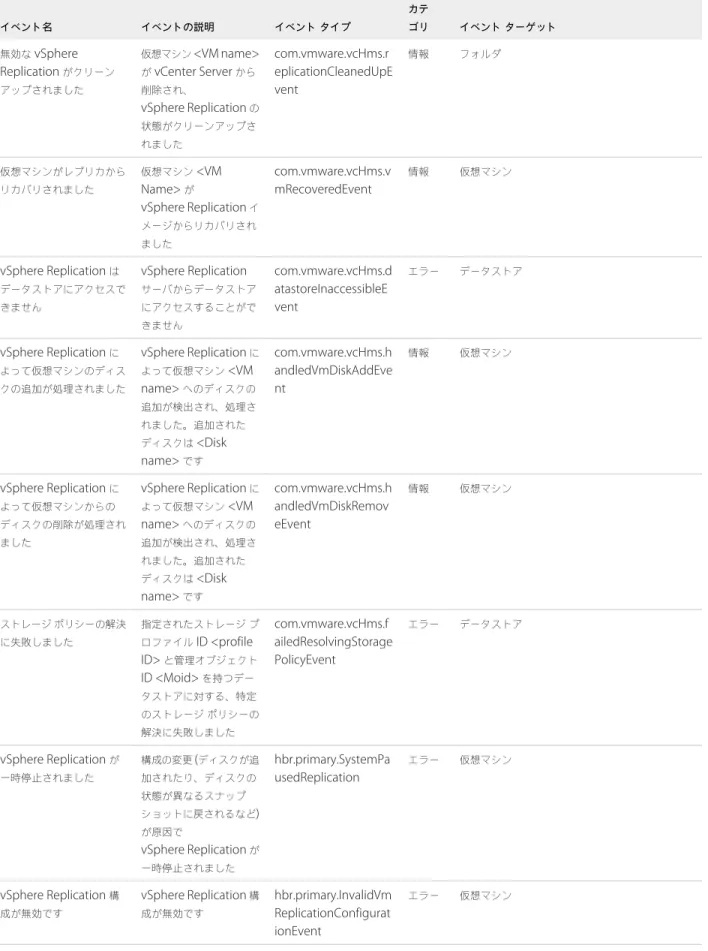
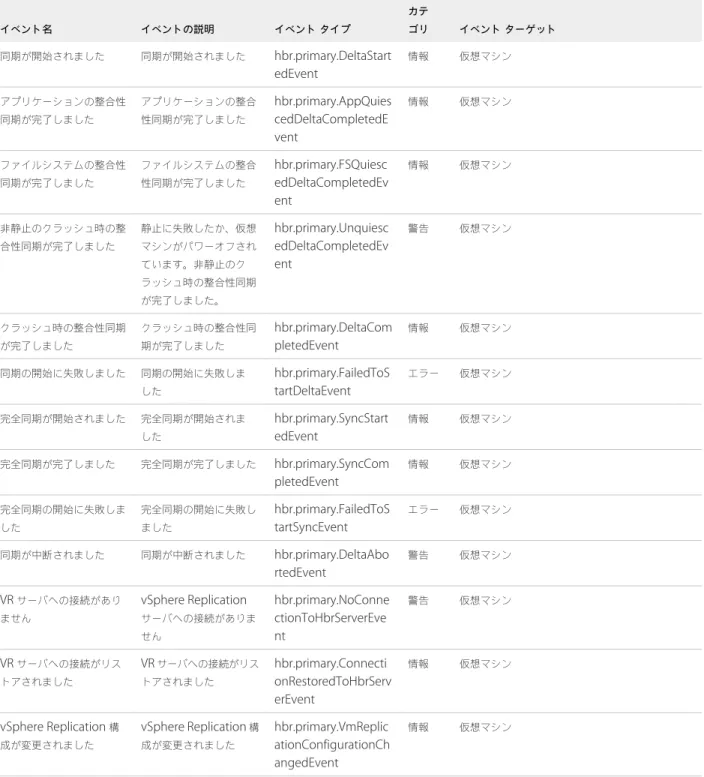
『
VMware vSphere Replication
の使用』では、VMware vSphere Replication
の使用方法について説明します。対象読者
この情報は、
vSphere Replication
による仮想インフラストラクチャ内の仮想マシンの保護をお考えの方を対象とし ています。記載されている情報は、Windows
またはLinux
のシステム管理者としての経験があり、仮想マシンのテ クノロジーおよびデータセンターの運用に詳しい方を対象としています。仮想マシンのレプリケーション
2
vSphere Replication
により、ソースサイトからターゲットサイトに仮想マシンをレプリケートできます。 各ユーザーのデータ保護のニーズに応じて、特定の時間間隔で目標復旧時点(RPO
)を設定できます。vSphere Replication
は、レプリケーション用に構成されたソースサイトの仮想マシンに加えられたすべての変更 を、ターゲットサイトにあるレプリカに適用します。このプロセスを定期的に繰り返すことにより、ターゲットサ イトのレプリカ作成後の経過時間が常に、設定したRPO
間隔未満になります。「復旧ポイントオブジェクトがレプリ ケーションのスケジュールに与える影響」を参照してください。vSphere Replication
を使用して仮想マシンをレプリケートするには、vSphere Replication
アプライアンスをソー スサイトとターゲットサイトにデプロイする必要があります。vSphere Replication
インフラストラクチャは、各 サイトに1
つのvSphere Replication
アプライアンスを必要とします。レプリケーションを構成できるように、ソースサイトとターゲットサイトは接続されている必要があります。どち らかのサイトが
接続の問題
状態にあると、レプリケーションを実行できません。詳細については、vSphere Replication
のインストールおよび構成ガイドのvSphere Web Client
に表示されるサイト接続状態を参照 してください。サイトが未認証
状態として表示されている場合、スケジュール設定されたレプリケーションは通常 どおり実行されますが、レプリケーションを管理することはできません。「vSphere Replication
サイトが認証され ていない状態と表示される」を参照してください。vSphere Replication
は、同じワークフローの複数の仮想マシンのリカバリはサポートしていません。各リカバリ ワークフローは、個々の仮想マシンに対するものです。 パワーオフ状態の仮想マシンのレプリケーションを構成することはできますが、データの同期は仮想マシンがパワー オンされたときに開始されます。ソース仮想マシンがパワーオフ状態であると、レプリケーションは非アクティブ
ス テータスになります。vSphere Replication
は、仮想マシンのテンプレートのレプリケーションには使用できません。 この章では次のトピックについて説明します。 n 復旧ポイントオブジェクトがレプリケーションのスケジュールに与える影響 n5
分の目標リカバリポイントの動作 n リテンションポリシーの仕組み n 仮想マシンのレプリケートと複数の特定の時点のインスタンスの有効化n
vSphere Replication
とVirtual SAN
ストレージの併用 nvSphere Replication
とvSphere Storage DRS
の併用n 初期構成時に
vSphere Replication
がvCenter Server
サイト間でデータを同期する方法 n レプリケーションシードを使用した仮想マシンのレプリケーション n 単一のvCenter Server
インスタンス内での仮想マシンのレプリケーション nvSphere Replication
の使用および構成のベストプラクティス n1
つの仮想マシンからvCenter Server
へのレプリケーションの構成 n 複数の仮想マシンのレプリケーションをvCenter Server
へのレプリケーションとして構成 n 新しいvSphere Replication
サーバへのレプリケーションの移動 n 仮想マシンのレプリケーションの停止 n レプリケーションの再構成復旧ポイント
オブジェクトがレプリケーションのスケジュールに与え
る影響
レプリケーション構成時に目標リカバリポイント(RPO)
値を設定する場合、許容できる最大データ損失を決定します。RPO
値はレプリケーションのスケジュール設定に影響しますが、vSphere Replication
では厳密なレプリケーション のスケジュールに従いません。たとえば、RPO
を15
分に設定した場合、最大15
分間のデータ損失が許容可能であ ることをvSphere Replication
に指示します。これは、データが15
分ごとにレプリケートされるということではあ りません。x
分のRPO
を設定した場合で、RPO
違反になっていなければ、最新の使用可能なレプリケーションインスタンスがx
分より前の状態を反映することはありません。レプリケーションインスタンスは、同期開始時点の仮想マシンの状 態を反映します。 レプリケーション構成時にRPO
を15
分に設定したとします。同期が12:00
に開始し、ターゲットサイトへの転送 に5
分かかる場合、インスタンスは12:05
にターゲットサイトで使用可能になりますが、12:00
時点の仮想マシンの 状態を反映します。次回の同期は12:10
までに開始できます。このレプリケーションインスタンスは12:15
に使用 可能となり、その時点で12:00
に開始した最初のレプリケーションインスタンスは期限切れになります。RPO
を15
分に設定して、レプリケーションがインスタンスの転送に7.5
分かかる場合、vSphere Replication
はこ の間ずっとインスタンスを転送します。レプリケーションにかかる時間が7.5
分よりも大きい場合、レプリケーショ ンは周期的なRPO
違反に遭遇します。たとえば、レプリケーションが12:00
に開始し、インスタンスの転送に10
分 かかる場合、レプリケーションは12:10
に終了します。すぐに別のレプリケーションを開始できますが、そうすると その終了時刻は12:20
になり、12:15
~12:20
の時間帯では、12:00
に開始した最新の使用可能なインスタンスが古 いものになってしまい、RPO
違反が発生します。 レプリケーションのスケジューラは、こういった制約に適合するよう、バンド幅の使用を最適化するためにレプリケー ションを重複させるなどの処置を行い、一部の仮想マシンに対するレプリケーションを想定よりも早く開始できます。 レプリケーションの転送時間を決定するために、レプリケーションのスケジューラは最近のいくつかのインスタンス の期間をもとに次のインスタンスについて見積もります。5
分の目標リカバリ
ポイントの動作
ターゲットとソースのサイトで
VMFS 6.0
、VMFS 5.x
、NFS 4.1
、NFS 3
、VVOL
、またはVirtual SAN 6.0
ストレー ジ以降を使用している場合は、5
分の目標リカバリポイント(RPO)
を使用できます。vSphere Replication 6.5
では、ターゲットとソースのサイトでVMFS 6.0
、VMFS 5.x
、NFS 4.1
、NFS 3
、VVOL
、 またはVirtual SAN 6.0
ストレージ以降を使用している場合、5
分のRPO
設定が表示されます。ソースとターゲットのサイト間で異なるタイプのデータストアを使用している場合は、
5
分のRPO
設定を使用できま す。5
分のRPO
は、VMFS 6.0
、VMFS 5.x
、NFS 4.1
、NFS 3
、およびVirtual SAN 6.0
ストレージ以降の、最大100
台 の仮想マシンに適用可能です。VVOL
データストアの場合、仮想マシンの最大数は50
台です。 注意レプリケーションを構成する際に
OS
静止オプションを選択すると、15
分未満のRPO
値を使用することはで きません。リテンション
ポリシーの仕組み
レプリケーションを構成すると、複数時点(MPIT)
の仮想マシンレプリカインスタンスを最大24
個まで保持できます。 たとえば、過去5
日間について毎日3
つのインスタンスを保持するといった構成が可能です。 レプリケートされた仮想マシンをリカバリすると、保持されていたレプリカが仮想マシンのスナップショットとしてvSphere Web Client
に表示されます。スナップショットのリストには、レプリケートされたインスタンスが設定し たリテンションポリシーに従って含められ、さらに最新のインスタンスも含められます。たとえば、上述の例では、 仮想マシンの15
個のスナップショットと最後に保存されたインスタンスを合わせて、計16
個のスナップショットが リストに含められます。これらのスナップショットを使用して、リカバリされた仮想マシンを以前の状態に戻すこと ができます。 リテンションポリシーはレプリケーションスケジュールおよびRPO
と直接関連付けられているわけではないので、 管理者はレプリカインスタンスの正確な作成時期を構成することはできません。このため、同じリテンションポリ シーによってレプリケーションを実行しても、同じ瞬間にレプリカが作成されるとは限りません。リテンション
ポリシーなしの
RPO
デフォルトでは、
vSphere Replication
のRPO
は4
時間に設定されています。つまり、使用可能な最新のレプリカ インスタンスが4
時間より前の仮想マシンの状態を反映しているということはあり得ません。RPO
間隔は、レプリ ケーションを構成または再構成する際に調整できます。最新のレプリケーションインスタンス作成後の経過時間が
RPO
間隔に近づいてくると、vSphere Replication
は 同期操作を開始してターゲットサイト上に新しいインスタンスを作成します。レプリケーションインスタンスには、 同期が開始された時点の仮想マシンの状態が反映されます。リテンションポリシーを構成しないと、新規のインスタ ンスが作成されたときに、直前のインスタンスが期限切れになり、vSphere Replication
サーバによって削除されま す。RPO
とリテンション
ポリシーの連係動作
RPO
同期中に作成されたレプリカインスタンスの一部を保存するため、レプリケーションごとに最大24
個のインス タンスを保持するようvSphere Replication
を構成できます。vSphere Replication
によって保持されるインスタン スの正確な数は、固有のアルゴリズムを適用することによって決まります。このアルゴリズムを使用することで、vSphere Replication
サーバは、各インスタンスをリテンションポリシーのスロットに一致させようと試みます。ど のスロットにも一致しないインスタンスは期限切れとなり削除されます。1
つのスロットに複数のインスタンスが格 納される場合は、保持基準に一致しないインスタンスも削除されます。最後に作成されたインスタンスはvSphere Replication
によって常に保持され、保持するインスタンスの数を決定する時期は考慮されません。 最新のインスタンス作成後の経過時間がRPO
間隔に近づいてくると、vSphere Replication
は新しいレプリカイン スタンスの作成を開始します。同期操作の開始時刻が新しいインスタンスの作成時刻になります。同期操作が完了す ると、vSphere Replication
は既存のレプリカインスタンスを評価して、どちらを保持するかを決定します。1
リテンションポリシーの粒度は、レプリケーション設定に基づいて決まります。たとえば、過去1
日について3
つのインスタンスを保持するようvSphere Replication
を構成した場合は、24
時間に渡って比較的均等な時間 間隔で分散された3
つのレプリカインスタンスを保持するという意図を示しています。つまり、ほぼ8
時間ご とに1
つのインスタンスを保持することになり、このリテンションポリシーの粒度は8
時間になります。2
最後に保存されたインスタンスの時刻は最も近いスロット時刻に丸められます。粒度が8
時間の場合、スロット 時刻は、0:00
、8:00
、および16:00
になります。3
最も近いスロット時刻と最後に保存されたインスタンスの間にあるインスタンスがトラバースされます。たとえ ば、最後に保存されたインスタンスの時刻が10:55
であるとします。上記のレプリケーション設定では、最も近 いスロット時刻は8:00
になります。また、RPO
は1
時間とし、各同期操作の所要時間は5
分とします。8:00
と10:55
の間では、スロットに8:55
のインスタンスと9:55
のインスタンスが格納されます。4
最も近いスロット時刻以降のインスタンスのうち最も早く作成されたインスタンスが保存され、同じスロット内 の残りのインスタンスは削除されます。ただし、最後に作成されたインスタンスはvSphere Replication
に常に 保持されます。上記の例では、8:55
のインスタンスが保存され、9:55
のインスタンスは削除されます。10:55
のインスタンスは最後に作成されたインスタンスなので、これも保存されます。5
スロット時刻はリテンションポリシーの粒度分だけ減らされ、現在のスロットの開始時刻と直前のスロットの開 始時刻の間で最も早いインスタンスが探索されます。このスロットに期限切れのインスタンスが含まれている場 合は削除されます。は6
保存されたインスタンスが格納されているスロットの数が分析されます。保存されたインスタンスが格納されて いるスロットの数が、リテンションポリシーによって決定されたスロットの数より多い場合は、保存されたイン スタンスのうち最も古いものが期限切れになり削除されます。このとき、最後に保存されたインスタンスはカウ ントされません。上記の例では、前日の8:00
~16:00
の間に保存されたインスタンスが存在する場合、そのイ ンスタンスは削除されます。vSphere Replication
で保持されるレプリケーションインスタンスの数は、構成されている保持ポリシーによって異 なりますが、これらのインスタンスが作成されるためには、RPO
期間が十分短いことが必要になります。vSphere Replication
では、RPO
設定によって十分な数のインスタンスが保持されるかどうかチェックしません。ま た、インスタンスの数が不十分でも警告メッセージが表示されません。このため、保持する必要がある数だけインス タンスが作成されるように、vSphere Replication
が設定されていることを確認する必要があります。たとえば、1
日に6
個のレプリケーションインスタンスを保持するようにvSphere Replication
を設定した場合、24
時間で6
個 のインスタンスがvSphere Replication
によって作成されるためには、RPO
期間が4
時間を超えてはなりません。仮想マシンのレプリケートと複数の特定の時点のインスタンスの有効化
最新の既知の整合性のある状態などの特定の時点
(PIT)
で、仮想マシンをリカバリできます。仮想マシンのレプリケーションを構成する場合、レプリケーションの構成ウィザードのリカバリ設定で、複数の特定 の時点の
(PIT)
インスタンスを有効にすることができます。vSphere Replication
は、指定するリテンションポリ シーに基づいて、ターゲットサイトに仮想マシンのいくつかのスナップショットインスタンスを保持します。vSphere Replication
は、最大24
個のスナップショットインスタンスをサポートします。仮想マシンをリカバリ 後、特定のスナップショットに復元できます。 レプリケーション中、vSphere Replication
はターゲットサイトに、潜在的なウイルス、破損したアプリケーション を含む仮想マシンのあらゆる面をレプリケートします。仮想マシンにウイルスまたは破損が存在する状態でPIT
ス ナップショットを保存するためにvSphere Replication
を構成した場合には、仮想マシンをリカバリしてから破損し ていない状態の仮想マシンのスナップショットに復元できます。 また、PIT
インスタンスを使用して、データベースが正常であることがわかっている最後の状態にリカバリできます。 注意vSphere Replication
が仮想マシンのスナップショットをレプリケートしません。 図2
‑1.
仮想マシンの特定の時点(PIT)
へのリカバリvSphere Web Client
VR アプライアンス
t1
仮想マシン 仮想マシン
t3 t2
vSphere Web Client
VR アプライアンス 仮想マシン レプリケーション ソース サイト ターゲット サイト t0 仮想マシン 仮想マシン
vSphere Replication
と
Virtual SAN
ストレージの併用
レプリケーションの構成時に、
VMware Virtual SAN
データストアをターゲットデータストアとして使用できます。vSphere Replication
をVirtualSAN
ストレージと併用するときには、以下のガイドラインに従います。注意
VMware vSAN
は、vSphere 5.5 Update 1
以降で完全にサポートされている機能です。Virtual SAN
データストアのわかりやすい名前は、レプリケーションまたはリカバリ操作時に変更され、エラーを引 き起こす可能性があるため、vSphere Replication
では、データストアのわかりやすい名前をそのUUID
(定数)で 自動的に置換します。このため、レプリケーション構成時に人間が読める名前を選択した場合でも、vSphere Replication
と
Virtual SAN
ストレージの併用上の制限
負荷や
I/O
待ち時間のため、Virtual SAN
ストレージには、Virtual SAN
クラスタに含めることのできるホストの数 と、各ホストで実行できる仮想マシンの数に制限があります。http://www.vmware.com/products/virtual-san/resources.html
にある『VMware Virtual SAN
設定とサイジン グガイド』の制限に関するセクションを参照してください。vSphere Replication
を使用すると、ストレージに負荷が加わります。すべての仮想マシンが通常の読み取りおよび 書き込みの操作を生成します。これらの仮想マシンでレプリケーションを構成すると、通常の読み取りおよび書き込 み操作にさらに読み取り操作が加わるため、ストレージでのI/O
待ち時間が増加します。vSphere Replication
を使 用してVirtual SAN
ストレージにレプリケートできる仮想マシンの正確な数は、インフラストラクチャによって異な ります。Virtual SAN
ストレージ上の仮想マシンでレプリケーションを構成したときに応答時間が遅いことに気づい た場合には、Virtual SAN
インフラストラクチャのI/O
待ち時間を監視します。場合によっては、Virtual SAN
デー タストアにレプリケートされる仮想マシンの数を削減します。 注意レプリケーションを停止しても、
vSphere Replication
はターゲットデータストアのレプリカディレクトリを 削除しません。このため、VMFS
およびNFS
ターゲットデータストア上には古いディレクトリが残されたままにな り、vSAN
および仮想ボリュームターゲットデータストア上には未使用のネームスペースが残されたままになりま す。データストア上のディレクトリおよびネームスペースの最大数は制限されているため、これらのディレクトリお よびネームスペースを手動でクリーンアップしてデータストア上のリソースを解放する必要があります。「レプリケー ション停止後のターゲットデータストアのクリーンアップ」を参照してください。Virtual SAN
ストレージ使用時の特定の時点スナップショットの維持
Virtual SAN
ストレージは、仮想マシンディスクファイルをオブジェクトおよびコンポーネントのセットとして保存 します。Virtual SAN
ストレージの各ディスクオブジェクトには、ミラーおよび監視オブジェクトがあります。デ フォルトのVirtual SAN
ストレージポリシーには、1
つのディスクオブジェクトに2
つのミラーおよび1
つのウィッ トネスが設定されています。ミラーコンポネントの数は、仮想マシンディスクのサイズと、Virtual SAN
ストレージ ポリシーに設定した許容可能な障害の数によって決定されます。ミラーオブジェクトは、それぞれ最大256 GB
まで のコンポーネントに分割されます。 n 仮想マシンに256 GB
のディスクが1
つあり、デフォルトのVirtual SAN
ストレージポリシーを使用している場 合は、ディスクオブジェクトにはそれぞれ256 GB
のミラーコンポーネント2
つとウィットネス1
つの合わせ て3
つのコンポーネントが作成されます。 n 仮想マシンに512 GB
のディスクが1
つあり、デフォルトのVirtual SAN
ストレージポリシーを使用している場 合は、ディスクオブジェクトにはそれぞれ256 GB
のミラーコンポーネント4
つとウィットネス1
つの合わせ て5
つのコンポーネントが作成されます。 オブジェクト、コンポーネント、ミラー、ウィットネスおよびVirtual SAN
ストレージポリシーの詳細については、http://www.vmware.com/products/virtual-san/resources.html
にある『VMware Virtual SAN
設定とサイジン グガイド』を参照してください。複数の特定の時点
(PIT)
スナップショットを有効にする場合は、仮想マシンあたりのディスクの数、ディスクのサイ ズ、維持するPIT
スナップショットの数および許容可能な障害の数に基づいて、各スナップショットがVirtual SAN
ストレージに作成する追加のコンポーネントを考慮に入れる必要があります。PIT
スナップショットを維持してVirtual
SAN
ストレージを使用するときは、各仮想マシンに必要な追加のコンポーネント数を計算する必要があります。<
ディスクの数> x <PIT
スナップショットの数> x <
ミラーおよびウィットネスコンポーネントの数>
この式を使用した以下の例に示すように、
PIT
スナップショットを維持すると、vSphere Replication
に構成する仮 想マシンすべてのVirtual SAN
ストレージのコンポーネントの数は飛躍的に増大します。n
10 MPIT
スナップショットを維持する256 GB
のディスクを2
つ持つ仮想マシンがあり、デフォルトのVirtual
SAN
ストレージポリシーを設定している場合、n
2 (
ディスクの数) x 10 (PIT
スナップショットの数) x 3 (
ミラーコンポーネント2
つ+
ウィットネス1
つ) =
60
コンポーネントが1
つの仮想マシンに対して作成されます。n
10 PIT
スナップショットを維持する512 GB
のディスクを2
つ持つ仮想マシンがあり、デフォルトのVirtual SAN
ストレージポリシーを設定している場合、n
2 (
ディスクの数) x 10 (PIT
スナップショットの数) x 5 (
それぞれ256 GB
のミラーコンポーネント4
つ+
ウィットネス1
つ) = 100
コンポーネントが1
つの仮想マシンに対して作成されます。維持する
PIT
スナップショットの数によって、Virtual SAN
ストレージのI/O
待ち時間が増加する可能性があります。vSphere Replication
と
vSphere Storage DRS
の併用
vSphere Replication
は、VMware vSphere
®Storage DRS™
が有効化されているターゲットサイトで動作可能です。Storage DRS
は、vSphere Replication
がターゲット サイトにコピーしたデータを検出して、レプリケーション プロセスに影響を与えることなくレプリケーションを移動できます。初期構成時に
vSphere Replication
が
vCenter Server
サイト間でデー
タを同期する方法
仮想マシンのレプリケーションを構成すると、vSphere Replication
は初期構成タスクを開始します。初期構成タス クでは、ターゲットサイトにレプリカ仮想マシンが作成され、ソースとターゲットのvCenter Server
サイト間で データ同期が実行されます。 データ同期の速度は、VMDK
ファイルのブロック割り当てに関する情報が使用可能かどうかによって異なります。vSphere Replication
はこのブロック割り当て情報を使用して、ディスクの空き領域を探し、これらの空き領域をス キップすることで同期操作を高速化します。データ同期速度は、ブロック割り当て情報がどのサイトで使用可能かに よっても異なります。 n 割り当て情報がソースとターゲットの両サイトで使用可能な場合、データ同期は最高速度で実行されます。 n 割り当て情報がソースまたはターゲットのどちらか一方のサイトのみで使用可能な場合、vSphere Replication
は、割り当て情報が使用可能なサイトではVMDK
ディスク上の空き領域をスキップしますが、割り当て情報が 使用できないサイトではディスク全体を処理します。このため、データ同期速度は遅くなります。n 割り当て情報がどちらのサイトでも使用できない場合は、大半のブロックがゲスト
OS
によってディスクに割 り当てられていなくても、データ同期時に、ソースサイトとターゲットサイト間ですべてのブロックが比較さ れます。これは、最も低速なデータ同期方法です。 注意ほぼ全領域が使用されている
VMDK
ファイルの場合、データ同期速度は、ブロック割り当て情報が使用可能で あってもほとんど向上しません。ブロック割り当て情報の使用可能性に影響を与える要因
割り当て情報が使用可能かどうかと、vSphere Replication
が割り当て情報をデータ同期処理にどの程度使用できる かは、ESXi
のバージョン、vSphere Replication
管理サーバのバージョン、VMDK
ディスクのタイプ、およびVMDK
ディスクが存在しているボリュームのタイプによって異なります。ソースサイトとターゲット サイトの製品のバージョン
初期同期のアクセラレーションは、
ESXi
ホスト6.0.x
以降でのみサポートされてい ます。ソースサイトの
ESXi
とvSphere Replication
サーバのバージョンが6.x
以降で、 ターゲットサイトのvSphere Replication
サーバまたはホストのバージョンが6.x
以降ではない場合、割り当て情報はソースサイトでのみ使用可能になります。 ソースサイトとターゲットサイトのvSphere Replication
管理サーバは両方とも6.x
だが、ターゲットサイトの1
台以上のESXi
ホストが6.0
以降ではない場合に、vSphere Replication
管理サーバが6.0
以降ではないターゲットホストを選択する と、割り当て情報はターゲットサイトで使用不能になります。注意
vSphere Replication
管理サーバ6.x
は、初期同期時に、ESXi 6.0
のホスト のみを選択することはできないので、同期操作の高速化の程度は、選択したホスト によって変わります。最大限の高速化を達成するには、vSphere Replication
のス トレージサーバとして動作するターゲットサイトのすべてのESXi
ホストがESXi
6.0
以降である必要があります。 データストアのタイプVMFS
またはVSAN
データストア上のディスクでは、全割り当て情報が使用可能で す。NFS
データストアでは、NFS
データストア上に存在するディスクに関する割り当て 情報は使用できません。 注意ソースサイトとターゲットサイトで、レプリケーションディスクが存在する データストアのタイプが異なっていてもかまいません。初期同期のアクセラレーショ ンの程度は、割り当て情報が両方のサイトで使用可能なのか、どちらか一方のサイ トでのみ使用可能なのかによって変わります。いずれのサイトでも割り当て情報が 使用できない場合、アクセラレーションは不可能です。
仮想ディスクのタイプ
Lazy zeroed
シックディスク、シンディスク、vSAN
スパースディスク、領域を 効率的に利用するスパースディスク、およびVMDK
スパーススナップショットで、 割り当て情報を使用できます。Eager Zeroed
シックディスクでは、割り当て情報を使用できません。VVOL
に基づく仮想ディスクはボリュームにネイティブです。vSphere Replication
6.x
では、これらの仮想ディスクがターゲットサイト上に存在するときのみ、割り 当て情報を取得できます。このため、初期同期のアクセラレーションは不完全にな ります。レプリケーション
シードを使用した仮想マシンのレプリケーション
初期完全同期操作中のデータ転送によって生成されるネットワークトラフィックを削減するために、vSphere Replication
では、仮想ディスクファイルをコピーするか、またはターゲットデータストア内にすでに存 在しているファイルを使用して、レプリケーションの構成時にそれらのファイルをレプリケーションシードとして指 定できます。vSphere Replication
は、ソースサイトとターゲットサイトの違いを比較して、変更されたブロックのみをレプリ ケートします。 レプリケーションの構成時に、仮想マシンのターゲットデータストアを選択すると、vSphere Replication
は、ター ゲットデータストア内でソースサイトと同じファイル名のディスクを検索します。同じ名前のファイルが存在する 場合、vSphere Replication
は警告メッセージを表示し、レプリケーションのシードとして既存のディスク ファイ ルを使用するオプションを提示します。このオプションを受け入れると、仮想マシンレプリケーションが完全に構成 され有効化された後、vSphere Replication
は両者の違いを比較して、変更されたブロックのみをレプリケートしま す。上記のオプションを提示するプロンプトを受け入れない場合、レプリケーションのターゲット場所を変更する必 要があります。 注意ソースデータストアからターゲットデータストアにファイルをコピーする場合は、レプリケーションのシード として使用する
VMDK
ファイルをダウンロードする前に、ソース仮想マシンをパワーオフする必要があります。単一の
vCenter Server
インスタンス内での仮想マシンのレプリケー
ション
単一の
vCenter Server
インスタンスのインベントリにホストが1
台しかない場合でも、vSphere Replication
を使 用してそのvCenter Server
で仮想マシンをレプリケートできます。 単一のvCenter Server
インスタンスでレプリケーションを構成する場合は、ソースサイトをレプリケーションの ターゲットサイトとして選択できます。次に、ソースサイトとターゲットサイトのあるインフラストラクチャの場 合と同じ方法でレプリケーションを構成します。たとえば、同じホストまたは別のホストに接続されている別のデー タストアに仮想マシンをレプリケートできます。vSphere Replication
では、ソースまたはレプリケートした仮想マ シンのvmdk
ファイルをレプリケーションのターゲットとして使用できなくなります。 仮想マシン名は、vCenter Server
インベントリ内の同じフォルダ内で一意にする必要があります。復旧ウィザードで は、同じ名前の仮想マシンがすでに登録されていた場合、vSphere Replication
でフォルダを選択できません。復旧 中、同じ名前の仮想マシンがある場合、エラーメッセージが表示される場合があります。詳細については「単一のvCenter Server
インスタンス内での仮想マシンの復旧時のエラー」を参照してください。vSphere Replication
の使用および構成のベスト
プラクティス
vSphere Replication
の使用および構成のベストプラクティスを実行することで、レプリケーション中に環境内で発 生する可能性のある問題を回避することができます。最適な目標リカバリ
ポイント
(RPO)
時間の設定
数千の仮想マシン
(VM)
のレプリケーションは帯域幅を消費するプロセスです。vSphere Replication
によってRPO
は15
分に設定されますが、レプリケーションのための帯域幅を節約し、仮想マシンを保護するのに必要なビジネス 要件を満たすために最適なRPO
時間を見積もる必要があります。たとえば、8
時間のRPO
で2,000
の仮想マシンを レプリケートする必要がある場合は、RPO
時間を8
時間に設定することでビジネスニーズを満たし、帯域幅を節約 します。詳細については、vSphere Replication
のインストールおよび構成ガイドのvSphere Replication
の帯域幅 の計算を参照してください。複数の特定の時点
(MPIT)
リカバリの使用
特定の時点のスナップショットはそれぞれストレージを消費します。消費量は仮想マシンにおけるデータ変更の割合 によって決まります。2
つのvCenter Server
サイト間で仮想マシンのレプリケーションに複数の特定の時点のイン スタンスを設定すると、vSphere Replication
はリカバリの後に標準的なスナップショットとして保持インスタンス を示します。リカバリ後にスナップショットを統合するのに必要な時間は、スナップショットの数とともに増加します。vSphere Replication
は最大で24
のリカバリポイントをサポートしますが、MPIT
はビジネス要件を満たす最小の リカバリポイントに設定する必要があります。たとえば、ビジネス要件においてリカバリポイントの数が10
の場 合、10
のスナップショットのみを保存するようにvSphere Replication
をセットアップする必要があります。過去5
日間に1
日当たり2
つのリカバリポイントをセットアップすることができます。その結果、消費されるストレージ とリカバリ後にスナップショットを統合するための時間は、最大数のリカバリポイントを使用する場合よりも少なく なります。静止の構成
ストレージI/O
のレベルが高い仮想マシンの場合、ファイルシステムおよびアプリケーションの静止には数分かか り、仮想マシンのパフォーマンスに影響を及ぼす場合があります。Windows
仮想マシンでファイルシステムおよび アプリケーションを静止させる場合、vSphere Replication
はレプリケーションの前に通常の仮想マシンスナップ ショットを必要とします。RPO
時間を見積もる場合は、静止およびスナップショットの統合のための時間およびリ ソースの消費量を考慮します。たとえば、RPO
を15
分に設定し、静止を有効にしてWindows
仮想マシンのレプリ ケーションを構成すると、vSphere Replication
は15
分おきに仮想マシンのスナップショットを生成して統合します。レプリケーション
シードの構成
ソース仮想マシンの仮想ディスクファイルをターゲットの場所にコピーして、それらのファイルをレプリケーション シードとして使用することができます。レプリケーションシードを使用することにより、vSphere Replication
は最 初の完全同期プロセスに必要な時間とネットワーク帯域幅を低減します。レプリケーションを成功させ、ターゲット の場所にある他の仮想マシンに属するディスクファイルの意図しない上書きを避けるには、ソースおよびターゲットVMDK
のUUID
が一致する必要があります。ターゲット
サイトのデータストアの監視
vSphere Replication
で仮想マシンをレプリケートするには、ターゲットサイトに十分なディスク領域が必要です。 レプリケーションファイルを保存するのに十分な領域がない場合、レプリケーションは失敗する場合があります。 ターゲットサイトに十分なストレージ容量がない場合に警告をするアラームを作成することができます。1
つの仮想マシンから
vCenter Server
へのレプリケーションの構成
vSphere Replication
は、個々の仮想マシンとその仮想ディスクをvCenter Server
インスタンスから別のインスタ ンスにレプリケートすることにより保護できます。 この手順はターゲットvCenter Server
に対するレプリケーションの構成用です。クラウドプロバイダへのレプリ ケーションを構成するには、『vSphere Replication
のクラウドへのディザスタリカバリ』を参照してください。 レプリケーションを構成する際には、目標復旧ポイント(RPO)
を設定して、許容できる最大データ損失を決定しま す。たとえば、RPO
が1
時間の場合、リカバリ時に仮想マシンで失われるデータが1
時間を超えないことを目標と します。RPO
値を小さくすればリカバリ時のデータ消失は少なくなりますが、レプリカを最新の状態に維持するため により多くのネットワークバンド幅を使用します。RPO
値はレプリケーションのスケジュール設定に影響しますが、vSphere Replication
では厳密なレプリケーションのスケジュールに従いません。「復旧ポイントオブジェクトがレ プリケーションのスケジュールに与える影響」および「5
分の目標リカバリポイントの動作」を参照してください。仮想マシンがその
RPO
ターゲットに達するたびに、vSphere Replication
は約3800
バイトのデータをvCenter Server
イベントデータベースに記録します。RPO
期間を短く設定した場合、これにより、大量のデータがデータベース内 にすぐに作成される可能性があります。vCenter Server
イベントデータベース内に保管されるデータ量を削減する には、vCenter Server
がイベントデータを保持する日数を制限します。『vCenter Server
およびホスト管理ガイド』 の「データベース保持ポリシーの構成」を参照してください。または、RPO
の値をより大きく設定してください。vSphere Replication
により、仮想マシンに属するすべてのディスク間のクラッシュ整合性が保証されます。静止を 使用すると、整合性レベルが高まる場合があります。使用可能な静止のタイプは、仮想マシンのオペレーティングシ ステムによって決まります。Windows
およびLinux
仮想マシンでの静止のサポートについては、vSphere Replication
6.5
の相互運用性ページを参照してください。vSAN
データストアとの間でレプリケートするように仮想マシンを構成できます。vSphere Replication
をvSAN
と ともに使用する場合の制限については、「vSphere Replication
とVirtual SAN
ストレージの併用」を参照してくだ さい。注意
VMware vSAN
は、vSphere 5.5 Update 1
以降で完全にサポートされている機能です。開始する前に
n
vSphere Replication
アプライアンスがソースサイトとターゲットサイトに展開されていることを確認します。 nLinux
ゲストOS
が動作している仮想マシンの静止を有効にするには、レプリケートする予定のすべてのLinux
マシンに最新バージョンの
VMware Tools
をインストールします。手順
2
vCenter Server
を選択して、[
仮想マシン]
タブをクリックします。[
仮想マシン]
タブに仮想マシンが一覧表示されます。3
仮想マシンを右クリックし、[vSphere Replication
のすべてのアクション] - [
レプリケーションの構成]
を選択 します。4
[vCenter Server
にレプリケート]
を選択します。5
ターゲットサイトを選択します。 n ローカルのターゲットサイトに対するレプリケーションを構成する場合は、リストからターゲットサイト を選択して、[
次へ]
をクリックします。 ソースサイトとターゲットサイトが接続されていない場合は、[
次へ]
をクリックするとサイト間の接続が構 成されます。 n リモートのターゲットサイトに対するレプリケーションを構成する場合で、ソースサイトとリモートサイ トが接続されているときは、リストからターゲットサイトを選択して、[
次へ]
をクリックします。 n リモートのターゲットサイトへのレプリケーションを構成する場合で、ソースサイトとリモートサイトが 接続されていないときは、[
リモートサイトの追加]
をクリックして、ターゲットPSC
が動作しているサー バのIP
アドレスまたはホスト名を入力し、VRM
リモート.VRM
管理権限が割り当てられているユーザーの 認証情報を指定します。ユーザーがターゲットサイトに認証されると、vSphere Replication
管理サーバがLookup Service
に登録されているすべてのvCenter Server
インスタンスがターゲットサイトのリストに 表示されます。リストからターゲットサイトを選択して、[OK] > [
次へ]
をクリックします。6
vSphere Replication
サーバの自動割り当てを受け入れるか、ターゲットサイト上の特定のサーバを選択して[
次へ]
をクリックします。7
[
ターゲットの場所]
ページで[
編集]
をクリックして、ターゲットの場所のデータストアを選択または変更します。 必要に応じて、仮想マシンストレージポリシーを選択できます。8
(
オプション)
個々のディスクのレプリケーションを構成するには、ソース仮想マシンの名前をクリックします。 ソース仮想マシン上のディスクのリストが展開されます。 各ディスクに対し、仮想フォーマット、ストレージポリシー、レプリケートするデータストアを選択できます。 ディスクのレプリケーションを無効にするには、[
有効化されたレプリケーション]
行で[
無効化]
をクリックしま す。9
(
オプション) [
レプリケーション]
オプションページで、ソース仮想マシンのゲストOS
の静止方法を選択します。 注意静止オプションは、静止がサポートされている仮想マシンにのみ利用可能です。
vSphere Replication
で は、Virtual Volumes
でのVSS
静止をサポートしていません。10
(
オプション) [VR
のデータにネットワーク圧縮を有効にする]
を選択します。 ネットワークを介して転送されるレプリケーションデータを圧縮することにより、ネットワークバンド幅が節 約され、vSphere Replication
サーバで使用されるバッファメモリ量の削減に役立つ可能性があります。ただ し、データの圧縮や圧縮解除には、ソースサイトとターゲットデータストアを管理するサーバの両方で、より 多くのCPU
リソースが必要です。11
[
リカバリ設定]
ページで、RPO
スライダまたは時間スピナーを使用して、サイト障害の場合にデータ消失が許容 される期間を設定します。 ターゲットサイトとソースサイトで使用可能なRPO
の範囲は5
分~24
時間です。12
(
オプション)
リカバリ時にソース仮想マシンのスナップショットに変換可能な複数のレプリケーションインスタ ンスを保存するには、特定の時点のインスタンスペインで[
有効化]
を選択し、保持するインスタンスの数を調整 します。 注意1
台の仮想マシンに最大24
のインスタンスを保持することができます。つまり、1
日に6
個のレプリケー ションインスタンスを保持するようにvSphere Replication
を設定した場合、設定可能な最大日数は4
日間です。vSphere Replication
で保持されるレプリケーションインスタンスの数は、構成されている保持ポリシーによっ て異なりますが、これらのインスタンスが作成されるためには、RPO
期間が十分短いことが必要になります。vSphere Replication
では、RPO
設定によって十分な数のインスタンスが保持されるかどうかチェックしませ ん。また、インスタンスの数が不十分でも警告メッセージが表示されません。このため、保持する必要がある数 だけインスタンスが作成されるように、vSphere Replication
が設定されていることを確認する必要がありま す。たとえば、1
日に6
個のレプリケーションインスタンスを保持するようにvSphere Replication
を設定し た場合、24
時間で6
個のインスタンスがvSphere Replication
によって作成されるためには、RPO
期間が4
時 間を超えてはなりません。13
[
次へ]
をクリックします。14
[
設定内容の確認]
ページでレプリケーションの設定を確認し、[
終了]
をクリックします。vSphere Replication
は、仮想マシンファイルの初期完全同期を、ターゲットサイトの指定のデータストアに対し て開始します。複数の仮想マシンのレプリケーションを
vCenter Server
へのレプリ
ケーションとして構成
[
複数の仮想マシンのレプリケーションの構成]
ウィザードを使用して、あるvCenter Server
インスタンスから別の インスタンスにレプリケートするように複数の仮想マシンのレプリケーションを構成できます。 レプリケーションを構成する際には、目標復旧ポイント(RPO)
を設定して、許容できる最大データ損失を決定しま す。たとえば、RPO
が1
時間の場合、リカバリ時に仮想マシンで失われるデータが1
時間を超えないことを目標と します。RPO
値を小さくすればリカバリ時のデータ消失は少なくなりますが、レプリカを最新の状態に維持するため により多くのネットワークバンド幅を使用します。RPO
値はレプリケーションのスケジュール設定に影響しますが、vSphere Replication
では厳密なレプリケーションのスケジュールに従いません。「復旧ポイントオブジェクトがレ プリケーションのスケジュールに与える影響」および「5
分の目標リカバリポイントの動作」を参照してください。仮想マシンがその
RPO
ターゲットに達するたびに、vSphere Replication
は約3800
バイトのデータをvCenter Server
イベントデータベースに記録します。RPO
期間を短く設定した場合、これにより、大量のデータがデータベース内 にすぐに作成される可能性があります。vCenter Server
イベントデータベース内に保管されるデータ量を削減する には、vCenter Server
がイベントデータを保持する日数を制限します。『vCenter Server
およびホスト管理ガイド』 の「データベース保持ポリシーの構成」を参照してください。または、RPO
の値をより大きく設定してください。vSphere Replication
により、仮想マシンに属するすべてのディスク間のクラッシュ整合性が保証されます。静止を 使用すると、整合性レベルが高まる場合があります。使用可能な静止のタイプは、仮想マシンのオペレーティングシ ステムによって決まります。Windows
およびLinux
仮想マシンでの静止のサポートについては、vSphere Replication
6.5
の相互運用性ページを参照してください。vSAN
データストアとの間でレプリケートするように仮想マシンを構成できます。vSphere Replication
をvSAN
と ともに使用する場合の制限については、「vSphere Replication
とVirtual SAN
ストレージの併用」を参照してくだ さい。注意
VMware vSAN
は、vSphere 5.5 Update 1
以降で完全にサポートされている機能です。vSAN
ストレージを使用する場合に、vSphere Replication
を大量の仮想マシンで同時に構成すると、仮想マシン ファイルの初期完全同期が非常に低速になることがあります。初期完全同期操作によって大量のI/O
トラフィックが 生じ、多数のレプリケーションが同時に構成されることで、vSAN
ストレージが過負荷になることがあります。vSphere Replication
の構成を一度に行う仮想マシンは、最大で30
台までにしてください。 開始する前に nvSphere Replication
アプライアンスがソースサイトとターゲットサイトに展開されていることを確認します。 nLinux
ゲストOS
が動作している仮想マシンの静止を有効にするには、レプリケートする予定のすべてのLinux
マシンに最新バージョンのVMware Tools
をインストールします。 手順1
vSphere Web Client
のホームページで、[vSphere Replication]
をクリックします。2
vCenter Server
を選択して、[
仮想マシン]
タブをクリックします。[
仮想マシン]
タブに仮想マシンが一覧表示されます。3
Ctrl
キーまたはShift
キーを使用してレプリケートする複数の仮想マシンを選択します。4
仮想マシンを右クリックし、[vSphere Replication
のすべてのアクション] - [
レプリケーションの構成]
を選択 します。 仮想マシンが検証に合格したら、レプリケーションが構成できるようになります。5
[
次へ]
をクリックします。6
[vCenter Server
にレプリケート]
を選択します。7
ターゲットサイトを選択します。 n ローカルのターゲットサイトに対するレプリケーションを構成する場合は、リストからターゲットサイト を選択して、[
次へ]
をクリックします。 ソースサイトとターゲットサイトが接続されていない場合は、[
次へ]
をクリックするとサイト間の接続が構 成されます。 n リモートのターゲットサイトに対するレプリケーションを構成する場合で、ソースサイトとリモートサイ トが接続されているときは、リストからターゲットサイトを選択して、[
次へ]
をクリックします。 n リモートのターゲットサイトへのレプリケーションを構成する場合で、ソースサイトとリモートサイトが 接続されていないときは、[
リモートサイトの追加]
をクリックして、ターゲットPSC
が動作しているサー バのIP
アドレスまたはホスト名を入力し、VRM
リモート.VRM
管理権限が割り当てられているユーザーの 認証情報を指定します。ユーザーがターゲットサイトに認証されると、vSphere Replication
管理サーバがLookup Service
に登録されているすべてのvCenter Server
インスタンスがターゲットサイトのリストに 表示されます。リストからターゲットサイトを選択して、[OK] > [
次へ]
をクリックします。8
vSphere Replication
サーバの自動割り当てを受け入れるか、ターゲットサイト上の特定のサーバを選択して[
次へ]
をクリックします。9
[
ターゲットの場所]
ページで[
編集]
をクリックして、ターゲットの場所のデータストアを選択または変更します。 必要に応じて、仮想マシンストレージポリシーを選択できます。10
(
オプション) [
レプリケーション]
オプションページで、ソース仮想マシンのゲストOS
の静止方法を選択します。 注意静止オプションは、静止がサポートされている仮想マシンにのみ利用可能です。
vSphere Replication
で は、Virtual Volumes
でのVSS
静止をサポートしていません。11
(
オプション) [VR
のデータにネットワーク圧縮を有効にする]
を選択します。 ネットワークを介して転送されるレプリケーションデータを圧縮することにより、ネットワークバンド幅が節 約され、vSphere Replication
サーバで使用されるバッファメモリ量の削減に役立つ可能性があります。ただ し、データの圧縮や圧縮解除には、ソースサイトとターゲットデータストアを管理するサーバの両方で、より 多くのCPU
リソースが必要です。12
[
リカバリ設定]
ページで、RPO
スライダまたは時間スピナーを使用して、サイト障害の場合にデータ消失が許容 される期間を設定します。 ターゲットサイトとソースサイトで使用可能なRPO
の範囲は5
分~24
時間です。13
(
オプション)
リカバリ時にソース仮想マシンのスナップショットに変換可能な複数のレプリケーションインスタ ンスを保存するには、特定の時点のインスタンスペインで[
有効化]
を選択し、保持するインスタンスの数を調整 します。 注意1
台の仮想マシンに最大24
のインスタンスを保持することができます。つまり、1
日に6
個のレプリケー ションインスタンスを保持するようにvSphere Replication
を設定した場合、設定可能な最大日数は4
日間です。vSphere Replication
で保持されるレプリケーションインスタンスの数は、構成されている保持ポリシーによっ て異なりますが、これらのインスタンスが作成されるためには、RPO
期間が十分短いことが必要になります。vSphere Replication
では、RPO
設定によって十分な数のインスタンスが保持されるかどうかチェックしませ ん。また、インスタンスの数が不十分でも警告メッセージが表示されません。このため、保持する必要がある数 だけインスタンスが作成されるように、vSphere Replication
が設定されていることを確認する必要がありま す。たとえば、1
日に6
個のレプリケーションインスタンスを保持するようにvSphere Replication
を設定し た場合、24
時間で6
個のインスタンスがvSphere Replication
によって作成されるためには、RPO
期間が4
時 間を超えてはなりません。14
[
次へ]
をクリックします。15
レプリケーションシードを使用するかどうかを選択します。 このオプションは、レプリケーションシードに対して選択されている目標のデータストアを検索します。候補 ファイルが見つかったら、そのファイルをシードとして使用するかどうかを確認します。16
[
設定内容の確認]
ページでレプリケーションの設定を確認し、[
終了]
をクリックします。vSphere Replication
は、仮想マシンファイルの初期完全同期を、ターゲットサイトの指定のデータストアに対し て開始します。 レプリケーションソースの仮想マシンがパワーオフされている場合、レプリケーションはその仮想マシンをパワーオ ンするまで無効
状態のままになります。新しい
vSphere Replication
サーバへのレプリケーションの移動
vSphere Replication
を構成した後、レプリケーションを他のvSphere Replication
サーバインスタンスに移動で きます。これを行うことで、既存のサーバでメンテナンスタスクを実行したり、1
つのサーバのレプリケーションの 負荷が大きくなった場合に各サーバで負荷を分散したりできます。開始する前に
組み込みの
vSphere Replication
サーバに加えて、追加のvSphere Replication
サーバをデプロイして登録してお く必要があります。手順
1
[
発信レプリケーション]
または[
受信レプリケーション]
からレプリケーションを選択します。2
レプリケーションを右クリックして、[
移動先]
を選択します。3
リストからvSphere Replication
サーバを選択して、[OK]
をクリックします。vSphere Replication
サーバ列で新しく割り当てたサーバが更新されます。仮想マシンのレプリケーションの停止
仮想マシンのレプリケーションを必要としない場合、仮想マシンのレプリケーションを停止できます。
ターゲットデータストアと、停止するレプリケーションの名前をメモします。この情報は、レプリケーションを停止 した後、環境をクリーンアップする際に必要になります。
開始する前に