JTrim で「さくらんぼ」を描く[下巻]
2011/04/28 v1.3 大澤 「さくらんぼ」の実そのものの描き方の手順を説明した[上巻]に 対して[下巻]では「さくらんぼのへた」と、それを合成、加工す る方法について説明する。 な お 、 こ の 操 作 手 順 の 説 明 は 「 JTrim は 素 晴 ら し い ! 」 ( http://park12.wakwak.com/~yoko/sub122.html )の掲載を参 考にして、さらに具体的な手順を補足(一部変更)したものであ ることを付記する。3 「さくらんぼのへた」を描く
3.1
キャンバスを新規作成
サイズ:100x300px、キャンバスの色:白 として新規作成す る。(図 65) 新規に JTrim を起動するか、または「上巻」からの引き続き の作業では「さくらんぼ C」を開いていたウィンドウを利用す る。3.2
文字入れ
フォント:MS ゴシック フォントサイズ:250px(目安) 文字色 赤(R):114 緑(G):148 青(U):67 背景色:白 以上図 66~図 69 参照。 図 68 図 69 図 67 図 66 図 65 新規作成 ヒント ■すでに保存してある画像ファイルを、起動済みの JTrim のウィンドウで開く方法 1. メニューバー「ファイル(F)」⇒「開く(O)…」から表示さ れるダイヤログで保存先フォルダから選択する。 2. 保存先フォルダを開いているエクスプローラ画面から ドラッグ&ドロップする。 ※いずれかの方法で作業する。入力する文字は、半角「(」。 「文字入れ」ダイヤログが表示さ れ て い る 間 に 、 キ ャ ン バ ス 100x300px の上下いっぱいに配 置されるようにドラッグして移動さ せる。⇒「OK」。(図 70~図 71) 【注】図 70 の文字入れダイヤログ で、上巻の作業で入力し た 「Y」が残っている場合はサイ ズ指定を 12p 程度まで変更し た上で「(」を上書きすると作 業しやすい。
3.3
「へた」の形状を編集
キャンバスの上下寸法の半分(150px)と「(」の幅いっ ぱいの範囲をドラッグして選択した上で「イメージ(I)」⇒ 「座標指定切り抜き(U)…」(図 72~図 73) 50x300px にリサイズする。(図 74~図 75) 図 74 図 75 図 73 図 72 図 70 図 70 の「文字入れ」ダイヤログを「OK」で 閉じる前にキャンバスの上下いっぱいに配 置されるようにドラッグして移動させる。 図 71 【注意】リサイズした 50x300px の画像をコピーする。(図 76) 新規に JTrim を起動して、 サイズ:200x480px キャンバスの色:白 としてキャンバスを新規作成する。(図 77) 図 76 でコピーした画像を新規キャンバスに合成貼り 付けする。(図 78~図 79) 図 79 図 78 図 77 図 76 矢印の位置がキャンバスの幅の 中心になっているかどうかを確 認するには、ポインターの矢印 を当ててポインターの X 座標を 表す数値が 100 になるまで左右 位置を調整すれば正確に位置 決めできる。 矢印の位置がキャンバスの幅の 中心になっているかどうかを確 認するには、ポインターの矢印 を当ててポインターの X 座標を 表す数値が 100 になるまで左右 位置を調整すれば正確に位置 決めできる。 この矢印の位置がキャンバスの幅の中心 になるように「手のひら」ポインターをドラッ グして調整する。位置決めできたら「位置 確定」をクリック。
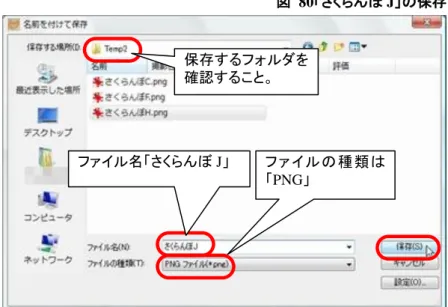
図 79 の状態を、名前を付けて保存する。 名前を「さくらんぼ J」とする。(図 80) 保存するフォルダは「さくらんぼ C,F,H」と同じ 場所とする。
4 さくらんぼの実とへたを結合する
4.1
「さくらんぼ H」を縮小して「さくらんぼ K」で保存する
「上巻」の最後で保存した「さくらんぼ H」のウィンドウで引 き続き操作。 または、図 76 のウィンドウで「さくらんぼ H」を開く。 200x189px にリサイズする。(図 81~図 82) リサイズできた画像を名前を付けて保存する。 名前を「さくらんぼ K」とする。(図 83) 保存するフォルダは「さくらんぼ C,F,H,J」と同 じ場所とする。 図 83「さくらんぼ K」の保存 図 80「さくらんぼ J」の保存 図 82 図 81 保存するフォルダを 確認すること。 ファイル名「さくらんぼ J」 ファイルの 種類は 「PNG」 保存するフォルダを 確認すること。 ファイル名「さくらんぼ K」 ファイルの 種類は 「PNG」 【注意】4.2
さくらんぼの「実」と「へた」を合成する
図 83 で保存した「さくらんぼ K」のウィンドウで「全選択」⇒ 「イメージ(I)」⇒「座標指定切り抜き(U)…」⇒「OK」 この操作は「さくらんぼ K」サイズ 200x189px を記憶させる ために行う。(図 84~図 85) 図 80 で保存した「さくらんぼ J」のウィンドウで「イメージ(I)」 ⇒「座標指定切り抜き(U)…」 表示された 200x189px の枠の中で「手のひら」ポインターを 下いっぱいまで下げる形で移動。 ダイヤログ「座標指定切り取り」は【×】ボタンで閉じる。 (図 86~図 87) 図 85 図 84 図 87 図 86 ① ② ③ ④ 200x189px の枠を下げられ たらダイヤログ「座標指定 切り取り」は【×】ボタンで閉 じ、枠の表示だけを残す。 200x189px の枠を下いっぱい まで下げる形で移動。「さくらんぼ K」のウィンドウで「カラー(C)」⇒「2 階調化(W)…」 表示された「しきい値」のままで「OK」(図 88~図 89) 2 階調化された「さくらんぼ K」を「カラー(C)」⇒「ネガポジ反転 (N)」をしてコピーする、(図 90) 「さくらんぼ J」⇒「編集(E)」⇒「合成(M)…」⇒「明るい画素優 先(L)」⇒「クリップボードから入力(C)」⇒「OK」 (図 91) 図 88~図 89 で 2 階調化した「さくらんぼ K」をもとのカラーに 戻した上でコピーする。(図 92) 図 90 図 91 図 92 図 89 図 88 ① ②
「さくらんぼ J」⇒「編集(E)」⇒「合成(M)…」⇒「暗い画素 優先(D)」⇒「クリップボードから入力(C)」⇒「OK」 (図 93) 合成できたさくらんぼの実とへた。(図 94) 図 94 の状態を「さくらんぼ L」として保存する。 保存するフォルダは「さくらんぼ C,F,H,J,K」 と同じ場所とする。
4.3
「へた」の向きを左右反転した「さくらん
ぼ M」を作る
「さくらんぼ L」を保存できた図 94 のウィンドウ で「さくらんぼ J」を開き「ミラー」ツールで左右を 反転する。(図 96) 図 96 は「ミラー」ツールを実行した後の状態を示す。 このあと、図 96 のウィンドウと図 92 で使用した「さくらんぼ K」のウィンドウを使用 して 4.2 項図 84 からの作業を繰り返して「へた」の向きを「さくらんぼ L」と反転した 画像を作成する。 出来上がった画像を「さくらんぼ M」の名前で保存する。 保存するフォルダは「さくらんぼ C,F,H,J,K,L」と同じ場所とする。 図 96 図 93 図 95「さくらんぼ L」の保存 図 94 保存するフォルダを 確認すること。 ファイル名「さくらんぼ L」 ファイルの 種類は 「PNG」 接合部に 隙間がな い こ と を 確認。「へた」の向きを左右反転した「さくらんぼ M」の完成。(図 97)
5 「ペアのさくらんぼ」を作成する
5.1
「さくらんぼ M,L」を回転させる
「表示(V)」⇒「背景色(B)…」⇒白をクリック⇒「OK」(図 98) 「任意角度回転」⇒角度「-12.0」⇒「OK」(図 99) 画像を回転後、図 100 の範囲を「イメージ(I)」⇒「座標指定切り抜 き(U)…」 図 100 図 99 図 98 図 97「さくらんぼ M」 おおよその座標 範囲 1=x:66,y:31 2=x:280,y:496「回転させたさくらんぼ M」の完成。(図 101) 次に「さくらんぼ L」を回転させた画像を作る。 図 92 で「さくらんぼ K」を開いているウィンドウを利用して「さくらんぼ L」を開き、 背景色を白に変更(図 98 を参照)したあと「任意角度回転」⇒角度「+12.0」⇒ 「OK」(図 102) 画像を回転後、図 103 の範囲を「イメージ(I)」⇒「座標指定切り抜 き(U)…」 「回転させたさくらんぼ L」の完成。(図 104) 「編集(E)」⇒「コピー(C)」(図 105) 図 104「回転させたさくらんぼ L」 図 102 図 103 図 101「回転させたさくらんぼ M」 「回転させたさくらんぼ L」 をコピーする。 図 105
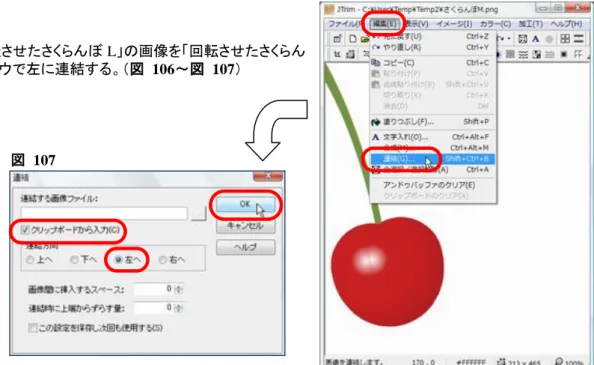
図 105 でコピーした「回転させたさくらんぼ L」の画像を「回転させたさくらん ぼ M」(図 101)のウィンドウで左に連結する。(図 106~図 107) 出来上がった連結画像(図 108)を「さくらんぼ N」の名前で保存する。 保存するフォルダは「さくらんぼ C,F,H,J,K,L,M」と同じ場所とする。 (図 109)
5.2
「へた」の結合部を作る
「回転させたさくらんぼ L」のウィンドウ(図 104)を使用してキャンバ スを新規作成する。(図 110) サイズ:50x100px キャンバスの色:白 元の画像「回転させたさくらんぼ L」は保存しない。(図 111) 図 111 図 110 図 109「さくらんぼ N」の保存 図 108 図 107 図 106 保存するフォルダを 確認すること。 ファイル名「さくらんぼ N」 ファイルの 種類は 「PNG」「塗りつぶし」ツールアイコンをクリック⇒「塗りつぶし」ダイヤログで は「塗りつぶし色 左:」をクリック。(図 112) 色の設定ダイヤログでは 赤(R):128 緑(G):64 青(U):0 とする。(図 113) 塗りつぶしの色を指定できたらウィンドウ左上の角でクリックしてか ら「塗りつぶし」ダイヤログを閉じる。(図 114) 背景色を白で「円形切抜き」を実行。(図 115~図 116) 「+15.0」度の任意角度回転を行う。(図 117~図 118) 図 118 図 116 図 115 図 114 図 113 図 112 ① ② ③ ④ ⑤左上の角で クリックする。 ⑥ 図 117
「イメージ(I)」⇒「座標指定切り抜き(U)…」で傾いた楕円の上下に接 する程度の図 119 に示す範囲を切り取る。 切り取りができたら①⇒②の順にクリック。(図 120) 完成した「へた」の結合部図 125 を「さくらんぼ O」の名前で保存。 「編集(E)」⇒「連結(G)…」⇒「クリップボードから(C)」および 「左へ」にチェックを入れて「OK」(図 121~図 122)⇒リサイ ズして保存。(図 123~図 126) 図 125 図 124 図 123 図 122 図 121 図 120 図 119 お お よ そ の 座標範囲 1=x:10,y:9 2=x:51,y:103 ① ② 50x50px に指定する 図 126 保存するフォルダを 確認すること。 ファイル名「さくらんぼ O」 ファイルの 種類は 「PNG」 【注意】
5.3
「さくらんぼ N」と「さくらんぼ O」を合成する
図 109 で保存した「さくらんぼ N」のウィンドウに余白を追加する。 「イメージ(I)」⇒「余白作成(W)…」(図 127) 追加する余白は「上の余白」のみを「50」とする。(図 128) 「さくらんぼ O」のウィンドウで「全選択」⇒「イメージ(I)」⇒「座標指定 切り抜き(U)…」⇒「OK」⇒「コピー」(図 129~図 130) 「さくらんぼ N」のウィンドウで「イメージ(I)」⇒ 「座標指定切り抜き(U)…」(図 131) 座標枠を「へた」の結合部に移動しダイヤログは閉じる。(図 132) 図 131 図 130 図 129 図 128 図 127 ④ ① ② ③ ⑤ 図 132 ダ イ ヤ ロ グ は 【×】で閉じる。「編集(E)」⇒「合成(M)…」(図 133) 「暗い画素優先(D)」および「クリップボードから入力(C)」にチェック ⇒「OK」(図 134) 合成の完了した画像画像(図 135)を「さくらん ぼ P」の名前で保存する。保存するフォルダは 「さくらんぼ C,F,H,J,K,L,M,O」と同じ場所 とする。(図 136) 開いている JTrim のすべてのウィンドウを閉じる。