Dell Precision 3930 Rack
Setup and Specifications
Regulatory Model: D02R Regulatory Type: D02R001
メモ、注意、警告
メモ: 製品を使いやすくするための重要な情報を説明しています。
注意: ハードウェアの損傷やデータの損失の可能性を示し、その問題を回避するための方法を説明しています。
警告: 物的損害、けが、または死亡の原因となる可能性があることを示しています。
© 2018 Dell Inc. またはその子会社。無断転載を禁じます。Dell、EMC、およびその他の商標は、Dell Inc. またはその子会社の商標です。その他の商
Contents
1
コンピュータのセットアップ...5
2
シャーシの概要... 8
正面図... 8
背面図... 8
システム基板のレイアウト...9
3
システム情報... 10
技術仕様...10
システム寸法 - 物理... 10
システム情報... 10
電源装置ユニット...11
プロセッサー...11
メモリ...12
ストレージ... 14
オーディオ... 14
オンボード グラフィックス...14
通信...15
メディア カード リーダー... 15
システム基板のコネクタ... 15
ポートとコネクタ...16
オペレーティング システムの仕様... 16
動作条件...17
サポートポリシー...17
4
セットアップユーティリティ...18
BIOS の概要...18
ブートメニュー...19
ナビゲーションキー... 19
起動順序...19
セットアップユーティリティのオプション... 20
一般オプション... 20
システム情報... 21
ビデオ画面オプション...23
セキュリティ...23
安全起動オプション...25
インテル software guard extensions オプション... 25
パフォーマンス... 26
電力管理... 27
サーマル設定...27
POST
動作...28
管理機能...28
Virtualization Support(仮想化サポート)... 28
Contents 3メンテナンス... 29
システムログ... 30
詳細設定...30
Windows
での BIOS のアップデート...30
BitLocker
が有効なシステムでの BIOS のアップデート...31
USB
フラッシュ ドライブを使用したシステム BIOS のアップデート...31
Linux
および Ubuntu 環境での Dell BIOS のアップデート... 32
F12
のワン タイム ブート メニューからの BIOS のフラッシュ... 32
システムパスワードおよびセットアップパスワード... 35
システムパスワードおよびセットアップパスワードの割り当て... 36
既存のシステムパスワードまたはセットアップパスワードの削除または変更... 36
5
困ったときは...37
デルへのお問い合わせ... 37
コンピュータのセットアップ
1 キーボードとマウスを接続します。 2 ケーブルを使用して、ネットワークに接続します。 3 ディスプレイを接続します。1
コンピュータのセットアップ 5メモ: 専用グラフィックス カード搭載のコンピューターを注文した場合、そのカードがビデオのプライマリ ドライバとなります。ディスプレイを 外付けグラフィックスカードに接続してください。 4 電源ケーブルを接続します。 5 電源ボタンを押します。 6 画面の手順に従って Windows セットアップを終了します。 a ネットワークに接続します。
b Microsoft アカウントにサインイン、または新しいアカウントを作成します。 7 Dell アプリを見つけます。 表 1. Dell アプリを見つける コンピュータを登録する Dell ヘルプとサポート SupportAssist — コンピュータを確認してアップデートする コンピュータのセットアップ 7
シャーシの概要
正面図
1 ハード ドライブ スロット 0 2 オーディオ ポート
3 USB Type-C 3.1 Gen2 ポート 4 USB Type-A 3.1 Gen1 ポート 5 SD カードリーダースロット 6 ドライブアクティビティライト
7 電源ボタン 8 ハード ドライブ スロット 1
9 サービスタグ
背面図
1 パドロックリング 2 拡張カードスロット
3 セキュリティケーブルスロット 4 USB Type-C 3.1 Gen2(UMA ビデオ サポートあり)
5 リモート電源スイッチ 6 シリアルポート
7 10 GB ネットワーク ポート 8 1 GB ネットワーク ポート 9 電源装置ユニット
システム基板のレイアウト
1 メモリスロット 2 前面パネル HSD
3 SATA 電源コネクタ(左) 4 コイン型電池 5 配電基板電源コネクタ 6 SATA 0 コネクタ
7 SATA 1 コネクタ 8 電源コネクタ 1
9 USB Type-A 3.1 Gen1 10 配電基板コネクタ
11 前面パネルコネクタ 12 イントルージョンスイッチコネクタ 13 M.2 PCIe コネクタ(SSD0) 14 PCIe 15 M.2 PCIe コネクタ(SSD1) 16 SATA 3 コネクタ 17 PCIe 18 SATA 2 コネクタ 19 SATA 電源コネクタ 2(右) 20 ファン 7 電源コネクタ 21 ファン 8 電源コネクタ 22 ファン 9 電源コネクタ 23 GPU 電源コネクタ 24 前面パネル電源コネクタ 25 ファン 6 電源コネクタ 26 プロセッサー 27 ファン 5/4/3 電源コネクタ シャーシの概要 9
システム情報
技術仕様
メモ: 提供されるものは地域により異なる場合があります。以下の仕様は、お客様のコンピューターの出荷に際して法律で定められた項目のみ 記載しています。お使いのコンピューターの構成の詳細については、Windows オペレーティング システムのヘルプとサポートにアクセスして、コン ピューターに関する情報を表示するオプションを選択してください。システム寸法 - 物理
メモ: システムの重量および出荷重量は標準的な構成に基づくものであり、PC の構成によって異なる場合があります。標準構成には、内蔵 グラフィックス、2 台のハード ドライブが含まれます。 表 2. システム寸法(物理) タワー シャーシの重量(kg/lb) 12.42/27.38 シャーシの寸法(高さ x 幅 x 奥行き) 高さ(cm/インチ) 4.28/1.68 幅(cm/インチ) 48.2/18.97 奥行き(cm/インチ) 57.75/22.73 58.91/23.19(ベゼル付き) 出荷重量(kg/lb – 梱包材を含む) 19.34/42.63 梱包寸法(高さ x 幅 x 奥行き) 高さ(cm/インチ) 21.3/8.38 幅(cm/インチ) 59.5/23.42 奥行き(cm/インチ) 80.3/31.61システム情報
表 3. システム情報 チップセット インテル C246 チップセット DRAM バス幅 64 ビット フラッシュ EPROM SPI 256 MB3
PCIe バス 100 Mhz 外付けバスの周波数 DMI 3.0(8GT/秒)
電源装置ユニット
このトピックには、電源装置ユニットの情報を一覧表示しています。 表 4. 550 ワット 特長 仕様 電源装置のワット数 550 W(デュアル PSU は冗長性を提供しますが、電力は増強しません) AC 入力電圧範囲 100~240 VACAC 入力電流(AC 低範囲/AC 高範囲) 7.4 A/3.7 A
AC 入力周波数 50 Hz ~ 60 Hz 表 5. 3.0 V CMOS バッテリ Brand(ブランド) タイプ 電圧 構成 寿命 PANASONIC CR-2302L/BN 3V リチウム マンガン 二酸化 15 kΩ の負荷下での 2.0 V の放電終止電圧までの連 続放電時間:1000 時間以 上 Varta 6032-101-501 3V リチウム マンガン 二酸化 15 kΩ の負荷下での 2.0 V の放電終止電圧までの連 続放電時間:1000 時間以 上 Duracell DL2032 3V リチウム マンガン 二酸化 15 kΩ の負荷下での 2.0 V の放電終止電圧までの連 続放電時間:1000 時間以 上 Maxell CR2032 3V リチウム マンガン 二酸化 15 kΩ の負荷下での 2.0 V の放電終止電圧までの連 続放電時間:1000 時間以 上
プロセッサー
メモ: プロセッサー ナンバーは、性能の指標となるものではありません。プロセッサーの可用性は変更されることがあり、地域/国により異なる場 合があります。 システム情報 11表 6. プロセッサの仕様 タイプ UMA グラフィックス インテル Xeon E プロセッサー E-2186G(6 コア HT 3.8 GHz、4.7 GHz タ ーボ、8 MB) 内蔵インテル UHD P630 インテル Xeon E プロセッサー E-2176G(6 コア HT 3.7 GHz、4.7 GHz タ ーボ、8 MB) 内蔵インテル UHD P630 インテル Xeon E プロセッサー E-2174G(4 コア HT 3.8 GHz、4.7 GHz タ ーボ、8 MB) 内蔵インテル UHD P630 インテル Xeon E プロセッサー E-2146G(6 コア HT 3.5 GHz、4.5 GHz タ ーボ、8 MB) 内蔵インテル UHD P630 インテル Xeon E プロセッサー E-2136(6 コア HT 3.3 GHz、4.5 GHz ター ボ、8 MB) 非対応 インテル Xeon E プロセッサー E-2134(4 コア HT 3.5 GHz、4.5 GHz ター ボ、8 MB) 非対応 インテル Xeon E プロセッサー E-2124G(4 コア、8 MB キャッシュ、3.4 GHz、4.5 GHz ターボ) 内蔵インテル UHD P630 インテル Xeon E プロセッサー E-2124(4 コア 3.4 GHz、4.5 GHz ターボ、 8 MB) 非対応
インテル Core i3-8100 プロセッサー(4 コア、6 MB キャッシュ、3.6 GHz) 内蔵インテル UHD 630 インテル Core プロセッサー i5-8500(6 コア、9 MB キャッシュ、3.0 GHz~ 最大 4.1 GHz ターボ) 内蔵インテル UHD 630 インテル Core i5-8600 プロセッサー(6 コア、9 MB キャッシュ、3.1 GHz~ 最大 4.3 GHz ターボ) 内蔵インテル UHD 630 インテル Core i5-8600K プロセッサー(6 コア、9 MB キャッシュ、3.6 GHz ~最大 4.3 GHz ターボ) 内蔵インテル UHD 630 インテル Core i7-8700 プロセッサー(6 コア、12 MB キャッシュ、3.2 GHz~ 最大 4.6 GHz ターボ) 内蔵インテル UHD 630 インテル Core i7-8700K プロセッサー(6 コア、12 MB キャッシュ、3.7 GHz ~最大 4.7 GHz ターボ) 内蔵インテル UHD 630
メモリ
表 7. メモリの仕様 最低メモリ構成 4 GB 最大メモリ構成 64 GB スロット数 4DIMM のタイプ UDIMM スロットあたりでサポートされる最大メモリ 16 GB メモリオプション • 4 GB - 1 x 4 GB(Non-ECC) • 8 GB - 2 x 4 GB(Non-ECC) • 8 GB - 1 x 8 GB(ECC) • 16 GB - 2 x 8 GB(Non-ECC) • 16 GB - 2 x 8 GB(ECC) • 32 GB - 4 x 8 GB(Non-ECC) • 32 GB - 4 x 8 GB(ECC) • 64 GB - 4 x 16 GB(Non-ECC) • 64 GB - 4 x 16 GB(ECC)
メモ: ECC メモリは Xeon E プロセッサーおよび Core i3 プロセッ
サー SKU でのみサポートされます。
タイプ DDR4 UDIMM Non-ECC/ECC メモリ
速度 2666 MHz
Precision 3930 Rack のメモリ マトリックス
Precision 3930 Rack のメモリ マトリックスには、メモリ スロットに DIMM を装着する順番をチャネル/DIMM スロット番号別に記載しています。
メモ: 最適なメモリ パフォーマンスを達成するには、DIMM のスロット番号に関係なく、1 枚の DIMM をチャネル A およびチャネル B の両方に 装着する必要があります。メモリ DIMM のサイズの混在はサポートされません。
ストレージ
表 8. ストレージの仕様 タイプ フォームファクタ インタフェース セキュリティオプション 容量 2.5 インチ前面ロード HDD (ハード ディスク ドライブ) (4) 約(2.76 x 3.959 x 0.276インチ) 最大 6 Gb/s(SATA 3.0) OPAL/SED FIPS 最大 8 TB 3.5 インチ前面ロード HDD (ハード ディスク ドライブ) (2) 約(5.79 x 4 x 1) 最大 6 Gb/s(SATA 3.0) NA 最大 16 TB SSD(ソリッド ステート ドライ ブ)(2) M.2 2280 システム基板上(ベイではない)に PCIe x4 NVMe(2)、 最大 32 Gbps
Dell Ultraspeed Drive Duo カード上に M.2 PCIe x4 NVMe(2)(ライザー 1A の PCIe スロット 2 に装着) SED/OPAL 最大 4 TB メモ: お使いのコンピューターは構成に応じて、2 台の 3.5 インチ ハード ドライブまたは 4 台の 2.5 インチ ハード ドライブのいずれかをサポート します。 メモ: 前面ロード ハード ディスク ドライブはホット スワップ対応ではありません。
オーディオ
表 9. オーディオの仕様コントローラ Waves MaxxAudio Pro をサポート
タイプ 2 チャネル HD オーディオ インタフェース • ユニバーサルオーディオジャック • ステレオ ヘッドセット
オンボード グラフィックス
表 10. オンボード グラフィックスの仕様 コントローラ タイプ CPU の依存関 係 グラフィックス メモリ タイプ 容量 外部ディスプレイ対応 最大解像度 インテル UHD グラフィックス 630 UMA • インテル Core i3 - 8100 内蔵 共有システムメモリ DisplayPort(背面USB Type-C ポートで サポート)
コントローラ タイプ CPU の依存関 係 グラフィックス メモリ タイプ 容量 外部ディスプレイ対応 最大解像度 • インテル Core i5 - 8600/8500 • インテル Core i7 - 8700 DP/HDMI/VGA/DVI (背面 USB Type-C ポートでサポート) インテル UHD グラ
フィックス P630 UMA • インテル Xeon G 内蔵 共有システムメモリ (背面 USB Type-CDP/HDMI/VGA/DVI ポートでサポート)
4096 x 2304
メモ: Xeon G SKU については「プロセッサーの仕様」の項を参照してください。
メモ: 「G」サフィックスのついた Xeon SKU は、インテル UHD グラフィックスをサポートします。
通信
表 11. 通信の仕様 ネットワークアダプター 内蔵インテル 10/100/1000 Mb/s Ethernet(RJ-45) 内蔵 Aquantia 10 Gb/s Ethernet(RJ45)メディア カード リーダー
表 12. メディア カード リーダーの仕様 タイプ SD カードスロット(1) サポートされているカード • SD • SDHC • SDXCシステム基板のコネクタ
表 13. システム基板のコネクタ M.2 コネクタ (2)(2280 Key-M) SATA(シリアル ATA)コネクタ 4 回 ライザー 1APCIe X16 スロット スロット 1(下部):フル ハイト ダブル幅 PCIex16 Gen 3 またはシングル幅 PCIex8 Gen 3
PCIe X8 スロット スロット 2(上部):フル ハイト シングル幅 PCIex8 Gen 3 ライザー 1B PCIe - 32 ビット スロット 1(底部):フル ハイト PCI 32/33 スロット 2(上部):フル ハイト PCI 32/33 ライザー 2 PCIe X4 スロット スロット 3 用固定ライザー(すべてのシャーシ上):フル ハイト シングル幅 PCIeX4 Gen 3
ポートとコネクタ
表 14. 前面ポートとコネクタ メモリカードリーダー SD 4.0 メモリ カード リーダーUSB • USB 3.1 Gen2 Type-C ポート(1) • USB 3.1 Gen1 Type-A ポート(2)
オーディオ ユニバーサルオーディオジャック
表 15. 背面ポートとコネクタ
USB USB 3.1 Gen2 Type-C ポート(UMA ビデオ サポートあり)(2) ネットワークアダプター • 1 Gb RJ-45(1)
• 10 Gb RJ-45(1)
シリアルポート シリアル ポート(1)
オペレーティング システムの仕様
表 16. オペレーティング システムの仕様
サポートされているオペレーティングシステム • Windows 10 Pro for Workstations(最大 4 コア) • Windows 10 Pro for Workstations(4 コア プラス) • Windows 10 Pro Standard
メモ: Red Hat Enterprise Linux および Ubuntu 16.04 は、RTS 後のリリースとなります。
動作条件
製品安全、EMC、環境データ シートの情報については http://www.dell.com/content/topics/global.aspx/about_dell/values/ regulatory_compliance/dec_conform?c=us&cs=04&l=en&s=bsd&redirect=1 を参照してください。 表 17. 動作条件 温度範囲 • 動作時:すべてのシステム構成で 10°C~35°C(50°F~95°F) • 動作時:特定のシステム構成で 10°C~45°C(50°F~113°F) • 保管時:-40°C~65°C(-40°F~149°F) 相対湿度 • 動作時:10%~85%(最大露点温度 = 40°C)(結露しないこと) • 保管時:10%~90%(最大露点温度 = 60°C)(結露しないこと) 空気汚染物質レベル ISA-S71.04-1985 の定義により G1 振動 振動数(最大)*:動作時 = 0.26 GRMS、保管時 = 2.0 GRMS 衝撃 衝撃(最大):動作時 = 10 G †、保管時 = 71 G‡ メモ: *ユーザー環境をシミュレートするランダム振動スペクトラムを使用して測定。†ハード ドライブの使用時に、2 ミリ秒のハーフ サイン パルスを使用して 測定。 ‡ ハードドライブヘッドが停止位置にある時に、2 ミリ秒のハーフサインパルスを使用して測定。サポートポリシー
サポートポリシーの詳細については、Knowledge Base の記事 13290、18925、18955 をご覧ください。 システム情報 17セットアップユーティリティ
セットアップユーティリティでは、タブレットデスクトップノートパソコン ハードウェアの管理と BIOS レベル オプションの指定を行うことができます。セットアップユ ーティリティから実行できる操作は次のとおりです。 • ハードウェアの追加または削除後に NVRAM 設定を変更する。 • システムハードウェアの構成を表示する。 • 内蔵デバイスの有効 / 無効を切り替える。 • パフォーマンスと電力管理のしきい値を設定する。 • コンピュータのセキュリティを管理する。 トピック: • BIOS の概要 • ブートメニュー • ナビゲーションキー • 起動順序 • セットアップユーティリティのオプション • 一般オプション • システム情報 • ビデオ画面オプション • セキュリティ • 安全起動オプション• インテル software guard extensions オプション
• パフォーマンス • 電力管理 • サーマル設定 • POST 動作 • 管理機能 • Virtualization Support(仮想化サポート) • メンテナンス • システムログ • 詳細設定 • Windows での BIOS のアップデート • BitLocker が有効なシステムでの BIOS のアップデート • USB フラッシュ ドライブを使用したシステム BIOS のアップデート
• Linux および Ubuntu 環境での Dell BIOS のアップデート
• F12 のワン タイム ブート メニューからの BIOS のフラッシュ • システムパスワードおよびセットアップパスワード
BIOS の概要
注意: コンピューターの専門知識がない場合は、BIOS セットアップ プログラムの設定を変更しないでください。特定の変更でコンピュータが誤 作動を起こす可能性があります。4
メモ: BIOS セットアップ プログラムを変更する前に、今後の参照用に、BIOS セットアップ プログラム画面の情報を控えておくことをお勧めしま す。 BIOS セットアップ プログラムは次の目的で使用します。 • RAM の容量やハード ドライブのサイズなど、コンピューターに取り付けられているハードウェアに関する情報の取得。 • システム設定情報の変更。 • ユーザー パスワード、取り付けられたハード ドライブの種類、基本デバイスの有効化または無効化など、ユーザー選択可能オプションの設定または変 更。
ブートメニュー
デルのロゴが表示されたら<F12>を押して、ワン タイム ブート メニューを開始してシステムで有効になっている起動デバイスのリストを表示します。診断お よび BIOS セットアップのオプションもこのメニューにあります。起動メニューに表示されるデバイスは、システムでブータブルなデバイスによって異なります。こ のメニューは、特定のデバイスで起動を試行する場合や、システムの診断を表示する場合に便利です。起動メニューを使用しても、BIOS に保存されて いる起動順序は変更されません。 オプションは次のとおりです。 • UEFI Boot(UEFI 起動):– Windows Boot Manager •
• その他のオプション: – BIOS セットアップ – BIOS Flash Update – 診断
– Change Boot Mode Settings(起動モードの設定の変更)
ナビゲーションキー
メモ: ほとんどのセットアップユーティリティオプションで、変更内容は記録されますが、システムを再起動するまでは有効になりません。キー
ナビゲーション
上矢印 前のフィールドに移動します。 下矢印 次のフィールドへ移動します。 入力 選択したフィールドの値を選択するか(該当する場合)、フィールド内のリンクに移動します。 スペースバー ドロップダウンリストがある場合は、展開したり折りたたんだりします。 タブ 次のフォーカス対象領域に移動します。 メモ: 標準グラフィックブラウザ用に限られます。 <Esc> メイン画面が表示されるまで、前のページに移動します。メイン画面で<Esc>を押すと、未保存の変更の保存を促すメッセー ジが表示され、システムが再起動します。起動順序
Boot Sequence を利用すると、セットアップユーティリティで定義されたデバイス起動順序をバイパスし、特定のデバイス(例:光学ドライブまたはハード ドライブ)から直接起動することができます。POST(電源投入時の自己診断)中にデルのロゴが表示された場合は、以下の操作が可能です。 • F2 キーを押してセットアップユーティリティにアクセスする • <F12> を押して 1 回限りの起動メニューを立ち上げる セットアップユーティリティ 191 回限りの起動メニューでは診断オプションを含むオプションから起動可能なデバイスを表示します。起動メニューのオプションは以下のとおりです。 • リムーバブル ドライブ(利用可能な場合) • STXXXX ドライブ メモ: XXX は、SATA ドライブの番号を意味します。 • 光学ドライブ(利用可能な場合) • SATA ハード ドライブ(利用可能な場合) • 診断 メモ: Diagnostics(診断)を選択すると ePSA 診断 画面が表示されます。 Boot Sequence 画面では、セットアップユーティリティの画面にアクセスするオプションを表示することもできます。
セットアップユーティリティのオプション
メモ: お使いのタブレットコンピューターノートパソコンおよび取り付けられているデバイスによっては、このセクションに一覧表示された項目の一 部がない場合があります。一般オプション
表 18. 一般規定 オプション 説明 システム情報 以下の情報が表示されます。 • システム情報:BIOS バージョン、サービスタグ、資産タグ、購入者タグ、購入日、製造日、エクスプレス サービスコードが表示されます。 • メモリ情報:搭載メモリ、使用可能メモリ、メモリ速度、メモリ チャネル モード、メモリ テクノロジー、 DIMM A サイズ、DIMM B サイズ、DIMM C サイズ、および DIMM D サイズを表示します。 • PCI 情報:Slot1、Slot2、Slot3 を表示します。• プロセッサ情報:プロセッサのタイプ、コア数、プロセッサ ID、現在のクロック スピード、最小クロック スピ
ード、最大クロック スピード、プロセッサ L2 キャッシュ、プロセッサ L3 キャッシュ、HT 対応、および 64 ビ ットテクノロジを表示します。
• デバイス情報:SATA-0、SATA 1、SATA 2、SATA 3、M.2 PCIe SSD-0、M.2 PCIe SSD-1、LOM MAC アドレス、LOM2 MAC アドレス、ビデオ コントローラ、オーディオ コントローラを表示します。 Boot Sequence このリスト内の指定されたデバイスからコンピュータが OS を探す順序です。
詳細起動オプション UEFI 起動モードのときに、Enable Legacy Option ROMs(レガシーオプション ROM を有効にする)オプション を選択できます。このオプションはデフォルトで選択されています。
• Enable Legacy Option ROMs
• Enable Attempt Legacy Boot(レガシー起動試行を有効にする) • デフォルト - 選択なし
UEFI Boot Path Security このオプションは、F12 ブート メニューから UEFI 起動パスを起動するときにシステムがユーザーに管理者パスワー ドを入力するように求めるかどうかを制御します。
• Always、Except Internal HDD—Default • Always(常に)
• なし
Date/Time 日付と時刻を設定できます。システムの日付と時刻の変更はすぐに有効になります。 .
システム情報
表 19. システム設定
オプション 説明
Integrated NIC オンボード LAN コントローラを制御できます。Enable UEFI Network Stack(UEFI ネットワークスタックを有効 にする)オプションは、デフォルトでは選択されていません。オプションは次のとおりです。
• Disabled(無効) • 有効
• Enabled w/PXE(PXE で有効)(デフォルト)
Integrated NIC2 オンボード LAN コントローラを制御できます。Enable UEFI Network Stack(UEFI ネットワークスタックを有効 にする)オプションは、デフォルトでは選択されていません。オプションは次のとおりです。
• Disabled(無効)
• Enabled(有効)(デフォルト) • Enabled w/PXE(PXE で有効)
UEFI ネットワークスタック Pre-OS および初期 OS のネットワーキング機能で、有効化されたあらゆる NIC を使用できるようにします。これ は PXE の電源を入れなくても使用できる場合があります。
• Enable UEFI Network Stack • Default - (Disabled)
Serial Port(シリアルポート) 内蔵シリアルポートの動作を決定します。 いずれかのオプションを選択します。 • Disabled(無効)
• COM1 (selected by default) • COM2
• COM3 • COM4
SATA Operation 統合ハードドライブコントローラの動作モードを設定することができます。 • Disabled(無効) = SATA コントローラは非表示
• AHCI = SATA は AHCI モード用に構成済み
• RAID ON = SATA は RAID モードをサポートするように構成されます(デフォルトで選択) Drives 各種オンボードドライブを有効または無効に設定することができます。
• SATA-0(デフォルトで有効) • SATA-1 (enabled by default) • SATA-2 (enabled by default) • SATA-3 (enabled by default)
• M.2 PCIe SSD-0 (enabled by default) • M.2 PCIe SSD-1 (enabled by default)
Smart Reporting このフィールドでは、統合ドライブのハードドライブエラーをシステム起動時に報告するかどうかを制御します。 Enable Smart Reporting(スマートレポートを有効にする)オプションはデフォルトでは無効になっています。 USB 設定 以下のオプションについて、内蔵 USB コントローラを有効または無効に設定できます。
• Enable USB Boot Support(USB 起動サポートを有効にする)
オプション 説明
• Enable Front USB Ports(前面 USB ポートを有効にする) • Enable Rear USB Ports(背面 USB ポートを有効にする) • Enable Internal USB Port
すべてのオプションがデフォルトで有効に設定されています。
Front USB Configuration 前面 USB ポートを有効または無効にすることができます。すべてのポートはデフォルトで有効に設定されていま す。
• Front Port 1 (Left) • Front Port 2 (Center) • Front Port 3 (Right)*
すべてのオプションがデフォルトで有効に設定されています。
Rear USB Configuration 背面 USB ポートを有効または無効に設定できます。すべてのポートはデフォルトで有効に設定されています。 • Rear Port 1 (Left)*
• Rear Port 2 (Right)*
すべてのオプションがデフォルトで有効に設定されています。
Internal USB Configuration 内蔵 USB ポートを有効または無効に設定できます。このポートはデフォルトで有効に設定されています。 • Internal Port 1
Thunderbolt Adapter Configuration
有効の場合、Thunderbolt テクノロジーの機能および関連ポートとアダプタが有効化されます。このオプションは デフォルトで有効化されています。
• Enable Thunderbolt Technology Support (Default) • Security Level - No Security
• Security Level -User Authorization (Default) • Security Level - Secure Connect
• Security Level - Display Port Only
オーディオ 内蔵オーディオコントローラを有効または無効にすることができます。Enable Audio(オーディを有効にする)オ プションはデフォルトで選択されています。
• Enable Microphone (Default)
Dust Filter Maintenance コンピューターに取り付けられているダスト フィルター(オプション)のメンテナンスに関する BIOS メッセージを有効 または無効にできます。設定された間隔に基づいてダスト フィルターを清掃または交換するよう促すメッセージ が、起動前に BIOS によって生成されます。[Disabled]オプションはデフォルトで選択されています。 • Disabled(無効) • 15 days • 30 days • 60 days • 90 days • 120 days • 150 days • 180 days
Miscellaneous Devices 各種オンボード デバイスを有効または無効にすることができます。[Enable Secure Digital (SD) Card]オプ ションはデフォルトで選択されています。
オプション 説明
• Secure Digital (SD) Card Boot(SD カード起動)
• Secure Digital (SD) card Read-Only-Mode(SD カード読み取り専用モード)
Front Power Button 全面パネルの電源ボタンを有効または無効にすることができます。[Enable Front Power button]オプション は、デフォルトで選択されています。
• Enable Front Power Button • Disabled Front Power Button
ビデオ画面オプション
表 20. ビデオ
オプション 説明
Multi-Display マルチ ディスプレイを有効または無効にできます。Windows 7 以降に対しては有効にしてください。 • Enable Multi-Display (default)
メモ: この機能は他のオペレーティング システムには適用されません。 Primary Display 複数のコントローラがシステムで利用可能なときに、プライマリディスプレイを選択できます。 • Auto(自動)(デフォルト) • Intel HD グラフィックス • ATI Radeon HD グラフィックス メモ: Auto(自動)を選択しない場合は、オンボードグラフィックスデバイスが存在し、有効に設定さ れます。
セキュリティ
表 21. セキュリティ オプション 説明 Admin Password 管理者パスワードを設定、変更、および削除することができます。 System Password システムパスワードを設定、変更、および削除することができます。 Internal HDD-0 Password コンピュータの内蔵 HDD を設定、変更、および削除することができます。 Strong Password システムの強力なパスワードを有効または無効に設定することができます。 Password Configuration 管理者パスワードとシステムパスワードの最小、および最大文字数をコントロールすることができます。文字の範 囲は 4 ~ 32 の間です。Password Bypass このオプションを選択すると、システムの再起動時、System (Boot) Password(システム(起動)パスワード) と内蔵 HDD パスワード入力のダイアログをスキップすることができます。 • Disabled(無効) — パスワードが設定されると、システムおよび内蔵 HDD パスワード入力のダイアログが 表示されます。このオプションはデフォルトで無効に設定されています。 • Reboot Bypass(再起動時にスキップ) — 再起動時、パスワード入力のダイアログをスキップします(ウォ ームブート)。 メモ: オフの状態から電源を入れると(コールドブート)、システムはシステムパスワードと内蔵 HDD パ スワードの入力を常に指示します。また、モジュールベイ HDD がある場合でも、パスワードの入力が 常に指示されます。 セットアップユーティリティ 23
オプション 説明
Password Change 管理者パスワードが設定されている場合に、システムおよびハードディスクパスワードの変更を許可するかどうか を決定するオプションです。
Allow Non-Admin Password Changes(管理者以外のパスワードによる変更を許可) - このオプションは デフォルトで有効に設定されています。
UEFI Capsule Firmware Updates このオプションで、システムが UEFI カプセルアップデートパッケージから BIOS をアップデートできるかどうかを制御 します。このオプションは、デフォルトで選択されていますこのオプションを無効にすると、Microsoft Windows Update や Linux Vendor Firmware Service(LVFS)のようなサービスからの BIOS のアップデートをブロックし ます。
TPM 2.0 Security TPM(Trusted Platform Module)をオペレーティングシステムが認識できるかどうかを制御することができます。 • TPM On(デフォルト)
• Clear(クリア)
• 有効なコマンドの PPI をスキップ • 無効なコマンドの PPI をスキップ • PPI Bypass for Clear Commands • 有効な証明書(デフォルト) • 有効なキーストレージ (デフォルト) • SHA - 256(デフォルト) いずれかのオプションを選択します。 • Disabled(無効) • Enabled(有効)(デフォルト)
Computrace オプションの Absolute Software 社製 Computrace サービスの BIOS モジュールインタフェースをアクティベート または無効に設定することができます。資産管理用に設計されているオプションの Computrace サービスを有 効または無効にします。 • Deactivate(非アクティブ) - このオプションはデフォルトで選択されています。 • Disable(無効) • Activate(アクティブ) Chassis Intrusion このフィールドでは、シャーシイントルージョン機能を制御します。 次のオプションのいずれかを選択します。 • Disabled(無効)(デフォルト) • 有効 • On-Silent(オンサイレント)
OROM Keyboard Access このオプションで、起動時にホット キーを使用して[Option ROM Configuration]画面を表示させるかどうかを 決定します。
• Enabled(有効)(デフォルト) • Disabled(無効)
• One Time Enable(1 回のみ有効)
Admin Setup Lockout 管理者パスワードが設定されている場合、ユーザーによるセットアップの起動を防止することができます。このオプ ションは、デフォルトでは設定されていません。
Master Password Lockout マスター パスワードのサポートを無効にできます。設定を変更するには、ハード ディスクのパスワードをクリアする 必要があります。このオプションは、デフォルトでは設定されていません。
SMM のセキュリティ リスクの軽減 追加の UEFI SMM のセキュリティのリスク軽減保護を有効または無効にすることができます。このオプションは、 デフォルトでは設定されていません。
安全起動オプション
表 22. 安全起動
オプション 説明
Secure Boot Enable 安全起動機能を有効または無効にできます。 • Secure Boot Enable
このオプションは、デフォルトで選択されています
Secure Boot Mode UEFI ドライバ署名の評価または強制を許可するため、セキュア ブートの動作を変更することができます。 • Deployed Mode(デフォルト)
• Audit Mode
Expert key Management システムが Custom Mode(カスタムモード)の場合のみ、セキュリティキーデータベースを操作できます。 Enable Custom Mode(カスタムモードを有効にする)オプションはデフォルトでは無効になっています。オプ ションは次のとおりです。 • PK(デフォルト) • KEK • db • dbx Custom Mode(カスタムモード)を有効にすると、PK、KEK、db、および dbx の関連オプションが表示さ れます。オプションは次のとおりです。 • Save to File(ファイルに保存)- ユーザーが選択したファイルにキーを保存します。
• Replace from File(ファイルから交換)- 現在のキーをユーザーが選択したファイルのキーと交換しま す。
• Append from File(ファイルから追加)- ユーザーが選択したファイルから現在のデータベースにキーを 追加します。
• Delete(削除)- 選択したキーを削除します。
• Reset All Keys(すべてのキーをリセット)- デフォルト設定にリセットします。 • Delete All Keys(すべてのキーを削除)- すべてのキーを削除します。
メモ: Custom Mode(カスタムモード)を無効にすると、すべての変更が消去され、キーはデフォル
ト設定に復元されます。
インテル software guard extensions オプション
表 23. Intel Software Guard Extensions
オプション 説明 Intel SGX Enable このフィールドでは、メイン OS のコンテキストでコードの実行や、機密情報 の保管を行うためのセキュアな環境を設定します。 次のオプションのいずれかをクリックします。 • Disabled(無効) • 有効 セットアップユーティリティ 25
オプション 説明
• Software controlled(デフォルト)
Enclave Memory Size このオプションで、SGX Enclave Reserve Memory Size を設定します。 次のオプションのいずれかをクリックします。 • 32 MB • 64 MB • 128 MB(デフォルト)
パフォーマンス
表 24. パフォーマンス オプション 説明Multi Core Support このフィールドでは、プロセスで 1 つのコアを有効にするか、またはすべてのコ アを有効にするかを指定します。アプリケーションによっては、コアの数を増 やすとパフォーマンスが向上します。 • All- デフォルト • 1 • 2 • 3
Intel SpeedStep プロセッサーのインテル SpeedStep モードを有効または無効にすることがで きます。
• Enable Intel SpeedStep(Intel SpeedStep を有効にする) このオプションは、デフォルトで設定されています。 C-States Control 追加プロセッサのスリープ状態を有効または無効にすることができます。 • C States このオプションは、デフォルトで設定されています。 Cache Prefetch プロセッサーの MLC ストリーマーおよび MLC 空間プリフェッチャーを有効ま たは無効にできます • Hardware Prefetcher(ハードウェアプリフェッチャ) • Adjacent Cache Prefetcher
両方のオプションがデフォルトで有効に設定されています。
Intel TurboBoost プロセッサの Intel TurboBoost モードを有効または無効にすることができま す。
• Enable Intel TurboBoost(Intel TurboBoost を有効にする) このオプションは、デフォルトで設定されています。
HyperThread Control(ハイパースレッドコントロール) ハイパースレッドをプロセッサで有効または無効にすることができます。 • Disabled(無効)
電力管理
表 25. 電源管理
オプション 説明
AC Recovery 電力損失の後、AC 電源を回復した場合のシステムの対応を決定します。AC リカバリは次のいずれかに設定 できます。
• Power Off — デフォルト • 電源を入れる
• Last Power State(直前の電源状態)
このオプションはデフォルトで Power Off(電源オフ)に設定されています。 Enable Intel Speed Shift
Technology インテル Speed Shift Technology のサポートを有効または無効にします。[Enable Intel Speed Shift Technology]オプションはデフォルトで設定されています。 Auto On Time コンピュータに自動的に電源を入れる時刻を設定します。時刻は標準の 12 時間形式(時間:分:秒)で
す。時刻と AM/PM のフィールドに値を入力して、起動時刻を変更します。
メモ: この機能は、電源タップのスイッチやサージプロテクタでコンピュータの電源をオフにした場合、 または Auto Power(自動電源)が無効に設定されている場合は動作しません。
Wake on LAN このオプションでは、特殊な LAN 信号でトリガすることで、コンピュータの電源をオフ状態からオンにすることがで きます。この機能は、コンピュータが AC 電源に接続されている場合にのみ正常に動作します。
• Disabled — LAN からウェークアップ信号を受信すると、特殊な LAN 信号によるシステムの起動が許可さ れなくなります。
• LAN — 特殊な LAN 信号によるシステムの起動を許可します。
• LAN Only(LAN のみ) — 特殊な LAN 信号によるシステムの起動を許可します。
• LAN with PXE Boot(PXE 起動を伴う LAN) — S4 または S5 状態のシステムに送られるウェークアッ プパケットは、システムが起動してすぐに PXE を起動するようになります。 このオプションはデフォルトで無効に設定されています。 Block Sleep OS の環境でスリープに入るのをブロックすることができます。このオプションはデフォルトで無効に設定されていま す。
サーマル設定
表 26. サーマル設定 オプション 説明 サーマル モード システム ファンの速度を決定できます。このオプションはデフォルトで有効化されています。 • 低 • Auto(自動)(デフォルト) このオプションは、デフォルトで[Auto]に設定されています。 メモ: この設定は、すべてのゾーンに適用されます CPU ゾーン CPU ゾーン内の最小と最大のファン速度を制御できます。文字の範囲は 0~100 の間です。 メモ: サーマル モードを自動で設定した場合は、ゼロが最適な速度のレベルです。 PSU ゾーン PSU ゾーン内の最小と最大のファン速度を制御できます。文字の範囲は 0~100 の間です。 セットアップユーティリティ 27オプション 説明 メモ: サーマル モードを自動で設定した場合は、ゼロが最適な速度のレベルです。 PCIe ゾーン PCIe ゾーン内の最小と最大のファン速度を制御できます。文字の範囲は 0~100 の間です。 メモ: サーマル モードを自動で設定した場合は、ゼロが最適な速度のレベルです。
POST 動作
表 27. POST 動作 オプション 説明Numlock LED コンピュータの起動時に、Numlock 機能を有効または無効に設定することができます。このオプションはデフォル トで有効化されています。
Keyboard Errors コンピュータの起動時に、キーボードエラーのレポートを有効または無効に設定することができます。[Enable Keyboard Error Detection]オプションはデフォルトで有効に設定されています。
Extend BIOS POST Time このオプションはプレブート遅延を追加で作成します。 • 0 seconds(デフォルト)
• 5 秒 • 10 秒
Full Screen logo このオプションでは、お使いのイメージが画面解像度に一致する場合に、フル スクリーン ロゴを表示するかどうか を指定します。[Enable Full Screen Logo]オプションはデフォルトでは設定されていません。
Warnings and Errors このオプションでは、警告またはエラーが検出された場合に起動プロセスが一時停止するかどうかを指定します。 次のオプションのいずれかを選択します。
• Prompt on Warnings and Errors — デフォルト • Continue on Warnings(警告検出でも続行)
• Continue on Warnings and Errors(警告およびエラーの検出でも続行)
管理機能
表 28. 管理機能 オプション 説明 USB provision このオプションは、デフォルトでは選択されていません。 MEBx Hotkey このオプションは、デフォルトで選択されていますVirtualization Support(仮想化サポート)
表 29. 仮想化サポート オプション 説明 Virtualization このオプションでは、インテル仮想化テクノロジーが提供する付加的なハードウェア機能を VMM(Virtual Machine Monitor)で使用できるようにするかどうかを指定します。オプション 説明
このオプションは、デフォルトで設定されています。
VT for Direct I/O ダイレクト I/O 向けインテル仮想化テクノロジーが提供する付加的なハードウェア機能を VMM(Virtual Machine Monitor)で使用できるようにするかどうかを指定します。
• Enable VT for Direct I/O
このオプションは、デフォルトで設定されています。
Trusted Execution このオプションでは、Intel Trusted Execution テクノロジが提供する付加的なハードウェア機能を MVMM (Measured Virtual Machine Monitor)で使用できるようにするかどうかを指定します。
• Trusted Execution このオプションは、デフォルトでは設定されていません。
メンテナンス
表 30. メンテナンス オプション 説明 Service Tag コンピュータのサービスタグを表示します。Asset Tag Asset Tag が未設定の場合、システムの Asset Tag を作成できます。 このオプションは、デフォルトでは設定されていません。
SERR Messages SERR Message メカニズムを制御します。このオプションは、デフォルトで設定されています。SERR Message メカニ ズムが無効になっていることが必要なグラフィックスカードもあります。
BIOS Downgrade システム ファームウェアの以前のリビジョンをフラッシュすることができます。 • Allow BIOS Downgrade(BIOS のダウングレードを許可する) このオプションは、デフォルトで設定されています。
Data Wipe すべての内蔵ストレージ デバイスからデータを安全に消去できます。 • Wipe on Next Boot
このオプションは、デフォルトでは設定されていません。
BIOS Recovery BIOS Recovery from Hard Drive - このオプションはデフォルトで設定されています。ハード ディスク ドライブまたは 外部 USB キーのリカバリ ファイルから、破損した BIOS をリカバリできます。
BIOS Auto-Recovery - BIOS を自動的にリカバリできます。
メモ: [BIOS Recovery from Hard Drive]フィールドを有効にする必要があります。
Always Perform Integrity Check - 毎回起動時に整合性チェックを実行します。
First Power On Date 所有権の日付を設定できます。[Set Ownership Date]オプションは、デフォルトでは設定されていません。
システムログ
表 31. システムログ
オプション 説明
BIOS events セットアップユーティリティ(BIOS)の POST イベントを表示またはクリアすることができます。
詳細設定
表 32. 詳細設定 オプション 説明 ASPM ASPM レベルを設定できます。 • Auto(デフォルト) - デバイスによってサポートされている最良の ASPM モードを判定するために、デバイス と PCI Express ハブ間でハンドシェイクが行われます • Disabled - ASPM 電源管理は常時オフになります • L1 Only - ASPM 電源管理は L1 を使用するように設定されます PCIe LinkSpeed ユーザーは、max PCIe リンク速度を選択できます。• Auto(自動)(デフォルト) • Gen 1 • Gen 2
Windows での BIOS のアップデート
システム基板を交換する場合やアップデートが入手できる場合は、BIOS(セットアップユーティリティ)をアップデートされることをお勧めします。ノートパソコ ンの場合、お使いのコンピューターのバッテリがフル充電されていてコンセントに接続されていることを確認してください。メモ: BitLocker が有効になっている場合は、システム BIOS をアップデートする前に一時停止し、BIOS のアップデート完了後に再度有効にす
る必要があります。
1 コンピュータを再起動します。
2 Dell.com/support にアクセスしてください。
• サービスタグやエクスプレスサービスコードを入力し、Submit(送信)をクリックします。 • [Detect Product]をクリックして、画面に表示される指示に従います。
3 サービスタグを検出または検索できない場合、[Choose from all products]をクリックしてください。 4 リストから[Products]カテゴリを選択します。
メモ: 適切なカテゴリを選択して製品ページに移動します。
5 お使いのコンピュータモデルを選択すると、そのコンピュータの製品サポートページが表示されます。 6 [Get drivers]をクリックし、[Drivers and Downloads]をクリックします。
Drivers and Downloads セクションが開きます。 7 [Find it myself]をクリックします。 8 [BIOS]をクリックして BIOS のバージョンを表示します。 9 最新の BIOS ファイルを選んで[Download]をクリックします。 10 ダウンロード方法を以下から選択してください ウィンドウで希望のダウンロード方法を選択し、Download File(ファイルのダウンロード)をクリック します。 ファイルのダウンロードウィンドウが表示されます。
11 ファイルをコンピュータに保存する場合は、Save(保存)をクリックします。
12 Run(実行)をクリックしてお使いのコンピュータに更新された BIOS 設定をインストールします。 画面の指示に従います。
BitLocker が有効なシステムでの BIOS のアップデート
注意: BitLocker を一時停止せずに BIOS をアップデートすると、次回システムを再起動した際、BitLocker キーが認識されません。その後、
続行するためにはリカバリ キーの入力を求められ、これは再起動のたびに要求されるようになります。リカバリ キーが不明な場合、データ消失 の原因となったり、不必要なオペレーティング システムの再インストールが必要となることがあります。この問題の詳細については、次のナレッジ ベース記事を参照してください。 http://www.dell.com/support/article/sln153694
USB フラッシュ ドライブを使用したシステム BIOS のアップ
デート
システムが Windows にロードできないが、BIOS をアップデートする必要がある場合は、別のシステムを使用して BIOS ファイルをダウンロードし、ブータブ ル USB フラッシュ ドライブに保存します。 メモ: ブータブル USB フラッシュ ドライブを使用する必要があります。詳細については、次の記事を参照してください。 http://www.dell.com/ support/article/sln143196 1 BIOS アップデートの.EXE ファイルを別のシステムにダウンロードします。 2 O9010A12.EXE などのファイルをブータブル USB フラッシュ ドライブにコピーします。 3 BIOS のアップデートが必要なシステムに USB フラッシュ ドライブを挿入します。 4 システムを再起動し、Dell Splash のロゴが表示されたら F12 を押して、ワン タイム ブート メニューを表示します。 5 矢印キーを使用して[USB Storage Device]を選択し、Return をクリックします。
6 システムが起動し、Diag C:\>プロンプトが表示されます。
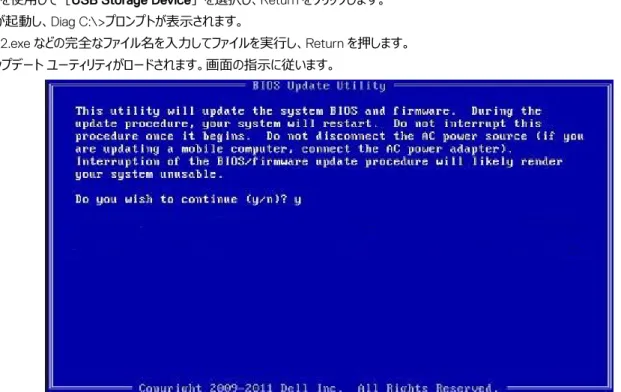
7 O9010A12.exe などの完全なファイル名を入力してファイルを実行し、Return を押します。 8 BIOS アップデート ユーティリティがロードされます。画面の指示に従います。
図 1. DOS の BIOS アップデート画面
Linux および Ubuntu 環境での Dell BIOS のアップデート
Ubuntu などの Linux 環境でシステム BIOS をアップデートする場合は、http://www.dell.com/support/article/sln171755を参照してください。
F12 のワン タイム ブート メニューからの BIOS のフラッシュ
システム BIOS のアップデートは、FAT32 USB キーにコピーされる BIOS アップデート.exe ファイルを使用し、F12 のワン タイム ブート メニューから起動して 行います。
BIOS のアップデート
起動可能な USB キーを使用して Windows から BIOS アップデート ファイルを実行するか、またはシステム上で F12 のワン タイム ブート メニューから BIOS をアップデートすることもできます。
2012 年以降に構築されたほとんどの Dell システムはこの機能を備えています。F12 のワン タイム ブート メニューでシステムを起動すると、BIOS FLASH UPDATE がシステムのブート オプションとして記載されているか確認することができます。このオプションが記載されている場合、その BIOS は BIOS アップ デート オプションをサポートしています。
メモ: この機能を使用できるのは、F12 のワン タイム ブート メニューに BIOS FLASH UPDATE オプションがあるシステムのみです。 ワン タイム ブート メニューからのアップデート
F12 のワン タイム ブート メニューから BIOS をアップデートするには、次のものが必要です。
• FAT32 ファイル システムにフォーマットされた USB キー(キーは起動可能である必要はありません) • デル サポート Web サイトからダウンロードして USB キーのルートにコピーした BIOS 実行ファイル • システムに接続されている AC 電源アダプタ
• BIOS をフラッシュするため機能しているシステム バッテリ
F12 メニューから BIOS アップデート フラッシュ プロセスを実行するには、次の手順を実行します。
注意: BIOS のアップデート中はシステムの電源を切らないでください。システムの電源を切ると、システムの起動に失敗することがあります。 1 電源オフの状態から、フラッシュをコピーした USB キーをシステムの USB ポートに挿入します。
2 システムの電源を入れ、F12 キーを押してワン タイム ブート メニューにアクセスして、矢印キーを使用して BIOS Flash Update をハイライト表示した ら Enter を押します。
3 BIOS Flash メニューが開いたら、[Browse]ボタンをクリックします。
4 次のスクリーンショットでは、例として E5450A14.exe ファイルが表示されています。実際のファイル名は異なる場合があります。
5 ファイルを選択すると[File Selection]ボックス内に表示され、[OK]ボタンをクリックして続行します。
6 [Begin Flash Update]ボタンをクリックします。
8 この時点で、BIOS のフラッシュが実行されます。システムが再起動して BIOS のフラッシュが開始され、進捗バーにフラッシュの進行状況が表示され ます。アップデートに含まれている変更内容によっては、進捗バーはゼロから 100 までの進行を複数回繰り返し、フラッシュ処理に 10 分ほどかかるこ とがあります。通常このプロセスは 2 分~3 分で終了します。 9 完了すると、システムが再起動されて BIOS のアップデート プロセスが完了します。
システムパスワードおよびセットアップパスワード
表 33. システムパスワードおよびセットアップパスワード パスワードの種類 説明 システムパスワード システムにログオンする際に入力が必要なパスワードです。 セットアップユーティリティ 35セットアップパスワード お使いのコンピュータの BIOS 設定にアクセスして変更をする際に入力が 必要なパスワードです。 システムパスワードとセットアップパスワードを作成してお使いのコンピュータを保護することができます。 注意: パスワード機能は、コンピュータ内のデータに対して基本的なセキュリティを提供します。 注意: コンピュータをロックせずに放置すると、コンピュータ上のデータにアクセスされる可能性があります。 メモ: システムパスワードおよびセットアップパスワード機能が無効です。
システムパスワードおよびセットアップパスワードの割り当て
ステータスが未設定の場合のみ、新しいシステムパスワードを割り当てることができます。 セットアップユーティリティを起動するには、電源投入または再起動の直後に <F2> を押します。 1 システム BIOS 画面またはセットアップユーティリティ画面で、セキュリティを選択し、<Enter> を押します。 セキュリティ画面が表示されます。 2 システムパスワードを選択し、新しいパスワードを入力フィールドでパスワードを作成します。 以下のガイドラインに従ってシステムパスワードを設定します。 • パスワードの文字数は 32 文字までです。 • 0 から 9 までの数字を含めることができます。 • 小文字のみ有効です。大文字は使用できません。 • 特殊文字は、次の文字のみが利用可能です:スペース、(”)、(+)、(,)、(-)、(.)、(/)、(;)、([)、(\)、(])、(`)。 3 新しいパスワードの確認フィールドで以前入力したシステムパスワードを入力し、OK をクリックします。 4 <Esc> を押すと、変更の保存を求めるメッセージが表示されます。 5 <Y> を押して変更を保存します。 コンピュータが再起動します。既存のシステムパスワードまたはセットアップパスワードの削除または
変更
既存のシステムパスワードまたはセットアップパスワードを削除または変更する前に、パスワード ステータスが(セットアップユーティリティで)ロック解除され ていることを確認します。パスワード ステータスがロックされている場合、既存のシステムパスワードまたはセットアップパスワードを削除または変更すること はできません。 セットアップユーティリティを起動するには、電源投入または再起動の直後に <F2> を押します。 1 システム BIOS 画面またはセットアップユーティリティ画面で、システムセキュリティを選択し、<Enter> を押します。 システムセキュリティ画面が表示されます。 2 システムセキュリティ画面でパスワードステータスがロック解除に設定されていることを確認します。3 System Password(システムパスワード)を選択し、既存のシステムパスワードを変更または削除して、<Enter> または <Tab> を押します。 4 Setup Password(セットアップパスワード)を選択し、既存のセットアップパスワードを変更または削除して、<Enter> または <Tab> を押します。
メモ: システムパスワードまたはセットアップパスワードを変更する場合は、プロンプトに従って新しいパスワードを再入力します。システムパ スワードまたはセットアップパスワードを削除する場合、プロンプトに従って削除を確認します。
5 <Esc> を押すと、変更の保存を求めるメッセージが表示されます。 6 <Y> を押して変更を保存しセットアップユーティリティを終了します。