2010 年 6 月
PCI Express Compiler ユーザガイド
~シミュレーション編・
SOPC Builder フロー~
PCI Express Compiler ユーザガイド ~シミュレーション編・SOPC Builder フロー~
目次
1. はじめに ... 3 2. 操作方法 ... 4 2-1. Quartus II プロジェクトの作成...4 2-2. SOPC Builder の起動...82-3. PCI Express MegaCore Function のパラメータ設定 ...9
2-4. SOPC Builder システムにコンポーネントを追加 ...11
2-5. SOPC Builder でのコンポーネント接続 ...13
2-6. SOPC Builder システムの生成 ...15
1. はじめに
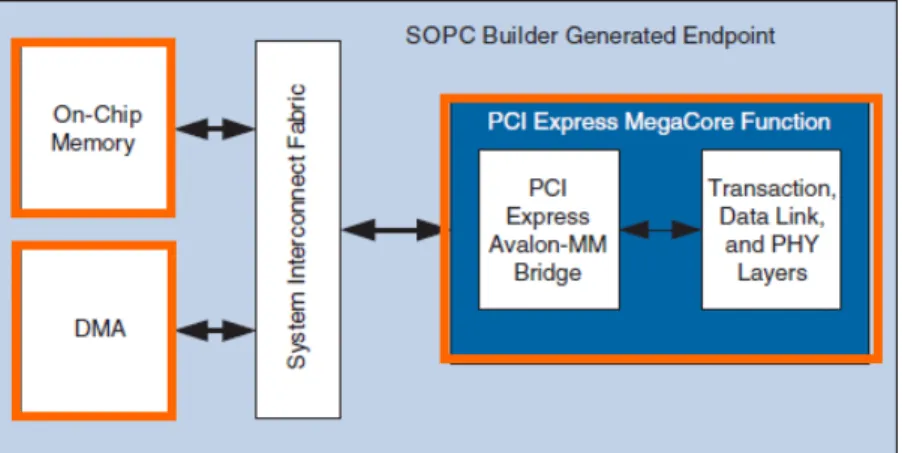
この資料では PCI Express Compiler MegaCore® Function において、以下のコンポーネントを含むような システム構成を SOPC Builder フローを使用して作成およびシミュレーションを実行する手順についてご案 内します。
図 1-1 にシステムの構成例を示します。 PCI Express x4 MegaCore Function On-Chip memory DMA controller 図 1-1 : SOPC Builder で生成した場合のエンド・ポイント・システム 上図サンプル・デザインは、以下の手順で作成することができます。 1. Quartus® II プロジェクトの作成 2. SOPC Builder の起動
3. PCI Express MegaCore Function のパラメータ設定 4. SOPC Builder システムにコンポーネントを追加 5. SOPC Builder でのコンポーネント接続
6. SOPC Builder システムの生成
7. SOPC Builder システムのシミュレーション
このデザイン例で使用する作業環境は以下のとおりです。
ツール : Quartus II v9.1Service Pack 2、PCI Express Compiler v9.1、ModelSim®-Altera® 6.5b
デバイス : Stratix® IV GX (EP4SGX230KF40C2)
本資料は、メーカ資料 『PCI Express Compiler User Guide』 の補助資料としてご利用ください。 URL : http://www.altera.co.jp/literature/ug/ug_pci_express.pdf
2. 操作方法
2-1. Quartus II プロジェクトの作成
1. Quartus II を起動し、File メニュー ⇒ New Project Wizard をクリックします。
2. New Project Wizard の Introduction 画面が表示される場合には、Next ボタンをクリックし次へ進み ます。
3. Directory, Name, Top-Level Entity [ page 1 of 5 ]
プロジェクト・ディレクトリ、プロジェクト名、トップ・レベル・デザイン名を入力して Next ボタンをクリック。 (例)プロジェクト・ディレクトリ : C:¥sopc_pcie – プロジェクト名 : pcie_top – トップ・レベル・デザイン名 : pcie_top ※ 入力の際には半角英数字を用いてください。全角やスペースなどが含まれている場合、エラー が表示されることがあります。プロジェクト名とトップ・レベル・デザイン名は、プロジェクトの管 理をし易くするためにも同じにすることを推奨します。
4. Add Files [ page 2 of 5 ]
User Libraries をクリックし、ブラウズボタンから PCI Express Compiler がインストールされているディ レクトリのパスを入力します。Add ボタンをクリックし IP Library の登録を行い、OK ボタン ⇒ Next ボタンをクリックします。
5. Family & Devices Settings [ page 3 of 5 ]
ターゲット・デバイスを Stratix IV GX (EP4SGX230KF40C2) に設定し、Next ボタンをクリックしま す。
6. EDA Tool Settings [ page 4 of 5 ]
7. Summary [ page 5 of 5 ]
今までに設定した内容を確認し、問題がなければ Finish ボタンをクリックします。
2-2. SOPC Builder の起動
1. Quartus II の Tools メニュー ⇒ SOPC Builder を選択します。
Create New System ウィンドウが起動したら、System Name と Target HDL を入力して OK ボタン をクリックします。
(例) System Name : pcie_top Target HDL : Verilog
2. System Contentst タブから Interface Protocols ⇒ PCI ⇒ PCI Express Compiler を選択してダブル クリックまたは Add ボタンをクリックし、PCI Express Compiler の設定ウィザードを起動させます。
2-3. PCI Express MegaCore Function のパラメータ設定
1. System Settings タブを選択し、以下のようにパラメータの設定を行います。
・ PCIe Core Type : PCI Express hard IP ・ PHY type : Stratix IV GX
・ Lanes : x4
2. PCI Registers タブを選択し、以下のようにパラメータの設定を行います。
・ PCI Base Address Register :
64-bit Prefetchable Memory with Auto BAR Size, Auto Avalon Base Address 32-bit Non-Prefetchable Memory with Auto BAR Size, Auto Avalon Base Address
3. Avalon Configuration タブを選択し、以下のようにパラメータの設定を行います。
・ Avalon Clock Domain : Use separate clock ・ PCIe Peripheral Mode : Requester / Completer
・ Address Translation Table Configuration : Dynamic translation table ・ Address Translation Table Size : Number of Address pages : 2
Size of address pages : 1 MByte – 20 bits 4. Finish ボタンをクリックし、SOPC Builder の設定画面に戻ります。
2-4. SOPC Builder システムにコンポーネントを追加
システムに DMA Controller と On-Chip Memory を追加します。
1. System Contents タブ ⇒ Memories and Memory Controllers ⇒ DMA ⇒ DMA Controller を選
択します。Add ボタンをクリックし、表示された画面から以下のようにパラメータ設定を行います。
・ Transfer size : Width of the DMA length register : 13 bits
・ Burst Transactions : Enable burst transfers, Maximum burst size : 1024 words ・ FIFO Implementation : Construct FIFO from embedded memory blocks
2. Finish ボタンをクリックすると、SOPC Builder システムの中に DMA Controller モジュールが追加さ れます。
3. System Contents タブ ⇒ Memories and Memory Controllers ⇒ On-Chip ⇒ On-Chip Memory (RAM or ROM) を選択し、以下のようにパラメータの設定を行います。
・ Memory type : RAM (Writable), Block type : Auto ・ Size : Data width 64-bit, Total memory size 4096 Bytes
4. Finish ボタンをクリックすると On-Chip Memory モジュールが追加され、PCI Express Compiler, DMA Controller, On-Chip Memory の 3 つのコンポーネントが SOPC Builder システムの中に構築さ れます。
2-5. SOPC Builder でのコンポーネント接続 SOPC Builder 上でのコンポーネントの接続は、表示されているポートの交差点をクリックすることで行う ことができます。“○” はポートが接続されていない状態を表します。 “●” はポートが接続されている状態 を表しています。 図 1-2 : SOPC Builder のコンポーネント接続例 1. 図 1-2 に示すように SOPC Builder 上でコンポーネントの接続を行います。
2. Clock Settings の MHz の項目をダブルクリックして 125.0 を入力し、pcie_compiler_0 のクロック (avalon_clock) と clk_0 を接続します。
※ clk_0 が表示されていない場合は、Filters ボタンを押し、Filter を All に設定します。 3. 次にキャリブレーションを行うための cal_clk を以下の手順で追加します。
① Clock Settings の Add ボタンを押して clk_1 信号を追加し、cal_clk にリネームします。 ② MHz の項目をダブルクリックして 10 – 125 MHz のレンジで周波数を設定します(本資料で
は 125 MHz に設定します)。
③ pcie_compiler_0 の キャリブレーション・クロック (cal_blk_clk) と cal_clk を接続します。 4. System ⇒ Auto-Assign IRQs を実行し、IRQ の優先度を自動的に設定します(通常は任意に設定し
ます)。
5. スレイブ・ポートの Base Address を以下の表に合わせて設定します。
6. 以上の設定により SOPC Builder システムへのコンポーネント接続は完了します。
未接続
2-6. SOPC Builder システムの生成
1. Next ボタンをクリックし、System Generation タブに切り替えます。
2. Options ⇒ Simulation. Create project simulator files にチェックを入れ、Generate ボタンをクリックし ます。
3. Generate が成功すると、“Info: System generation was successful.” と表示されます。Exit ボタンをク リックしてシステムの保存を行い、SOPC Builder を閉じます。
2-7. SOPC Builder システムのシミュレーション SOPC Builder は構成したシステムのために、自動的にシミュレーション環境を作成します。プロジェク ト・ディレクトリの中に、“pcie_top_sim” というサブ・ディレクトリが作成されていることを確認してください。 このサブ・ディレクトリの中には、ユーザが構成した PCI Express システムのシミュレーションに必要なファ イルとモデルが生成されています。 今回のデザイン例のシミュレーションには以下の環境が必要となります。 ・ SOPC Builder で構成した PCI Express のデザイン
・ “プロジェクト・ディレクトリ¥pcie_top_sim” の中に生成されているシミュレーション・スクリプト ・ ModelSim-Altera Edition 6.5b
※ ModelSim SE / PE や 3rd Party のシミュレータ・ツールを使用することも可能です。以下 URL の資 料をご覧ください。
URL: http://www.altera.com/literature/hb/qts/qts_qii53014.pdf
SOPC Builder で構成した PCI Express のファンクション・シミュレーション・モデルは、プロジェクト・ディレク トリの中に “.vo” または“.vho” ファイルとして生成されます。また、PCI Express のテストベンチ・ファイルは、 “プロジェクト・ディレクトリ¥pci_express_compiler_0_examples¥sopc¥testbench” の中に格納されています。
このテストベンチの詳細については、PCI Express Compiler User Guide “Chapter 7 : Testbench and Example Designs” をご確認ください。
注意 : Quartus II ver9.1 以降を使用する場合、シミュレーションにおいて DMA 転送テストが失敗する可能 性があります。これは、PCI Express Core と DMAC の IRQ 信号が正しく接続されていないためです。 これを回避するため、以下のように <sopc variation>.v ファイルの記述を変更してください。
【変更前】
// pcie_compiler_0_Rx_Interface_irq of type irq does not connect to anything so wire it to default (0) assign pcie_compiler_0_Rx_Interface_irq = 0;
【変更後】
// pcie_compiler_0_Rx_Interface_irq of type irq does not connect to anything so wire it to default (0) assign pcie_compiler_0_Rx_Interface_irq = dma_0_control_port_slave_irq;
下記に今回のデザイン例のシミュレーション方法を示します。
1. まず、ターゲット・メモリと DMA メモリのテストを行うために、シミュレーション・ファイルの編集を行いま す。
“プロジェクト・ディレクトリ¥pci_express_compiler_0_examples¥sopc¥testbench” に生成されている “altpcietb_bfm_driver.v” を開き、下記の項目の値に編集を加えます。
・ parameter RUN_TGT_MEM_TST = 0; ⇒ parameter RUN_TGT_MEM_TST = 1; ・ parameter RUN_DMA_MEM_TST = 0; ⇒ parameter RUN_DMA_MEM_TST = 1;
デザインに VHDL を使用している場合には、“altpcietb_bfm_driver.vhd” を開き、下記のように編集 します。
・ RUN_TGT_MEM_TST : std_logic := ‘0’ ⇒ RUN_TGT_MEM_TST : std_logic := ‘1’ ; ・ RUN_DMA_MEM_TST : std_logic := ‘0’ ⇒ RUN_DMA_MEM_TST : std_logic := ‘1’ ;
2. ModelSim-Altera 6.5b を起動し、ワーキング・ディレクトリ(シミュレーション・ファイルが含まれているディ レクトリ)を指定します。 (例) C:¥sopc_pcie¥pcie_top_sim 3. 下記のコマンドを入力し、シミュレーションのセットアップを実行します。 “source setup_sim.do” 4. 下記のコマンドを入力し、デザインのロードを行います。 “s”
5. 下記のコマンドを入力し、波形のセットアップを行います。 “do wave_presets.do”
※ ここで選択されている信号がシミュレーション実行時に表示されます。
6. 下記のコマンドを入力し、デザインのシミュレーションを実行します。 “run -all”
7. シミュレーションが終了すると、“# SUCCESS: Simulation stopped due to successful completion!” と表 示され、wave ウィンドウに波形が表示されます。
このデザイン例のテスト・ドライバは以下のトランザクションを実行して表示します。
リンクの初期化後、システム内に構成した PCI Express MegaCore Function への様々なコンフィギ ュレーション・アクセス
DMA コンポーネントから送信されるリクエストのための、アドレス変換テーブルのセットアップ ルート・ポート・BFM 共有メモリから 4 KBytes データの Read を行うための、DMA コントロー
ラのセットアップ
ルート・ポート・BFM 共有メモリへ 4 KBytes データの Write を行うための、 DMA コントロー ラのセットアップ
データの比較を行い、レポートを表示
上記のトランザクションの進行度はシミュレーション中、ModelSim 上の Transcript ウィンドウに表示されます。 以下にシミュレーション結果の概要を示します。
******************************************************************************************* # INFO: 464 ns Completed initial configuration of Root Port.
# INFO: 3644 ns EP LTSSM State: DETECT.ACTIVE # INFO: 3660 ns RP LTSSM State: DETECT.ACTIVE # INFO: 3692 ns EP LTSSM State: POLLING.ACTIVE # INFO: 6908 ns RP LTSSM State: POLLING.ACTIVE # INFO: 9036 ns RP LTSSM State: POLLING.CONFIG # INFO: 9356 ns EP LTSSM State: POLLING.CONFIG
# INFO: 10444 ns EP LTSSM State: CONFIG.LINKWIDTH.START # INFO: 10636 ns RP LTSSM State: CONFIG.LINKWIDTH.START # INFO: 11276 ns EP LTSSM State: CONFIG.LINKWIDTH.ACCEPT # INFO: 11804 ns RP LTSSM State: CONFIG.LINKWIDTH.ACCEPT # INFO: 12124 ns RP LTSSM State: CONFIG.LANENUM.WAIT # INFO: 12748 ns EP LTSSM State: CONFIG.LANENUM.WAIT # INFO: 12940 ns EP LTSSM State: CONFIG.LANENUM.ACCEPT # INFO: 13084 ns RP LTSSM State: CONFIG.LANENUM.ACCEPT # INFO: 13404 ns RP LTSSM State: CONFIG.COMPLETE
# INFO: 13852 ns EP LTSSM State: CONFIG.COMPLETE # INFO: 14940 ns EP LTSSM State: CONFIG.IDLE # INFO: 15132 ns RP LTSSM State: CONFIG.IDLE # INFO: 15212 ns RP LTSSM State: L0 # INFO: 15468 ns EP LTSSM State: L0 ******************************************************************************************* ※ L0 state : リンクがアクティブな状態で、制御パケットやデータ・パケットを送受信することが可能です。全 ての電力管理ステート(L0s/L1/L2) には L0 ステートから遷移します。 レシーバ検出 レーン極性検出、データ・レート確定 リンクのレーン構成を確立 L0 ステートに遷移 正常にリンク
******************************************************************************************* # INFO: 16840 ns Configuring Bus 001, Device 001, Function 00
# INFO: 16840 ns EP Read Only Configuration Registers: # INFO: 16840 ns Vendor ID: 1172 # INFO: 16840 ns Device ID: 0004 # INFO: 16840 ns Revision ID: 01 # INFO: 16840 ns Class Code: FF0000 # INFO: 16840 ns Subsystem Vendor ID: 1172 # INFO: 16840 ns Subsystem ID: 0004
# INFO: 16840 ns Interrupt Pin: INTA# used
******************************************************************************************* # INFO: 17680 ns PCI MSI Capability Register:
# INFO: 17680 ns 64-Bit Address Capable: Supported # INFO: 17680 ns Messages Requested: 1
******************************************************************************************* # INFO: 21880 ns EP PCI Express Link Status Register (1041):
# INFO: 21880 ns Negotiated Link Width: x4
# INFO: 21880 ns Slot Clock Config: System Reference Clock Used # INFO: 22772 ns RP LTSSM State: RECOVERY.RCVRLOCK
# INFO: 23180 ns EP LTSSM State: RECOVERY.RCVRLOCK # INFO: 23708 ns EP LTSSM State: RECOVERY.RCVRCFG # INFO: 23876 ns RP LTSSM State: RECOVERY.RCVRCFG # INFO: 25028 ns RP LTSSM State: RECOVERY.IDLE # INFO: 25308 ns EP LTSSM State: RECOVERY.IDLE # INFO: 25388 ns EP LTSSM State: L0
# INFO: 25540 ns RP LTSSM State: L0
# INFO: 26384 ns Current Link Speed: 2.5GT/s
******************************************************************************************* # INFO: 27224 ns EP PCI Express Link Control Register (0040):
# INFO: 27224 ns Common Clock Config: System Reference Clock Used
******************************************************************************************* # INFO: 28256 ns EP PCI Express Capabilities Register (0001):
# INFO: 28256 ns Capability Version: 1
# INFO: 28256 ns Port Type: Native Endpoint
******************************************************************************************* # INFO: 28256 ns EP PCI Express Device Capabilities Register (00008000):
# INFO: 28256 ns Max Payload Supported: 128 Bytes # INFO: 28256 ns Extended Tag: Not Supported # INFO: 28256 ns Acceptable L0s Latency: Less Than 64 ns # INFO: 28256 ns Acceptable L1 Latency: Less Than 1 us # INFO: 28256 ns Attention Button: Not Present # INFO: 28256 ns Attention Indicator: Not Present # INFO: 28256 ns Power Indicator: Not Present
******************************************************************************************* ※ L0s state : リンクは電気的にアイドル状態になりますが、クロックや PLL は安定して動作している状態で、 消費電力は L0 ステートの 30~40%程度が想定されています。L0 ステートへの復帰は、数 100ns から 数us 程度と非常に高速です。 読み取り専用レジスタ 64-bit アドレッシング可能 リンク幅 : x4 リンク復旧 リンク速度 : 2.5 GT/s コモン・クロック・モード構成 ポートタイプ : Native Endpoint
Max Payload Size : 128 Bytes
L0s 許容レイテンシ : 64 ns 未満
※ L1 state : リンクは電気的にアイドル状態になり、PLL も停止されて消費電力は L0 ステートの 10~20% 程度が想定されています。L0 ステートへの復帰には数 us から数 10us 程度が必要となります。
******************************************************************************************* # INFO: 28256 ns EP PCI Express Link Capabilities Register (0103F441):
# INFO: 28256 ns Maximum Link Width: x4 # INFO: 28256 ns Supported Link Speed: 2.5GT/s # INFO: 28256 ns L0s Entry: Supported # INFO: 28256 ns L1 Entry: Not Supported # INFO: 28256 ns L0s Exit Latency: More than 4 us # INFO: 28256 ns L1 Exit Latency: More than 64 us # INFO: 28256 ns Port Number: 01
# INFO: 28256 ns Surprise Dwn Err Report: Not Supported # INFO: 28256 ns DLL Link Active Report: Not Supported
******************************************************************************************* # INFO: 29136 ns EP PCI Express Device Control Register (0010):
# INFO: 29136 ns Error Reporting Enables: 0
# INFO: 29136 ns Relaxed Ordering: Enabled # INFO: 29136 ns Max Payload: 128 Bytes # INFO: 29136 ns Extended Tag: Disabled # INFO: 29136 ns Max Read Request: 128 Bytes
******************************************************************************************* ※ Relaxed Ordering : トランザクションの実行順序を入れ替えることが可能になります。
※ Extended Tag : アプリケーション・レイヤが送信する、Non-Posted リクエストに対してサポートされるタグ 数を32 以上にすると設定されます。
******************************************************************************************* # INFO: 29136 ns EP PCI Express Device Status Register (0000):
# INFO: 29136 ns
# INFO: 29976 ns EP PCI Express Virtual Channel Capability: # INFO: 29976 ns Virtual Channel: 1
# INFO: 29976 ns Low Priority VC: 0
******************************************************************************************* ※ Virtual Channel : バーチャル・チャネルとは、チャネルを仮想化することにより複数の独立したデータ・ス トリームを扱うことができる機能です。 ※ Low Priority VC : “0” は VC に優先順位がないことを意味し、”1” は VC に優先順位があることを意味 します。 バーチャル・チャネル機能 VC の優先順位 L0 state : サポート L1 state : 未サポート L0 脱出レイテンシ : 4 us 以上 Error Reporting 機能をディセーブル Relaxed Ordering 機能をイネーブル Extended Tag をディセーブル
******************************************************************************************* # INFO: 33008 ns BAR Address Assignments:
# INFO: 33008 ns BAR Size Assigned Address Type # INFO: 33008 ns --- --- --- # INFO: 33008 ns BAR1:0 4 KBytes 00000001 00000000 Prefetchable # INFO: 33008 ns BAR2 32 KBytes 00200000 Non-Prefetchable # INFO: 33008 ns BAR3 Disabled
# INFO: 33008 ns BAR4 Disabled # INFO: 33008 ns BAR5 Disabled # INFO: 33008 ns ExpROM Disabled
# INFO: 34104 ns Completed configuration of Endpoint BARs.
******************************************************************************************* ※ Prefetchable Memory : 事前読み込みを行い、性能の向上を図ることができます。
******************************************************************************************* # INFO: 35064 ns Starting Target Write/Read Test.
# INFO: 35064 ns Target BAR = 0
# INFO: 35064 ns Length = 004096, Start Offset = 000000 # INFO: 47272 ns Target Write and Read compared okay! # INFO: 47272 ns
# INFO: 47272 ns Starting DMA Read/Write Test. # INFO: 47272 ns Setup BAR = 2
# INFO: 47272 ns Length = 004096, Start Offset = 000000 # INFO: 55772 ns Interrupt Monitor: Interrupt INTA Asserted # INFO: 55772 ns Clear Interrupt INTA
# INFO: 56748 ns Interrupt Monitor: Interrupt INTA Deasserted # INFO: 66164 ns MSI recieved!
# INFO: 66164 ns DMA Read and Write compared okay!
******************************************************************************************* # SUCCESS: Simulation stopped due to successful completion!
******************************************************************************************* 以上がModelSim を使用したシミュレーション結果の概要です。 ベース・アドレス・レジスタの割り当て BAR1:0 に 4 KBytes のプリフェッチ・メモリを割り当て BAR2 に 32KBytes のノン・プリフェッチ・メモリを割り当て Endpoint BAR の設定が完了
Target メモリの Write / Read テストを開始
DMA メモリの Read / Write テストを開始 転送長 : 4096 Bytes, オフセット : 000000
Write データと Read データが一致 ⇒ OK!
シミュレーション成功!
転送長 : 4096 Bytes, オフセット : 000000
Read データと Write データが一致 ⇒ OK! INTA のアサート & デアサートを行い、 データ転送の終了を通知
免責、及び、ご利用上の注意 弊社より資料を入手されましたお客様におかれましては、下記の使用上の注意を一読いただいた上でご使用ください。 1. 本資料は非売品です。許可無く転売することや無断複製することを禁じます。 2. 本資料は予告なく変更することがあります。 3. 本資料の作成には万全を期していますが、万一ご不明な点や誤り、記載漏れなどお気づきの点がありましたら、本資料を入手されました下記代理店までご 一報いただければ幸いです。 株式会社アルティマ : 〒222-8563 横浜市港区新横浜 1-5-5 マクニカ第二ビル TEL: 045-476-2155 HP: http://www.altima.co.jp 技術情報サイト EDISON : https://www.altima.jp/members/index.cfm 株式会社エルセナ : 〒163-0928 東京都新宿区西新宿 2-3-1 新宿モノリス 28F TEL: 03-3345-6205 HP: http://www.elsena.co.jp 技術情報サイト ETS : https://www.elsena.co.jp/elspear/members/index.cfm 4. 本資料で取り扱っている回路、技術、プログラムに関して運用した結果の影響については、責任を負いかねますのであらかじめご了承ください。 5. 本資料は製品を利用する際の補助的な資料です。製品をご使用になる場合は、英語版の資料もあわせてご利用ください。