第
5 章 パワーポイントによる発表
5.1 プレゼンテーショーンの心構え 大学では、様々な授業において、与えられた課題の成果を口頭発表で報告することで、成績評価が 行われることがあります。また学会発表などの研究発表においても、当然のことながら口頭発表を行 うことになります。いくら良いアイデアがあっても、良い研究をしても、他の人に伝わらない限り、 それは存在しないのと同じです。したがって、如何に自分の日頃の学習成果、調査結果、研究成果を 効果的に他人に伝達するかは大変重要な課題です。ただし、中身がないのにプレゼンテーショーンで もっともらしく見せるだけということはもちろん具合が悪いです。 最近の発表では、PowerPoint や MagicPoint などのプレゼンテーショーンソフトウェアを利用して 発表を行うことが普通に行われています。こうした電子的なプレゼンテーショーンを行うと様々な効 果を活用することができ、旧来の方法より効果的なプレゼンテーショーンを行うことができます。た だし効果的な発表を行うには注意すべき点もあり、いわゆる発表の作法を守る必要があります。ここ ではPowerPointを使用してプレゼンテーションを行う方法を説明しますが、最終的には内容が大切で あることをくれぐれも忘れないようにしてください。 5.2 プレゼンテーショーンの準備 プレゼンテーショーン(略してプレゼン)とは、企画、アイデア、調査結果、研究成果など、特定 のテーマの内容を相手に伝達する手法のことです。予め資料を準備し、それを口頭で説明します。こ こでは初心者がよくやる失敗を中心に注意すべき点について説明します。 プレゼンを考える時には、誰が、何時、何処で、何を、何故、どのようにという5W1Hを十分に考 えて準備をすることが大切です。 発表資料の作成方法としては、トップダウンとボトムアップの二通りのやり方があります。トッ プダウンはまず全体の流れから少しずつ詳細につめていく方法で、ボトムアップはとりあえず頭 に描ける発表用の材料を準備して、後からそれらを組み立てていく方法です。普通は両方のやり 方を適度に混ぜて行うと、全体として効率よくプレゼン資料を準備することができます。 発表に際しては、自分が発表する内容を的確に表す見出しをつけ、表題として提示します。また 発表には自分の発表の全体の流れが分かるように必ず「目次」や「発表概要」のような画面を表 題のスライドの次につけます。全体の構成や流れがわかると、聞いている人が内容を理解する手 助けになります。最初から最後まで全部聞かないと、何の話かわからないというのは困ります。 発表時間については、通常は発表の時間や質疑の時間は主催者側が決めるので、その与えられた 時間をどのような構成にしたら効果的かを考えます。発表の持ち時間を指定された時間内に終ら せることは重要な作法です。学会発表などで、持ち時間を気にせずに発表する講演者が時々見受 けられますが、多いに恥をさらしていると心得るべきです。序論に相当する部分が長すぎて、気 が付いたらもう時間がないとか、大幅に時間超過をする、あるいはあまりに早く終わるというの は授業の成果発表や学会発表などでは見苦しいものです。ともかく、少なくとも時間を超過しな いようにすることはとても重要です。 学会発表などのプログラムでは、機材のやりくり、異なる会場の発表を確実に聞けるようにする こと、関係者の交通機関の時刻など、様々な要因を配慮して作成されているので、指定された時 間を守ることはもちろん、もし時間が延びていれば本来の予定に戻せるように早めに終わるなど の配慮も必要です。発表の司会進行のコントロー ルを行うのは座長ですが、発表者も指定された講演時間と質問の時間に納めるために最大限の努力をすることで、座長に協力することが重要で す。 発表の開始時刻に間に合わないという事態は問題外です。一般のビジネスでは約束の時間に間に 合わなかったらその仕事はなくなると思うべきです。 分かりやすいプレゼンとは、できるだけ視覚的に分かりやすくすることが基本です。文字を使用 して説明する場合には行数、一行の文字数などに十分に注意します。一枚のスライドに含める情 報は、行数で7 8行、1行は15 25文字程度にしないと、広い部屋では後方から見えません。 PowerPointでは文字の大きさや行数の調整が自動的に行われるので、従来のように大きな問題にな ることは少なくなりましたが、後ろの席からでも見えるように十分な大きさの文字を使用するよ うに心がけます。 文字による説明の場合には、だらだらと文章を書くのではなく、箇条書きにし ます。文体は全体で統一します。原稿の文章をコピー&ペーストして、小さな文字をそのまま聴 衆が読むことを期待してはいけません。 スクリーンに映したスライドの内容が会場の後ろからでも見えるということは重要です。これは すなわち発表会場を事前に下見し、部屋の大きさなどに配慮する必要があることを意味していま す。特に初めての会場では下見を行うことは重要です。 発表のための機材の準備は大抵の場合は主催者側が準備していることが多いのですが、発表用の ファイルを事前に送っておく、あるいは余裕を持って会場に到着し、準備したファイルを使って 投影できるかどうかを確認するなどの心構えは重要です。自分のパソコンを持ち込みで使用する 場合には、パソコンとプロジェクターの表示の分解能がきちんと対応しているかどうか、接続ケ ーブルがあうかどうかの事前確認が必要です。またプロジェクターを接続すると、マルチディス プレイモードになって日頃と使い勝手が変わることがあります。戸惑わないように慣れておきま しょう。 パソコンの画面出力をプロジェクター用の外部端子に出力するにはどのようなキー操作をすれば 良いかなど、他にも様々な知識と技術が要求されます。PowerPointで発表用資料を準備するだけで は独り立ちできる訳ではなく、会場に到着してから右往左往することがないように気を付けまし ょう。 PowerPointのスライド中に動画を含めて再生する場合に、パソコンの画面には表示されるが、スク リーンには表示されないことがあります。これに対応するにはいくつかの方法がありますが、状 況によって異なります。少なくとも事前に確認してきちんと動画がスクリーンに再生されること、 もしうまくいかない場合にはどうしたらスクリーンに投影されるかを確認することが重要です。 動画がスクリーンに投影されないといって、発表の最中に慌てるのは問題外です。 表にできる内容はできるだけ表にします。ただし表にしてあまりにたくさんの内容を詰め込むと 逆効果なので、注意が必要です。 グラフにできる内容はグラフを使います。その場合にグラフの種類、色、 文字の種類、他はセン スが要求されます。けばけばしくならないようにすっきりとまとめましょう。 PowerPointでは図解のための小道具が揃っているので、見栄えのする図解の資料を作成することが できます。 PowerPointではスライドのレイアウトやデザインを容易に変更できるので、見栄えがして、しかも わかりやすいスライドを作成してください。
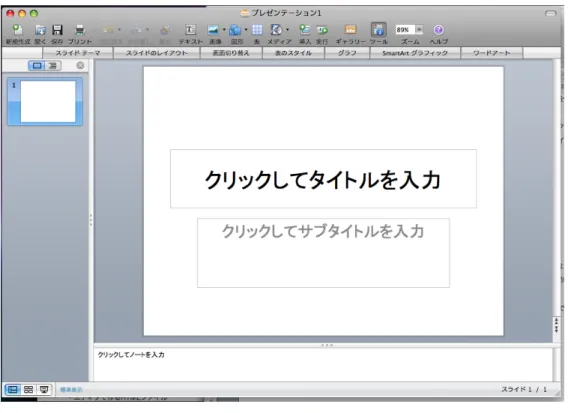
PowerPointではアニメーションと言って、箇条書きの項目を順番に表示したり、様々な効果を付け ることができます。ただし、あまりに工夫しすぎて内容よりもアニメーションにばかり目が奪わ れることがない範囲で効果的な使い方をしてください。 実際の発表に際しては、予め準備した原稿を棒読みするのではなく、画面を見せながら、その画 面の説明を聴衆の反応を見ながら行います。画面のキーワードを見ると、説明すべきことを思い 出して頭の中できちんと整理できるようにスライドを準備すると良いでしょう。必要ならその場 で補足説明ができるぐらいの気持の余裕とそれを裏付ける準備ができているとさらに良いと思い ます。 発表中にスライドショーの設定で、勝手にスライドが先に進んで、慌てて元に戻す、それもマウ スを使ってメニューを表示して戻すといったことは大変見苦しく、時間を無駄にします。画面の 送り方、戻し方、スライドショーの設定など、必要なことをちゃんと理解して、立ち往生しない ようにしてください。基本的なキー操作を必ずマスターしておきましょう。 5.3 基本的な使い方 (1) 起動と終了 PowerPoint を起動するには、画面下のドックから をクリックして起動する方法があります。 既にPowerPointを使って作成したファイルがある時はそのファイルをダブルクリックすることでも 起動できます。 PowerPointを終了するには画面上のPowerPointから「PowerPointを終了」をクリックして終了します。 編集作業をして保存していない状態で終了しようとすると、例えば図5-1に示すように、ファイルを 保存するかどうかの確認を聞いてくるので、正しく回答します。 図5-1 保存の確認画面 編集作業をして、結果が気に入らない場合には「編集」→「元に戻す」または command+Z(Command キーと Z キーの二つのキーを同時に押す)で直前の操作を取り消すことができます。ただし、ファ イルに書き出す操作などは元に戻せません。 PowerPointの使い方がわからないときに、ヘルプを使用すると、各種のトピックについて調べるこ とができます。時間があるときに見ると新しい使い方などを発見できることがあるかもしれません。 (2) 新規のプレゼンの作成 PowerPoint を起動すると、ファイル名をクリックして起動した場合を除き、新規のプレゼンテー ショーンとして扱われ、図 5-2 に示すような新規作成の画面になります。
図 5-2 起動直後の新規作成の画面例
そこで、図 5-3 に示すように「クリックしてタイトルを入力」や「クリックしてサブタイトルを入 力」をクリックして見出しや所属、名前、年月日など、必要と思う情報を入力します。
次に新しいスライドを追加するにはいくつかの方法がありますが、「挿入」から「新しいスライド」 をクリックするか、図 5-4 に示すように「スライドのレイアウト」から「スライドの挿入」を選択 して、画面上部に表示されるスライドのレイアウト一覧の中から希望のレイアウトをクリックして 新しいスライドを準備する方法もあります。 図 5-4 新規スライドを挿入する例 (3) 画面の表示形式とスライドの操作 画面の表示モードには、「標準」、「スライド一覧」、「スライドショー」の3種類があります。これ らの切り替えは図5-5に示すように「表示」から選択するか、図5-6に示すように画面の左下のアイコ ンをクリックして切り替えることができます。図5-6では、左端をクリックすると「標準」、真ん中を クリックすると「スライド一覧」、右端をクリックすると「スライドショー」になります。 図5-5 表示モードの切り替え(メニューバーから) 図5-6 表示モードの切り替え(画面下のアイコンから) ここでは「標準」表示のアウトラインモードとスライドモード、「スライド一覧」表示におけるス ライド複写、移動(切り取り、コピー、貼り付け、入れ換えについて説明します。 「標準」表示で、「アウトライン」モード(スライドでなく、文字が表示されているモード)の場 合には、カーソルが十字マークになっているときにマウスでドラッグすることで、文字列を移動する ことができます。また「スライド」モードではドラッグしてスライドの場所を入れ替えたり、目標の スライドに速やかに移動することができます。これで、ある程度大雑把に入力しておいて、後から説 明しやすい順番にスライドの順番や内容を変更することができます。 「スライド一覧」表示の状態では、スライドを選択してドラッグするとスライドの順番を変更する ことができます。またスライドを一つ選択し、別のスライドを、シフトキーを押しながらクリックす ると二つのスライドに挟まれた範囲のスライドをまとめて選択することができます。あるいはスライ ドをクリックするときにCommandキーを押しながらクリックすると、連続ではなく、個別にスライド を選択することができます。スライドを選択した後で、「編集」→「コピー」か「カット」を選択する、 あるいは CommandキーとCかCommandキーとXを同時に押すことで、選択したスライドをコピーま
たは切り取ることができ、それらを「編集」→「貼り付け」を選択するか、またはCommandキーとV を押すことで、新たに選択したスライドの後ろに貼り付けることができます。 「スライドショー」では、スライドを画面全体に表示して、スライドショーを行うモードになりま す。「スライドショー」から「スライドショーの表示」を選択すると先頭のスライドから始まります が、このアイコンをクリックしてスライドショーにすると、現在選択しているスライドがスライドシ ョーモードになります。 5.3 スライドショーとリハーサル (1) スライドショー実行の注意 「スライドショー」モードではスライドショーを行うことができます。メニューバーの「スライ ドショーを表示」を実行すると、最初のスライドからスライドショーが実行されますが、画面左 下のスライドショー を使ってスライドショーを実行すると、選択しているスライドからス ライドショーを実行することができます。これらの違いを意識して下さい。スライドショーを中 断するには ESCキーを押します。手動で中断した場合には画面左下のスライドショー をクリ ックして再開しないと、最初のスライドが表示されるので、慌ててスライドを送らないといけな くなり、見苦しくなります。 (2) スライドの進め方 スライドは矢印キー(↑、↓)、エンターキー、スペースキーなどで前後に移動することができます。 パソコンによって使えるキーが異なること、発表用に主催者が準備したパソコンでは日頃使っている キーと同じものが使えるとは限らないことから、発表する前にどのキーを使うとやりやすいかきちん と試しておくべきです。マウスの右ドラッグで「前へ」を選択して戻すのは時間が掛る上に余計な操 作が聴衆に見えて見苦しいので止めてください。 (3) リハーサル 「スライドショー」から「リハーサル」を選択すると、スライドショーの予行演習をすることがで きます。画面の右下にスライド毎の経過時刻が表示されます。 リハーサルを終了すると、図5-7に示すように「今回のタイミングを記録して、スライドショーで 使用しますか?」というメッセージが表示されます。この時に「はい」をクリックすると、本番のス ライドショーの時にリハーサルの時のタイミングで自動的にスライドが進みます。 図5-7 スライドショーのタイミングの記録
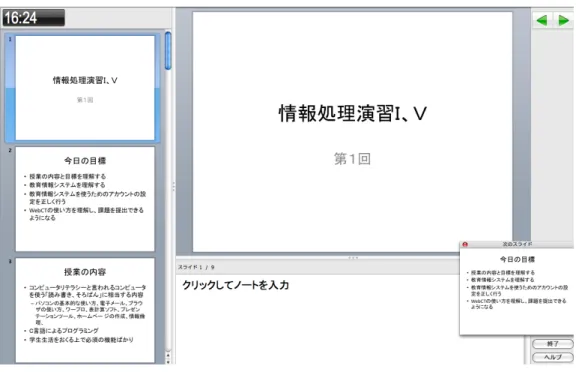
事前に十分に練習していて、スライドショーの時にリハーサルの時のタイミングでスライドが切り 替わると具合いが良いのですが、話す時間とスライドの切り替わるタイミングが合わないとぶざまな ことになります。もしこの機能を使うつもりであれば、相当本気で練習しないといけません。 スライドが自動的に切り替わると具合が悪い時には、「スライドショー」から「スライドショーの 設定」を選択し、図5-8に示すように「スライドの切り替え」を「クリック時」に変更しておきます。 こうしないとスライドが勝手に進んで、話とあわなくなります。 図5-8 スライドショーの設定 スライドショーを行う時に時間によっては説明を省略したいスライドがあります。その場合に画面 に映して説明を省略して次に進むよりも、スライドを選んで、「スライドショー」から「非表示スラ イドに設定」をしておくと、スライドショーの時にそのスライドは表示されなくなります。 (4) マルチディスプレイ パソコンにプロジェクターを接続していると、マルチディスプレイモードになって、手元のパソコンの画面 (図5-9 参照)とプロジェクターに映す画面(図5-10 参照)を独立して扱うことができます。プロジェクター の画面にはスライドショーの画面を映し、手元の画面には発表の要点などを書いたノートを表示しておくこと ができます。この機能を使いこなせると発表をより円滑に行うことができる可能性があります。
図5-9 マルチディスプレイの手元のパソコンの画面例
5.4 スライドの内容の修飾・強調 (1) デザインテンプレートの適用 スライドにテンプレートを適用すると、背景を見栄えのするものにできます。「スライドテーマ」 をクリックすると、各種のデザインが表示されるので、好みにあわせて選択します。ここではデザイ ンテンプレートを変更した例を図5-11に示します。 図5-11 スライドのテーマ設定 (2) レイアウトの選択 PowerPointでは、トップ用の表紙(タイトルスライド)、箇条書き(タイトルとテキスト)、図や写 真(タイトルとコンテンツ)などのレイアウトを選択することができます。既に選択済のスライドで も、「スライドのレイアウト」から「スライドに適用」を選択して、割り当てたいレイアウトをクリ ックすることで、スライドのレイアウトを変更することができます。 (3) 箇条書き 箇条書き用のレイアウトを選択すると、項目を簡単に箇条書きにできます。箇条書きの先頭のマー クは「書式パレット」の中の「箇条書きと段落番号」を使って、種類(記号か数字)、インデント(段 落付け)、スタイルを(記号の種類)変更することができます
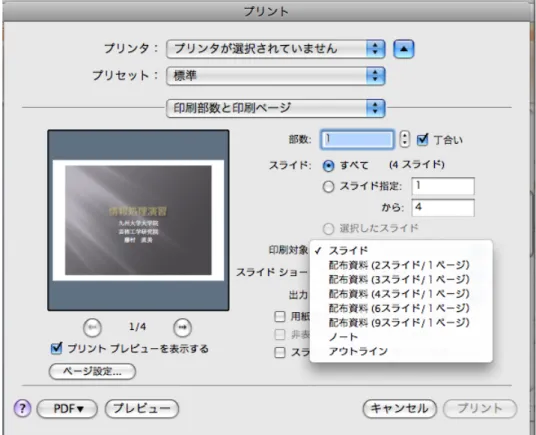
箇条書きでは、改行すると次の項目として扱われますが、シフトキーを押しながら改行すると同じ 項目の中での改行として扱われ、項目のマークが付きません。空白を挿入して改行を調整すると、デ ザインテンプレートを変更したときに改行がずれますから、この方法を身につけましょう。 箇条書きの項目の説明の左端にカーソルがある状態でタブキーを押すと、箇条書きが一つ右側にイ ンデント(右へずれる)されます。またシフトキーを押しながらタブキーを押すと箇条書きが一つ左 へインデント(左へずれる)されます。書式パレットではなく、直接キー操作でインデンテーション を処理したい場合に使うことができます。 箇条書きの項目は箇条書きのマークの部分をマウスカーソルでドラッグすると、場所を移動するこ とができます。したがって、思いつくままに項目を記述して、後から順番を考えるというやり方がで きます (4) フォントの変更 文字列を選択して、「書式パレット」の「フォント」を使って、フォントの種類、スタイル、サイ ズ、色、飾りを変更することができます。 (5) 不要なスライドの処理 (削除、非表示) スライドを本当に削除するには「編集」→「スライドの削除」を実行します。スライドを削除する と本当になくなるので、別の機会に使いたい場合にはコピー &ペーストで別のファイルとして保存 しておくことを勧めます。PowerPointは同時に複数のファイルを編集でき、「ウインドウ」でファイル 間を切り替えて移動することができ、別のウインドウにもスライドをカット&ペースで貼り付けるこ とができます。 スライドショウでは使わないが、そのままスライドを取って置きたい場合には「スライドショウ」 から「非表示スライドに設定」を指定すると、スライドは存在するが、スライドショウでは表示され ないようにすることができます。発表時間に応じて使用するスライドを調整する場合などに役立ちま す。 5.5 ファイルの保存と印刷 (1) ファイルの保存 必要なスライドの内容ができたら、「ファイル」から「別名で保存」を選択して保存します。既に 存在するファイルを編集している場合には「ファイル」→「上書き保存」を実行すると上書き保存さ れます。既に存在しているがファイルを編集して、「別名で保存」を行うと、元のファイルはそのま まで、新しく編集したファイルが指定した名前で作成されます。 (2) ファイルの印刷 PowerPointで作成した内容を印刷するには、「ファイル」から「プリント」を選択し、スライドをそ のまま印刷したい時は「プリント」をクリッします。配布用の資料を印刷したい時(1ページに複数 のスライドを含める場合)は、図5-12に示すように、「印刷対象」から1ページに何枚のスライドを 含めるかを選択してから印刷すると、印刷に使用するページ数を減らすことができます。「プレビュ ー」をクリックすると、事前にどのように印刷するかを印刷イメージで確認することもできます。 「スライド」で印刷すると一枚にスライド一枚分が印刷されます。この方法で以南札すると、スラ イドを相手に直接示して説明するといった場合でないと紙が無駄になります。通常は「配布資料(6
スライド/ ページ)を使うのが適当です。いくつか選択肢があるので、印刷プレビューで試して見て ください。PDFにして印刷すると1ページに8枚のスライドを含めることができ、1ページに6スラ イドより効果的に経済的に使用することができます。またPDFで印刷すると、ファイルとして保存さ れるので、メールで事前に送って、印刷資料を準備しておいてもらうことも可能です。
5.6 図形の活用 「図形」をクリックすると、図5-13に示すような選択画面が表示されます。また「表示」→「オブ ジェクトパレット」を選択すると、図5-14に示すような画面が表示されます。 図5-13 図形の挿入画面 図5-14 オブジェクトパレット ここで、どれか挿入したい図形をクリックし(例えば「四角形」)、スライド上で+になっているカー ソルを適当な場所に移動してドラッグすると四角形を描くことができます。シフトキーを押しながら ドラッグすると正四角形を描くことができます。楕円(正円)も同様です。 一旦描いた図形の大きさを変更するには、図形のどこかをクリックし、図5-13に示すように周囲に 表示されるどれかの○印をドラッグすると大きさを変更することができます。上下や左右の○をドラッ グすると、縦横の比率が変わりますが、角の○をドラッグすると縦横の比率を保持することができま す。図5-15の状態で、Controlキーを押しながらクリックし「図形の書式設定」を選択すると、図5-16 に示すように、サイズや位置のパラメータを変更することができます。 また図形から少し飛び出た緑で塗りつぶされた ○をドラッグすると図形を回転することができま す。なお図形を回転するには「書式パレット」の「サイズ、回転、および並び順」の中の回転を使う と90度回転などを正確に行うことができます。 図5-15 図形の拡大・縮小、回転操作
図形を選択した状態で、「書式パレット」の「色、太さ、および塗りつぶし」から「線の色」、「ス タイル」、「実線/ 点線のスタイル」を操作することで、線の色、太さ、種類を変更することができま す。また「実践/点線」の選択肢の中から「線の効果」を選択すると図5-16のような画面が表示され、 「太さと矢印」で線のスタイル、実線/点線、線の先端と結合点などを指定することができます。「線 の色」で線の色を、「グラデーション」で線の色の傾き合を変更することができます。 図5-16 図形の書式設定画面 直線を描くには「図形」から「線とコネクタ」を選択してクリックし、 スライド上でドラッグし ます。シフトキーを押しながら線を引くと45度単位で角度を固定することができます。一旦引いた線 をクリックし、シフトキーを押しながら○をドラッグするとさらに詳細に角度を変更することができ ます。 「図形」→「線とコネクタ」から「曲線」(クリックした点を結ぶ曲線)、「フリーフォーム」(クリ ックした点を結ぶ直線)、「フリーハンド」(任意の自由曲線)を選択して、各種の線を引くことがで きます。 二つの図形を結ぶことができます。「図形」→「線とコネクタ」から希望のコネクタを選択し、マ ウスボタンを図形に近づけると、結合点が表示されるので、マウスポインタを合わせてクリックしま す。さらに別の図形にマウスポインタを移動すると結合点が表示されるので、同様に結合点でクリッ クすると二つの図形をコネクタで結ぶことができます。この場合にどちらかの図形の場所を移動して も結合は保持されます。 図5-17に示すように「表示」→「ガイド」→「固定ガイド」を選択しておくと、グリッドを表示で きます。次に示すように設定しておくと、図形をグリッドに沿って図形を配置すること、ガイド線が 表示されるので、他の図形との位置関係を正確に調整すること(ガイド線はドラッグして移動するこ とができる)などといったことができます。
図5-17 グリッド線の表示 図形を選択し、コピーし、貼り付けを実行すると、図形をコピーすることができます。 図形を移 動するには図形を選択し、図形の中の何処かでマウスをクリックしたままドラッグすると、図形を移 動することができます。 複数の図形をまとめてグループ化すると、まとめて移動やコピーができます。まとめて処理したい 図形を選択して(Commandキーを押したまま必要なだけクリックして選択するか、ひとまとめに複数 の図形を囲むようにドラッグする)、書式パレットの「サイズ、回転、並び順」から「グループ化」 を選択するとひとつのグループとしてまとめることができ、以後、一つの図形として移動、コピーが できます。また「グ ループ化解除」を選択すると、元の部品に戻すことができます。 図形の中に文字を含めたい時は「挿入」→「テキストボックス」から「縦書き」か「横書き」を使 います。どちらかをクリックしてから、図形の適当な場所でクリックすると文字を入力する場所が準 備されます。フォントの大きさや色などもWordと同じ要領で変更することができます。 5.7 表の利用 表やグラフを使うには Excel で作成した表やグラフを取り込む方法がありますが(別の機会に説明 します)、ここではそこまでするほどではないという用途に合わせて、簡単な表の作成方法を解説し ます。 表を作成するためには「表」をクリックすると、図5-18に示すように行と列の数を指定できる画面 が表示されます。必要な行数と列数を選択すれば表を作成することができます。 図5-18 表の作成 表のスタイルを変更する場合には「表のスタイル」をクリックすると、図5-19に示すように各種の 表形式を選択することができます。
図5-19 表のスタイルの選択 あるいは新規に表を作成することもできます。「挿入」から「表…」を選択すると、図5-20に示す ように表の行列数を指定して、新しい表を作成することができます。 図5-20 表の挿入による作成方法 実際のデータ入力では、それぞれのセルへデータを入力しますが、あるセルから隣接するセルへの 移動はタブキーか上下左右の→キーで移動できます。行や列が不足している時は、「書式パレット」の 「表」の行数や列数を増減する、あるいは「表の挿入」や「表の削除」の中のメニューで行や列を単 位に増減することができます。 行の高さや列の幅を調整するには、それぞれの行の上下または列の左右の枠線をドラッグすると変 更することができます。表全体の大きさを変更する時は表の四角をドラッグすると全体の大きさを変 更することができます。「書式パレット」には行の高さをそろえる、列の幅をそろえるという機能が あります。 表の場所を移動したい時は表の外枠線にマウスポインタを持っていってドラッグすると移動する ことができます。 入力したセルの値に書式を設定するにはセルを選択して、「書式パレット」から「フォント」でフ ォントの種類、スタイル、サイズ、色、文字飾りを変更することができます。 入力したセルの位置を調整するには、「書式パレット」の「表」から「配置」を選択し、「上揃え」、 「上下中央揃え」、「下揃え」を選択します。 セルの背景色を設定するには「罫線と網掛け」から「塗り潰しの色」で色を選択します。 5.8 グラフの作成 グラフを作成するには「グラフ」をクリックすると、図5-21に示すように各種のグラフを準備す るためのメニューが表示されます。 図5-21 グラフの作成
棒グラフ、折れ線グラフなど自分の希望するものを選択します。細かな設定は「書式パレット」の「グ ラフオプション」で行うことができます。ここでは図5-22に示すように、マーカ付き折れ線グラフを 選択してみます。 図5-22 グラフの変更 図5−23に示すようにグラフが表示されると同時に、図5-24に示すようなExcelの編集画面が開きます。 図5-23 グラフの表示例 図5-24 Excelによる編集画面 図5-24の値は図5-23を表示するための見本の値なので、自分が作成したいデータを入力し、Excelを 終了すると、新しく入力したデータでグラフが表示されます。図5-25にデータを全部入力し直し、さ らに1行分のデータを追加した例を示します。グラフとして表示する範囲をドラッグして変更し、 Excelを終了すると、図5-26に示すように新しいデータでグラフが表示されます。 図5-25 データを入れ直した例
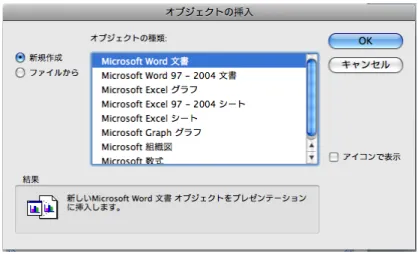
図5-26 グラフが変わった例 さらにグラフの表示を変更するためにはグラフを選択した状態で、「編集」から「Excelで編集」を 選択すると、Excelの表が表示されるので、この表を編集することでグラフを変更することができます。 編集そのものは通常のExcelと同様なので、説明を省略します。 グラフの作成が完了したら、グラフの部分以外をクリックすると、グラフ作成モードを終了するこ とができます。さらにグラフを削除したい時はグラフの周囲に○が表示されている状態でdeleteキーを 押すと削除することができます。 グラフの要素を変更する時は、変更したい要素(「タイトルとラベル」、「軸」、「目盛線」、「凡例」、 「データラベル」、「データテーブル」など)をダブルクリックすると、対応した書式パレットが表示 されるので、変更したい要素の関連値を変更することで見かけを変えることができます。何が変更可 能か、どのように変化するかは個別に試して見てください。 5.8 様々なオブジェクトの挿入 「挿入」→「オブジェクト」を選択すると、図5-27に示すようなメニューが表示され、Excelのグラ フやワークシート、Wordの図や文書など、各種のオブジェクトを挿入することができます。 タイトルロゴとして、ワードアートを挿入すると、Wordでいうところのワードアートを挿入するこ とができます。 オブジェクトとしてExcelの表を選択すると、Excelの表を挿入することができます。Excelで作成し たグラフを貼り付ける時は、Excelで作成したグラフを表示しておき、それをコピーして、スライドに 貼り付けます。本格的な表やそれを使ったグラフはこれを使うと良いでしょう。 図5-27 オブジェクトの挿入
「挿入」→「図」で写真のファイルを選択すると、デジタルカメラで撮影した写真などを貼り付け ることができます。 音なども「挿入」→「サウンド」から各種挿入することができます、自分で適当な材料を入手して 試して見てください。 5.9 アニメーション スライドにアニメーション効果を設定すると、使い方によっては効果的なプレゼンを行うことがで きます。ただしやり過ぎは逆効果になることもありますので、十分に注意して使用して下さい。 画面を表示する時に右からスライドインしたり、ブラインドのように表示したりという画面切り替 え効果をつけることができます。設定をしたい画面を表示して、「スライドショー」→「アニメーショ ンの設定」を選択し、図5-28に示すように、画面の右側に表示される作業ウインドウで、開始効果の 追加、強調効果の追加、終了効果の追加から、それぞれ自分が追加したい効果を選択します。選択し た効果は指定すると同時に表示されますが、「再生」をクリックすることで繰り返し確認することが できます。 設定画面の例を図5−28に示します。動的なアニメーションの説明をこうしたテキストで 行うことは難しいので、自分で色々と試してください。 図5-28 アニメーションの設定画面の例 一枚のスライドで、例えば箇条書きの項目を一つずつ表示させるようなアニメーションができます。 アニメーションを設定したいオブジェクト(箇条書きならスライドの箇条書きの部分全体)を選択し て、「スライドショー」→ 「アニメーションの設定」を選択し、表示された作業ウインドウで、例え ば「開始効果の追加」から選択します。「開始効果」はスライドインのように表示する時の表示する 時の効果、「強調効果」は回転など表示されている文字を強調する効果、「終了効果」は表示を終わっ たら見えなくするといった効果を付けることができます。さらに方向や速度も設定できます。 設定したアニメーション効果を削除するには、作業ウインドウの「削除」をクリックすると選択さ れているアニメーション効果を削除することができます。
アニメーション終了時にテキストの色を変更することができます。上記の方法で「詳細な効果オプ ション」から「アニメーション後の動作」から希望にあった効果を選択します。 設定したアニメーションの順番を変更するには、左右の矢印( )をクリックして、各効果 の順番を上下することで、変更できます。 アニメーションの設定は特に難しい操作ではないので、 納得がいくまで練習して、効果的なプレゼンを行えるようにしてください。ただし、くれぐれも凝り すぎて過度にやりすぎると逆効果になることに注意してください。