OpenCV
について
∼
Windows(cygwin)
及び
Linux
への導入について∼
平成 20 年 2 月 8 日
1
はじめに
近年 USB カメラの普及や PC の高性能化により,今日では大掛かりな計算機と撮影装置を持っ た研究機関だけではなく個人でもリアルタイムでの画像処理が行えるようになった [1]. しかし,実際に画像処理を行うには非常に複雑なソースコードを記述しなければならないという 問題もある.そこでこのような問題を解決する方法のひとつとして米 Inel 社が公開している,オー プンソースの画像処理ライブラリである OpenCV の利用が挙げられる.OpenCV を利用すること により,簡単なコードで図 1 に示すような処理が行えるため,画像処理の研究において非常に有用 であると考えれる.そこで本稿では,Windows 及び Linux において OpenCV を使用するための導 入方法について述べ,実際に使用可能なカメラについても紹介する.(a)回転変換 (b)2値化
(c)ラプラシアンエッジ処理 (d)ハフ変換 図 1: OpenCV による画像処理の例
2
PC
環境
本稿を作成するにあたって使用した PC の環境について述べる.以下この環境に基づいて述べる.
表 1: PC 環境
PC 東芝製ノート PC dynabook SS OS Windows XP Professional Version.2002 ServicePack2 OS Linux Debian etch kernel-Ver 2.6.22-2-686 CPU Intel Pentium M 1.0GHz MEMORY 256 + 512 = 768MB
3
OpenCV
の入手
OpenCVは”SourceForgeProject”[2] より入手可能である. (”SourceForgeProject”http://sourceforge.net/projects/opencvlibrary) なお,2007 年 10 月現在の最新バージョンは”OpenCV1.0”である. ”SourceForgeProject”のサイトにアクセスすると図 2 の画面に繋がるので,赤丸で囲った”DOWN-LOAD”を選択する. 図 2: SourceForgeProject OpenCV トップすると,図 3 の画面になるので Linux なら 1 を Windows なら 2 を選択する.以下 Linux 版, Window版をそれぞれ選択した場合について詳しく述べる. 図 3: Windows 版,Linux 版の選択
3.1
Linux
版のダウンロード
図 3 の 1 を選択すると図 4 の画面になるので,赤矢印で示している”opencv-1.0.0.tar.gz”を選択 する.するとダウンロードが開始するので任意のディレクトリに保存する. 図 4: Linux 版 OpenCV1.0 のダウンロード3.2
Windows
版のダウンロード
図 3 の 2 を選択すると図 5 の画面になるので,赤矢印で示している”OpenCV 1.0.exe”を選択す る.すると Linux 版と同様にダウンロードが開始するので任意のフォルダに保存する. 図 5: Windows 版 OpenCV1.0 のダウンロード4
インストール
4.1
Windows
での Cygwin を用いたインストール
Windowsでの OpenCV の開発環境には米 MicroSoft 社の提供する VisualStudio 等があるが,今 回は Windows 上で UNIX のシェルコマンドをコンパイル可能にした環境である”Cygwin”を用い たインストールについて説明する.なお,本稿は OpenCV の導入が目的であるため Cygwin の導 入方法については割愛する.
第 3.2 項で”OpenCV 1.0.exe”がダウンロード完了すれば,任意の保存先のフォルダに図 7 のア イコンが存在しているはずなので,ダブルクリックしてインストーラーを起動させる. 図 7: OpenCV 1.0.exe のアイコン 図 8: OpenCV 1.0.exe インストーラー インストーラー起動後は画面の指示に従って,インストールを進めていく.以下,インストール先 のフォルダを”C:/Program Files/OpenCV”にインストールした場合について述べる.前述までの操 作で OpenCV のインストールは完了しているが,ソースコードをコンパイルする際の各ヘッダファ イル等のリンクが無いので,インストール完了後に PC を再起動して再び Cugwin を起動する.Cyg-win再起動後,コンソール上でインストール先のフォルダ”C:/Program Files/OpenCV”に移動する. 移動先のフォルダで以下に示すシェルコマンドを記述したシェルファイル (ファイル名.sh 例:OpenCV.sh) を作成する. シェルファイルの中身 行 本文 01 #!/usr/bin/bash 02 03 #OpenCVをインストールしたフォルダにショートカットを作成 04
05 ln -s /cygdrive/c/Program¥ Files/OpenCV OpenCV_DIR 06 07 #(1)nmコマンドを行うための前準備 08 #(2)dllから必要な情報を抽出する 09 #(3)dllからインポートライブラリを作成する 10 #以下,該当ファイルに対して同じ処理を行い.a ファイルを作成する 11 12 echo EXPORTS>cv.def
13 nm OpenCV_DIR/lib/cv.lib | grep ’T_’ | sed’s/.*T_//’>>cv.def
15
16 echo EXPORTS>cvaux.def
17 nm OpenCV_DIR/lib/cvaux.lib | grep ’T_’ | sed’s/.*T_//’>>cvaux.def
18 dlltool --def cvaux.def --dllname cvaux100.dll --output-lib libcvaux.dll.a 19
20 echo EXPORTS>cvcam.def
21 nm OpenCV_DIR/lib/cvcam.lib | grep ’T_’ | sed’s/.*T_//’>>cvcam.def
22 dlltool --def cvcam.def --dllname cvcam100.dll --output-lib libcvcam.dll.a 23
24 echo EXPORTS>cxcore.def
25 nm OpenCV_DIR/lib/cxcore.lib | grep ’T_’ | sed’s/.*T_//’>>cxcore.def
26 dlltool --def cxcore.def --dllname cxcore100.dll --output-lib libcxcore.dll.a 27
28 echo EXPORTS>highgui.def
29 nm OpenCV_DIR/lib/highgui.lib | grep ’T_’ | sed’s/.*T_//’>>highgui.def
30 dlltool --def highgui.def --dllname highgui100.dll --output-lib libhighgui.dll.a 31 32 #生成したライブラリを所定の場所に移動する 33 34 #バイナリファイルのコピー 35 cp OpenCV_DIR/bin/*.dll/usr/local/bin/ 36 37 #ヘッダファイルをコピーするフォルダの準備 38 39 mkdir/usr/local/include 40 mkdir/usr/local/include/opencv 41 42 #ヘッダファイルのコピー 43 cp OpenCV_DIR/cxcore/include/*.h /usr/local/include/opencv 44 cp OpenCV_DIR/cv/include/*.h /usr/local/include/opencv 45 cp OpenCV_DIR/cvaux/include/*.h /usr/local/include/opencv 46 cp OpenCV_DIR/cxcore/include/*.hpp /usr/local/include/opencv 47 cp OpenCV_DIR/cv/include/*.hpp /usr/local/include/opencv 48 cp OpenCV_DIR/cvaux/include/*.hpp /usr/local/include/opencv 49 cp OpenCV_DIR/otherlibs/highgui/*.h /usr/local/include/opencv 50 cp OpenCV_DIR/otherlibs/cvcam/include/*.h /usr/local/include/opencv 51 52 #生成したファイルリンクの削除 53 54 rm *.def 55 rm OpenCV_DIR ここで,14,18,22,26,30 行目の”cv100.dll”等の dll の直前の数字は OpenCV のバージョン 番号である.(今回はバージョン 1.0 なので 100 となる) シェルファイルを作成したら,シェルファ イルが存在するフォルダで次のコマンドを入力し,シェルファイルの読み書き・実行の許可を得る. #chmod 777 ファイル名.sh 最後に次のコマンドを入力し,シェルファイルを実行する. #./ファイル名.sh 以上の操作で Cygwin 上で OpenCV により作成されたソースコードのコンパイル及び実行が可 能となる.
4.2
Linux
でのインストール
Linuxで OpenCV をインストールする前に Debian には画像まわりの開発ライブラリが実相 されていないので,前準備として”aptitude”等を用いて開発ライブラリである”libjpeg**-dev”及 び”libpng**-dev”をインストールしておく.(ここで**はバージョン番号である) この他にも”libgtk2.0-dev”が実装されていないと OpenCV の出力系の関数が使用できないのでこの開発ライブラリは 必ずインストールしておく.また,Debian には C 及び C++の開発環境も実装されていないの で,”gcc”,”g++”も必ずインストールしておく.以上で前準備はすべて完了である. 次に実際にインストール方法について述べる.Linux では第 3.1 項で入手したインストーラーを 使用する方法と”apt-get”を利用したドキュメントと開発ライブラリの導入の 2 つ方法がある. 4.2.1 インストーラーを利用する場合 第 3.1 項で入手した”opencv-1.0.0-tar.gz”を tar コマンドを用いて展開し,生成されたディレク トリ”opencv-1.0.0”に移動する. #tar vxfz opencv-1.0.tar.gz #cd ./opencv-1.0.0 ディレクトリの中身は図 9 の通りである. 図 9: OpenCV 1.0.0 の中身 ここで次のコマンドを入力する #./configure すると,図 10 に示すように OpenCV が参照するライブラリの状態を確認することができる. OpenCvで使用する関数の環境を整えるために”no”になっているものはならべく”aptitude”等を用 いてインストールしておく. 必要なライブラリのインストールが完了したら,opencv-1.0.0 のディレクトリ内で次のコマンド を入力して OpenCV のインストールうを行う. #make #make install
以上で Linux 環境での OpenCV のインストールが完了したので,Windows において”dll”にあ たる,”share”,”object”に対してリンクを通すために次のコマンドを入力する.
#ldconfig /usr/local/lib/
図 10: configure 実行結果
4.2.2 apt-getを利用する場合
Linuxでは第 4.2.1 節で述べた方法以外にも本節で述べる,”apt-get”を用いる方法がある.スー パーユーザーの状態で次のコマンドを入力する.
#apt-get install libcv-dev opencv-doc
以上の操作のみで Linux に OpenCV をインストールすることができる.ただし,この方法でイ ンストールした場合,2007 年 10 月現在において OpenCV のバージョンは”0.97”であり,最新バー ジョンである”OpenCV-1.0”には実装されている関数が存在しないなどの問題が発生する可能性も あるので推奨しない. !注意 第 4.2.1,4.2.2 節の別々の方法でインストールを行った場合,OpenCV のヘッダファイルおよびラ イブラリがインストールされる場所が異なるため,ソースコードをコンパイルする際には次のコマ ンドによりそれらのファイルの場所を調べ,コンパイル時のライブラリ参照先を各自,適宜変更す ること.
#pkg-config --cflags --libs opencv コンパイル例
5
USB
カメラの使用
OpenCVを利用することのメリットは今日の PC では標準搭載となった米 Intel 社の CPU が搭 載されていれば使用可能であるため,ワンボードで画像処理が可能であり,また処理速度が速いと いう点である.そのために,リアルタイムで画像処理を行うためには必然的に PC に USB カメラ を接続し,OpenCV で扱えるようにする必要がある.そこで本節では Windows および Linux にお いて USB カメラを接続する方法について述べる.
5.1
Qcam pro 4000
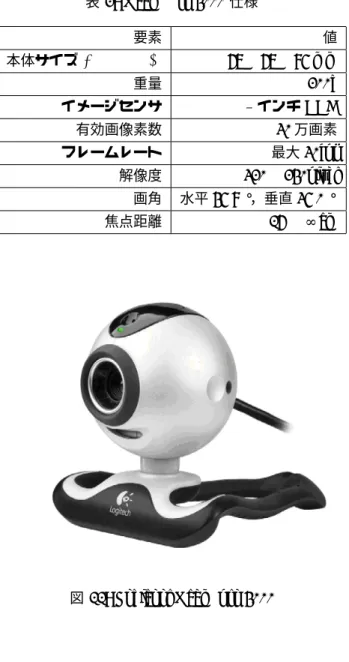
今回は図 11 に示す,Logicool 社製の USB カメラである”Qcam pro 4000”を使用した.”Qcam pro 4000”の主な仕様は表 2 に示す通りである [3]. 表 2: Qcam Pro 4000 仕様 要素 値 本体サイズ W× D × H 67× 67 × 85 mm 重量 200g イメージセンサ 14 インチ CCD 有効画像素数 30万画素 フレームレート 最大 30fps 解像度 320× 240pixel 画角 水平 45.8 °,垂直 35.0 ° 焦点距離 16∼ ∞cm
5.2
Windows
での USB カメラの使用方法
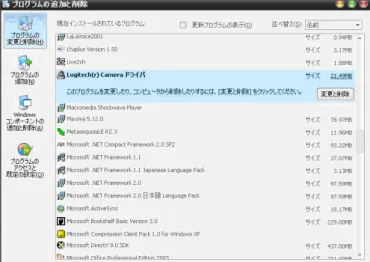
今日の USB カメラは WIndows での使用を前提に開発されることが主流となっているため,USB カメラに付属しているドライバをインストールすることで使用可能となる.
図 12: Qcam pro 4000 のドライバ
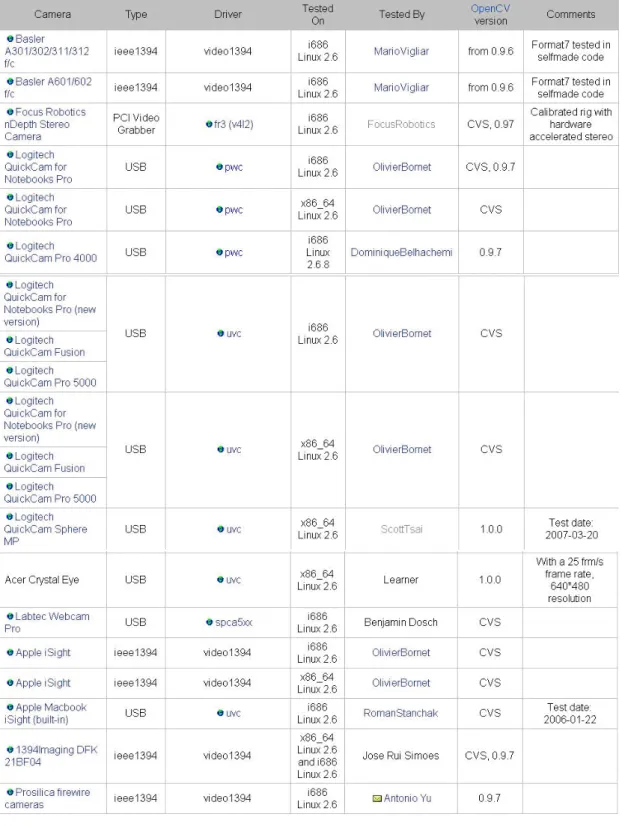
今回は例として”Qcam pro 4000”を使用したが,Windows ではこの他に図 13 に示す USB カメ ラが使用可能である [5].
5.3
Linux
での USB カメラの使用方法
先ほども述べたように現在の PC の周辺機器は Windows 用に開発されることが主流となってい るため,Linux をサポートしていないことが多い.しかし,Linux のディストリビューションのひ とつである Debian のカーネルバージョン”2-6-18”以降では philips 社の”USB WebCam”ドライバ である”pwc”が標準で実装されているため,USB ポートにカメラを接続し Linux 上に画像を表示 するアプリケーションである”xawtv”を用いれば USB カメラを認識することができる.
!注意
この方法はすべての USB カメラに対して有効な手段ではないため,認識しないカメラも多く存在 することに注意すること.なお,最近の USB カメラは USB の標準規格のひとつである”USB ビ デオクラス”に対応しているものが多くなっている [4].Linux においては,この”USB ビデオクラ ス”に対応しているカメラであれば”USB ビデオクラス”をインストールすることで”USB ビデオク ラス”対応カメラを認識することができる.”USB ビデオクラス”のインストール方法については別 に UP したファイルを参照すること.
”xawtv”のインストールは次のコマンドを入力することで行う.
#apt-get install xawtv
”xawtv”のインストールが完了したら,USB カメラが接続されている状態で次のコマンドを入 力する.
#xawtv
以上で USB カメラを Linux 上で認識することが可能となる.
!注意
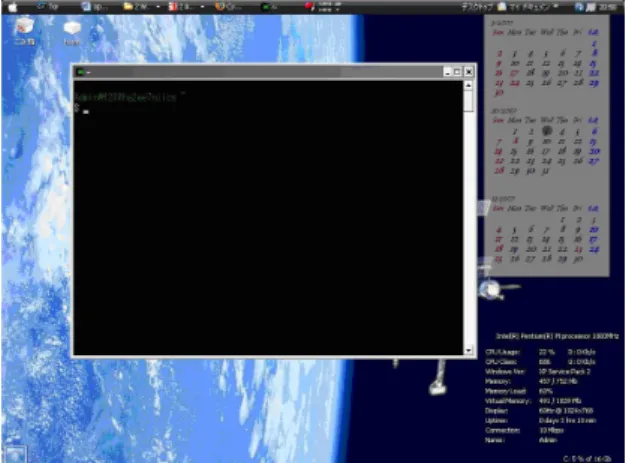
詳しく検証を行っていないため詳細は不明であるが,認識済みの USB カメラをポートから取り外し て再接続もしくは複数の USB 機器を接続すると Linux 自体は USB カメラを認識するが,OpenCV ではカメラを認識できず,セグメンテーション違反のエラーが発生することが確認できている. 図 15: セグメンテーション違反 これは再接続により,どこの USB ポートにカメラが接続されているのか分からなくなるために 発生するのではないかと考えられる.この問題を解決する方法として,先に述べた xawtv コマン ドを再入力することにより解決できることが確認できている. 図 16: OpenCV による画像の取り込み
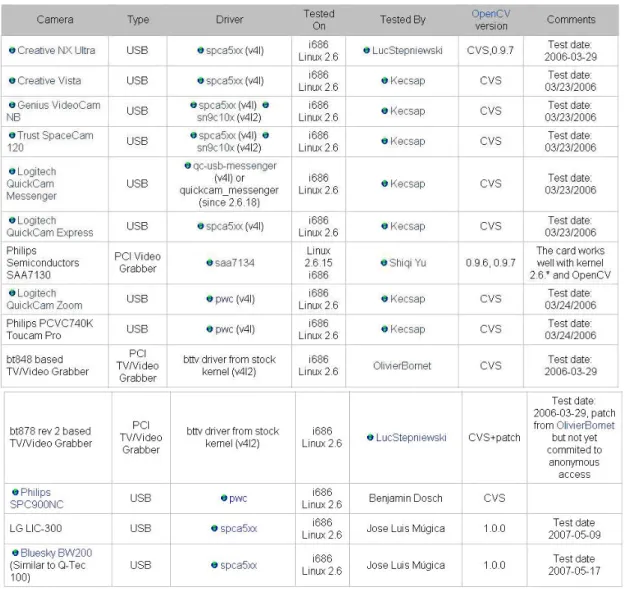
Linixにおいては,Qcam の他にも図 17fig18 に示すカメラも使用可能である [5].
図 18: Linux で使用可能なカメラ一覧その 2
6
おわりに
今回は画像処理ライブラリである OpenCV の導入方法および USB カメラの導入方法について 述べた.OpenCV はワンボードで高速に画像処理が行え,かつ簡単なソースコードで各種処理が 実現できるため,画像処理の現場において非常に有用であると考えられる.7
謝辞
本項の作成にあたり,Windows 上での Cygwin を用いた OpenCV のインストール方法について は橋本研究室 OB の竹田さんの個人ページを参考にさせて頂きました.諸事情により参考文献の 項目には記載することができませんでしたが,この場を借りてお礼を述べたいと思います.また, 本項の作成にあたり,橋本研究室ドクターの佐々木さんに多大なる助言,助力を頂きました.本項 がこうして無事作成できたのも佐々木さんの助力があってこそです.ドクターの佐々木さんに最大 の感謝の意を表します.本当にありがとうございました.