Dell SD630-S - Scality RING 用に設計されたス
トレージのオーナーズマニュアル
規制モデル: E26S Series 規制タイプ: E26S001
メモ、注意、警告
メモ: メモでは、コンピュータを使いやすくするための重要な情報を説明しています。 注意: 注意では、ハードウェアの損傷やデータの損失の可能性を示し、その問題を回避するための方法 を説明しています。 警告: 警告では、物的損害、けが、または死亡の原因となる可能性があることを示しています。 © 2016 Dell Inc. 無断転載を禁じます。この製品は、米国および国際著作権法、ならびに米国および国際知的財産法で保護 されています。Dell、および Dell のロゴは、米国および / またはその他管轄区域における Dell Inc. の商標です。本書で使 用されているその他すべての商標および名称は、各社の商標である場合があります。目次
1 Dell SD630-S の概要... 8
サポートされる構成...8
前面パネル... 8
8 x 2.5 インチハードドライブシャーシ...8
LCD パネル...10
背面パネル...13
ライザーが 2 つのシャーシ...13
ハードドライブインジケータコード...15
iDRAC ダイレクト LED インジケータコード... 16
NIC インジケータコード...17
電源装置ユニットインジケータコード...18
Quick Sync インジケータコード...20
お使いのシステムのサービスタグの位置... 21
2 文書リソース... 22
3 技術仕様... 23
シャーシ寸法...23
シャーシの重量...24
プロセッサの仕様... 24
PSU の仕様...24
システムバッテリーの仕様...24
拡張バスの仕様...24
メモリの仕様...25
ドライブの仕様...25
ハードドライブ... 25
光学ドライブ...26
ポートおよびコネクタの仕様...26
USB ポート...26
NIC ポート... 26
シリアルコネクタ... 26
VGA ポート... 26
ビデオの仕様... 26
環境仕様... 27
粒子状およびガス状汚染物質の仕様... 28
標準動作温度...29
動作時の拡張温度... 30
動作時の拡張温度範囲に関する制約... 30
4 システムの初期セットアップと設定...31
システムのセットアップ...31
iDRAC 設定...31
iDRAC の IP アドレスを設定するためのオプション...31
iDRAC へのログイン... 32
オペレーティングシステムをインストールするオプション...32
ファームウェアとドライバをダウンロードする方法...33
システムの管理...33
5 プレオペレーティングシステム管理アプリケーション... 35
プレオペレーティングシステムアプリケーションを管理するためのオプション...35
セットアップユーティリティ... 35
セットアップユーティリティの表示... 36
セットアップユーティリティ詳細...36
System BIOS(システム BIOS)
... 36
iDRAC 設定ユーティリティ
...64
デバイス設定
... 64
Dell Lifecycle Controller
... 65
組み込み型システム管理
... 65
起動マネージャ...65
起動マネージャの表示... 65
起動マネージャのメインメニュー...66
PXE 起動...67
6 システムコンポーネントの取り付けと取り外し...68
安全にお使いいただくために...68
システム内部の作業を始める前に... 68
システム内部の作業を終えた後に... 69
推奨ツール...69
前面ベゼル(オプション)... 69
オプションの前面ベゼルの取り外し... 69
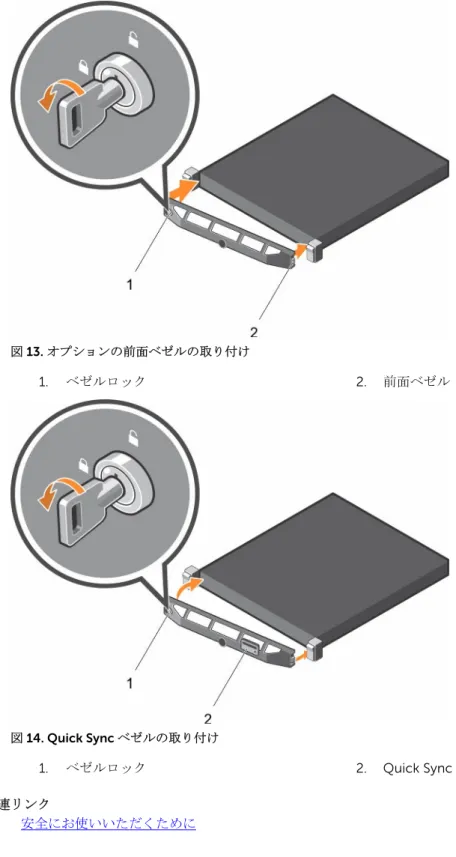
オプションの前面ベゼルの取り付け...71
システムカバーの取り外し...73
システムカバーの取り付け...74
システムの内部... 75
冷却用エアフローカバー... 76
冷却用エアフローカバーの取り外し... 76
冷却用エアフローカバーの取り付け...77
システムメモリ... 77
メモリモジュール取り付けガイドライン... 79
モード固有のガイドライン... 80
メモリ構成の例
... 81
メモリモジュールの取り外し...84
メモリモジュールの取り付け... 85
ハードドライブ...87
2.5 インチハードドライブダミーの取り外し... 87
2.5 インチハードドライブダミーの取り付け...88
ホットスワップ対応ハードドライブまたは SSD の取り外し... 89
ホットスワップ対応ハードドライブの取り付け...90
ハードドライブキャリアからのハードドライブの取り外し... 91
ホットスワップ対応ハードドライブキャリアへのホットスワップ対応ハードドライブの取 り付け...92
光学ドライブ(オプション)...92
オプションのオプティカルドライブの取り外し...93
オプションのオプティカルドライブの取り付け...94
スリムオプティカルドライブダミーの取り外し...94
スリムオプティカルドライブダミーの取り付け...95
冷却ファン...96
冷却ファンの取り外し...96
冷却ファンの取り付け... 97
内蔵 USB メモリキー(オプション)... 98
オプションの内蔵 USB メモリキーの取り付け...99
拡張カードと拡張カードライザー... 100
拡張カードの取り付けガイドライン...100
拡張カードの取り外し... 101
拡張カードの取り付け... 102
拡張カードライザーの取り外し... 103
拡張カードライザーの取り付け... 105
SD vFlash メディアカード(オプション)... 106
SD vFlash カードの交換...106
内蔵ストレージコントローラカード... 107
内蔵ストレージコントローラカードの取り外し...108
内蔵ストレージコントローラカードの取り付け...109
ネットワークドーターカード...111
ネットワークドーターカードの取り外し...111
ネットワークドーターカードの取り付け... 112
プロセッサとヒートシンク... 114
プロセッサの取り外し...114
プロセッサの取り付け...117
電源装置ユニット...118
ホットスペア機能...119
電源装置ユニットダミーの取り外し...119
電源装置ユニットダミーの取り付け... 120
AC 電源装置ユニットの取り外し
...121
AC 電源ユニットの取り付け...122
DC 電源装置ユニットのケーブル接続の手順...123
DC 電源装置ユニットの取り外し...124
DC 電源装置ユニットの取り付け... 125
システムバッテリ... 126
システムバッテリの交換... 126
ハードドライブバックプレーン... 128
ハードドライブバックプレーンの取り外し... 128
ハードドライブバックプレーンの取り付け... 130
コントロールパネルアセンブリ... 132
コントロールパネルボードの取り外し - ハードドライブ 8 台搭載システム...132
コントロールパネルボードの取り付け - ハードドライブ 8 台搭載システム...133
VGA モジュール...134
VGA モジュールの取り外し...134
VGA モジュールの取り付け... 135
システム基板...137
システム基板の取り外し...137
システム基板の取り付け... 140
Trusted Platform Module
... 143
Trusted Platform Module(TPM)の取り付け
... 143
BitLocker ユーザー向け TPM の初期化
...144
TXT ユーザー向け TPM の初期化
... 145
7 システム診断プログラムの使用... 146
Dell Embedded System Diagnostics
...146
内蔵システム診断を使用する状況
...146
起動マネージャからの組み込み型システム診断プログラムの実行
...146
Dell Lifecycle Controller からの内蔵されたシステム診断プログラムの実行
... 147
システム診断プログラムのコントロール
... 147
8 ジャンパとコネクタ ... 148
システム基板のジャンパ設定...148
システム基板のジャンパとコネクタ...149
パスワードを忘れたとき...151
9 システムのトラブルシューティング... 152
ユーザーとシステムの安全優先...152
システム起動エラーのトラブルシューティング... 152
外部接続のトラブルシューティング... 152
ビデオサブシステムのトラブルシューティング... 152
USB デバイスのトラブルシューティング... 153
iDRAC ダイレクト(USB XML 設定)のトラブルシューティング
... 154
iDRAC ダイレクト(ノートブック接続)のトラブルシューティング... 154
シリアル I/O デバイスのトラブルシューティング... 155
NIC のトラブルシューティング... 155
システムが濡れた場合のトラブルシューティング... 156
システムが損傷した場合のトラブルシューティング...157
システムバッテリーのトラブルシューティング... 157
電源装置ユニットのトラブルシューティング...158
電源の問題のトラブルシューティング...158
電源装置ユニットの問題... 158
冷却問題のトラブルシューティング... 159
冷却ファンのトラブルシューティング... 160
システムメモリのトラブルシューティング...160
内蔵 USB キーのトラブルシューティング...161
光学ドライブのトラブルシューティング...162
テープバックアップユニットのトラブルシューティング... 163
ハードドライブのトラブルシューティング... 163
ストレージコントローラのトラブルシューティング... 164
拡張カードのトラブルシューティング... 165
プロセッサのトラブルシューティング... 166
10 困ったときは... 167
デルへのお問い合わせ... 167
マニュアルのフィードバック... 167
QR コード... 167
1
Dell SD630-S の概要
Dell SD630-S - Scality RING 用に設計されたストレージは、次をサポートしているストレージプラットフォ ームです。
• Intel Xeon E 5-2600 v3 および v4 プロセッサシリーズに基づいた 1 つまたは 2 つのプロセッサ • DIMM 24 個
• 最大 8 つのドライブスロットのストレージ容量
メモ: Dell SD630-S システムは、ホットスワップ対応の内蔵ハードドライブのみサポートします。 Dell SD630-S システムが管理システムとして設定されている場合は、Intel Xeon E5-2630 以上のプロ セッサがサポートされます。
Dell SD630-S システムがコネクタシステムとして設定されている場合は、Intel Xeon E5-2630 以上の デュアルプロセッサがサポートされます。
サポートされる構成
Dell SD630-S システムは、ハードドライブ 8 台のシステム構成を持つ R630 シャーシプラットフォームに基 づいたストレージサーバーです。前面パネル
8 x 2.5 インチハードドライブシャーシ
図1. 8 x 2.5 インチ Dell SD630-S ハードドライブシャーシの前面パネル機能 1. 電源インジケータ、電源ボタン 2. NMI ボタン 3. システム識別ボタン 4. USB 管理ポートまたは iDRAC ダイレクト(2) 5. 光学ドライブ(オプション) 6. SD vFlash メディアカードスロット7. LCD メニューボタン 8. 情報タグ 9. LCD パネル 10. ビデオコネクタ 11. ハードドライブ(8) 12. クイック同期 表1. 8 x 2.5 インチ Dell SD630-S ハードドライブシャーシの前面パネル機能 項目 インジケータ、ボタン、 またはコネクタ Icon 説明 1 電源インジケータ、電源 ボタン システムの電源ステータスを知ることができます。 システム電源がオンの時に、電源インジケータは点 灯します。電源ボタンはシステムへの電源出力を制 御します。
メモ: Advanced Configuration and Power Interface(ACPI)対応のオペレーティングシス テムでは、電源ボタンを使ってシステムの電源 を切っても、システムの電源が切れる前にシス テムが正常なシャットダウンを行います。 2 NMI ボタン 特定の OS 実行中の、ソフトウェアエラーおよびデ バイスドライバエラーのトラブルシューティングが 可能です。このボタンはペーパークリップの端を使 って押すことができます。 メモ: 認定を受けたサポート担当者によって指 示された場合、または OS のマニュアルで指示 されている場合にのみ、このボタンを使用して ください。 3 システム識別ボタン ラック内の特定のシステムの位置を確認できます。 識別ボタンは、前面および背面パネル上にあります。 これらのボタンの 1 つを押すと、前面の LCD パネル と背面のシステムステータスインジケータは、ボタ ンの 1 つがもう一度押されるまで点滅します。 システム識別をオンまたはオフにするには、システ ム識別ボタンを押します。 POST 中にシステムの反応が停止した場合は、システ ム識別ボタンを 5 秒以上押し続けて BIOS プログレ スモードに入ります。 iDRAC をリセットするには(F2 iDRAC セットアップ で無効に設定されていない場合)、ボタンを 15 秒以 上長押しします。 4 USB 管理ポート /iDRAC ダイレクト(2) 通常の USB ポートとして機能するか、 または iDRAC ダイレクト機能へのアクセスを提供します。 詳細については、Dell.com/idracmanuals の「iDRAC ガイド」を参照してください。 ポートは USB 3.0 対応です。 5 光学ドライブ(オプショ ン) オプションの SATA DVD-ROM ドライブまたは DVD+/-RW ドライブ 1 台。
項目 インジケータ、ボタン、 またはコネクタ Icon 説明 メモ: DVD デバイスはデータ専用。 6 SD vFlash メディアカー ドスロット vFlash メディアカードを挿入できます。 7 LCD メニューボタン コントロールパネル LCD メニューに移動できます。 8 情報タグ 参照用のサービスタグ、NIC、MAC アドレスなどの システム情報を含みます。情報タグは引き出し式の ラベルパネルです。 9 LCD パネル システム ID、ステータス情報、システムエラーメッ セージが表示されます。LCD は、通常のシステム動 作中は青色に点灯します。システムに注意が必要な 状況になると、LCD が橙色に点灯し、LCD パネルに はエラーコードとエラーの内容を説明するテキスト が表示されます。 メモ: システムが AC 電源に接続されている状 態でエラーが検出されると、システムの電源が オンかオフかにかかわらず、LCD が橙色に点灯 します。 10 ビデオコネクタ VGA ディスプレイをシステムに接続できます。 11 ハードドライブ(8) ホットスワップ対応の 2.5 インチハードドライブを 8 台まで。 12. クイック同期 Quick Sync を有効にしたシステムであることを示 します。Quick Sync 機能は、オプションであり、 Quick Sync ベゼルが必要です。この機能は、モバイ ルデバイスを使用してシステムを管理することがで きます。この機能を使用すると、ハードウェア / フ ァームウェアの一覧や、システムのトラブルシュー ティングに使用できる様々なシステムレベルの診 断 / エラー情報を集約できます。詳細については、 Dell.com/idracmanuals の『Integrated Dell Remote Access Controller User’s Guide』(Integrated Dell Remote Access Controller ユーザーズガイド)を参 照してください。 関連リンク 拡張カードの取り付けガイドライン
LCD パネル
お使いのシステムの LCD パネルには、システムが正常に機能しているかどうか、またはシステムに注意が必 要かどうかを示す、システム情報、ステータス、およびエラーメッセージが表示されます。エラーメッセー ジの詳細については、Dell.com/openmanagemanuals >OpenManage software(OpenManage ソフトウ ェア)で『Dell Event and Error Messages Reference Guide』(Dell イベントおよびエラーメッセージリファ レンスガイド)を参照してください。• 正常な動作中は、LCD バックライトが青色に点灯します。 • システムに注意が必要な場合は、LCD が橙色に点灯し、エラーコードと、エラーコードに続いてエラー の内容を説明するテキストが表示されます。 メモ: システムが電源に接続されている状態でエラーが検知されると、システムの電源がオンかオフ かに関係なく、LCD が橙色に点灯します。 • システムがスタンバイモードのとき、LCD バックライトは消灯しますが、LCD パネルの Select(選択) ボタン、Left(左)ボタン、または Right(右)ボタンのいずれかを押すと点灯します。 • iDRAC ユーティリティ、LCD パネル、またはその他のツールを使用して LCD メッセージをオフにしてい る場合、LCD バックライトは消灯のままです。 図2. LCD パネルの機能 表2. LCD パネル機能 項目 ボタン 説明 1 Left(左) カーソルが後方に 1 つ分移動します。 2 Select(選択) カーソルによってハイライト表示されているメニュー項目を選択 します。 3 Right(右) カーソルが前方に 1 つ分移動します。 メッセージのスクロール中に次の操作ができます。 • ボタンを押したままにして、スクロールの速度を上げます。 • ボタンを放すと停止します。 メモ: ボタンを放すと、表示によりスクロールを停止します。 無活動の状態が 45 秒続くと、表示によりスクロールを開始し ます。
ホーム画面の表示
このタスクについて Home(ホーム)画面には、ユーザーが設定できるシステム情報が表示されます。この画面は、ステータス メッセージやエラーがない通常のシステム動作中に表示されます。システムがスタンバイモードのときは、 エラーメッセージがなければ、非アクティブ状態が数分間続いた後に LCD バックライトが消灯されます。 手順 1. Home(ホーム)画面を表示するには、3 つのナビゲーションボタン(Select(選択)、Left(左)、また は Right(右))のいずれかを選択します。 2. 別のメニューから Home(ホーム)画面に移動するには、次の手順を実行します。 a. 上矢印を押し続けます。 Home(ホーム)アイコン が表示されます。 b. Home(ホーム)アイコンを選択します。c. Home(ホーム)画面で Select(選択)ボタンを押して、メインメニューを選択します。
セットアップメニュー
メモ: セットアップメニューでオプションを選択すると、次の動作に進む前にオプションを確認する必 要があります。
オプション
説明
iDRAC DHCP または Static IP(静的 IP)を選択してネットワークモードを設定します。Static IP(静的 IP)を選択した場合の使用可能なフィールドは、IP、Subnet(Sub)(サブ ネット(サブ))および Gateway(Gtw)(ゲートウェイ(Gtw))です。Setup DNS (DNS のセットアップ)を選択して DNS を有効化し、ドメインアドレスを表示しま す。2 つの個別の ENS エントリが 利用できます。 Set error(エラーの 設定) SEL の IPMI 記述に一致するフォーマットで LCD エラーメッセージを表示させるに は、SEL を選択します。これにより、LCD メッセージと SEL エントリを一致させるこ とができます。 Simple(シンプル)を選択すると、LCD エラーメッセージが簡潔で分かりやすい説明 で表示されます。エラーメッセージの詳細については、Dell.com/
openmanagemanuals > OpenManage software(OpenManage ソフトウェア)で 『Dell Event and Error Messages Reference Guide』(Dell イベントおよびエラーメッ
セージリファレンスガイド)を参照してください。 Set home(ホーム の設定) Home(ホーム)画面に表示されるデフォルト情報を選択します。Home(ホーム) 画面でデフォルトとして設定できるオプションおよびオプション項目については、「ビ ューメニュー」の項を参照してください。
ビューメニュー
メモ: 表示メニューでオプションを選択すると、次の動作に進む前にオプションを確認する必要があり ます。オプション
説明
iDRAC IP iDRAC8 の IPv4 または IPv6 アドレスを表示します。アドレスには、DNS (Primary (プライマリ)および Secondary(セカンダリ))、Gateway(ゲートウェイ)、IP、お
よび Subnet(サブネット)(IPv6 にはサブネットはありません)が含まれます。 MAC iDRAC、iSCSI、または Network(ネットワーク)デバイスの MAC アドレスを表示し
ます。
名前 システムの Host(ホスト)、Model(モデル)、または User String(ユーザー文字列) の名前を表示します。
番号 システムの Asset tag(アセットタグ)または Service Tag(サービスタグ)を表示し ます。
電源 電源出力を BTU/時 またはワットで表示します。表示フォーマットは、Setup(セッ トアップ)メニューの Set Home(ホームの設定)サブメニューで設定できます。 温度 システムの温度を摂氏または華氏で表示します。Setup(セットアップ)メニューの
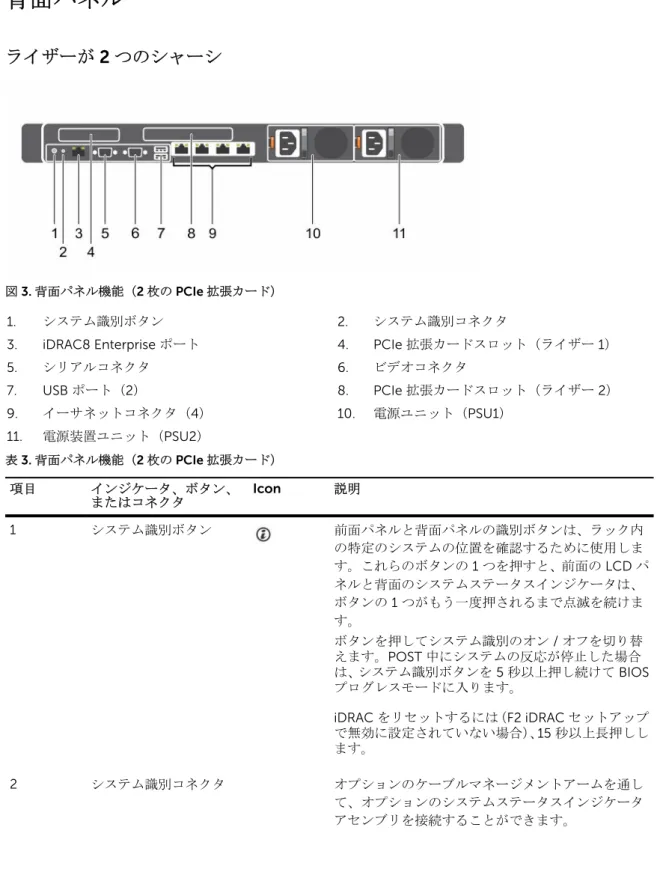
背面パネル
ライザーが
2 つのシャーシ
図3. 背面パネル機能(2 枚の PCIe 拡張カード)
1. システム識別ボタン 2. システム識別コネクタ
3. iDRAC8 Enterprise ポート 4. PCIe 拡張カードスロット(ライザー 1)
5. シリアルコネクタ 6. ビデオコネクタ 7. USB ポート(2) 8. PCIe 拡張カードスロット(ライザー 2) 9. イーサネットコネクタ(4) 10. 電源ユニット(PSU1) 11. 電源装置ユニット(PSU2) 表3. 背面パネル機能(2 枚の PCIe 拡張カード) 項目 インジケータ、ボタン、 またはコネクタ Icon 説明 1 システム識別ボタン 前面パネルと背面パネルの識別ボタンは、ラック内 の特定のシステムの位置を確認するために使用しま す。これらのボタンの 1 つを押すと、前面の LCD パ ネルと背面のシステムステータスインジケータは、 ボタンの 1 つがもう一度押されるまで点滅を続けま す。 ボタンを押してシステム識別のオン / オフを切り替 えます。POST 中にシステムの反応が停止した場合 は、システム識別ボタンを 5 秒以上押し続けて BIOS プログレスモードに入ります。 iDRAC をリセットするには(F2 iDRAC セットアップ で無効に設定されていない場合)、15 秒以上長押しし ます。 2 システム識別コネクタ オプションのケーブルマネージメントアームを通し て、オプションのシステムステータスインジケータ アセンブリを接続することができます。
項目 インジケータ、ボタン、 またはコネクタ Icon 説明 3 iDRAC8 Enterprise ポー ト 専用の管理ポートです。 メモ: ポートは、お使いのシステムに iDRAC8 Enterprise ライセンスがインストールされてい る場合に限り、使用できます。 4 PCIe 拡張カードスロッ ト(ライザー 1) ロープロファイルの PCIe 拡張カードを接続できま す。「拡張カードの取り付けガイドライン」の項を参 照してください。 5 シリアルコネクタ シリアルデバイスをシステムに接続できます。 6 ビデオコネクタ VGA ディスプレイをシステムに接続できます。 7 USB ポート(2) USB デバイスをシステムに接続できます。ポートは USB 3.0 対応です。 8 PCIe 拡張カードスロッ ト(ライザー 2) フルハイトの 3/4 レングスの PCIe 拡張カードを接 続できます。「拡張カードの取り付けガイドライン」 の項を参照してください。 9 イーサネットコネクタ (4) 内蔵 10/100/1000 Mbps NIC コネクタ 4 個 または 内蔵コネクタ 4 個: • 内蔵 10/100/1000 Mbps NIC コネクタ 2 個 • 内蔵 100 Mbps/1 Gbps/10 Gbps SFP+ コネクタ 2 個 または • 10 Gbps 4 個 10 PSU1 • 495 W、750 W、または 1100 W の AC 電源装置 ユニット(PSU)2 台 または • 1100 W の DC PSU 2 台 または • 750 W 併用モード PSU 2 台 11 PSU2 • 495 W、750 W、または 1100 W の AC PSU 2 台 または • 1100 W の DC PSU 2 台 または • 750 W 併用モード PSU 2 台 関連リンク 拡張カードの取り付けガイドライン
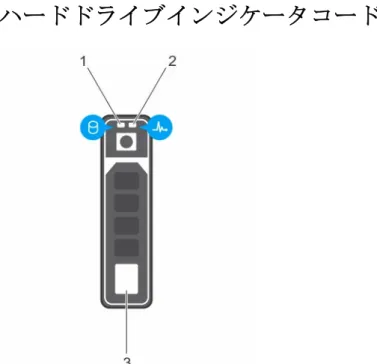
ハードドライブインジケータコード
図4. ハードドライブインジケータ
1. ハードドライブアクティビティインジケーター 2. ハードドライブステータスインジケータ 3. ハードドライブ
メモ: ハードドライブが Advanced Host Controller Interface(AHCI)モードの場合、ステータスイン ジケータ(右側)は機能せず、消灯したままになります。 表4. ハードドライブインジケータコード ドライブステータスインジケータのパターン (RAID のみ) 状態 1 秒間に 2 回緑色に点滅 ドライブの識別中または取り外し準備中 オフ ドライブの挿入または取り外し可 メモ: システムへの電源投入後、ドライブステータ スインジケータは、すべてのハードディスクドライ ブが初期化されるまで消灯したままです。この間、 ドライブの挿入または取り外し準備はできていま せん。 緑色、橙色に点滅後、消灯 予期されたドライブの故障 1 秒間に 4 回橙色に点滅 ドライブに障害発生 緑色にゆっくり点滅 ドライブのリビルド中 緑色の点灯 ドライブオンライン状態
ドライブステータスインジケータのパターン (RAID のみ) 状態 緑色に 3 秒間点滅、橙色に 3 秒間点滅、6 秒後に 消灯 再構築が停止
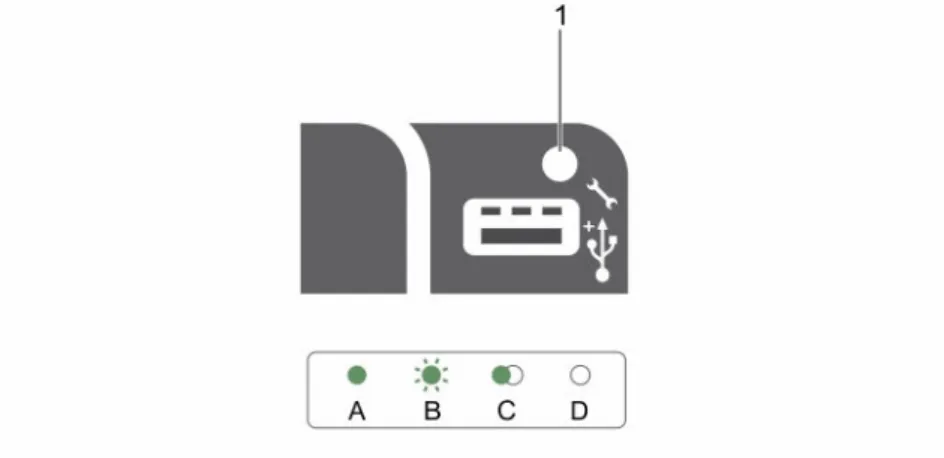
iDRAC ダイレクト LED インジケータコード
メモ: USB ポートが USB モードで使用されている場合、iDRAC ダイレクト LED インジケータは点灯し ません。
図5. iDRAC ダイレクト LED インジケータ
1. iDRAC ダイレクトステータスインジケータ
iDRAC ダイレクト LED インジケータ表は、管理ポート(USB XML インポート)を使用して iDRAC ダイレク トを設定しているときの iDRAC ダイレクトのアクティビティを説明しています。 表5. iDRAC ダイレクト LED インジケータ 点灯規則 iDRAC ダイレク ト LED インジケ ータパターン 状態 A 緑色 ファイル転送の開始時と終了時を示すために最低 2 秒間緑色に点灯し ます。 B 緑色の点滅 ファイル転送や操作タスクを示します。 C 緑色に点灯して消 灯 ファイル転送が完了したことを示します。 D 消灯 USB を取り外す準備ができたことを示しているか、タスクが完了した ことを示しています。 次の表は、ノートブックとケーブル(ノートブック接続)を使用して iDRAC ダイレクトを設定する時の iDRAC ダイレクトのアクティビティを説明しています。
表6. iDRAC ダイレクト LED インジケータパターン iDRAC ダイレクト LED インジケータパ ターン 状態 2 秒間緑に点灯 ノートブックが接続されていることを示します。 緑色の点滅(2 秒間点 灯し、2 秒間消灯) ノートブックの接続が認識されていることを示しています。 消灯 ノートブックが電源に接続されていないことを示します。
NIC インジケータコード
図6. NIC インジケータ 1. リンクインジケータ 2. アクティビティインジケータ 表7. NIC インジケータ 表記規則 ステータス 状態 A リンクおよびアクティビティインジケー タが消灯 NIC がネットワークに接続されていませ ん。 B リンクインジケータが緑色 NIC は、最大ポート速度(1 Gbps または 10 Gbps)で有効なネットワークに接続さ れています。 C リンクインジケータが橙色 NIC は、最大ポート速度未満で有効なネッ トワークに接続されています。 D アクティビティインジケータが緑色に点 滅 ネットワークデータの送信中または受信 中です。電源装置ユニットインジケータコード
AC 電源装置ユニット(PSU)にはインジケータの役割を果たす光源付きの透明なハンドルがあり、DC PSU にはインジケータの役割を果たす LED があります。このインジケータは、電源が存在するかどうか、電源障 害が発生しているかどうかを示します。 図7. AC PSU ステータスインジケータ 1. AC PSU ステータスインジケータ / ハンドル 表8. AC PSU ステータスインジケータ 表記規則 電源インジケータ のパターン 状態 A 緑色 有効な電源が PSU に接続されているか、PSU が動作中です。 B 緑色の点滅 PSU のファームウェアがアップデート中は、PSU ハンドルが緑色に点 滅します。 C 緑色の点滅と消灯 PSU のホットアッド時に、PSU のハンドルが 4 Hz の速度で 5 回緑色 に点滅してから消灯します。これは、効率、機能設定、正常性状態、 サポートする電圧に対する PSU の不整合を示します。 メモ: 両方の PSU の容量が同じであることを確認してください。 注意: AC PSU の場合は、背面に拡張電源パフォーマンス(EPP) のラベルが貼付されている PSU のみを使用してください。 D 橙色の点滅 PSU に問題があることを表示します。表記規則 電源インジケータ のパターン 状態 注意: PSU の不整合を修正する場合は、インジケータが点滅してい る PSU のみを交換してください。ペアを一致させるために PSU を交換すると、エラー状態および予期しないシステムシャットダ ウンの原因となる場合があります。高出力構成から低出力構成、 またはその逆へ変更するには、システムの電源を切る必要があり ます。
注意: AC PSU は、220 V のみをサポートする Titanium PSU を除 き、220 V および 110 V 入力電圧の両方をサポートします。2 台 の同じ PSU に異なる入力電圧が供給されると、異なるワット数が 出力され、不整合を生じる場合があります。 注意: 2 台の PSU を使用する場合は、両方のタイプと最大出力電 力が同一である必要があります。 注意: AC PSU と DC PSU との組み合わせはサポートされておら ず、不整合の原因となります。 E 消灯 電源が接続されていません。 図8. DC PSU ステータスインジケータ 1. DC PSU ステータスインジケータ
表9. DC PSU ステータスインジケータ 表記規則 電源インジケータの パターン 状態 A 緑色 有効な電源が PSU に接続されており、PSU が稼働中です。 B 緑色の点滅 PSU のホットアッド時に、PSU のインジケータが緑色に点滅します。 これは、効率、機能設定、正常性状態、サポートする電圧に関して PSU の不整合があることを示します。両方の PSU の容量が同じであ ることを確認してください。 C 橙色の点滅 PSU に問題があることを表示します。 注意: PSU の不整合を修正する場合は、インジケータが点滅して いる PSU のみを交換してください。ペアを一致させるために PSU を交換すると、エラー状態および予期しないシステムシャ ットダウンの原因となる場合があります。高出力構成から低出 力構成、またはその逆へ変更するには、システムの電源を切る必 要があります。
注意: AC PSU は、220 V のみをサポートする Titanium PSU を除 き、220 V および 110 V 入力電圧の両方をサポートします。2 台 の同じ PSU に異なる入力電圧が供給されると、異なるワット数 が出力され、不一致を生じる場合があります。 注意: 2 台の PSU を使用する場合は、両方のタイプと最大出力電 力が同一である必要があります。 注意: AC PSU と DC PSU との組み合わせはサポートされておら ず、不一致の原因となります。 D 消灯 電源が接続されていません。
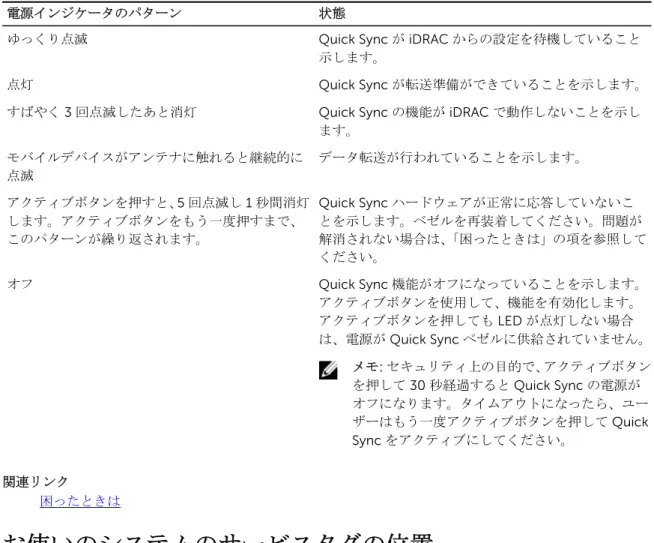
Quick Sync インジケータコード
図9. Quick Sync インジケータコード表10. Quick Sync インジケータコード
電源インジケータのパターン 状態
ゆっくり点滅 Quick Sync が iDRAC からの設定を待機していること 示します。
点灯 Quick Sync が転送準備ができていることを示します。
すばやく 3 回点滅したあと消灯 Quick Sync の機能が iDRAC で動作しないことを示し ます。 モバイルデバイスがアンテナに触れると継続的に 点滅 データ転送が行われていることを示します。 アクティブボタンを押すと、5 回点滅し 1 秒間消灯 します。アクティブボタンをもう一度押すまで、 このパターンが繰り返されます。 Quick Sync ハードウェアが正常に応答していないこ とを示します。ベゼルを再装着してください。問題が 解消されない場合は、「困ったときは」の項を参照して ください。 オフ Quick Sync 機能がオフになっていることを示します。 アクティブボタンを使用して、機能を有効化します。 アクティブボタンを押しても LED が点灯しない場合 は、電源が Quick Sync ベゼルに供給されていません。 メモ: セキュリティ上の目的で、アクティブボタン を押して 30 秒経過すると Quick Sync の電源が オフになります。タイムアウトになったら、ユー ザーはもう一度アクティブボタンを押して Quick Sync をアクティブにしてください。 関連リンク 困ったときは
お使いのシステムのサービスタグの位置
お使いのシステムは一意のエクスプレスサービスコードおよびサービスタグ番号によって識別されます。エ クスプレスサービスコードおよびサービスタグは、システムの前面で情報タグを引き出して確認します。ま たは、システムのシャーシに貼られたステッカーに情報が記載されている場合があります。この情報は、デ ルが電話によるサポートのお問い合わせを適切な担当者に転送するために使用されます。2
文書リソース
デルのマニュアルおよび Scality のマニュアルについては、Dell.com/sdscalityseriesmanuals にある『Dell
Storage Designed for Scality RING Support Matrix』(Scality RING 用に設計された Dell ストレージのサポー
3
技術仕様
本項では、お使いのシステムの技術仕様と環境仕様の概要を示します。シャーシ寸法
図10. Dell SD630-S システムのシャーシ寸法 表11. Dell Dell SD630-S システムの寸法 システム Xa Xb Y Za(ベゼル を含む) Za(ベゼルを含まな い) Zb Zc 8 x 2.5 インチハー ドドライブシステム 482.4 mm 434.0 mm 42.8 mm 35.0 mm 20.4 mm 682.7 mm 701.3 mmシャーシの重量
表12. シャーシの重量
システム 最大重量
8 x 2.5 インチハードドライブシステム 16.90 kg(37.26 ポンド)
プロセッサの仕様
Dell SD630-S システムは、最大で 2 つの Intel Xeon E5-2600 v3 および v4 製品シリーズプロセッサをサポ ートします。
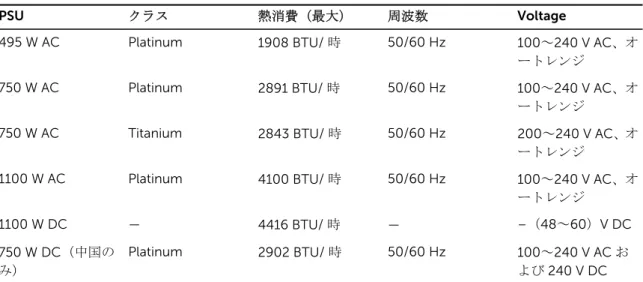
PSU の仕様
Dell SD630-S システムは、最大 2 つの AC または DC 冗長電源装置ユニット(PSU)をサポートします。
表13. PSU の仕様
PSU クラス 熱消費(最大) 周波数 Voltage
495 W AC Platinum 1908 BTU/ 時 50/60 Hz 100~240 V AC、オ ートレンジ
750 W AC Platinum 2891 BTU/ 時 50/60 Hz 100~240 V AC、オ ートレンジ
750 W AC Titanium 2843 BTU/ 時 50/60 Hz 200~240 V AC、オ ートレンジ
1100 W AC Platinum 4100 BTU/ 時 50/60 Hz 100~240 V AC、オ ートレンジ 1100 W DC — 4416 BTU/ 時 — –(48~60)V DC 750 W DC(中国の み) Platinum 2902 BTU/ 時 50/60 Hz 100~240 V AC お よび 240 V DC メモ: 熱消費は PSU のワット定格を使用して算出されています。 メモ: このシステムは、線間電圧が 230 V 以下の IT 電力システムに接続できるようにも設計されていま す。
システムバッテリーの仕様
Dell SD630-S システムは、CR 2032 3.0 V コイン型リチウムシステムバッテリをサポートしています。拡張バスの仕様
Dell SD630-S システムは、PCI Express(PCIe)Generation 3 拡張カードをサポートしています。これらは、 拡張カードライザーを使用してシステム基板上に取り付けられる必要があります。このシステムは、3 種類
の拡張カードライザーをサポートしています。次の表に、拡張カードライザーの仕様について詳細な情報を 示します。 表14. 拡張カードライザーの仕様 拡張カードライザ ー ライザー上の PCIe スロット 高さ 長さ Link ライザー 1 スロット 1 ロープロファイル ハーフレングス x16 スロット 2 ロープロファイル ハーフレングス x8 ライザー 2 スロット 1 ロープロファイル ハーフレングス x8 スロット 1 ロープロファイル ハーフレングス x16 ライザー 3 スロット 2 フルハイト 3/4 レングス x16 スロット 3 ロープロファイル ハーフレングス x16 メモ: ライザー上のスロット 1 を使用する場合は、両方のプロセッサがシステムに取り付けられている ことを確認してください。 メモ: ミニ PERC カードが取り付けられていない場合、ライザー 3 上の PCIe 拡張カードスロット(ス ロット 2)では、3/4 レングスカードのみがサポートされます。ミニ PERC カードが取り付けられてい る場合、サポートされる長さはハーフレングスです。
メモリの仕様
Dell SD630-S システムは、1866 MT/s、2133 MT/s、または 2400 MT/s のレジスタ誤り訂正符号(ECC)で DDR4 レジスタ DIMM(RDIMM)をサポートし、アドバンスト ECC またはメモリ最適化操作をサポートし ます。 表15. メモリの仕様 メモリモジュールソケッ ト メモリ容量 最小 RAM 最大 RAM 24 個の 288 ピンソケッ ト • 8 GB または 32 GB のシングル、デュア ル、またはクアッドラ ンク(RDIMM) • 16 GB シングルまた はデュアルランク、ま たは 32 GB デュアル ランク(RDIMM)。 • シングルプロセッサ で 8 GB • シングルプロセッサ で 16 GB • デュアルプロセッサ で 32 GB RDIMM:デュアルプロセ ッサで最大 786 GBドライブの仕様
ハードドライブ
Dell SD630-S システムは以下をサポートしています。光学ドライブ
Dell SD630-S システムは、オプションの SATA DVD-ROM ドライブまたは DVD+/-RW ドライブを 1 台サポ ートします。
ポートおよびコネクタの仕様
USB ポート
Dell SD630-S システムは以下をサポートしています。 • 前面パネルの USB 2.0 対応ポート • 背面パネルの USB 3.0 対応ポート • 内蔵 USB 3.0 対応ポート 表16. USB の仕様 システム 前面パネル 背面パネル 内蔵 Dell SD630-S • 4 ピン USB 2.0 対応 ポート(2) • vFlash メモリカード スロット 9 ピン USB 3.0 対応ポー ト(2) 9 ピン USB 3.0 対応(1)NIC ポート
Dell SD630-S システムは、背面パネルで 4 つのネットワークインタフェースコントローラ(NIC)ポートを サポートしています。次の 3 つの NIC 構成のいずれかで使用できます。 • 10/100/1000 Mbps 4 個 • 10/100/1000 Mbps(2 個)と 100 Mbps/1 Gbps/10 Gbps(2 個) • 10 Gbps 4 個シリアルコネクタ
シリアルコネクタは、シリアルデバイスをシステムに接続します。Dell SD630-S システムは、背面パネルで シリアルコネクタを 1 つサポートします。これは、9 ピンコネクタ、データ端末装置(DTE)、16550 対応で す。VGA ポート
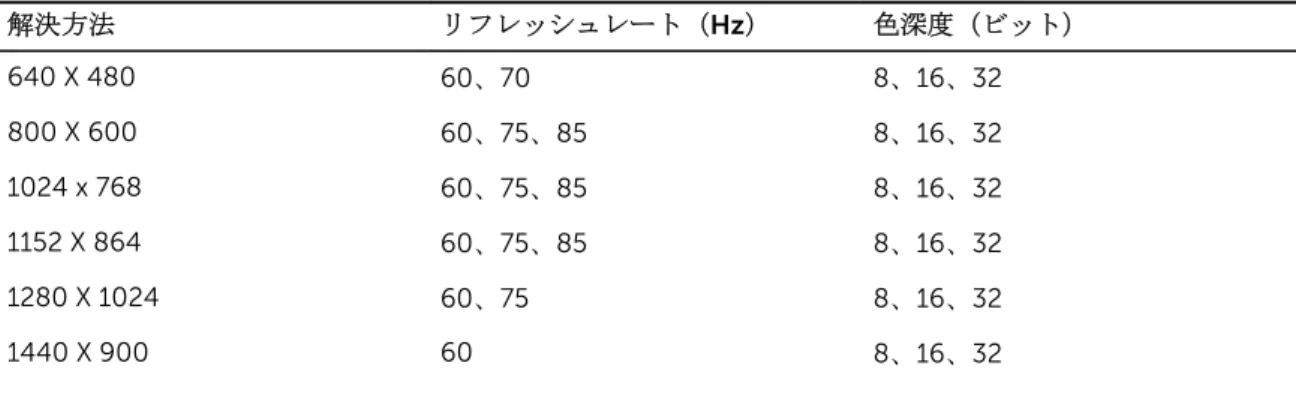
ビデオグラフィックアレイ(VGA)ポートでは、システムを VGA ディスプレイに接続することができます。 Dell SD630-S システムは、前面および背面パネルで 15 ピン VGA ポートを 2 つサポートしています。ビデオの仕様
Dell SD630-S システムは、容量が 16 MB の内蔵 VGA コントローラをサポートしています。表17. ビデオモードの解像度情報 解決方法 リフレッシュレート(Hz) 色深度(ビット) 640 X 480 60、70 8、16、32 800 X 600 60、75、85 8、16、32 1024 x 768 60、75、85 8、16、32 1152 X 864 60、75、85 8、16、32 1280 X 1024 60、75 8、16、32 1440 X 900 60 8、16、32
環境仕様
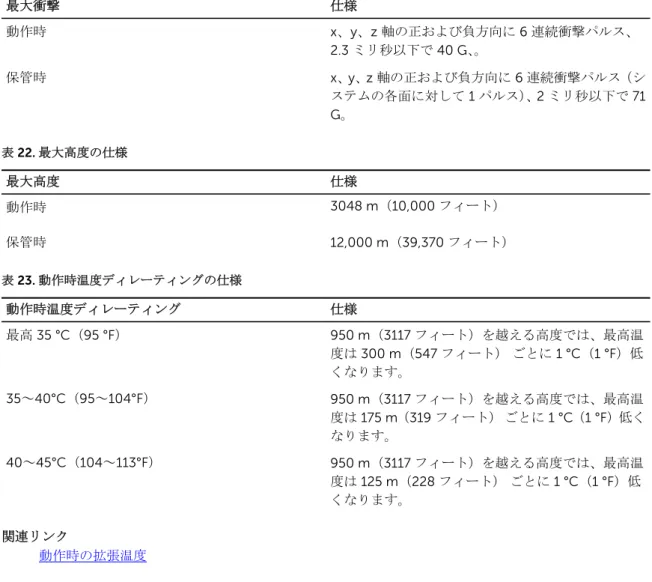
メモ: 特定のシステム構成でのその他の環境条件の詳細については、Dell.com/ environmental_datasheets を参照してください。 表18. 温度の仕様 Temperature 仕様 保管時 -40°C ~ 65°C(-40°F ~ 149°F) 継続動作(高度 950 m(3117 フィート)未満) 10 ~ 35 °C(50 ~ 95 °F)、装置への直射日光なし。 メモ: 最大 145 W の 22 コアプロセッサは、8 台 の 2.5 インチドライブ、2 PCI スロットシャー シ、および 75 W シングルワイドアクティブ GPU が搭載されたシステムでサポートされて います。 最大温度勾配(動作時および保管時) 20 °C/h(36 °F/h) 表19. 相対湿度の仕様 相対湿度 仕様 保管時 最大露点 33 °C(91 °F)で 5 ~ 95 % の相対湿度。空 気は常に非結露状態であること。 動作時 最大露点 29°C(84.2°F)で 10~80% の相対湿度。 表20. 最大振動の仕様 最大振動 仕様 動作時 0.26 Grms(5~350 Hz)(全稼働方向)。 保管時 1.88 Grms(10 ~ 500 Hz)で 15 分間(全 6 面で検証 済)。表21. 最大衝撃の仕様 最大衝撃 仕様 動作時 x、y、z 軸の正および負方向に 6 連続衝撃パルス、 2.3 ミリ秒以下で 40 G、。 保管時 x、y、z 軸の正および負方向に 6 連続衝撃パルス(シ ステムの各面に対して 1 パルス)、2 ミリ秒以下で 71 G。 表22. 最大高度の仕様 最大高度 仕様 動作時 3048 m(10,000 フィート) 保管時 12,000 m(39,370 フィート) 表23. 動作時温度ディレーティングの仕様 動作時温度ディレーティング 仕様 最高 35 °C(95 °F) 950 m(3117 フィート)を越える高度では、最高温 度は 300 m(547 フィート) ごとに 1 °C(1 °F)低 くなります。 35~40°C(95~104°F) 950 m(3117 フィート)を越える高度では、最高温 度は 175 m(319 フィート) ごとに 1 °C(1 °F)低く なります。 40~45°C(104~113°F) 950 m(3117 フィート)を越える高度では、最高温 度は 125 m(228 フィート) ごとに 1 °C(1 °F)低 くなります。 関連リンク 動作時の拡張温度
粒子状およびガス状汚染物質の仕様
次の表は、粒子状およびガス状の汚染物質による機器の損傷または故障を回避するのに役立つ制限を定義し ています。粒子状またはガス状の汚染物質物のレベルが指定された制限を超え、結果として機器が損傷また は故障する場合は、環境条件の修正が必要になることがあります。環境条件の改善はお客様の責任において 行ってください。 表24. 粒子状汚染物質の仕様 粒子汚染 仕様 空気清浄 データセンターの空気清浄レベルは、ISO 14644-1 の ISO クラス 8 の定義に準じて、95% 上限信頼限界 です。粒子汚染 仕様 メモ: この条件は、データセンター環境にのみ適 用されます。空気清浄要件は、事務所や工場現 場などのデータセンター外での使用のために設 計された IT 装置には適用されません。 メモ: データセンターに吸入される空気は、 MERV11 または MERV13 フィルタで濾過する必 要があります。 伝導性ダスト 空気中に伝導性ダスト、亜鉛ウィスカ、またはその 他伝導性粒子が存在しないようにする必要がありま す。 メモ: この条件は、データセンター環境と非デー タセンター環境に適用されます。 腐食性ダスト • 空気中に腐食性ダストが存在しないようにする 必要があります。 • 空気中の残留ダストは、潮解点が相対湿度 60% 未満である必要があります。 メモ: この条件は、データセンター環境と非デー タセンター環境に適用されます。 表25. ガス状汚染物質の仕様 ガス状汚染物 仕様 銅クーポン腐食度 クラス G1(ANSI/ISA71.04-1985 の定義による)に 準じ、ひと月あたり 300 Å 未満。 銀クーポン腐食度 AHSRAE TC9.9 の定義に準じ、ひと月あたり 200 Å 未満。 メモ: 50% 以下の相対湿度で測定された最大腐食汚染レベル
標準動作温度
表26. 動作時の標準温度の仕様 標準動作温度 仕様 温度範囲(高度 950 m(3117 フィート)未満) 10 ~ 35 °C(50 ~ 95 °F)、装置への直射日光なし。 メモ: 最大 145 W の 22 コアプロセッサは、8 台 の 2.5 インチドライブ 2 PCI スロットシャー シ、および 75 W シングルワイドアクティブ GPU が搭載されたシステムでサポートされて います。 標準動作温度の制限 • 8 台の 2.5 インチドライブのシステムの場合、周 囲温度は 30°C に制限されます。動作時の拡張温度
表27. 動作時の拡張温度の仕様 動作時の拡張温度 仕様 継続動作 相対湿度 5~85%、露点温度 29°C(84.2°F)で、5~ 40°C。 メモ: 標準動作温度(10~35°C)の範囲外では、 下は 5°C まで、上は 40°C までで、システムは 継続的に動作できます。 35~40°C の場合、950 m を超える場所では 175 m (319 フィート)上昇するごとに最大許容温度を 1°C (1°F) 下げます。 年間動作時間の 1 パーセント以下 相対湿度 5~90 パーセント、露点温度 29°C で、–5 ~45°C。 メモ: 標準動作温度範囲(10~35°C)外で使用 する場合は、最大年間動作時間の最大 1% まで – 5~45°C の範囲で動作することができます。 40~45°C の場合、950 m を超える場所では 125 m (228 フィート)上昇するごとに最大許容温度を 1°C (1°F) 下げます。 メモ: 動作時の拡張温度範囲で使用すると、システムのパフォーマンスに影響が生じる場合があります。 メモ: 拡張温度範囲でシステムを使用している際に、LCD パネルとシステムイベントログに周囲温度の 警告が報告される場合があります。動作時の拡張温度範囲に関する制約
• 5°C 未満でコールドブートを行わないでください。 • 動作温度は最大高度 3050 m(10,000 フィート)を想定しています。 • 145 W とワークステーション CPU(160 W)プロセッサは非対応です。 • 2 台の電源装置ユニット(PSU)が必要であり、一方の PSU に障害が発生することには非対応です。 • デル認定外の周辺機器カードおよび / または 25 W を超える周辺機器カードは非対応です。 • PCIe SSD と 1.8 インチ SSD は非対応です。 • GPU は非対応です。4
システムの初期セットアップと設定
システムのセットアップ
次の手順を実行して、システムを設定します。 1. システムを開梱します。 2. システムをラックに取り付けます。システムのラックへの取り付けについての詳細は、Dell.com/ sdscalityseriesmanuals で、お使いのシステムの『Rack Installation placemat』(ラック取り付けプレー スマット)を参照してください。 3. 周辺機器をシステムに接続します。 4. システムを電源コンセントに接続します。 5. 電源ボタンを押す、または iDRAC を使用してシステムの電源を入れます。 6. 接続されている周辺機器の電源を入れます。iDRAC 設定
Integrated Dell Remote Access Controller(iDRAC)は、システム管理者の生産性を向上させ、Dell システ ムの全体的な可用性を高めるように設計されています。iDRAC は、システム問題についての管理者へのアラ ート送信、リモートシステム管理の実施の支援、およびシステムへの物理的なアクセスの必要性の軽減を行 います。
iDRAC の IP アドレスを設定するためのオプション
iDRAC との双方向通信を有効にするには、お使いのネットワークインフラストラクチャに基づいて初期ネッ トワーク設定を行う必要があります。IP アドレスは、次のいずれかのインタフェースを使用してセットアッ プできます。インタフェース マニュアル
/項
iDRAC 設定ユーテ ィリティDell.com/idracmanuals の『Dell Integrated Dell Remote Access Controller User's Guide』(Dell Integrated Dell Remote Access Controller ユーザーズガイド)を参照し てください。
Dell Deployment Toolkit
Dell.com/openmanagemanuals の『Dell Deployment Toolkit User’s Guide』(Dell Deployment Toolkit ユーザーズガイド)を参照してください。
Dell Lifecycle Controller
Dell.com/idracmanuals の『Dell Lifecycle Controller User’s Guide』(Dell Lifecycle Controller ユーザーズガイド)を参照してください。
シャーシまたはサ ーバーの LCD パネ ル
iDRAC 用の DHCP または静的 IP のセットアップを含む初期ネットワーク設定は、デフォルトの iDRAC IP ア ドレス 192.168.0.120 を使用して行う必要があります。 メモ: iDRAC にアクセスするには、iDRAC ポートカードを取り付ける、またはネットワークケーブルを システム基板上の Ethernet コネクタ 1 に接続するようにします。 メモ: iDRAC IP アドレスをセットアップした後は、デフォルトのユーザー名とパスワードを変更してく ださい。 関連リンク LCD パネル
iDRAC へのログイン
iDRAC には次の資格情報でログインできます。 • iDRAC ユーザー• Microsoft Active Directory ユーザー
• Lightweight Directory Access Protocol(LDAP)ユーザー
デフォルトのユーザー名とパスワードは、root と calvin です。シングルサインオンまたはスマートカー ドを使用してログインすることもできます
メモ: iDRAC にログインするには、iDRAC 資格情報が必要です。
iDRAC へのログイン、および iDRAC ライセンスの詳細については、Dell.com/idracmanuals で『Integrated Dell Remote Access Controller User's Guide』(Integrated Dell Remote Access Controller ユーザーズガイ ド)を参照してください。
オペレーティングシステムをインストールするオプション
システムがオペレーティングシステムのインストールなしで出荷された場合、次のリソースのいずれかを使 用して対応するオペレーティングシステムをインストールします。 表28. オペレーティングシステムをインストールするリソース リソース Location(場所)Dell Systems Management Tools and Documentation メディア
Dell.com/operatingsystemmanuals
Dell Lifecycle Controller Dell.com/idracmanuals
Dell OpenManage Deployment Toolkit Dell.com/openmanagemanuals
デル認証の VMware ESXi Dell.com/virtualizationsolutions
Dell PowerEdge システム対応のオペレーティング システム Dell.com/ossupport Dell PowerEdge システム対応のオペレーティング システム用のインストールと使い方のビデオ Dell PowerEdge システム対応のオペレーティング システム
ファームウェアとドライバをダウンロードする方法
次の方法を使用して、ファームウェアとドライバをダウンロードできます。
表29. ファームウェアおよびドライバ
メソッド Location(場所)
デルサポートサイトから Dell.com/support/home
Dell Remote Access Controller Lifecycle Controller (iDRAC with LC)を使用
Dell.com/idracmanuals
Dell Repository Manager(DRM)を使用 Dell.com/openmanagemanuals
Dell OpenManage Essentials(OME)を使用 Dell.com/openmanagemanuals
Dell Server Update Utility(SUU)を使用 Dell.com/openmanagemanuals
Dell OpenManage Deployment Toolkit(DTK)を使 用 Dell.com/openmanagemanuals
システムの管理
本項では、サーバー管理ソフトウェアについての情報を提供します。サーバー管理ソ
フトウェア
説明
OpenManage Dell OpenManage Server Administrator は、ローカルサーバーとリモートサーバーの 両方、およびそれらのストレージコントローラとダイレクトアタッチストレージ (DAS)のための、包括的な 1 対 1 システム管理ソリューションを提供します。
OpenManage のマニュアルの情報については、Dell.com/openmanagemanuals を参 照してください。
OpenManage
Essentials Dell OpenManage Essentials は、Dell PowerEdge サーバーとダイレクトアタッチストレージを管理するための最新の 1 対多管理コンソールで、システム管理者が Dell シ ステムのアップタイムと正常性を最大限に高めるための、シンプルで使いやすいイン タフェースを提供します。 OpenManage のマニュアルの情報については、Dell.com/openmanagemanuals を参 照してください。 Remote Access Controller with Dell Lifecycle Controller(iDRAC with LC)
iDRAC with Dell Lifecycle Controller では、管理者が、1 対 1 または 1 対多方式のエー ジェントを使用することなく、あらゆる場所から Dell サーバーの導入、アップデー ト、監視、および管理を行うことができます。この帯域外管理を使用すると、オペレ ーティングシステムが動作しているかどうかに関わらず、デルや適切なサードパーテ ィのコンソールから、Dell PowerEdge サーバーの iDRAC with Dell Lifecycle Controller に直接アップデートを送ることが可能になります。
リモートエンタープライズシステム管理のマニュアルの情報については、Dell.com/ idracmanuals を参照してください。
サーバー管理ソ
フトウェア
説明
Partner Programs Enterprise Systems ManagementOpenManage Connections Enterprise Systems Management のマニュアルの情報に ついては、Dell.com/omconnectionsenterprisesystemsmanagement を参照してく ださい。 OpenManage Connections Client Systems Management
OpenManage Connections Client Systems Management のマニュアルの情報につい ては、Dell.com/dellclientcommandsuitemanuals を参照してください。
5
プレオペレーティングシステム管理アプリ
ケーション
システムのファームウェアを使用して、オペレーティングシステムを起動せずにシステムの基本的な設定や 機能を管理することができます。プレオペレーティングシステムアプリケーションを管理する
ためのオプション
お使いのシステムには、プレオペレーティングシステムアプリケーションを管理するための次のオプション があります。 • セットアップユーティリティ • 起動マネージャ• Dell Lifecycle Controller
• Preboot Execution Environment(PXE) 関連リンク
セットアップユーティリティ 起動マネージャ
Dell Lifecycle Controller PXE 起動
セットアップユーティリティ
System Setup(セットアップユーティリティ)画面を使用して、お使いのシステムの BIOS 設定、iDRAC 設 定およびデバイス設定を行うことができます。 メモ: デフォルトでは、選択したフィールドのヘルプテキストはグラフィカルブラウザ内に表示されま す。テキストブラウザ内でヘルプテキストを表示するには、<F1> を押してください。 セットアップユーティリティには、次の 2 つの方法を使ってアクセスできます。 • 標準グラフィカルブラウザ — このブラウザはデフォルトで有効になっています。 • テキストブラウザ — コンソールリダイレクトの使用によって有効になります。 関連リンク セットアップユーティリティ詳細 セットアップユーティリティの表示
セットアップユーティリティの表示
System Setup(セットアップユーティリティ)画面を表示するには、次の手順を実行してください。 1. システムの電源を入れるか、または再起動します。 2. 次のメッセージが表示されたらすぐに F2 を押します。 F2 = System Setup メモ: F2 を押す前にオペレーティングシステムのロードが開始された場合は、システムの起動が完 了するのを待ってから、もう一度システムを起動してやり直してください。 関連リンク セットアップユーティリティ セットアップユーティリティ詳細セットアップユーティリティ詳細
System Setup Main Menu(セットアップユーティリティメインメニュー)画面の詳細は次のとおりです。
オプション
説明
System BIOS(シス テム BIOS) BIOS 設定を構成できます。 iDRAC Settings (iDRAC 設定) iDRAC を設定できます。iDRAC 設定ユーティリティは、UEFI(Unified Extensible Firmware Interface)を使用 することで iDRAC パラメーターをセットアップして設定するためのインタフェース です。iDRAC 設定ユーティリティを使用することで、さまざまな iDRAC パラメータ ーを有効または無効にすることができます。このユーティリティの詳細については、 Dell.com/idracmanuals の『Integrated Dell Remote Access Controller User’s
Guide』(Integrated Dell Remote Access Controller ユーザーズガイド)を参照してく ださい。 Device Settings(デ バイス設定) デバイスを設定できます。 関連リンク セットアップユーティリティ iDRAC 設定ユーティリティ デバイス設定 セットアップユーティリティの表示
System BIOS(システム BIOS)
System BIOS(システム BIOS)画面を使って、起動順序、システムパスワード、セットアップパスワードの ような特定の機能の編集、RAID モードの設定、USB ポートの有効 / 無効の切り替えが可能です。 関連リンク システム BIOS 設定の詳細 起動設定 Network Settings(ネットワーク設定) システム情報
メモリ設定 プロセッサ設定 SATA 設定 内蔵デバイス シリアル通信 システムプロファイル設定 その他の設定 iDRAC 設定ユーティリティ デバイス設定 システムセキュリティ システム BIOS の表示
システム BIOS の表示
System BIOS(システム BIOS)画面を表示するには、次の手順を実行してください。 1. システムの電源を入れるか、または再起動します。
2. 次のメッセージが表示されたらすぐに F2 を押します。 F2 = System Setup
メモ: F2 を押す前にオペレーティングシステムのロードが開始された場合は、システムの起動が完 了するのを待ってから、もう一度システムを起動してやり直してください。
3. System Setup Main Menu(システムセットアップメインメニュー)画面で、System BIOS(システム BIOS)をクリックします。
関連リンク
System BIOS(システム BIOS) システム BIOS 設定の詳細
システム
BIOS 設定の詳細
System BIOS Settings(システム BIOS 設定)画面の詳細は次の通りです。
オプション
説明
System Information(シス テム情報) システムモデル名、BIOS バージョン、サービスタグといったシステムに関する情報 を指定します。 Memory Settings (メモリ設定) 取り付けられているメモリに関連する情報とオプションを指定します。 Processor Settings (プロセッサ設定) 速度、キャッシュサイズなど、プロセッサに関連する情報とオプションを指定します。 SATA Settings (SATA 設定) 内蔵 SATA コントローラとポートの有効 / 無効を切り替えるオプションを指定しま す。 Boot Settings(起 動設定)起動モード(BIOS または UEFI)を指定するオプションを指定します。UEFI と BIOS の起動設定を変更することができます。
Network Settings (ネットワーク設
定)
オプション
説明
Integrated Devices(内蔵デバ イス) 内蔵デバイスコントローラとポートの管理、および関連する機能とオプションの指定 を行うオプションを指定します。 Serial Communication (シリアル通信) シリアルポートの管理、および関連する機能とオプションの指定を行うオプションを 指定します。 System Profile Settings(システム プロファイル設定) プロセッサの電力管理設定、メモリ周波数などを変更するオプションを指定します。 System Security (システムセキュリ ティ)システムパスワード、セットアップパスワード、Trusted Platform Module(TPM)セ キュリティなどのシステムセキュリティ設定を行うオプションを指定します。システ ムの電源ボタンや NMI ボタンも管理します。 Miscellaneous Settings(その他の 設定) システムの日時などを変更するオプションを指定します。 関連リンク
System BIOS(システム BIOS) システム BIOS の表示
起動設定
Boot Settings(起動設定)画面を使用して、起動モードを BIOS、または UEFI に設定することができます。 起動順序を指定することも可能です。
関連リンク
起動設定の詳細
System BIOS(システム BIOS) 起動設定の表示 システム起動モードの選択 起動順序の変更
起動設定の表示
Boot Settings (起動設定)画面を表示するには、次の手順を実行してください。 1. システムの電源を入れるか、または再起動します。 2. 次のメッセージが表示されたらすぐに F2 を押します。 F2 = System Setup メモ: F2 を押す前にオペレーティングシステムのロードが開始された場合は、システムの起動が完 了するのを待ってから、もう一度システムを起動してやり直してください。3. System Setup Main Menu(システムセットアップメインメニュー)画面で、System BIOS(システム BIOS)をクリックします。
4. System BIOS(システム BIOS)画面で、 Boot Settings(起動設定)をクリックします。 関連リンク
起動設定 起動設定の詳細
システム起動モードの選択 起動順序の変更
起動設定の詳細
Boot Settings(起動設定)画面の詳細は、次の通りです。オプション
説明
Boot Mode(起動モ ード) システムの起動モードを設定できます。 注意: OS インストール時の起動モードが異なる場合、起動モードを切り替えると システムが起動しなくなることがあります。 OS が UEFI をサポートしている場合は、このオプションを UEFI に設定できます。こ のフィールドを BIOS に設定すると、UEFI 非対応の OS との互換性が有効になりま す。このオプションは、デフォルトで BIOS に設定されています。メモ: このフィールドを UEFI に設定すると、BIOS Boot Settings(BIOS 起動設 定)メニューが無効になります。このフィールドを BIOS に設定すると、UEFI Boot Settings(UEFI 起動設定)メニューが無効になります。 Boot Sequence Retry(起動順序再 試行) 起動順序再試行の機能の有効 / 無効を切り替えます。このオプションが Enabled(有 効)に設定された状態でシステムが起動に失敗した場合、システムは 30 秒後に起動 シーケンスを再試行します。このオプションは、デフォルトで Enabled(有効)に設 定されています。 Hard-Disk Failover (ハードディスクフ ェイルオーバー)
障害が発生しているハードドライブを特定します。Boot Option Setting(起動オプシ ョン設定)メニューの Hard-Disk Drive Sequence(ハードディスクドライブ順序) でデバイスを選択します。このオプションが Disabled(無効)に設定されている場合 は、リストの始めにあるハードドライブのみ起動を試みます。このオプションが Enabled(有効)に設定されている場合は、Hard-Disk Drive Sequence(ハードディ スクドライブ順序)で選択した順にすべてのハードドライブの起動を試みます。この オプションは、UEFI 起動モードでは有効にできません。 Boot Option Settings(起動オプ ション設定) 起動順序と起動デバイスを設定します。 関連リンク 起動設定 起動設定の表示 システム起動モードの選択 起動順序の変更
システム起動モードの選択
セットアップユーティリティ では、以下のオペレーティングシステムのいずれかのインストール用起動モー ドを指定することができます。 • BIOS 起動モード(デフォルト)は、標準的な BIOS レベルの起動インタフェースです。• UEFI(Unified Extensible Firmware Interface)起動モードは、拡張 64 ビット起動インタフェースです。 システムを UEFI モードで起動するように設定した場合は、システム BIOS が UEFI モードに置き換えられ ます。
1. System Setup Main Menu(セットアップユーティリティのメインメニュー)で、Boot Settings(起動 設定)をクリックし、Boot Mode(起動モード)を選択します。
2. システムを起動させたい起動モードを選択します。
注意: OS インストール時の起動モードが異なる場合、起動モードを切り替えるとシステムが起動 しなくなることがあります。