Enterprise Vault.cloud™
アーカイブ管理ヘルプ
Enterprise Vault.cloud: Archive Administration ヘルプ
最終更新日: 2018-07-19。法的通知と登録商標
Copyright © 2018 Veritas Technologies LLC. All rights reserved.
Veritas、Veritas のロゴ、および Enterprise Vault.cloud は、Veritas Technologies LLC またはそ の関連会社の米国およびその他の国における商標または登録商標です。その他の名称はそれぞ れの所有者の登録商標です。 本書に記載する製品は、使用、コピー、頒布、逆コンパイルおよびリバースエンジニアリングを制限 するライセンスに基づいて頒布されています。Veritas Technologies LLC およびそのライセンサ (存 在する場合) の書面による事前の許可なく、本書のいかなる部分も、いかなる方法によっても複製す ることはできません。 本マニュアルは「現状のまま」提供され、すべての明示的または暗黙の条件、表現および保証は、 市販性、特定の目的との適合性、権利侵害に対するいかなる目次的黙示的保証も含め、このような 免責が違法となる場合を除いて一切の保証はありません。Veritas Technologies LLC はこのマニュ アルの提供、実行、使用に関係する付随的または間接的な損害に対して一切の責任を負いませ ん。このマニュアルの内容は、予告なしに変更されることがあります。 ライセンスソフトウェアおよび資料は、FAR 12.212 の規定によって商業用コンピュータソフトウェアと みなされ、場合に応じて、FAR 52.227-19 「Commercial Computer Software - Restricted Rights」、 DFARS 227.7202 以下の「Commercial Computer Software and Commercial Computer Software Documentation」、その後継規制の規定により、Veritas がオンプレミスとして提供したか、ホストサー ビスとして提供したかにかかわらず、制限された権利の対象となります。米国政府によるライセンスソ フトウェアおよび資料の使用、修正、複製のリリース、実行、表示または開示は、本使用許諾契約の 条項に従ってのみ行われるものとします。 Veritas Technologies LLC 500 E Middlefield Road Mountain View, CA 94043 http://www.veritas.com
第 1 章
Archive Administration スタートガイド
... 8Enterprise Vault.cloud Archive Administration について ... 8
Archive Administration の前提条件 ... 9
Archive Administration の Web ブラウザのサポート ... 10
Archive Administration へのログイン ... 10 パスワードの変更 ... 11
第 2 章
アーカイブの概要
... 12 アーカイブの概要について ... 12 完全なアーカイブ使用状況レポートの表示 ... 12第 3 章
My Config
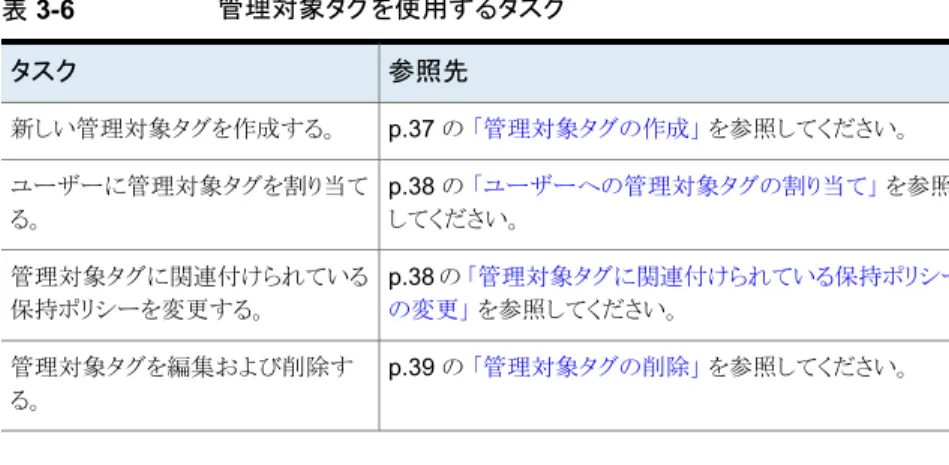
... 14 [My Config]ページについて ... 14 サービスについて ... 15 ユーザー管理オプションの選択 ... 15 Office 365 Sync の設定 ... 16 Office 365 Sync アカウント用カスタムの役割グループの作成 ... 19 Office 365 メールボックスの委任権限の同期について ... 21 委任権限の同期の必要条件 ... 21 メールボックスの同期済み委任権限の影響 ... 22 アーカイブアカウントのすべての委任アクセス権が削除される要因とな る条件 ... 24 スケジュール設定された同期による委任権限の同期について ... 24 プロビジョニングについて ... 24 Office 365 Sync のプロビジョニングオプションの設定 ... 25 Personal.cloud の配備オプションの設定 ... 29 管理者の通知オプションの設定 ... 32 Office 365 の同期について ... 33 Office 365 同期イベントの実行およびスケジュール設定 ... 34 Office 365 Sync の概要とレポートの表示 ... 35 管理対象タグについて ... 36 管理対象タグの作成 ... 37 ユーザーへの管理対象タグの割り当て ... 38 管理対象タグに関連付けられている保持ポリシーの変更 ... 38目次
管理対象タグの削除 ... 39 アカウント管理について ... 39 アーカイブアカウントの検索 ... 40 検索フィルタの使用 ... 42 アーカイブアカウントの作成 ... 43 アーカイブアカウントの詳細の表示 ... 46 [Account Details]ページについて ... 47 アーカイブアカウントの編集 ... 51 アーカイブアカウントの削除 ... 52 ユーザーの配備 ... 52 ユーザーのアクセス権の削除 ... 53 既存のアーカイブアカウントのサービスの有効化 ... 53
既存のアーカイブアカウントの Mobile Web Access 権限の編集 ... 54
アーカイブアカウントのロック解除 ... 55 アーカイブアカウントの情報のエクスポート ... 56
第 4 章
アーカイブコレクタ
... 57 アーカイブコレクタについて ... 57 Box ファイルアーカイブについて ... 57 Box へのリンクの設定 ... 59 Box へのリンクの削除 ... 60 サービスがアカウントをマッピングしたときのファイル収集の自動有効 化 ... 61 マッピングされていないユーザーのレポートの有効化 ... 61 Box からアーカイブするファイル拡張子のリストへの追加 ... 62 個々のユーザー向けのアーカイブのファイル拡張子の変更 ... 62 マッピングされたユーザーに対する手動収集の有効化または無効化 ... 63 Box ユーザーリストのダウンロード ... 64 Salesforce Chatter アーカイブについて ... 64 Salesforce Chatter アーカイブの設定 ... 65 Salesforce Chatter アーカイブ概略の表示 ... 66 Salesforce Chatter アーカイブの有効化および無効化 ... 66 Lync オンプレミスアーカイブについて ... 67 Lync オンプレミスアーカイブ機能の有効化と無効化 ... 67第 5 章
役割管理
... 69 役割管理について ... 69 組み込み管理プログラムの役割の編集 ... 69 カスタム管理者の役割の作成 ... 70 アーカイブアカウントへの管理者の役割の割り当て ... 71 アーカイブアカウントへのレビュー担当者の役割の割り当て ... 72 4 目次第 6 章
ポリシー管理
... 74 ポリシー管理について ... 74 アーカイブオプションの設定 ... 74 アカウントのアーカイブの無効化 ... 77 高度なパスワードポリシーの設定 ... 77 Enterprise Vault.cloud アクセス用の信頼できるネットワークの設定 ... 79第 7 章
分類
... 80 分類について ... 80 電子メールの分類方法 ... 81 分類を設定する手順 ... 81Veritas Information Classifier へのアクセス ... 82
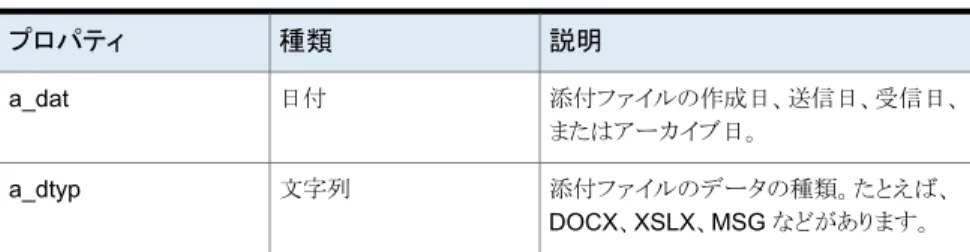
カスタム分類ポリシーで使用する Enterprise Vault.cloud 項目のプロパティ ... 83
第 8 章
認証管理
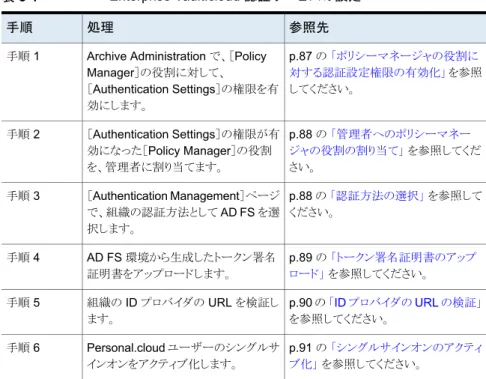
... 86 Enterprise Vault.cloud 認証サービスの設定 ... 86 ポリシーマネージャの役割に対する認証設定権限の有効化 ... 87 管理者へのポリシーマネージャの役割の割り当て ... 88 認証方法の選択 ... 88 トークン署名証明書のアップロード ... 89 ID プロバイダの URL の検証 ... 90 シングルサインオンのアクティブ化 ... 91第 9 章
AD FS 設定ガイド
... 92 Enterprise Vault.cloud と連携するための AD FS の設定 ... 92 Enterprise Vault.cloud に対する証明書利用者信頼の追加 ... 93 トークン署名証明書の生成 ... 96第 10 章
保持管理
... 98 保持管理について ... 98 デフォルトの保持期間の設定 ... 99 保持ポリシーの作成 ... 100 保持ポリシーの編集 ... 100 保持ポリシーの削除 ... 101 保持ポリシーとポリシーターゲットの関連付け ... 101 保持ポリシーとポリシーターゲットの関連付け解除 ... 102 ストレージの有効期限設定の有効化および無効化 ... 102 ストレージの有効期限の状態テーブルの表示 ... 103 5 目次第 11 章
継続性管理
... 104 Email Continuity について ... 104 Email Continuity の前提条件 ... 105 Email Continuity の設定 ... 105 メールサーバーへの Email Continuity サービスのプロビジョニング ... 106 Email Continuity の IP の範囲のファイアウォールとメールサーバーのホワ イトリストへの追加 ... 107 電子メールのセキュリティプロバイダのルーティング設定の更新 ... 107 Email Continuity の設定のテスト ... 107 Email Continuity の管理 ... 108 Email Continuity についてよく寄せられる質問 ... 108第 12 章
レポートと通知
... 110 Enterprise Vault.cloud のレポートとログについて ... 110 アクティビティログの表示 ... 110 メッセージログの表示 ... 111 使用状況ログの表示 ... 112 保持ログレポートの作成 ... 112 モバイルブラウザログの表示 ... 113 Personal ブラウザログの表示 ... 113 Discovery ブラウザログの表示 ... 114 メッセージレポートの作成 ... 114 Personal Archive レポートの作成 ... 115Mobile Web Access レポートの作成 ... 116
第 13 章
IBM Notes 用の Personal.cloud の配備
... 117IBM Notes 用の Personal.cloud の配備 ... 117
第 14 章
以前のリリースの Archive Administration の更新
... 119 以前のリリースの更新について ... 120 2017 年 3 月更新 ... 121 2016 年 8 月更新 ... 122 2016 年 5 月更新 ... 122 2016 年 1 月更新 ... 123 2015 年 12 月更新 ... 123 2015 年 11 月更新 ... 124 2015 年 8 月更新 ... 124 2015 年 5 月更新 ... 124 2015 年 2 月更新 ... 125 6 目次2014 年 11 月更新 ... 126 2014 年 8 月更新 ... 126 2014 年 5 月更新 ... 127 2013 年 11 月更新 ... 127 2013 年 7 月更新 ... 127 2013 年 5 月更新 ... 128 2013 年 2 月/3 月更新 ... 128 2012 年 11 月更新 ... 129 2012 年 5 月更新 ... 131 2012 年 3 月更新 ... 131 2012 年 1 月/2 月更新 ... 131 2012 年 1 月更新 ... 132
第 15 章
Archive Administration の既知の問題
... 133 Archive Administration の既知の問題 ... 133 7 目次Archive Administration ス
タートガイド
この章では以下の項目について説明しています。
■ Enterprise Vault.cloud Archive Administration について
■ Archive Administration の前提条件
■ Archive Administration の Web ブラウザのサポート
■ Archive Administration へのログイン
■ パスワードの変更
Enterprise Vault.cloud Archive Administration に
ついて
Veritas Enterprise Vault.cloud™ はクラウドベースのアーカイブサービスで、所属する 組織で電子メールメッセージやその他のビジネスの重要な情報を保管、管理、検出する ことを可能にします。組織でサービスを有効化すると、組織内で送受信されたすべての メッセージのコピーを Enterprise Vault.cloud にジャーナリングできるようになります。 Archive Administration は、Web でホストされるインターフェースで、管理者がこれを使 用すると Enterprise Vault.cloud の設定および管理を行えます。 Archive Administration で、管理者は次のタスクを実行できます。 ■ Enterprise Vault.cloud アーカイブアカウントのプロビジョニングと管理。 ■ コンテンツソースのアーカイブの設定と管理。 ■ ユーザーの役割の割り当てと管理。 ■ アーカイブオプションとポリシーの管理。
1
■ 保持ポリシーとタグの管理。 ■ 有効化された分類ポリシーを満たす電子メールに対する分類の設定。 ■ Email Continuity オプションの管理。 ■ 使用状況レポートの生成。
Archive Administration の最新の更新
Archive Administration の最新の更新には、次の機能強化が含まれています。■ Veritas Information Classifier との統合
Enterprise Vault.cloud に格納された電子メールを分類するために、Enterprise Vault.cloud が Veritas Information Classifier と統合されました。Veritas Information Classifier は、電子メールを分類するための基準となる多くの規制や企業の規格に 対応した、一連の分類ポリシーを提供します。各ポリシーは、電子メールに関連する 1 つ以上の分類タグを割り当てるために満たす必要がある条件を指定します。新しい [classification administrator]の役割を持つ管理者は、Administration Console か ら Veritas Information Classifier に直接アクセスして、必要な分類ポリシーを有効化 できます。分類処理によって、有効化されたポリシーに一致する Enterprise Vault.cloud の受信電子メールにタグを付けます。Discovery.cloud ユーザーは、 eDiscovery の一環として、分類タグが付けられた電子メールを検索できます。 p.80 の 「分類について」 を参照してください。 ■ 請求用使用状況の通知 使用のコミットが一定の割合を超過したときに、選択した個人に通知電子メールを送 信します。 ■ 電子メール添付ファイルサイズ上限の増加 電子メールに最大 200 MB のファイルを添付できます。 Archive Administration の以前のリリースに含まれていた更新に関する情報は、このヘ ルプの別の場所で提供されます。 p.120 の 「以前のリリースの更新について」 を参照してください。 Enterprise Vault.cloud サービススイートの各リリースの更新すべてについて詳しくは、 Enterprise Vault.cloud リリースノートを参照してください。Veritasサポート Web サイトに 掲載されている次の記事から、リリースノートを取得できます。
http://www.veritas.com/docs/000100485
Archive Administration の前提条件
Archive Administration を使うには、次の前提条件が必要です。
■ Archive Administration URL。
■ Enterprise Vault.cloud ユーザー名。
9 第 1 章 Archive Administration スタートガイド
■ Enterprise Vault.cloud パスワード。
■ Archive Administration を使用するためのアクセス権限。
メモ: この情報がないか、Archive Administration へのアクセス権限が必要な場合は、管 理者に問い合わせてください。
Archive Administration の Web ブラウザのサポート
Archive Administration は、Enterprise Vault.cloud 互換性リストに記載されているブラ ウザをサポートします。Veritasサポート Web サイトに掲載されている次の記事から、互 換性リストを取得できます。http://www.veritas.com/docs/000016792
Archive Administration へのログイン
Archive Administration にアクセスする前に、Enterprise Vault.cloud クレデンシャルを 使ってログインする必要があります。
Archive Administration にログインするには
1
サポート対象のブラウザで、Archive Administration URL に移動します。 メモ: Archive Administration URL がわからない場合、または ArchiveAdministration へのアクセス権限が必要な場合は、管理者に問い合わせてくださ い。
2
[Login]ページで、セキュリティオプションを選択します。 詳しくは次の表を参照してください。 [Login]ページにアクセスすると毎回 Archive Administration によってクレデンシャルを求めるメッセージ が表示され、20 分間何も操作が行われないと自動的にロ グアウトされます。 このオプションは選択済みのデフォルトのオプションです。 This is a public or sharedcomputer Archive Administration では、正常にログインした後 1 年 間クレデンシャルをキャッシュに保存し、[Login]ページを バイパスできるようになります。 キャッシュからクレデンシャルを消去するには、Archive Administration からログアウトします。
This is a private computer
10 第 1 章 Archive Administration スタートガイド
3
Enterprise Vault.cloud のユーザー名とパスワードを入力します。4
[Log In]をクリックします。パスワードの変更
[Change Password]ページから、Archive Administration にアクセスするために使うパ スワードを変更できます。組織がデフォルトのパスワードポリシーを使用している場合、新 しいパスワードは少なくとも 6 文字以上である必要があります。さらに、次の文字の種類 のうち 2 つをパスワードに含める必要があります。 ■ 0 から 9 までの数字 ■ 小文字 ■ 大文字 ■ 英数字以外の文字 組織が高度なパスワードポリシーを使用している場合、新しいパスワードは、そのポリシー の必要条件を満たす必要があります。 p.77 の 「高度なパスワードポリシーの設定」 を参照してください。
メモ: Archive Administration のパスワードを変更すると、他の Enterprise Vault.cloud 製品のパスワードも変更されます。
パスワードを変更するには
1
左側のナビゲーションウィンドウ枠で、[Change Password]をクリックします。2
[Change Password]ページの[Old Password]フィールドに、現在のパスワードを 入力します。3
[New Password]フィールドに、新しいパスワードを入力します。4
[Re-Type New Password]フィールドに、新しいパスワードを再入力します。5
[Save]をクリックします。11 第 1 章 Archive Administration スタートガイド
アーカイブの概要
この章では以下の項目について説明しています。
■ アーカイブの概要について
■ 完全なアーカイブ使用状況レポートの表示
アーカイブの概要について
[Archive Overview]ページは、Archive Administration にログインすると自動的に表示 されます。このページには、Enterprise Vault.cloud の一般的な情報と使用状況の統計 が表示されます。[Archive Overview]から利用可能な情報には、次のものが含まれま す。 ■ 会社が購入したサービスと、現在請求されている使用状況。 ■ アカウントに割り当てられている委任された役割。 ■ 会社のアーカイブの使用状況のスナップショットを示す、一連の表とグラフ。アーカイ ブの使用状況スナップショットには、次の情報が含まれます。 ■ 10 日間ローリングメールボリューム ■ 7 日間ローリング添付ファイルの概要 ■ 上位 10 個の非プロビジョニングアカウント
完全なアーカイブ使用状況レポートの表示
[Archive Overview]から利用可能な情報の他に、Enterprise Vault.cloud の完全なアー カイブ使用状況レポートにアクセスできます。完全なアーカイブ使用状況レポートから利 用可能な情報には、次のものが含まれます。
■ 10 日間ローリングメールボリュームのレポート。
■ 10 週間ローリングメールボリュームのレポート。
■ 5 カ月間ローリングメールボリュームのレポート。 ■ 7 日間ローリング添付ファイルの概要。 ■ 7 日間ローリングユーザー別レポート。 ■ 合計 MTD メール使用状況アカウントのレポート。 ■ 7 日間ローリング非プロビジョニングアカウントのレポート。 ■ アクセス IP レポート。 ■ 週単位のユーザーアクティビティの概要レポート。 ■ 7 日間ユーザーアクティビティの詳細レポート。 メモ: 7 日間ローリングユーザー別アクティビティレポートの外部ユーザーは、組織内の受 信者にメッセージを送信する組織外の送信者を表します。認識されないユーザーは、組 織内で Admin または Unassigned のユーザー名を持つ受信者を表します。これらの ユーザー名は、Enterprise Vault.cloud のデフォルトの管理者と、割り当てられていない レガシーアカウントを表します。 完全なアーカイブ使用状況レポートを表示するには
1
左側のナビゲーションウィンドウ枠で、[Archive Overview]をクリックします。2
[Archive Overview]ページで、[View Full Archive Usage Report]をクリックしま す。13 第 2 章 アーカイブの概要 完全なアーカイブ使用状況レポートの表示
My Config
この章では以下の項目について説明しています。 ■ [My Config]ページについて ■ サービスについて ■ ユーザー管理オプションの選択 ■ Office 365 Sync の設定 ■ Office 365 Sync アカウント用カスタムの役割グループの作成 ■ Office 365 メールボックスの委任権限の同期について ■ プロビジョニングについて ■ Office 365 の同期について ■ Office 365 同期イベントの実行およびスケジュール設定 ■ Office 365 Sync の概要とレポートの表示 ■ 管理対象タグについて ■ アカウント管理について[My Config]ページについて
[My Config]ページで、管理者は、管理の設定とプロビジョニングプロセス設定します。 ページには次のものが表示されます。 ■ 会社で利用可能な Enterprise Vault.cloud サービスのリスト。 ■ 設定の状態 (設定を完了するのに必要なすべての手順に関する情報を含む)。3
メモ: 表示されている設定手順は、[User Management]ページで選択したアカウン トプロビジョニングオプションを反映します。
サービスについて
[My Config]の[Services]ページでは、会社にプロビジョニングされている Enterprise Vault.cloud サービスに関する詳細情報を表示できます。[Services]ページの情報に は、次のものが含まれます。 ■ アーカイブの設定 ■ アーカイブの統計情報 ■ 有効なサービス ■ アクティブなドメイン ■ アーカイブのジャーナリングアドレス このページの情報は、読み取り専用です。この情報を変更する必要がある場合は、Veritas のサービスとサポートにお問い合わせください。
ユーザー管理オプションの選択
[My Config]の[User Management]ページでは、Enterprise Vault.cloud アーカイブ カウントのプロビジョニングや管理に使用するオプションを選択できます。Archive Administration から手動でプロビジョニングと管理を実行したり、リモートプロビジョニング を使用したりできます。リモートプロビジョニングでは、組織内の新しいユーザーごとに Archive Administration で新しいアーカイブアカウントを手動で作成する必要がありませ ん。リモートプロビジョニングを設定した場合、リモートオプションが新しいユーザーを同 期すると、新しいアーカイブアカウントが自動的に Archive Administration に表示されま す。 リモートプロビジョニングのオプションは次のとおりです。
■ CloudLink。このオプションでは、個別にインストール可能な ArchiveTools CloudLink ツールを使用して、Microsoft Active Directory と IBM Lotus Domino ディレクトリの アカウントのプロビジョニングを管理できます。
■ Office 365 Sync。このオプションでは、Microsoft Office 365 アカウント用の自動プ ロビジョニングを提供します。
ユーザーアカウントは、Office 365 Sync か CloudLink のいずれかを使用して同期でき ます。2 つの異なるユーザーのグループを管理するために、両方のリモートプロビジョニ ングオプションを使用することもできます。2 つのリモートオプションから同期されるユー
15 第 3 章 My Config
ザーは独立したままになるため、1 つのグループに存在しているアーカイブアカウントは、 それらが別のグループ内に存在しない場合も削除されません。
ユーザー管理オプションを選択するには
1
左側のナビゲーションウィンドウ枠の[My Config]で、[User Management]をクリッ クします。2
[User Management]ページで、次のプロビジョニングオプションのいずれかを選択 します。■ Manage account provisioning using the console application
■ Manage account provisioning remotely
3
アカウントプロビジョニングをリモートから管理するオプションを選択した場合は、 [Using on-premise CloudLink tool]または[Using Microsoft Office 365]を選択 するか、その両方を選択します。4
[Save]をクリックします。5
[Go To Next Step]をクリックします。Archive Administration の[My Configuration]ページに戻り、選択したプロビジョ ニングオプションで必要な設定手順を実行するための説明が表示されます。
Office 365 Sync の設定
[User Management]ページで、Microsoft Office 365 を使用してアカウントプロビジョニ ングを管理するオプションを選択した場合は、Office 365 Sync を設定する必要がありま す。
Office 365 Sync を設定するには、最初にこのセクションで説明する Office 365 の設定 手順を完了する必要があります。次に、[Provisioning]ページに移動して、プロビジョニ ングオプションを設定する必要があります。その後、[Office 365 Config]ページに戻っ て、Office 365 Sync のスケジューラを設定できます。
Office 365 Sync を設定するときに、Microsoft Office 365 アカウントのクレデンシャルを 指定する必要があります。このアカウントで、Office 365 Sync は以下を実行できます。
■ Office 365 の PowerShell コマンドを実行して Office 365 アカウントを同期する
■ Office 365 Exchange Web サービスを実行して Personal.cloud Web フォルダを配
備する これらの機能の両方で同じアカウントを使用することをお勧めします。Microsoft Office 365 のグローバル管理者アカウントか、Office 365 の必要な権限を持つアカウントのクレ デンシャルを指定できます。必要な権限を付与する Office 365 のカスタムの役割グルー プを作成する方法については、別途説明します。 16 第 3 章 My Config Office 365 Sync の設定
p.19 の 「Office 365 Sync アカウント用カスタムの役割グループの作成」 を参照してくだ さい。 メモ: その他の作業で、Windows PowerShell へのログオンに使用するアカウントを指定 しないようにします。指定した場合、Microsoft Office 365 の調整ポリシーで接続エラー が発生する可能性があります。 Office 365 Sync を設定するには
1
左側のナビゲーションウィンドウ枠で、[My Config]の[Office 365 Config]をクリック します。メモ: [Office 365 Config]ページは、[User Management]ページでプロビジョニン グオプションとして Microsoft Office 365 を選択した場合にのみ利用可能です。
2
[Configuration]で、Office 365 共有メールボックスを同期するかどうかを選択しま す。デフォルトでは、[Synchronize Shared Mailboxes]チェックボックスのチェックマー クははずされています。[Synchronize Shared Mailboxes]オプションに関して、次 に注意してください。 ■ このオプションを選択すると、すべての Microsoft Office 365 ドメインに含まれる 各共有メールボックスが同期のターゲットになります。共有メールボックスは、ユー ザーのメールボックスと同様に同期および課金されます。 ■ プロビジョニング対象のすべての Enterprise Vault.cloud サービスは、共有メー ルボックスのアーカイブアカウントに対してデフォルトで有効になります。いずれ かのサービスを無効にする場合は、アーカイブアカウントを編集し、サービスを 手動で無効にする必要があります。
■ Personal.cloud のようこそメッセージを送信するように Office 365 Sync を設定 すると、共有メールボックスにようこそメッセージが送信されます。 ■ フルアクセス権を持つ共有メールボックスのメンバーは、共有メールボックスにア クセスして、ようこそメッセージを表示できます。メンバーは、ようこそメッセージに 含まれるクレデンシャルを使用して、共有メールボックスの Personal.cloud アー カイブにアクセスできます。 ■ ユーザーは、レビュー担当者の役割など、アカウントにアクセスするための必要 な権限がある場合にのみ、自分の Personal.cloud アーカイブから共有メール ボックスのアーカイブアカウントにアクセスできます。 p.72 の 「アーカイブアカウントへのレビュー担当者の役割の割り当て」 を参照し てください。 17 第 3 章 My Config Office 365 Sync の設定
3
[Mailbox Delegation Permissions]で、Office 365 のメールボックスに適用された 委任権限で実施する処理を選択します。これらの設定に加えられた変更は、次回の Office 365 同期イベントから反映されます。 p.21 の 「Office 365 メールボックスの委任権限の同期について」 を参照してくださ い。 必要なオプションを選択します。 メールボックスの委任権限の同期を実行しません。メールボック スの委任権限がすでに同期されている場合、これらは変更され ないままになります。 Do not synchronize delegation permissions ターゲットのメールボックスに適用される委任権限を同期します。 その後、ユーザーは Personal.cloud で、委任アクセス権が付与 された各メールボックスのアーカイブ済みコンテンツにアクセスで きます。 Synchronize delegation permissions Office 365 の同期済み委任権限を削除します。Office 365 アー カイブへのすべての委任されたアクセス権が削除されます。 Remove synchronized delegation permissions4
[Office 365 Config]ページで以前に Office 365 アカウントクレデンシャルを設定し ており、それを変更しない場合には、手順 7 に進みます。5
[PowerShell Credentials]には、アカウント同期のために Office 365 Sync で PowerShell コマンドを実行できる Office 365 アカウントのクレデンシャルを指定す る必要があります。 必要な権限がある Office 365 アカウントの電子メールアドレスを 入力します。 User Name Office 365 アカウントのパスワードを入力します。 Password 18 第 3 章 My Config Office 365 Sync の設定6
[Exchange Web Services Credentials]には、Office 365 Sync で Web フォルダ を配備するときに、Exchange Web サービスを実行できる Office 365 アカウントの 詳細を指定する必要があります。 PowerShell コマンドを実行するために指定したアカウントと同じ アカウントを使用するには、このチェックボックスにチェックマーク を付けることをお勧めします。異なるアカウントを使用する必要が ない限り、ここにチェックマークが付いていることを確認して次の 手順に進みます。 Web フォルダの配備に別の Office 365 アカウントを使用するに は、このチェックマークをはずして、アカウントのユーザー名とパ スワードを入力します。Use the same credentials as Powershell PowerShell クレデンシャルを使用しないように選択した場合は、 必要な権限を持った別の Office 365 アカウントの電子メールア ドレスを入力します。 User Name PowerShell クレデンシャルを使用しないように選択した場合は、 別の Office 365 アカウントのパスワードを入力します。 Password
7
必要な場合は、[Test]をクリックして、Archive Administration が Office 365 に接 続できることと、指定したアカウントが必要な権限を持っていることを調べます。 テスト接続が成功するまで続行しないでください。8
[Save]をクリックします。9
Office 365 アカウントクレデンシャルを入力または変更した場合は、[Provisioning] ページで設定を保存する必要があります。次のように、適切な手順を実行します。 ■ [My Config]でプロビジョニングを設定していない場合は、[Next]をクリックして リンクをたどり[Provisioning]ページに移動します。そのページで設定オプショ ンを指定して保存します。 p.24 の 「プロビジョニングについて」 を参照してください。 ■ [Provisioning]ページを以前に設定済みの場合は、[Provisioning]ページに移動して、[Save]または[Save and Set Journaling]をクリックします。
Office 365 Sync アカウント用カスタムの役割グループ
の作成
Office 365 の同期を実行する Microsoft Office 365 アカウントには、特定の管理者権限 が割り当てられている必要があります。Office 365 のグローバル管理者アカウントを指定 できますが、必要な権限のみを持ったアカウントを使用することもできます。次の手順で は、必要な権限を持った Office 365 カスタム役割グループを作成する方法について説 19 第 3 章 My Config Office 365 Sync アカウント用カスタムの役割グループの作成
明します。このカスタムの役割グループに割り当てられたすべてのアカウントは、[Office 365 Config]ページで指定するアカウントとして使用できます。 Office 365 Sync アカウント用カスタムの役割グループを作成するには
1
グローバル管理者として、Microsoft Office 365 にサインインします。2
[Admin]アプリをクリックして、Office 365 管理センターを開きます。3
カスタムの役割グループに割り当てる新しいユーザーアカウントを作成する場合は、 次の手順を実行します。 ■ [ユーザー]、[アクティブ ユーザー]の下で[+]アイコンをクリックします。 ■ [新しいユーザーアカウントの作成]ダイアログボックスの設定を完了します。 メモ: Office 365 が Exchange 管理センターで新しいアカウントを利用可能にする のに、時間がかかる場合があります。4
Office 365 管理センターの左側のメニューバーで、[管理センター](以前の管理セ ンターの[管理]) を展開し、[Exchange]を選択します。5
Exchange 管理センターの左側のナビゲーションウィンドウ枠で、[アクセス許可]を クリックします。6
[管理者の役割]ページで、[+]アイコンをクリックして、新しい役割グループを追加 します。7
[役割グループの新規作成]ウィンドウの上部にある[名前]フィールドに、役割のグ ループ名を入力します。8
[役割グループの新規作成]ウィンドウの[役割]セクションで、[+]アイコンをクリック して必要な役割を追加します。9
[役割を選択]ウィンドウで、次の役割をすべて選択して[追加]をクリックします。 ■ ApplicationImpersonation ■ 配布グループ ■ メール受信者10
[OK]をクリックして[役割を選択]ウィンドウを閉じて、[役割グループの新規作成] ウィンドウに戻ります。11
[役割グループの新規作成]ウィンドウの[メンバー]セクションで、[+]アイコンをクリッ クして役割グループにアカウントを追加します。12
[メンバーの選択]ウィンドウで、役割グループのメンバーにするアカウントを選択し て[追加]をクリックします。 20 第 3 章 My Config Office 365 Sync アカウント用カスタムの役割グループの作成13
[OK]をクリックして[メンバーの選択]ウィンドウを閉じて、[役割グループの新規作 成]ウィンドウに戻ります。14
[保存]をクリックして、新しい役割グループを保存します。 メモ: 新しい役割グループが、[管理者の役割]ページの管理者の役割グループの リストに表示されます。新しい役割グループが表示されない場合は、数分間待機し てページを更新します。Office 365 Sync のこの役割グループのメンバーである、任 意のアカウントのクレデンシャルを使用できます。Office 365 メールボックスの委任権限の同期について
Office 365 Sync には、メールボックスの委任権限を同期するためのオプションが含まれ ています。このオプションを使用すると、メールボックスに対して[Full Access]の委任権 限を持つ Personal.cloud ユーザーは、Personal.cloud からメールボックスのアーカイブ にアクセスできます。 通常、Office 365 の管理者が、メールボックスの委任権限を設定します。これらの権限 は、Office 365 管理センターから、または PowerShell を使用して設定できます。Office 365 Sync では、ユーザーが Outlook または Outlook Web App から付与できる委任ア クセス権は同期されません。[Office 365 Config]ページのオプションは、メールボックスの委任権限が同期されてい るかどうかを制御します。また、以前に同期されたメールボックスの委任権限を削除する ためのオプションも提供されています。
p.16 の 「Office 365 Sync の設定」 を参照してください。
[Account Management]でアーカイブアカウントの詳細を表示すると、[Delegate Access] ウィンドウ枠に、アーカイブへの委任アクセス権を持つユーザーや、メールが有効なセキュ リティグループが一覧表示されます。 p.47 の 「[Account Details]ページについて」 を参照してください。
委任権限の同期の必要条件
メールボックスに設定された委任権限を同期するために、Office 365 Sync で次の条件 を満たす必要があります。 ■ Office 365 Sync のターゲットは、メールボックスにする必要があります。 ■ メールボックスに、少なくとも 1 つの[Full Access]の委任権限を設定する必要があり ます。そうでない場合、メールボックスの委任権限は同期されません。 ■ 同期する委任権限について、委任されたユーザーのアーカイブアカウントがすでに 存在する必要があります。 21 第 3 章 My Config Office 365 メールボックスの委任権限の同期についてメールボックスの同期済み委任権限の影響
メールボックスの同期済み委任権限の影響は、権限が、ユーザーに付与されるか、メー ルが有効なセキュリティグループに付与されるかによって異なります。 表 3-1 は、権限がユーザーに付与された場合の影響について説明します。 表 3-1 同期済み委任権限がユーザーに付与された場合の影響 Personal.cloud での同期済み権限の影響 メールボックスの委任 権限 ユーザーは、アカウントのアーカイブ済み項目を、Personal.cloud で 読み取ることができます。 メモ: ユーザーが、同期済みの[フルアクセスの拒否]の権限を持つグ ループに属している場合、このアクセス権は付与されません。 フルアクセス ユーザーは、アカウントのアーカイブ済み項目を Personal.cloud で読 み取ることができません。 フルアクセスの拒否 * このリリースに影響はありません。 差出人 このリリースに影響はありません。 代理人として送信する * [フルアクセスの拒否]の権限は、PowerShell からのみ設定できます。 表 3-2 は、メールが有効なセキュリティグループに権限が付与された場合の影響につい て説明します。 表 3-2 メールが有効なセキュリティグループに同期済み委任権限が付与さ れた場合の影響 Personal.cloud での同期済み権限の影響 メールボックスの委任 権限 グループのメンバーであるユーザーは、アカウントのアーカイブ済み項 目を、Personal.cloud で読み取ることができます。 メモ: ユーザーに同期済みの[フルアクセスの拒否]の権限がある場 合、このアクセス権は付与されません。 フルアクセス グループのメンバーであるユーザーは、アカウントのアーカイブ済み項 目を、Personal.cloud で読み取ることができません。 フルアクセスの拒否 * このリリースに影響はありません。 差出人 このリリースに影響はありません。 代理人として送信する * [フルアクセスの拒否]の権限は、PowerShell からのみ設定できます。 22 第 3 章 My Config Office 365 メールボックスの委任権限の同期についてEnterprise Vault.cloud が競合する委任権限を同期する場合、拒否権が優先されます。 この動作は、メールボックスへのアクセスに関して、Microsoft 社の競合する委任権限の 扱いと一致します。 次に、Office 365 の管理者が多数の委任権限をメールボックスに割り当てるシナリオ例 を検討します。 図 3-1 例: ユーザーとメールが有効なセキュリティグループに対する委任権 限が設定された Office 365 メールボックス ユーザーメールボックス または共有メールボックス メールボックスの委任を 設定済みのユーザー: メールボックスの委任を設定済みの メールが有効なセキュリティグループ: グループ 1、 フルアクセス権あり ユーザー A、 フルアクセス権あり ユーザー B、 フルアクセスの 拒否権あり グループ 2、 フルアクセスの 拒否権あり この例で、Office 365 の管理者は、メールボックスに次の委任アクセス権を付与しました。 ■ ユーザー A とグループ 1 のメンバーには、[フルアクセス]の権限が指定されていま す。 ■ ユーザー B とグループ 2 のメンバーには、[フルアクセスの拒否]の権限が指定され ています。 Office 365 Sync がこれらすべての委任権限を同期し、ユーザー A とグループ 1 のメン バーは、メールボックスのアーカイブにアクセスできると想定します。 このアクセス権は、委任拒否権の優先度に影響されます。たとえば、ユーザー A がグルー プ 2 のメンバーである場合、グループ 2 の[アクセス拒否]の委任権限がユーザー A の [フルアクセス]の権限を上書きするため、ユーザー A はメールボックスのアーカイブにア クセスできません。 23 第 3 章 My Config Office 365 メールボックスの委任権限の同期について
アーカイブアカウントのすべての委任アクセス権が削除される要因とな
る条件
いくつかの状況で、Enterprise Vault.cloud は、不正アクセスのリスクを回避するために、 Office 365 メールボックスのアーカイブアカウントへの委任アクセス権をすべて削除しま す。 Enterprise Vault.cloud は、次の状況のいずれかが発生した場合に、メールボックスへ のすべての委任アクセス権を削除します。■ Office 365 Sync のプロビジョニング設定を変更した場合など、Office 365 Sync で メールボックスがターゲットではなくなった場合。
■ または、ユーザーがメールボックスに対してアクセス拒否の委任権限を持っていて、
そのユーザーに、まだアーカイブアカウントがない場合。
スケジュール設定された同期による委任権限の同期について
スケジュール設定された同期の初回実行の後、Office 365 Sync は通常、Active Directory のプロパティが変更されたターゲットユーザーのみの同期を考慮します。ただし、Office 365 の委任権限を同期する場合、Office 365 Sync は、委任されたメールボックスを持 つすべてのターゲットユーザーを考慮します。このため、メールボックスの委任が変更さ れたユーザーは、ユーザーの Active Directory のプロパティが変更されたかどうかに関 係なく同期される場合があります。この動作により、メールボックスの委任権限が確実に最 新の状態になります。
プロビジョニングについて
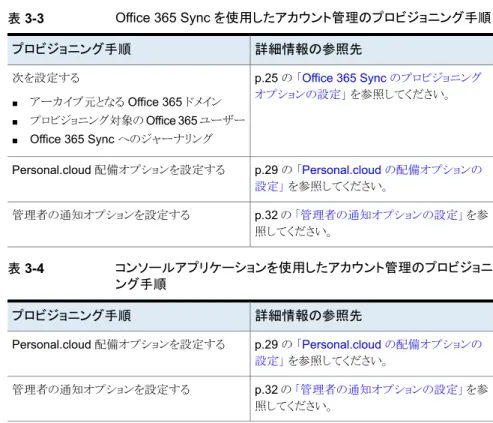
アカウントプロビジョニングの管理に、コンソールアプリケーションまたは Microsoft Office 365 を使用することを選択した場合、[My Config]の[Provisioning]ページで設定を構 成する必要があります。 メモ: CloudLink を使用してアカウントプロビジョニングの管理を行うことを選択した場合 は、CloudLink を使用して独自のプロビジョニング設定を構成する必要があります。詳し くは、CloudLink のマニュアルを参照してください。 [Provisioning]ページに表示される設定オプションは、[User Management]ページで 選択したオプションによって異なります。次のように、必要なオプションを入力します。 24 第 3 章 My Config プロビジョニングについて表 3-3 Office 365 Sync を使用したアカウント管理のプロビジョニング手順 詳細情報の参照先 プロビジョニング手順 p.25 の 「Office 365 Sync のプロビジョニング オプションの設定」 を参照してください。 次を設定する ■ アーカイブ元となる Office 365 ドメイン ■ プロビジョニング対象の Office 365 ユーザー ■ Office 365 Sync へのジャーナリング p.29 の 「Personal.cloud の配備オプションの 設定」 を参照してください。 Personal.cloud 配備オプションを設定する p.32 の 「管理者の通知オプションの設定」 を参 照してください。 管理者の通知オプションを設定する 表 3-4 コンソールアプリケーションを使用したアカウント管理のプロビジョニ ング手順 詳細情報の参照先 プロビジョニング手順 p.29 の 「Personal.cloud の配備オプションの 設定」 を参照してください。 Personal.cloud 配備オプションを設定する p.32 の 「管理者の通知オプションの設定」 を参 照してください。 管理者の通知オプションを設定する
Office 365 Sync のプロビジョニングオプションの設定
[User Management]ページで、Microsoft Office 365 を使用してアカウントプロビジョニ ングを管理するように選択した場合は、[Provisioning]ページで Office 365 Sync のプ ロビジョニングオプションを設定する必要があります。
25 第 3 章 My Config プロビジョニングについて
Office 365 Sync のプロビジョニングオプションを設定するには
1
Archive Administration の左側のナビゲーションウィンドウ枠で、[My Config]の [Provisioning]をクリックします。2
[Domains to Provision]の下で、次のオプションのいずれかを選択します。 アーカイブアカウントをプロビジョニングする Microsoft Office 365 ドメインを選択するには、このオプションを選択します。 次に、[Specify Domains]をクリックし、リストから目的のドメ インを選択します。[Select Domains]ボックスに、設定済 みの Microsoft Office 365 アカウントに関連付けられてい るすべてのドメインが一覧表示されます。 プライマリドメインを設定するには、必要なドメインで[Set as Primary]を選択します。 ドメインを選択したら、[Update]をクリックして、選択したオ プションを保存します。Provision specific domains
設定済みの Microsoft Office 365 アカウントに関連付けら れているすべての Microsoft Office 365 ドメインのアーカ イブアカウントをプロビジョニングするには、このオプション を選択します。
Provision all domains
26 第 3 章 My Config プロビジョニングについて
3
[Archive Provisioning]の下で、次のオプションのいずれかを選択します。 会社の特定の Office 365 配布リストに関連付けられている ユーザーのアーカイブアカウントを作成するには、このオプ ションを選択します。次に、[Specify Lists]をクリックし、目 的の配布リストを選択します。 メモ: 動的配布グループは[Specify Lists]の表に表示さ れません。現在 Enterprise Vault.cloud では、Office 365 の動的配布グループのプロビジョニングはサポートされてい ません。配布リストを選択したら、[Update]をクリックして、選択した オプションを保存します。
Provision Distribution Lists
以前の手順で指定したドメインのすべてのユーザーに対し てアーカイブアカウントをプロビジョニングするには、このオ プションを選択します。
Provision all users
メモ: [Provision Distribution Lists]オプションが利用できない場合は、[Office 365 Config]ページに移動し、[Run Now]をクリックして配布リストを取得します。 p.34 の 「Office 365 同期イベントの実行およびスケジュール設定」 を参照してくだ さい。 27 第 3 章 My Config プロビジョニングについて
4
[SMTP Journaling]で、Office 365 Sync 向けにジャーナリングのプロビジョニング を手動または自動のどちらで行うかを選択します。Microsoft Office 365 インターフェースから手動で Office 365 ジャーナリングを設定するには、このオプションを選択 します。 このオプションを選択した場合は、同期の実行を試行する 前に、適切なジャーナリングルールを Office 365 に手動で 設定する必要があります。 指定した配布グループにジャーナリングする場合など、特 定のジャーナリングルールを設定する場合は、手動プロビ ジョニングを選択します。そ例外の場合は、自動プロビジョ ニングを選択できます。 Office 365 Sync のジャーナリングを手動で設定する方法 について詳しくは、『Enterprise Vault.cloud ジャーナリング ガイド』の「Office 365 のジャーナリングの設定」を参照して ください。 メモ: Office 365 のジャーナリングを手動で設定した場合 に入力する必要があるジャーナリングアドレスは、 [Automatically provision journaling in Office 365]オプ ションの[Journal address]ボックスに表示されます。 Manually provision journaling
in Office 365
Archive Administration が Office 365 でジャーナリング ルールを自動的に設定することを許可するには、このオプ ションを選択します。この手順の最後で[Save and Set Journaling]をクリックしたときに、Archive Administration はジャーナリングルールの作成を試行します。このルール によって、すべての項目が、割り当てられている Office 365 ジャーナリングアドレスにジャーナリングされます。 Enterprise Vault.cloud で会社に割り当てた Office 365 の ジャーナリングアドレスが、Archive Administration の [Journal address]ボックスに事前に入力されています。 メモ: Office 365 の送信コネクタも設定する必要がありま す。『Enterprise Vault.cloud ジャーナリングガイド』の 「Office 365 のジャーナリングの設定」を参照してください。 Automatically provision journaling in Office 365
メモ: Microsoft の Azure RMS (Rights Management Services) で暗号化された Office 365 メッセージをアーカイブする場合は、ジャーナルレポートを復号するよう に Office 365 を設定する必要があります。『Enterprise Vault.cloud ジャーナリング ガイド』の「Office 365 の RMS 暗号化メッセージのアーカイブに関する追加の前提 条件」を参照してください。
28 第 3 章 My Config プロビジョニングについて
5
[Save]または[Save and Set Journaling]をクリックします。6
プロビジョニングプロセスを完了するために、[Provisioning]ページの追加オプショ ンを使用して、設定をさらにカスタマイズします。■ Personal Archive Deployment Options
p.29 の 「Personal.cloud の配備オプションの設定」 を参照してください。
■ Notification Options
p.32 の 「管理者の通知オプションの設定」 を参照してください。
Personal.cloud の配備オプションの設定
[User Management]ページで、コンソールアプリケーションまたは Microsoft Office 365 を使用してアカウントプロビジョニングを管理するように選択した場合は、[Provisioning] ページで Personal.cloud の配備オプションを指定できます。
Personal.cloud の配備プロビジョニングオプションを設定するには
1
Archive Administration の左側のナビゲーションウィンドウ枠で、[My Config]の [Provisioning]をクリックします。2
ページの下部にある[Personal Archive Deployment Options]を展開します。3
Microsoft Office 365 でアカウントをプロビジョニングしないことを選択した場合は、 手順 5 に進みます。29 第 3 章 My Config プロビジョニングについて
4
[Web Folder Configuration]で、Office 365 Outlook に配備できる Personal.cloud Web フォルダの詳細を指定できます。Personal.cloud Web フォルダにより、ユー ザーは Outlook 内から直接 Personal.cloud アーカイブにアクセスできます。 メモ: Office 365 OWA (Outlook Web App) からは、Personal.cloud Web フォル ダにアクセスできません。現在 Microsoft 社は、Office 365 OWA のフォルダにデ フォルトでホームページを表示する Outlook 機能をサポートしていません。 Personal.cloud Web フォルダの必要なオプションを設定します。アーカイブアカウントをプロビジョニングするときに、Office 365 Sync で Personal.cloud Web フォルダを配備する場 合に、このオプションを選択します。
メモ: Office 365 Sync がすでに同期されているアカウント に Personal.cloud Web フォルダを配備する場合は、[Run Now]で同期を実行する必要があります。または、 Personal.cloud Web フォルダを[Account Management] から手動で配備することもできます。
p.52 の 「ユーザーの配備」 を参照してください。 Deploy Web Folder to Office
365
Personal.cloud Web フォルダに使用する名前を入力しま す (「Personal Archive」など)。
Archive Folder Name
Personal.cloud のアクセス URL を入力します。 Archive Folder URL
5
[Personal Archive Access]で、Enterprise Vault.cloud が Personal.cloud への アクセスを自動的に有効にして、各ユーザーにようこそメッセージの電子メールを送 信するかどうかを設定します。 メモ: 表示されるオプションは、Enterprise Vault.cloud で会社にシングルサインオ ン認証が設定されているかどうかによって異なります。これは、シングルサインオン認 証を使用するユーザーにとって、ようこそメッセージが重要でないことを反映した結 果です。 Enterprise Vault.cloud で会社にシングルサインオン認証が設定されていない場 合、オプションは次のようになります。 30 第 3 章 My Config プロビジョニングについてプロビジョニング対象の各アカウントに Personal.cloud へ のアクセスを許可し、プロビジョニング対象ユーザーにようこ そメッセージが送信されるようにするには、このオプションを 選択します。 デフォルトでは、このオプションは選択されていません。 このオプションを選択する場合は、次のいずれかのサブオ プションを選択する必要があります。
Enable Personal Archive access and send Welcome Message
プロビジョニング対象ユーザーに 1 回だけようこそメッセー ジを送信するには、このオプションを選択します。これはデ フォルトのオプションです。
■ Don't send Welcome Message if already sent
以前にようこそメッセージが送信された場合でも、Office 365 Sync でアカウントが同期されるたびにようこそメッセージを 送信するには、このオプションを選択します。
■ Send Welcome Message anyway Enterprise Vault.cloud で会社にシングルサインオン認証が設定されている場合、 オプションは次のようになります。 プロビジョニング対象の各アカウントに Personal.cloud へ のアクセスを許可するには、このオプションを選択します。 デフォルトでは、このオプションは選択されていません。 このオプションを選択すると、Enterprise Vault.cloud がプ ロビジョニング対象ユーザーにようこそメッセージを送信す るかどうかを選択できます。
Enable Personal Archive access プロビジョニング対象ユーザーにようこそメッセージが送信 されるようにするには、このオプションを選択します。 新規設定の場合、デフォルトではこのオプションは選択され ていません。 このオプションを選択する場合は、次のいずれかのサブオ プションを選択する必要があります。
■ Send Welcome Message
プロビジョニング対象ユーザーに 1 回だけようこそメッセー ジを送信するには、このオプションを選択します。これはデ フォルトのオプションです。
■ Don't send Welcome Message if already sent
以前にようこそメッセージが送信された場合でも、Office 365 Sync でアカウントが同期されるたびにようこそメッセージを 送信するには、このオプションを選択します。
■ Send Welcome Message anyway
6
[Welcome Message Template]で、次のメッセージのテンプレートの詳細を設定 します。31 第 3 章 My Config プロビジョニングについて
■ プロビジョニング対象ユーザーに送信するようこそメッセージ。 ■ Enterprise Vault.cloud が新しいアーカイブアカウントをプロビジョニングしたと きに、選択した管理者の役割に送信される通知メッセージ。 プロビジョニング対象ユーザー向けにようこそメッセージの テンプレートを設定するには、[Account]を選択します。 管理者の通知メッセージを設定するには、[Administrator] を選択します。 Select Template メッセージ送信者の電子メールアドレスを入力します。 From 電子メールメッセージの件名として保存する情報を入力し ます。 Subject メッセージの本文テキストを編集します。 Enterprise Vault.cloud がアーカイブ情報に基づいて関連 する情報で置き換える、次のマクロを使用できます。 ■ {username}: ユーザーのログインユーザー名が自動的 に入力されます。 ■ {password}: ユーザーのログインパスワードが自動的に 入力されます。 ■ {accountlist}: 新しく作成された電子メールアカウントの リストが自動的に入力されます。管理者テンプレートの みで使用します。 Body
7
[Save]をクリックします。管理者の通知オプションの設定
[User Management]ページで、コンソールアプリケーションまたは Microsoft Office 365 を使用してアカウントプロビジョニングを管理するように選択した場合は、[Provisioning] ページで管理者の通知オプションを指定できます。
管理者の通知オプションを設定するには
1
Archive Administration の左側のナビゲーションウィンドウ枠で、[My Config]の [Provisioning]をクリックします。2
ページの下部にある[Notification Options]を展開します。32 第 3 章 My Config プロビジョニングについて
3
[Administration Roles to Notify]で、Enterprise Vault.cloud がアーカイブアカウ ントを作成したときに管理者の通知を受信する、Enterprise Vault.cloud の管理者 の役割を選択します。 メモ: 役割に割り当てられている管理者のリストを表示するには、その役割をクリック します。4
[Save]をクリックします。Office 365 の同期について
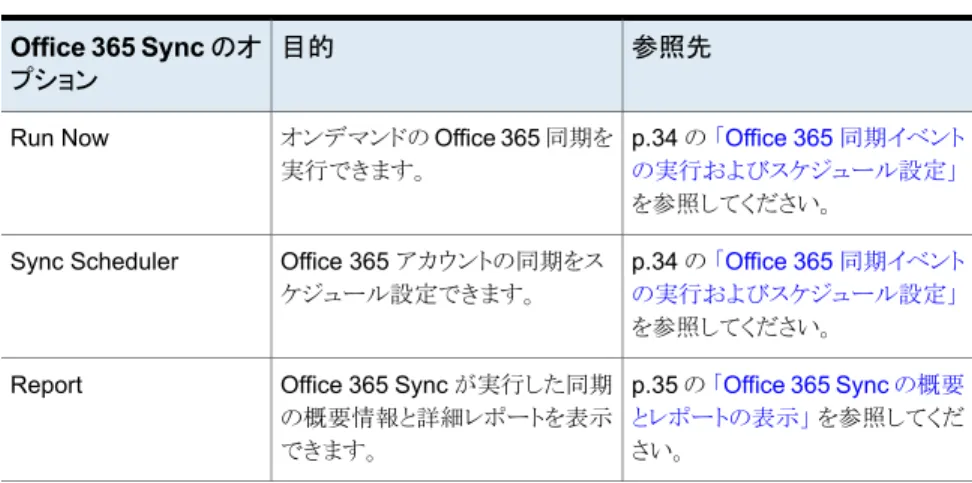
[Office 365 Config]ページおよび[Provisioning]ページの設定オプションの指定が完 了したら、[Office 365 Config]ページに戻って、Office 365 ユーザーの同期を管理お よび監視できます。 プロビジョニング対象の Office 365 アカウントに関して、次の動作に注意してください。 ■ Microsoft Office 365 でアカウントを削除したり、ライセンスを無効にしたりした場合、 Office 365 Sync は、次回の同期中に Personal.cloud アクセス権を無効化し、アカ ウントのアーカイブを一時停止します。そのアカウントの新しい電子メールはアーカイ ブされませんが、既存の電子メールは、引き続き eDiscovery で利用できます。Office 365 Sync は、アーカイブアカウントの電子メールアドレスに Disabled_on_date を 追加します。ここで、date は、アーカイブが一時停止された日時です。その後、Office 365 でアカウントを復元したり、ライセンスを再度有効化したりすると、Office 365 Sync は、次回の同期中に Personal.cloud アクセス権を再度有効化して、アーカイブを再 開します。 ■ アカウントのサインイン状態を、Office 365 で[ブロック]に設定した場合、Office 365 Sync は、次回の同期中にアカウントの Personal.cloud アクセス権を無効化します。 そのアカウントへの新しい電子メールは、引き続きアーカイブされます。その後、サイ ンイン状態を[許可]に戻すと、Office 365 Sync は、次回の同期中に Personal.cloud アクセス権を再度有効化します。■ Office 365 Sync で、[Provision Distribution Lists]オプションを使用してユーザー をプロビジョニングし、その後アカウントが Office 365 の配布リストから削除されると、 その後の同期でアーカイブアカウントは無効化されません。アーカイブを停止する場 合は、Office 365 でアカウントを削除するか、ライセンスを無効化する必要がありま す。 [Office 365 Config]ページは、Office 365 ユーザーの同期を管理および監視するため の、次のオプションを提供します。 33 第 3 章 My Config Office 365 の同期について
表 3-5 Office 365 Sync のオプション 参照先 目的 Office 365 Sync のオ プション p.34 の 「Office 365 同期イベント の実行およびスケジュール設定」 を参照してください。 オンデマンドの Office 365 同期を 実行できます。 Run Now p.34 の 「Office 365 同期イベント の実行およびスケジュール設定」 を参照してください。 Office 365 アカウントの同期をス ケジュール設定できます。 Sync Scheduler p.35 の 「Office 365 Sync の概要 とレポートの表示」 を参照してくだ さい。 Office 365 Sync が実行した同期 の概要情報と詳細レポートを表示 できます。 Report
Office 365 同期イベントの実行およびスケジュール設
定
Office 365 の同期をオンデマンドで実行したり、同期スケジュール設定したりできます。 メモ: 同期イベントを実行またはスケジュール設定する前に、[Office 365 Config]ページ と[Provisioning]ページで、必要な設定オプションの指定を完了する必要があります。 Office 365 の同期をオンデマンドで実行するには1
Archive Administration の左側のナビゲーションウィンドウ枠で、[My Config]の [Office 365 Config]をクリックします。メモ: [Office 365 Config]ページは、[User Management]ページでプロビジョニン グオプションとして Microsoft Office 365 を選択した場合にのみ表示されます。
2
[Run Now]をクリックします。 メモ: このオプションは、以前のイベントで同期されたユーザーを含む、すべてのユー ザーを同期します。このオプションは、通常の同期イベントよりも時間がかかります。 また、このオプションは、保存されている同期スケジュールをリセットします。完全な 同期イベントが完了した後で、同期スケジュールを再設定することをお勧めします。 34 第 3 章 My Config Office 365 同期イベントの実行およびスケジュール設定Office 365 同期イベントをスケジュール設定するには
1
Archive Administration の左側のナビゲーションウィンドウ枠で、[My Config]の [Office 365 Config]をクリックします。メモ: [Office 365 Config]ページは、[User Management]ページでプロビジョニン グオプションとして Microsoft Office 365 を選択した場合にのみ表示されます。
2
[Sync Scheduler]セクションで[On]を選択して、スケジューラを有効化します。3
[Start]フィールドで、同期スケジュールの開始日時を選択します。4
[Repeat]フィールドで、同期イベントの頻度を選択します。5
[Save]をクリックして、スケジュールを保存します。 メモ: 最初の同期イベントが発生するまで、または、変更が適用されるまで、最大で 12 時間かかることがあります。Office 365 Sync の概要とレポートの表示
[Office 365 Config]ページで、Office 365 同期イベントの概要テーブルを表示または エクスポートできます。また、概要テーブルで、個々の同期イベントの詳細が含まれるレ ポートを表示またはエクスポートすることもできます。 Office 365 Sync の概要テーブルを表示するには1
Archive Administration の左側のナビゲーションウィンドウ枠で、[My Config]の [Office 365 Config]をクリックします。メモ: [Office 365 Config]ページは、[User Management]ページでプロビジョニン グオプションとして Microsoft Office 365 を選択した場合にのみ表示されます。
2
[Office 365 Config]ページの右側のウィンドウ枠に、Office 365 Sync 同期イベン トの詳細を示す、概要テーブル[Report]が表示されます。 メモ: レポートテーブルは、Office 365 Sync の最初の同期が発生した後にのみ表 示されます。 35 第 3 章 My Config Office 365 Sync の概要とレポートの表示3
必要な場合は、[Export]をクリックして、概要の詳細を Microsoft Excel ファイルに エクスポートします。4
レポートテーブルの内容を更新するには、右側のウィンドウ枠の左上で、[Report] または更新の記号をクリックします。同期イベントのレポートを表示するには
1
Archive Administration の左側のナビゲーションウィンドウ枠で、[My Config]の [Office 365 Config]をクリックします。メモ: [Office 365 Config]ページは、[User Management]ページでプロビジョニン グオプションとして Microsoft Office 365 を選択した場合にのみ表示されます。