管理者 ガイド
Active Backup for Business
Windows PC および 物理 サーバー
基準
Active Backup for Business 2.2.0
目次
はじめに 01
Active Backup for Business
技術的概要 05
アプリケーション対応バックアップ 永続的増分バックアップ
データ重複排除 ネイティブ hypervisor
バックアップ構成 08
Windows PC とサーバーのバックアップ
バックアップタスクの作成 バックアップタスクの管理
復元ガイド 13
リカバリオプション デバイス全体の復元 個々のファイルを復元 仮想マシンにサーバーを復元
ベストプラクティス 18
リモートバックアップのコピーと再リンクを維持 Windows 環境中の大量展開
詳細 22
関連の記事 ソフトウェア仕様
はじめに
Active Backup for Business
Active Backup for Business (ABB) Synology NAS 用に一元管理された、包括的なオフィスバックアップ ソリューションです。
ABB は管理者が異なるバックアップテンプレートを作成して、自動的に Windows や Linux の PC の サーバーやファイルサーバーのみならず、Microsoft Hyper-V や VMware vSphere プラットフォーム 上で実行される仮想マシンに適用できるようにします。
ABB の高度な機能には、永続的に増分可能なバックアップ、エージェントレスバックアップ、仮 想マシン用の即時復元の物理デバイスと仮想デバイス、そしてストレージ使用でカットバックに 役立つ強力な重複排除メカニズムが含まれます。これらの機能は ABB の各インストールに付属し、
Synology NAS のユーザーは無料で利用できます。
ABB は、ユーザーに広範囲のバックアップオプションおよび復元ツールのみならず、多くのオプ ションの技術や安全に関する機能を提供します。
ABB の可能性を完全に利用したいユーザーは、この管理者ガイドの情報で利益を得るでしょう。
条件
Active Backup for Business の全仕様は、ここを参照してください。
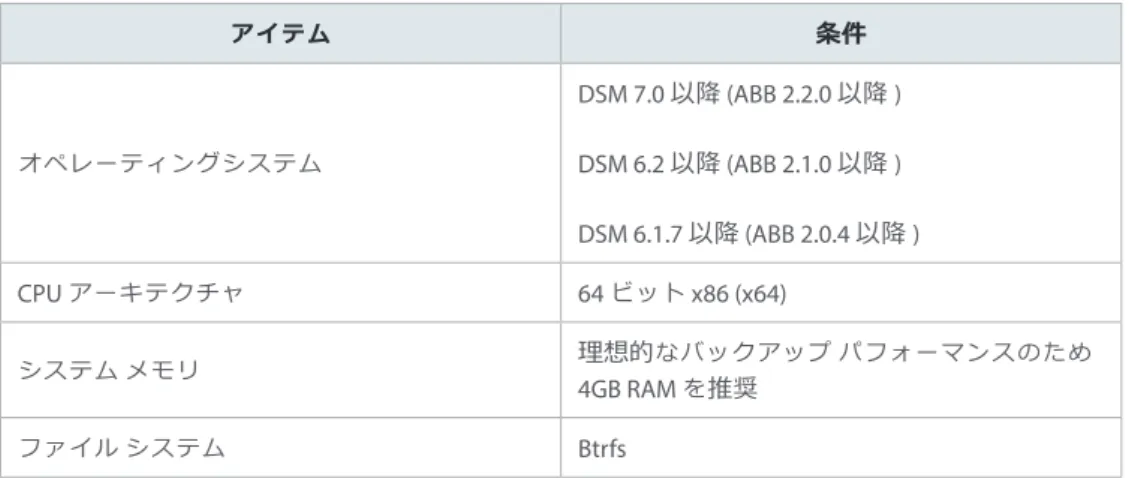
NAS システム要件
アイテム 条件
オペレーティングシステム
DSM 7.0 以降 (ABB 2.2.0 以降) DSM 6.2 以降 (ABB 2.1.0 以降) DSM 6.1.7 以降 (ABB 2.0.4 以降) CPU アーキテクチャ 64 ビット x86 (x64)
システムメモリ 理想的なバックアップパフォーマンスのため 4GB RAM を推奨
ファイルシステム Btrfs
はじめに
はじめに
サポートされるシステム バックアッ
プタイプ システム/バージョン
PC Windows 10 Creators Update (全エディション)、Windows 10 (全エディシ
ョン)、Windows 8.1 (全エディション)、Windows 7 SP1 (全エディション)
物理サーバー
Windows: Windows 10 Creators Update (全エディション)、Windows 10 (全 エディション)、Windows 8.1 (全エディション)、Windows 7 SP1 (全エデ ィション)、Windows Server 2019、Windows Server 2016、Windows Server 2012 R2、Windows Server 2012、Windows Server 2008 R2
Linux: CentOS (バージョン 6.10、7.8, 8.1)、RHEL (バージョン 6.10、7.8, 8.1)、Ubuntu (バージョン 16.04、18.04、20.04)、Fedora (バージョン 30、31、32)、Debian (バージョン 8.0 から 10)
仮想マシン
VMware free ESXi、VMware vSphere Essentials、VMware vSphere Essentials Plus、VMware vSphere Standard、VMware vSphere Advanced、VMware vSphere Enterprise、VMware vSphere Enterprise Plus (バージョン 5.0、5.1、 5.5、6.0、6.5、6.7、7.0)。Windows Server Hyper-V 2019、Windows Server Hyper-V 2016。
ファイルサーバー SMB プロトコル ;rsync 3.0 以上
バックアップと復元の要件の全リストに関しては、Active Backup for Business のヘルプページの要 件と制限のセクションを参照してください。
バックアップ タイプ
次のセクションは、ABB を使用して行なうことができるバックアップのタイプについての情報を提 供します。
PC バックアップ
• Windows のすべてのデバイスを、ワークステーション、ラップトップ、そしてパーソナルデバ
イスを保護するのに役立つ機能でバックアップします。これにはユーザーが画面をロックした時 や、サインアウトした時、あるいはデバイスを起動した時にコンピュータをバックアップする [イ ベントでバックアップ] のオプションが含まれます。
• ベアメタル復元のリカバリメディアを作成するか、あるいはActive Backup for Business Portal 経 由で個々のファイルおよびフォルダを復元します。
• バックアップ復元は、admin アカウント、administrators グループに属するユーザー、または Active Backup for Business Agent にログインしているアカウントオーナーのみが実行できます。 復元を行なう権限は構成できません。
はじめに
物理サーバーのバックアップ
• スケジュールされた手動のバックアップオプションで Windows と Linux のデバイスをバックアッ プします。
• ベアメタル復元のリカバリメディアを作成するか、あるいは Active Backup for Business
Portal を使用して個々のファイルおよびフォルダを復元します。あるいは、物理的デバイスを
Synology Virtual Machine Manager、Hyper-V、または VMware で即時に復元します。
• 復元を行なう権限は、admin アカウント (もし有効化されていれば) のみならず、他のすべての DSM のユーザーあるいはグループによって割り当てることができます。
• Active Backup for Business Agent は Microsoft の Volume Shadow Copy Service (VSS) の支援により、 アプリケーション対応バックアップを Windows サーバーで実行できます。
ファイルサーバーのバックアップ
• SMB と rsync のファイル転送プロトコルを使用して、Windows と Linux のデバイスからファイル およびフォルダをバックアップします。
• 必要に応じて、バックアップモードを選択してください。
• マルチバージョン︓タスクが実行されるたびに、ソースに変更があった新しいバージョンが、 バックアップ先の新しいフォルダに完全にコピーされます。
• ミラー︓毎回タスクを実行すると、ソースフォルダで行った変更内容すべてが、コピー先に コピーされ、既存ファイルを上書きます。これにより、コピー先のフォルダが完全なミラー コピーとなります。
• インクリメンタル︓タスクが実行されるたび、新しく追加されたソースファイルや変更され たソースファイルがコピー先にコピーされ、以前のバージョンのファイルが上書きされま す。
• 1つの中央のコンソールからバックアップをセットアップして完全にコントロールできます。
• バックアップエージェントをインストールしたり、あるいは機密の DSM のログインをソースデ バイスに入力する必要はありません。
仮想マシンバックアップ
• 安全に VMware および Hyper-V から直接仮想マシンをバックアップします。
• Microsoft の Volume Shadow Copy Service (VSS) の支援により、アプリケーション対応バックアッ プを仮想マシンで有効化し、データの一貫性を確保します。
• VMware あるいは Hyper-V に仮想マシン全体を完全に復元します。
• 即時復元を使用しt、仮想マシンを Synology のネイティブ hypervisor、Synology Virtual Machine Manager に復元し、また直接 VMware または Hyper-V に復元します。
• Guest OS ファイル (Windows / Linux) 復元を Active Backup for Business Portal 経由で実行し、仮 想マシン全体でなく、仮想マシンの特定のファイルを復元します。
はじめに
バックアップ ツール
Active Backup for Business Agent
バックアップタスクを行ない、かつバックアップデータを保存するには、データをバックアッ プする前に、Active Backup for Business Agentがインストールされていなければなりません。 Synology Active Backup for Business Agent をインストール、アップデート、またはアンインストー ルするには、管理上の権限が必要です。
このツールは、ダウンロードセンターで利用可能です。インストールの詳細とその他の情報は、 この記事を参照してください。
Active Backup for Business Portal
Active Backup for Business Portal は復元使用専用の連携復元ポータルです。このポータルは、管理 者および管理者によって任命されたエンドユーザーが、バックアップされたデータにアクセス、 閲覧、ダウンロード、および復元することを許可します。
このツールは、Active Backup for Business のインストール中に自動的にインストールされます。ポ ータルの操作の仕方や、復元の実行方法、およびその他の設定は、この記事を参照してください。
Active Backup for Business 復元メディア作成
Synology Active Backup for Business リカバリメディアクリエイターは Active Backup for Business と 共に使用するデスクトップツールです。このツールは、管理者がリカバリメディアを作成してベ アメタルまたはボリュームレベルの復元を実行できるように設計されています。リカバリメディ アを作成しようとするデバイスが、64ビットバージョンのWindowsで動作し、同一の言語および 地域設定になっており、リカバリ対象のデバイスと同じWindowsバージョンおよびドライバーで ある場合、デバイスが管理者はこのツールを用いることができます。
デバイスにリカバリメディアを作成する方法は、 Active Backup for Business リカバリメディアガ イドにある指示に従ってください。
技術的概要
アプリケーション 対応 バックアップ
アプリケーション対応バックアップを有効化すると、アプリケーションデータの一貫性を確保す るのに役立ちます。アプリケーション対応バックアップバックアップを有効化したバックアップ は、バックアップが行なわれる時にアプリケーションデータのスナップショットを作成すること により、アプリケーションデータが今後復元されることをより簡単にします。
この機能は、VMware Tools と Microsoft の Volume Shadow Copy Service (VSS) を使用して、仮想マ シンのバックアップされたデータが一貫性を保つようにし、アクティブに使用されるデータをバッ クアップする時にデータの矛盾が発生するのを防ぎます。
永続的増分 バックアップ
Synology は、ユーザーが永続的増分バックアップを有効化して、利用可能なバックアップバージ
ョンの数を最大限にし、かつバックアップ保持に使用されるストレージを最小化することを推奨し ます。このポリシーが有効化されると、タスクがはじめて行なわれる時にのみ、フルバックアッ プが実行されます。その時点から後は、Active Backup for Business は変更を追跡して、修正済のデ ータあるいは新しいデータのみをバックアップします。
永続的増分バックアップは、バックアップ先に保存された複製データの量のみならず、各バックア ップのために転送されたデータの量も著しく減らします。これは、ソースデバイスの時間と帯域 幅を節約します。ABBは、増分バックアップを行なう Microsoft Windows、Microsoft Hyper-V および
VMware vSphere にネイティブなテクノロジーに依存します。
フルバックアップ (帯域幅とストレージに集中的) は、変更トラッキングテクノロジーを有効化し たくない場合や、バックアップが行なわれるごとにデータのフルセットを保存したい場合に利用可 能です。
永続的増分バックアップを有効化するには、どのタイプのデバイスを使用しているのかに応じて、 最初に下記を有効にしなければなりません。
• PC または物理サーバーの場合︓Microsoft Volume Shadow Copy Service (VSS)
• VMware 仮想マシンの場合︓vSphere Changed Block Tracking (CBT)
• Hyper-V 仮想マシンの場合︓Hyper-V Resilient Change Tracking (RCT)
技術的概要
技術的概要
パーソナル コンピュータと 物理 サーバー
Active Backup for Business で採用されている CBT テクノロジーは、VSS を使用してデバイスのスナップショップを 作成し、スナップショット間で変更されたブロックを特定します。CBT が適切に機能できるよう、それぞれの保 護されたデバイス上で Microsoft Volume Shadow Copy Service (VSS) オンになっていることを確認してください。 最初のフルバックアップの後、CBT テクノロジーによって各デバイスは変更されたブロックのみを NAS に転送 し、帯域幅の節約に役立ちます。また、バックアッププロセスが高速化されます。
仮想 マシン
変更ブロックトラッキング(CBT)と Resilient Change Tracking(RCT)は、VMware vSphere および Microsoft
Hyper-V のネイティブなテクノロジーで、特定の時点以降に変更された仮想マシンディスクのブロックを追跡す
るものです。VMware vSphere CBT および Microsoft Hyper-V RCT が有効にされると、最初のフルバックアップ後に 転送されたデータ量は大幅に削減されるため、バックアッププロセスが高速化します。
仮想マシンに CBT を有効化するには、この記事の指示を参照してください。
データ 重複排除
Active Backup for Business は、Synology NAS へバックアップを保存するときに合、異なるファイル、バージョン あるいはデバイスの間で、同一なデータを検出して削除します。特にデバイスが同様のオペレーティングシス テム、ソフトウェアアプリケーションあるいはファイルを共有する場合、内蔵の重複排除テクノロジーがスト レージの使用を削減するのを支援します。
ABB 重複排除テクノロジーを最大限に利用するため、同じ Active Backup for Business ホストへ同様のコンピュー タあるいは仮想マシンをバックアップするべきです。
ネイティブ hypervisor
ABB を Synology のネイティブ hypervisor、Synology Virtual Machine Manager (VMM) に統合すると、Active Backup for Business の2つの優れた機能が発揮されて、サーバーのクラッシュ時により効率的な復元が行われま す。仮想マシンまたは仮想サーバーの仮想マシンにバックアップ検証と即時復元を行います。
バックアップ検証または即時復元を使用する場合、ABB で物理サーバーまたは仮想マシンを使用する必要があり ます。デバイスを PC バックアップから物理サーバーまたは ABB の仮想マシンバックアップモードに切り替える には、PC に進んでデバイスを選択し、次に [その他] > [デバイスタイプを変更] をクリックします。
技術的概要
バックアップ 検証
バックアップ検証が有効化されると、復元にスケジュールされた試運転は構成された秒数の間、
VMM で実行されます。このプロセスは参考のためビデオへ記録されるので、突然の失敗の場合に、 バックアップが正常に復元されたことを確認できます。
即時復元
即時復元によりユーザーは、ABB でバックアップされたサーバーと仮想マシンを、Synology VMM の仮想マシンとして即時に実行できます。ユーザーは、システムクラッシュの時にサービスを利 用し続けながら、この機能を使用して迅速な回復を実行できます。
バックアップ構成
次のセクションは、バックアップターゲットを準備し、新しいバックアップタスクの作成し、基 本的なオプションおよび設定の構成についての指示を提供します。
Windows PC とサーバーのバックアップ
Active Backup for Business は、Synology Active Backup for Business Agent の支援により、Microsoft
Windows のサーバーと PC をリモートでフルバックアップ (システムボリュームと構成を含む) で
きるようにします。
はじめる 前 に
1. 保護するターゲットデバイスに Synology Active Backup for Business Agent をインストールし てください。Synology の [ダウンロードセンター] または、[Active Backup for Business] > [PC]
または [物理サーバー] > [デバイスの追加] にアクセスして、対象デバイスに対する 32 ビット または 64 ビット版のインストーラーをダウンロードします。
2. Active Backup for Business の [テンプレート] を設定します。[設定] > [テンプレート] > [作成] の順に選択して新しいテンプレートを作成するか、デフォルトテンプレートを選択して [編集] をクリックします。
注意︓
• Active Backup for Business は TCP ネットワークポート 5510 を使用します。
• バックアップ設定をテンプレートとして構成しておくと、複数デバイスに対して同じバックア ップ設定を適用することができます。デフォルトのバックアップテンプレートは常にリスト され削除することができません。
• テンプレートを作成する際、バックアップタイプ、バックアップスケジュール、圧縮設定、
暗号化設定、およびバージョン保持ポリシーについて指定できます。
• 管理者、administrators グループに属するユーザー、および権限を持つユーザーのみが、Active Backup for Business Portal を使用して、PC のバックアップバージョンにアクセスしたり、リ カバリメディアを使用して PC のフルリカバリができます。PC 復元を行なう権限は構成でき
バックアップ 構成
バックアップ構成
バックアップタスクの 作成
Active Backup for Business Agent が PC または物理サーバーにインストールされて Synology NAS に 接続されると、バックアップタスクが適用可能なテンプレートに従って作成されます。1つ以上の バックアップタスクを各デバイス用に作成することができます。
1. 新しいタスクを作成するには、PC または 物理サーバーに進み、デバイスを選択して、[タスク 作成]をクリックしてエージェントバックアップ作成ウィザードを開始します。
2. ウィザードのステップに従ってタスクに名前を付け、ターゲットデバイス (もしまだ選択され ていなければ) を選択して、バックアップ先を選んでください。
ソース タイプの 選択
ユーザーは次のものを選択できます。
• 全デバイス︓設定とアプリケーションを含む PC あるいはサーバーをフルバックアップします。
• システムボリューム︓Windows システムデータでパーティションを保護します。
• カスタマイズボリューム︓手動でバックアップターゲットを選択します。外部ハードドライブ 以外の外部デバイスはサポートされないことに注意してください。
バックアップ 先 の 選択
1. バックアップ先が Btrfs ファイルシステムを使用していることを確かめてください。Active Backup for Business を NAS にインストールした時に、「ActiveBackupforBusiness」という名前 の共有フォルダが自動的に作成されます。
2. バックアップ先として Btrfs ファイルシステムで共有フォルダを選択します。
バックアップ構成
タスク 設定
• ユーザーは、データ転送圧縮、データ転送暗号化およびアプリケーション対応バックアップを有 効化できます。
• 圧縮と暗号化はバックアップ先に対して有効化できます。
• 物理サーバーのバックアップを行なう場合、ユーザーは、バックアップ検証を選択するして、復 元にスケジュールされた試運転を実施することができます。それは Virtual Machine Manager で 行なわれます。全プロセスは参考のためビデオとして記録され、その結果、ユーザーは、バック アップが正常に復元されたことを確認することができます。
• 物理サーバーのバックアップを行なう場合、ユーザーはプレ/ポストスクリプトをカスタマイズ することができます。
注意︓
• アプリケーション対応バックアップはMicrosoft Volume Shadow Copy Service (VSS)を使用し てバックアップデータに一貫性を確保します。このバックアップ機能を使用する場合、VSS が ターゲットデバイスで有効化されていることを確かめてください。
バックアップ タスクの 予約
手動バックアップが選択されている場合、ユーザーは各バックアップタスクを自分自身で始めな ければなりません。
スケジュールされたバックアップは1時間ごと、毎日、毎週のベースで実行されるように設定する ことができます。
PC バックアップに利用可能なイベントでバックアップは、選択に依存して (画面がロックされた ら常に、ユーザーがサインアウトした時に、あるいはシステムが起動した時に) タスクを実行しま す。また、バックアップ間の最小の時間間隔を指定することができます。
IT インフラストラクチャが極度に使用されている時に、タスクが実行されるのは望ましくない場 合、Windows バックアップを構成を選択して、バックアップタスクが毎週実行される時間帯を指 定することができます。
保持 ポリシーを 選択
ユーザーは、バックアップのバージョンをすべて保存する、保存されたバージョンの数を制限す る、あるいはスケジュールに従って特定のバージョンだけを保存するかを決めることができます。
バックアップ構成
1 個のバージョンで一度に複数の保持ルールに適合することもできます。例えば、1 個のバージョ ンを週数保持ルールと日数保持ルールの両方によって同時に保持できます。詳しい保持ポリシー は GFS(「Grandfather-Father-Son」、つまり親子三代)保持メカニズムを採用しています。
バックアップ タスクの 管理
すべての既存のタスクが [Active Backup for Business] > [PC]または [物理サーバー] > [タスク リスト] の下に表示されます。
バックアップ タスクの 編集 または 削除
ユーザーは、[PC]または[物理サーバー] > [タスクリスト]の順に進んで、1つまたはいく つかのタスクを選択し (Ctrl + 左クリック)、[編集]をクリックしてタスクを個別にまたはいくつ かのタスクを同時に編集することができます。バックアップ先は変更することができません。タス ク設定およびソースタイプは、個々におよび同時に変更することができます。また、タスク名は 個々にのみ変更することができます。
バックアップタスクを削除するには、対応するタスクリストで1つ以上のタスクを選択してくだ さい。操作を確認したら、すべてのバックアップされたデータがバックアップタスクで削除され ます。
タスクを削除しても、Active Backup for Business Agent はクライアントデバイスから削除されま せん。これは引き続き[PC]または[物理サーバー]の下に表示されます。テンプレートは、[設
バックアップ構成
詳細
バックアップのタスク、実行時間、持続期間、およびログ時間などの、タスクのステータスおよび ログについての情報を見るには、タスクを選択して [詳細] をクリックします。
バージョン
作成のステータスおよび時間などのバックアップされたバージョンの情報を見るには、タスクを選 択して [バージョン] をクリックします。また、バックアップ検証を有効化すると、フォルダアイ コンをクリックして、バックアップされたデータとバックアップのライブビデオを閲覧すること ができます。
エージェントをアップデート
Synology NAS がインターネットに接続されている場合、[Active Backup for Business] > [PC]また は [物理サーバー] の順に進みます。更新が必要な対象デバイスを選択し、[詳細] > [エージェン トの更新] をクリックします。
Synology NAS はインターネットに接続されていないが、プライベートネットワークに接続されて
いる場合︓
1. ダウンロードセンターで Active Backup for Business Agent エージェントインストーラーをダウ ンロードし、File Station を使用して Synology NAS の任意のフォルダにアップロードします。イ ンストーラーの位置を書きとめてください。
2. デバイスからルート権限で DSM にログインします。詳しい手順は、この記事を参照してくださ い。
3. 次のコマンドを実行して、ターゲットデバイスにエージェントをインストールします。
cp /[volume_where_you_uploaded_the_installer_]/[name_of_the_folder_where_you_uploaded_
installer]/[installer_name]/[volume_where_you_installed_Active_Backup_for_Business]/\@tmp/
た と え ば、イ ン ス ト ー ラ ー の場所が /volume1/Files/Synology Active Backup for Business Agent- 2.0.4-0621-x64.msi で、Active Backup for Business が volume1 にインストールされている場合、コ
復元ガイド
Active Backup for Business は、Windows デバイスのバックアップを復元するためにいくつかの方法 を提示します。どの方法が事例に最も適しているかは、単にファイルを復元したいだけなのか、そ れとも前の状態にデバイス全体を戻したいのかどうかに依存します。
PC バックアップタスクは単に物理的な回復あるいはファイルレベルでの回復のみを許可します が、物理サーバーのバックアップタスクは、仮想リカバリオプションを使用することも許可しま す。
リカバリ オプション
2つの方法がPC と物理サーバーのタスク復元の両方に利用可能です。
• デバイス全体を復元︓ブート可能な ISO イメージまたは USB ドライブを作成して、Active Backup for Business リカバリメディア経由でデバイスを起動します。必要に応じて、後で Synology NAS 経由でネットワーク上でデバイス全体 (ベアメタル復元) あるいは特定のボリュームを復元する ことができます。
• 細かい (ファイルまたはフォルダレベル) 復元︓バックアップ・バージョンを選ぶか、あるいは Active Backup for Business Portalで復元用のファイルまたはフォルダを選択し、元の位置に自動 的に復元するか、異なるデバイスか位置にデータをダウンロードします。エンドユーザーに、 DSM の [コントロールパネル] で復元またはダウンロードの権限を与えることができます。 また、物理サーバーのバックアップタスクを VMware vSphere、Microsoft Hyper-V、または Synology
VMM 経由で以下の方法を使用することで仮想マシンに復元できます。
• 即時復元︓サービスを効率的に再開するために、圧縮して重複排除されたバックアップイメージ
から VMware、Hyper-V あるいは Synology VMM の仮想マシンとしてサーバーを直接再起動してく
ださい。
• 仮想マシン完全復元︓サーバーを VMware または Hyper-V にブートする前にバックアップイメー ジを仮想マシンに変換して、仮想ディスクの入力と出力のパフォーマンスを改善します。
復元 ガイド
復元ガイド
デバイス 全体 の 復元
前の状態にデバイス全体またはボリューム全体を戻すには、リカバリメディアを作成し、かつリ カバリメディアへデバイスへブートする必要があります。
このガイドはリカバリメディアを作成する方法の概要のみを提供するので、より詳細な情報と指 示についてはリカバリメディア作成ガイドを参照することをお勧めします。
リカバリ メディアを 作成
Windows のデバイスあるいはボリュームの全体を復元するには、最初に外部のリカバリメディア
を作成しなければなりません。Active Backup for Business により、ブート可能な USB ドライブある いは ISO イメージ (CD 生成用) を作成することができます。これは Active Backup for Business リカ バリウィザードにブートすることによって、デバイスを Synology NAS から復元できます。
注意︓
• リカバリメディアは、各デバイスの構成用に別々に作成される必要があります。従って、2つ のデバイスが異なる言語あるいは地域設定を持っている場合、あるいは異なる Windows バー ジョンを実行している場合、あるいは異なるドライバーを含んでいる場合、各デバイスに対し て別々のリカバリメディアを作成する必要があります。
利用可能な作成方法
Active Backup for Business でブート可能なリカバリドライブまたはディスクを作成する2つの方法
があります。
• 自動︓64ビットのシステムを復元する場合、Active Backup for Business Recovery Media Creator を使用して、Windows にリカバリメディアを自動的に作成することができます。これは、復元 したいデバイスと同じ言語と地域の設定、Windows バージョンおよびドライバーでしなければな りません。
• 手動︓手動リカバリメディア生成は、32ビットのシステムのみならず、自動リカバリメディア 作成の条件を満たさないデバイスでも利用可能です。
Windows のプレインストール環境
リカバリメディアを作成する時、Windows プレインストール環境 (Windows PE) のカスタマイズさ れたインストールが、リカバリドライブ上でセットアップされます。Windows PE は、ポータブル ドライブから容易にブートすることができ、システムを修理するかトラブルシュートするために使 用することができる軽量の Windows オペレーティングシステムです。
復元ガイド
リカバリメディアでベアメタル復元
復元したいデバイス用のリカバリメディアが正常に作成されたら、リカバリドライブを使用して デバイスを Active Backup for Business リカバリウィザードにブートできます。
ウィザードを使用して Windows のすべてのデバイスあるいはボリュームを復元する方法のステッ プバイステップでの指示は、この記事とこのビデオを参照してください。
個々 のファイルを 復元
個々のファイルあるいはフォルダの復元は、Active Backup for Business Portal を通じて実行され ます。ポータルにアクセスするには2つの方法があります。Active Backup for Business を管理する DSM から直接アクセスするか、あるいは復元したいエンドポイントデバイスの Active Backup for Business Agent からアクセスします。
エンドポイント デバイスからファイルあるいはフォルダを 復元
1. ポータルにアクセスするには、Windows システムトレーの Active Backup for Business Agent を 右クリックし、[バックアップステータスを表示]をクリックして、[ポータルを復元]をク リックします。
2. DSM アカウントの詳細情報でサインインします。
3. 右上隅の [役割を表示] と[タスク]の下で、正しいユーザーとデバイスが選ばれていること を確かめてください。
4. ページ下部のスライダーを使用して、フォルダまたはファイルを復元するバックアップバージ
復元ガイド
5. データの[復元]または[ダウンロード]を選択してください。[復元]を選択した場合、
バックアップエージェントはファイルまたはフォルダをダウンロードし、デバイス上の元の位 置にそれらを戻します。[ダウンロード]を選択すると、選択されたファイルが、選択された ダウンロード場所へブラウザ経由でダウンロードされます。
DSM からファイルあるいはフォルダを 復元
Active Backup for Business を管理する管理者とアカウントは、どのデバイスからも復元ポータルに
アクセスすることができます。元のバックアップ元デバイスにファイルを戻すか、あるいはブラウ ザによってダウンロードするには、下記のステップに従ってください。
1. DSM で、[アプリケーションメニュー]に進み、Active Backup for Business Portal を選択しま す。
2. ページの上部の [役割を表示] の下で、適切な復元権限を持ったユーザーを選んでください。 3. タスクの下で、ファイルの復元先または復元元のソースデバイスを選択してください。 4. 復元するフォルダまたはファイルを選択します。
5. ページ下部のスライダーを使用して、フォルダまたはファイルを復元するバックアップバージ ョンを選択し、次にファイルエクスプローラーでフォルダ構造をクリックスルーし、ディレク トリまたはファイルを選択します。
復元ガイド
右上隅の復元タスクアイコンのクリックにより、復元の進行を見ることができます。
仮想 マシンにサーバーを 復元
Active Backup for Business で、PC を PC または物理サーバーとしてバックアップすることができま す。サーバーは、仮想マシンとして、Virtual Machine Manager (VMM)、VMware vSphere、または Microsoft Hyper-V に復元できます。下記のステップに従って、VMM を使用して仮想マシンとして PC またはサーバーを復元します。
1. コンピュータを PC,としてバックアップする場合、[Active Backup for Business] > [PC] > [デ
バイス]の順に進んで、[その他] > [デバイスタイプを変更]をクリックして、物理サーバ
ーに変更します。
2. バックアップが既に物理サーバーにある場合、[物理サーバー] に進み、デバイスを選択して
[復元]をクリックします。
3. [Synology Virtual Machine Manager (VMM) に即時復元]、または、[VMware vSphere に復 元]、または[Microsoft Hyper-V に復元]を選択します。
4. [VMware vSphere に復元]または[Microsoft Hyper-V に復元]を選択した場合、[即時復元]
または[仮想マシン完全復元]を選択します。
5. 希望の復元ポイントを選択して、ウィザードの指示に従ってセットアップを完了します。 6. 完了すると、インポートされた仮想マシンが、Virtual Machine Manager の[仮想マシン]ペ
ージに表示されます。
ベストプラクティス
次のセクションは、 Synology NAS と DSM のセキュリティを保ちながら、バックアップデータの紛 失をどのようにして防ぎ、バックアップタスクの継続性をどのようにして確保し、そしてバック アップエージェントを多くのデバイスに一度にどのようにして展開するかに関する推奨を行いま す。
リモート バックアップのコピーと 再 リンクを 維持
Active Backup for Business は、安全に Synology NAS 上のすべてのデバイスのバックアップデータを 保存します。しかし、1つのデバイスに生じた問題が、全体のインフラストラクチャに影響する場 合があります。
自然災害、窃盗あるいはネットワークの使用ができなくなったためにデータを検索することができ ない場合や、リカバリプロセスが遅くなることがあります。したがって、異なるデバイス上で、 および異なる場所で、バックアップのすべてのコピーをリモートで保存することが強く勧められま す。
さらに、すべてのデータの3つのコピー (オリジナルのコピー、バックアップ、および異なる場所 にある該当のバックアップのコピー) を常に維持することが重要です。これは 3-2-1 バックアップ
戦略とも呼ばれます。Synology NAS は、この戦略を実行することを可能にするソフトウェアを含ん
でいます。
リモート コピーを 作成
次の2つの DSM アプリケーションは、Active Backup for Business のデータ、および Synology NAS か らの構成を、他のデバイスあるいはパブリッククラウドにコピーするために使用することができ ます。
• Snapshot Replication︓セカンダリ Synology NAS へのアクセスを持っている場合、このオプショ ンが推奨されます。ABB のデータと設定を別の Synology NAS 複製して、複製からそのデバイス上
ベストプラクティス
ベストプラクティス
再 リンク
複製またはバックアップのタスクを作成した後で、既存の Active Backup for Business のタスクやバ ックアップデータ (これらがセカンダリ NAS にあるのであれ、あるいはパブリッククラウドやそ の他のストレージメディアにあるのであれ) の復元や再リンクの仕方を知っておくことが重要で す。
このチュートリアルは Active Backup for Business のデータを Snapshot Replication と Hyper Backup を使用してバックアップおよび再リンクする方法に関する詳細な指示を提供します。これを行うた めに、Synology NAS には 64 ビットプロセッサがあり、DSM 6.1.7 以降が実行されて、Active Backup for Business 2.0.4 以降が実行中で、Synology NAS にインストールされた必要なパッケージがあるこ とを確認してください。より詳細については、チュートリアルの環境セクションを参照してくださ い。
Windows 環境中 の 大量展開
Active Backup for Business 安全にオフィスですべての Windows デバイスに展開することができま す。しかし、大量展開を実装する場合、以下のような課題に遭遇することがあります。
• インストール︓正しいバージョンの Active Backup for Business Agent がすべてのソースデバイ スにインストールされていることを確かめてください。
• セットアップ︓機密のアカウントの詳細情報を公開しないで、同じ Synology NAS にエージェン トのすべてのインスタンスを構成します。
大量展開 オプション
Active Backup for Business Agent を使用して大量展開を実行するには、専用 DSM アカウントを使 用するカスタマイズされたインストーラー、およびドメインアカウントを使用する Generic インス トーラーという2つの方法があります。
使用する方法は、Synology NAS が、LDAP あるいは Active Directory Services のいずれに (これらがバ ックアップを管理する) 統合されるかに依存します。また、エンドユーザーに復元をするすべての 権限を与えるかどうかにも依存します。
専用 DSM アカウントを 使用 するカスタマイズされたインストーラー ( 推奨 )
当社は、Active Backup for Business のグループ展開のために、制限付き権限を持つ別個の新しい DSM のユーザーアカウントをセットアップすることを推奨します。
電子メールあるいはその他の手段によってログイン情報を提供せずに、多くのコンピュータ上で
Active Backup for Business Agent をセットアップするには、あなたがあらかじめ作成したカスタム
DSM のアカウントのログイン情報を持ったエージェントのための Windows インストーラー (.msi) ファイルを事前に投入することができます。あるいは、スクリプトの一部としてこれらの情報を提 供することができます。
ベストプラクティス
保護したいすべてのデバイスに正常にエージェントを展開できたら、セットアップのセキュリティ のためにカスタム DSM のアカウントのログイン情報を変更することができます。これをすること によって、NAS のバックアップにアクセスするために、誰もインストーラーのファイル/スクリプ トでユーザー名やパスワードを見ることができないようにすることができます。
カスタム DSM アカウントの作成方法︓
1. DSM admin または administrators グループにサインインします。[パッケージセンター] に移動 し、Active Backup for Business をインストールします。
2. [コントロールパネル] > [ユーザー] に行き、[作成] をクリックします。[ユーザー作成ウィ ザード]の[ユーザー情報]の下で、適切なユーザー名および一時的なパスワードを入力しま す。この一時的なパスワードは Microsoft インストーラーで配布されますが、他で使用してはい けません。完了したら [次へ] をクリックします。
3. [アプリケーション権限を割当]ページで、Active Backup for Business の隣の[許可]にチェ ックを入れて、このユーザーアクセス権限をパッケージに付与します。次に、ウィザードに従 ってセットアップを完了します。
4. これで、このユーザーアカウントを使用して、保護したいデバイスにエージェントを展開する ことができます。
ドメイン アカウントを 使用 した Generic インストーラー
この方法は以下のステップで要約できます。
1. 各 Microsoft Active Directory あるいは LDAP エンドユーザーに、別々の DSM アカウントを作成し てください。
2. generic ABB Agent Mircosoft インストーラーファイル (.msi) をダウンロードしてください。 3. Active Directory グループポリシーオブジェクトまたはスクリプトを使用して多くの PC にイン
ストーラーを配布します。
4. エンドユーザーにドメインのログイン情報を入力してもらい、セットアップを完了します。
注意︓
• ABB の安全な大量展開については、Active Backup for Business Agent の最新バージョンをダウン ロードして使用する必要があります。バージョン 2.0.3-0472 以前では、DSM アカウントのログ イン情報はリモートで変更することができません。それはセキュリティ上のリスクを生じさせ ます。
• 利用可能な場合、Windows Active Directory を使用して、Active Backup for Business Agent を 多くのコンピュータにインストールすることができます。
• リモートデバイスへエージェントを編集して配布するその他の方法として、スクリプトを使
ベストプラクティス
大量展開用 に Synology Active Backup for Business Agent を 準備 する
サーバーアドレス、ユーザー名、パスワードを入力して各デバイスでインストールを実行する代わ りに、Active Backup for Business Agent インストーラ (.msi) は、事前に情報を設定して複数のデバイ スに同時にインストールできます。
複数のコンピュータにインストーラーを展開する前に、いくつかのプロパティを編集することがで きます。編集しない場合、インストール時にクライアントごとに手動で入力しなければなりませ ん。すべてのクライアントで同じ設定を共有する場合は、インストーラを編集することをお勧めし ます。また、これらのクライアントはバックアップ先と同じ Synology NAS を共有します。 1. ダウンロードセンターから、Active Backup for Business の最新バージョン用の .msi インストーラ
をダウンロードします。
2. Microsoft Orca エディタをインストールするか、あるいは希望の MSI エディタを使用して .msi インストーラーファイルを編集してください。
3. エージェントの作成を完了し、グループポリシーで大量展開を実行するには、この記事の指示 に従ってください。
詳細
関連 の 記事
• Active Backup for Business に関するよくある質問
• Active Backup for Business を実行する適切な NAS の選び方
• Active Backup for Business データをディスティネーション Synology NAS にバックアップして再 リンクする方法
• 大量展開時に Active Backup for Business Agent インストーラーをカスタマイズする方法
• Active Backup for Business で Microsoft SQL Server をバックアップして復元する方法
• Active Backup for Business を使用して Windows PC またはサーバーを完全にバックアップする方 法
• Active Backup for Business を別の Synology NAS/サーバー/USB flash ドライブ/クラウドサービ スにバックアップするにはどうすればよいですか︖
• Active Backup for Business と同時にバックアップできるデバイスの数はいくつですか︖
ソフトウェア 仕様
パッケージの機能、コンポーネントおよび制限に関する詳細は、Active Backup for Business ソフト ウェア仕様 を参照してください。
その 他 のリソース
また、その他のステップバイステップのチュートリアルおよび視覚的情報は、Synology の YouTube チャンスを参照してください。そこで、「Active Backup for Business」を検索することによ り関連するビデオを見つけることができます。
詳細
付録
権限 とセキュリティ
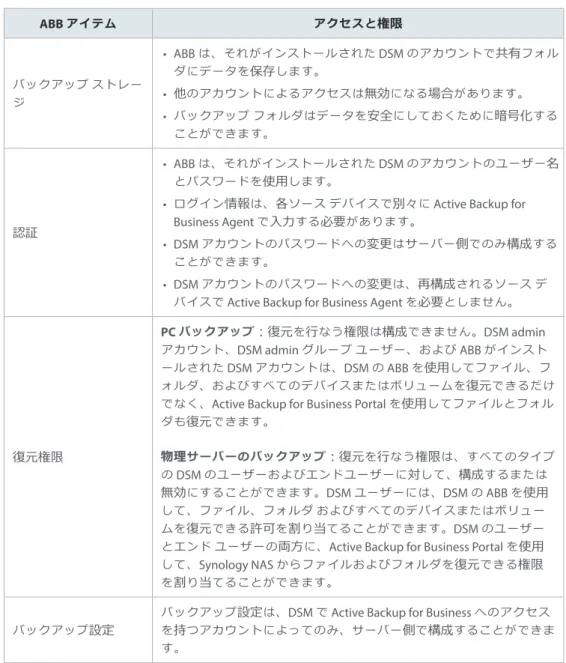
Active Backup for Business のアクセスと 権限
ABB アイテム アクセスと権限
バックアップストレー ジ
• ABB は、それがインストールされた DSM のアカウントで共有フォル
ダにデータを保存します。
• 他のアカウントによるアクセスは無効になる場合があります。
• バックアップフォルダはデータを安全にしておくために暗号化する ことができます。
認証
• ABB は、それがインストールされた DSM のアカウントのユーザー名
とパスワードを使用します。
• ログイン情報は、各ソースデバイスで別々に Active Backup for Business Agent で入力する必要があります。
• DSM アカウントのパスワードへの変更はサーバー側でのみ構成する
ことができます。
• DSM アカウントのパスワードへの変更は、再構成されるソースデ
バイスで Active Backup for Business Agent を必要としません。
復元権限
PC バックアップ︓復元を行なう権限は構成できません。DSM admin アカウント、DSM admin グループユーザー、および ABB がインスト ールされた DSM アカウントは、DSM の ABB を使用してファイル、フ ォルダ、およびすべてのデバイスまたはボリュームを復元できるだけ でなく、Active Backup for Business Portal を使用してファイルとフォル ダも復元できます。
物理サーバーのバックアップ︓復元を行なう権限は、すべてのタイプ
の DSM のユーザーおよびエンドユーザーに対して、構成するまたは
無効にすることができます。DSM ユーザーには、DSM の ABB を使用 して、ファイル、フォルダおよびすべてのデバイスまたはボリュー ムを復元できる許可を割り当てることができます。DSM のユーザー とエンドユーザーの両方に、Active Backup for Business Portal を使用 して、Synology NAS からファイルおよびフォルダを復元できる権限 を割り当てることができます。
バックアップ設定 バックアップ設定は、DSM で Active Backup for Business へのアクセス を持つアカウントによってのみ、サーバー側で構成することができま す。
付録
付録
Active Backup for Business Agent のアクセスと 権限
ABB Agent ア
イテム アクセスと権限
エージェントをイ ンストール
エンドユーザーは十分なドメイン権限を持っている場合に、エージェン トをインストールまたは削除できます。
認証
• エンドユーザーは通常のインストールの間に次のログイン情報を編集 することができます。
• DSM アカウントのユーザー名
• DSM アカウントのパスワード
• Synology NAS の IP アドレス
セキュリティ
• エンドユーザーは常に次の詳細を見ることができます。
• DSM アカウントのユーザー名
• Synology NAS の IP アドレス
• エンドユーザーはインストール後にログイン情報を変更することはで きません。
管理
• エンドユーザーはバックアップ設定を編集することができません。
• エンドユーザーはいつでもサーバー IP アドレスを変更することができ ます。
復元
PC バックアップ︓復元を行なう権限は構成できません。DSM admin アカ ウント、DSM admin グループユーザー、および ABB がインストールされ た DSM アカウントは、DSM の ABB を使用してファイル、フォルダ、お よびすべてのデバイスまたはボリュームを復元できるだけでなく、Active Backup for Business Portal を使用してファイルとフォルダも復元できま す。
物理サーバーのバックアップ︓復元権限は、すべてのタイプの DSM のユ ーザーおよびエンドユーザーに対して、構成するまたは無効にすること ができます。DSM ユーザーには、DSM の ABB を使用して、ファイル、フ ォルダおよびすべてのデバイスまたはボリュームを復元できる許可を割 り当てることができます。DSM のユーザーとエンドユーザーの両方に、 Active Backup for Business Portal を使用して、Synology NAS からファイル およびフォルダを復元できる権限を割り当てることができます。
付録
SYNOLOGY INC.
9F, No. 1, Yuandong Rd. Banqiao Dist., New Taipei City 220545 Taiwan 電話︓+886 2 2955 1814
SYNOLOGY AMERICA CORP.
3535 Factoria Blvd SE, Suite #200, Bellevue, WA 98006 USA 電話︓+1 425 818 1587
SYNOLOGY FRANCE
102 Terrasse Boieldieu (TOUR W) 92800 Puteaux France 電話︓+33 147 176288
SYNOLOGY GMBH
Grafenberger Allee 29540237 Düsseldorf Deutschland 電話︓+49 211 9666 9666
SYNOLOGY SHANGHAI SYNOLOGY UK
LTD.
Unit 5 Danbury Court, Linford Wood, Milton Keynes, MK14 6PL United Kingdom 電話︓+44(0)1908048029