ISE Express インストール ガイド
セキュア アクセスを実現するハウツー ガイド シリーズ
作成者: Jason Kunst
日付: 15/05/13
Cisco Systems © 2015 ページ 2
目次
このガイドについて ... 4
このガイドの使用方法 ... 4
要件 ... 5
ゲスト アクセス ... 6
ホットスポット ゲスト ポータルを使用したゲスト アクセス ... 6
クレデンシャルを持つゲスト ポータルを使用したゲスト アクセス ... 6
Cisco ISE ソフトウェアのダウンロード ... 7
計画 ... 8
事前設定チェックリスト ... 8
WLC の基本設定 ... 10
WLC への接続 ... 10
トポロジの例 ... 15
キャプティブ ポータルのバイパス設定 ... 16
ISE Web 認証用の WLC の設定 ... 17
WLC での RADIUS 認証サーバの設定 ... 17
WLC での RADIUS アカウンティング サーバの設定 ... 18
ISE の Web 認証を使用するように WLAN の設定を変更します ... 19
ゲストのリダイレクト用の ACL の設定およびアクセスの許可 ... 21
ゲスト デバイスを ISE ゲスト ポータルにリダイレクトするための ACL の設定 ... 21
認証後にインターネットへのゲスト アクセスを許可するための ACL の設定 ... 22
VMware でのインストールおよび設定( ISE ) ... 23
仮想マシンへの Cisco ISE のインストール ... 24
ISE OVA の仮想マシンとしての導入 ... 24
ISE のセットアップの実行 ... 24
ISE のパッチのインストール ... 25
ゲスト アクセス用の ISE の設定 ... 26
ワイヤレス コントローラ( WLC )のネットワーク アクセス デバイス( NAD )としての設定 ... 26
認証ポリシーの設定 ... 27
ゲスト エンドポイントを ISE へリダイレクトする認証プロファイルの作成 ... 27
アクセスを認可するための認証プロファイルの作成 ... 28
ゲスト アクセス用の認証ポリシーの作成 ... 29
Cisco Systems © 2015 ページ 3
自己登録およびスポンサー ゲストのフローに必要な最小限の設定(任意) ... 31
ゲストのロケーションとタイム ゾーンの設定 ... 31
該当のロケーションを使用するようにポータルを設定(自己登録) ... 32
スポンサー ゲストのフローに必要な設定(任意) ... 33
スポンサー アカウントの設定 ... 33
Active Directory スポンサー グループ All_Accounts の設定 ... 34
スポンサー グループのロケーションの設定 ... 35
ISE スポンサー ポータルの FQDN ベースのアクセスの設定 ... 35
既知の証明書の設定(任意) ... 37
既知の証明書の設定: ISE 1.3 の場合の手順 ... 37
証明書署名要求の作成と認証局への CSR の送信 ... 37
信頼された証明書ストアへの証明書のインポート ... 39
署名要求への CA 署名付き証明書のバインド ... 40
管理ポータルおよび EAP 認証で使用する証明書の編集 ... 41
ポータルで既知の証明書を使用するための設定 ... 42
既知の証明書の設定: ISE 1.4 の場合の手順 ... 43
証明書署名要求の作成と認証局への CSR の送信 ... 43
信頼された証明書ストアへの証明書のインポート ... 45
署名要求への CA 署名付き証明書のバインド ... 46
ポータルの基本的なカスタマイズの設定(任意) ... 47
次のステップ ... 49
付録 A :スイッチの設定 ... 50
Cisco Systems © 2015 ページ 4
このガイドについて
このガイドでは、すぐにゲストアクセスできるように Cisco Identity Services Engine(ISE)とシスコワイヤレスコントローラを設 定するプロセスについて説明します。このガイドの手順に従うことにより、約 2 時間でユーザのゲストアクセスをセットアップ できます。
このガイドは ISE 1.3 を使用して作成されましたが、ISE 1.4 にも対応しています。
このガイドでサポートされるポータルには次の 2 種類があります。
• ホットスポットゲストポータルを使用したゲストアクセス
• クレデンシャルを持つゲストポータルを使用したゲストアクセス
このガイドの使用方法
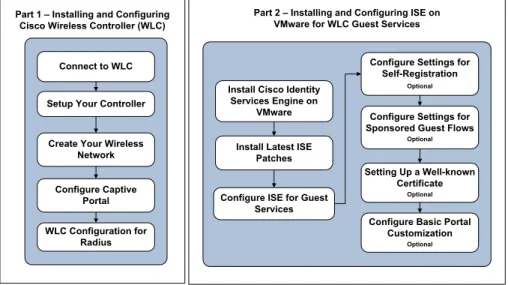
このガイドには、ISE とシスコワイヤレスコントローラ(WLC)を使用してワイヤレスゲストアクセスをインストールし、設定す るために必要なアクティビティを説明する 2 つのパートがあります。
• パート 1:シスコワイヤレスコントローラ(WLC)のインストールおよび設定:パート 1 では、インストール前の事前設 定および設定のアクティビティについて説明します。これらのアクティビティは、パート 2 に記載されたタスクを開始 する前に完了しておく必要があります。
• パート 2:VMware での Identity Services Engine(ISE)のインストールおよび設定:パート 2 では、VMware サーバで
の ISE ソフトウェアのインストールと設定、および WLC を使用したゲストサービスの設定について説明します。
図 1. ゲストサービスのための WLC を使用した ISE Expressインストールおよび設定プロセス
Connect to WLC Setup Your Controller
Create Your Wireless Network Configure Captive
Portal
Part 1 – Installing and Configuring Cisco Wireless Controller (WLC)
WLC Configuration for Radius
Install Cisco Identity Services Engine on
VMware Install Latest ISE
Patches
Configure ISE for Guest Services
Part 2 – Installing and Configuring ISE on VMware for WLC Guest Services
Configure Settings for Self-Registration
Optional Configure Settings for Sponsored Guest Flows
Optional
Setting Up a Well-known Certificate
Optional
Configure Basic Portal Customization
Optional
Cisco Systems © 2015 ページ 5
要件
• VMware ESX (i) 4.x/5.x(ISE 1.3 でサポート)
• VMware ESX (i) 5.x(ISE 1.4 でサポート)
• SNS-3415 アプライアンスとして実行される仮想マシン。「VMware Appliance Specifications」の表 2 を参照して ください。
• 最新のパッチを適用した Cisco Identity Services Engine リリース 1.3 または 1.4
o 既知の問題(CSCus55690)への対応。この問題は、1.3 のパッチ 3 および 1.4 のパッチ 1 で解消されま す。これらのパッチが入手可能になり次第、インストールすることを強くお勧めします。
o 注:デバイスは、消去された後であってもエンドポイントデータベースからは除外されず、引き続きアク セス可能です。
• 物理シスコワイヤレスコントローラ(WLC)7.6.x または 8.x
注:このガイドは、新規のワイヤレス コントローラのインストールのみを対象にしています。新規のインストールではない場合、
コントローラを初期設定にリセットしてください。コントローラをリセットする手順については、コントローラのマニュアルを参照 してください。
Cisco Systems © 2015 ページ 6
ゲスト アクセス
社外の人が企業のネットワークを使用してインターネットまたはネットワーク内のリソースおよびサービスにアクセスしようとし ている場合、さまざまなゲストポータルを介してネットワークアクセスを提供することができます。ゲストとは、通常、ネット ワークへのアクセスを必要とする承認ユーザ、担当者、顧客、その他の一時ユーザを表します。
このガイドでサポートされるゲストアクセスポータルには、次の 2 種類があります。
• ホットスポットゲストポータルを使用したゲストアクセス
• クレデンシャルを持つゲストポータルを使用したゲストアクセス
ホットスポット ゲスト ポータルを使用したゲスト アクセス
ホットスポットゲストポータルを使用したゲストアクセスとは、ゲストが接続する際にユーザ名とパスワードの確立を要求せず にネットワークにアクセスできるように設定するゲストポータルです。このタイプのゲストアクセスは、個別のゲストアカウント を管理するためのオーバーヘッドがありません。ゲストがネットワークに接続すると、ゲストは ISE のホットスポットゲストポー タルにリダイレクトされます。このポータルでゲストは、ネットワークや、最終的にはインターネットへアクセスできるように、ア クセプタブルユースポリシー(AUP)に同意する必要があります。
クレデンシャルを持つゲスト ポータルを使用したゲスト アクセス
クレデンシャルを持つゲストポータルを使用したゲストアクセスによってネットワークにアクセスできますが、ゲストがアクセス 権を取得するにはユーザ名とパスワードを所有していなければなりません。ゲストは自己登録ポータルを使用して、ゲスト ポータルへのログインに使用するアカウントを自分で作成できます。このポータルは、スポンサーによって作成されたクレデ ンシャルでも使用することができます。従業員またはロビーアンバサダーなどがスポンサーになれます。ネットワークに接続 したゲストはポータルにリダイレクトされます。このポータルには、自己登録したクレデンシャルか、スポンサーが作成したク レデンシャルを使用してログインできます。ゲストはログインすると、ネットワークに対するアクセス権を得るためにアクセプタ ブルユースポリシー(AUP)に同意するよう求められる場合があります。スポンサーゲストポータルを使用してアクセス権を 設定することもできます。このポータルでは、ユーザはスポンサーによって作成されたクレデンシャルが必要です。
ゲストポータルおよび機能の詳細については、「Cisco Guest Access」を参照してください。
Cisco Systems © 2015 ページ 7
Cisco ISE ソフトウェアのダウンロード
ISE ソフトウェアのダウンロードリンクから、最新の Cisco ISE ソフトウェアおよび ISE のパッチをダウンロードします。
ソフトウェアのダウンロード
Cisco ISE ソフトウェアダウンロードページ(次のファイルをダウンロードできます)にアクセスするには、「Cisco ISE ソフト
ウェアのダウンロード」をクリックします。
• ISE 1.3 または 1.4 の ISE VM OVA ファイル:Virtual SNS-3415
例:ISE-1.3.0.876-virtual-SNS3415-2.ova
• ISE 1.3 または 1.4 の最新のパッチファイル
例:ise-patchbundle-1.3.0.876-Auto1-125229.x86_64.tar.gz
注:ISE のパッチ(tar.gz)のダウンロード時、OSX Safari など、一部の Web ブラウザでは注意が必要です。パッチのインス トール時にアーカイブの構造を維持する必要があり、そのためには、Firefox または Google Chrome ブラウザを使用します。
下記のリンクをクリックすると、Cisco ISE ソフトウェアのダウンロードについてのビデオを視聴できます。
• ISE の概要および Cisco ISE ソフトウェアのダウンロードの方法
Cisco Systems © 2015 ページ 8
計画
ISE および WLC のインストールおよび設定を開始する前に、ISE および WLC のインストールおよび設定で後から使用す
る情報を収集しておくことをお勧めします。サーバ情報を整理し、記録するのに役立つチェックリストを作成しました。設定 プロセスにおけるインストール時に、必要に応じてこのチェックリストを参照してください。
注:ISE をインストールするにあたり、事前設定チェックリストの情報を記録する際に次のサービスへのアクセス権があること を確認します。これらのサービスが使用できない場合、インストールプロセスは失敗する可能性があります。
• DNS
• NTP およびデフォルトゲートウェイ
ご使用の ESX および NTP ホストの時間が正しいことを確認します。サービスおよび証明書が正しく機能するためには、ホ
ストの時間が同期されている必要があります。
事前設定チェックリスト
番号 サービス 説明 情報をここに記録
1 WLC システム名 • コントローラシステム名
• WLC で設定
• 例:WLC
WLC システム名:_________________________
2 ワイヤレスコントローラの IP、サブネットマスク、
ゲートウェイ
• WLC のネットワーク情報
• WLC および ISE で設定
ワイヤレスコントローラの IP:________________
サブネットマスク:_________________________
ゲートウェイ:_____________________________
3 DHCP サーバの IP • ネットワーク内の DHCP サーバ
• WLC で設定
DHCP サーバの IP:_______________________
4 ゲスト SSID • ゲストがアクセスするネットワーク
の名前
• WLC で設定
• 例:yourcompany-guest
(企業名-ゲスト)
ゲスト SSID:_____________________________
5 ゲスト VLAN(任意)
ゲスト用に管理ネットワー クと同じネットワークを使用 する場合不要です
• ゲスト用に使用される VLAN
• WLC で設定
• 例:50
ゲスト VLAN:____________________________
6 ゲストネットワークの IP ア ドレス、サブネットマスク、
ゲートウェイ
• コントローラがゲストと通信するた めに、ゲストネットワークの IP アド レスが必要です
• WLC で設定
ゲストネットワークの IP:____________________
サブネットマスク:_________________________
ゲートウェイ:_____________________________
Cisco Systems © 2015 ページ 9 7 DNS サーバの IP • ネットワーク内の DNS サーバ
• ISE で設定
DNS サーバの IP:________________________
8 NTP サーバの IP • ネットワーク内の NTP サーバ
• ISE で設定
NTP サーバの IP:________________________
9 ISE の IP、サブネットマス ク、およびゲートウェイ
• ISE のネットワーク情報
• WLC および ISE で設定
ISE の IP:______________________________
サブネットマスク:_________________________
ゲートウェイ:_____________________________
10 ISE のホスト名 • ISE サーバの名前
• ISE で設定
• 例:yourdomain.com
(ユーザのドメイン.com)
ISE のホスト名:___________________________
11 管理ネットワーク VLAN • ESX (i) ホストで ISE および WLC が接続するネットワーク
• WLC および ESX(i) ホストで設定
• 例:100
管理ネットワーク VLAN:____________________
12 共有秘密鍵 • これは、RADIUS チャネルを保護 するために ISE と WLC 間の通信 で共有されるパスワードです。
• WLC および ISE で設定
共有秘密鍵:____________________________
Cisco Systems © 2015 ページ 10
WLC の基本設定
シスコワイヤレス LAN コントローラは複数の方法で設定できます。このガイドでは、WLAN 高速セットアップを使用します。
WLAN 高速セットアップと WLC の設定の詳細については、次のリンクのいずれかを選択してください。
• WLAN 高速セットアップについてのビデオ
• Cisco WLAN リリースノート
WLC への接続
シスコワイヤレスゲストサービスを構成するすべてのコンポーネントを接続する前に、まず、ご使用のラップトップ(コン ピュータ)と WLC 間の通信を確立する必要があります。最初にラップトップと WLC 間の通信を確立すると、ハードウェアの セットアップとソフトウェアのインストール手順を完了できるようになります。
コントローラのセットアップ
WLC に接続するには、次の手順に従います。
ステップ 1. 図 1 に示すように、管理用ラップトップを WLC のポート 2 に接続します。
図 1. ラップトップと WLC との接続
ラップトップはサブネット 192.168.1.0/24 から IP アドレスを取得します。
ステップ 2. ブラウザを開き、アドレスバーに https://192.168.1.1 と入力して、WLC の管理ユーザインターフェイスにアクセ スします。
図 2 に示すように WLC の管理ユーザインターフェイスが表示されます。
Cisco Systems © 2015 ページ 11 図 2. WLC:[コントローラのセットアップ(Set Up Your Controller)] タブ
ステップ 3. コントローラを管理するためのクレデンシャルを入力します。「計画」の項で完成させた「事前設定チェックリスト」
を参照してください。
表 1. ワイヤレス LAN コントローラのウィザード
フィールド 説明
システム名(System Name) WLC システム名
事前チェックリストの項目番号:1
国(Country) 現在の国の場所
日付と時刻(Date & time) 現在の日付と時刻
タイムゾーン(Timezone) ドロップダウンメニューからタイムゾーンを選択します。
NTP サーバ(NTP Server) NTP サーバの IP アドレス 事前チェックリストの項目番号:8 管理 IP アドレス(Management IP
Address)
ワイヤレスコントローラを管理するための IP アドレス 事前チェックリストの項目番号:2
サブネットマスク(Subnet Mask) WLC のサブネットマスク 事前チェックリストの項目番号:2
Cisco Systems © 2015 ページ 12
フィールド 説明
デフォルトゲートウェイ(Default Gateway)
WLC のデフォルトゲートウェイ 事前チェックリストの項目番号:2 管理ネットワーク VLAN
(Management Network VLAN)
管理ネットワーク VLAN
事前チェックリストの項目番号:11
ステップ 4. [次へ(Next)] をクリックして続行します。
次に、ワイヤレスネットワークを作成する必要があります。
ワイヤレス ネットワークの作成
ステップ 1. [従業員用ネットワーク(Employee Network)] を選択解除するには、[X] をクリックします。
注:従業員(内部ユーザ)用のワイヤレス dot1x ネットワークの設定については、このガイドでは取り扱いません。
ステップ 2. 図 3 に示すように、[ゲストネットワーク(Guest Network)] の横のチェックマークをクリックします。
図 3. WLC:[ワイヤレスネットワークの作成(Create Your Wireless Network)] タブ
Cisco Systems © 2015 ページ 13 表 2. [ワイヤレスネットワークの作成(Create Your Wireless Network)] タブのフィールド
フィールド 説明
ネットワーク名(Network Name)
ゲスト用のワイヤレスネットワーク(SSID) 事前チェックリストの項目番号:4
セキュリティ(Security) ドロップダウンメニューに表示されるオプションから、セキュリ ティタイプ [Webでの同意(Web Consent)] を選択します。
VLAN ドロップダウンメニューに表示されるオプションから、VLAN [新
しいVLAN(New VLAN)] を選択します。
VLAN IP アドレス(VLAN IP Address)
ゲストネットワークの IP アドレス 事前チェックリストの項目番号:6 VLAN サブネットマスク(VLAN
Subnet Mask)
VLAN のサブネットマスクの IP アドレス 事前チェックリストの項目番号:6 VLAN デフォルトゲートウェイ
(VLAN Default Gateway)
デフォルトゲートウェイの IP アドレス 事前チェックリストの項目番号:6
VLAN ID(任意) VLAN の ID(任意。管理ネットワークを使用する場合は不要)
事前チェックリストの項目番号:5 DHCP サーバアドレス(DHCP
Server Address)
DHCP サーバの IP アドレス 事前チェックリストの項目番号:3 ステップ 3. 計画段階で用意した、必要な情報を入力します。
ステップ 4. [次へ(Next)] をクリックして続行します。
Cisco Systems © 2015 ページ 14
図 4 に示すように、確認画面が表示され WLC の変更を適用するかどうか確認されます。[OK] をクリックすると システムが再起動することが通知されます。
図 4. WLC:ワイヤレスネットワークを作成するかどうかの確認
Cisco Systems © 2015 ページ 15
トポロジの例
本書に記載されているシナリオと設定についてさらにご理解いただくために、次のトポロジ例をご覧ください。
図 5. トポロジの例
トポロジ例の Cisco 3560G スイッチ(図 5)は、基本的にすべてのコンポーネントを接続しています。スイッチのすべての
ポートは VLAN 100 へのアクセス用に設定されます。ただし、ポート 10 をトランクポートとして設定する必要があります。
スイッチの設定の詳細については「付録 A」を参照してください。
注:WLC の再起動後、管理機能は VLAN 100(例:10.1.100.42)上で稼働し、古い IP アドレス経由では応答しなくなります。
ステップ 1. WLC のポート 2 から管理用のラップトップを外し、スイッチのポート 1 に接続します。
ステップ 2. WLC のポート 1 を、スイッチのトランクポート10 に接続します。スイッチのトランクポートには、コントローラを管 理しゲストアクセスを提供するために、管理 VLAN(100)およびゲスト VLAN(50)を含める必要があります。
管理 PC を使用して、再度 WLC にアクセスできるようになります。(例:https://10.1.100.42)。
ステップ 3. コントローラのアクセスポイント検出用のネットワークを設定します。
アクセスポイントを設定するには、ネットワークがワイヤレスコントローラを検出できるように設定されている必要があ ります。ネットワークにおける検出オプション設定の詳細については、ワイヤレスコントローラのマニュアルを参照し てください。
http://www.cisco.com/c/en/us/td/docs/wireless/controller/7-6/configuration- guide/b_cg76/b_cg76_chapter_01100101.html#ID302
Cisco Systems © 2015 ページ 16 ステップ 4. ネットワークに必要な検出オプションを設定した後、ポート 8 にアクセスポイントを接続します。
注: この時点で、すべてのクライアントからゲストワイヤレスネットワーク(SSID)を参照できるはずです(事前チェックリス トの項目番号:4)。
キャプティブ ポータルのバイパス設定
Cisco Identity Services Engine ソフトウェアのゲストアクセスは、さまざまなクライアントや Web ブラウザでサポートされてい ます。Apple の iOS および OSX クライアントから Cisco ISE のゲストアクセスを利用してコントローラを使用するには、ISE ゲストサービスのインストールと設定を行う前に、キャプティブポータルのバイパス設定プロセスを完了しておく必要があり ます。
キャプティブポータルのバイパスコマンドの使用の詳細については、「Configuring Captive Bypassing」でご使 用の環境に応じた特定のコードのリリースを参照してください。
キャプティブポータルのバイパスを設定するには、次の手順に従います。
ステップ 1. Putty などの SSH クライアントを使用して、ワイヤレスコントローラの IP アドレスに接続します。
注:コンソールまたは Telnet を使用して接続することもできます。
ステップ 2. コントローラの CLI にログインします。
ステップ 3. 次のコマンドを入力します。
config network web-auth captive-bypass enable
コントローラから再起動するよう指示されます。
ステップ 4. CLI に再度ログインし、次のコマンドを使用してステータスを表示します。
show network summary
ステップ 5. 最後のページで、次の行を見つけます。
ヒント:スペースキーを 2 回押すと、最後のページに移動します。
Web Auth Captive-Bypass ... Enable
ステップ 6. SSH セッションを閉じ、Web ブラウザを使用して WLC に再接続します。
Cisco Systems © 2015 ページ 17
ISE Web 認証用の WLC の設定
この項では、WLC と ISE を機能させるのに必要なセキュリティ設定について説明します。 RADIUS NAC を使用すると、
ISE が認可変更(COA)要求を送信できるようになります。この要求は、ユーザがすでに認証されており、ネットワークにアク セスできることを示します。つまり、新しいセッションを開かなくても ISE がクライアントの状態を随時変更できるようになりま す。クライアントの状態を、ポータル認証のために ISE にリダイレクトされている状態から切り替え、認証が完了したら、その クライアントの状態を変更して、ネットワークへのアクセス(例:インターネット)を許可します。
WLC での RADIUS 認証サーバの設定
RADIUS 認証サーバを設定するには、次の手順に従います。
ステップ 1. ワイヤレス LAN コントローラ(WLC)サーバの GUI にログインします。
ステップ 2. 図 6 に示すように、左側のメニューから、[セキュリティ(Security)] > [AAA] > [RADIUS] > [認証
(Authentication)] の順に選択します。
図 6. Radius 認証サーバ ステップ 3. [新規(New)] をクリックします。
図 7 に示すように、RADIUS 認証サーバの画面が表示されます。
図 7. Radius 認証サーバ:編集
Cisco Systems © 2015 ページ 18 ステップ 4. ISE の IP アドレスおよび共有秘密鍵を入力します。
ステップ 5. RFC 3576 に対するサポートを有効にします。
ステップ 6. [Apply(適用)] をクリックします。
WLC での RADIUS アカウンティング サーバの設定
RADIUS アカウンティングサーバを設定するには、次の手順に従います。
ステップ 1. ワイヤレス LAN コントローラ(WLC)サーバの GUI にログインします。
ステップ 2. 図 8 に示すように、左側のメニューから、[セキュリティ(Security)] > [AAA] > [RADIUS] > [アカウンティング
(Accounting)] の順に選択します。
図 8. Radius アカウンティングサーバ ステップ 3. [新規(New)] をクリックします。
図 9 に示すように、RADIUS アカウンティングサーバの画面が表示されます。
図 9. Radius アカウンティングサーバ:編集 ステップ 4. ISE の IP アドレスおよび共有秘密鍵を入力します。
ステップ 5. [Apply(適用)] をクリックします。
Cisco Systems © 2015 ページ 19
ISE の Web 認証を使用するように WLAN の設定を変更します
ISE の Web 認証に RADIUS NAC を使用するように WLC の設定を変更するには、次の手順に従います。
ステップ 1. [WLAN(WLANs)] を選択します。
ステップ 2. [ゲストSSID(Guest SSID)] を選択します。
図 10. WLAN ステップ 3. [セキュリティ(Security)] タブを選択します。
ステップ 4. [レイヤ2(Layer 2)] タブをクリックします
図 11 に示すように、[レイヤ2セキュリティ(Layer 2 Security)] タブオプションが表示されます。
図 11. レイヤ2セキュリティ ステップ 5. レイヤ 2 セキュリティに対して、[なし(None)] を選択します。
ステップ 6. [MACフィルタリング(MAC Filtering)] を有効にします。
ステップ 7. [レイヤ3(Layer 3)] タブをクリックします。
図 12 に示すように、[レイヤ3セキュリティ(Layer 3 Security)] タブオプションが表示されます。
図 12. レイヤ3セキュリティ ステップ 8. [なし(None)] を選択します。
ステップ 9. [AAAサーバ(AAA Servers)] を選択します。
Cisco Systems © 2015 ページ 20
図 13 に示すように、[AAAサーバ(AAA Servers)] のオプションが表示されます。
図 13. AAA サーバのセキュリティ
ステップ 10. 図 14 に示すように、[サーバ1(Server 1)] ラベルで、[認証サーバ(Authentication Servers)] と [アカウンティング サーバ(Accounting Servers)] に対して ISE サーバの IP を有効にします。
図 14. AAA サーバのセキュリティ
ステップ 11. [詳細設定(Advanced)] タブをクリックします。
ステップ 12. 図 15 に示すように、[詳細設定(Advanced)] タブオプションが表示されます。
図 15. [詳細設定(Advanced)] タブオプション
ステップ 13. [AAAオーバーライドを許可(Allow AAA Override)] を有効にします。
ステップ 14. [NACの状態(NAC State)] で、ドロップダウンメニューを使用して [RADIUS NAC] を選択します。
ステップ 15. [Apply(適用)] をクリックします。
Cisco Systems © 2015 ページ 21
ゲストのリダイレクト用の ACL の設定およびアクセスの許可
この項では、WLC で ACL を設定する方法について説明します。目的は、ゲストクライアントがゲストサービスへアクセスで きるように ACL を設定することです。
ゲスト デバイスを ISE ゲスト ポータルにリダイレクトするための ACL の設定
ステップ 1. WLC の GUI に移動し、[セキュリティ(Security)] > [アクセスコントロールリスト(Access Control Lists)] > [アクセ スコントロールリスト(Access Control Lists)] を選択します。
図 16 に示すように、[アクセスコントロールリスト(Access Control Lists)] ページが表示されます。このページには、
WLC で設定されている ACL が一覧表示されます。また、このページでは、任意の ACL を編集または削除でき ます。
図 16. アクセスコントロールリスト
ステップ 2. [新規(New)] ボタンをクリックして、新しい ACL を作成します。
ステップ 3. 図 17 に示すように、名前に GUESTREDIRECT と入力します。
ステップ 4. ACL のルールを作成するには、[編集(Edit)] をクリックします。
図 17. アクセスコントロールリスト
ステップ 5. [適用(Apply)] ボタンをクリックします
図 18 に示すように、[アクセスコントロールリスト(Access Control Lists)] の編集ページが表示されます。
図 18. アクセスコントロールリストの編集ページ
Cisco Systems © 2015 ページ 22 ステップ 6. [新規ルールの追加(Add New Rule)] ボタンをクリックします。
ステップ 7. [アクセスコントロールリスト(Access Control Lists)] > [ルール(Rules)] ページが表示されます。
ステップ 8. 図 19 に示すように、ルールを設定します。
注:10.1.100.22 は ISE の IP アドレスです(ご使用の ISE の IP アドレスを使用します)。
図 19. ACL ルールのエントリ
認証後にインターネットへのゲスト アクセスを許可するための ACL の設定
ステップ 1. WLC のウィザードにより、guest-acl という名前で ACL が作成されています。
ステップ 2. [guest-acl] ACL をクリックします。
ステップ 3. シーケンス 2 の後に、次の 2 つの新規ルールを追加します。この順序に従うことが非常に重要です。
送信元 ISE IP へのアクセスで any を許可します。
宛先 ISE IP へのアクセスで any を許可します。
図 20 に、シーケンス 2 の後に追加された 2 つの新規ルールを示します。
図 20. 新規ルールのエントリ
注:10.1.100.22 は ISE サーバの IP アドレスです。新規ルールには、ご使用の ISE IP アドレスを 使用します。
これで、Cisco Identity Services Engine と WLC のゲストサービスプロセスの最初のパート
(シスコワイヤレスコントローラ(WLC)のインストールおよび設定)は終了です。
Cisco Systems © 2015 ページ 23
VMware でのインストールおよび設定( ISE )
ここでは、VMware サーバでの ISE ソフトウェアのインストールおよび設定に関連するタスクについて説明します。
図 21 に、このパートで説明するタスクのワークフローを示します。このワークフローのアクティビティは、ISE を使用したゲス トサービスを正常に導入するために必要なタスクを示しています。
図 21. VMware でのインストールおよび設定(ISE)
Install Cisco Identity Services Engine on
VMware
Install Latest ISE Patches
Configure ISE for Guest Services
Part 2 – Installing and Configuring ISE on VMware for WLC Guest Services
Configure Settings for Self-Registration
Optional
Configure Settings for Sponsored Guest Flows
Optional
Setting Up a Well-known Certificate
Optional
Configure Basic Portal Customization
Optional
Cisco Systems © 2015 ページ 24
仮想マシンへの Cisco ISE のインストール
OVA テンプレートを使用して仮想マシンに Cisco ISE ソフトウェアをインストールし、展開することができます。OVA テンプ レートは前の手順で Cisco.com からダウンロードしてあります。
ISE OVA の仮想マシンとしての導入
ESX(i) 環境に ISE OVA を導入するには、次の手順に従います。
ステップ 1. VMware vSphere クライアントを起動します。
ステップ 2. VMware ホストにログインします。
ステップ 3. VMware vSphere クライアントから [ファイル(File)] > [OVFテンプレートの導入(Deploy OVF Template)] を選択 します。
ステップ 4. [参照(Browse)] をクリックして OVA テンプレートを選択し、[次へ(Next)] をクリックします。
ステップ 5. [OVAテンプレート詳細(OVF Template Details)] ページの詳細を確認し、[次へ(Next)] をクリックします。
ステップ 6. 一意に識別するために仮想マシンの名前を [名前とロケーション(Name and Location)] ページに入力し、[次へ
(Next)] をクリックします。
ステップ 7. OVA をホストするデータストアを選択します。
ステップ 8. [ディスクフォーマット(Disk Format)] ページの [シックプロビジョニング(Thick Provision)] オプションボタンをク リックし、[次へ(Next)] をクリックします。
Cisco ISE リリース 1.3 は、シックプロビジョニングとシンプロビジョニングの両方をサポートします。ただし、パ
フォーマンスを高めるためにシックプロビジョニングを選択することをお勧めします。シンプロビジョニングを選 択した場合は、最初のディスク拡張中に、より多くのディスク領域が必要なアップグレード、バックアップと復元、
デバッグロギングなどの操作に影響が出ることがあります。
注:[レイジーゼロ(Lazy Zeroed)] か [イーガーゼロ(Eager Zeroed)] を選択するよう要求されたら [レイジーゼロ(Lazy Zeroed)] を選択します。
ステップ 9. [完了準備(Ready to Complete)] ページの情報を確認します。
ステップ 10. [導入後に電源をオンにする(Power on after deployment)] チェックボックスをオンにします。
ステップ 11. [終了(Finish)] をクリックします。
ISE のセットアップの実行
この項では、VSphere コンソールのコマンドラインインターフェイス(CLI)を使用して ISE 仮想マシンをセットアップします。
インストールプロセスが終了すると、仮想マシンは自動的に再起動されます。仮想マシンが再起動すると、システムプロン プトが表示されます。
ステップ 1. システムプロンプトで setup と入力し、Enter を押します。
セットアップウィザードが表示され、ウィザードに従って初期設定を実行します。
ステップ 2. 本書の事前設定の計画の項で収集した情報を使用して、セットアップウィザードの質問に対応します。
Cisco Systems © 2015 ページ 25
下記の例は、setup コマンドの出力例を示します。
localhost login: setup Press 'Ctrl-C' to abort setup Enter hostname[]: ise
Enter IP address[]: 10.1.100.22
Enter IP default netmask[]: 255.255.255.0 Enter IP default gateway[]: 10.1.100.1 Enter default DNS domain[]: yourdomain.com Enter primary nameserver[]: 172.16.168.183 Add/Edit another nameserver? Y/N : n Enter primary NTP server[time.nist.gov]:
Add/Edit secondary NTP server? Y/N : n Enter system timezone[UTC] :
Enter username[admin]:
Enter password:
Enter password again:
Bringing up network interface...
Pinging the gateway...
Pinging the primary nameserver...
Do not use 'Ctrl-C' from this point on...
Appliance is configured
インストールに関する情報および詳細については、管理ガイドの「Installing Cisco ISE Software on a VMware System」の項を参照してください
ISE のパッチのインストール
ISE 仮想マシンをセットアップしたら、最新のパッチをインストールする次の指示に従ってシステムにパッチを適用します。
ステップ 1. ISE の管理 UI(http://iseapaddress)にログインします。
ステップ 2. [管理(Administration)] > [システム(System)] > [メンテナンス(Maintenance)] > [パッチ管理(Patch Management)] > [インストール(Install)] の順に選択します。
ステップ 3. [参照(Browse)] をクリックし、Cisco.com からダウンロードしたパッチを選択します。
ステップ 4. [インストール(Install)] をクリックしてパッチをインストールします。
プライマリ管理ノードでのパッチのインストールが完了すると、Cisco ISE から自動的にログアウトされます。再び ログインできるようになるまで数分間待つ必要があります。
注:パッチインストールの進行中、[パッチ管理(Patch Management)] ページ上の機能のうち使用できるのは [ノードステータスを表示(Show Node Status)] のみです。
ステップ 5. [パッチのインストール(Patch Installation)] ページに戻るには、[管理(Administration)] > [システム(System)] >
[メンテナンス(Maintenance)] > [パッチ管理(Patch Management)] の順に移動します。
ISE のパッチの詳細については、『ISE 1.3 Administration Guide』の「Installing a Software Patch」の項を参照し てください。
Cisco Systems © 2015 ページ 26
ゲスト アクセス用の ISE の設定
ワイヤレス コントローラ( WLC )のネットワーク アクセス デバイス( NAD )としての設定
ステップ 1. ISE の管理 UI にログインします。
ステップ 2. [管理(Administration)] > [ネットワークリソース(Network Resources)] > [ネットワークデバイス(Network Devices)] に移動します。
ステップ 3. 図 22 に示すように、[追加(Add)] を選択します。
図 22. ISE のネットワークデバイス:デバイスの追加
図 23 に示すように、[ネットワークデバイス(Network Devices)] の編集ページが表示されます。
図 23. ネットワークデバイス
ステップ 4. デバイス名を入力します。
ステップ 5. デバイスの IP アドレスを入力します。
ステップ 6. [認証の設定(Authentication Settings)] を有効にします。
ステップ 7. [共有秘密鍵(Shared Secret)] を入力します(事前チェックリストの項目番号:12)。
ステップ 8. [送信(Submit)] をクリックします。
Cisco Systems © 2015 ページ 27
認証ポリシーの設定
認証ポリシーでは、Cisco ISE が通信に使用する、許可されるプロトコルおよび ID ソースまたは ID ソース順序を静的に定 義できます。Cisco ISE では、デフォルトで、ゲストアクセス用の事前構成済みの使用可能な認証ポリシーが用意されてい ます。
デフォルトの認証ポリシーの表示
事前定義済みのデフォルトの認証ポリシーを表示するには、次の手順に従います。
ステップ 1. ISE の管理 UI にログインします。
ステップ 2. [ポリシー(Policy)] > [認証(Authentication)] に移動します。
図 24 に示すように、[デフォルトの認証ポリシー(Default Authentication Policy)] ページが表示されます。
図 24. デフォルトの認証ポリシー
デフォルトの認証ポリシーでは、未知の内部エンドポイントの MAB は [続行(Continue)] に設定されています。これにより、
(未知)のゲストエンドポイントが認証を続行でき、このエンドポイントのゲストポータルへのリダイレクトが許可されます。
ゲスト エンドポイントを ISE へリダイレクトする認証プロファイルの作成
エンドポイントがネットワークに初めてアクセスする場合、エンドポイントを認証のためにゲストポータルへリダイレクトする必 要があります。リダイレクトするには認証プロファイルが必要です。
ステップ 1. [ポリシー(Policy)] > [ポリシー要素(Policy Elements)] > [結果(Results)] に移動します。
ステップ 2. [認証(Authorization)] を展開し、[認証プロファイル(Authorization Profiles)] をクリックします。
ステップ 3. [追加(Add)] をクリックします。
ステップ 4. 次の情報を入力します。
[名前(Name)]:Guest Redirect
[Webリダイレクト(Web Redirection)] をオンにし、リダイレクトの種類を選択:[ホットスポット(Hotspot)] または [集中型Web認証(Centralized Web Authentication)](自己登録またはスポンサーゲストのフローで使用)。
Cisco Systems © 2015 ページ 28
[ACL]:この ACL は大文字と小文字を区別し、WLC で設定された名前と一致する必要があります。「ゲスト
のリダイレクト用の ACL の設定およびアクセスの許可」の項での設定に従い、GUESTREDIRECT を使用 します。
注:この ACL は大文字と小文字を区別し、WLC での定義に正確に一致する必要があります。
値:適切なデフォルトポータル([ホットスポット(Hotspot)]、[自己登録(Self-Registration)]、または [スポン サー(Sponsored)] を選択します。
ステップ 5. [送信(Submit)] をクリックします。
リダイレクト用のホットスポット プロファイルの例
図 25. 認証プロファイル:リダイレクト用のホットスポットプロファイル
クレデンシャルを持つリダイレクトの例
図 26. 認証プロファイル:クレデンシャルを持つリダイレクト
アクセスを認可するための認証プロファイルの作成
この項では、ユーザ/デバイスが認証された後にネットワークにアクセスできるように、新規認証プロファイルを作成します。
アクセスを認可するための認証プロファイルを作成するには、次の手順に従います。
ステップ 1. [ポリシー(Policy)] > [ポリシー要素(Policy Elements)] > [結果(Results)] に移動します。
ステップ 2. [認証(Authorization)] を展開し、[認証プロファイル(Authorization Profiles)] をクリックします。
ステップ 3. [追加(Add)] をクリックします。
Cisco Systems © 2015 ページ 29
図 27 に示すように、[新規の認証プロファイル(New Authorization Profile)] 画面が表示されます。
図 27. 新規の認証プロファイル
ステップ 4. 図に示すように、次の情報を入力します。
[名前(Name)]:Guest Permit
[説明(Description)]:ゲスト用インターネットアクセス
[Airespace ACL名(Airespace ACL Name)] をオンにし、guest-acl と入力
注:この ACL は大文字と小文字を区別し、WLC での定義に正確に一致する必要があります。この ACL は、
「ゲストのリダイレクト用の ACL の設定およびアクセスの許可」の項ですでに作成済みです。
ステップ 5. [送信(Submit)] をクリックします。
ゲスト アクセス用の認証ポリシーの作成
ゲストポータルへリダイレクトさせるために必要な認証ルールを作成します。認証ルールを作成することにより、デバイスま たはユーザは認証されると、エンドポイントのグループに応じて簡単にアクセスできるようになります。
ステップ 1. [ポリシー(Policy)] > [認証(Authorization)] に移動します。
ステップ 2. [デフォルト(Default)] ルール行の [編集(Edit)] の横にある矢印をクリックします。
ステップ 3. 新規ルールをその上に挿入します。
ステップ 4. 図 28 に示すように、これまでの設定に合う 2 つの新規ルールを追加します。
図 28. 認証ポリシー:新規ルールの追加
Cisco Systems © 2015 ページ 30 ステップ 5. 最初のリダイレクトルールを作成します。
ステップ 6. ルールの名前:Guest Redirect
ステップ 7. [条件(Condition)] > [複合条件:Wireless_MABの場合(Compound Condition If Wireless_MAB)] を選択 します。
ステップ 8. 認証プロファイル [標準(Standard)] > [Guest Redirect] を選択します。
ステップ 9. [完了(Done)] をクリックします。
ステップ 10. 別のルールを Guest Redirect ルールの上に挿入します。
ステップ 11. ルールの名前:Guest Permit
ステップ 12. [GuestEndpointかつWireless_MABの場合(If GuestEndpoint and Wireless_MAB)] を選択します。
ステップ 13. [Guest Permit] プロファイルを選択します。
ステップ 14. [完了(Done)] をクリックします。
ステップ 15. [保存(Save)] をクリックします。
ユーザが、AUP(ホットスポット)に同意するかクレデンシャルポータルにログインすると、任意のポータルタイプの設定フ ローがページに表示されます。
キーポイント AUP がいずれかのフローで同意されると、デバイスが GuestEndpoints に登録され、他にリダイレク
トされることなくアクセスが 30 日間許可されます。30 日後、デバイスは GuestEndpoints グループから消去され、
このフローが繰り返されます。
この完了した手順は、ポータルが稼働するのに必須の手順です。
ゲストアクセスにホットスポットポータルを使用している場合は、「既知の証明書の設定」の項までスキップできます。
自己登録またはスポンサーポータルを使用している場合は、さらに設定が必要です。次の項「自己登録およびスポンサー ゲストのフローに必要な最小限の設定」に進んでください。
図 29. パート 2:WLC ゲストサービス用の VMware での ISE のインストールおよび設定 Install Cisco Identity
Services Engine on VMware Install Latest ISE
Patches
Configure ISE for Guest Services
Part 2 – Installing and Configuring ISE on VMware for WLC Guest Services
Configure Settings for Self-Registration
Optional Configure Settings for Sponsored Guest Flows
Optional
Setting Up a Well-known Certificate
Optional
Configure Basic Portal Customization
Optional
Cisco Systems © 2015 ページ 31
自己登録およびスポンサー ゲストのフローに必要な最小限 の設定(任意)
ゲストのロケーションとタイム ゾーンの設定
これらの設定は、自己登録およびスポンサーゲストのフローをサポートするのに必要です。ゲストがネットワークにアクセス するロケーションを設定して、アカウントが有効化された際にスポンサーがタイムゾーンを簡単に選択できるようにすることが 必要です。ロケーションを設定しない場合、アカウントが正しい時刻に有効化されません。
ポータルおよびスポンサーグループでロケーションが 1 つだけ使用されるように設定されている場合、利便性のために、ゲ ストおよびスポンサーにロケーションを選択するためのオプションは表示されません。
PST 時間での導入の場合は、システムに組み込まれているサンノゼのロケーションを使用できるため、「スポンサーゲスト のフローに必要な設定」の項までスキップしてください。
デフォルトのサンノゼロケーションの名前は変更できません。このロケーションは、使用するよう選択しなければ表示されな いため、削除する必要はありません。
ロケーションおよび SSID の詳細については、こちらをクリックして、本ガイドの対応する項にアクセスしてください。
ゲストのロケーションとタイムゾーンを設定するには、次の手順に従います。
ステップ 1. [ゲストアクセス(Guest Access)] > [設定(Settings)] に移動します。
ステップ 2. [ゲストのロケーションとSSID(Guest Locations and SSIDs)]を展開します。
ステップ 3. 図 30 に示すように、[ゲストのロケーションとSSID(Guest Locations and SSIDs)] ページが表示されます。
図 30.
ステップ 4. ロケーション名およびタイムゾーンを入力します。例:ボストン(EST)で EST5EDT を使用。
注:サンノゼのロケーションはそのままにしておきます。
ステップ 5. [追加(Add)] をクリックします。
ステップ 6. [保存(Save)] をクリックします。
![図 3. WLC : [ ワイヤレスネットワークの作成( Create Your Wireless Network ) ] タブ](https://thumb-ap.123doks.com/thumbv2/123deta/7566890.2526029/12.918.114.678.103.300/図3WLCワイヤレスネットワークの作成CreateYourWirelessNetworkタブ.webp)
![図 4 に示すように、確認画面が表示され WLC の変更を適用するかどうか確認されます。 [OK] をクリックすると システムが再起動することが通知されます。](https://thumb-ap.123doks.com/thumbv2/123deta/7566890.2526029/14.918.280.659.165.625/示すよう確認画面表示WLC変更適用するかどう確認クリックシステム.webp)
![図 6. Radius 認証サーバ ステップ 3. [ 新規( New ) ] をクリックします。](https://thumb-ap.123doks.com/thumbv2/123deta/7566890.2526029/17.918.268.672.478.642/図6Radius認証サーバステップ3新規Newをクリックします.webp)
![図 10. WLAN ステップ 3. [ セキュリティ( Security ) ] タブを選択します。 ステップ 4. [ レイヤ 2 ( Layer 2 ) ] タブをクリックします 図 11 に示すように、 [ レイヤ 2 セキュリティ( Layer 2 Security ) ] タブ オプションが表示されます。 図 11](https://thumb-ap.123doks.com/thumbv2/123deta/7566890.2526029/19.918.319.625.248.366/ステップセキュリティステップクリックセキュリティオプション.webp)
![図 13 に示すように、 [AAA サーバ( AAA Servers ) ] のオプションが表示されます。](https://thumb-ap.123doks.com/thumbv2/123deta/7566890.2526029/20.918.283.654.149.323/図13に示すようにAAAサーバAAAServersのオプションが表示されます.webp)
![図 16 に示すように、 [ アクセスコントロールリスト( Access Control Lists ) ] ページが表示されます。このページには、](https://thumb-ap.123doks.com/thumbv2/123deta/7566890.2526029/21.918.173.739.381.810/示すようアクセスコントロールリストAccessページ表示ますこのページ.webp)
![図 24 に示すように、 [ デフォルトの認証ポリシー( Default Authentication Policy ) ] ページが表示されます。](https://thumb-ap.123doks.com/thumbv2/123deta/7566890.2526029/27.918.184.749.384.586/図24に示すようにデフォルトの認証ポリシーDefaultAuthenticationページ表示ます.webp)
![図 27 に示すように、 [ 新規の認証プロファイル( New Authorization Profile ) ] 画面が表示されます。](https://thumb-ap.123doks.com/thumbv2/123deta/7566890.2526029/29.918.312.623.150.364/図27に示すように新規の認証プロファイルNewAuthorizationProfile画面が表示ます.webp)