ISE 2.0 ワイヤレス ゲスト セットアップ ガイド
セキュア
アクセスを実現するハウツー
ガイド
シリーズ
作成者:
Jason Kunst
日付:
2016 年 3 月
Cisco Systems © 2016 2 ページ
目次
このマニュアルについて
... 4
サポートはどこで受けることができますか
... 4
このガイドの使用方法
... 4
要件
... 7
ゲスト
アクセス ... 8
ホットスポット
ゲスト ポータルを使用したゲスト アクセス ... 8
クレデンシャルを持つゲスト
ポータルを使用したゲスト アクセス ... 8
Cisco ISE ソフトウェアのダウンロード ... 9
計画
... 10
事前設定チェックリスト
... 10
VMware サーバへの Cisco ISE のインストールおよびセットアップ ... 12
ISE OVA の仮想マシンとしての導入 ... 13
ISE のセットアップの実行 ... 13
ISE のパッチのインストール ... 14
WLC の基本設定 ... 15
WLC への接続 ... 16
コントローラのセットアップ
... 16
ワイヤレス
ネットワークの作成 ... 18
ネットワークへの
WLC の接続 ... 20
セットアップ
ウィザードで処理された WLC および ISE の設定 ... 22
ISE Web 認証用の WLC の設定 ... 32
キャプティブ
ポータルのバイパス設定 ... 33
WLC での RADIUS 認証サーバの設定 ... 33
WLC での RADIUS アカウンティング サーバの設定 ... 34
ISE の Web 認証を使用するように WLAN の設定を変更 ... 35
ゲストのリダイレクト用の
ACL の設定およびアクセスの許可 ... 38
ゲスト
デバイスを ISE ゲスト ポータルにリダイレクトするための ACL の設定 ... 38
Cisco Systems © 2016 3 ページ
ゲスト
アクセス用の ISE の設定 ... 40
ワイヤレス
コントローラ(WLC)のネットワーク アクセス デバイス(NAD)としての設定 ... 41
認証ポリシーの設定
... 42
ゲスト
エンドポイントを ISE へリダイレクトする認証プロファイルの作成 ... 42
アクセスを認可するための認証プロファイルの作成
... 43
ゲスト
アクセス用の認証ポリシーの作成 ... 44
自己登録およびスポンサー
ゲストのフローに必要な最小限の設定 ... 47
ゲストのロケーションとタイム
ゾーンの設定 ... 47
該当のロケーションを使用するようにポータルを設定(自己登録)
... 48
スポンサー
ゲストのフローに必要な設定 ... 49
スポンサー
アカウントの設定 ... 49
Active Directory のスポンサー アカウントの使用 ... 49
Active Directory スポンサー グループ All_Accounts の設定 ... 52
スポンサー
グループのロケーションの設定 ... 52
ISE スポンサー ポータルの FQDN ベースのアクセスの設定 ... 53
ポータルの基本的なカスタマイズの設定(任意)
... 55
既知の証明書の設定(任意)
... 58
証明書署名要求の作成と認証局への
CSR の送信 ... 58
信頼できる証明書ストアへの証明書のインポート
... 60
署名要求への
CA 署名付き証明書のバインド ... 61
管理者およびゲスト
アカウントの変更の設定(任意) ... 63
管理者パスワード
ポリシーの習得 ... 63
ゲスト
アカウント要件の変更 ... 63
次のステップ
... 65
付録
A:ワイヤレスの構成 ... 66
付録
B:スイッチの設定 ... 69
Cisco Systems © 2016 4 ページ
このマニュアルについて
このガイドでは、すぐにゲスト アクセスを提供できるように Cisco Identity Services Engine(ISE)とシスコ ワイヤレス コント ローラを設定するプロセスについて説明します。このガイドの手順に従うことにより、約 2 時間でユーザのゲスト アクセスを セットアップできます。
このガイドの一部は、すでに設定されている WLC または ISE に使用できます。このガイドのフローには、基本的なセット アップを正しい順序で進めることができるよう、リセットされた(未構成の) ISE Web UI が利用可能な物理コントローラが必 要です。
このガイドの対象読者は、ISE Express(WLC/ISE の廉価版ライセンス)の購入者ですが、クリーン インストールから ISE お よび WLC を設定するユーザも使用できます。 このガイドは、ISE 2.0 を対象としています。 このガイドでサポートされるポータルには次の 2 種類があります。 • ホットスポット ゲスト ポータルを使用したゲスト アクセス • クレデンシャルを持つゲスト ポータルを使用したゲスト アクセス
サポートはどこで受けることができますか
このガイドを使用する汎用サポートについては、ローカル ISE ベンダー、シスコ アカウント チームまたは Cisco TAC にお 問い合わせください。 ISE ワイヤレス ゲスト セットアップ ウィザードのサポートについては、[email protected] までメールにてお問い合わせ ください。
このガイドの使用方法
このガイドには、ISE とシスコ ワイヤレス コントローラ(WLC)を使用してワイヤレス ゲスト アクセスをインストールし、設定す るために必要なアクティビティを説明する 2 つのパートがあります。
Cisco Systems © 2016 5 ページ
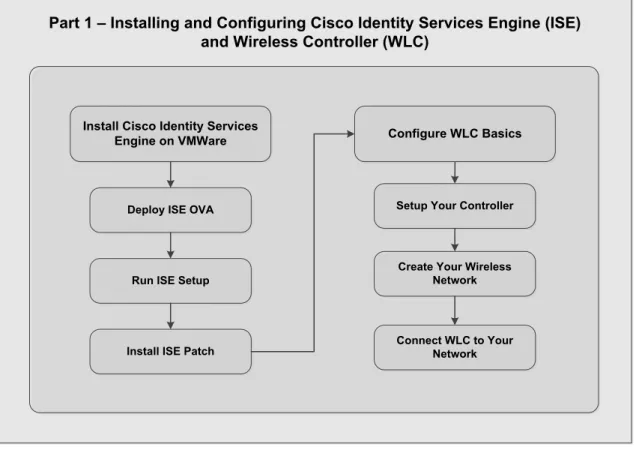
• パート 1:Cisco Wireless Controller(WLC)および Identity Services Engine(ISE)のインストールおよび設 定:パート 1 では、パート 2 での手順に進む前に WLC と ISE に対して行うインストール事前設定と設定アク ティビティについて説明します。
図 1 パート 1 のフロー - ISE および WLC のインストールおよび設定
Part 1 – Installing and Configuring Cisco Identity Services Engine (ISE) and Wireless Controller (WLC)
Install Cisco Identity Services Engine on VMWare
Install ISE Patch Deploy ISE OVA
Run ISE Setup
Configure WLC Basics
Connect WLC to Your Network Setup Your Controller
Create Your Wireless Network
Cisco Systems © 2016 6 ページ
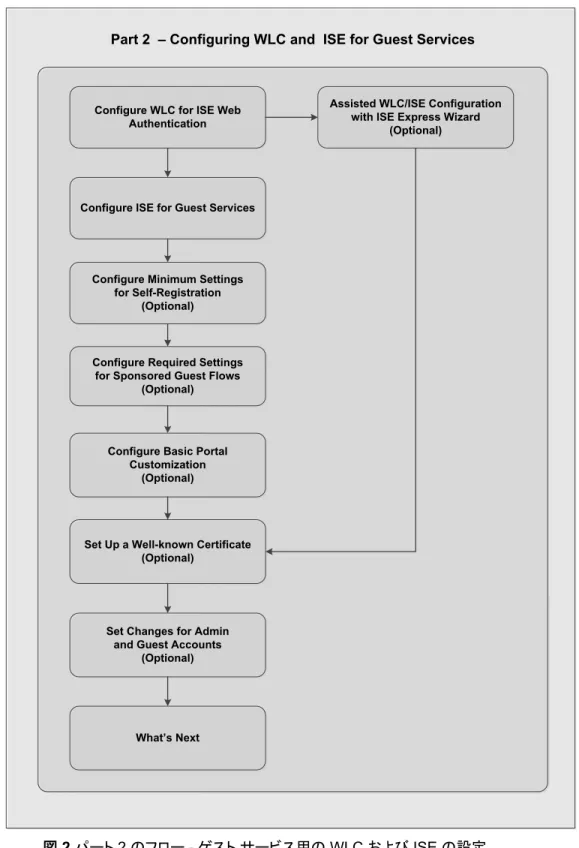
• パート 2:ゲスト アクセス用の WLC および ISE の設定:パート 2 では、ISE を取得したシスコ ワイヤレスのゲ スト アクセス用の追加の設定手順について説明します。
図 2 パート 2 のフロー - ゲスト サービス用の WLC および ISE の設定 Part 2 – Configuring WLC and ISE for Guest Services
Configure WLC for ISE Web Authentication
Configure Minimum Settings for Self-Registration
(Optional)
Configure Required Settings for Sponsored Guest Flows
(Optional)
Set Up a Well-known Certificate (Optional)
Configure Basic Portal Customization
(Optional)
Configure ISE for Guest Services
Set Changes for Admin and Guest Accounts
(Optional)
Assisted WLC/ISE Configuration with ISE Express Wizard
(Optional)
Cisco Systems © 2016 7 ページ
要件
• サポートされる仮想環境
o ESX (i) 5.x の VMware バージョン 8 (デフォルト) o ESX (i) 6.x の VMware バージョン 11 (デフォルト)
o RHEL 7.0 の KVM(サポートされていますが、このガイドでは説明しません)
• SNS-3415 アプライアンスとして実行される仮想マシン。「VMware Appliance Specifications」の表 2 を参照し てください。
• 最新のパッチを適用した Cisco Identity Services Engine リリース 2.0
• 8.0.121.0 を実行する物理的シスコ ワイヤレス コントローラ(WLC)。最新情報については「ISE compatibility chart」を参照してください。
o これは、ソリューションの設定完了後、このコードを実行したアップグレードが未実行である場合に、 より簡単な方法として推奨されています。
• Microsoft Active Directory のスポンサー グループについては、『ISE Network Component Compatibility Guide』の「Supported External Identity Sources」の項を確認してください。
注:このガイドは、新しいワイヤレス コントローラのインストール専用です。新しいインストールでない場合は、コントローラ のファクトリ リセットを実行します。コントローラをリセットする手順については、コントローラのマニュアルを参照してください。 それでも、このガイドを使用する場合は、WLAN および ACL 設定に必要な設定の参考として使用できます。
Cisco Systems © 2016 8 ページ
ゲスト
アクセス
社外の人が企業のネットワークを使用してインターネットまたはネットワーク内のリソースおよびサービスにアクセスしようと している場合、ゲスト アクセス ポータルを使用してネットワーク アクセスを提供することができます。ゲストとは、通常、ネッ トワークへのアクセスを必要とする承認ユーザ、担当者、顧客、その他の一時ユーザを表します。 このガイドでサポートされるゲスト アクセス ポータルには、次の 2 種類があります。 • ホットスポット ゲスト ポータルを使用したゲスト アクセス • クレデンシャルを持つゲスト ポータルを使用したゲスト アクセスホットスポット
ゲスト ポータルを使用したゲスト アクセス
ホットスポット ゲスト ポータルを使用したゲスト アクセスとは、ゲストが接続する際にユーザ名とパスワードの確立を要求せ ずにネットワークにアクセスできるように設定するゲスト ポータルです。このタイプのゲスト アクセスは、個別のゲスト アカウ ントを管理するためのオーバーヘッドがありません。ゲストがネットワークに接続すると、ゲストは ISE のホットスポット ゲスト ポータルにリダイレクトされます。このポータルでゲストは、ネットワークや、最終的にはインターネットへアクセスできるよう に、アクセプタブル ユース ポリシー(AUP)に同意する必要があります。クレデンシャルを持つゲスト
ポータルを使用したゲスト アクセス
資格情報を持ったゲスト ポータルには、ゲストがアクセスするユーザ名とパスワードが必要です。ゲストは自己登録ポータ ルを使用して、ゲスト ポータルへのログインに使用するアカウントを自分で作成できます。この自己登録ポータルは、スポ ンサーによって作成されたクレデンシャルでも使用することができます。従業員またはロビー アンバサダーなどがスポン サーになれます。ネットワークに接続したゲストはポータルにリダイレクトされます。このポータルには、自己登録したクレデ ンシャルか、スポンサーが作成したクレデンシャルを使用してログインできます。ゲストはログインすると、ネットワークに対 するアクセス権を得るためにアクセプタブル ユース ポリシー(AUP)に同意するよう求められる場合があります。スポン サー ゲスト ポータルを使用してアクセス権を設定することもできます。このポータルでは、ユーザはスポンサーによって作 成されたクレデンシャルが必要です。Cisco Systems © 2016 9 ページ
Cisco ISE ソフトウェアのダウンロード
ISE ソフトウェアのダウンロード リンクから、最新の Cisco ISE ソフトウェアおよび ISE のパッチをダウンロードします。
ソフトウェアのダウンロード
次のファイルをダウンロードできる Cisco ISE ソフトウェア ダウンロード ページにアクセスするには、「Cisco ISE ダウンロー ド ソフトウェア」をクリックします。
• ISE 2.0 の ISE VM OVA ファイル:Virtual SNS-3415 ISE-2.0.0.306-virtual-SNS3415.ova
• ISE 2.0 最新パッチ:このリリースの詳細については、リリース ノートを参照 例:ise-patchbundle-2.0.0.306-Patch2-164765.SPA.x86_64.tar.gz
• ISE 2.0 ワイヤレス ゲスト セットアップ ウィザード(WLC および ISE の自動設定に推奨) o サポート対象:
Apple MAC OSX 10.9 以上 Microsoft Windows 7 以上
注:ISE パッチ(tar.gz)をダウンロードすると、OSX Safari などのいくつかの Web ブラウザでは、アーカイブの構造は維持 されません。パッチをインストールする際にアーカイブの構造を維持するため、Firefox または Google Chrome のブラウザ を使用することを推奨します。
下記のリンクをクリックすると、Cisco ISE ソフトウェアのダウンロードについてのビデオを視聴できます。
Cisco Systems © 2016 10 ページ
計画
ISE および WLC のインストールおよび設定を開始する前に、インストールおよび設定中に使用する情報を収集しておく ことをお勧めします。サーバ情報を整理し、記録するのに役立つチェックリストを作成しました。インストールと設定プロセ ス時に、必要に応じてこのチェックリストを参照してください。 注:ISE をインストールする前と事前設定チェックリストの情報を記録している間に、次のサービスへのアクセス権があるこ とを確認します。これらのサービスが使用できない場合、インストール プロセスは失敗する可能性があります。 • DNS (内部サーバ) • NTP およびデフォルト ゲートウェイ ご使用の ESX および NTP ホストの時間が正しいことを確認します。サービスおよび証明書が正しく機能するためには、 ホストの時間が同期されている必要があります。事前設定チェックリスト
表 1 事前設定チェックリスト 番号 サービス 説明 情報をここに記録 1 WLC システム名 • コントローラ システム名 • WLC で設定 • 例:WLC WLC システム名:_______________________ 2 ワイヤレス コントローラの IP、サブネット マスク、ゲー トウェイ • WLC のネットワーク情報 • WLC および ISE で設定 ワイヤレス コントローラの IP:_________________ サブネット マスク:_________________________ ゲートウェイ:_____________________________ 3 DHCP サーバの IP • ネットワーク内の DHCP サーバ • WLC で設定 DHCP サーバの IP:_______________________ 4 ゲスト SSID • ゲストがアクセスするネットワークの 名前 • WLC で設定 • 例:yourcompany-guest(企業名 -ゲスト) ゲスト SSID:____________________________ 5 ゲスト VLAN(任意) ゲスト用に管理ネットワーク と同じネットワークを使用す る場合不要です • ゲスト用に使用される VLAN • WLC で設定 • 例:50 ゲスト VLAN:____________________________ 6 ゲスト ネットワークの IP ア ドレス、サブネット マスク、 ゲートウェイ • コントローラがゲストと通信するため に、ゲスト ネットワークの IP アドレ スが必要です。 • WLC で設定 ゲスト ネットワークの IP:___________________ サブネット マスク:__________________________ ゲートウェイ:_____________________________Cisco Systems © 2016 11 ページ 番号 サービス 説明 情報をここに記録 7 DNS サーバの IP • ネットワーク内の DNS サーバ • ISE で設定 DNS サーバの IP:_________________________ 8 NTP サーバの IP • ネットワーク内の NTP サーバ • ISE で設定 NTP サーバの IP:_________________________ 9 ISE の IP、サブネット マス ク、およびゲートウェイ • ISE のネットワーク情報 • WLC および ISE で設定 ISE の IP:_______________________________ サブネット マスク:_________________________ ゲートウェイ:_____________________________ 10 ISE のホスト名およびド メイン • ISE サーバの名前とドメイン • ISE で設定 • DNS であること、それ以外はこのソ リューションが動作しない ISE のホスト名:__________________________ ISE ドメイン: ____________________________ 11 管理ネットワーク VLAN • ESX (i) ホストで ISE および WLC
が接続するネットワーク • WLC および ESX(i) ホストで設定 • 例:100 管理ネットワーク VLAN:__________________ 12 共有秘密鍵 • これは、RADIUS チャネルを保護 するために ISE と WLC 間の通信 で共有されるパスワードです。 • WLC および ISE で設定 共有秘密鍵:____________________________
Cisco Systems © 2016 12 ページ
VMware サーバへの Cisco ISE のインストールおよびセット
アップ
ガイドのこのパートでは、VMware サーバで ISE ソフトウェアをインストールし、設定するタスクについて説明します。
図 3 に、このパートのタスクのワークフローを示します。このワークフローは、ISE を使用したゲスト サービスを正常に導入
するために必要なタスクを示しています。
図 3 パート 1 フロー – WMWare への Cisco ISE のインストール
Part 1 – Installing and Configuring Cisco Identity Services Engine (ISE) and Wireless Controller (WLC)
Install Cisco Identity Services Engine on VMWare
Install ISE Patch Deploy ISE OVA
Run ISE Setup
Configure WLC Basics
Connect WLC to Your Network Setup Your Controller
Create Your Wireless Network
Cisco Systems © 2016 13 ページ
ISE OVA の仮想マシンとしての導入
OVA テンプレートを使用して仮想マシンに Cisco ISE ソフトウェアをインストールし、展開することができます。前のタスク 「Cisco ISE ソフトウェアのダウンロード」で、Cisco.com から OVA テンプレートをダウンロードしました。
ESX(i) 環境に ISE OVA を導入するには、次の手順に従います。 手順 1 VMware vSphere クライアントを起動します。
手順 2 VMware ホストにログインします。
手順 3 VMware vSphere クライアントから [ファイル(File)] > [OVF テンプレートの導入(Deploy OVF Template)] を選 択します。
手順 4 [参照(Browse)] をクリックして OVA テンプレートを選択し、[次へ(Next)] をクリックします。
手順 5 [OVF テンプレート詳細(OVF Template Details)] ページの詳細を確認し、[次へ(Next)] をクリックします。 手順 6 一意に識別するために仮想マシンの名前を [名前とロケーション(Name and Location)] ページに入力し、[次
へ(Next)] をクリックします。
手順 7 OVA をホストするデータストアを選択します。
手順 8 [ディスクフォーマット(Disk Format)] ページの [シックプロビジョニング(Thick Provision)] オプション ボタンを クリックし、[次へ(Next)] をクリックします。
o Cisco ISE は、シック プロビジョニングとシン プロビジョニングの両方をサポートします。ただし、パフォー マンスを高めるためにシック プロビジョニングを選択することをお勧めします。シン プロビジョニングを選 択した場合は、最初のディスク拡張中に、より多くのディスク領域が必要なアップグレード、バックアップ と復元、デバッグ ロギングなどの操作に影響が出ることがあります。
注:[レイジーゼロ(Lazy Zeroed)] か [イーガーゼロ(Eager Zeroed)] を選択するよう要求されたら [レイジーゼロ(Lazy Zeroed)] を選択します。
手順 9 [完了準備(Ready to Complete)] ページの情報を確認します。
手順 10 [導入後に電源をオンにする(Power on after deployment)] チェックボックスをオンにします。 手順 11 [終了(Finish)] をクリックします。
ISE のセットアップの実行
この項では、VSphere コンソールのコマンドライン インターフェイス(CLI)を使用して ISE 仮想マシンをセットアップします。 インストール プロセスが終了すると、仮想マシンは自動的に再起動されます。仮想マシンが再起動すると、システム プロ ンプトが表示されます。 手順 1 システム プロンプトで setup と入力し、Enter を押します。 o セットアップ ウィザードが表示され、ウィザードに従って初期設定を実行します。 手順 2 本書の「事前設定チェックリスト」の項で収集した情報を使用して、セットアップ ウィザードの質問に対応します。 o 下記の例は、setup コマンドの出力例を示します。
localhost login: setup
Press 'Ctrl-C' to abort setup Enter hostname[]: ise
Cisco Systems © 2016 14 ページ
Enter IP default netmask[]: 255.255.255.0 Enter IP default gateway[]: 10.1.100.1 Enter default DNS domain[]: yourdomain.com Enter primary nameserver[]: 172.16.168.183 Add/Edit another nameserver? Y/N : n Enter primary NTP server[time.nist.gov]: Add/Edit secondary NTP server? Y/N : n Enter system timezone[UTC] :
Enter username[admin]: Enter password:
Enter password again:
Bringing up network interface... Pinging the gateway...
Pinging the primary nameserver...
Do not use 'Ctrl-C' from this point on... Appliance is configured
o インストールに関する情報および詳細については、『Cisco ISE 2.0 Administration Guide』の「Installing Cisco ISE Software on a VMware System」の項を参照してください。
ISE のパッチのインストール
ISE 仮想マシンをセットアップしたら、次の指示に従って最新のパッチをインストールします。 手順 1 ISE の管理 UI(http://iseapaddress)にログインします。
手順 2 [管理(Administration)] > [システム(System)] > [メンテナンス(Maintenance)] > [パッチ管理(Patch Management)] > [インストール(Install)] の順に選択します。 手順 3 [参照(Browse)] をクリックし、Cisco.com からダウンロードしたパッチを選択します。 手順 4 [インストール(Install)] をクリックしてパッチをインストールします。 o パッチのインストールが完了すると、Cisco ISE から自動的にログアウトされます。再びログインできるよう になるまで数分間待つ必要があります。 注:パッチ インストールの進行中、[パッチ管理(Patch Management)] ページ上の機能のうち使用できるのは [ノードステータスを表示(Show Node Status)] のみです。
手順 5 [パッチのインストール(Patch Installation)] ページに戻るには、[管理(Administration)] > [システム (System)] > [メンテナンス(Maintenance)] > [パッチ管理(Patch Management)] の順に移動します。
ISE のパッチの詳細については、『Cisco ISE 2.0 Administration Guide』の「Installing a Software Patch」の項を 参照してください
Cisco Systems © 2016 15 ページ
WLC の基本設定
シスコ ワイヤレス LAN コントローラは複数の方法で設定できます。このガイドでは、WLAN 高速セットアップを使用します。 WLAN 高速セットアップと WLC の設定の詳細については、次のリンクのいずれかを選択してください。 • WLAN 高速セットアップについてのビデオ [英語] • Cisco WLAN リリース ノート [英語] 図 4 に表示されるフロー図は、WLC の基本を設定する際に使用するプロセスを示します。 図 4 パート 1 フロー - WLC の基本設定Part 1 – Installing and Configuring Cisco Identity Services Engine (ISE) and Wireless Controller (WLC)
Install Cisco Identity Services Engine on VMWare
Install ISE Patch Deploy ISE OVA
Run ISE Setup
Configure WLC Basics
Connect WLC to Your Network Setup Your Controller
Create Your Wireless Network
Cisco Systems © 2016 16 ページ
WLC への接続
シスコ ワイヤレス ゲスト サービスを構成するすべてのコンポーネントを接続する前に、まず、ご使用のラップトップ(コン ピュータ)と WLC 間の通信を確立する必要があります。最初にラップトップと WLC 間の通信を確立すると、ハードウェア のセットアップとソフトウェアのインストール手順を完了できるようになります。コントローラのセットアップ
WLC に接続するには、次の手順を実行します。 手順 1 図 5 に示すように、管理用ラップトップを WLC のポート 2 に接続します。 図 5 WLC へのラップトップの接続 o ラップトップはサブネット 192.168.1.0/24 から IP アドレスを取得します。 手順 2 Web ブラウザを開き、WLC セットアップ ウィザードにアクセスするには、「192.168.1.1」と入力します。 o 図 6 に示すように、WLC の管理ユーザ インターフェイスが表示されます。Cisco Systems © 2016 17 ページ 図 6 コントローラのセットアップ 手順 3 コントローラを管理するためのクレデンシャルを入力します。「計画」の項で完了した「事前設定チェックリスト」 を参照してください。 表 2 コントローラ フィールドの設定
フィールド
説明
システム名(System Name) WLC システム名 事前チェックリストの項目番号:1 国(Country) 現在の国の場所日付と時刻(Date & time) 現在の日付と時刻
タイムゾーン(Timezone) ドロップダウン メニューからタイムゾーンを選択します。 NTP サーバ(NTP Server) NTP サーバの IP アドレス 事前チェックリストの項目番号:8 管理 IP アドレス(Management IP Address) ワイヤレス コントローラを管理するための IP アドレス 事前チェックリストの項目番号:2
Cisco Systems © 2016 18 ページ
フィールド
説明
サブネット マスク(Subnet Mask) WLC のサブネット マスク 事前チェックリストの項目番号:2 デフォルト ゲートウェイ(Default Gateway) WLC のデフォルト ゲートウェイ 事前チェックリストの項目番号:2 管理ネットワーク VLAN (Management Network VLAN) 管理ネットワーク VLAN 事前チェックリストの項目番号:11 手順 4 [次へ(Next)] をクリックして続行します。 o 次に、ワイヤレス ネットワークを作成する必要があります。ワイヤレス
ネットワークの作成
手順 5 [従業員用ネットワーク(Employee Network)] を選択解除するには、[X] をクリックします。 注:従業員(内部ユーザ)用のワイヤレス dot1x ネットワークの設定については、このガイドでは取り扱いません。 手順 6 図 7 に示すように、[ゲストネットワーク(Guest Network)] の横のチェックマークをクリックします。 図 7 ワイヤレス ネットワークの作成Cisco Systems © 2016 19 ページ 表 3 ワイヤレス ネットワーク フィールドの作成
フィールド
説明
ネットワーク名(Network Name) ゲスト用のワイヤレス ネットワーク(SSID) 事前チェックリストの項目番号:4 セキュリティ(Security) ドロップダウン メニューに表示されるオプションから、セ キュリティ タイプ [Web での同意(Web Consent)] を選 択します。注:WPA では ISE ゲストはサポートされま せん。
VLAN ドロップダウン メニューに表示されるオプションから、 VLAN [新しい VLAN(New VLAN)] を選択します。 VLAN IP アドレス(VLAN IP
Address)
ゲスト ネットワークの IP アドレス 事前チェックリストの項目番号:6 VLAN サブネット マスク(VLAN
Subnet Mask) VLAN のサブネット マスクの IP アドレス 事前チェックリストの項目番号:6 VLAN デフォルト ゲートウェイ
(VLAN Default Gateway)
デフォルト ゲートウェイの IP アドレス 事前チェックリストの項目番号:6
VLAN ID(任意) VLAN の ID(任意。管理ネットワークを使用する場合は 不要) 事前チェックリストの項目番号:5 DHCP サーバ アドレス(DHCP Server Address) DHCP サーバの IP アドレス 事前チェックリストの項目番号:3 手順 7 「事前設定チェックリスト」 で用意した、必要な情報を入力します。 手順 8 [次へ(Next)] をクリックして続行します。 o 確認画面が表示され WLC の変更を適用するかどうか確認されます。[OK] をクリックするとシステムが 再起動することが通知されます。
Cisco Systems © 2016 20 ページ
ネットワークへの
WLC の接続
本書に記載されているシナリオと設定についてさらにご理解いただくために、図 8 のトポロジ例をご覧ください。 図 8 トポロジ例 図 8 の Cisco 3560G スイッチは、基本的にすべてのコンポーネントを接続しています。スイッチのすべてのポートは VLAN 100 へのアクセス用に設定されます。ただし、ポート 10 をトランク ポートとして設定する必要があります。 スイッチの設定の詳細については「付録 A:ワイヤレスの構成」を参照してください。 注:WLC の再起動後、管理機能は VLAN 100(例:10.1.100.42)上で稼働し、古い IP アドレス経由では応答しなくなり ます。 手順 1 WLC のポート 2 から管理用のラップトップを外し、スイッチのポート 1 に接続します。 手順 2 WLC のポート 1 を、スイッチのトランク ポート 10 に接続します。スイッチのトランク ポートには、コントローラを 管理しゲスト アクセスを提供するために、管理 VLAN(100)およびゲスト VLAN(50)を含める必要があります。 o 管理 PC を使用して、再度 WLC にアクセスできるようになります。(例:https://10.1.100.42)。 手順 3 コントローラのアクセス ポイント検出用のネットワークを設定します。 アクセス ポイントを設定するには、ワイヤレス コントローラを検出するようにネットワークを設定します。ネットワーク における検出オプション設定の詳細については、ワイヤレス コントローラのマニュアルを参照してください。 http://www.cisco.com/c/en/us/td/docs/wireless/controller/8-0/configuration-guide/b_cg80/b_cg80_chapter_01100101.html#ID302Cisco Systems © 2016 21 ページ
手順 4 ネットワークに必要な検出オプションを設定した後、ポート 8 にアクセス ポイントを接続します。
注: この時点で、すべてのクライアントからゲスト ワイヤレス ネットワーク(SSID)を参照できるはずです(事前設定 チェックリストの項目番号:4)。これは、コントローラからの基本のスプラッシュ ページで、ISE ゲスト(Web Auth) ポータルを使用するための統合はまだされていません。
Cisco Systems © 2016 22 ページ
セットアップ
ウィザードで処理された WLC および ISE の
設定
WLC と ISE の基本インストールとセットアップが完了し、設定の残りのプロセス方法には 2 つのオプションがあります。 推奨されるパスは、このタスクを自動化するための ISE 2.0 ワイヤレス ゲスト セットアップ ウィザードを使用することです。 ウィザードは、OS X および Windows で実行されます。必要なゲスト フローのシステムを接続して設定するのに必要な情 報を要求されます。 事前にウィザードをダウンロードする必要があります。そうでない場合は、Cisco ISE ダウンロード ソフトウェアからダウン ロードします。Cisco Systems © 2016 23 ページ
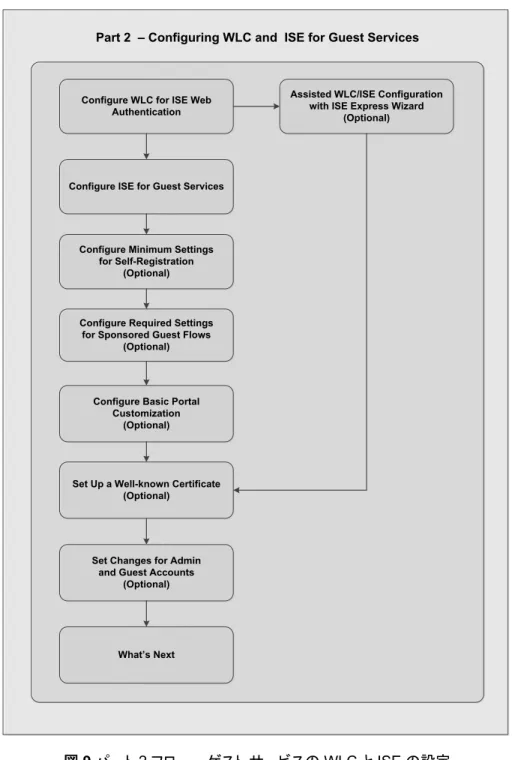
ウィザードを使用して、図 9 に示すようにガイドのほとんどを省略します。
図 9 パート 2 フロー – ゲスト サービスの WLC と ISE の設定
注: ISE ワイヤレス ゲスト セットアップ ウィザードを介して実行した後は、このガイドの「ISE Web 認証用の WLC の設 定」から「ポータルの基本的なカスタマイズの設定(任意)」までの項は参照専用です。「既知の証明書の設定(任 意)」に進んでください。
Part 2 – Configuring WLC and ISE for Guest Services
Configure WLC for ISE Web Authentication
Configure Minimum Settings for Self-Registration
(Optional)
Configure Required Settings for Sponsored Guest Flows
(Optional)
Set Up a Well-known Certificate (Optional) Configure Basic Portal
Customization (Optional)
Configure ISE for Guest Services
Set Changes for Admin and Guest Accounts
(Optional)
Assisted WLC/ISE Configuration with ISE Express Wizard
(Optional)
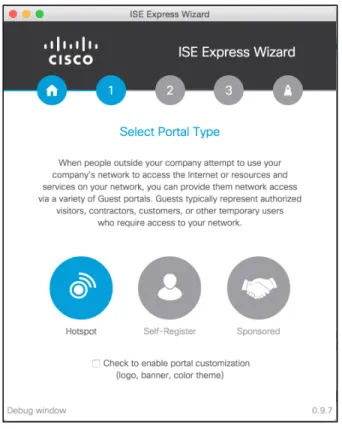
Cisco Systems © 2016 24 ページ 手順 1 手動設定が必要な場合は、「ISE Web 認証用の WLC の設定」に進んでください。 図10 では、ウィザードに開始する前の基本要件が表示されています。開発者にログを提供する必要がある場 合、左下に [デバッグ ウィンドウ(Debug window)] オプションがあります。右下にビルド番号が表示されます。 図10 ISE ワイヤレス ゲスト セットアップ ウィザードの開始 手順 2 [開始(Start)] をクリックします。 図 8 では、ゲストに送信するポータル タイプ(ゲスト フロー)を選択します。これらのフローは、「ゲスト アクセス」 の項ですでに説明しました。ポータルをカスタマイズする場合にも選択できます。 手順 3 チェックボックスをオンにしてポータルのカスタマイズ(オプション)を有効にし、使用したいゲスト フローを選択 します。現時点でカスタマイズを行わない場合は、手順 5 にスキップします。ポータルは後で設定できます。詳 細については、「ポータルの基本的なカスタマイズの設定(任意)」を参照してください。
Cisco Systems © 2016 25 ページ
図 11 ポータル タイプの選択
手順 4 図 12 に示すように、ロゴ、バナーをアップロードし、カラー テーマを選択して、[次へ(Next)] をクリックします。
注: このカスタマイズはフローのポータルのいずれかに対して行います(ゲストまたはスポンサー)。
Cisco Systems © 2016 26 ページ
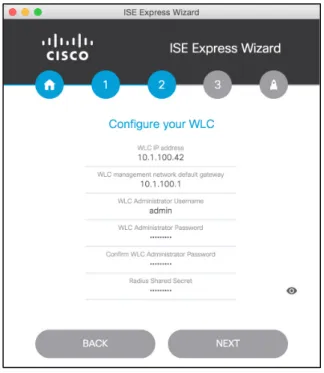
手順 5 ワイヤレス コントローラの設定に必要な情報を入力します。この情報は、事前設定チェックリストを使用して計 画段階で収集されました。完了したら、[次へ(Next)] をクリックします。
注: ゲートウェイ IP アドレスは、WLC 管理ネットワークのデフォルト ゲートウェイです。
図 13 WLC の設定
手順 6 ウィザードは、ワイヤレス コントローラに接続して利用可能な WLAN のリストを取得します。WLAN Express 経由で実行中に設定したゲスト ネットワークを選択し、[次へ(Next)] をクリックします。
Cisco Systems © 2016 27 ページ 手順 7 図 15 では、ウィザードから ISE を設定するのに必要な情報が求められます。この情報は事前設定チェックリスト を使用して収集されました。必要な情報を入力した後、[次へ(Next)] をクリックします。 ゲストのロケーション/タイム ゾーン - ゲストの正しいタイム ゾーンを入力することは重要です。詳細については、 またはウィザードの完了後より多くの場所を設定するには、「ゲストのロケーションとタイムゾーンの設定」の項 を参照してください。 スポンサー ソースの選択:スポンサーに使用するアイデンティティ ソースを選択するためのオプションもありま す。ここでは、Active Directory のグループを使用するためのオプションを表示します。ISE にローカル ユーザ を作成する選択をすることもできます。これらのオプションの詳細については、またはウィザードのセットアップ が完了したときに別のスポンサーを追加するには、「スポンサーアカウントの設定」の項を参照してください。 注: ここでは、Active Directory のグループを使用してスポンサー ゲストのフローを表示します。これは、 ウィザードを完了した後に表示されるオプションのスーパーセット(最も詳細)です。 ホットスポットのフローでは、次のオプションが表示されず、自己登録フローにスポンサー ユーザのソースを設 定するオプションはありません。 図 15 ISE の設定 手順 8 手順 7 で選択したオプションによって、スポンサー アカウントを設定する画面を表示するか、Active Directory を示します。ローカル アカウントは簡単な手順であるため、そのオプションは強調表示していません。ローカル アカウントを使用する場合は、手順 10 にスキップします。
図 16 に示すように、Active Directory オプションに進む場合は、次の情報を入力し、[次へ(Next)] をクリックし ます。
この情報はシンプルです。次を入力します。
• 参加ポイント名:ISE で作成されるドメイン接続の基本ラベル
Cisco Systems © 2016 28 ページ • AD ユーザ名/パスワード 図 16 Active Directory 設定 手順 9 ウィザードは、ドメインに接続し、Active Directory のグループをすべてプルダウンします。スポンサー ゲスト ア カウントにアクセスできるグループを 1 つ以上選択できます。アカウントを選択したら、[次へ(Next)] をクリック します。 図 17 グループの選択
Cisco Systems © 2016 29 ページ 手順 10 この手順では、スポンサー ポータルの URL を設定します。この機能を使用する DNS には依存関係がありま す。DNS を設定していなくても、このオプションをここで設定し、DNS を後で設定できます。詳細については、 「ISE スポンサー ポータルの FQDN ベースのアクセスの設定」の項を参照してください。 FQDN を入力するか、またはこれを後で行うためのオプションを選択します。 [開始(Start)] をクリックします。 図 18 スポンサー ポータルの FQDN の設定 Apple デバイスのサポートには再起動を必要とする特別な設定が必要です。このオプションの詳細については、「キャプ ティブ ポータルのバイパス設定」の項を参照してください。
Cisco Systems © 2016 30 ページ 図 19 で、[OK] をクリックして、先へ進みます。 図 19 キャプティブ ポータルのバイパス構成の再起動 図 20 に示すように、ワイヤレス コントローラおよび ISE の両方を設定し、各コンポーネントの状態のアクティブ ステータスを示します。 図 20 設定
Cisco Systems © 2016 31 ページ ウィザードで WLC と ISE を設定すると、図 21 に示すように最終ステータスの画面が表示されます。 この画面には次の情報があります。 • SSID:クライアントの接続先の名前。 • ゲスト ポータルにリンクします。ポータルがどのように表示されるかを参照するためにこれを使用できま す。ユーザが実際のデバイスから参照するように、ポータルを完全にテストするために使用することも できます。 • スポンサー フローの場合、設定する際にスポンサー ポータルと簡単な URL (FQDN)にもリンクを提 供します。 図 21 完了された設定 手順 11 [閉じる(Close)] をクリックします。 注: システム設定が完了すると、両方の設定をリセットして新たに開始しない限り、WLC または ISE への 接続にこのツールは使用できません。設定を変更するか、またはシステム全体について知る必要があ る場合は、ドキュメントの残りを参照します。 ウィザードを使用して設定を完了しました。この後の「ISE Web 認証用の WLC の設定」から「ポータルの基本 的なカスタマイズの設定(任意)」までの項は参照専用です。「既知の証明書の設定(任意)」の項に進んでくだ さい。
Cisco Systems © 2016 32 ページ
ISE Web 認証用の WLC の設定
この項では、WLC で必要なセキュリティ設定を設定して ISE を使用します。RADIUS NAC は、ISE が認可変更(COA) 要求を送信し、ユーザがネットワークを認証してアクセスできるようにします。つまり、新しいセッションを開かなくても ISE がクライアントの状態を随時変更できるようになります。たとえば、Portal 認証のために ISE にリダイレクトすると、クライアン トは認証されてネットワークへのアクセスが許可されます。
図 22 に表示されるフロー図は、ISE Web 認証用に WLC を設定するときに使用するプロセスを示します。
図 22 パート 2 フロー - ISE Web 認証用 WLC の設定 Configure WLC for ISE Web
Authentication
Change WLAN to Use Web Authentication
Configure Captive Portal Bypass
Configure WLC for RADIUS Authentication
Configure ACLS for Guest Access
Configure Minimum Settings for Self-Registration
(Optional)
Configure Required Settings for Sponsored Guest Flows
(Optional)
Set Up a Well-known Certificate (Optional)
Configure Basic Portal Customization
(Optional)
Configure ISE for Guest Services
What’s Next Part 2 – Configuring WLC and ISE for Guest Services
Set Changes for Admin and Guest Accounts
Cisco Systems © 2016 33 ページ
キャプティブ
ポータルのバイパス設定
Cisco Identity Services Engine ソフトウェアのゲスト アクセスは、さまざまなクライアントや Web ブラウザでサポートされてい ます。Cisco ISE ゲスト アクセスおよび Apple (iOS および OS X クライアント)を持つコントローラを使用するには、キャプ ティブ ポータル バイパス設定プロセスを完了する必要があります。
o キャプティブ ポータル バイパスのコマンドの使用に関する詳細については、ISE の使用しているバー ジョンの『Cisco Wireless Controller Configuration Guide』の「Configuring Captive Bypassing」を参照し てください。 キャプティブ ポータルのバイパスを設定するには、次の手順に従います。 手順 1 Putty などの SSH クライアントを使用して、ワイヤレス コントローラの IP アドレスに接続します。 注:コンソールまたは Telnet を使用して接続することもできます。 手順 2 コントローラの CLI にログインします。 手順 3 次のコマンドを入力します。
config network web-auth captive-bypass enable
o コントローラから再起動するよう指示されます。
手順 4 CLI に再度ログインし、次のコマンドを使用してステータスを表示します。
show network summary
手順 5 最後のページで、次の行を見つけます。
ヒント:スペースキーを 2 回押すと、最後のページに移動します。
Web Auth Captive-Bypass ...Enable
手順 6 コントローラへの SSH セッションを閉じます。
WLC での RADIUS 認証サーバの設定
RADIUS 認証サーバとして ISE を設定するには、次の手順に従います。
手順 1 ワイヤレス LAN コントローラ(WLC)サーバの GUI にログインします。
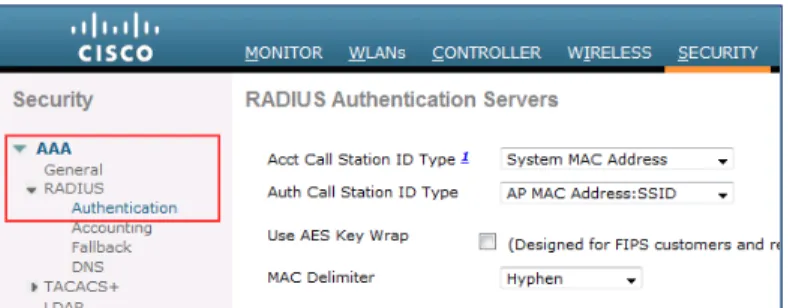
手順 2 図 23 に示すように、左側のメニューから、[セキュリティ(Security)] > [AAA] > [RADIUS] > [認証 (Authentication)] の順に選択します。
Cisco Systems © 2016 34 ページ
図23 RADIUS 認証サーバ 手順 3 [新規(New)]をクリックします。
o 図 24 に示すように、RADIUS 認証サーバの画面が表示されます。
図 24 [RADIUS 認証サーバ(Radius Authentication Servers)] > [新規(New)]
手順 4 ISE の IP アドレスおよび共有秘密鍵を入力します。 手順 5 RFC 3576 に対するサポートを有効にします。 手順 6 サーバのタイムアウトを 5 秒に変更します。 手順 7 [適用(Apply)] をクリックします。
WLC での RADIUS アカウンティング サーバの設定
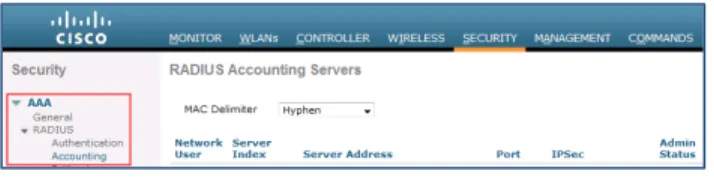
RADIUS アカウンティング サーバを設定するには、次の手順に従います。 手順 1 ワイヤレス LAN コントローラ(WLC)サーバの GUI にログインします。手順 2 図 25 に示すように、左側のメニューから、[セキュリティ(Security)] > [AAA] > [RADIUS] > [アカウンティング (Accounting)] の順に選択します。
Cisco Systems © 2016 35 ページ
図 25 RADIUS アカウンティング サーバ 手順 3 [新規(New)]をクリックします。
o 図 26 に示すように、RADIUS アカウンティング サーバの画面が表示されます。
図 26 [RADIUS アカウンティングサーバ(Radius Accounting Servers)] > [新規(New)]
手順 4 ISE の IP アドレスおよび共有秘密鍵を入力します。
手順 5 サーバのタイムアウトを 5 秒に変更します。
手順 6 [ネットワーク ユーザ(Network User)] チェックボックスをオフにします。 手順 7 [適用(Apply)] をクリックします。
ISE の Web 認証を使用するように WLAN の設定を変更
ISE の Web 認証に RADIUS NAC を使用するように WLC の設定を変更するには、次の手順に従います。 手順 1 [WLAN(WLANs)] を選択します。
手順 2 [ゲスト SSID(Guest SSID)] を選択します。
Cisco Systems © 2016 36 ページ 手順 3 [セキュリティ(Security)] タブをクリックします。 手順 4 [レイヤ 2(Layer 2)] タブをクリックします o 図 28 に示すように、[レイヤ 2(Layer 2)] の [セキュリティ(Security)] タブ オプションが表示されます。 図 28 [セキュリティ(Security)] > [レイヤ 2(Layer 2)] 手順 5 レイヤ 2 セキュリティに対して、[なし(None)] を選択します。
手順 6 [MAC フィルタリング(MAC Filtering)] を有効にします。 手順 7 [レイヤ 3(Layer 3)] タブをクリックします。
o 図 29 に示すように、[レイヤ 3(Layer 3)] の [セキュリティ(Security)] タブ オプションが表示されます。
図 29 [セキュリティ(Security)] > [レイヤ 3(Layer 3)] 手順 8 [なし(None)] を選択します。
手順 9 [AAA サーバ(AAA Servers)] を選択します。
o 図 30 に示すように、[AAA サーバ(AAA Servers)] のオプションが表示されます。
Cisco Systems © 2016 37 ページ
手順 10 図 31 に示すように、[サーバ 1(Server 1)] ラベルで、認証サーバとアカウンティング サーバに対して ISE サー
バの IP を選択して有効にします。
図 31 [セキュリティ(Security)] > [AAA サーバ(AAA Servers)] 手順 11 [詳細設定(Advanced)] タブをクリックします。
手順 12 図 32 に示すように、[詳細設定(Advanced)] タブ オプションが表示されます。
図 32 [詳細設定(Advanced)] 手順 13 [AAA オーバーライドを許可(Allow AAA Override)] を有効にします。
手順 14 [インターフェイス ACL をオーバーライド(Override Interface ACL)] に [なし(None)] を選択します。 手順 15 [NAC の状態(NAC State)] で、ドロップダウン メニューを使用して [RADIUS NAC] を選択します。 手順 16 [クライアント ユーザ アイドル タイムアウト(Client User Idle Timeout)] を有効にし、1800 秒に設定します。 手順 17 [適用(Apply)] をクリックします。
Cisco Systems © 2016 38 ページ
ゲストのリダイレクト用の
ACL の設定およびアクセスの許可
この項では、WLC で ACL を設定する方法について説明します。目的は、ゲスト クライアントがゲスト サービスへアクセス できるように ACL を設定することです。
ゲスト
デバイスを ISE ゲスト ポータルにリダイレクトするための ACL の設定
手順 1 WLC の GUI に移動し、[セキュリティ(Security)] > [アクセスコントロールリスト(Access Control Lists)] > [アク セスコントロールリスト(Access Control Lists)] を選択します。
o 図 33 に示すように、[アクセスコントロールリスト(Access Control Lists)] ページが表示されます。この ページには、WLC で設定されている ACL が一覧表示されます。また、このページでは、任意の ACL を編集または削除できます。
図 33 [セキュリティ(Security)] > [アクセスコントロールリスト(Access Control Lists)] 手順 2 [新規(New)] をクリックして、新しい ACL を作成します。
手順 3 図 34 に示すように、名前に guest-redirect と入力します。 手順 4 ACL のルールを作成するには、[編集(Edit)] をクリックします。
図 34 [アクセスコントロールリスト(Access Control Lists)] 手順 5 [適用(Apply)] をクリックします。
o メイン リストが表示されます。新しい ACL をクリックすると、図 35 のように表示されます。
Cisco Systems © 2016 39 ページ
手順 6 [新しいルールの追加(Add New Rule)] をクリックします。
手順 7 [アクセスコントロールリスト(Access Control Lists)] > [ルール(Rules)] ページが表示されます。
手順 8 図36 に示すようにルールを設定します。
注:10.1.100.22 は ISE の IP アドレスです(ご使用の ISE の IP アドレスを使用します)。
図36 ゲスト リダイレクション用の ACL エントリ
認証後にインターネットへのゲスト
アクセスを許可するための ACL の設定
手順 1 WLC のウィザードにより、guest-acl という名前で ACL が作成されています。[guest-acl] ACL をクリックします。 手順 2 シーケンス 2 の後に、次の 2 つの新規ルールを追加します。
注:次の手順を順番に実行することは非常に重要です。
• 送信元 ISE IP へのアクセスで any を許可します。 • 宛先 ISE IP へのアクセスで any を許可します。
o 図 37 に、シーケンス 2 の後に追加された 2 つの新規ルールを示します。
o 以下の ACL は WLAN Express で作成されたすべての ACL ではなく、追加の ACE をどこに挿入する 必要があるかを示すための、ほんの一部であることに注意してください。
図 37 Guest Permit 用の ACL エントリ
注:10.1.100.22 は ISE サーバの IP アドレスです。新規ルールには、ご使用の ISE IP アドレス を使用します。
o これで、Cisco Identity Services Engine と WLC のゲスト サービス プロセスの最初のパート(シスコ ワイ ヤレス コントローラ(WLC)のインストールおよび設定)は終了です。
Cisco Systems © 2016 40 ページ
ゲスト
アクセス用の ISE の設定
ワイヤレス コントローラを ISE Web 認証を使用するように設定したため、ISE に必要な手順を実行する必要があります。
図 38 に表示されるフロー図は、ゲスト サービス用設定 ISE のプロセスを示します。
図 38 パート 2 フロー - ゲスト サービス用 ISE の設定 Configure WLC for ISE Web
Authentication
Configure Required Settings for Sponsored Guest Flows
(Optional)
Set Up a Well-known Certificate (Optional)
Configure Basic Portal Customization
(Optional) Configure ISE for Guest Services
What’s Next Configure WLC as a
Network Access Device
Create an Authentication Policy
Part 2 – Configuring WLC and ISE for Guest Services
Set Changes for Admin and Guest Accounts
(Optional)
Configure Minimum Settings for Self-Registration (Optional) Create an Authorization Profile Create an Authorization Policy
Cisco Systems © 2016 41 ページ
ワイヤレス
コントローラ(WLC)のネットワーク アクセス デバイス(NAD)としての
設定
手順 1 ISE の管理 UI にログインします。
手順 2 [管理(Administration)] > [ネットワークリソース(Network Resources)] > [ネットワークデバイス(Network Devices)] に移動します。 手順 3 図 39 に示すように、[追加(Add)] を選択します。 図 39 ネットワーク デバイスの追加 o 図 40 に示すように、[ネットワークデバイス(Network Devices)] の編集ページが表示されます。 図 40 新しいネットワーク デバイスの追加 手順 4 デバイス名を入力します。 手順 5 デバイスの IP アドレスを入力します。 手順 6 [認証の設定(Authentication Settings)] を有効にします。 手順 7 [共有秘密鍵(Shared Secret)] を入力します(事前チェックリストの項目番号:12)。 手順 8 [送信(Submit)] をクリックします。
Cisco Systems © 2016 42 ページ
認証ポリシーの設定
認証ポリシーでは、Cisco ISE が通信に使用する、許可されるプロトコルおよび ID ソースまたは ID ソース順序を静的に 定義できます。Cisco ISE では、デフォルトで、ゲスト アクセス用の事前構成済みの使用可能な認証ポリシーが用意され ています。デフォルトの認証ポリシーの表示
事前定義済みのデフォルトの認証ポリシーを表示するには、次の手順に従います。 手順 1 ISE の管理 UI にログインします。 手順 2 [ポリシー(Policy)] > [認証(Authentication)] に移動します。o 図 41 に示すように、[デフォルトの認証ポリシー(Default Authentication Policy)] ページが表示されます。
図41 デフォルトの認証ポリシー デフォルトの認証ポリシーでは、未知の内部エンドポイントの MAB は [続行(Continue)] に設定されています。これにより、 (未知)のゲスト エンドポイントが認証を続行でき、このエンドポイントのゲスト ポータルへのリダイレクトが許可されます。
ゲスト
エンドポイントを ISE へリダイレクトする認証プロファイルの作成
エンドポイントは、初めてネットワークにアクセスする際、MAB でユーザ認証され、認証用のゲスト ポータルにリダイレクト される必要があります。ISE 2.0 には Cisco_WebAuth と呼ばれる組み込みプロファイルが付属しています。ゲストのインス トールを使用するために、これを変更します。手順 1 [ポリシー(Policy)] > [ポリシー要素(Policy Elements)] > [結果(Results)] に移動します。 手順 2 [認証(Authorization)] を展開し、[認証プロファイル(Authorization Profiles)] をクリックします。 手順 3 [Cisco_WebAuth] を選択します。
手順 4 セットアップの作業用にプロファイルを変更します。
o [Web リダイレクト(Web Redirection)] の下で、リダイレクトの種類を選択:[ホットスポット(Hotspot)] また は [集中型 Web 認証(Centralized Web Authentication)](自己登録またはスポンサー ゲストのフロー で使用)。
o [ACL]:この ACL は大文字と小文字を区別し、WLC で設定された名前と一致する必要があります。「ゲ ストのリダイレクト用の ACL の設定およびアクセスの許可」の項での設定に従い、guest-redirect を使用 します。
Cisco Systems © 2016 43 ページ 注:この ACL は大文字と小文字を区別し、WLC での定義に正確に一致する必要があります。 o 値:適切なデフォルト ポータル([ホットスポット(Hotspot)]、[自己登録(Self-Registration)]、または [スポン サー(Sponsored)] を選択します。 手順 5 [保存(Save)] をクリックします。
リダイレクト用のホットスポット
プロファイルの例
図 42 ホットスポットの認証プロファイルクレデンシャルを持つリダイレクトの例
図 43 クレデンシャルを持つリダイレクト用認証プロファイルアクセスを認可するための認証プロファイルの作成
この項では、ユーザ/デバイスが認証された後にネットワークにアクセスできるように、新規認証プロファイルを作成します。 アクセスを認可するための認証プロファイルを作成するには、次の手順に従います。手順 1 [ポリシー(Policy)] > [ポリシー要素(Policy Elements)] > [結果(Results)] に移動します。 手順 2 [認証(Authorization)] を展開し、[認証プロファイル(Authorization Profiles)] をクリックします。
Cisco Systems © 2016 44 ページ 手順 3 [追加(Add)] をクリックします。 o 新しい認証プロファイルの画面が表示されます。 図 44 Guest Permit 用の認証プロファイル 手順 4 図 44 に示すように、次の情報を入力します。 o [名前(Name)]:Guest Permit o [説明(Description)]:ゲスト用インターネット アクセス
o [Airespace ACL 名(Airespace ACL Name)] をオンにし、guest-acl と入力
注:この ACL は大文字と小文字を区別し、WLC での定義に正確に一致する必要があります。この ACL は、 ゲストのリダイレクト用の ACL の設定およびアクセスの許可の項ですでに作成されました。 手順 5 [送信(Submit)] をクリックします。
ゲスト
アクセス用の認証ポリシーの作成
ゲスト ポータルへリダイレクトさせるために必要な認証ルールを作成します。認証ルールを作成することにより、デバイスま たはユーザは認証されると、エンドポイントのグループに応じて簡単にアクセスできるようになります。ISE 2.0 には組み込 みルールが含まれていて、これをセットアップで使用するように変更します。 手順 1 [ポリシー(Policy)] > [認証(Authorization)] に移動します。 手順 2 [Wi-Fi_Redirect_to_Guest_Login] ルール行の [編集(Edit)] をクリックします。 手順 3 行の左側の [状態(Status)] をクリックし、プルダウンして [有効(Enabled)] に変更します。 手順 4 [完了(Done)] をクリックします。 手順 5 [Wi-Fi_Redirect_to_Guest_Login] ルール行の [編集(Edit)] の横にある矢印をクリックします。 手順 6 新規ルールをその上に挿入します。 手順 7 図45 に示すように、これまでの設定に合う新規ルールを追加します。 図45 認証ポリシーのルール 手順 8 2 つ目の許可ルールを作成します。Cisco Systems © 2016 45 ページ 手順 9 ルールに GuestPermit という名前を付けます。 手順 10 GuestEndpoint かつ Wireless_MAB の場合に選択します。 手順 11 [GuestPermit] 認証プロファイルを選択します。 手順 12 [完了(Done)] をクリックします。 手順 13 [保存(Save)] をクリックします。 ユーザが、AUP(ホットスポット)に同意するかクレデンシャル ポータルにログインすると、任意のポータル タイプの設定フ ローがページに表示されます。 キー ポイント:前述で使用される設定はエンドポイント グループに基づいている簡易認証です。ユーザまたは デバイスがネットワークに入ります。AUP (ホットスポット)を受け入れるか、デバイスが GuestEndpoints に登録 されているいくつかのクレデンシャル(資格情報を持ったフロー)を入力します。その後、そのエンドポイント グ ループに基づいてアクセスできるようになります。デバイスを手動で削除するか、または 30 日間のマーク(デ フォルト設定)を通過するまで、ユーザまたはデバイスが AUP を受け入れるため、またはポータルに再度ログ インするためのリダイレクトはされません。 消去日を変更する場合は、__ 日に到達したときに、この ID グループの設定の消去エンドポイントを設定し ます。
• ホットスポットのフローは、「Portal Settings for Hotspot Guest Portals」で設定されています。
• 資格情報を持ったフローは、ゲスト タイプを使用して実行されます。「Create or Edit Guest Types」を参照し てください。
資格情報を持ったゲスト フローのネットワークへのアクセス許可の別のオプションは、ゲスト フローまたはゲスト タイプの認証ルールに基づいてネットワークにアクセスできるようにすることです。この設定は、ゲスト タイプの 設定でユーザを制限することができます。例:最大アカウント有効期間、日時のみへのアクセス許可、最大同 時ログインなど。「Create or Edit Guest Types」で説明しています。
このため、新しいネットワーク セッションになるたびにユーザがポータルにログインする必要があります。たとえ ば、WLC ユーザのアイドル タイムアウト値(デフォルトは 180 秒)で設定するときに、ユーザはデバイスを利用 してスリープ、再開して、新しいワイヤレス セッション ID を取得します。 この設定は、資格情報を持つフロー専用です。 図 46 に表示される最初の例は、あらゆるタイプのゲストもゲスト フローによってネットワークに許可する単純な 方式です。このフローは内蔵されていますが、ゲスト許可の認証プロファイルを使用する Wi-Fi_Guest_access のアクセス許可を変更します。 図 47 に表示される 2 番めの例は、ゲスト タイプによって、アクセス権を付与します。契約者には、通常のゲスト に比べ、特別なアクセス権があります。 図 46 基本のゲスト フロー用認証ルール

![図 16 に示すように、 Active Directory オプションに進む場合は、次の情報を入力し、 [ 次へ( Next ) ] をクリックし ます。](https://thumb-ap.123doks.com/thumbv2/123deta/7810966.1719723/27.918.323.627.464.846/図16に示すようにActiveDirectoryオプション進む場合情報入力クリックます.webp)