インテル ® エンドポイント・マネジメント・
アシスタント
(インテル ® EMA )
管理と使用ガイド
インテル ® EMA バージョン : 1.4.0
改訂 : 2021 年 3 月
免責条項
©2021 Intel Corporation. 無断での引用、 転載を禁じます。
本ソフトウェアおよび関連資料は、 インテルの著作権で保護された資料であり、 それらの使用はユーザーに提供された明示ライ センス (以下 「ライセンス」) に準拠します。 ライセンスに別段の定めがない限り、 本ソフトウェアまたは関連資料をインテルの事 前の書面による許可なしに使用、 変更、 コピー、 発行、 配布、 公開、 送信することは禁止されています。
本ソフトウェアおよび関連資料は、 ライセンスに明示的に規定された場合を除き、 明示的と黙示的とを問わず一切の保証なく、 現 状のまま提供されます。
インテルのテクノロジーを使用するには、 対応したハードウェア、 ソフトウェア、 またはサービスの有効化が必要となる場合があ ります。
絶対的なセキュリティーを提供できる製品やコンポーネントはありません。
生じるコストおよび結果は異なる場合があります。
本資料は、(明示されているか否かにかかわらず、 また禁反言によるとよらずにかかわらず)いかなる知的財産権のライセンスも許 諾するものではありません。
インテルは、 明示されているか否かにかかわらず、 いかなる保証もいたしません。 ここにいう保証には、 商品適格性、 特定目的 への適合性、 および非侵害性の黙示の保証、 ならびに履行の過程、 取引の過程、 または取引での使用から生じるあらゆる保証を 含みますが、 これらに限定されるわけではありません。
本書で説明されている製品とサービスには、 エラッタと呼ばれる不具合が含まれている可能性があり、 公表されている仕様とは 異なる動作をする場合があります。 現在確認済みのエラッタについては、 インテルまでお問い合わせください。
インテル® テクノロジーの機能と利点はシステム構成によって異なり、 対応するハードウェアやソフトウェア、 またはサービス の有効化が必要となる場合があります。 実際の性能はシステム構成によって異なります。 絶対的なセキュリティーを提供でき るコンピューター ・ システムはありません。 データやシステムの紛失や盗難など、 これらの損失の結果生じたいかなる損害に 対しても、 インテルは責任を負いません。 詳細については、 各システムメーカーまたは販売店にお問い合わせいただくか、
http://www.intel.com/technology/vpro を参照してください。
Intel、 インテル、 Intel ロゴ、 その他のインテルの名称やロゴは、 Intel Corporation またはその子会社の商標です。
その他の社名、 製品名などは、 一般に各社の表示、 商標または登録商標です。
1 はじめに...1
1.1 使用要件 ...1
1.1.1 エージェントの前提条件 ...1
1.2 主な概念 ...2
1.2.1 テナント ...2
1.2.2 ユーザーロール ...3
1.2.3 エンドポイント・グループ ...4
1.2.4 ユーザーグループ ...4
1.2.5 インテル® EMA エージェント ...5
1.2.5.1 エージェントの前提条件 ...5
1.2.6 インバンドとアウトオブバンド ...5
1.2.7 インテル® EMAによるインテル® AMT のプロビジョニング/セットアップ・フロー ...6
1.2.7.1 プロビジョニング解除 ...7
1.2.8 USB リダイレクト ...7
1.2.9 重要なファイルおよびディレクトリーの場所 ...8
2 インテル® EMA へのログイン ...9
2.1 Overview(概要)ページ ...9
3 テナントのセットアップ ... 11
3.1 ネットワーク・プロファイルの作成 ...12
3.1.1 Wi-Fi* プロファイルの新規作成 ...12
3.1.1.1 Wi-Fi* プロファイルの編集と削除 ...13
3.1.2 新規 802.1x プロファイルの作成 ...13
3.1.2.1 802.1X プロファイルの編集と削除 ...15
3.2 インテル® AMT プロファイルの作成 ...15
3.2.1 General(全般)の設定 ...15
3.2.2 Power State(電力状態)の設定 ...16
3.2.3 Management Interface(管理インターフェイス)の設定...17
3.2.4 FQDN の設定 ...17
3.2.5 IP Address(IP アドレス)の設定 ...17
3.2.6 Wi-Fi* の設定 ...18
3.2.7 Wired 802.1x(有線 802.1x)の設定 ...18
3.3 インテル® AMT PKI 証明書のアップロード ...18
3.3.1 インテル® MEBX による正しい PKI DNS サフィックスの設定または検証 ...20
3.4 エンドポイント・グループの作成 ...21
3.4.1 エンドポイント・グループのポリシーセットについて ...21
3.4.2 エンドポイント・グループの新規作成 ...22
3.4.2.1 エンドポイント・ユーザー・グループの自動作成 ...23
3.4.3 エンドポイント・グループの表示と削除 ...23
3.5 インテル® AMT の自動セットアップの有効化 ...23
3.6 管理対象エンドポイントの導入に使用するエージェント・ファイルの作成 ...24
4 エンドポイントへのエージェントの導入 ... 26
4.1 インストール・ディレクトリー ...26
4.2 インテル® EMA エージェント・データベース ...27
4.3 Windows* サービス情報 ...27
4.4 プロキシーの構成 ...27
4.5 エージェントのインストールの検証とトラブルシューティング ...27
5 ユーザーとユーザーグループの管理 ... 30
5.1 ユーザーの追加、 変更、 削除 ...30
5.2 ユーザーグループの新規作成 ...30
5.3 ユーザーグループへのエンドポイント・グループの割り当て ...31
6 エンドポイントの管理 ... 32
6.1 インテル® AMT のオンデマンド・セットアップ ...32
6.2 インテル® EMA エージェント ...33
6.3 エンドポイントの表示 ...33
6.3.1 General(全般)タブ ...34
6.3.2 Intel® AMT(インテル® AMT)タブ ...34
6.3.3 Desktop(デスクトップ)タブ ...34
6.3.4 Terminal(ターミナル)タブ ...35
6.3.5 Files(ファイル)Tab ...36
6.3.6 Processes(プロセス)タブ ...36
6.3.7 WMI タブ ...36
6.4 エンドポイントにおけるアクションの実行 ...36
6.4.1 ウェイクアップ ...36
6.4.2 スリープ/ハイバネート/電源オフ/再起動 ...37
6.4.3 アラートの送信 ...37
6.4.4 リモートファイル検索 ...37
6.4.5 エンドポイントの管理の停止 ...37
6.4.6 イメージのマウント...37
6.4.6.1 イメージに関する推奨事項 ...38
6.4.6.2 指定したイメージを使用した起動 ...38
6.4.7 インテル® AMT のプロビジョニング ...38
6.4.8 デスクトップの表示 ...39
7 ディスクイメージの管理 ... 40
7.1 イメージファイルのアップロード ...40
7.2 保存されたイメージファイルの編集と削除 ...40
7.3 アクティブなセッションの表示および管理 ...41
7.4 イメージに関する推奨事項 ...41
8 付録 : トラブルシューティング ... 42
9 付録 - コンポーネント・サーバーの設定変更 ... 45
9.1 Swarm サーバー ...45
9.2 Ajax サーバー ...46
9.3 管理機能サーバー ...46
9.4 ウェブサーバー ...48
10 付録 - インテル® AMT 検出 ... 49
10.1 概要 ...49
10.2 検出の管理 ...49
11 付録 - テナント統計情報の計算方法 ... 51
12 付録 - インテル® EMA エージェント・コンソール Win32 および Win64 ... 52
12.1 ファイル ...52
12.2 Windows* レジストリーの場所 ...53
12.3 インテル® EMA エージェント・データベース ...53
12.4 プロキシーの構成 ...53
12.5 リソース消費 ...53
13 付録 - マシンツーマシン・クライアント・アプリケーションからのインテル® EMA エンドポイント処理の実行 .... 55
13.1 クライアント資格情報アカウントの新規作成 ...55
13.2 クライアント資格情報を使用したトークンのリクエスト ...55
1 はじめに
インテル® エンドポイント ・ マネジメント ・ アシスタント(インテル® EMA)は、 ファイアウォール外のデバイスも含め、 クラウド上 のインテル® vPro® プラットフォーム・ベースのデバイスを簡単に管理できるソフトウェア・アプリケーションです。 インテル® EMA は、 インテル® AMT の設定と使用を容易にするために設計されており、 IT 部門が、 ワークフローを中断することなく、 インテル®
vPro® プラットフォームを基盤にしたデバイスを管理できるようにします。 結果としてクライアントの管理が簡単になり、 IT 組織
の管理コストの削減に役立ちます。
インテル® EMA とその管理コンソールは、 クラウド上のインテル® AMT デバイスにリモートから安全に接続できるようにすること
で、 IT 部門に高度で柔軟な管理ソリューションを提供します。 主なメリットは次のとおりです。
• インテル® EMA は、 インテル® vPro® プラットフォーム上でインテル® AMT を設定および使用し、 ハードウェア・レベルの アウトオブバンド管理を実現できます。
• インテル® EMA は、 インテル® vPro® プラットフォーム以外のプラットフォームやインテル® AMT が有効化されていない
インテル® vPro® プラットフォーム上で OS が実行されている場合、 ソフトウェア・ベースのエージェントを使ってシステム
を管理できます。
• インテル® EMA は、 オンプレミスとクラウドのどちらにもインストールできます。
• インテル® EMA の組込みユーザー ・ インターフェイスを使用できるほか、 API からインテル® EMA の機能を呼び出すこと もできます。
本資料は、 インテル® EMA サーバーのインストールが完了した後に、 エンドポイントにインテル® EMA をセットアップおよび構成 する方法を説明します。 また、 時間の経過による組織の拡大と変化に合わせて、 インテル® EMA の使用環境(「テナント」と呼ぶ。
以下のセクション 1.2.1 を参照) を保守、 変更する方法についても説明します。 さらに、 インテル® EMA テナント環境で各ユー ザーロールが実行できるタスクなど、 インテル® EMA を使用するにあたって必要な主な概念と用語を定義します。 最後に、 管理 対象のエンドポイントに対して実行可能な管理アクションを紹介し、 それらのアクションを実行するためのステップ ・ バイ ・ ステッ プの手順を説明します。
1.1 使用要件
インテル® EMA を使用してエンドポイントを管理するには、 次のコンポーネントが必要になります。
• サポートされるウェブブラウザー :Internet Explorer* 11+、 Chrome* 63+(2017年12月以降)、 Firefox* 52+
(2017年3月以降)。
• インテル® アクティブ ・ マネジメント ・ テクノロジー(インテル® AMT)に関する知識 : インテル® AMT ソリューションに関 する全般的な知識が必要です。 適切なセットアップ/プロビジョニング・アプローチと、 各種コントロール・モードについて の知識が求められます。 インテル® EMA は、 インテル® AMT 11.8 以上のみをサポートしています。
注記:インテル® AMT の知識が必要になるのは、 アウトオブバンド機能を使用する場合のみです(セクション 1.2.6 を参照)。
インテル® AMT の詳細については、 次の資料を参照してください。
https://software.intel.com/sites/manageability/AMT_Implementation_and_Reference_Guide/default.htm
1.1.1 エージェントの前提条件
インテル® EMA エージェントをセットアップするために必要な前提条件を以下に記載します。
• オペレーティング・システム:インテル® EMA エージェントは、 Microsoft* Windows* 7 と Windows* 10(いずれも 32 ビットと 64 ビットの両方)のオペレーティング・システムで正式にサポートされています。
• 注記:Windows* 7 はインテル® AMT 11.8 システムのみでサポートされ、 インテル® AMT 16 リリース後はサポー トされません。
• ファイアウォール : インテル® EMA エージェントをインストールすると、 インストールされたエージェントのバイナリープ
ロセスに Windows* ファイアウォールの以下のインバウンド・ルールがセットアップされます。 その他のファイアウォール
をご利用の場合、 インストールされたエージェントのバイナリープロセスに対して、 以下のインバウンド・ルールが設定さ れていることを確認してください。
• ピアツーピア・トラフィック:ローカルポート 16990 の UDP、 ローカルおよびリモートアドレスの任意の IP、 エッ ジ・トラバーサルはブロックされます。
• ピアツーピア・トラフィック:ローカルポート 16990 の TCP、 ローカルおよびリモートアドレスの任意の IP、 エッ ジ・トラバーサルはブロックされます。
• ローカル ・ ループバック管理トラフィック : ローカルポート 16991 の TCP、 ローカルおよびリモートアドレスの 127.0.0.1、 エッジ・トラバーサルはブロックされます。
• インテル® アクティブ・マネジメント・テクノロジー(インテル® AMT): インテル® EMA は、 インテル® AMT 11.8 以上の みをサポートしています。 アウトオブバンドのエンドポイント管理にのみ必要です。 後述のセクション 1.2.6 を参照してく ださい。
以下の表は、 エンドポイントで USBR over CIRA を使用するためのインテル® AMT バージョンの必要最低要件を示して います。
インテル® AMT バージョン ビルド番号
インテル® AMT 11.8 すべて
インテル® AMT 12 12.0.70.1607 以降
インテル® AMT 14 14.0.45.1341 以降
インテル® AMT 15 すべて
USBR の詳細については、 セクション 1.2.8 を参照してください。
1.2 主な概念
以下のセクションでは、 インテル® EMA ソリューションで使用される主なツール、 コンポーネント、 ロール、 プロセスについて 説明します。
1.2.1 テナント
テナントとは、 インテル® EMA サーバー内の各使用スペースであり、 それぞれが 1 つのビジネス ・ エンティティーを表します。 例 えば、 テナントは 1 企業、 1 組織、 または企業内の 1 事業所所在地などの場合があります。 単一のインテル® EMA サーバーで 複数のテナントをサポートできます。 テナント内のユーザー、 エンドポイント・グループ、 エンドポイントは、 テナントごとに独立 しています。
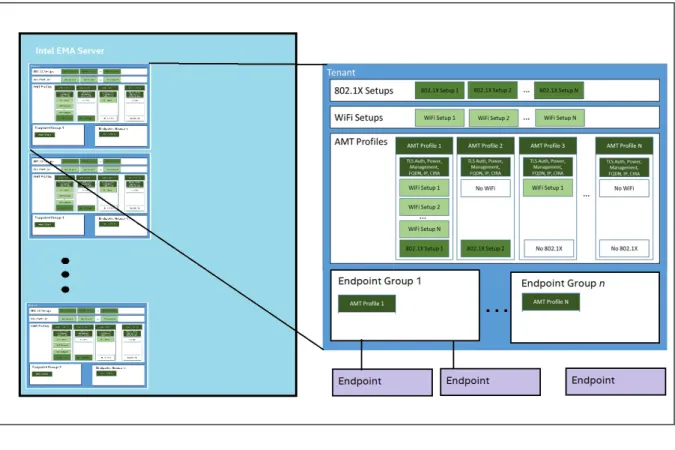
以下の図は、 インテル® EMA サーバーとそのテナントとの関係を示しています。 エンドポイント ・ グループ、 プロファイル、 エン ドポイントなどのその他の概念について、 以降のセクションで説明します。
図 1: インテル® EMA サーバーとテナント
1.2.2 ユーザーロール
1 人のユーザーに設定できるロールは 1 つのみです。 逆に、 1 つのロールを複数のユーザーによって実行できます。 使用できる ロールは次のとおりです。
• Global Administrator(グローバル管理者): このロールはユーザー管理、 テナント管理、 サーバー管理を実行します。
グローバル管理者はエンドポイント管理は実行せず、 どのエンドポイント ・ グループにも属しません(属すことができませ ん)。 グローバル管理者がコントロールする範囲は、 1 つのインテル® EMA サーバー・インストール・インスタンス内のす べてのテナントにわたります。
• Tenant Administrator(テナント管理者) : 特定のテナントに固有のロールです。 そのテナント内のすべての操作 (ユー ザー管理、 エンドポイント管理、 インテル® AMT の検出) を実行できます。 そのため、 テナント管理者は、 そのテナント 内のどのユーザーグループにも属しません(属すことができません)。 テナント管理者ユーザーは、グローバル管理者ユー ザーを管理できません。
• Account Manager(アカウント ・ マネージャー) : 特定のテナントに固有のロールです。 ユーザー管理のみを実行できま す。 ただし、 アカウント・マネージャーは、 上位のロール(テナント管理者やグローバル管理者など)を持つユーザーを管 理できません。 アカウント・マネージャーはエンドポイント管理を実行できません。 そのため、 どのユーザーグループにも 属すことができません。
• Endpoint Group Creator(エンドポイント・グループ作成者): 特定のテナントに固有のロールです。 エンドポイント管 理、 エンドポイント・グループの新規作成、 インテル® AMT プロファイルの管理を実行できます。 エンドポイント・グルー プ作成者は、複数のユーザーグループに属することができ、自らが属するすべてのグループを管理できます。 エンドポイン ト・グループ作成者はユーザー管理を実行できません。 ただし、 そのテナントに含まれるすべてのユーザーグループ、 すべ てのエンドポイント ・ グループ作成者、 すべてのエンドポイント ・ グループ ・ ユーザーのリストを表示できます(つまり、 そ のテナント内でユーザーロール階層が同位以下のユーザーロールを表示できます。 アカウント ・ マネージャー、 テナント 管理者、 グローバル管理者を表示することはできません)。
• Endpoint Group User(エンドポイント ・ グループ ・ ユーザー) : 特定のテナントに固有のロールで、 エンドポイント管 理のみ実行できます。 エンドポイント・グループ・ユーザーは、 複数のユーザーグループに属することができますが、 ユー ザー管理は実行できず、 自身のユーザー情報のみ表示できます。
1.2.3 エンドポイント・グループ
エンドポイント・グループは、 共通した構成と権限を持つエンドポイントの集合です。 各エンドポイントが参加できるエンドポイン ト・グループは 1 つだけですが、 別のエンドポイント・グループに変更することは可能です。 エンドポイント・グループを作成する とき、 次の共通する設定を指定する必要があります。
1. ポリシーセット:ポリシーセットは、 そのエンドポイント・グループに属するエンドポイント上で実行できるアクションの種 類をコントロールします。 詳細については、 セクション 3.4.1 を参照してください。
2. インテル® AMT の自動セットアップ : そのエンドポイント ・ グループに参加するすべてのエンドポイントについて、
インテル® EMA がこの共通のインテル® AMT 構成のセットアップを試みます。
エンドポイントをインテル® EMA サーバーに接続するように構成/設定する必要がある場合、 対象のエンドポイント ・ グループの ポリシーファイルを含むインテル® EMA エージェント ・ インストーラーをダウンロードして実行する必要があります。 これにより、
エンドポイントはインテル® EMA サーバーに接続し、 ポリシーファイルに指定されたエンドポイント・グループに参加します。
1.2.4 ユーザーグループ
ユーザーグループは、 ユーザー(エンドポイント ・ グループ作成者またはエンドポイント ・ グループ ・ ユーザー)のリストと、 それ らのユーザーが関係するエンドポイント ・ グループで構成されます。 ユーザーは複数のユーザーグループに属することができます
(下図の「User B」)。 あるユーザーがあるエンドポイント ・ グループにアクションを実行するには、 そのエンドポイント ・ グループ とユーザーが同一のユーザーグループに関連付けられている必要があります(「User B」と「Endpoint Group 2」はともに実行権 限を持つ 「User Group 1」 に属しているため、 「User B」 は 「Endpoint Group 2」 に対してアクションを実行できます)。 ただし、
テナント管理者ユーザーは例外で、 どのグループにも属すことなく、 すべてのエンドポイント・グループに対してアクションを実行 できます。
ユーザーグループに付与される権限により、 メンバーユーザーが実行できるアクション(読み取り、 実行など)が決まります。
• ユーザーグループは「読み取り」または「実行」権限のいずれかを持つことができます。
• 各テナント内のエンドポイント ・ グループ作成者とエンドポイント ・ グループ ・ ユーザーは、 0 個以上のユーザーグループ と関連付けできます。
• 各テナント内のエンドポイント・グループは、 0 個以上のユーザーグループと関連付けできます。
図 2: ユーザー、 ユーザーグループ、 エンドポイント・グループの関係
1.2.5 インテル ® EMA エージェント
インテル® EMA エージェントは、 クライアント・エンドポイントにインストールされるソフトウェアです。 インテル® EMA エージェ
ントは、 クライアント・エンドポイントからインテル® EMA サーバーへの接続を支援し、 インテル® EMA サーバーがエンドポイン トを管理できるようにします。 エージェントは実際には EmaAgent.exe と EmaAgent.msh という 2 つのファイルで構成されま す。 エージェントが動作するには、この 2 つのファイルが管理対象のエンドポイント上に存在している必要があります(セクション 4 参照)。
エージェントは、 エージェントのサーバーへの接続に関する基本情報を表示できるコマンド・ライン・インターフェイスも備えてい ます。 これは、 エンドポイントへのエージェント導入時に接続をトラブルシューティングするのに役立ちます。 詳細については、 セ クション 4.5 を参照してください。
1.2.5.1 エージェントの前提条件
インテル® EMA エージェントをセットアップするために必要な前提条件を以下に記載します。
• オペレーティング・システム:インテル® EMA エージェントは、 Microsoft* Windows* 7 と Windows* 10(いずれも 32 ビットと 64 ビットの両方)のオペレーティング・システムで正式にサポートされています。
• 注記:Windows* 7 はインテル® AMT 11.8 システムのみでサポートされ、 インテル® AMT 16 リリース後はサポー トされません。
• ファイアウォール : インテル® EMA エージェントをインストールすると、 インストールされたエージェントのバイナリープ
ロセスに Windows* ファイアウォールの以下のインバウンド・ルールがセットアップされます。 その他のファイアウォール
をご利用の場合、 インストールされたエージェントのバイナリープロセスに対して、 以下のインバウンド・ルールが設定さ れていることを確認してください。
• ピアツーピア・トラフィック:ローカルポート 16990 の UDP、 ローカルおよびリモートアドレスの任意の IP、 エッ ジ・トラバーサルはブロックされます。
• ピアツーピア・トラフィック:ローカルポート 16990 の TCP、 ローカルおよびリモートアドレスの任意の IP、 エッ ジ・トラバーサルはブロックされます。
• ローカル ・ ループバック管理トラフィック : ローカルポート 16991 の TCP、 ローカルおよびリモートアドレスの 127.0.0.1、 エッジ・トラバーサルはブロックされます。
• インテル® アクティブ・マネジメント・テクノロジー(インテル® AMT): インテル® EMA は、 インテル® AMT 11.8 以上の みをサポートしています。 アウトオブバンドのエンドポイント管理にのみ必要です。 後述のセクション 1.2.6 を参照してく ださい。
以下の表は、 エンドポイントで USBR over CIRA を使用するためのインテル® AMT バージョンの必要最低要件を示して います。
インテル® AMT バージョン ビルド番号
インテル® AMT 11.8 すべて
インテル® AMT 12 12.0.70.1607 以降
インテル® AMT 14 14.0.45.1341 以降
インテル® AMT 15 すべて
USBR の詳細については、 セクション 1.2.8 を参照してください。
1.2.6 インバンドとアウトオブバンド
インテル® EMA エージェントは、管理対象エンドポイント上のオペレーティング・システムで動作します。 この接続を「インバンド」
接続と呼びます。 この接続に依存する機能はすべて、 インバンド機能と呼ばれます。 インテル® AMT に依存する機能はすべて、 ア ウトオブバンド機能と呼ばれます。
注記 : インバンド機能には、 管理対象のエンドポイント上で稼働状態のオペレーティング ・ システムが動作していることが 必要です。 オペレーティング・システムが稼働していないか存在しないエンドポイントとやり取りするには、 インテル® AMT を介したアウトオブバンド接続を使用する必要があります。
インテル® AMT がエンドポイントにセットアップされると、 インテル® EMA は次のいずれかのアプローチを使用してインテル®
AMT とやり取りできるようになります。
• TLS Relay(TLS リレー):このアプローチでは、 その他のインテル® EMA エージェントがインテル® AMT コマンドを対 象のエンドポイント上の対象のインテル® AMT にリレーします。 エージェントがリレーとして動作するには、 それらのエー ジェントが同じサブネットに属しており、 同じエンドポイント・グループに登録されている必要があります。 エンドポイント が再起動すると、 そのエージェントは同じグループ/サブネット内のその他のインテル® EMA エージェントにブロードキャ ストし、 TLS リレーのために近くのエージェントとの接続を確立します。 インテル® EMA エージェントが対象のインテル® AMT と通信するときはインテル® AMT TLS ポートが使用されます。 この方法が 「TLS リレー」 と呼ばれるのはそのため です。
• インテル® AMT CIRA(Client Initiated Remote Access):このアプローチでは、 エンドポイント・システムのインテル® AMT は、 ポート 8080 の TCP TLS 接続を介してインテル® EMA サーバーに接続します (インバンドインテル® EMA エージェントも、 ポート 8080 の TCP TLS 接続を介してインテル® EMA サーバーに接続することに注意してください)。
インテル® AMT CIRA は独自の暗号化トンネルを作成するため、TLS は必要ありません。 CIRA が有効化されたとき、 ま たはエンドポイント ・ システムが再起動されたとき、 インテル® AMT は接続を複数回試行します。 その試行がすべて失敗 した場合、 インテル® AMT はエンドポイント ・ システムが次に再起動されるまで接続試行を再開しません。 ただし、 接続 が確立された後は、 エンドポイントが常にサーバーに接続できるよう、 CIRA によってインテル® EMA サーバーとエンド ポイント間の通信が維持されます。
インテル® AMT CIRA は、インテル® AMT の機能である「環境検出」を利用します。 エンドポイント・システムのネットワー ク ・ ドメインが構成済みの CIRA ドメインと一致した場合、 インテル® AMT は CIRA 接続を開始しません。 その場合は、
インテル® EMA サーバーは TLS リレーと類似した通信アプローチを使用します。
インテル® AMT が常に CIRA トンネルを開くように強制するには、 インテル® AMT プロファイルを作成するときに、
General(全般)の設定の CIRA intranet suffix(CIRA イントラネット・サフィックス)フィールドにフェイクのドメイン・サ フィックスを入力します。 このフェイクのドメイン・サフィックスは、 他人に推測されない複雑なものにする必要があります。
これにより、CIRA 接続とローカル管理ポートの開放を防止するために使用します。 セクション 3.2.1 を参照してください。
1.2.7 インテル ® EMA によるインテル ® AMT のプロビジョニング / セットアップ・
フロー
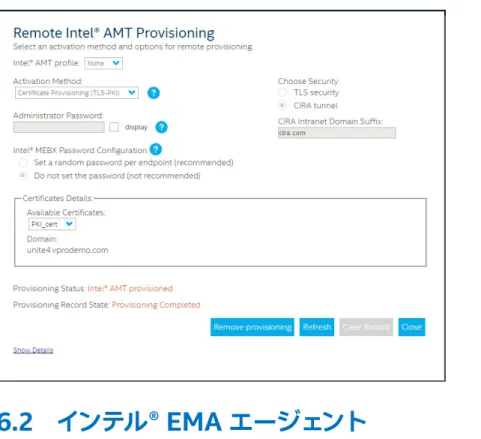
このセクションでは、 管理対象のエンドポイント ・ システムに対してインテル® AMT の自動セットアップを有効化するとき (セク ション 3.5)、 またはインテル® AMT のオンデマンド ・ セットアップを手作業で実行するとき (セクション 6.1) に、 プログラムに よって実行される内容について説明します。
注記 : インテル® AMT のセットアップのことを「プロビジョニング」と呼ぶこともあります。
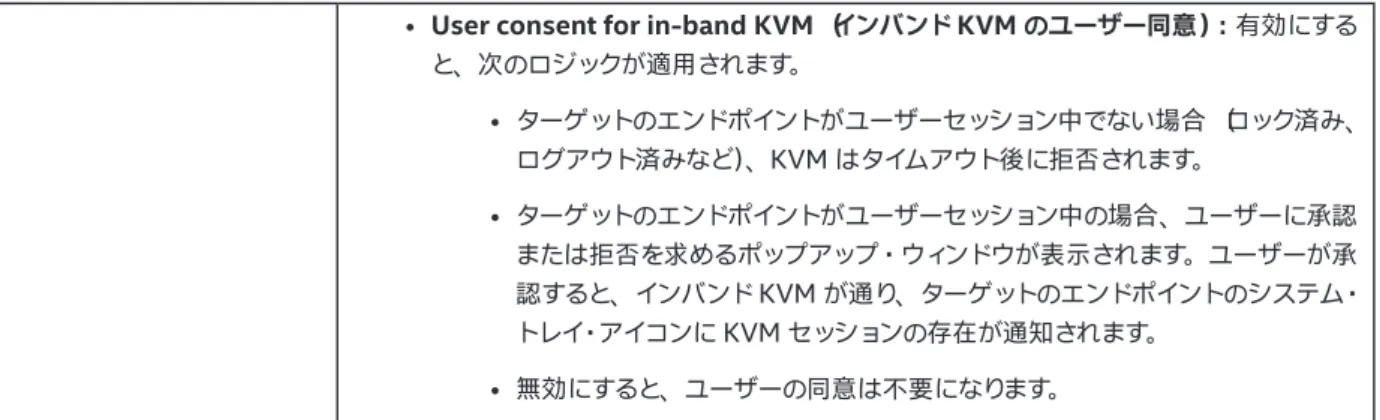
インテル® EMA は、 ホスト ・ ベース ・ コンフィグレーション (HBC) を使用して、 インテル® AMT をエンドポイントにプロビジョ ニングします。 HBC は、 エンドポイントのオペレーティング ・ システムを介してインバンドで実行されます。 PKI(Public Key Infrastructure) 証明書をアップロードしていない場合、 エンドポイントのインテル® AMT は、 インテル® EMA によってクライア ント ・ コントロール ・ モード (CCM) に設定されます。 CCM の使用には、 インテル® EMA の一部のリモート接続機能を実行する には各エンドポイントにおいてユーザーの同意が必要になるなどの制約があります。 PKI 証明書をアップロードすると、 エンドポ イントのインテル® AMT は、 インテル® EMA によって管理者コントロール・モード(ACM)に設定されます。 LAN レスのエンドポ イントには、インテル® MEBX の手作業による更新が必要です(下記のラウンド 1 を参照)。 PKI 証明書と ACM によってセキュリ ティーが強化されるため、 インテル® EMA がエンドポイントのインテル® AMT に接続してユーザーの同意なしで遠隔操作できる ようになります。 インテル® AMT プロファイルと、そのための PKI 証明書のアップロードについてはセクション 3.2 で説明します。
注記 : ホスト ・ ベース ・ コンフィグレーション、 クライアント ・ コントロール ・ モード、 管理者コントロール ・ モードの詳細に ついては、 インテル® AMT の資料 (https://software.intel.com/sites/manageability/AMT_Implementation_and_
Reference_Guide/default.htm)を参照してください。
1. ラウンド 1: エンドポイントをクライアント ・ コントロール ・ モードに設定します。 PKI 証明書がアップロード済みで、
インテル® AMT の自動セットアップでセットアップ方法として TLS-PKI が選択されている場合、 インテル® EMA によっ て、 エンドポイントがクライアント・コントロール・モードから管理者コントロール・モードに変更されます。
注記 :LAN レスのエンドポイントでは、 インテル® EMA がエンドポイントをクライアント ・ コントロール ・ モードか ら管理者コントロール・モードに変更するには、 先にエンドポイントのインテル® MEBX を手動で更新して、 アップ ロードされた PKI 証明書の DNS サフィックスを追加する必要があります。 それを行わない場合、 エンドポイントは CCM のままになります。 詳細については、 セクション 3.3.1 を参照してください。
2. ラウンド 2:ラウンド 1 が完了した後(インテル® AMT がCCM か ACM のいずれかで正常にプロビジョニングされた後)、
インテル® EMA はインテル® AMT のその他の設定(電力ポリシー、 KVM インターフェイス、 CIRA など)をします。
ラウンド 1 が失敗した場合、インテル® EMA はエンドポイントのプロビジョニングを解除してから、3 分おきにプロビジョニング/ セットアップを自動的に再試行します。 再試行は、 プロビジョニング/セットアップが成功するか、1 時間経過するまで続けられま す。
ラウンド 2 が失敗した場合、 インテル® EMA はエンドポイントのプロビジョニングを解除することなく、 ラウンド 2 のセットアッ プを 3 分おきに再試行します。 再試行は、 プロビジョニング/セットアップが成功するか、 1 時間経過するまで続けられます。
注記 : インテル® AMT のプロビジョニング解除 (非アクティブ化) については、 プロビジョニング解除に失敗した場合、
インテル® EMA は自動的に 3 分おきに再試行します。 再試行は、 プロビジョニング/セットアップが成功するか、1 時間経 過するまで続けられます。 すべてのケース(ラウンド 1、 ラウンド 2、 プロビジョニング解除)で、 インテル® EMA がエンド ポイントから切断されると、 エンドポイントに再接続された後にプロセスの再試行が実行されます。
1.2.7.1 プロビジョニング解除
エンドポイントがインテル® AMT クライアント・コントロール・モードの場合、 インテル® AMT を出荷時のデフォルト設定にリセッ トするため、 インテル® EMA はインテル® EMA エージェントを使って、 インテル® MEI ドライバーを介して CFG_Unprovision コ マンドを発行しようとします。
それに失敗した場合、 またはエンドポイントがインテル® AMT 管理者コントロール・モードの場合、 インテル® EMA は WSMAN リクエスト AMT_SetupAndConfigurationService\Unprovision を送信してインテル® AMT を出荷時のデフォルト設定にリ セットします。
また、 このエンドポイント・グループが 802.1X セットアップを伴うインテル® AMT プロファイルを使用している場合、 インテル® EMA は 802.1X 構成用に作成された Active Directory* オブジェクトのクリア/削除も試みます。
注記 :
• インテル® EMA インスタンスがプロビジョニングを解除できるのは、 そのインスタンスがプロビジョニングしたエ
ンドポイントのみです。 別のインテル® EMA インスタンスによってプロビジョニングされたエンドポイントのプロビ ジョニングを解除することはできません。 分散サーバー環境では、 その分散サーバー環境内のすべてのサーバー が同一のインテル® EMA インスタンスとみなされます。
• インテル® EMA はインテル® AMT の完全なプロビジョニング解除を実行し、 インテル® AMT 設定からカスタム ・ ルート証明書ハッシュと PKI DNS サフィックスをすべて削除します。 そのため、 リモート・ネットワーク上のシステ ムのプロビジョニングを解除した後、 管理者コントロール ・ モードを使用してそのシステムを再プロビジョニング するには、 物理的にそのシステムを触る必要がある可能性があります。
1.2.8 USB リダイレクト
インテル® EMAの USB リダイレクト(USBR)機能を使用すると、 インテル® AMT を介してリモート・ディスク・イメージ(.iso また
は .img) を管理対象のエンドポイントにマウントできます。 この機能は、 起動可能なイメージファイルをマウントし、 マウントし
たイメージファイルに対して管理対象エンドポイントを再起動したり、 マウントされたイメージの内容を KVM を介して管理対象 エンドポイントのコンソールから参照したりするために使用できます (KVM の通信のため、 イメージに USB キーボードおよびマ ウス用ドライバーを含める必要があります)。 イメージファイルがマウントされたら、 マウントしたイメージに対してエンドポイン トを再起動します。 管理対象エンドポイントにイメージをマウントする方法については、セクション 6.4.6 を参照してください。 マ ウントされたイメージに対して再起動する方法については、 セクション 6.4.6.2 を参照してください。
注記 :USBR を使用する際は、 CIRA ベースのプロビジョニングを強くお勧めします。 USBR はレイテンシーの影響を受け やすいため、インテル® EMA は USBR を CIRA でプロビジョニングされたエンドポイントに最適化しています。 TLS リレー を使用している場合、 グローバル管理者として、 Server Settings(サーバー設定) のManageability Server(管理機能 サーバー)セクションのUSBR Redirection Throttling Rate(USBR リダイレクト・スロットル・レート)を調整する必要が あります。 この設定はネットワーク環境ごとに異なります。 10 ミリ秒から始め、 ネットワーク環境に適合するレートになる まで 10 ずつ増加させることをお勧めします。50 ミリ秒より長くする必要があることはほとんどありません。 この設定を大き くすると、 特に CIRA エンドポイントにおいて、 USBR ブート・パフォーマンスが低下します。 TLS リレーのみのインスタン スでのみ使用してください。 CIRA の詳細については、 セクション 1.2.6 を参照してください。 管理機能サーバーの設定に ついては、 セクション 9.3 を参照してください。
インテル® EMA の UI の左側のナビゲーション・バーでアクセスできるStorage(ストレージ)ページを使用すると、 後でエンドポ イントにマウントするためのイメージファイル(.iso または .img)をアップロードおよび保存できます。 詳細については、 セクショ ン 7 を参照してください。
以下の表は、 エンドポイントで USBR over CIRA を使用するためのインテル® AMT バージョンの必要最低要件を示しています。
インテル® AMT バージョン ビルド番号
インテル® AMT 11.8 すべて
インテル® AMT 12 12.0.70.1607 以降
インテル® AMT 14 14.0.45.1341 以降
インテル® AMT 15 すべて
1.2.9 重要なファイルおよびディレクトリーの場所
<インストーラー・ディレクトリー>/
EMALog-Intel®EMAInstaller.txt
インストール・ログ
C:\Program Files (x86)\Intel\Platform Manager\Platform Manager Server\settings.txt
Platform Manager の設定 (ポート番号とパスワードを含む)
が格納されています。
C:\Program Files (x86)\Intel\Platform Manager\
Runtime\MeshSettings\app.config and connections.
config
データベース接続文字列が格納されています。
C:\Program Files (x86)\Intel\Platform Manager\
EMALogs
• EMALog-XXX.txt
• TraceLog-XXX.txt
各サーバー ・ コンポーネントのログ。 これらは、 Platform
Manager のイベントログで表示されるログメッセージと同じ
です。
C:\Program Files\Intel\Ema Agent 64 ビットのインテル® EMA エージェント ・ ファイルがインス
トールされる場所。 32 ビットのエージェントについては、
Program Files (x86) を参照してください。
C:\inetpub\wwwroot IIS ウェブサイトの場所。
2 インテル ® EMA へのログイン
インテル® EMA にログインする手順は以下のとおりです。
1. ブラウザーを開き、 インストール中に指定した FQDN/ホスト名に移動します(不明な場合、 インテル® EMA のグローバル 管理者に問い合わせます)。 分散サーバー型のインストールでは、Ajax およびウェブサーバーのロードバランサーの URL になります。
2. ログインページで、 グローバル管理者によって割り振られたテナント管理者ユーザーのユーザー名(メールアドレス)とパ スワードを入力します。 その他のユーザーの場合、 テナント管理者またはアカウント ・ マネージャーによって割り振られた ユーザー名とパスワードを入力します。
注記 :
• インテル® EMA ウェブサイト・ユーザー・インターフェイス(UI)は Cookie を使用します。 ブラウザーの Cookie を 無効化すると、 インテル® EMA ウェブサイト UI は動作しません。
• インテル® EMA のインストール方法により、 自動的に Overview(概要) ページが表示される場合と、 その前に
インテル® EMA の資格情報が要求される場合があります。
• インテル® EMA にログインし、 ブラウザーで新しいタブを開くと、 ログインページが表示されます。 これは
Server Settings(サーバー設定) ページでインテル® EMA のウェブサーバーの設定を sessionStorage から localStorage に変更することで変更可能ですが (セクション9 「付録 - コンポーネント ・ サーバーの設定変更」
(45 ページ) を参照)、 ブラウザーによってはタブ間でセッション Cookie が共有されないことに注意してくだ さい。
• (インテル® EMA に別のタブですでにログインしているときに) 新しいタブで別のユーザーとしてログインすること はサポートされていません。 新しいタブでログインは完了できますが、 元のタブにエラーが表示されます。
• 間違ったパスワードを何回も入力すると、 アカウントが 24 時間ロックされます。 その場合、 グローバル管理者に 連絡してください。
2.1 Overview (概要)ページ
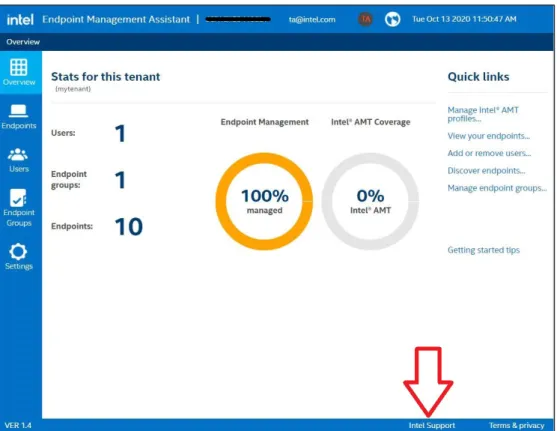
インテル® EMA にログインすると、Overview(概要)ページが表示されます。 このページは、 ログイン中のユーザーロールによっ
て異なります。 下の図は、 テナント管理者のOverview(概要)ページを示しています。
注記 : 初めてログインするときは、 Getting Started(はじめに)ページが表示されます。 このページは最初のエンドポイン ト・グループを作成するまで表示されます。
右側のQuick Links(クイックリンク)から、 以降のセクションで説明するテナント管理者タスクのほとんどに簡単にアクセスでき
ます。 このページに表示された統計情報の計算方法については、 セクション 11 を参照してください。
サポートが必要な場合、 ページ下部のIntel Support(インテルサポート)リンクをクリックします。
図 3: テナント管理者のOverview(概要)ページ
3 テナントのセットアップ
本セクションでは、 インテル® EMA サーバーに特定のテナントをセットアップおよび構成する方法について説明します。 特に断り がない限り、 本セクションのタスクはテナント管理者ユーザーによって実行されます。 その他のユーザーが実行できるアクション は、 各アクションのサブセクションの冒頭に記載されています。
注記 : 組織によっては、 このセクションのすべてのタスクが必要とは限りません。 さらに、 新規ユーザーの追加、 新規エン ドポイント・グループの追加など、 タスクの多くは組織の拡大と変化に合わせてたびたび実行される可能性があります。
テナントをセットアップする基本的なプロセスを以下に述べます。 各ステップは、 以降のサブセクションで詳しく説明します。
1. ネットワーク ・ プロファイルの作成 - 本番環境で Wi-Fi* または 802.1X を使用する予定の場合、 インテル® AMT プロ ファイル作成時に選択するだけで、 これらのネットワーク・テクノロジー用のプロファイルを簡単に構成できます。 これらの ネットワーク・プロファイルは、 インテル® AMT プロファイル作成フローの一部として作成することもできますが、 複数の
インテル® AMT プロファイルでネットワーク・プロファイルを再利用する予定なら、 ネットワーク・プロファイルを事前に作
成しておく方が簡単です。 ロール : テナント管理者。 実際の環境で Wi-Fi* または 802.1X を使用しない場合は、 このス テップ(セクション 3.1)は省略できます。
2. インテル® AMT プロファイルの作成 - アウトオブバンド(OOB)機能(エンドポイントのオペレーティング ・ システムが利 用できない場合にも動作するエンドポイント管理機能) を使用してエンドポイントを管理する予定がある場合、 エンドポ イントにインテル® AMT を構成する必要があります。 インテル® AMT は、 エンドポイント一つひとつに対して手作業で構 成することも、インテル® EMA によってすべてのエンドポイント上に自動的に構成することもできます。 インテル® EMA が インテル® AMT を自動的にセットアップできるようにするためには、 インテル® EMA が使用するインテル® AMT プロファ イルを少なくとも 1 つ構成する必要があります。 ロール : テナント管理者、 エンドポイント ・ グループ作成者。 インテル® AMT の自動セットアップを使用しない場合、インテル® AMT プロファイルを構成する必要はなく、このステップ(セクショ ン 3.2)は省略できます。
3. インテル® AMT PKI 証明書のアップロード - インテル® AMT PKI 証明書は PKI プロビジョニングに使用され、 管理者 コントロール ・ モードでインテル® AMT の自動セットアップを有効化する予定の場合に必要になります。 インテル® AMT PKI 証明書をお持ちでない場合、 インテル® AMT の自動セットアップをクライアント・コントロール・モードで有効化する 場合、 このステップ(セクション 3.3)は省略します。 ロール : テナント管理者。
4. エンドポイント・グループの作成 - エンドポイント・グループは、 組織構造に基づくエンドポイントの論理的なグループ分 けです。 例えば、 経理部のエンドポイント ・ グループ、 技術部のエンドポイント ・ グループなどを作成できます。 これによ り、 グループごとに異なる IT ポリシーを設定できます。 このプロセスの残りのステップをすべて実施してエンドポイント ・ グループを完全に構成してから、 必要に応じてこのステップに戻り、 追加のエンドポイント・グループを作成して構成する ことをお勧めします。 ロール : テナント管理者、 エンドポイント・グループ作成者。
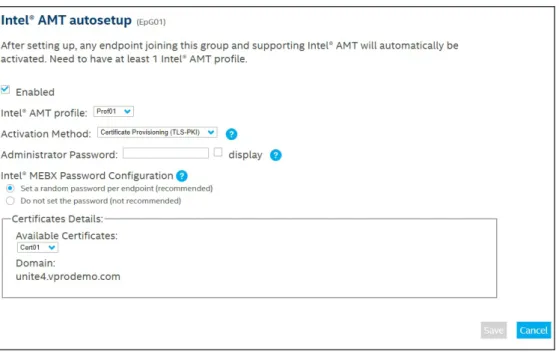
5. インテル® AMT の自動セットアップの有効化 - 上述のとおり、 インテル® AMT の自動セットアップとは、 インテル® EMA がエンドポイントにインテル® AMT を自動的にセットアップできるようにする機能です。 インテル® EMA の OOB エンド ポイント管理機能を使用する予定の場合、 エンドポイントにインテル® AMT がセットアップされている必要があります。
ACM モードでインテル® AMT の自動セットアップを有効化するには、 インテル® AMT PKI 証明書とインテル® AMT プロ ファイルが必要になります。 ロール : テナント管理者と実行権限を持つユーザー。 エンドポイントでインテル® AMT の自 動セットアップを有効化しない場合、 このステップ(セクション 3.5)は省略できます。
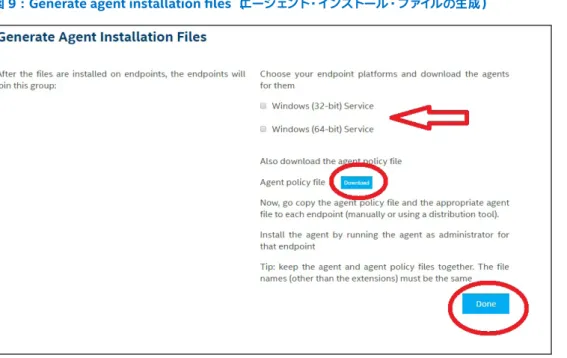
6. 各エンドポイント・グループに対するインテル® EMA エージェント・ファイルの作成 - OOB 機能を使用するかどうかにか かわらず、 インテル® EMA でエンドポイントを管理するには、 エンドポイントにインテル® EMA エージェントをインストー ルして構成する必要があります。 このステップでは、 エンドポイント・グループの構成(ポリシー、 インテル® AMT プロファ イルなど)に基づいてエージェント ・ ファイルのペアを作成します。 ロール : テナント管理者、 グループの関連付けに基づ いて実行権限を持つユーザー。
7. インテル® EMA エージェント ・ ファイルの管理対象エンドポイントへのデプロイ - インテル® EMA エージェント ・ ファイル の作成が完了したら、 それをエンドポイント ・ システムにデプロイする必要があります。 このセクションでは、 コマンドラ インまたは GUI インストーラーを使用して、 エージェント ・ ファイルを特定のエンドポイント ・ システム上に手作業で直接 インストールする方法を説明します。 コマンドラインの手順は、 一括導入ツールを活用して自動デプロイメント・パッケー ジを作成するために利用できます。 ロール : 管理対象のエンドポイント ・ システムに対する管理権限を持つすべてのユー ザー。
8. 必要に応じた追加のユーザーとユーザーグループの作成 - 組織の規模や複雑度に応じて、 エンドポイントの管理に役立 つ追加のユーザーを作成する場合もあります (ユーザーロールの詳細については、 セクション 1.2.2 を参照)。 これらの ユーザーは、 必要に応じてユーザーグループにグループ化できます。 ロール:テナント管理者、 アカウント・マネージャー。
3.1 ネットワーク・プロファイルの作成
ロール : テナント管理者
ネットワーク ・ プロファイルは、 インテル® AMT プロファイル作成時に同時に作成することも可能ですが、 事前に作成しておく方 が簡単です。 そうすることで、 インテル® AMT プロファイル作成時には、 既存のネットワーク・プロファイルを選択するだけで済み ます。 以下の図は、 ネットワーク・プロファイル(「Setup」)とインテル® AMT プロファイルの関係を示しています。
図 4: ネットワーク・プロファイルとインテル® AMT プロファイル
実際の環境で Wi-Fi* または 802.1X を使用しない場合、 このセクションは省略できます。
3.1.1 Wi-Fi* プロファイルの新規作成
Wi-Fi* プロファイルを新規作成する手順は以下のとおりです。
左側のナビゲーション・バーでEndpoint Groups(エンドポイント・グループ)を選択し、Intel® AMT Profiles(インテル® AMT プロファイル) > Manage WiFi Profiles(WiFi プロファイルの管理)を選択して New Profile(新規プロファイル)をクリックし ます。 新規 Wi-Fi* プロファイルは、 インテル® AMT プロファイルの作成ワークフロー (セクション 3.2) の一部として作成するこ ともできます。
Define the WiFi Profile(WiFi プロファイルの定義)ダイアログで以下の操作を行います。
1. WiFi profile name(WiFi プロファイル名)フィールドに Wi-Fi* プロファイルの名前を入力します。 セットアップ名は最 大 32 文字で、 ( / \ < > : ; * | ? ” ) の文字を含めることはできません。
2. SSID フィールドに特定の Wi-Fi*i ネットワークを識別する SSID(Service Set Identifier)を入力します(最大 32文字)。
SSID を空欄にした場合、 インテル® AMT はこの Wi-Fi* プロファイルに定義された暗号化を使用するすべての Wi-Fi*
ネットワークに接続しようとします。
3. Security type(セキュリティー・タイプ)ドロップダウン・リストで次のいずれかを選択します。
• WPAPSK:Wi-Fi* 保護アクセス鍵管理プロトコルを使用します。 フィールドにSecurity key(セキュリティー ・ キー)(パスフレーズ)を入力します(8 ~ 63 文字の印字可能な ASCII 文字を含める必要があります)。
• WPA2PSK:堅牢なセキュリティー・ネットワーク(WPA2)鍵管理プロトコルを使用します。フィールドにSecurity key(セキュリティー・キー)(パスフレーズ)を入力します(8 ~ 63 文字の印字可能な ASCII 文字を含める必要が あります)。
• WPAIEEE802_1:Wi-Fi* 保護アクセス鍵管理プロトコルを使用します。 ドロップダウン ・ リストから既存の 802.1X setup(802.1X セットアップ)を選択します。
• WPA2IEEE802_1:堅牢なセキュリティー・ネットワーク(WPA2)鍵管理プロトコルを使用します。 ドロップダウ ン・リストから既存の 802.1X setup(802.1X セットアップ)を選択します。
4. Encryption(暗号化)ドロップダウン・リストで次のいずれかを選択します。
• Temporal Key Integrity Protocol (TKIP)(一時鍵インテグリティー・プロトコル)
• Counter mode CBC MAC Protocol (CCMP)(カウンターモード CBC MAC プロトコル)
新しいセットアップを作成すると、 その優先順位は既存のセットアップの最高値よりも大きい値になります。
3.1.1.1 Wi-Fi* プロファイルの編集と削除
1. 左側のナビゲーション・バーでEndpoint Groups(エンドポイント・グループ)を選択し、Intel® AMT Profiles(インテル® AMT プロファイル) > Manage WiFi Profiles(WiFi プロファイルの管理)を選択します。
2. Wi-Fi* プロファイルを編集または削除するには、そのプロファイルの横の省略記号(...)をクリックします。 インテル® AMT プロファイルに関連付けられたネットワーク・プロファイルは削除できません。
Wi-Fi* プロファイルは優先順位に従ってリストで並び替えられます。 優先順位番号が最も小さいものがリストの一番上、 最も大
きいものがリストの一番下に表示されます。
プロファイルの優先順位を変更するには、 青色の上または下向き矢印をクリックして Wi-Fi* プロファイルを上下に移動します。
3.1.2 新規 802.1x プロファイルの作成
IEEE802.1x ネットワーク・プロトコルは LAN に接続しようとするデバイスに対して認証メカニズムを提供し、 ポイント・ツー・ポ
イント接続を確立するか、 認証に失敗した場合は接続を許可しません。 IEEE802.1x はほとんどの無線 802.11 アクセスポイン トに使用されており、 拡張認証プロトコル(EAP)をベースとしています。 定義した 802.1x プロファイルを無線および有線接続の プロファイルに含めることができます(「EAP(GTC)」プロトコルは、 802.1x 有線プロファイルのみで使用できます)。
802.1X ネットワーク・プロトコルを使用する予定がない場合、 このステップは省略できます。
注記 :
• 802.1x プロファイルには、 Active Directory* とエンタープライズ・ルート CA との統合が必要です。
• 必ず組織のネットワーク認証要件を把握してください。 それらの要件が満たされない場合、 インテル® AMT が正 しく動作しないことがあります。 例えば、 IT 組織によっては、 AD コンピューター ・ オブジェクトと有効な 802.1x 証明書以外の 802.1x アクセスポリシー(許可されるネットワーク・ハードウェア・タイプのパスリストなど)が設定 されている場合があります。
802.1X プロファイルを新規作成する手順は以下のとおりです。
左側のナビゲーション・バーでEndpoint Groups(エンドポイント・グループ)を選択し、Intel® AMT Profiles(インテル® AMT プロファイル) > Manage 802.1x Profiles(802.1x プロファイルの管理)を選択して New Profile(新規プロファイル)をクリッ クします。 新規 802.1X プロファイルは、 インテル® AMT プロファイルの作成ワークフロー(セクション 3.2)の一部として作成す ることもできます。
Definition(定義)ダイアログで次の操作を行います。
1. (オプション)Enable(有効化)チェックボックスをオフにし、 有線接続でこのセットアップを無効にします。
2. この 802.1x プロファイルのName(名前)を入力します。 名前は最大 32 文字で、(/ \ < > : ; * | ? ”)の文字を含めること はできません。
3. Protocol(プロトコル)フィールドは変更せずそのままにします。 現在サポートされているのは EAP_TLS のみです。
4. Active Directory* に次の情報を入力します。
• Active Directory Organizational Unit(ADOU)(Active Directory 組織ユニット):AD でオブジェクトが保 存される場所です。 ADOU は、 “OU=Out of Band Management,DC=vprodemo,DC=com”のような識別名 フォーマットで入力する必要があります。
• Security Groups(セキュリティー・グループ):インテル® AMT エンドポイント用に作成された AD オブジェクト は、 デフォルトでは「Domain Computers」という名前のAD セキュリティー・グループに自動的に追加されます。
オブジェクトを追加する先のセキュリティー・グループを追加で定義できます。 例えば、 一部の RADIUS サーバー では、 オブジェクトが特定のセキュリティー・グループに属することが要求されます。 新しい行を使用して、 次のよ うな識別名フォーマットで新規エントリーを入力します。 "CN=vPro8021XComputers,DC=VPRODEMO,DC=
COM"
5. Client Authentication(クライアント認証)のHow to create the certificate(証明書の作成方法)で、インテル® AMT エンドポイントにインストールする証明書のソースを選択します。 From Microsoft CA(Microsoft CA から)を推奨しま す。 インテル® EMA サーバーはその Microsoft CA にアクセスできる必要があります。
• Certificate Authority(証明書認証局)ドロップダウン・リストで、 インテル® EMA が証明書をリクエストするの に使用する、 RADIUS サーバーが認証可能なエンタープライズ CA を選択します。
• Server Certificate Template(サーバー証明書テンプレート)ドロップダウン・リストで、 クライアント証明書の 作成に使用されるテンプレートを選択します。 証明書認証局サーバーで有効なテンプレートを作成する方法につ いては、 インテル® AMT の資料を参照してください。
• 生成される証明書のサブジェクト名に含まれるCommon Names(コモンネーム) を定義します。 Default(デ フォルト)では、Common Name for Subject Name(サブジェクト名のコモンネーム)はUser Principal Name
(ユーザー ・ プリンシパル名) で、 Common Names for Subject Alternative Name(サブジェクトの別名のコ モンネーム) はUser Principal Name(ユーザー ・ プリンシパル名)、 DNS FQDN、 ホスト名、 SAM アカウン ト名、 インテル® AMT を表す新しい AD オブジェクトの UUID、 識別名です。 User Defined(ユーザー定義) で は、Subject Alternative Name(サブジェクトの別名)に入力する Common Names(コモンネーム)を選択し、
Subject Name(サブジェクト名)を選択します。
• From database(データベースから) : インテル® EMA データベースに事前に読み込まれた証明書を使用できま す。 証明書をアップロードする方法についてはセクション 3.3 を参照してください。 証明書を特定するには、 ター ゲット証明書のサムプリント値を入力します。
• No certificate(証明書なし): このオプションは、 選択したプロトコルでクライアント認証がオプションである場 合のみ表示されます。
• Roaming Identity(ローミング ・ アイデンティティー) は、 ID 値によってユーザーアカウントを RADIUS サー バーに接続する場合に有効にします。 この値は、 802.1X プロトコル交換において、 クリアテキストとして送信さ れた 802.1X 「アイデンティティー・リクエスト」メッセージへの応答として Radius AAA サーバーに提示されます。
この文字列のフォーマットは AAA サーバーによって決まります。AAA サーバーがサポートするフォーマットには、
<ドメイン>\<ユーザー名>、<ユーザー名>@<ドメイン> があります。 この機能は、 選択されたターゲットプ ロトコルによってサポートされている場合に有効になります。
6. Server Authentication – Trusted Root Certificate(サーバー認証 – 信頼できるルート証明書) のHow to get the certificate(証明書を取得する方法) で、 インテル® AMT エンドポイントにインストールする証明書のソースを選択しま す。 From Microsoft CA(Microsoft CA から)を推奨します。 インテル® EMA サーバーはその Microsoft* CA にアクセ スできる必要があります。
• Certificate Authority(証明書認証局)ドロップダウン・リストから、 インテル® EMA が使用するエンタープライ ズ・ルート CA を選択します。
• From the database(データベースから) : インテル® EMA データベースに事前に読み込まれた証明書を使用で きます。 証明書をアップロードする方法についてはセクション 3.3 を参照してください。 証明書を特定するには、
ターゲット証明書のサムプリント値を入力します。
• No certificate(証明書なし):このオプションは、 選択したプロトコルでサーバー認証がオプションである場合の
7. Advanced(高度) の Available in S0(S0 で利用可能) オプションはデフォルトでオンになっています。 これにより、 エ ンドポイントが S0 状態だが、 サーバーへの認証に失敗する場合に、 インテル® AMT がインテル® EMA サーバーへの認 証を処理できます。 認証が正常に行われるまで、 インテル® EMA サーバーはエンドポイントにアクセスできないことに注 意してください。
• このプロファイルでインテル® AMT によるインテル® EMA サーバーへの認証を実行しない場合のみ、このオプショ ンを無効(チェックボックスをオフ)にします。
• PXE Timeout(タイムアウト)では、インテル® AMT がタイムアウトまでに認証済みの 802.1X セッションを保持 する時間の長さを設定します (範囲は 0 ~ 86400 秒、 すなわち 1 日)。 PXE ブート実行中、 インテル® AMT は ここで設定された時間の間 802.1X ネゴシエーションを管理します。 タイムアウト後、 ネゴシエーションのコント ロールはエンドポイントに渡されます。 この設定は有線接続に適用されます。
8. Radius Server Validation(Radius サーバーの検証) で、 次のいずれかを選択し、 RADIUS AAA サーバーによって提 供された証明書のサブジェクト名をインテル® AMT が検証する方法を指定します。
• Do not verify(検証しない)
• Verify using FQDN(FQDN を使用して検証)
• Verify using Domain Suffix(ドメイン・サフィックスを使用して検証)
3.1.2.1 802.1X プロファイルの編集と削除
1. 左側のナビゲーション・バーでEndpoint Groups(エンドポイント・グループ)を選択し、Intel® AMT Profiles(インテル® AMT プロファイル) > Manage 802.1x Profiles(802.1x プロファイルの管理)を選択します。
2. プロファイルを編集または削除するには、 そのプロファイルの横の省略記号 (...) をクリックします。 インテル® AMT プロ ファイルに関連付けられたネットワーク・プロファイルは削除できません。
3.2 インテル ® AMT プロファイルの作成
ロール : テナント管理者、 エンドポイント・グループ作成者
アウトオブバンド (OOB) 機能 (エンドポイントのオペレーティング ・ システムが利用できない場合にも動作するエンドポイント 管理機能) を使用してエンドポイントを管理する予定がある場合、 エンドポイントにインテル® AMT を構成する必要があります。
インテル® AMT は、 エンドポイント一つひとつに対して手作業で構成することも、 インテル® EMA によってすべてのエンドポイン
ト上に自動的に構成することもできます。 インテル® EMA がインテル® AMT を自動的にセットアップできるようにするためには、
インテル® EMA が使用するインテル® AMT プロファイルを少なくとも 1 つ構成する必要があります。
インテル® AMT の自動セットアップを使用しない場合、 インテル® AMT プロファイルを構成する必要はなく、 このステップは省
略できます。
インテル® AMT プロファイルを新規作成する手順は次のとおりです。
1. 左側のナビゲーション・バーでEndpoint Groups(エンドポイント・グループ)を選択し、Intel® AMT Profiles(インテル® AMT プロファイル)タブをクリックします。
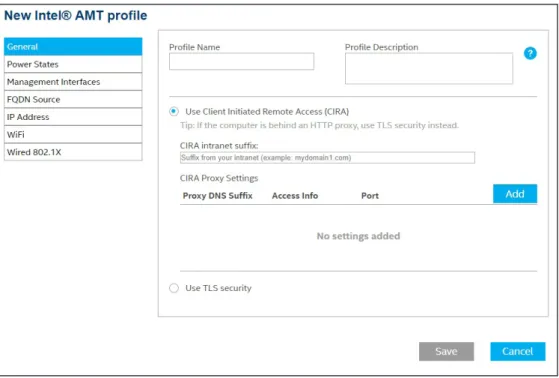
2. New Intel® AMT Profile(新規インテル® AMT プロファイル)をクリックし、 新しいインテル® AMT プロファイルの各セ クション(General(一般)、 Power States(電源状態)など)でフィールドに入力したら、 Save(保存)をクリックします。
3.2.1 General (全般)の設定
Profile Name(プロファイル名) と Profile Description(プロファイルの説明) を入力した後、 インテル® EMA サーバーがエン ドポイントのインテル® AMT と通信する方法(CIRA または TLS リレーか)を指定します。 CIRA と TLS の詳細については、 セク ション 1.2.6 を参照してください。
CIRA を指定する場合、 次のことに注意してください。
• インテル® EMA は CIRA 通信に自己署名証明書を使用します。