0
ADVENTURE_Bctool
Ver.2.1.1
使用説明書
August, 2020 ADVENTURE プロジェクト1
目次
目次 ... 1 1. 概要 ... 6 1.1. ADVENTURE_BCtool の位置づけ ... 6 1.2. 機能 ... 6 1.3. 動作環境 ... 8 1.3.1. BcGUI2... 8 1.3.2. BcGUI2 以外 ... 8 1.4. インストール方法 ... 8 1.4.1. BcGUI2... 8 1.4.2. BcGUI2 以外 ... 8 2. 構造解析 ... 9 2.1. データフロー... 9 2.2. メッシュの表面の抽出 ... 11 2.3. 境界条件の設定 ... 12 2.3.1. BcGUI2 の起動 ... 12 2.3.2. マウスによる視線移動方法 ... 14 2.3.3. 表面一次節点、面グループの選択方法 ... 14 2.3.4. 境界条件の設定方法(面グループに対する拘束) ... 15 2.3.5. 境界条件の確認方法(拘束条件を付加した面グループの確認) ... 17 2.3.6. 境界条件の設定方法(節点に対する拘束) ... 17 2.3.7. 境界条件の確認方法(拘束条件を付加した節点の確認) ... 18 2.3.8. 境界条件の設定方法(面グループに対する荷重) ... 19 2.3.9. 境界条件の確認方法(荷重条件を付加した面グループの確認) ... 20 2.3.10. 境界条件の設定方法(節点に対する荷重) ... 21 2.3.11. 境界条件の確認方法(荷重条件を付加した節点の確認) ... 22 2.3.12. 重力加速度の設定方法 ... 22 2.3.13. その他の境界条件設定 ... 23 2.3.14. 境界条件のクリア ... 23 2.3.15. 既に設定した拘束や荷重の内容確認や修正 ... 24 2.3.16. 境界条件の保存 ... 25 2.4. 物性値の設定... 25 2.4.1. ボリューム表面の抽出 ... 25 2.4.2. ボリュームの表示 ... 25 2.4.3. 材料物性データの作成 ... 27 2.4.4. 登録済みの物性値を別ボリュームに適用する ... 29 2.4.5. 物性値の保存 ... 30 2.5. 一体型解析ファイルの作成 ... 31 2.6. 時刻歴データの追加 ... 32 2.7. MPC の設定 ... 33 2.7.1. MasterSlaveTool を使う方法... 33 2.7.2. MpcLocal2Global を使う方法 ... 36 3. 熱解析 ... 37 3.1. データフロー... 37 3.2. メッシュの表面の抽出 ... 372 3.3. BcGUI2 による熱解析用境界条件の設定 ... 38 3.3.1. 起動方法... 38 3.3.2. マウスによる視線移動方法 ... 39 3.3.3. 表面一次節点、面グループの選択方法 ... 39 3.3.4. 境界条件の設定方法(面グループに対する熱解析用境界条件) ... 39 3.3.5. 境界条件の確認方法(熱解析用境界条件を付与した面グループの確認) ... 40 3.3.6. 境界条件の設定方法(節点に対する熱解析用境界条件) ... 40 3.3.7. 境界条件の確認方法(熱解析用境界上件を付与した節点の確認) ... 41 3.3.8. その他の熱解析用境界条件 ... 41 3.3.9. 境界条件のクリア ... 42 3.3.10. 既に設定した拘束や荷重の内容確認や修正 ... 43 3.3.11. 境界条件の保存 ... 43 3.4. テキストエディタによる材料データの作成 ... 43 3.5. 一体型解析ファイルの作成 ... 44 4. 熱流体解析 ... 46 4.1. メッシュ表面の抽出 ... 46 4.2. BcGUI による熱流体解析用境界条件の設定 ... 46 4.2.1. 起動方法... 46 4.2.2. マウスによる視線移動方法 ... 46 4.2.3. 表面一次節点、面グループの選択方法 ... 46 4.2.4. 境界条件の設定方法(流速) ... 47 4.2.5. 境界条件の設定方法(圧力) ... 47 4.2.6. 境界条件の設定方法(温度) ... 47 4.2.7. 境界条件の保存 ... 48 4.3. 一体型解析ファイルの作成 ... 48 5. 電磁界解析 ... 49 5.1. メッシュ表面の抽出 ... 49 5.2. BcGUI による電磁界解析用境界条件の設定 ... 49 5.2.1. 起動方法... 49 6.1.1. マウスによる視線移動方法 ... 49 6.1.2. 表面一次節点、面グループの選択方法 ... 49 6.1.3. 境界条件の設定方法(磁気ベクトルポテンシャル) ... 50 6.1.4. 境界条件の保存 ... 50 6.2. 一体型解析ファイルの作成 ... 50 7. Appendix A コマンドリファレンス ... 51 7.1. Msh2pch ... 51 7.1.1. 書式 ... 51 7.1.2. 説明 ... 51 7.1.3. 実行例 ... 51 7.2. BcGUI2 ... 51 7.2.1. 書式 ... 51 7.2.2. 説明 ... 51 7.3. Makefem3 ... 52 7.3.1. 書式 ... 52 7.3.2. 説明 ... 52 7.4. csv2adv ... 52 7.4.1. 書式 ... 52 7.4.2. 説明 ... 53
3 7.4.3. 実行例 ... 53 7.5. a2adv ... 53 7.5.1. 書式 ... 53 7.5.2. 説明 ... 53 7.5.3. 新しい要素タイプ,FEGA の登録 ... 53 7.6. PcmMerge ... 54 7.6.1. 書式 ... 54 7.6.2. 説明 ... 54 7.6.3. オプション ... 54 7.7. MergeCheck ... 55 7.7.1. 書式 ... 55 7.7.2. 説明 ... 55 7.7.3. オプション ... 55 7.8. MPC_mshmrg ... 56 7.8.1. 書式 ... 56 7.8.2. 説明 ... 56 7.9. MPC_assem2 ... 56 7.9.1. 書式 ... 56 7.9.2. 説明 ... 56 7.10. a2adv ... 56 7.10.1. 書式 ... 56 7.10.2. 説明 ... 56 7.10.3. オプション ... 56 7.11. MpcLocal2Global ... 57 7.11.1. 書式 ... 57 7.11.2. 説明 ... 57 7.11.3. オプション ... 57 7.11.4. 実行例 ... 58 8. Appendix B サンプルデータ ... 59 8.1. BcGUI ... 59 8.1.1. 二つのナット(samples/BcGUI/doubleNut.files/) ... 59 8.1.2. 重ねた二つのはり(samples/BcGUI/doubleBeam.files/) ... 60 8.1.3. はり(samples/BcGUI/beam.files/) ... 60 8.1.4. 六面体(samples/BcGUI/doubleHex/) ... 61 8.1.5. マルチブリック(samples/BcGUI/multiVolume/) ... 62 8.1.6. 立方体 – 27 個(samples/BcGUI/multiVolume/three^3Box/) ... 63 8.1.7. 立方体 – 3 個(samples/BcGUI/multiVolume/threeBox/) ... 63 8.2. makefem3 ... 64 8.2.1. シングルボリューム四面体1 次要素(samples/makefem3/1ji_single_tetra/) 64 8.2.2. シングルボリューム四面体2 次要素(samples/makefem3/2ji_single_tetra/) 65 8.2.3. シングルボリューム六面体1 次要素(samples/makefem3/1ji_single_hexa/) 66 8.2.4. シングルボリューム六面体2 次要素(samples/makefem3/2ji_single_hexa/) 67 8.2.5. マルチボリューム四面体1 次要素(samples/makefem3/1ji_multi_tetra/) ... 68 8.2.6. マルチボリューム四面体2 次要素(samples/makefem3/2ji_multi_tetra/) ... 69 8.2.7. マルチボリューム六面体1 次要素(samples/makefem3/1ji_multi_hexa/) ... 70 8.2.8. マルチボリューム六面体2 次要素(samples/makefem3/2ji_multi_hexa/) ... 71 8.3. csv2adv ... 72 8.4. 熱解析 ... 73 8.4.1. 温度規定境界条件(samples/Thermal/test_temp_only)... 73
4 8.4.2. 熱流束規定境界条件(samples/Thermal/test_heatflux) ... 73 8.4.3. 熱伝達規定境界条件(samples/Thermal/test_heattransfer) ... 74 8.4.4. 熱ふく射規定境界条件(samples/Thermal/test_heatradiation) ... 75 8.5. PcmMerge ... 76 8.5.1. ナット2 個 ... 76 8.5.2. 円盤上の直方体 ... 79 8.6. MpcMasterSlaveTool ... 85 8.6.1. 2box ... 85 8.6.2. bigplate ... 88 8.6.3. plate ... 90 8.6.4. Tassem ... 93 8.7. a2adv ... 96 8.7.1. cube.dat ... 96 8.7.2. cube.fem ... 96 8.7.3. cube.msh ... 96 8.7.4. TypeV.mpc ... 96 8.7.5. conditions1.dat ... 96 8.7.6. conditions2.dat ... 97 8.7.7. conditions-temp.dat ... 97 8.7.8. multi-material.dat ... 97 8.7.9. unknownlabel.dat ... 97 8.7.10. unknownlabel.msh ... 97 8.7.11. qring ... 98 8.8. MpcLocal2Global ... 102 8.8.1. doubleNut.files ... 102 8.8.2. doubleBeam.files ... 103 8.8.3. Test1 ... 103 8.8.4. Test2 ... 104 8.8.5. doubleNut2010 ... 104 9. Appendix C ファイルフォーマット ... 105 9.1. 汎用解析データファイル(拡張子 a もしくは atx) ... 105 9.1.1. 節点ドキュメント ... 105 9.1.2. 要素ドキュメント ... 106 9.1.3. FEGA ドキュメント ... 106 9.2. 一体型解析モデルファイル(拡張子 adv) ... 117 9.2.1. ドキュメントの構造 ... 117 9.3. メッシュデータファイル(拡張子 msh) ... 117 9.4. メッシュ表面データファイル(拡張子 fgr) ... 119 9.5. シングルボリューム用表面メッシュ抽出データファイル(拡張子 pch) ... 122 9.6. マルチボリューム用表面メッシュ抽出データファイル(拡張子 pcm) ... 123 9.7. 表面パッチグループデータファイル(拡張子 pcg) ... 124 9.8. グローバルインデックスファイル(拡張子 trn) ... 125 9.9. 物性値ファイル(拡張子 dat) ... 125 9.10. 解析条件ファイル(拡張子 cnd) ... 126 9.10.1. 境界条件が時間変化しない場合 ... 126 9.10.2. 境界条件が時間変化する場合 ... 128 9.11. 時刻歴入力ファイル(拡張子 csv) ... 128 9.12. MPC 条件ファイル(拡張子 cnd) ... 128 9.12.1. 剛体はり... 128 9.12.2. 単純はり... 130
5 9.12.3. 任意の点数の MPC ... 130 9.13. MPC 記述ファイル(拡張子 mpc) ... 131 9.13.1. 剛体はり I ... 131 9.13.2. 剛体はり II ... 132 9.13.3. 剛体はり III ... 132 9.13.4. 剛体はり IV ... 133 9.13.5. 剛体はり V ... 133 9.13.6. 単純はり... 135 9.13.7. 一般的な MPC ... 135 9.14. 面グループペア設定ファイル(拡張子 cmb) ... 135 9.15. 節点ペアに関係したファイル(拡張子 np、nv) ... 136 9.15.1. 節点ペアの出力フォーマット ... 136 9.15.2. 節点ペアにおける法線ベクトルの出力フォーマット ... 136 10. Appendix D MPC 条件の定義 ... 137 10.1. 剛体はり ... 137 10.1.1. 剛体はり I ... 137 10.1.2. 剛体はり II ... 137 10.1.3. 剛体はり III ... 137 10.1.4. 剛体はり IV ... 137 10.1.5. 剛体はり V ... 137 10.2. 単純はり ... 138 10.3. 任意の数の節点に対する一般的なMPC ... 139
6 1.
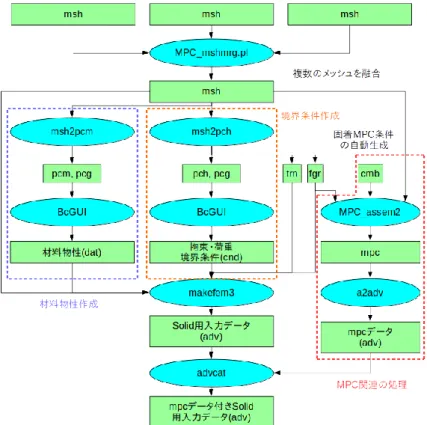
概要
1.1. ADVENTURE_BCtool の位置づけ ADVENTURE_BCtool は与えられたメッシュに境界条件、材料物性値、及び多点拘束 (MPC)条件を貼付け、ADVENTURE_Thermal、ADVENTURE_Solid および MPC 条件を 考慮できるソルバのための有限要素解析データを作成するツールです。 図 1.1-1 に BCtool と ADVENTURE の他のモジュールとのデータ依存関係を示します。 1.2. 機能 BCtool は以下の機能を提供します。 境界条件設定機能 動解析のための初期条件設定機能 境界条件設定のための表面パッチ作成機能 MPC (多点拘束)条件設定機能 物性値設定機能 MPC 及び物性値設定のためのボリューム表面パッチ作成機能 メッシュ・境界条件・物性値を1 つの一体型 ADV ファイルに変換する機能 設定されたMPC 条件を ADV ファイルに変換する機能 図 1.1-1 BCtool と ADVENTURE の他のモジュールとの関係7 以下のデータに対応しています。 対応している要素の種類 4 面体 1 次要素、4 面体 2 次要素、6 面体 1 次要素、6 面体 2 次要素 対応している解析の種類 弾性解析 弾塑性解析 熱応力解析 動的応力解析 熱伝導解析 熱流体解析 電磁界解析 (境界条件設定のみ) 境界条件を設定できる場所 グループ化したメッシュ表面 グループ化したメッシュ表面の境界上の 1 次節点 設定できる境界条件 変位(X,Y,Z 方向、面に垂直方向) 速度(X,Y,Z 方向) 加速度(X,Y,Z 方向) 荷重(X,Y,Z 方向、面に垂直方向) 圧力 温度 熱流束 熱伝達 熱ふく射 磁場ベクトルポテンシャル 設定できる MPC 条件 固着 剛体はり 5 種 単純はり 線形結合式 設定できる初期条件 初期温度 設定できる物性値(複数物性値に対応) ヤング率 ポアソン比 加工硬化係数 初期降伏応力 質量密度 線膨張係数 参照温度 設定できる解析条件 重力加速度
8 1.3. 動作環境
1.3.1. BcGUI2
BcGUI2 については、
Ubuntu 14.04 LTS (64bit)
Microsoft Windows 10 Home (64bit) で動作確認を行っています。
1.3.2. BcGUI2 以外
BcGUI2 以外のコマンドについては、 Ubuntu 14.04 LTS(64bit) Make GNU Make
コンパイラGCC 4.8 Perl 5.10.1
Java8 (Oracle JDK もしくは OpenJDK) で動作確認を行っています。
1.4. インストール方法 1.4.1. BcGUI2
BcGUI2 はコンパイル不要のバイナリパッケージとして配布しています。
バイナリパッケージのインストールは、64 ビット Windows では AdvBcGUI-2.1-bin-windows_x64.zip を、 32 ビット Windows では AdvBcGUI-2.1-bin-windows_x86.zip、を、 Linux で は AdvBcGUI-2.1-bin-linux.tar,gz を そ れ ぞ れ 展 開 し ま す 。 展 開 す る と AdvBcGUI-2.1 というフォルダが作成されます。作成されたフォルダは任意の場所に移動 し て い た だ い て か ま い ま せ ん 。 ま た 、Linux 版 で は install.sh を 実 行 し 、 ${HOME}/ADVENTURE へのインストールを行います。 1.4.2. BcGUI2 以外 1.4.2.1. ADVENTURE_IO ライブラリのインストール ADVENTURE_IO のライブラリをインストールします。詳細は ADVENTURE_IO のマ ニュアルをご覧ください。 1.4.2.2. Makefile の編集 AdvBCtool-2.1.1/Makefile を、各自の環境に合わせて修正します。 初期状態では、他の ADVENTURE のモジュールを${HOME}/ADVENTURE にインス トールした状態に合わせてありますので、他の場所にインストールした場合のみ修正を行 ってください。修正する場合は、以下の2 行を書き換えます ADVIO_PREFIX=(ADV_IO がインストールされている場所) PREFIX=(ADV_BCtool をインストールしたい場所) 1.4.2.3. コンパイル 以下の手順で実行します。 % make 1.4.2.4. インストール 以下の手順で実行します。 % make install すべてのツール、スクリプト、ドキュメントがインストールディレクトリにコピーされ ます。
9 2.
構造解析
2.1. データフロー 構造解析におけるBCtool の使用方法は大別して次の 2 種類があります。 (1) 拘束及び荷重の構造解析用境界条件(今後通常の構造解析境界条件と呼びます)を 有するデータの作成 (2) 複数のボリューム間の MPC 条件と通常の境界条件を持つ構造解析用データの作 成 第一の使用方法の場合のデータフローを図 2.1-1 に示します。第一の使用方法では、 msh2pch、BcGUI 及び makefem3(内部で a2adv を呼ぶ)を使用します。動的解析の場合に は、時刻歴データを作成するために、csv2adv も使用します。第二の方法のうち MPC 条件 設定方法は二つに分かれます。一つは接触する複数のボリューム間に自動的に固着のMPC 条 件 を 生 成 す る 場 合 で 、MpcMasterSlaveTool と い う ツ ー ル を 使 い ま す 。 ツ ー ル MpcMasterSlaveTool は、MPC_mshmrg.pl と MPC_assem2 という二つのコマンドから 構成されます。この方法についてのデータフローを図 2.1-2 に示します。もう一つは複数 の ボ リ ュ ー ム 間 に 各 種 の MPC 条 件 を 生 成 す る 場 合 で 、 BcGUI の 対 話 処 理 と MpcLocal2Global を併用することにより、手動で MPC 条件を生成する場合です。この方 法についてのデータフローを図 2.1-3 に示します。 図 2.1-1 通常の境界条件設定時のデータフロー図10
図 2.1-2 MpcMasterSlaveTool 使用時のデータフロー図
11 ADVENTURE_BCtool を使ってメッシュに境界条件、物性値を貼り付けるためには (1) メッシュの表面の抽出 (2) BcGUI による境界条件の設定(物性値の設定を含む) (3) Solid 用一体型入力ファイルの作成 (4) 時刻歴データの追加・・・動解析のみ (5) MPC の設定・・・MPC 使用者のみ の 5 ステップの手順を踏みます。 2.2. メッシュの表面の抽出 msh2pch コマンドを使用して、メッシュの表面を抽出およびグループ化し、BcGUI の 入力フォーマットへ変換します。このステップでの入力ファイル、出力ファイルは以下の とおりです。 入力ファイル: メッシュデータファイル (拡張子はmsh) 出力ファイル: メッシュ表面データファイル (拡張子はfgr) 表面メッシュ抽出データファイル (拡張子はpch) 表面パッチグループ(以下面グループ)データファイル (拡張子は pcg) グローバルインデックスファイル (拡張子はtrn) msh2pch にはコマンドライン引数が2つあります。 % msh2pch mshFile div_n mshFile メッシュデータファイル名。シングルボリューム、マルチボリュームいずれも 利用可能です。 div_n メッシュ表面のグループ化の基準となる 2 面挟角の指定。2 面挟角が指定した 角度以上の面は別のグループになる。90 度の何分の1かで指定する。 例-1)メッシュデータファイル名が Model.msh、2 面挟角が 30 度(=90/3) % msh2pch Model.msh 3 例-2)メッシュデータファイル名が Model.msh、2 面挟角が 45 度(=90/2) % msh2pch Model.msh 2 2 面挟角を何度に指定するのが適当かはモデルによって異なります。グループ化が粗す ぎるか、細かすぎるかはBcGUI での表示を見て、ユーザーが判断します。 メッシュデータファイル名がModel.msh、2 面挟角が 90/N 度の場合、 出力ファイル名は以下のようになります。 Model_N.fgr :メッシュ表面データファイル Model_N.pch :表面メッシュ抽出データファイル Model_N.pcg :面グループデータファイル Model_N.trn :グローバルインデックスファイル
12 2.3. 境界条件の設定 境界条件の設定には、GUI ベースのツールである BcGUI2 を使用します。このステップ での入力ファイル、出力ファイルは以下のとおりです。 入力ファイル: 表面メッシュ抽出データファイル (拡張子 pch) 面グループデータファイル (拡張子 pcg) 出力ファイル: 解析条件ファイル (拡張子 cnd) 2.3.1. BcGUI2 の起動 2.3.1.1. コマンドラインによる起動 以下のようにBcGUI のコマンドライン引数を指定して起動することが可能です。境界条 件もしくはMPC 条件を設定するときの起動方法は、次のようになります。
% BcGUI2 pchFile pcgFile [-icnd cndFile] [-ocnd outFile]
pchFile :表面メッシュ抽出データファイル名(シングルボリューム) pcgFile :面グループデータファイル名 cndFile :起動時に自動的に読み込む解析条件ファイル名 outFile :終了時に自動的に書き込む解析条件ファイル名 […]は省略可能です。 -icnd オプションを指定すると、あらかじめ作成しておいた解析条件ファイルを起動 時に自動的に読み込むことができます。 -ocnd オプションを指定することにより、BcGUI の終了時に自動的に解析条件ファ イルを出力させることができます。 また、物性値の設定を行うときの起動方法は、次のようになります。 % BcGUI2 pcmFile pcgFile
pcmFile :表面メッシュ抽出データファイル名(マルチボリューム) pcgFile :面グループデータファイル名 2.3.1.2. BcGUI 起動後にファイルを指定する方法 BcGUI を起動した後でファイルを指定する方法もあります。インストールフォルダにあ るBcGUI2.bat(Windows)または BcGUI2(Linux)を実行してください。 BcGUI を実行すると図 2.3-1 のような画面が起動します。 図 2.3-1 起動直後の画面
13
メニューで”File” > “Open File”を選択します。図 2.3-2 のダイアログが表示されます。
図 2.3-2 pch/pcg ファイル指定ダイアログ 上の方の”Select”では、通常のシングルボリュームを扱う場合は pch ファイルを、MPC 条件および物性値の設定を行うとき等マルチボリュームを扱う場合はpcm ファイルを選択 します。一方下の方の”Select”では、上で選択した pch/pcm ファイルに対応する pcg ファ イルを選択します。図 2.3-3 に上で pch ファイル(case5-quadratic_4.pch)を、下で pcg フ ァイル(case5-quadratic_4.pcg)を選択した場合の例を示します。 図 2.3-3 pch/pcg を選択した後 “OK”ボタンをクリックしますと、モデルが読み込まれて、元の画面が図 2.3-4 のように なります。 図 2.3-4 case5-quadratic_4 を表示した様子 2.3.1.3. ヒープメモリの最大値の修正 表示する pch/pcg モデルファイルの規模によっては、メモリ確保に失敗してプログラム が反応しなくなることがあります。その場合、本プログラムのログが見られるようになっ ていれば、最終行に
14 java.lang.OutOfMemoryError
と表示されます。そのときはBcBUI2.bat (Windows)もしくは BcGUI2 (Linux)をテキスト エディタで開き、以下の設定をjava コマンドのオプションに追加して、ヒープメモリの初 期値と最大値を増加して下さい。初期状態ではヒープメモリの最大値を1GB に設定してい に設定しています。 以下に、ヒープメモリの初期値を1GB、最大値を 4GB に設定する場 合の例を示します。 修正前 : java -Xmx1000M -cp [以下略] 修正後 : java -Xms1000M -Xmx4000M -cp [以下略] 2.3.2. マウスによる視線移動方法 平行移動 マウス左ボタンを押下+ドラグ。 回転 マウスホイールボタンを押下+ドラグ。 ズームイン マウス右ボタンを押下+下向きにドラグ。 ズームアウト マウス右ボタンを押下+上向きにドラグ。 2.3.3. 表面一次節点、面グループの選択方法 節点の選択 左ボタンで節点をクリック(ピック)します。 面グループの選択 一旦節点をピックした後、右ボタンをクリックすると、その節点が所属する面グ ループが順次選択されます。一周すると元の節点の表示に戻ります。 面内の節点の選択 MPC 条件設定の時のみ、面内の節点をピック出来ます。一旦面グループを赤色 表示した後、面グループ内の節点を左クリックします。 ピックしたオブジェクトは黄色で表示されます (MPC 条件の場合は赤色です)。 オフジェクトのピックとメニュー操作の順序ですが、先に節点または面グループをピッ クしてから、境界条件用のメニューを選択することになります。ピックすると、選択中の 節点の(pch での)情報または面グループの(pcg での)情報が画面下のステータスバーに表示 されます。 ピックの解除は ESC キーで可能です。節点の場合は、選択済みの節点をもう一度ピック すると選択が解除されます MPC 条件のピックはメニューで MPC 条件用のメニュー項目を選択し、ダイアログが開 かれた後に初めて可能になります。 (MPC 条件のピックを解除する場合は、ダイアログの中の"Clear"ボタンをクリックする と解除されます。
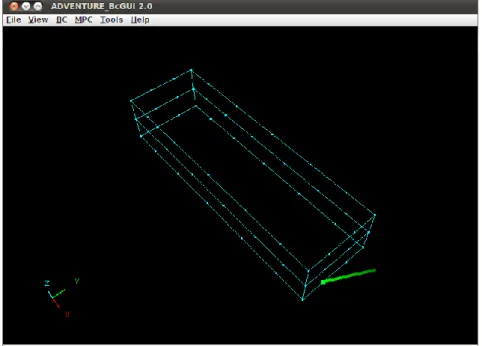
15 2.3.4. 境界条件の設定方法(面グループに対する拘束) 図 2.3-5 に示すように、拘束したい面グループを囲むエッジ上の節点をどれか一つピッ クします。 図 2.3-5 節点の選択 次に右クリックを2 回して、拘束したい端部の面をハイライトします(図 2.3-6)。右クリ ックの回数は同じ点であっても毎回同じとは限りません。 図 2.3-6 拘束する端部の面をハイライトした様子
16
その状態で、メニューから"BC" > ”BC(Solid)” > "Add Displacement"を選択すると、図 2.3-7 のダイアログが表示されます。
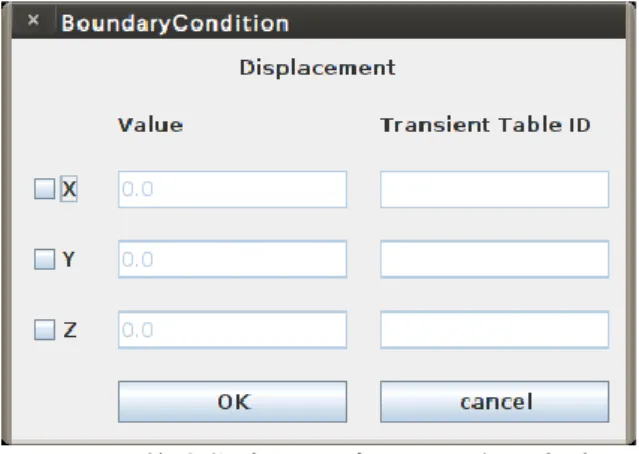
図 2.3-7 拘束指定用のダイアログ(設定前)
拘束したい方向をチェックします(例えば図 2.3-8)。数値を入力すると強制変位を指定す ることが出来ます。”Transient Table ID”とは 2.6 節で用意する、時刻履歴データ表の ID のことです。2.6 節では時刻歴 ID と呼んでいます。これは境界条件を時刻歴で与える場合 のみ使用します。自由度毎に異なるID を指定することが可能です。各チェックボックスを チェック後、”Transient Table ID”入力フィールドに数値を入力すると時刻歴 ID の指定が 有効になります。何も入力しなかった場合、有効になりません。設定できる値は時刻履歴 データ表に用意されたID のみです。
図 2.3-8 拘束設定用ダイアログ(設定後) 設定後"OK"ボタンをクリックします。
17
2.3.5. 境界条件の確認方法(拘束条件を付加した面グループの確認)
面グループの選択を解除してから、メニューで"View" > "Boundary Condition" > "View Displacement"を選択します。図 2.3-9 のように緑色で拘束を付加した面グループがハイラ イトされます。
図 2.3-9 面グループに設定した拘束条件を表示している様子
拘束条件の表示を解除するには、メニューで"View" > "Boundary Condition" > "None"を選 択して下さい。
2.3.6. 境界条件の設定方法(節点に対する拘束)
図 2.3-10 に示すように、拘束したい節点をどれか一つピックします。
18
その状態で、メニューから"BC"> ”BC(Solid)” > "Add Displacement"を選択しますと拘 束設定ダイアログが表示されます。
設定方法・項目は 2.3.4 節で示した面グループに対しての拘束設定と同じです。数値を 入力した後のダイアログを図 2.3-11 に示します。
図 2.3-11 拘束設定用ダイアログ(設定後) 2.3.7. 境界条件の確認方法(拘束条件を付加した節点の確認)
節 点 の 選 択 を 解 除 し て か ら 、 メ ニ ュ ー で"View" > "Boundary Condition" > "View Displacement"を選択します。図 2.3-12 のように拘束を付加した節点上にベクトル表示さ れます。
19 2.3.8. 境界条件の設定方法(面グループに対する荷重) 図 2.3-13 に示すように、荷重を負荷したい面グループを囲むエッジ上の節点をどれか一 つピックします。 図 2.3-13 エッジ上の節点を一つ選択 引き続き、右クリックして端部の面グループを選択します(図 2.3-14)。 図 2.3-14 荷重を負荷する端部の面グループを選択した様子
20
引き続き、メニューで、"BC" > ”BC(Solid)” > "Add SurfaceTraction"を選択しますと図 2.3-15 のように荷重設定ダイアログが表示されます。 図 2.3-15 荷重設定ダイアログ(設定前) 荷重を負荷したい方向をチェックして、右の欄に荷重値を入力します。荷重の次元は面 積で割ったものですので、ご注意下さい。図 2.3-16 に荷重設定例を示します。 図 2.3-16 荷重設定ダイアログ(設定後) 2.3.9. 境界条件の確認方法(荷重条件を付加した面グループの確認)
面グループの選択を解除してから、メニューで"View" > "Boundary Condition" > "View SurfaceTraction"を選択します。図 2.3-17 のように荷重を負荷した面グループが赤紫色でハ イライトされます。
21 2.3.10. 境界条件の設定方法(節点に対する荷重)
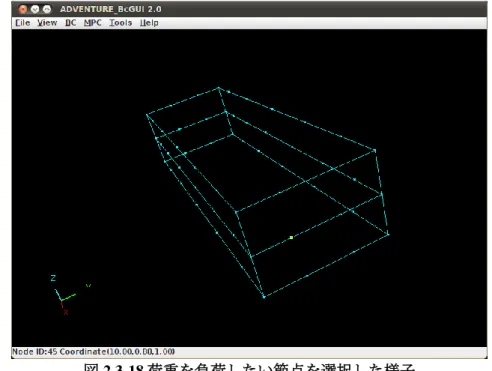
図 2.3-18 に示すように、荷重を負荷したい節点をどれか一つピックします。
図 2.3-18 荷重を負荷したい節点を選択した様子
引き続き、メニューで、"BC" > ”BC(Solid)” > "Add PointLoad"を選択しますと荷重設定ダ イアログが表示されます。
設定方法・項目は 2.3.8 で示した面グループに対しての荷重設定と同じです。数値を入 力した後のダイアログを図 2.3-19 に示します。
22
2.3.11. 境界条件の確認方法(荷重条件を付加した節点の確認)
節点の選択を解除してから、メニューで"View" > "Boundary Condition" > "View PointLoad" を選択します。図 2.3-20 のように荷重を付加した節点上にベクトル表示されます。 図 2.3-20 可視化した節点上の荷重条件 2.3.12. 重力加速度の設定方法 メニューで"BC" > "Gravity Acceleration" を選択します。図 2.3-21 に示すダイアログが表 示されます。 図 2.3-21 重力加速度設定ダイアログ(入力前) 重力加速度ベクトルの各成分を入力して下さい。例えば図 2.3-22 のようになります。そ して"OK"ボタンをクリックします。 図 2.3-22 重力加速度設定ダイアログ(入力後)
23 2.3.13. その他の境界条件設定
節点に対し"BC" > “BC(Solid)” > “Add PointLoad(Nonlinear)”より静的非線形解析時の荷重 履歴テーブルが、時間履歴 ID を用いて与えられます。
節点、面グループに対し"BC" > “BC(Solid)” > “Add Displacement(Nonlinear)”より静的非線 形解析時の強制変位履歴テーブルが、時間履歴 ID を用いて与えられます。
節点、面グループに対し"BC" > “BC(Solid)” > “Add InitialVelocity”より初期速度が与えら れます。
節点、面グループに対し"BC" > “BC(Solid)” > "Add Velocity"より、速度が与えられます。 節点、面グループに対し"BC" > “BC(Solid)” > "Add Acceleration"より加速度が与えられま す。
面グループに対し"BC" > “BC(Solid)” > "Add Pressure"より圧力が与えられます。
面グループに対し"BC" > “BC(Solid)” > “Add SurfaceTraction(Nonlinear)”より静的非線形解 析時の荷重履歴テーブルが、時間履歴 ID を用いて与えられます。
設定方法は今までのものと同様です。 2.3.14. 境界条件のクリア
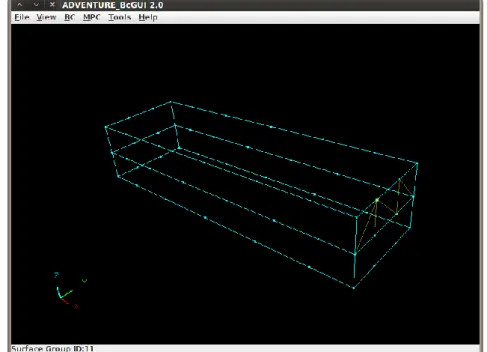
先ず図 2.3-23 のステータスバーに示すように、面グループ番号 11 に、Z 軸方向に 1.0 の 荷重を負荷しておいてから“BC” > "BC(Solid)" > "Clear SurfaceTraction"を選択します。
図 2.3-23 面グループ 11 に負荷した荷重条件をステータスバーに表示
すると図 2.3-24 のダイアログで、念を押してきますので良ければ"了解"をクリックして 下さい。
図 2.3-24 荷重条件消去の確認ダイアログ
24
件の表示が消えております。もし同じ種類の条件を複数設定していれば、それら全てが削 除されます。
図 2.3-25 面グループ 11 に関する荷重条件が消去された様子 "BC” > “BC(Solid)" > "Clear PointLoad"
表面力のときと同様です。
"BC” > “BC(Solid)" > "Clear Displacement" 表面力のときと同様です。
"BC” > “BC(Solid)" > "Clear Velocity" 表面力のときと同様です。
"BC” > “BC(Solid)" > "Clear Acceleration" 表面力のときと同様です。
"BC” > “BC(Solid)" > "Clear Pressure" 表面力のときと同様です。
2.3.15. 既に設定した拘束や荷重の内容確認や修正
既に条件を設定した面グループや節点を選択してから、メニューで"BC" > “BC(Solid)” > "Add Displacement"や"BC" > “BC(Thermal)” > "Add SurfaceTraction"を選択すると、表示され るダイアログに既に設定した条件の内容が表示されます。そのダイアログで設定を変更し て、"OK"ボタンをクリックすると、設定が上書き修正されます。
また”View” > “Boundary Condition” > “Cnd format”から、現在設定されている境界条件のリ ストを見ることができます。
25 2.3.16. 境界条件の保存
起動時に-ocnd オプションを指定したときは、この操作は不要です。
メニューで"File" > "Save Condition"を選択して、表示されるファイル選択ダイアログで保 存するファイル名を入力して保存してください。拡張子の cnd は抜けていれば自動的に補 われます。既存のファイルを指定すると警告が表示されます。 保存したファイルの内容をリスト 2.3-1 に示します。尚、この操作により、本プログラ ム起動以後に設定した全ての境界条件が保存されます。 リスト 2.3-1 保存した境界条件設定ファイル(*.cnd)の内容 gravity 0.0 0.0 0.0 boundary 4 tracOnFaceGroup 11 0 2 -1.0 Transient 1 dispOnFaceGroup 0 0 0 0.0 Transient 1 dispOnFaceGroup 0 0 1 0.0 Transient 1 dispOnFaceGroup 0 0 2 0.0 cnd ファイルのフォーマットについては 9.10 章を参照して下さい。 2.4. 物性値の設定 材料物性データを作成します。サンプルファイルとしてはインストールフォルダの下の、 samples フォルダにある multiBrick_V.pcm/multiBrick_V.pcg を用います。 2.4.1. ボリューム表面の抽出 msh2pcm コマンドを使用して、メッシュからボリューム表面を抽出およびグループ化 し、BcGUI の入力フォーマットへ変換します。 msh2pcm は、以下のように実行します。 % msh2pcm mshFile mshFile: メッシュデータファイル名。 メッシュデータファイル名がModel.msh の場合、出力ファイル名は以下のようになりま す。 Model_V.pcm: 表面パッチデータファイル Model_V.pcg: 表面パッチグループデータファイル 2.4.2. ボリュームの表示 次に、ボリュームを表示するために、BcGUI 2 を起動しファイルを読み込みます。 コマンドライン経由で、引数にファイル名を与えて起動する方法と、ショートカット経 由で起動しメニューの“File” > “Open File”を選択してファイルを読み込む方法と 2 通りの方 法があります。メニュー経由でファイルを読み込む方法については、2.3.1.2 をご覧くださ い。
コマンドライン引数にファイル名を与えて起動する場合は以下のように実行します。 % BcGUI2 pcmFile pcgFile
pcmFile: 表面パッチデータファイル名
pcgFile: 表面パッチグループデータファイル名
BcGUI2 は第一引数の拡張子が pcm である場合には、ボリューム表示モードで起動しま す(図 2.4.1-1)。
26 図 2.4.1-1 ボリューム表示モード ボリューム表示モードでは、節点のクリックや境界条件の設定は行えません。 キーボードのn、p を押下することによりボリュームを順次選択できます。n を押下する とボリューム番号が増加し、p を押下するとボリューム番号が減少します。選択されてい るボリューム番号は、画面左上に表示されます(図 2.4.1-2)。 図 2.4.1-2 ボリューム番号 0 を選択した様子
27 2.4.3. 材料物性データの作成
メニューで“Tools” > “Set Material Properties”を選択すると図 2.4.1-3 に示すような材料デ ータ設定ダイアログが表示されます。材料データ設定ダイアログ上でのタブの切り替えは、 メインウィンドウ上でのボリュームのハイライトと連動しているので、どのボリュームに 材料データを設定しているのかということを確認しながら行うことが出来ます。 図 2.4.1-3 材料データ設定ダイアログ 各種必要な材料データを入力し終わった後の材料データ設定ダイアログを図 2.4.1-4 に示 します。 図 2.4.1-4 材料データを入力した後の設定ダイアログ この状態で“Register”ボタンをクリックすることで材料データを設定することが出来ます。 設定後のダイアログを図 2.4.1-5 に示します。“Material ID”の項目が“ID0”になっていること がわかります。
28 図 2.4.1-5 材料データを登録した後の設定ダイアログ 続いて別のボリュームに材料データを設定します。先ほど材料データを設定したタブと は違うタブをクリックすると、別のボリュームに材料データを設定することができます。 タブを切り替えた後の設定ダイアログを図 2.4.1-6 に示します。 図 2.4.1-6 タブを切り替えた直後の材料データ設定ダイアログ “Material ID”が“undefined”となっていることがわかります。新しく材料データを入力し、 “Register”ボタンをクリックすると別の新しい材料データを設定することができます。
29 2.4.4. 登録済みの物性値を別ボリュームに適用する すでに登録した物性ID を別ボリュームに適用することや、その物性 ID の内容を上書き することも可能です。図 2.4.1-6 において、”Material ID”のプルダウンメニューからボリュ ーム 0 で設定した”ID0”を選択すると、先ほど設定したのと同じ材料データを設定すること ができます(図 2.4.1-7)。このとき”Register”ボタンは”Update”ボタンに変わり、”ID0”の物性 値の上書きが可能になります(押さない場合は”ID0”の値がそのままボリューム 1 に適用さ れます)。ここでポアソン比を”0.4”に書き換え、”Update”ボタンを押すと”ID0”のポアソン 比が更新されます(図 2.4.1-8)。また、すでに”ID0”を適用したボリューム 0 のポアソン比も 更新されていることが確認できます(図 2.4.1-9)。 図 2.4.1-7 ボリューム 1 に”ID0”を適用した様子 図 2.4.1-8 “ID0”のポアソン比更新
30 図 2.4.1-9 ポアソン比更新後のボリューム 0 2.4.5. 物性値の保存 すべてのボリュームに材料データを設定し終わったら、設定ダイアログ下部にある “Refer”ボタンをクリックし材料データを書き出すためのファイル(物性値ファイル)の場所 を選択します。ファイル指定後のダイアログを図 2.4.1-10 に示します。なお、この例では ボリューム1 の物性値として”YoungModulus”を”21500”、”PoissonRatio”を”0.2”に設定し 図 2.4.1-5 と同様の方法で”ID1”として登録しています。 図 2.4.1-10 保存場所指定後の設定ダイアログ ファイルを指定した後、“Save”ボタンをクリックして保存を行います。 作成した物性値ファイルの内容の例をリスト 2.4.1-1 に示します。
31 リスト 2.4.1-1 作成した物性値ファイルの内容の例 #materialInfo materialN 2 propertyN 2 YoungModulus 21000 PoissonRatio 0.3 YoungModulus 21500 PoissonRatio 0.2 #volumeInfo volumeN 2 0 1 2.5. 一体型解析ファイルの作成 メッシュに対して境界条件と物性値を貼り付け、ADVENTURE_IO 形式の一体型入力フ ァイルを作成します。 このステップでの入力ファイル、出力ファイルは以下のとおりです。 入力ファイル: メッシュデータファイル (拡張子は msh) メッシュ表面データファイル (拡張子は fgr) 解析条件ファイル (拡張子は cnd) グローバルインデックスファイル (拡張子は trn) 物性値ファイル (拡張子は dat) 出力ファイル: 一体型入力ファイル (拡張子は adv) このステップでは、makefem3 を使用します。makefem3 はオプション無し(デフォルトモ ード)では ADVENTURE_Metis Ver.1 対応の一体型入力ファイルを出力します。-v2 オプショ ンを付けて実行するとと、ADVENTURE_Metis Ver.2 対応の一体型入力ファイルを出力しま す。 makefem3 のコマンドライン引数の指定方法は、次のようになります。
% makefem3 [オプション] mshFile fgrFile cndFile datFile advFile [-t trnFile] […] は省略可能な引数です。 入力ファイル mshFile メッシュデータファイル名 fgrFile メッシュ表面データファイル名 cndFile 境界条件ファイル名 datFile 物性値ファイル名 trnFile グローバルインデックスファイル名 出力ファイル advFile 一体型入力ファイル名 その他のオプション
32 -solid 構造解析用の境界条件のみを一体型入力ファイルに出力する。 -thermal 熱解析用の境界条件のみを一体型入力ファイルに出力する。 -sflow 熱流体解析用の境界条件のみを一体型入力ファイルに出力する。 -v2 ADVENTURE_Metis Ver.2 用の一体型入力ファイルを出力する cnd ファイルに記述されている節点番号が pch 節点番号の場合(BcGUI2 で作成した cnd はこちらです)は、trnFile を与えてください。pch 節点番号を msh 節点番号に変換して処 理を行います。cnd ファイルに記述されている節点番号が msh 節点番号以外のとき trnFile は省略することは出来ません。 2.6. 時刻歴データの追加 動解析を行う場合に時刻歴データを用いることで、境界条件を時間変化させることが出 来ます。時刻歴データはADVENTURE_IO 形式で用意する方法と直接ソルバに CSV 形式 のデータを読み込ませる方法の2 種類があります。ADVENTURE_IO 形式で用意した場合 でも、時刻歴データのみ記述した単独 adv ファイルとしてソルバに読ませる方法と、一体 型入力ファイルに合体する方法と2 種あります。本マニュアルでは、ADVENTURE_IO 形 式で用意して一体型入力ファイルに合体する方法について説明します。時刻歴データを a2adv 形式のファイルに変換するために csv2adv という perl スクリプトを使います。
csv2adv のコマンドライン引数の指定方法は、次のようになります。 % csv2adv.pl [option] <output_file> <input_file> [<input_file> ...] 入力ファイル <input_file>: CSV 形式の入力ファイル名、複数指定可能 出力ファイル <output_file>: 出力されるa2adv 用テキストファイル オプション -version, -v: バージョン表示を行う -help, -h: ヘルプを表示を行う
csv2adv で時刻歴入力ファイルを a2adv 形式に変換した後、a2adv の add オプションを 使って既存のSolid 用一体型入力ファイルに追加します。
% a2adv.pl -add <input_file> [<input_file> …] <output_file> 入力ファイル
<input_file>: a2adv 用入力ファイル、複数指定可能 出力ファイル
33 2.7. MPC の設定 BCtool では、2 種類の MPC 設定方法を提供しています。 1 つ目は、面と面を完全固着するだけの簡易的な方法です。2 つ目は様々な MPC を手動 で設定する方法です。前者の方法では MasterSlaveTool を、後者の方法では BcGUI2 と MpcLocal2Global を使用します。 2.7.1. MasterSlaveTool を使う方法 接触する二つの大きさの異なる立方体のサンプルである2box を使用して、コマンドと処 理内容を説明します。 メッシュファイル合成 MPC_mshmrg を用いて、予め用意されたメッシュファイル leftc.msh, rightc.msh を元 にMPC_merged.msh を合成します。ここでは、 % MPC_mshmrg.pl leftc.msh rightc.msh と 入 力 す る と 、 合 成 さ れ た メ ッ シ ュ フ ァ イ ル MPC_merged.msh が 出 力 さ れ ま す 。 MPC_merged.msh の形状を図 2.7-1 に 示します。図 2.7-1 の小さい立方体が leftc.msh 由来、 大きい立方体が rightc.msh 由来の部分になります。 図 2.7-1 2box の MPC_merged.msh の形状 メッシュの表面の抽出 msh2pch を用いて、MPC_merged.msh を元にメッシュの表面を抽出及びグループ化し、 GUI の 入 力 フ ォ ー マ ッ ト へ 変 換 し ま す 。 こ こ で は 、 メ ッ シ ュ フ ァ イ ル 名 を MPC_merged.msh 、2 面狭角を 60(=180/3)度として、 % msh2pch MPC_merged.msh 3 と入力します。以下のファイルが出力されます。 MPC_merged_3.fgr:メッシュ表面データファイル MPC_merged_3.pch:表面メッシュ抽出データファイル MPC_merged_3.pcg:表面パッチグループデータファイル MPC_merged_3.trn:グローバルインデックスファイル
34 MPC 作成
MPC_assem2 を用いて、メッシュファイル、メッシュ表面データファイル及び cmb フ ァイルを元に節点座標の異なる面を結合するMPC を出力します。このとき、面グループ 5 と8 の 1 組をペアとして、combi.cmb ファイルを作成しておきます。ここでは、
% MPC_assem2 MPC_merged.msh MPC_merged_3.fgr combi.cmb > MPC_merged_3.mpc と 入 力 し 、 テ キ ス ト エ デ ィ タ で MPC_merged_3.mpc の 行 数 を 調 べ て 先 頭 に 「LinearConstraint 行数」を書きます。 a2adv による Adv ファイル作成 a2adv.pl を用いて、MPC ファイルを元に ADVENTURE_IO 形式の一体型解析モデルフ ァイルを出力します。ここでは、
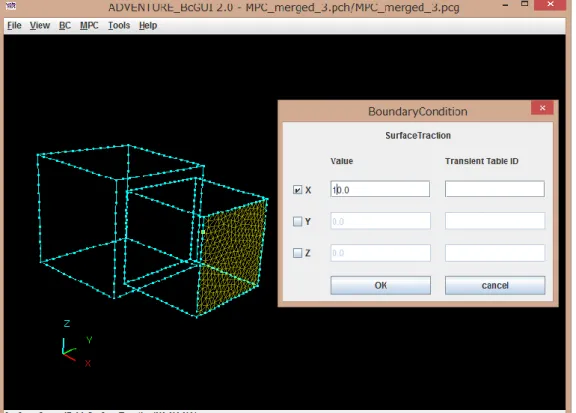
% a2adv.pl MPC_merged_3.mpc LinearConstraint.adv と入力します。LinearConstraint.adv が出力されます。 境界条件の設定(荷重、拘束) BcGUI 2.0 を用いて、境界条件を設定します。境界条件を設定したい節点または面グル ープを選択し、メニューから「BC->BC(Solid)->Add SurfaceTraction」(荷重設定)または 「BC->BC(Solid)->Add Displacement」(拘束または強制変位)を選択すると、境界条件設 定ダイアログが表示されます。 ここでは、図 2.7-2 に示した面グループ 11 を選択し、メニューから「BC->BC(Solid)->Add SurfaceTraction」を選択します。そして、ダイアログの"X"の左にあるチェックボ タンを選択し、その右にあるテキストボックスに"10"と入力して"OK"ボタンをクリックし ます(面グループ番号 11 に、X 方向に、強さ 10 の荷重を負荷)。 同様に、図 2.7-3 に示した面グループ 2 を選択し、メニューから「BC->BC(Solid)->Add Displacement」を選択して、"X", ”Y”, ”Z”の左にあるチェックボタンを選択し、その右の テキストボックスには全て"0"を入力します(面グループ番号 2 の変位を全方向拘束)。
35
図 2.7-2 面グループ 11 の選択及び荷重条件の設定
36
境界条件を設定し終えたら、メニューで"File" > "Save Condition"を選択して、表示される ファイル選択ダイアログでファイル名を”MPC_merged_3.cnd”と入力して保存してくださ い。 物性値設定 物 性 値 フ ァ イ ル を テ キ ス ト エ デ ィ タ で 作 成 し ま す 。 こ こ で は 、 フ ァ イ ル 名 を MPC_merged_3.mat とし、ヤング率 21000.0、ポアソン比 0.3 として、 YoungModulus 21000.0 PoissonRatio 0.3 と入力します。 makefem3 による Adv ファイル作成 makefem3 を 用 い て 、 メ ッ シ ュ に 対 し て 境 界 条 件 と 物 性 値 を 貼 り 付 け 、 ADVENTURE_IO 形式の一体型解析モデルファイルを作成します。ここでは、
% makefem3 MPC_merged.msh MPC_merged_3.fgr MPC_merged_3.cnd MPC_merged_3.mat MPC_merged_3.adv –t MPC_merged_3.trn
と入力します。 Adv ファイル合成
advcat を用いて、a2adv と makefem3 で作成した Adv ファイルを合成します。ここで は、
% advcat MPC_merged_3.adv LinearConstraint.adv 2box.adv
と入力します。MPC 条件を含んだ一体型入力ファイル2box.adv が出力されます。 2.7.2. MpcLocal2Global を使う方法 MpcLocal2Global は、表面パッチベースの節点や面グループの MPC 条件データファイ ルを四面体メッシュベースの MPC 条件データファイルに変換するためのプログラムです。 図 2.1-3 にデータフローを示します。 実行例 一次節点のみにMPC 条件を付加する場合 例えば
% MPCLocal2Global doubleNut.pch doubleNut.trn doubleNut.pcg doubleNutMpc.cnd doubleNut.msh
を実行すると、以下のファイルがcnd ファイルのあるディレクトリに新しく出来ます。 ./doubleNutMpc.mpc
二次節点にも MPC 条件を付加する場合 例えば
% MPCLocal2Global -s doubleNut.pch doubleNut.trn doubleNut.pcg doubleNutMpc.cnd doubleNut.msh doubleNut.fgr
を実行すると、以下のファイルがcnd ファイルのあるディレクトリに新しく出来ます。 ./doubleNutMpc.mpc
これらのコマンドで出力された mpc ファイルは、MasterSlaveTool を使った時と同様の手 順で、a2adv と advcat を使って一体型入力ファイルと合成します。
37 3.
熱解析
3.1. データフロー
温度及び熱流束等の熱解析用境界条件を有するデータの作成方法では、 msh2pch、 BcGUI 及び makefem3(内部で a2adv を呼ぶ)を使用します。図 3.1-1 にこの方法についての データフローを示します。 図 3.1-1 Thermal 用データ作成時のデータフロー図 熱解析用の境界条件を設定する場合、BcGUI を用いて熱解析用境界条件を、テキストエ ディタを用いて物性値データを作成します。 全体のフローは、 (1) メッシュの表面の抽出 (2) BcGUI による境界条件の設定 (3) テキストエディタを用いた材料データの作成 (4) Thermal 用一体型入力ファイルの作成 の 4 ステップとなります。 3.2. メッシュの表面の抽出 メッシュの表面を抽出およびグループ化し、BcGUI の入力フォーマットへ msh2pch を 使って変換します。msh2pch にはコマンドライン引数が2つあります。 % msh2pch mshFile div_n mshFile :メッシュデータファイル名。シングルボリューム、マルチボリュームい ずれも利用可能です。 div_n :メッシュ表面のグループ化の基準となる 2 面挟角の指定。2 面挟角が指 定した角度以上の面は別のグループになる。90 度の何分の1かで指定する。
38 例-1)メッシュデータファイル名が Model.msh、2 面挟角が 30 度(=90/3) % msh2pch Model.msh 3 例-2)メッシュデータファイル名が Model.msh、2 面挟角が 45 度(=90/2) % msh2pch Model.msh 2 2 面挟角を何度に指定するのが適当かはモデルによって異なります。グループ化が粗す ぎるか、細かすぎるかはBcGUI での表示を見て、ユーザーが判断します。 メッシュデータファイル名が Model.msh、2 面挟角が 90/N 度の場合、出力ファイル名 は以下のようになります。 Model_N.fgr :メッシュ表面データファイル Model_N.pch :表面メッシュ抽出データファイル Model_N.pcg :面グループデータファイル Model_N.trn :グローバルインデックスファイル 3.3. BcGUI2 による熱解析用境界条件の設定 境界条件の設定には、GUI ベースのツールである BcGUI2 を使用します。このステップ での入力ファイル、出力ファイルは以下のとおりです。 入力ファイル: 表面メッシュ抽出データファイル (拡張子 pch) 面グループデータファイル (拡張子 pcg) 出力ファイル: 解析条件ファイル (拡張子 cnd) 3.3.1. 起動方法 BcGUI2 の起動方法は、構造解析の時と同じなので、2.3.1 をご覧ください。 イ ン ス ト ー ル フ ォ ル ダ の 下 の samples フ ォ ル ダ に あ る requestModel_3.pch と requestModel_3.pcg を読み込んだ後の画面を図 3.3-1 に示します。 図 3.3-1 case5-quadratic_4 を表示した様子
39 3.3.2. マウスによる視線移動方法 構造解析での説明(2.3.2)を参照してください。 3.3.3. 表面一次節点、面グループの選択方法 構造解析での説明(2.3.3)を参照してください。 3.3.4. 境界条件の設定方法(面グループに対する熱解析用境界条件) 図 3.3-2 に示すように、熱解析用境界条件を設定したい面グループを選択します。その 状態でメニューから"BC" > ”BC(Thermal)” > "Add Temperature"を選択すると図 3.3-3 に 示すようなダイアログが表示されます。このダイアログの場合は、面グループに温度規定 境界条件を設定することができます。また熱解析において時刻歴データは無視されますの で、”Transient Table ID”に値を設定しても実際に解析時に用いられることはありません。
温度条件を入力したら”OK”ボタン を選択し、実際に条件を面グループに付加します。
図 3.3-2 面グループ選択
40
3.3.5. 境界条件の確認方法(熱解析用境界条件を付与した面グループの確認)
面グループの選択を解除してから、メニューで"View" > "Boundary Condition" > "View Temperature"を選択します。図 3.3-4 のように赤色で温度規定境界条件を付加した面グル ープがハイライトされます。
温度規定境界条件の表示を解除するには、メニューで"View" > "Boundary Condition" > "None"を選択して下さい。
図 3.3-4 温度規定境界条件を付加した面グループをハイライトした画面 3.3.6. 境界条件の設定方法(節点に対する熱解析用境界条件)
図 3.3-5 に示すように、熱解析用境界条件を設定したい節点を選択します。その状態で メニューから"BC" > ”BC(Thermal)” > "Add Temperature"を選択すると図 3.3-6 に示すよ うなダイアログが表示されます。このダイアログ上で節点に温度規定境界条件を設定する ことができます。また熱解析において時刻歴データは無視されますので、”Transient Table ID”に値を設定しても実際に解析時に用いられることはありません。
温度条件を入力したら”OK”ボタン を選択し、実際に条件を節点に付加します。
41
図 3.3-6 熱解析用境界条件設定ダイアログ 3.3.7. 境界条件の確認方法(熱解析用境界上件を付与した節点の確認)
節 点 の 選 択 を 解 除 し て か ら 、 メ ニ ュ ー で"View" > "Boundary Condition" > "View Temperature"を選択します。図 3.3-7 のように赤色で温度規定境界条件を付加した節点が ハイライトされます。
温度規定境界条件の表示を解除するには、メニューで"View" > "Boundary Condition" > "None"を選択して下さい。
図 3.3-7 温度規定境界条件を付加した節点をハイライトした画面 3.3.8. その他の熱解析用境界条件
面グループに対し"BC" > “BC(Thermal)” > “Add HeatFlux”より熱流束規定境界条件を付 加することができます。
面グループに対し"BC" > “BC(Thermal)” > “Add HeatTransfer”より熱伝達規定境界条件 を付加することができます。
面グループに対し"BC" > “BC(Thermal)” > “Add HeatRadiation”より熱ふく射規定境界 条件を付加することができます。
42 3.3.9. 境界条件のクリア
先ず図 3.3-8 のステータスバーに示すように、面グループ番号 5 に温度規定境界条件を 設定した後、
“BC” > "BC(Thermal)" > "Clear Temperature" を選択します。 図 3.3-8 面グループ 5 の温度規定境界条件をステータスバーに表示 すると図 3.3-9 のダイアログで、念を押してきますので、良ければ"了解"をクリックして 下さい。 図 3.3-9 温度規定境界条件消去の確認ダイアログ 再度面グループ5 を選択すると、図 3.3-10 のように、ステータスバーからは、温度規定 境界条件の表示が消えております。もし同じ種類の条件を複数設定していれば、それら全 てが削除されます。 図 3.3-10 面グループ 5 に関する温度規定境界条件が消去された様子
43 "BC” > “BC(Thermal)" > "Clear HeatFlux" 温度規定境界条件のときと同様です。
"BC” > “BC(Thermal)" > "Clear HeatTransfer" 温度規定境界条件のときと同様です。
"BC” > “BC(Thermal)" > "Clear HeatRadiation" 温度規定境界条件のときと同様です。
3.3.10. 既に設定した拘束や荷重の内容確認や修正
既に条件を設定した面グループや節点を選択してから、メニューで"BC" > “BC(Solid)” > "Add Displacement"や"BC" > “BC(Thermal)” > "Add SurfaceTraction"を選択すると、表 示されるダイアログに既に設定した条件の内容が表示されます。そのダイアログで設定を 変更して、"OK"ボタンをクリックすると、設定が上書き修正されます。
また”View” > “Boundary Condition” > “Cnd format”から、現在設定されている境界条件 のリストを見ることができます。
3.3.11. 境界条件の保存
起動時に-ocnd オプションを指定したときは、この操作は不要です。
メニューで"File" > "Save Condition"を選択して、表示されるファイル選択ダイアログで 保存するファイル名を入力して保存してください。拡張子の cnd は抜けていれば自動的に 補われます。既存のファイルを指定すると警告が表示されます。 保存したファイルの内容をリスト 3.3-1 保存した境界条件 設定ファイル(*.cnd)に示しま す。尚、この操作により、本プログラム起動以後に設定した全ての通常境界条件が保存さ れます。 リスト 3.3-1 保存した境界条件 設定ファイル(*.cnd)の内容 gravity 0.0 0.0 0.0 boundary 4 tracOnFaceGroup 11 0 2 -1.0 Transient 1 dispOnFaceGroup 0 0 0 0.0 Transient 1 dispOnFaceGroup 0 0 1 0.0 Transient 1 dispOnFaceGroup 0 0 2 0.0 cnd ファイルのフォーマットについては 9.10 を参照して下さい。 3.4. テキストエディタによる材料データの作成 熱解析用の材料データはテキストエディタを用いて作成します。指定できる物性値は表 3.4-1 に示す 4 種類です。
44 表 3.4-1 指定できる物性値一覧 物性値の名称 物性を示すラベル 備考 熱伝導率 HeatConductivity 熱解析時に使用 比熱 SpecificHeat 熱解析時(非定常解析)に使用 ステファンボルツマン係数 StefanBoltzmanConstant 熱解析時(熱ふく射解析時)に使用 内部発熱 InternalHeatGeneration 熱解析時に使用 3.5. 一体型解析ファイルの作成 メッシュに対して境界条件と物性値を貼り付け、ADVENTURE_IO 形式の一体型入力フ ァイルを作成します。 このステップでの入力ファイル、出力ファイルは以下のとおりです。 入力ファイル: メッシュデータファイル (拡張子は msh) メッシュ表面データファイル (拡張子は fgr) 解析条件ファイル (拡張子は cnd) グローバルインデックスファイル (拡張子は trn) 物性値ファイル (拡張子は dat) 出力ファイル: 一体型入力ファイル (拡張子は adv) このステップでは、makefem3 を使用します。makefem3 はオプション無し(デフォルトモ ード)では ADVENTURE_Metis Ver.1 対応の一体型入力ファイルを出力します。-v2 オプショ ンを付けて実行するとと、ADVENTURE_Metis Ver.2 対応の一体型入力ファイルを出力しま す。 makefem3 のコマンドライン引数の指定方法は、次のようになります。
% makefem3 [オプション] mshFile fgrFile cndFile datFile advFile [-t trnFile] […] は省略可能な引数です。 入力ファイル mshFile メッシュデータファイル名 fgrFile メッシュ表面データファイル名 cndFile 境界条件ファイル名 datFile 物性値ファイル名 trnFile グローバルインデックスファイル名 出力ファイル advFile 一体型入力ファイル名 その他のオプション -solid 構造解析用の境界条件のみを一体型入力ファイルに出力する。 -thermal 熱解析用の境界条件のみを一体型入力ファイルに出力する。 -sflow
45 熱流体解析用の境界条件のみを一体型入力ファイルに出力する。 -v2 ADVENTURE_Metis Ver.2 用の一体型入力ファイルを出力する cnd ファイルに記述されている節点番号が pch 節点番号の場合(BcGUI2 で作成した cnd はこちらです)は、trnFile を与えてください。pch 節点番号を msh 節点番号に変換して処 理を行います。cnd ファイルに記述されている節点番号が msh 節点番号以外のとき trnFile は省略することは出来ません。
46 4.
熱流体解析
ここではBcGUI を利用して熱流体解析に関する境界条件設定を行います。 4.1. メッシュ表面の抽出 熱解析のとき同様、 % msh2pch mshFile div_n でメッシュ表面の抽出を行い、生成された pch ファイルと pcg ファイルを BcGUI で読 み込みます。 4.2. BcGUI による熱流体解析用境界条件の設定 4.2.1. 起動方法 BcGUI2 の起動方法は、構造解析の時と同じなので、2.3.1 をご覧ください。samples フォルダにある Solid_3.pch と Solid_3.pcg を選択して起動した場合の画面を図 4.2-1 に示します。 図 4.2-1 Solid_3 を表示した様子 4.2.2. マウスによる視線移動方法 構造解析での説明(2.3.2)を参照してください。 4.2.3. 表面一次節点、面グループの選択方法 構造解析での説明(2.3.3)を参照してください。
47 4.2.4. 境界条件の設定方法(流速)
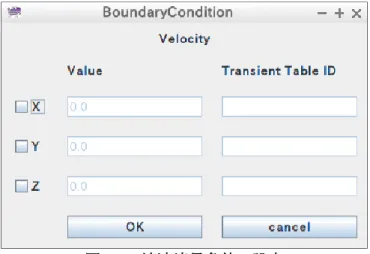
“BC” > “BC(Solid)” > “Add Velocity”で流速の境界条件を追加します(図 4.2-2)。
図 4.2-2 流速境界条件の設定 4.2.5. 境界条件の設定方法(圧力)
“BC” > “BC(Solid)” > “Add Pressure”で圧力の境界条件を追加します(図 4.2-3)。
図 4.2-3 圧力境界条件の設定 4.2.6. 境界条件の設定方法(温度)
“BC” > “BC(Thermal)” > “Add Temprature” で温度の境界条件を追加します(図 4.2-4)。
48 4.2.7. 境界条件の保存
”File” > “Save Condition”で cnd ファイルを保存します。 4.3. 一体型解析ファイルの作成
構造解析同様、
% makefem3 [オプション] mshFile fgrFile cndFile datFile advFile [-t trnFile]
で一体型解析ファイル(拡張子 adv)を作成します。 詳しくは2.5 をご覧ください。
49 5.
電磁界解析
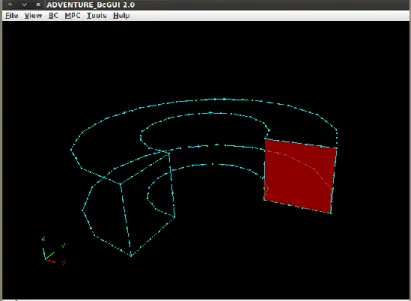
5.1. メッシュ表面の抽出 ここではBcGUI を利用して電磁界解析に関する境界条件設定を行います。 熱解析のとき同様、 % msh2pch mshFile div_n でメッシュ表面の抽出を行い、生成されたpch ファイルと pcg ファイルを BcGUI で読み 込みます。 5.2. BcGUI による電磁界解析用境界条件の設定 5.2.1. 起動方法 6. BcGUI2 の起動方法は、構造解析の時と同じなので、2.3.1 をご覧ください。samples フォルダにある Magnetic_3.pch と Magnetic_3.pcg を選択して起動した場合の 画面を図 5.2-1 に示します。 図 5.2-1 Magnetic_3 を表示した様子 6.1.1. マウスによる視線移動方法 構造解析での説明(2.3.2)を参照してください。 6.1.2. 表面一次節点、面グループの選択方法 構造解析での説明(2.3.3)を参照してください。
50
6.1.3. 境界条件の設定方法(磁気ベクトルポテンシャル)
境 界 条件 を 設定 し たい 面 を 選択 し ます 。 境界条 件 設定 ウ ィン ド ウの”BC” > ” BC(Magnetic)” > ”Add Magnetic Vector Potential”を選んでください。磁気ベクトル ポテンシャル境界条件設定ダイアログが出てきます(図 5.2-2)。
図 5.2-2 磁気ベクトルポテンシャル境界条件の設定
“Normal”にチェックを入れ、「OK」をクリックしてください。なお、磁気ベクトルポ テンシャルの法線方向成分は0 に設定します。
6.1.4. 境界条件の保存
”File” > “Save Condition”で cnd ファイルを保存します。 6.2. 一体型解析ファイルの作成
makefem3 は 電 磁 界 解 析 に は 未 対 応 の た め 、 ADVENTURE_MAgnetic の advmag_makefem で一体型解析ファイルを作成します。
51 7.
Appendix A コマンドリファレンス
7.1. Msh2pch メッシュの表面を抽出およびグループ化し、BcGUI の入力フォーマットへ変換します。 7.1.1. 書式 % msh2pch mshFile div_n 7.1.2. 説明 このステップでの入力ファイル、出力ファイルは以下のとおりです。 入力ファイル: メッシュデータファイル (拡張子はmsh) 出力ファイル: メッシュ表面データファイル (拡張子はfgr) 表面メッシュ抽出データファイル (拡張子はpch) 表面パッチグループ(以下面グループ)データファイル (拡張子はpcg) グローバルインデックスファイル (拡張子はtrn) このステップでは、Shell スクリプト msh2pch を使用します。msh2pch にはコマンドラ イン引数が2つあります。 mshFile:メッシュデータファイル名。シングルボリューム、マルチボリュームい ずれも利用可能です。 div_n :メッシュ表面のグループ化の基準となる 2 面挟角の指定。2 面挟角が指 定した角度以上の面は別のグループになる。90 度の何分の1かで指定する。 7.1.3. 実行例 例-1)メッシュデータファイル名が Model.msh、2 面挟角が 30 度(=90/3) % msh2pch Model.msh 3 例-2)メッシュデータファイル名が Model.msh、2 面挟角が 45 度(=90/2) % msh2pch Model.msh 2 2 面挟角を何度に指定するのが適当かはモデルによって異なります。グループ化が粗す ぎるか、細かすぎるかはBcGUI での表示を見て、ユーザーが判断します。 メッシュデータファイル名がModel.msh、2 面挟角が 90/N 度の場合、 出力ファイル名は以下のようになります。 Model_N.fgr :メッシュ表面データファイル Model_N.pch :表面メッシュ抽出データファイル Model_N.pcg :面グループデータファイル Model_N.trn :グローバルインデックスファイル 7.2. BcGUI2 対話式境界条件/MPC 条件/物性設定ツール BcGUI2 を起動します。 7.2.1. 書式% BcGUI2 pcxFile pcgFile [-icnd cndFile] [-ocnd outFile] 7.2.2. 説明
pcxFile :表面メッシュ抽出データファイル名。pch もしくは pcm ファイル。 pcgFile :面グループデータファイル名
52 cndFile :起動時に自動的に読み込む解析条件ファイル名 outFile :終了時に自動的に書き込む解析条件ファイル名 […]は省略可能です。 -icnd オプションを指定すると、あらかじめ作成しておいた解析条件ファイルを起動 時に自動的に読み込むことができます。 -ocnd オプションを指定することにより、BcGUI の終了時に自動的に解析条件ファ イルを出力させることができます。 7.3. Makefem3 メッシュに対して境界条件と物性値を貼り付け、ADVENTURE_IO 形式の一体型入力フ ァイルを作成します。 7.3.1. 書式
% makefem3 [オプション] mshFile fgrFile cndFile datFile advFile [-t trnFile] 7.3.2. 説明 入力ファイル mshFile :メッシュデータファイル名 fgrFile :メッシュ表面データファイル名 cndFile :解析条件ファイル名 datFile :物性値ファイル名 trnFile :グローバルインデックスファイル名 出力ファイル advFile :一体型入力ファイル名 オプション -v2 :ADVENTURE_Metis Ver.2 用の一体型入力ファイルを出力す る -solid :応力解析以外の境界条件を出力しない -thermal :熱解析以外の境界条件を出力しない -sflow :熱流体解析以外の境界条件を出力しない […] は省略可能な引数です。 このステップでは、makefem3 を使用します。makefem3 はオプション無し(デフォルト モード)では ADVENTURE_Metis Ver.1 対応の一体型入力ファイルを出力します。-v2 オ プションを付けて実行するとと、ADVENTURE_Metis Ver.2 対応の一体型入力ファイル を出力します。 cnd ファイルに記述されている節点番号が pch 節点番号の場合は、trnFile を与えてくださ い。pch 節点番号を msh 節点番号に変換して処理を行います。cnd ファイルに記述されてい る節点番号が msh 節点番号以外のとき trnFile は省略することは出来ません。 7.4. csv2adv
時刻歴データをa2adv 形式のファイルに変換するために csv2adv という perl スクリプト を使います。
7.4.1. 書式
% csv2adv.pl [option] <output_file> <input_file> [<input_file> ...]