本書の構成
本書をお読みになる前に
安全にお使いいただくための注意事項や、本書で使用している表記について説明して
います。
第 1 章
ServerView Linux エージェント for VMware の概要
この章では、
ServerView Linux エージェント for VMware の概要、システム要件に
ついて説明しています。
第 2 章
インストール
この章では、
ServerView Linux エージェント for VMware のインストール方法につ
いて説明しています。
第 3 章
ServerView Linux エージェント for VMware の使用方法
この章では、
ServerView Linux エージェント for VMware の使用方法について説明
しています。
付録
この章では、インストール時のトラブルシューティングなど補足情報について説明し
ています。
本書をお読みになる前に
本書の表記
■ 本文中の記号
本文中に記載されている記号には、次のような意味があります。 【重要】 お使いになる際の注意点や、してはいけないことを記述しています。必ずお読 みください。 【POINT】 ハードウェアやソフトウェアを正しく動作させるために必要なことが書いてあ ります。必ずお読みください。■ キーの表記と操作方法
本文中のキーの表記は、キーボードに書かれているすべての文字を記述するのではなく、説明に必要な文字を次 のように記述しています。 例:【Ctrl】キー、【Enter】キー、【→】キーなど また、複数のキーを同時に押す場合には、次のように「+」でつないで表記しています。 例:【Ctrl】+【F3】キー、【Shift】+【↑】キーなど■ 連続する操作の表記
本文中の操作手順において、連続する操作手順を、「→」でつないで表記しています。 例: 「スタート」ボタンをクリックし、「プログラム」をポイントし、「アクセサリ」をクリックする操作 ↓ 「スタート」ボタン→「プログラム」→「アクセサリ」の順にクリックします。■ 「CD/DVD ドライブ」の表記について
本書では、CD-ROM ドライブ、DVD-ROM ドライブなどを「CD/DVD ドライブ」と表記しています。お使 いの環境に合わせて、ドライブ名を読み替えてください。■ コマンド入力(キー入力)
本文中では、コマンド入力を以下のように表記しています。 ・↑の箇所のように文字間隔を空けて表記している部分は、【Space】キーを1 回押してください。 ・ご使用の環境によって、「¥」が「╲」と表示される場合があります。 ・CD/DVD ドライブのドライブ文字は、お使いの環境によって異なるため、本書では[CD/DVD ドライブ] で表記しています。入力の際は、お使いの環境に合わせてドライブ文字を入力してください。 [CD/DVD ドライブ]:¥setup.exe■ 画面例およびイラストについて
表記されている画面およびイラストは一例です。実際に表示される画面やイラスト、およびファイル名などが異 なることがあります。また、このマニュアルに表記されているイラストは説明の都合上、本来接続されているケ diskcopy a: a: ↑ ↑参考情報
■ 本文中の記号ソフトウェア説明書について
本書で説明する事項以外で、参考となる情報や留意事項は、「ソフトウェア説明書」に記載されています。 ServerView Linux エージェント for VMware をお使いになる前に、必ずお読みください。「ソフトウェア説明 書」は、"Agent_Hints.txt" というファイル名で、格納されています。テキストエディタなどで開いてお読みく ださい。
■ 機種による制限事項、サポートOS について
お使いの機種によっては一部機能が制限される場合があります。機種ごとの制限事項については、「ソフトウェ ア説明書」(Agent_Hints.txt)内に記載されています。ServerView Linux エージェント for VMware をお使い になる前に、ご確認ください。 本書に記載されているOS は、機種によってはサポートされていない場合があります。サーバのサポート OS に ついては、各サーバに添付のマニュアルでご確認ください。
■ ServerView に関する最新情報について
ServerView に関する最新の情報は、インターネット情報ページ (http://primeserver.fujitsu.com/primergy/)に記載されています。■ 商標
Microsoft、Windows、MS、MS-DOS、Windows Server、Hyper-V は、米国 Microsoft Corporation の米国お よびその他の国における登録商標または商標です。
インテル、Intel、Pentium は、アメリカ合衆国およびその他の国における Intel Corporation またはその子会 社の商標または登録商標です。
Linux は、Linus Torvalds 氏の米国およびその他の国における登録商標あるいは商標です。
Red Hat および Red Hat をベースとしたすべての商標とロゴは、米国およびその他の国における Red Hat, Inc. の商標または登録商標です。
SUSE は米国 Novell,Inc. の一部門である SUSE LINUX AG. の登録商標です。
VMware、VMware ロゴ、Virtual SMP 及び VMotion は VMware, Inc の米国及びその他の国における登録商 標または商標です。
その他の各製品名は、各社の商標、または登録商標です。 その他の各製品は、各社の著作物です。
第1章
ServerView Linux エージェント
for VMware の概要
この章では、ServerView Linux エージェント for VMware
の概要、システム要件について説明しています。
1.1 ServerView Linux エージェント for VMware とは
ServerView Linux エージェント for VMwareは、PRIMERGY 監視対象サーバにインストールするハードウェア監視、 および異常発生の検出/通知(イベントログおよびSNMP トラップ送信)などを行うソフトウェアです。
また、ServerView Operations Managerに対して、監視対象サーバの監視情報をSNMP プロトコルを使用して提供し ます。
本書では、ServerView Linux エージェント for VMwareのインストール、ServerView Linux エージェント for VMwareの使用方法について説明します。ServerView Linux エージェント for VMwareを含むServerView の機能 については、『ServerView Operations Manager ユーザーズガイド』を参照してください。
【POINT】
ServerView Linux エージェント for VMwareには、異常発生時などにメッセージをポップアップする機能はありません。
ServerView Linux エージェント for VMwareは、syslog(/var/log/messages)にログを格納します。ServerView Linux エージェント for VMwareが格納するログは、先頭の文字列が「Serverview:」のログです。詳細については、「A.2 syslog(/var/log/messages)に 記録するメッセージ」を参照してください。
1.2 システム要件
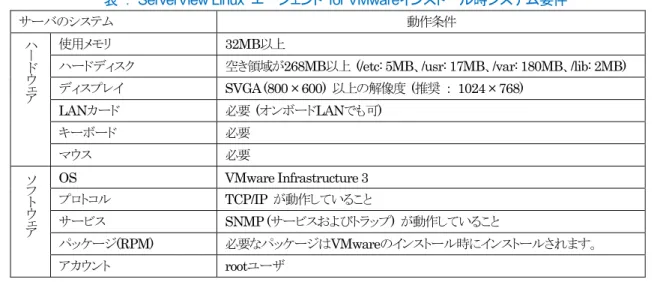
ServerView Linux エージェント for VMwareを使用するためのサーバのシステム要件は、以下のとおりです。
表 : ServerView Linux エージェント for VMwareインストール時システム要件
サーバのシステム 動作条件
使用メモリ 32MB以上
ハードディスク 空き領域が268MB以上 (/etc: 5MB、/usr: 17MB、/var: 180MB、/lib: 2MB) ディスプレイ SVGA (800 × 600) 以上の解像度 (推奨 : 1024 × 768) LANカード 必要(オンボードLANでも可) キーボード 必要 ハ ー ド ウ ェ ア マウス 必要 OS VMware Infrastructure 3 プロトコル TCP/IP が動作していること サービス SNMP (サービスおよびトラップ) が動作していること パッケージ(RPM) 必要なパッケージはVMwareのインストール時にインストールされます。 ソ フ ト ウ ェ ア アカウント rootユーザ 【重要】
ServerView Linux エージェント for VMwareはPRIMERGYシリーズ専用です。 PRIMERGYシリーズ以外のサーバにはインスト ールしないでください。
サポート機種の詳細については、「VMware Infrastructure 3 Version3.0ソフトウェア説明書」もしくは「VMware Infrastructure 3 Version3.5ソフトウェア説明書」の「サポート機種一覧」を参照してください。「VMware Infrastructure 3 Version3.0ソフトウェア説明 書」及び「VMware Infrastructure 3 Version3.5ソフトウェア説明書」は、以下の弊社公開サイトからダウンロードすることができま す。
第2章
インストール
この章では、ServerView Linux エージェント for VMware
のインストール方法を説明しています。
2.1 インストール
監視対象サーバにServerView Linux エージェント for VMwareをインストールする方法について説明します。 【POINT】
監視対象サーバ(ServerView Linux エージェント for VMware)は、ServerView Operations Manager for Linux/ ServerView Operations Manager for Windowsのどちらからでも監視できます。なお、ServerView Operations Manager for Linux/
ServerView Operations Manager for Windowsについては、『ServerView Operations Manager ユーザーズガイド』を参照してくだ さい。
【重要】
ServerView Linux エージェント for VMwareをインストールする際、あらかじめ起動している必要があるサービスがあります。イン ストールスクリプト実行時に必要なサービスが起動していない場合は、スクリプトが自動的にサービスを起動します。
ServerView Linux エージェント for VMwareをインストールする際、/etc/hosts の localhost 行の定義が存在しない場合、インスト ールが正常に行われません。localhost 行の定義は削除しないようにしてください。
1.
VMware ESX の Service Console に root ユーザでログインします。
2.
インストールスクリプトを実行します。
「PRIMERGY ドキュメント&ツール CD for VMware バンドルタイプ用」、もしくはダウンロードサイトからダウン ロードしたファイルから、インストールスクリプトを実行します。
・「PRIMERGY ドキュメント&ツール CD for VMware バンドルタイプ用」からインストールする場合
「PRIMERGY ドキュメント&ツール CD for VMware バンドルタイプ用」をセットし、次のコマンドを実行しま す。 ・ダウンロードサイトからダウンロードしたインストールモジュールを使ってインストールする場合 ダウンロードしたファイルを任意のディレクトリに展開し、インストールスクリプトを実行します。 以下は出力結果の例です。 # cd 展開先ディレクトリ # tar xzvf ダウンロードしたファイル # cd Svmanage/VMwareSVAgent # ./insagt
ServerView Agent install script version V1.1 Copyright(C) FUJITSU LIMITED 2008
Install in VMWare system. checking necessary RPMs ... RPMs check [OK]
# mount /mnt/cdrom/
# cd /mnt/cdrom/Svmanage/VMwareSVAgent # ./insagt
インストール完了後、以下のメッセージが表示されます。 “y”を入力し、OS を再起動します。以上で、ServerView エージェントのインストールは完了です。 機種ごとの情報や留意事項が、ServerView エージェント ソフトウェア説明書に記載されています。ServerView を お使いなる前に、必ずお読みください。 ServerView エージェント ソフトウェア説明書は、「Agent_Hints.txt」という ファイル名で、展開したディレクトリ内の以下に格納されています。 Svmanage/VMwareSVAgent/Document/Agent_Hints.txt Reboot required! Reboot now? [y/n] y
checking status of necessary services ... Services status check [OK]
available disk space check [OK]
x - lock directory `/tmp/_sh08590': created x - /tmp/srvmagt: created
x - extracting /tmp/srvmagt/functions (text) x - extracting /tmp/srvmagt/readme.txt (text) x - extracting /tmp/srvmagt/srvmagt.8 (text) x - extracting /tmp/srvmagt/srvmagt_de.msg (text) x - extracting /tmp/srvmagt/srvmagt.sh (text) x - lock directory `/tmp/_sh08590': removed
2.2 インストール後の設定
ServerView Linux エージェント for VMwareをインストールしたあとは、ServerView Linux エージェント for VMwareを正しく運用できるように以下の設定を行います。
2.2.1 Firewallの設定
VMware ESX のsnmpdを有効にします。
1.
VMware Infrastracture Client で VMware ESX に接続し、root ユーザでログインします。
2.
Firewall Properties の画面を開きます。
3.
SNMP アクセスを有効にします。
「SNMP Server」を選択します。[OK]を選択し、画面を終了します。
2.2.2 管理ユーザの設定
ServerView の管理権限を持つグループ(svuser)に属するユーザのみ、ServerView Operations Managerから監視 対象サーバのASR(Automatic Server Reconfiguration & Restart)設定(ファン/温度/再起動設定など)やシャット ダウンなどを行えます。このとき、管理ユーザのユーザ名とパスワードを入力する必要があります。管理ユーザは、以下の 手順で設定します。 【POINT】 ServerView での管理ユーザとは、「svuser」グループに所属しているユーザです。ServerView をインストールスクリプトでインス トールした場合、「svuser」グループは自動的に作成されます。
■
新規ユーザを管理ユーザとして作成する場合
VMware ESX の Service Console に root ユーザでログインし、以下のコマンドを実行します。
・useradd コマンドのGオプションでは、「svuser」グループを指定します。<ユーザ名> には、作成するユーザのユーザ名を 指定します。 ・passwd コマンドでは、作成したユーザのパスワードを設定します。パスワードは、確認のため、2 回入力します。なお、作 成したユーザ名は、パスワードを設定すると有効になります。 ・各コマンドの詳細は、useradd(8)、passwd(1)のman ページを参照してください。 # useradd -G svuser <ユーザ名> # passwd <ユーザ名>
■
既存ユーザを管理ユーザとして設定する場合
設定する既存ユーザが、複数のグループに属しているかどうかをシステム管理者に確認し、以下のコマンドを実行し てください。 ユーザがメイングループにのみ属している場合 ユーザが複数のグループに属している場合 ・usermod コマンドのG オプションでは、「svuser」グループを指定します。複数のグループを指定する場合は、カンマ(,)で 区切って指定します。なお、以前所属していたグループをここで指定しなかった場合は、そのグループからは削除されます。 所属すべきグループは、すべて指定してください。< ユーザ名> には、管理ユーザにするユーザ名を指定します。 usermod コマンドの詳細についてはusermod(8)のman ページを参照してください。・vigr コマンドを使用して直接グループを設定することや、GUI ツールを使用して設定を行うこともできます。詳細はvigr(8)の manページ、またはVMware ESXのマニュアルを参照してください。
2.2.3 syslog (var/log/messages) の変更
■ 書き込みフォーマットについて
ServerView Linux エージェント for VMwareは、以下のフォーマットで、syslog(/var/log/messages)にログを書き込 みます。なお、「Specific 番号」、「重要度」、「詳細メッセージ」については、トラップリストに記載しているものと同様です。 詳細については、『ServerView Operations Manager トラップリスト』を参照してください。
フォーマット : 日付 ホスト名 Serverview: [Specific 番号][重要度] 詳細メッセージ ホスト名. 例)
■ [Specific 番号][重要度] を記録しないログフォーマットに変更する場合
1.
/etc/init.d/srvmagt ファイルを vi などのエディタで開きます。
2.
先頭から「
export …」の行を検索します。
3.
「
export …」の次の行に「export SRVMAGT_OLDTRAPLOG=1」を追加します。
例)
Sep 19 20:13:44 host01 Serverview: [1100][INFORMATIONAL] System status has changed at server host01.
export LD_LIBRARY_PATH=/usr/lib:/usr/lib/srvmagt export SRVMAGT_OLDTRAPLOG=1
# usermod -G svuser <ユーザ名>
4.
ファイルを保存し、エディタを閉じます。
5.
ServerView Linux エージェント for VMware を再起動します。
2.2.4 SNMP設定の変更
SNMP 設定の変更方法について説明します。 SNMP 設定に誤りがある場合、監視機能が正常に動作しません。■
SNMPコミュニティ名の変更
/etc/snmp/snmpd.confを編集ツール(vi等)で、修正します。なお、コミュニティにpublicを使用し、ServerView Operations ManagerからServerViewエージェントの設定を有効にしない場合は、変更は不要です。 ● 監視対象サーバでの変更方法1.
snmpd.conf を編集します。
コミュニティにpublicを使用し、ServerView Operations ManagerからServerViewエージェントの設定
を有効にする場合 [変更前]
[変更後]
コミュニティにpublic以外を使用する場合
ServerView Operations Manager から ServerView エージェントの設定を有効にする/しないに関わらず変更 してください。 例)コミュニティをprimergy にする場合 [変更前] [変更後] # /etc/init.d/srvmagt_scs stop # /etc/init.d/srvmagt stop # /etc/init.d/srvmagt start # /etc/init.d/srvmagt_scs start rocommunity public rwcommunity public # rocommunity public
com2sec svSec localhost primergy com2sec svSec default primergy group svGroup v1 svSec view svView included .1
access svGroup "" any noauth exact svView svView none rocommunity public
【重要】
「com2sec svSec localhost public」の行は、ServerView Linux エージェント for VMwareがlocalhostに対して、内部 通信で使用するコミュニティ名を設定している行ですので削除しないでください。この行の記載がない場合には、追記し てください。
この行の記載がない場合は、ServerView Linux エージェント for VMwareが無条件でコミュニティ名「public」で内部 通信します。このとき、コミュニティ名「public」での通信が許可されていない場合は、snmp 認証エラーが発生します。 なお、コミュニティ名「public」は任意のコミュニティ名に変更可能です。
例) com2sec svSec localhost primergy
ServerView Operations ManagerからServerViewエージェントにアクセスするためには、上記のように v1でアクセスするコミュニティを定義する必要があります。v2でのアクセス等をする場合は、別途定義を追 加してください。
2.
編集後、以下のコマンドを実行してください。
【重要】 個別にコミュニティ名の設定を行うファイルを用意しているソフトウェア(Systemwalker CentricMGR など)がインストー ルされている場合は、変更後のコミュニティ名と同一のコミュニティ名に設定してください。設定方法については、各ソフ トウェアのマニュアルを参照してください。● ServerView Operations Managerでの変更方法
すでに登録した監視対象サーバを変更する場合は、サーバ一覧の監視対象サーバを選択し右クリック→「サーバの プロパティ」→[ネットワーク/ SNMP] タブの順にクリックして、コミュニティ名を変更します。
詳細または新しいサーバの追加方法については、『ServerView Operations Manager ユーザーズガイド』を参照し てください。
■ トラップ送信先の変更
1.
snmpd.conf 内の「trapsink」行を編集します。
/etc/snmp/snmpd.conf を編集ツール(vi 等)で、修正します。 以下の1 行を追加します。 例)192.168.10.10 に SNMP トラップを送信したい場合 trapsink SNMP トラップ送信先 IP アドレス trapsink 192.168.10.10 # /usr/sbin/srvmagt stop # /etc/init.d/snmpd stop # /etc/init.d/snmpd start # /usr/sbin/srvmagt start2.
編集後、以下のコマンドを実行してください。
【重要】 個別にコミュニティ名の設定を行うファイルを用意しているソフトウェア(Systemwalker CentricMGR など)がインストー ルされている場合は、変更後のコミュニティ名と同一のコミュニティ名に設定してください。設定方法については、各ソフ トウェアのマニュアルを参照してください。2.2.5 RSBの設定
リモートサービスボード(RSB)を使用する前に、LANインターフェースの設定を行ってください。1.
VMware ESX の Service Console に root ユーザでログインします。
2.
以下のコマンドを実行し、ユーティリティを起動します。
RSBを設定するためのユーティリティが、ServerView Linux エージェント for VMwareのインストール用ファイ ルの中に含まれています。
・「PRIMERGY ドキュメント&ツール CD for VMware バンドルタイプ用」からインストールする場合
「PRIMERGY ドキュメント&ツール CD for VMware バンドルタイプ用」をセットし、次のコマンドを実行しま す。 ・ダウンロードサイトからダウンロードしたインストールモジュールを使ってインストールする場合 ダウンロードしたファイルを任意のディレクトリに展開し、インストールスクリプトを実行します。
3.
「
LAN Interface」を選択します。
現在設定されている以下の情報が表示されます。 ・IPアドレス ・サブネットマスク ・デフォルトゲートウェイ ・DHCP ( Enabled / Disabled ) # /usr/sbin/srvmagt stop # /etc/init.d/snmpd stop # /etc/init.d/snmpd start # /usr/sbin/srvmagt start # cd 展開先ディレクトリ # tar xzvf ダウンロードしたファイル # cd Svmanage/VMwareSVAgent/Tools/RSB_UTY # ./rsbs2_uty # mount /mnt/cdrom/ # cd /mnt/cdrom/Svmanage/VMwareSVAgent/Tools/RSB_UTY # ./rsbs2_uty4.
「
e」を選択し、項目の編集を行います。
5.
メッセージに従って、各項目を設定します。
項目を入力後、【Enter】キーを押すと、次の項目の編集に移ります。 各項目の入力で【Enter】キーのみを押した場合、その項目の設定は変更されません。全項目の設定が完了する と、「LAN Interface」画面に戻ります。6.
「
s」を選択し、設定を保存します。
7.
「
x」を選択し、「LAN Interface」を終了します。
8.
「
x」を選択し、ユーティリティを終了します。
2.3 アンインストール
ServerView Linux エージェント for VMwareのアンインストール方法について説明します。 【重要】
ServerView をアンインストールする場合、すべてのServerView プログラムを終了させてから行ってください。ServerView をアン インストールしたあと、ディレクトリ、サブディレクトリ、ファイルが削除されないことがあります。 アンインストールを行う時に、途中で処理を中断したり、下記手順以外の操作を行うと、正しくアンインストールされません。アンイン ストールは最後まで確実に行ってください。 サーバのBIOS に記憶された項目は、ServerView をアンインストールしても元の状態に戻りません。設定を元の状態にしてから、 ServerView をアンインストールしてください。 アンインストール前に、以下を確認してください。 ・ソフトウェアウォッチドッグ、BOOT ウォッチドッグ、電源 ON/OFF 設定を「有効」に設定している場合は、「無効」に設定してく ださい。 ・パフォーマンスマネージャでしきい値監視、レポート作成を適用している場合は、サーバへの適用を解除してください。 ・アンインストールを行うため、電源スケジュールやASR 機能などの設定(ServerView Operations Managerを使用して設定す
る項目)は削除されます。自動的に設定を引き継ぐ機能はありませんので、アンインストール前に設定内容を控えておいてくだ さい。アップデートインストール後、再度設定してください。
ServerView Linux エージェント for VMwareをアンインストールするには、以下の操作を行います。
1.
VMware ESX の Service Console に root ユーザでログインします。
2.
以下のコマンドを実行します。
ServerView Linux エージェント for VMware がアンインストールされます。 必要があれば/etc/snmp/snmpd.conf をデフォルトの設定に戻してください。 【POINT】 アンインストールの途中に、以下のメッセージが表示されます。これは、/etc/srvmagt/config ファイルを /etc/srvmagt/config.rpmsave に変名し、退避したことを示すメッセージです。警告として出力されますが、内容は情報(正常)レベル であり、対処が必要なメッセージではありません。 # /usr/sbin/srvmagt remove
警告: /etc/srvmagt/config saved as /etc/srvmagt/config.rpmsave warning: /etc/srvmagt/config saved as /etc/srvmagt/config.rpmsave
2.4 アップデートインストール/VMware ESX のアップデート
ServerView Linux エージェント for VMwareのアップデートインストール方法について説明します。
ServerView Linux エージェント for VMwareは上書きインストールができません。ServerView Linux エージェント for VMwareをアップデートする場合、必ず先にServerViewLinux エージェント for VMwareをアンインストールする 必要があります。
VMware ESXをアップデートする場合も、アップデートを行う前に、必ずServerView Linux エージェント for VMware をアンインストールする必要があります。
1.
ServerView Linux エージェント for VMware をアンインストールします。
【重要】 アンインストール前に、以下を確認してください。 ・ソフトウェアウォッチドッグ、BOOT ウォッチドッグ、電源 ON/OFF 設定を「有効」に設定している場合は、「無効」 に設定してください。 ・パフォーマンスマネージャでしきい値監視、レポート作成を適用している場合は、サーバへの適用を解除してくださ い。
・アンインストールを行うため、電源スケジュールやASR 機能などの設定(ServerView Operations Managerを使 用して設定する項目)は削除されます。自動的に設定を引き継ぐ機能はありませんので、アンインストール前に設 定内容を控えておいてください。アップデートインストール後、再度設定してください。
既存のServerView Linux エージェント for VMwareがインストールされている場合は、以下のコマンドを実行し てアンインストールしてください。
・ServerView Agent のバージョンが V4.60 以前の場合
・ServerView Agent のバージョンが V4.70 以降の場合
2.
VMware ESX のアップデートを行う場合は、VMware ESX のアップデート後、OS を再起動して
ください。
3.
ServerView Linux エージェント for VMware をインストールします。
インストール手順については、「2.1 インストール」を参照してください。 # rpm -e srvmagt-scs (srvmagt-scs は、ServerView のバージョンによりインストールされていない場合があ り、その場合アンインストールの必要はありません。) # rpm -e srvmagt-agents # rpm -e srvmagt-eecd # rpm -e srvmagt-mods_src (srvmagt-mods_src は、ServerView のバージョンによりインストールされていない場 合があり、その場合アンインストールの必要はありません。) # /usr/sbin/srvmagt remove
第3章
ServerView Linux エージェント
for VMwareの使用方法
この章では、ServerView Linux エージェント for VMware
の使用方法について説明しています。
3.1 ServerView Linux エージェント for VMware の使用方法
ServerView Linux エージェント for VMwareの使用方法について説明します。
3.1.1 ServerView Linux エージェント for VMwareの状態表示
ServerView Linux エージェント for VMwareの状態を知りたい場合は、rootユーザでログインし、次のコマンドを実行 します。(出力結果は例です)
# /usr/sbin/srvmagt status
Installation script for ServerView Agents Linux v4.80-16 (c) Fujitsu Technology Solutions 2009
Getting status of ServerView Agents Linux ... Server model: PRIMERGY
Hostname: testserver (192.168.1.100) Operating system: VMware ESX Server 3.5.0 [ESX3]
Linux kernel: 2.4.21-57.ELvmnix on i686, SELinux unknown, EDAC unknown, reference system
ServerView modules: srvmagt-mods_bin not installed
ServerView modules: srvmagt-mods_src 4.80-16, Wed Mar 25 13:56:51 2009 ServerView eecd: srvmagt-eecd 4.80-16, Wed Mar 25 13:56:56 2009 ServerView SNMP subagents: srvmagt-agents 4.80-16, Wed Mar 25 13:57:08 2009 ServerView Remote Connector: srvmagt-scs 4.80-16, Wed Mar 25 13:57:04 2009
SNMP service: net-snmp 5.0.9-2.30E.25, Tue Mar 24 11:06:08 2009 ServerView module smbus: exists, loaded, /dev/pci/smbus exists
ServerView module ipmi: exists, unloaded, /dev/pci/ipmi missing Native IPMI modules: requested, loaded, /dev/ipmi0 exists
SNMP daemon (snmpd): running (1581), UDP #161 OK, AgentX socket OK ServerView eecd daemon: running (1749), /dev/eecd[as] OK
SVRemoteConnector: running (1825), TCP #3172 OK ServerView scagt: running (2850), status OK (1) ServerView sc2agt: running (2861), status OK (1) ServerView busagt: running (2872), status OK (1) ServerView hdagt: running (2883), status OK (1) ServerView unixagt: running (2894), status OK (1) ServerView etheragt: running (2905), status OK (1) ServerView biosagt: running (2916), status OK (1) ServerView securagt: running (2929), status OK (1) ServerView statusagt: running (2941), status OK (1) ServerView invagt: running (2953), status OK (1) ServerView thragt: running (2965), status OK (1) ServerView vvagt: running (2984), status OK (1) ServerView hpsimagt: running (2995), status OK (1) Getting status completed with result 0 (OK status).
3.1.2 ServerView Linux エージェント for VMwareの起動と停止
ServerView Linux エージェント for VMwareは、サーバ起動時に自動的に起動されます。ServerView Linux エージェント for VMwareを停止する場合は、rootユーザでログインし、次のコマンドを実行します (出力結果は例です)。
【POINT】
システムシャットダウン時のeecd の停止処理に最大約90秒要する場合がありますが、これは正常動作です。
【重要】
ServerView Linux エージェント for VMwareを起動する場合は、rootユーザでログインし、次のコマンドを実行します。
上記で起動できない場合は、次のコマンドを実行してSNMP サービスの状態を確認し、SNMP サービスが停止していた場合は起 動してください。
# /usr/sbin/srvmagt stop
Installation script for ServerView Agents Linux v4.80-16 (c) Fujitsu Technology Solutions 2009
Stopping ServerView Agents Linux ...
Shutting down ServerView scagt [ OK ] Shutting down ServerView sc2agt [ OK ] Shutting down ServerView busagt [ OK ] Shutting down ServerView hdagt [ OK ] Shutting down ServerView unixagt [ OK ] Shutting down ServerView etheragt [ OK ] Shutting down ServerView biosagt [ OK ] Shutting down ServerView securagt [ OK ] Shutting down ServerView statusagt [ OK ] Shutting down ServerView invagt [ OK ] Shutting down ServerView thragt [ OK ] Shutting down ServerView vvagt [ OK ] Shutting down ServerView hpsimagt [ OK ]
# /usr/sbin/srvmagt start
# /etc/init.d/snmpd status 起動中の場合:
「snmpd(pid xxx)を実行中...」または「snmpd(pid xxx) is running...」 停止中の場合:
「snmpd は停止しています」または「snmpd is stopped」 # /etc/init.d/snmpd start
3.1.3 ServerView Linux エージェント for VMwareが格納するログについて
ServerView Linux エージェント for VMwareの動作中、/var/log/srvmagt 配下に動作状況(内部トレース)を記録す るログ(log.xxxx)が格納されます。【重要】
これらのログは、ServerView Linux エージェント for VMwareを再起動するとクリアされます。
これらのログは保守のためのものです。監視目的で使用したり、ログを参照したりしないでください。サーバ監視結果は、syslog (/var/log/messages)に記録されますので、こちらを使用してください。
3.1.4 RPMバージョンの確認
インストールされているRPMパッケージのバージョンは、以下のコマンドを実行して確認できます。 # rpm -q srvmagt-mods_src ←コマンド srvmagt-mods_src-X.XX-XX ←実行結果 # rpm -q srvmagt-eecd srvmagt-eecd-X.XX-XX # rpm -q srvmagt-agents srvmagt-agents-X.XX-XX # rpm -q srvmagt-scs srvmagt-scs-X.XX-XX (XX はバージョンを表示します。)付録
この章では、インストール時のトラブルシューティングなど補
足情報について説明しています。
A トラブルシューティング
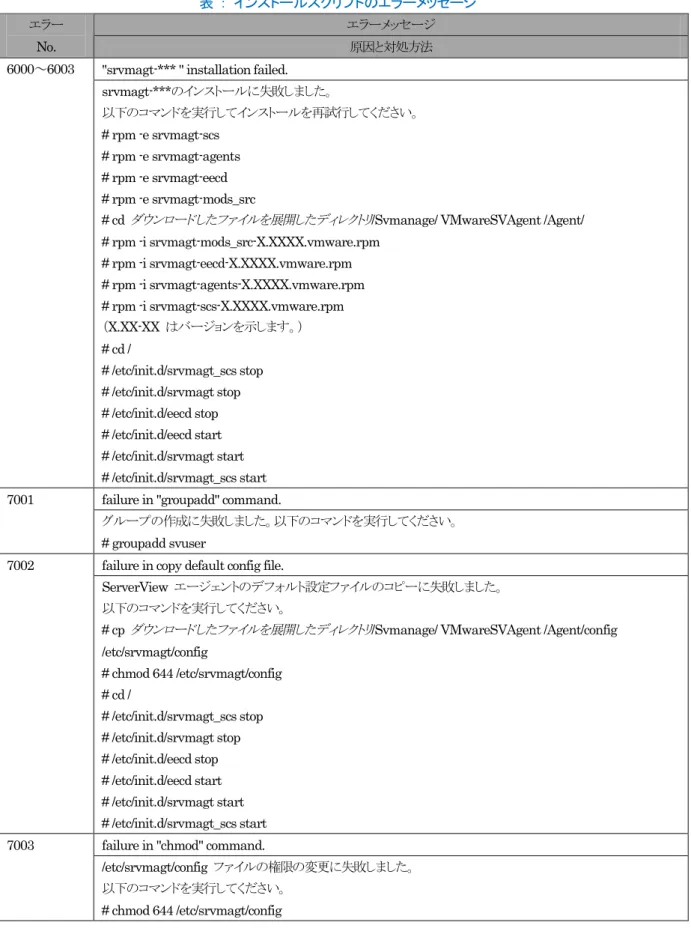
インストール時のトラブルシューティングなど補足情報について説明します。A.1 インストールスクリプトのトラブルシューティング
インストールスクリプトは、インストールエラーを検出すると、エラーメッセージを表示して終了します。 表 : インストールスクリプトのエラーメッセージ エラーメッセージ エラー No. 原因と対処方法login user is not root! Please try again as root. 1001
ログインユーザがrootユーザではありません。
rootユーザでログインし直してから、ServerView のインストールスクリプトを実行してください。 Unsupported kernel version XXXX.
1002 カーネル版数は未サポートです。動作環境をご確認ください。 Failed to start XXXX. 1005 サービス「XXXX」の起動に失敗しました。サービスの設定を確認し、以下のコマンドによりサービスを起動して から、ServerView のインストールスクリプトを実行してください。 # /etc/init.d/XXXX start
Available disk space is not enough. 1006
空きディスク容量が不足しています。 "***" package is not installed. 2001~2999 ServerView のインストールに必須のRPM パッケージがインストールされていません。 fail to uninstall XXX.(XXX はRPM 名) 3001~3005 XXX のアンインストールでエラーが発生しました。 "rpm -e XXX" コマンドでアンインストールしたあと、ServerView のインストールスクリプトを実行してください。 /etc/snmpd.conf is not exist.
4003
SNMP サービスの設定ファイルが見つかりませんでした。
/etc/snmpd.confを作成した後、ServerView のインストールスクリプトを実行してください。 /etc/snmp/snmpd.conf is not exist.
4004 SNMP サービスの設定ファイルが見つかりませんでした。 /etc/snmpd.confを作成した後、ServerView のインストールスクリプトを実行してください。 failure in "***" command. 4101~4401 Linux のシステムコマンドでエラーが発生しました。 failure in "/etc/init.d/snmpd start" command. 4402
表 : インストールスクリプトのエラーメッセージ
エラーメッセージ エラー
No. 原因と対処方法
"srvmagt-*** " installation failed. 6000~6003 srvmagt-***のインストールに失敗しました。 以下のコマンドを実行してインストールを再試行してください。 # rpm -e srvmagt-scs # rpm -e srvmagt-agents # rpm -e srvmagt-eecd # rpm -e srvmagt-mods_src
# cd ダウンロードしたファイルを展開したディレクトリ/Svmanage/ VMwareSVAgent /Agent/ # rpm -i srvmagt-mods_src-X.XXXX.vmware.rpm # rpm -i srvmagt-eecd-X.XXXX.vmware.rpm # rpm -i srvmagt-agents-X.XXXX.vmware.rpm # rpm -i srvmagt-scs-X.XXXX.vmware.rpm (X.XX-XX はバージョンを示します。) # cd / # /etc/init.d/srvmagt_scs stop # /etc/init.d/srvmagt stop # /etc/init.d/eecd stop # /etc/init.d/eecd start # /etc/init.d/srvmagt start # /etc/init.d/srvmagt_scs start failure in "groupadd" command. 7001
グループの作成に失敗しました。以下のコマンドを実行してください。 # groupadd svuser
failure in copy default config file. 7002
ServerView エージェントのデフォルト設定ファイルのコピーに失敗しました。 以下のコマンドを実行してください。
# cp ダウンロードしたファイルを展開したディレクトリ/Svmanage/ VMwareSVAgent /Agent/config /etc/srvmagt/config # chmod 644 /etc/srvmagt/config # cd / # /etc/init.d/srvmagt_scs stop # /etc/init.d/srvmagt stop # /etc/init.d/eecd stop # /etc/init.d/eecd start # /etc/init.d/srvmagt start # /etc/init.d/srvmagt_scs start failure in "chmod" command. 7003
/etc/srvmagt/config ファイルの権限の変更に失敗しました。 以下のコマンドを実行してください。
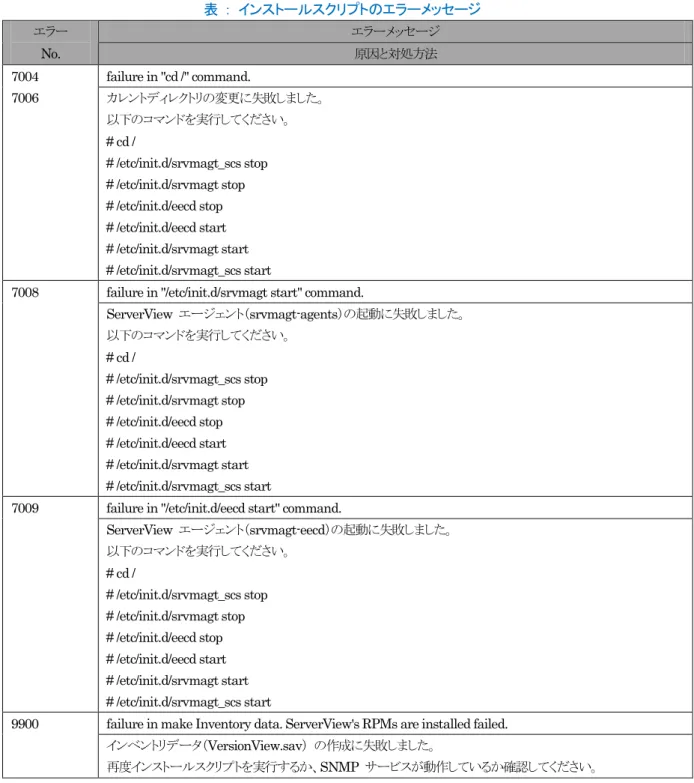
表 : インストールスクリプトのエラーメッセージ エラーメッセージ エラー No. 原因と対処方法 failure in "cd /" command. 7004 7006 カレントディレクトリの変更に失敗しました。 以下のコマンドを実行してください。 # cd / # /etc/init.d/srvmagt_scs stop # /etc/init.d/srvmagt stop # /etc/init.d/eecd stop # /etc/init.d/eecd start # /etc/init.d/srvmagt start # /etc/init.d/srvmagt_scs start
failure in "/etc/init.d/srvmagt start" command. 7008 ServerView エージェント(srvmagt-agents)の起動に失敗しました。 以下のコマンドを実行してください。 # cd / # /etc/init.d/srvmagt_scs stop # /etc/init.d/srvmagt stop # /etc/init.d/eecd stop # /etc/init.d/eecd start # /etc/init.d/srvmagt start # /etc/init.d/srvmagt_scs start
failure in "/etc/init.d/eecd start" command. 7009 ServerView エージェント(srvmagt-eecd)の起動に失敗しました。 以下のコマンドを実行してください。 # cd / # /etc/init.d/srvmagt_scs stop # /etc/init.d/srvmagt stop # /etc/init.d/eecd stop # /etc/init.d/eecd start # /etc/init.d/srvmagt start # /etc/init.d/srvmagt_scs start
failure in make Inventory data. ServerView's RPMs are installed failed. 9900
インベントリデータ(VersionView.sav) の作成に失敗しました。
A.2 syslog(/var/log/messages)に記録するメッセージ
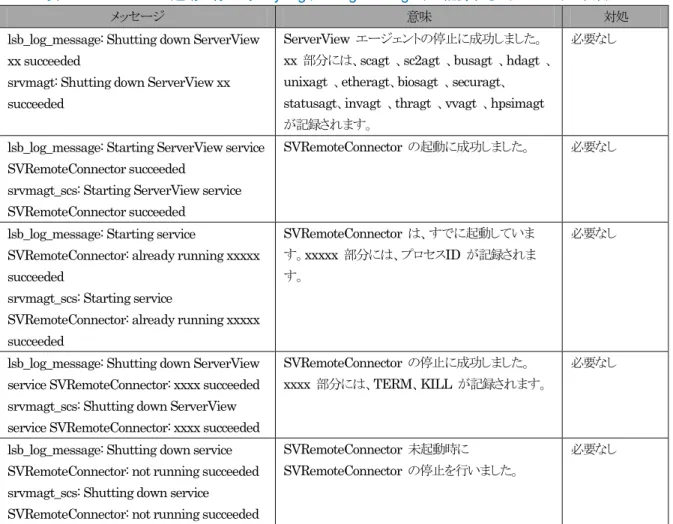
スタートアップスクリプトによるServerView の起動/停止時、およびServerView によるハードウェア監視時に、syslog (/var/log/messages)にメッセージを記録します。記録するメッセージは以下のとおりです。
■ ServerView が起動/停止時にsyslog(/var/log/messages)に記録するメッセージ(正常系)
表 : ServerView が起動/停止時にsyslog(/var/log/messages)に記録するメッセージ(正常系) メッセージ 意味 対処 lsb_log_message: succeeded eecd_mods_src: succeeded ServerView モジュールの作成に成功しました。 必要なしlsb_log_message: Starting ServerView module xx succeeded
eecd_mods_src: Starting ServerView module xx succeeded
ServerView モジュールのローディングに成功しま した。xx 部分には、ipmi、smbus、copa が記録さ れます。
必要なし
lsb_log_message: Starting ServerView service eecd succeeded
eecd: Starting ServerView service eecd succeeded
eecd の起動に成功しました。 必要なし
lsb_log_message: Starting ServerView service eecd: already running xxxxx succeeded eecd: Starting ServerView service eecd: already running xxxxx succeeded
eecd はすでに起動しています。xxxxx 部分には、 プロセスID が記録されます。
必要なし
lsb_log_message: Shutting down ServerView service eecd: TERM succeeded
eecd: Shutting down ServerView service eecd: TERM succeeded
eecd の停止に成功しました。 必要なし
lsb_log_message: Starting ServerView xx -d: already running xxxxx succeeded
srvmagt: Starting ServerView xx -d: already running xxxxx succeeded
ServerView エージェントは、すでに起動していま す。xx 部分には、scagt 、sc2agt 、busagt 、 hdagt 、unixagt 、etheragt、biosagt 、 securagt、statusagt、invagt 、thragt 、vvagt 、 hpsimagt が記録されます。xxxxx 部分には、プロ セスID が記録されます。
必要なし
lsb_log_message: Starting ServerView xx –d succeeded
srvmagt: Starting ServerView xx -d succeeded
ServerView エージェントの起動に成功しました。 xx 部分には、scagt 、sc2agt 、busagt 、hdagt 、 unixagt 、etheragt、biosagt 、securagt、 statusagt、invagt 、thragt 、vvagt 、hpsimagt が記録されます。
必要なし
lsb_log_message: Shutting down ServerView xx: not running succeeded
srvmagt: Shutting down ServerView xx: not running succeeded
ServerView エージェントは、すでに停止していま す。xx 部分には、scagt 、sc2agt 、busagt 、 hdagt 、unixagt 、etheragt、biosagt 、 securagt、statusagt、invagt 、thragt 、vvagt 、 hpsimagt が記録されます。
必要なし
lsb_killproc: xx 停止 succeeded ServerView エージェントの停止に成功しました。 xx 部分には、scagt 、sc2agt 、busagt 、hdagt 、 unixagt 、etheragt、biosagt 、securagt、 statusagt、invagt 、thragt 、vvagt 、hpsimagt が記録されます。
表 : ServerView が起動/停止時にsyslog(/var/log/messages)に記録するメッセージ(正常系)
メッセージ 意味 対処
lsb_log_message: Shutting down ServerView xx succeeded
srvmagt: Shutting down ServerView xx succeeded
ServerView エージェントの停止に成功しました。 xx 部分には、scagt 、sc2agt 、busagt 、hdagt 、 unixagt 、etheragt、biosagt 、securagt、 statusagt、invagt 、thragt 、vvagt 、hpsimagt が記録されます。
必要なし
lsb_log_message: Starting ServerView service SVRemoteConnector succeeded
srvmagt_scs: Starting ServerView service SVRemoteConnector succeeded
SVRemoteConnector の起動に成功しました。 必要なし
lsb_log_message: Starting service
SVRemoteConnector: already running xxxxx succeeded
srvmagt_scs: Starting service
SVRemoteConnector: already running xxxxx succeeded
SVRemoteConnector は、すでに起動していま す。xxxxx 部分には、プロセスID が記録されま す。
必要なし
lsb_log_message: Shutting down ServerView service SVRemoteConnector: xxxx succeeded srvmagt_scs: Shutting down ServerView service SVRemoteConnector: xxxx succeeded
SVRemoteConnector の停止に成功しました。 xxxx 部分には、TERM、KILL が記録されます。
必要なし
lsb_log_message: Shutting down service SVRemoteConnector: not running succeeded srvmagt_scs: Shutting down service SVRemoteConnector: not running succeeded
SVRemoteConnector 未起動時に
SVRemoteConnector の停止を行いました。
■ ServerView が起動/停止時にsyslog(/var/log/messages)に記録するメッセージ(異常系)
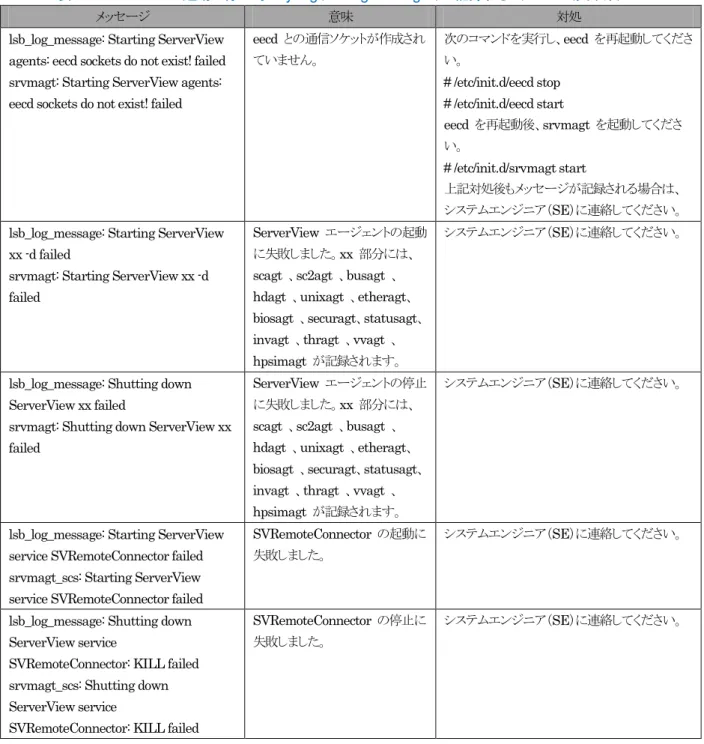
表 : ServerView が起動/停止時にsyslog(/var/log/messages)に記録するメッセージ(異常系) メッセージ 意味 対処 lsb_log_message: failed eecd_mods_src: failed ServerView モジュールの作成 に失敗しました。 システム要件に記載している必要なパッケージ がインストールされているか確認してください。 パッケージをインストール後、次のコマンドを実 行してください。 # /etc/init.d/eecd_mods_src makemods 上記対処後もメッセージが記録される場合は、 システムエンジニア(SE)に連絡してください。 lsb_log_message: Stopping ServerViewmodule xx: still in use? failed eecd_mods_src: Stopping ServerView module xx: still in use? failed
lsb_log_message: Starting ServerView modules: Stop service eecd first! failed eecd_mods_src: Starting ServerView modules: Stop service eecd first! failed
eecd が起動しているため、 ServerView モジュールを再ロ ーディングできませんでした。 xx 部分には、ipmi、smbus、 copa が記録されます。 ServerView モジュールの再ローディングを行 う場合は、次のコマンドを実行し、ServerView エージェント、eecd を停止してください。 # /etc/init.d/srvmagt_scs stop # /etc/init.d/srvmagt stop # /etc/init.d/eecd stop 再ローディング後、eecd、ServerView エージ ェントを起動してください。 # /etc/init.d/eecd start # /etc/init.d/srvmagt start # /etc/init.d/srvmagt_scs start 上記対処後もメッセージが記録される場合は、 システムエンジニア(SE)に連絡してください。 lsb_log_message: Starting ServerView
service eecd failed
eecd: Starting ServerView service eecd failed
eecd の起動に失敗しました システムエンジニア(SE)に連絡してください。
lsb_log_message: Shutting down ServerView service eecd: KILL failed eecd: Shutting down ServerView service eecd: KILL failed
eecd の起動に失敗しました システムエンジニア(SE)に連絡してください。
lsb_log_message: Starting ServerView agents: service snmpd is not running! failed
srvmagt: Starting ServerView agents: service snmpd is not running! failed
ServerView エージェント起動前 にsnmpd が起動していません。 次のコマンドを実行し、snmpd を起動してくだ さい。 # /etc/init.d/snmpd start また、スタートアップでsnmpd が起動するよう に次のコマンドを実行してください。 # chkconfig snmpd on 上記対処後もメッセージが記録される場合は、 システムエンジニア(SE)に連絡してください。 lsb_log_message: Starting ServerView
agents: service eecd is not running! failed
srvmagt: Starting ServerView agents: service eecd is not running! failed
ServerView エージェント起動前 にeecd が起動していません。 次のコマンドを実行し、eecd を起動してくださ い。 # /etc/init.d/eecd start また、スタートアップでeecd が起動するように次 のコマンドを実行してください。 # chkconfig eecd on 上記対処後もメッセージが記録される場合は、 システムエンジニア(SE)に連絡してください。
表 : ServerView が起動/停止時にsyslog(/var/log/messages)に記録するメッセージ(異常系)
メッセージ 意味 対処
lsb_log_message: Starting ServerView agents: eecd sockets do not exist! failed srvmagt: Starting ServerView agents: eecd sockets do not exist! failed
eecd との通信ソケットが作成され ていません。 次のコマンドを実行し、eecd を再起動してくださ い。 # /etc/init.d/eecd stop # /etc/init.d/eecd start eecd を再起動後、srvmagt を起動してくださ い。 # /etc/init.d/srvmagt start 上記対処後もメッセージが記録される場合は、 システムエンジニア(SE)に連絡してください。 lsb_log_message: Starting ServerView
xx -d failed
srvmagt: Starting ServerView xx -d failed
ServerView エージェントの起動 に失敗しました。xx 部分には、 scagt 、sc2agt 、busagt 、 hdagt 、unixagt 、etheragt、 biosagt 、securagt、statusagt、 invagt 、thragt 、vvagt 、 hpsimagt が記録されます。
システムエンジニア(SE)に連絡してください。
lsb_log_message: Shutting down ServerView xx failed
srvmagt: Shutting down ServerView xx failed
ServerView エージェントの停止 に失敗しました。xx 部分には、 scagt 、sc2agt 、busagt 、 hdagt 、unixagt 、etheragt、 biosagt 、securagt、statusagt、 invagt 、thragt 、vvagt 、 hpsimagt が記録されます。
システムエンジニア(SE)に連絡してください。
lsb_log_message: Starting ServerView service SVRemoteConnector failed srvmagt_scs: Starting ServerView service SVRemoteConnector failed
SVRemoteConnector の起動に 失敗しました。
システムエンジニア(SE)に連絡してください。
lsb_log_message: Shutting down ServerView service
SVRemoteConnector: KILL failed srvmagt_scs: Shutting down ServerView service
SVRemoteConnector: KILL failed
SVRemoteConnector の停止に 失敗しました。
■ ServerView によるハードウェア監視時にsyslog(/var/log/messages)に記録するメッセージ
表:ServerView によるハードウェア監視時にsyslog(/var/log/messages)に記録するメッセージ メッセージ 意味 対処 Serverview: xxxxx 例) Serverview:[1100][INFORMATIONAL] System status has changed at server sv.ServerView エージェントがハー ドウェア監視時に検出したログで す。 xxxxx 部分には、事象を示すメッ セージが記録されます。 メッセージの詳細については、『ServerView Operations Manager トラップリスト』を参照し てください。 【POINT】
ServerView Operations Manager トラップリストには、ServerView Linux エージェント for VMware以外のアプリケーションが送信 するトラップ(ログ)も記載されています。ServerView Operations Manager トラップリストより、ServerView Linux エージェント for VMwareが格納するログ(先頭がServerview: で始まるログ)を参照する場合は、以下の項目の中を参照してください。 ・SNI-TRAP-MIB(trap.mib) ・SNI-SERVER-CONTROL-MIB(sc.mib) ・SNI-HD-MIB(hd.mib) ・SERVERVIEW-STATUS-MIB(status.mib) ・FSC-SERVERCONTROL2-MIB(sc2.mib) ・FSC-THRESHOLD-REPORT-MIB(Threshold.mib)
上記メッセージ例では、Specific 番号が [1100] のログを記載しています。ServerView Operations Manager トラップリスト参照時 は、Specific 番号を検索してください。