
Cisco TelePresence Management Suite
アドミニストレータ ガイド
2016 年 9 月目次
はじめに ... 6
Cisco TMS の主な対象者は次のとおりです。 ... 6
関連資料 ... 6
Cisco TMS の概要 ... 8
Web ページの機能とレイアウト ... 8
Cisco TMS のコンポーネント ... 11
Cisco TMS の設定 ... 15
リリース キーとオプション キーの追加 ... 15
グループおよび権限の動作 ... 16
最初のグループ権限の設定 ... 17
Active Directory 参照の有効化 ... 18
ユーザ アカウントとプロファイルの追加 ... 19
デフォルトの確認および設定 ... 20
設定テンプレートの使用 ... 23
ルーティング ... 27
ルーティングの概要... 27
プロトコルおよびコール制御 ... 30
Cisco TMS がルーティングに使用するインフラストラクチャとは ... 31
ゾーンのしくみ ... 35
IP のゾーンの設定 ... 37
ISDN ゾーンの設定 ... 38
システム管理の概要... 41
サポートされるシステム ... 41
Cisco TMS によるエンドポイントの管理方法 ... 42
インフラストラクチャ システム... 44
ファイアウォール/NAT の背後にあるシステム ... 44
Cisco TMS へのシステムの追加方法 ... 46
Cisco TMS が管理対象システムと通信する方法 ... 48
永続設定のしくみ ... 51
システムの追加と管理 ... 52
デフォルト システム フォルダの設定 ... 52
システムの追加 ... 53
システム管理 ... 63
ナビゲータ ... 67
チケット サービス(Ticketing Service)... 128
システム概要(System Overview) ... 130
ダイヤル計画の管理(Manage Dial Plan) ... 130
プロビジョニング(Provisioning) ... 131
構成のバックアップ(Configuration Backup)... 140
設定テンプレート ... 142
システム アップグレード(System Upgrade) ... 146
システムを消去(Purge Systems) ... 150
イベント通知マネージャ(Event Notification Manager) ... 150
システム ステータスに関するレポート ... 152
予約 ... 153
会議の基本 ... 153
会議の予約 ... 156
新しい会議 ... 161
会議の一覧 ... 177
参照の一覧(List References) ... 181
アドホック予約 ... 182
参加者テンプレート... 184
会議テンプレート ... 189
モニタリング(Monitoring)... 191
会議のモニタリングおよび管理 ... 191
オペレータの会議 ... 192
会議制御センター ... 193
グラフィカル モニタ(Graphical Monitor) ... 199
電話帳の作成と管理... 201
電話帳の基本 ... 201
電話帳の種類 ... 202
電話帳の作成 ... 204
電話帳へのアクセスの許可 ... 205
システムでの電話帳の設定 ... 206
ファイルへの連絡先のエクスポート ... 207
電話帳の管理 ... 207
電話帳ソースの管理... 208
電話帳とソースの活動状況 ... 217
レポート ... 218
レポートの基本 ... 218
レポートの作成 ... 219
レポーティング テンプレートの使用 ... 220
ブリッジの使用状況... 222
コール詳細レコード... 222
課金コードの統計 ... 224
会議 ... 225
システム ... 226
管理ツール(Administrative Tools) ... 228
設定(Configuration) ... 228
ユーザ管理(User Administration) ... 262
ロケーション(Locations) ... 272
課金コード(Billing Codes) ... 275
診断 ... 277
活動状況(Activity Status) ... 280
分析拡張機能 ... 281
TMS サーバ メンテナンス(TMS Server Maintenance) ... 281
監査ログ(Audit Log) ... 284
Cisco TMS ツール ... 287
設定(Configuration) ... 287
セキュリティ設定 ... 290
ユーティリティ ... 293
診断ツール ... 294
トラブルシューティング ... 296
ログの使用 ... 296
Web サイトのシナリオ ... 301
システムのシナリオ... 304
会議シナリオ ... 307
Java アプレットのシナリオ ... 307
電話帳のシナリオ ... 310
レポートのシナリオ... 311
原因(Cause)コード ... 315
アクセシビリティ通知 ... 318
シスコの法的情報 ... 319
はじめに
Cisco TelePresence Management Suite(Cisco TMS)では、1 つのプラットフォームから、テレプレゼンスを含むビデオ ネットワーク全 体の管理、導入、スケジューリングを行うことができます。 Cisco TMS は、オンサイト システムとリモート ビデオ システムを可視化して集中管理することができ、組織内でテレプレゼンスを活用して いただくことを目的としています。 Cisco TMS の主な対象者は次のとおりです。 • テレプレゼンス ネットワークの維持と運用に注目している管理者。 • 個々のコンポーネントとしてではなく、サービスとしてテレプレゼンス配置を使用するためのインターフェイスを必要とするテレプレゼ ンス ネットワークのユーザ。 • テレプレゼンスの投資の用途の分析と追跡に注目しているビジネス オーナー。 ユーザ権限機能により、管理者は、特定のロールに必要な機能のみを各ユーザに示すように Cisco TMS を設定することができます。 このマニュアルについて この管理者ガイドでは、概念情報、手順、参照情報が、主に Cisco TMS の管理者に向けて記述されています。 このガイドの内容は、Cisco TMS の使用中に Web ヘルプとしても使用できます。 状況依存ヘルプにアクセスするには、どの Cisco TMS ページからでも、右上隅にある疑問符記号をクリックします。
関連資料
最新バージョンの Cisco TMS に関するドキュメントはすべて、 http://www.cisco.com/en/US/products/ps11338/tsd_products_support_series_home.html で入手できます。 追加のドキュメントは、http://www.cisco.com/en/US/products/ps11472/tsd_products_support_series_home.html [英語] を参 照してください。 表 1 Cisco TMS アドミニストレータ ガイドと Web ヘルプの関連資料 資料名 リンクCisco TelePresence Management Suite Installation and Upgrade Guide http://cisco.com
Cisco TelePresence Management Suite Provisioning Extension Deployment Guide http://cisco.com
Cisco TelePresence Conductor with Cisco TMS Deployment Guide http://cisco.com
Cisco TelePresence Video Communication Server Administrator Guide http://cisco.com Cisco Unified Communications Manager のマニュアル http://cisco.com
Cisco TelePresence Supervisor MSE 8050 Printable Help http://cisco.com
資料名 リンク
SQL Server 2008 Database Mirroring Overview http://msdn.microsoft.com
SQL Server 2008 Failover Clustering http://download.microsoft.com
トレーニング(Training)
トレーニングはオンラインおよび当社のトレーニング場所で利用できます。シスコが提供するすべてのトレーニングの詳細およびトレーニン グ オフィスの場所については、www.cisco.com/go/telepresencetraining [英語] を参照してください。
用語集
Cisco TMS の概要
この章では、Cisco TMS のコア機能について簡単に説明し、Web アプリケーションの主な要素のウォークスルーを行います。Cisco TMS のバックエンドを構成する主なコンポーネントとサービスについても、1 つ 1 つ簡単に説明します。 Web ページの機能とレイアウト ... 8 Cisco TMS のコンポーネント ... 11
Web ページの機能とレイアウト
管理者は、Cisco TMS へのフル アクセス権を持っています。権限が制限されたユーザには、すべてのメニューおよびオプションは表示さ れず、またはこれらに対するアクセス権がありません。 表 2 Cisco TMS のユーザ インターフェイス要素とその機能 ユーザ イン ターフェイス 要素 画像 説明 トップレベル メニュー Cisco TMS の機能は、トップ メニューのメイン カテゴリでグループ分けされています。サブメ ニューを展開するには、各メニュー項目上にマ ウスのカーソルを合わせます。 [検索 (Search)] フィールド 各ページの右上にある検索ボックスを使用し て、個々の TelePresence システムを検索し ます。次の項目に基づいて、検索できます。 • システム名(System name) • ネットワーク アドレス • SIP URI • H.323 ID• E.164 エイリアス(E.164 alias) • ISDN 番号 • MAC アドレス • ハードウェアのシリアル番号 検索結果のシステム名をクリックすると、「ナビ ゲータ(67 ページ)」内でシステムの [設定の 表示(View settings)] ページに移動します。
ユーザ イン ターフェイス 要素 画像 説明 ヘルプ ヘルプ アイコンをクリックすると、現在のペー ジの状況依存ヘルプが表示されます。 ログアウト 鍵アイコンをクリックすると、Cisco TMS から ログアウトします。 ドロップダウ ン メニュー リスト内の項目にマウスのカーソルを合わせる と、使用可能な場合は、オレンジのドロップダ ウン メニューのアイコンが表示されます。 一覧 関連する列のタイトルをクリックすることによっ て、Cisco TMS のほとんどのリストをソートし 直すことができます。カラム タイトルの隣にあ る小さな三角形は、ソートが昇順または降順の いずれであるかを示します。一部のリストに は、数百、さらには数千ものエントリがある場 合があります。Cisco TMS のほとんどのリス トは、すべてのエントリを 1 つのリストで表示 するのではなく、複数のページに分割され、下 部に [前へ(Previous)] リンクと [次へ (Next)] リンクが表示されます。 タブ Cisco TMS の多くのページでは、上部にタブと して表示される複数のビューを使用できます。 複数レベルのタブが表示される場合がありま す。左のスクリーンショットには、[サマリー (Summary)]、[設定(Settings)]、[通話ス テータス(Call Status)]、[接続 (Connection)]、および [ログ(Logs)] など、 使用可能な複数のページおよびビューがあり ます。アクティブなタブは濃い青色で表示さ れ、その下に追加のビューがあります。現在の ビューは、強調表示されます。
ユーザ イン ターフェイス 要素 画像 説明 折りたたみ 可能セク ション 各折りたたみ可能セクションには、上に青い バーがあります。バーの右端に矢印アイコンが ある場合は、青いバーをクリックすると、そのセ クションが折りたたまれ、または展開されます。 これによって、集中するために、または詳細を 表示するために、画面の領域を選択できます。
ポータル(Portal)
ポータル ページには、ビデオ会議ネットワークのステータスの概要が示されます。システム(Systems)
ページのこのセクションには、Cisco TMS に登録されているさまざまなタイプのシステムがリストされています。 各システム タイプは、[システム(Systems)] > [ナビゲータ(Navigator)] ページにリンクされています。たとえば、[エンドポイント(Endpoints)] をクリックすると、[システム(Systems)] > [ナビゲータ(Navigator)] ページが、システムカテゴリ別にソートされたフォルダ ビューで開き、Cisco TMS 内のすべてのエンドポイントが表示されます。
詳細については、「ナビゲータ(67 ページ)」を参照してください。
チケット(Tickets)
ここでは、一番上のチケットのレベルによってグループ化されたシステムのリストが含まれます。
下位レベルのチケットがあっても各システムが一度しかカウントされないことに注意してください。
チケットのレベルは [システム チケット サービス(Systems Ticketing Service)] ページにリンクされます。たとえば、[最上位のチケットレベ ルがクリティカルであるシステム(Systems with uppermost ticket level Critical)] をクリックすると、[システム チケット サービス(Systems Ticketing Service)] ページが開き、[クリティカル(Critical)] を最上位のチケットレベルとしてもつすべてのシステムが表示されます。システ ムにより低いレベルのチケットがある場合、これらのチケットも表示されます。
会議および予約
ポータル ページのこのセクションには、今日の会議および予約が表示されます。
[会議制御センターの開始(Open Conference Control Center)] リンクをクリックすると、「会議制御センター(193 ページ)」が表示され ます。
システムの使用状況
システムの使用状況グラフでは、1 日あたりの通話中のエンドポイントの数は青の線で、1 日あたりの予約済みエンドポイントの数は緑の 線で示されます。
[会議統計の表示(Show Conference Statistics)] をクリックすると、「会議(225 ページ)」にレポートが表示されます。
サイトマップ
Cisco TMS:[ポータル(Portal)] > [サイトマップ(Sitemap)]
このページでは、Cisco TMS のすべての主要ページの概要を示します。ページはサブメニューでメイン メニューのレベルからサブ メニュー までのすべての項目に適用されます。 メニュー名をクリックすると、各ページの内容の概要が表示されます。 ページ名の下にある [移動(Go to …)] リンクをクリックすると、Cisco TMS 内の該当する画面に移動します。
Cisco TMS のコンポーネント
Cisco TMS は以下を含む一連の標準的なコンポーネントで構成されています。 • webapps を備えた Internet Information Services(IIS)サーバ • TMS サービス • tmsng SQL データベース • TMS ツール アプリケーション Cisco TMS 環境の管理を担当する管理者や、トラブルシューティングを行う際には、これらのコンポーネントの予備知識がある程度必要で す。これらのコンポーネントについては、以下に説明します。インターネット インフォメーション サービス Web サーバとアプリケーション
Microsoft インターネット インフォメーション サービス(IIS)は、Cisco TMS のユーザー インターフェイスおよび外部サービス インターフェイ スを構成する Web コンテンツ、Web サービス、および Web アプリケーションをホストするための主要な Web サーバとして使用されてい ます。TMS サイトは、特定のアプリケーション プールで実行され、IIS サーバでホストされるその他のアクティビティから分離されるように設定され ます。
Cisco TMS は、Microsoft .NET プラットフォームを使用して開発されています。そのため、Cisco TMS を適切に機能させるには、追加の IIS コンポーネントがいくつか必要になります。これらのコンポーネントは、Cisco TMS のインストール中に Windows によってインストール されます。
すべての Web 関連のファイルは、インストール中に指定した場所のサーバに保存されます。インストールは、次の仮想ディレクトリを作成し ます。
IIS トラブルシューティングの情報については、「Web サイトのシナリオ(301 ページ)」を参照してください。
tms
これは、認証済み Web アプリケーションで、すべてのユーザ向け Web コンテンツがホストされています。http://<server>/tms は、ユー ザーが Cisco TMS と対話するためのランディング ページです。
このアプリケーションに対するすべてのアクセスには認証が必要であり、ユーザは IIS を通じて認証されます。デフォルトでは、[Windows 認証(Windows Authentication)] と [基本認証(Basic Authentication)] の両方が有効になっています。
tms/public
tms/public コンポーネントは、認証なしでシステムにアクセスできる必要があるすべてのコンテンツとサービスに対する Web アプリケーショ ンおよびディレクトリ構造です。このようなコンテンツの例には、コールのフィードバックや電話帳があります。 このコンポーネントを使用する場合、[匿名認証(Anonymous Authentication)] を有効にする必要があります。他の認証モードは、すべて ディセーブルにする必要があります。外部
external は、Web サーバ レベルで認証を使用するすべてのコンテンツおよびサービスに対する Web アプリケーションおよびディレクトリ 構造です。これは、主に、サーバ統合のために外部向けの API に使用されます。
cdm および pwx
一部の管理対象システムのタイプには、ハードコーディングされた URL があります。この URL で、情報をポストし、サービスのクエリーを実 行することができます。したがって、Web アプリケーションでは、ハードコーディングされた URL と一致するように、Web サイトのルート レ ベルで特定のパスが設定されます。
• /cdm は、CTS/TX システムがフィードバックやステータス更新をポストする場所です。 • /pwx は、Polycom デバイスがフィードバックやステータス更新をポストする場所です。
tmsagent
tmsagent Web アプリケーションはプロキシとして機能し、Cisco TelePresence Management Suite Provisioning Extension 向けの要 求を処理します。
tmsng SQL データベース
すべての運用データおよびシステム構成データは、デフォルトで tmsng という名前が付けられている SQL データベースに保存されます。 システム アップグレード用のソフトウェア ファイルとサービスのログ ファイルは、このデータベースの外部に保存されます。
データベースは、Microsoft SQL Server で実行されます。SQL サーバは、Cisco TMS と同じサーバにすることも、リモートに配置すること も可能です。また、データベース サーバを検出するためのすべての参照は、サーバ プラットフォームでの設定中に定義されたレジストリ キーを使用して行われます。
ユーザは、直接にデータベースで認証を受け、データベースと対話することはありません。データベースとのすべての対話は、アプリケー ションのコンテキスト内で実行されます。
Cisco TelePresence Management Suite Provisioning Extension を使用する場合、この拡張では、複数の個別のデータベースにその 情報が保存されます。
SQL サーバの詳細な要件およびデータベース メンテナンスのベスト プラクティスについては、「Cisco TMS Installation and Upgrade
Guide」を参照してください。
クレデンシャルと権限
Cisco TMS のインストール中に、データベースの作成およびデータベースへのアクセスを行うための sa アカウントが、SQL サーバ上で自 動的に選択されます。ただし、カスタム インストールを選択することによって、別のクレデンシャルを使用することもできます。Cisco TMS の 実行およびアップグレードに使用するアカウントには、tmsng データベースに対する db_owner 権限が必要です。さらに、最初に tmsng データベースを作成するためには、master.mdf へのアクセス権もあるユーザーが必要です。Windows サービス
Cisco TMS は、サーバ上で常時稼働するために、一連の Windows サービスに依存しています。これらの各サービスの機能は、次のとお りです。TMSLiveService
このバックエンド サービスは、次のことを実行します • スケジュール済み会議を開始および停止します。 • 進行中の会議および会議の更新されたステータスを監視します。 • 進行中の会議に対して、コマンドを実行します。LiveService は、会議のモニタリングのためのバックエンドとして機能します。一方、クライアント側アプレットの Conference Control Center は、進行中のコールを操作するためのフロントエンドとして機能します。
TMSDatabaseScannerService
このスキャナ サービスは、既存のシステムの接続ステータス、コール ステータス、システム設定をチェックします。これは、スキャンの終了 後に 15 分間、一時停止します。 システムを使用できない場合、Cisco TMS は、次のスキャンまで、あるいはエンドポイントから別の応答を受信するまで、システムについて 「No HTTP response」と表示します。 Cisco TMS は、応答時間を短縮するために、インフラストラクチャ システムに対する追加の接続ステータス チェックを 30 秒ごとに実行し ます。TMSSchedulerService
このサービスは、設定した時刻に次のようなイベントを発生させます。 • システムの復元 • システムのアップグレード • Active Directory の電話帳ソースの更新 また、このサービスは、必要に応じて、会議の開始について TMSLiveService に通知します。 TMSLiveService はすべての予約された会議を追跡しますが、再起動するとこの情報は失われます。TMSPLCMDirectoryService
このサービスは、Polycom エンドポイントに電話帳をポストします。Polycom エンドポイントは、リモート制御を介して要求されたときに、このサー ビスから電話帳を取得します。これは、レガシー TANDBERG エンドポイントの社内ディレクトリに似ています。TMSServerDiagnosticsService
このサービスは、サーバ プラットフォーム自体のスケジュールされたヘルス チェックを実行します。現在のチェックには、次の対象が含まれ ます。 • サーバのディスク領域。使用可能な空き領域が 10 % 未満の場合は、チケットが生成されます。 • データベース サイズ。データベースが最大サイズの 90 % に達した場合は、チケットが生成されます。 • 他のすべてのサービスが、実行されていること。いずれかのサービスが実行されていない場合は、チケットが生成されます。TMSSnmpService
このサービスは、SNMP トラップの処理およびポーリングに使用されます。これには、以下が含まれます。 • SNMP を使用して、いずれかのシステムが、通知なしで、ネットワークで到達不可能になっているかどうかを検出するために、短い 間隔でオンライン管理対象システムに対してクエリーを実行するクイック スキャナ。• 管理対象システムによって送信される SNMP トラップを収集して処理するために、Windows SNMP Trap Service にサブスクライ ブする SNMP トラップ ハンドラ。 • ネットワークで新しい SNMP 対応システムを検出するために、SNMP ブロードキャストを使用するシステム検出スキャン。
Cisco TMS ツール アプリケーション
TMS ツールは、Cisco TMS サーバの [開始(Start)] メニューから使用できるヘルパー アプリケーションです。このアプリケーションは、 データベース接続の設定を変更するために使用されます。 詳細については、「Cisco TMS ツール(287 ページ)」を参照してください。Cisco TMS の設定
管理者は、組織のニーズに合わせて Cisco TMS の動作を調整する必要があります。この章では、エンドポイントのユーザ グループおよび 権限、重要な設定、および構成テンプレートなど、初期設定を行う手順について説明します。 リリース キーとオプション キーの追加 ... 15 グループおよび権限の動作 ... 16 最初のグループ権限の設定 ... 17 Active Directory 参照の有効化 ... 18 ユーザ アカウントとプロファイルの追加 ... 19 デフォルトの確認および設定 ... 20 設定テンプレートの使用 ... 23リリース キーとオプション キーの追加
これは Cisco TelePresence Management Suite(Cisco TMS)機能をイネーブルにするライセンス キーをインストールする方法の説明 です。 リリース キーおよびオプション キーはインストール中、インストール後、またはアップグレード時に入力できます。リリース キーを初期インス トール時に入力しないと、Cisco TMS は制限されたデモ モードで動作します。
Cisco TMS リリース キーの取得
インストールまたはアップグレードするには、シリアル番号およびソフトウェア バージョンの組み合わせに固有のリリース キーが必要です。 シスコに連絡してリリース キーを取得します。 Cisco.com のユーザ ID とパスワードを使用可能にします。 1. Cisco.com [英語] > [サポート(Support)] に移動します。2. この画面の右側に Cisco Technical Assistance Center(TAC)の Service Request ツールを使用してサポート ケースを開きます。 代わりに、Cisco TAC に問い合わせることができます
• アジア太平洋:+61 2 8446 7411(オーストラリア:1 800 805 227) • EMEA:+32 2 704 55 55
Cisco TMS アップグレード中のキーの入力
Cisco TMS のメジャー バージョン間でアップグレードを完了するには、リリース キーをインストール中に入力する必要があります。マイナー バージョン間でアップグレードする場合、既存のリリース キーが自動的に保持され、再利用されます。 新しいリリース キーの追加は、インストール中に実行できます。Cisco TMS インストール ウィザードは、リリース キーとオプション キーの 入力を求めます。以前に入力したすべてのキーが表示されます。インストール後のリリース キーの入力
リリース キーがインストール時に入力されなかった場合、サーバはトライアル モードで動作します。ポータル Web ページで、[サイト管理者 (Site Administrators)] 権限で Cisco TMS にログインして、リリース キーを追加します。1. [管理ツール(Administrative Tools)] > [設定(Configuration)] > [一般設定(General Settings)] に移動します。 2. [TMS リリース キー(TMS Release Key)] というラベルのフィールドにリリース キーを入力します。
3. [保存(Save)] ボタンをクリックします。
変更内容は、ただちに有効になります。Cisco TMS リリース キーがアプリケーション ウィンドウの右下隅に表示されるようになり ます。
インストール後のオプション キーの入力
ポータル Web ページで、[サイト管理者(Site Administrators)] 権限で Cisco TMS にログインすることにより既存の Cisco TMS インス トールにオプション キーを追加します。
1. [管理ツール(Administrative Tools)] > [設定(Configuration)] > [一般設定(General Settings)] > [ライセンスとオプション キー(Licenses and Option Keys)] に移動します。
2. [オプション キーの追加(Add Option Key)] ボタンをクリックします。
キーが正常に確認されると、それが表示されるオプション キーのリストに追加されます。変更内容は、ただちに有効になります。
グループおよび権限の動作
管理者は、Cisco TMS の導入の際に、Cisco TMS でユーザがアクセスする機能と権限について計画する必要があります。 これは、グループ メンバーシップ、グループ権限、およびシステム権限によって制御されます。Cisco TMS のすべての権限はグループ レ ベルで設定されます。 ユーザは、複数のグループのメンバーにすることができます。複数のグループに属するユーザには、所属するすべてのグループの全権限 が与えられます。グループ メンバーシップ
Cisco TMS グループにメンバーを追加するには、次の 3 つの方法があります。 • グループ自体を編集します。
[グループの編集(Edit Group)] ページで [メンバーの追加(Add Members)] タブをクリックして、グループに追加するユーザを指 定します。[管理ツール(Administrative Tools)] > [ユーザ管理(User Administration)] > [ユーザ(Users)] に移動してユーザを 編集することにより、ユーザのグループを編集することもできます。 • ユーザのプロファイルが作成されている場合に、グループにユーザを自動的に割り当てます。 [デフォルト グループ(Default Group)] として設定されているグループが、ログインした新しいユーザに自動的に追加されます。 インストール後は、サイト管理者グループが [デフォルト グループ(Default Group)] であることに注意してください。これにより、管 理者は Cisco TMS にログインして設定することができます。この設定を変更し、承認された管理者のみがこのグループのメンバー であることを確認する手順については、「最初のグループ権限の設定(17 ページ)」を参照してください。 • Active Directory グループ。
Cisco TMS では、Active Directory から既存のグループをインポートできます。Active Directory グループ メンバーシップは、 ユーザがログインすると Cisco TMS グループで自動的に更新されます。 Active Directory から作成されたグループは、手動で編集できないことに注意してください。
システム権限(System Permissions)
Cisco TMS の権限は、機能の権限とシステム権限を組み合わせたものです。 • ユーザ グループには、ユーザがアクセス権を持つ Cisco TMS の一部または機能を制御するための権限が割り当てられます。 • システム権限は、特定のシステムでユーザが実行できる操作を制御するために使用されます。デフォルトのシステム権限、特定の フォルダのシステムすべてに適用されるフォルダ権限、および個々のシステム権限があります。デフォルトの権限は、システムが Cisco TMS に追加されたときに最初に付与されます。これは、[管理ツール(Administrative Tools)] > [ユーザ管理(User Administration)] > [デフォルトのシステム権限(Default System Permissions)] で制御します。ここでは、新しく追加 したシステムの各グループに付与する権限を設定できます。
最初のグループ権限の設定
初期設定で、次のように一連の基本的な権限を決定する必要があります。 • 新規ユーザには、自動的に管理者権限が付与されないようにします。 • 必要なベースライン権限で、新しいユーザのデフォルト グループを作成します。 ユーザのアクセス制御と機能のアベイラビリティを指定するには、次の手順を実行します。 1. すべてのユーザに対して使用する新しいグループを作成するには、次の手順を実行します。1. [管理ツール(Administrative Tools)] > [ユーザ管理(User Administration)] > [グループ(Groups)] に移動します。 2. [新規(New)] をクリックして、新しいグループを作成します。
4. [保存(Save)] をクリックします。
2. デフォルト グループを変更するには、次の手順を実行します。
1. [管理ツール(Administrative Tools)] > [ユーザ管理(User Administration)] > [デフォルト グループ(Default Groups)] に 移動します。 2. [ユーザ(Users)] および新しいグループを除き、すべてのチェックボックスをオフにします。 3. [保存(Save)] をクリックします。 これで、Cisco TMS にログインしたユーザが新しいグループに自動的に追加され、そのグループの権限が与えられるようにな ります。 3. すべての Cisco TMS ユーザに必要なデフォルト権限を新しいグループに割り当てるには、次の手順を実行します。 1. [グループの編集(Edit Group)] リストでグループ名をクリックします。 2. [権限の設定(Set Permissions)] をクリックします。 3. グループ メンバーに必要な各権限をオンにします。
Cisco TMS の設定を除き、ユーザにフル アクセス権を与えるには、初めに [管理ツール(Administrative Tools)] の下の権 限以外のすべての権限をオンにします。セクションのすべての権限をイネーブルにするには、セクション見出しをオンにします。 4. [保存(Save)] をクリックします。
4. 次のように、対象ユーザだけに、サイト管理者のアクセス権が割り当てられていることを確認します。
1. [管理ツール(Administrative Tools)] > [ユーザ管理(User Administration)] > [グループ(Groups)] に移動します。 2. [サイト管理者(Site Administrator)] グループをクリックし、[編集(Edit)] をクリックします。
3. メンバー リストに、管理者の権利が必要なユーザだけが表示されていることを確認します。その他のアカウントが表示されてい る場合は、そのアカウントを選択して、[削除(Remove)] をクリックします。
4. [保存(Save)] をクリックします。
5. デフォルトのシステム権限を変更するには、次の手順を実行します。
1. [管理ツール(Administrative Tools)] > [ユーザ管理(User Administration)] > [デフォルトのシステム権限(Default System Permissions)] に移動します。
2. [ユーザ(Users)] グループに対してすべての権限をオフにし、新しいユーザ グループに必要な権限を割り当てます。 3. [保存(Save)] をクリックします。
すべての設定を決定するときに、より固有な権限で追加のグループを作成できます。権限はいつでも変更できます。
Active Directory 参照の有効化
Active Directory 参照を有効にすると、指定された間隔でユーザ情報が AD から Cisco TMS に自動的に複製されます。 AD 照会をイネーブルにするには:
1. [管理ツール(Administrative Tools)] > [設定(Configuration)] > [ネットワーク設定(Network Settings)] > [Active Directory] に移動します。
2. [Active Directory からのユーザ情報の参照(Lookup User Information from Active Directory)] を [はい(Yes)] に設定します。 3. 残りのフィールドに適切な情報を入力します。
AD 参照を有効化しない場合は、ユーザが初めて Cisco TMS にログインするときに、名、姓、および電子メール アドレスの入力が求めら れます。
ユーザ アカウントとプロファイルの追加
Cisco TMS Web アプリケーションにログインするには、ユーザには、サーバが信頼するように設定された Windows ユーザ名とパスワー ドが必要です。サーバが Active Directory ドメインのメンバである場合、デフォルトで、Active Directory ドメイン ユーザ アカウントに加え て、ローカル Windows ユーザ アカウントも有効です。
Cisco TMS に最初にサインインするユーザが自動的に管理者になり、Cisco TMS に対してフル アクセス権が割り当てられます。
Cisco TMS に正常にログインしたユーザごとに Windows ユーザ名に基づいてユーザ プロファイルが作成されます。ユーザが Windows の資格情報によって認証されます。
Cisco TMS では、手動でユーザ プロファイルを作成することができますが、この方法では Windows ユーザ アカウントは作成されません。ま た、Cisco TMS でユーザ プロファイルを削除しても、ユーザの実際の Windows ユーザ アカウントは変更されません。
次の 4 つの個人情報フィールドは必須です。
• Windows ユーザ名(Windows username) • 名(First name)
• 姓(Last name)
• 電子メール アドレス(Email address)
これらが入力されていない場合、ユーザは、最初のサインインで入力を要求されます。
言語設定
各ユーザは、Cisco TMS 内で使用する独自の言語を選択できます。メイン Cisco TMS Web インターフェイスでは、次の言語がサポート されています。 • 英語 • フランス語 • ドイツ語 • ロシア語 • 日本語 • 中国語(簡体字) • 韓国語 Smart Scheduler およびメール テンプレートでは、さらに多くの言語を使用できます。上記以外の別の言語を選択した場合は、その言語の 選択をサポートしていないページを参照すると、英語で表示されます。
Cisco Collaboration Meeting Rooms Hybrid
WebEx で予約するには、予約を実行するユーザ クレデンシャルが Cisco TMS プロファイルに含まれている必要があります。これによっ て、正しいユーザが WebEx の会議に関連付けられ、WebEx 会議へのログインや操作が可能になります。
注:複数の WebEx サイトを Cisco TMS に追加する場合、予約する WebEx サイトで、ユーザ クレデンシャルが有効であることを確認して ください。
その他のフィールドは必須ではありませんが、他の Cisco TMS 機能に使用されます。
WebEx サイトとユーザ クレデンシャル
テレプレゼンス会議に WebEx を追加できるようにするには、Cisco TMS で会議の所有者の [WebEx サイト(WebEx Site)]、[WebEx ユーザ名(WebEx Username)]、および [WebEx パスワード(WebEx Password)] を設定する必要があります。
各ユーザの情報は手入力または Active Directory(AD)から取得できます。この手順を簡略化するには AD を使用することを強くお勧めし ます。 WebEx 情報をどちらの方法で入力する場合でも、シングル サインオン(SSO)が連動して使用されます。SSO が有効になっている場合、 WebEx パスワードの入力は必須ではありません。 次の点に注意してください。 • Active Directory 参照が有効になっている場合、ユーザのデータが再度同期されると手入力されたユーザ名は上書きされます。 • シングル サインオンが有効になっている場合、Cisco TMS に手入力されたパスワードは無視されます。
デフォルトの確認および設定
Cisco TMS のほとんどの設定は自動的に設定されるか、ほとんどの組織にとって適切なデフォルト値に設定されています。 ニーズを確実に満たし、その他の Cisco TMS 機能の設定を容易にするために、初期設定の一環として確認および設定する必要がある重 要な設定を以下に示します。全般設定
表 3 [管理ツール(Administrative Tools)] > [設定(Configuration)] > [一般設定(General Settings)] の設定
設定 説明 システム管理者/電子メール (Contact/Email) ここに入力すると、すべての Cisco TMS のページの下部に連絡先のリンクが表示され、ユーザは簡単に、ヘ ルプまたは質問のために管理者に連絡できます。 監査の有効化(Enable Auditing) この設定により監査ロギングが有効になり、システム、ユーザ、その他 Cisco TMS の重要な要素に対する変 更がすべて Cisco TMS によって詳細ログに残されます。監査ログには、[管理ツール(Administrative Tools)] メニューからアクセスできます。これはデフォルトでディセーブルですが、セキュリティが重要なインス トールでは、最初からこれをイネーブルにする必要が生じることがあります。この機能を使用すると、Cisco TMS データベースのサイズは急速に増大します。 リリース キー/オプション キー(Release Key/Option Keys) インストール中に入力しなかった場合は、ここでリリース キーとオプション キーを入力できます。トライアル バージョンからアップグレードする場合、または新しいオプションを追加する場合は、ここにライセンス情報を入 力します。
ネットワーク設定(Network Settings)
表 4 [管理ツール(Administrative Tools)] > [設定(Configuration)] > [ネットワーク設定(Network Settings)] の設定 SNMP コミュニティ名(SNMP Community Name) これは、Cisco TMS がシステムを検出して Cisco TMS に追加するときに使用する一 般的な SNMP コミュニティ名のコンマ区切りリストです。既存のシステムでカスタマイズ された SNMP コミュニティ名を使用する場合は、このリストに必ず追加してください。 システムおよびネットワークの通知を受信する電子
メール アドレス(E-mail Addresses to Receive System and Network Notifications)
Cisco TMS が未登録エンドポイントの検出、システム イベントの障害、およびその他 の管理メッセージに関する通知を送信できるように、電子メール アドレスをここに入力 する必要があります。複数の電子メール アドレスは、カンマで区切る必要があります。 システムの自動検出モード(Automatic System Discovery Mode) この機能はデフォルトでイネーブルになっています。Cisco TMS が検出したシステムを システム ナビゲータのフォルダに自動的に追加し、Cisco TMS と連携するようにそれ ぞれの管理プロパティを設定します。Cisco TMS は、「検出済みシステムテンプレート (Discovered Systems Template)」の基本設定を使用してシステムを設定します。す べての新しいシステムで必要なデフォルト設定を指定するには、このテンプレートを変 更します。
Active Directory これらの設定により、Cisco TMS がユーザおよびグループの設定で Active
Directory を使用できるようになります。Cisco TMS サーバがドメインに属している場 合は、有効な Windows ドメイン アカウントを入力して、これらの設定を有効にすること を強く推奨します。アカウントは、管理者アカウントである必要はなく、通常のユーザ ア カウントで十分です。[ユーザ情報の参照…(Lookup User Information…)] を有効に した場合、新しいユーザ プロファイルが作成されるとき、Cisco TMS はできるだけ多く のユーザ プロファイルのフィールドを Active Directory から自動的に読み込みます。 [AD グループの許可(Allow AD Groups)] は、Active Directory のグループを Cisco TMS ユーザ グループとして使用できるようにして、Cisco TMS グループを単純 化します。これにより、ユーザがどの Cisco TMS グループに属するのかが自動化され ます。
SNMP の機能のあるシステムをスキャンし、アクセ ス不可能な状況をすばやく検出します(Scan SNMP Capable Systems to Allow Quick Discovery of Inaccessibility) この設定によって、Cisco TMS は、システムがオフラインになったかどうかをより迅速 に検出できます。これは、イネーブルにすることを推奨します。 SNMP ブロードキャスト/マルチキャスト アドレス (SNMP Broadcast/MultiCast Address(es)) これは、Cisco TMS インストーラで設定されたネットワーク アドレスです。Cisco TMS はこれらのアドレスに SNMP クエリーを送信して、新しいシステムを検出します。ネット ワークが複数のネットワークにわたって構築されている場合は、Cisco TMS がシステム を自動的に検出できるように、コンマで区切ってそれぞれのブロードキャスト アドレスを 追加します。システムは手動で追加することも、Cisco TMS に接続しているシステムを 通じて追加することもできるため、すべてのネットワークがここに表示されていなくても問 題ありません。 このスキャンをオフにするには、localhost アドレス 127.0.0.1 を入力します。 システム上の管理設定の強制(Enforce
Management Settings on Systems)
この設定はデフォルトでイネーブルになっており、イネーブルのままにしておく必要があ ります。この設定は、Cisco TMS サーバを指すようにシステムを確実かつ適切に設定 するために不可欠です。
この設定は、ラボ TMS サーバでは、ディセーブルにする必要があります。これは、この サーバが、実稼働システムの管理設定を変更しないためです。
詳細ネットワーク設定(Advanced Network Settings) さまざまなネットワーク設定に対応するため、Cisco TMS は Cisco TMS にアクセスで きるネットワークの概念を 2 つサポートしています。 • 社内 LAN:これは通常、組織の内部ネットワークと同じです。 • 公共インターネット/ファイアウォール外:組織のファイアウォールまたはプロキ シの外部で、システムを管理する必要が生じることがあります。使用するパブ リック ホスト名は、Cisco TMS サーバの IP アドレスに転送される IP に解決さ れる必要があります。 Cisco TMS に追加された各システムには、接続パラメータがあります。このパラメータで は、Cisco TMS がシステムと通信する場合に使用するネットワーク ID を指定します。 Cisco TMS は依然として 1 つの物理的な LAN ポートおよび 1 つの IP アドレスのみ に接続されていることに注意してください。Cisco TMS はマルチホーム ネットワークを サポートしていません。 TMS サーバの IPv4/IPv6 アドレス(TMS Server IPv4/IPv6 Addresses) これらはインストール時に設定されており、Cisco TMS サーバに到達するために使用 される IP アドレスにする必要があります。
Cisco TMS は、デュアル スタックをサポートしています(つまり、IPv4 および IPv6 アド レスを使用して同時に通信できます)。
TMS サーバの完全修飾ホスト名(TMS Server Fully Qualified Hostname)
社内ネットワークまたはローカル ネットワークから Cisco TMS サーバにアクセスする ために使用される完全修飾ドメイン名です。この設定は、DNS をサポートするシステム で使用され、正しく設定する必要があります。サーバで使用可能なホスト名がない場合 は、Cisco TMS に到達するために使用される IP アドレスを入力します。
TMS サーバ アドレス(完全修飾ホスト名または IPv4 アドレス)(TMS Server Address (Fully Qualified Host Name or IPv4 Address)):
外部ネットワークから Cisco TMS サーバにアクセスするために使用される完全修飾ド メイン名です(ローカル ホスト名とは異なる場合)。SOHO/ファイアウォールの背後のサ ポートなどの機能を使用するには、この設定が必要です。サーバで使用可能なホスト名 がない場合は、Cisco TMS に到達するために使用される IP アドレスを入力します。 自動ソフトウェア更新(Automatic Software Update) この機能によって、Cisco TMS は、システムで使用可能な新しいソフトウェアをセキュ アなリンクで自動的にチェックし、シスコのサービス契約状況を通知することができま す。シリアル番号およびハードウェア ID などのシステム識別情報を除き、個人情報は 通信中に送信されません。Cisco TMS でソフトウェアのチェックを希望しない場合は、 この機能をディセーブルにします。ネットワークがインターネットに到達するために Web プロキシを要求する場合は、そのプロパティをここで設定します。
メール設定
[管理ツール(Administrative Tools)] > [設定(Configuration)] > [メール設定(Mail Settings)] を開きます。これらの設定は Cisco TMS のインストール時に設定済みです。ただし、メール サーバで SMTP 認証が必要な場合は、ここでユーザ名とパスワードを指定しま す。[保存(Save)] をクリックすると、設定が検証されます。
会議設定
これらの設定は、スケジュールされたコールとアクティブ コールのモニタリングに関して、Cisco TMS の動作のほとんどを制御します。 表 5 [管理ツール(Administrative Tools)] > [設定(Configuration)] > [会議設定(Conference Settings)] > [会議作成オプショ ン(Conference Create Options)] の設定
デフォルトの帯域幅(Default Bandwidth) これは、会議をスケジュールする場合に、H.323 および SIP コールに対して提案されるデフォルトの 帯域幅です。 デフォルトの ISDN 帯域幅(Default ISDN Bandwidth) これは、会議をスケジュールする場合に、ISDN コールに対して提案されるデフォルトの帯域幅です。 デフォルトでは会議をセキュアに設定 します(Set Conferences as Secure by Default) Cisco TMS は、システムが暗号化をサポートしているかどうかを認識します。この設定は、会議のデ フォルト動作を制御します。 デフォルトは [可能な場合(If Possible)] であり、コール内のすべてのシステムが暗号化をサポート している場合に暗号化を有効にします。コール対象の 1 つのシステムが暗号化をサポートしていな い場合、コールは暗号化されずに通信されます。 注:暗号化をサポートするエンドポイントの暗号化が [オフ(Off)] に設定されていて、このエンドポイ ントが暗号化されている会議に追加されている場合、このエンドポイントの暗号化は [オン(On)] に 設定されます。この設定はエンドポイント自体で [オフ(Off)] に設定するまで、会議の終了後も維持 されます。
設定テンプレートの使用
複数のシステムに設定の共通グループを適用することは、一般的な共管理上のニーズです。Cisco TMS の設定テンプレートを使用する と、1 回の操作で複数のシステムに適用可能な一連の設定パラメータを定義できます。 テンプレートには、システム タイプごとに異なる設定を含めることができるため、Cisco TMS では、更新される個々のシステムにとって有効 な設定のみが適用されます。デフォルト インストールの一部として、Cisco TMS は [検出済みシステムテンプレート(Discovered Systems Template)] というテンプ レートを作成します。このテンプレートには、システム自動検出が有効な場合に Cisco TMS に追加されたすべてのシステムに自動的に追 加される設定のグループが含まれています。システム検出の詳細については、「Cisco TMS へのシステムの追加方法(46 ページ)」を参 照してください。 管理者は、複数のテンプレートを定義してから、次のように適用することを選択できます。 • システムごとに手動で適用 • システムが Cisco TMS に追加されたときに自動的に適用 • システムが起動するたびに適用 • スケジュールされた間隔で永続的に適用テンプレートの最初のアプリケーションは保存後すぐに実行されることに注意してください。 それ以降のアプリケーションは設定済みスケジュールに従って実行されます。
設定テンプレートの新規作成
新しい構成テンプレートを作成するには、次の手順を実行します。
1. [システム(Systems)] > [設定テンプレート(Configuration Templates)] に移動します。 2. [新しい設定テンプレート(New Configuration Template)] をクリックします。
3. 新しいテンプレートの識別に役立つ [名前(Name)] を入力します。
4. チェックボックスとドロップダウン メニューを使用して、テンプレートに含める設定を選択します。 フィールドの説明については、「設定テンプレート(142 ページ)」を参照してください。
5. [詳細設定の選択(Select Advanced Settings)] タブに移動し、特定のシステムに固有の設定を追加します。これは、フィルタを追 加するか、フィルタ フィールドを空白のままにしてシステムまたはシステム タイプごとに完全な設定リストを取得することによって実 行します。 1. システムのタイプを選択するか、検索する設定の一部を入力します。 2. [Search(検索)] をクリックします。 3. 結果リストから、チェックボックスを使用してシステム タイプに追加する設定を選択します。 4. これを選択した設定のリストに移動するには、[>] をクリックします。 5. [保存(Save)] をクリックします。
[詳細設定の選択(Select Advanced Settings)] タブで選択した設定はすべて、設定テンプレートで使用される [テンプレート の設定(Template Settings)] タブでも使用できるようになります。
設定テンプレートの表示
選択したシステムに適用される設定を表示するには、設定テンプレートのアクション ドロップダウンの [表示(View)] をクリックします。
テンプレートの編集
この手順では、自動作成された [検出済みシステムテンプレート(Discovered Systems Template)] を例として使用します。 1. [システム(Systems)] > [設定テンプレート(Configuration Templates)] を開きます。
2. [検出済みシステムテンプレート(Discovered Systems Template)] をクリックします。
このテンプレートの設定の [タイプ(Type)] は、デバイスのコマンド自体の設定オプションではなく、Cisco TMS の設定であるため、 [その他のタイプ(Other type)] になります。
3. [設定の編集(Edit Settings)] ページを表示するには、ドロップダウン アクション ボタンを使用して、[編集(Edit)] をクリックします。 すべてのテンプレートには、初めに追加する共通の Cisco TMS 設定([ゾーン(Zones)] や [電話帳(Phone books)] など)があり ます。
4. テンプレートにさらに設定を追加するには、[詳細設定の選択(Select Advanced Settings)] タブをクリックします。
使用可能な設定をすべて表示するには、[フィルタ(Filter)] ボックスを空白のままにして、ドロップダウンで [すべてのシステム(All Systems)] を選択し、[検索(Search)] をクリックします。このビューを使用すると、Cisco TMS で使用可能なすべてのテンプレート 設定を選択でき、[テンプレート設定(Template Settings)] タブに表示されるリストに設定を追加することができます。
5. 設定のチェックボックスをオンにし、右側のリストから矢印ボタンを使用して追加または削除することによって、テンプレートの設定を 追加または削除します。
6. 必要な設定が完了したら、[テンプレートの設定(Template Settings)] タブをクリックして、前の表示に戻ります。 7. [テンプレートの設定(Template Settings)] タブでは、それぞれのチェックボックスで個々の設定を有効または無効にし、各設定に 使用する値を設定します。 8. 完了したら、[保存(Save)] をクリックします。
システムへのテンプレートの適用
テンプレートは、1 つ以上のシステムに一度に適用できます。ただし、1 つのシステムに一度に適用できるテンプレートは 1 つだけです。 テンプレートを 1 つ以上のシステムに適用するには、次の手順を実行します。1. [システム(Systems)] > [設定テンプレート(Configuration Templates)] に移動します。 2. アクション ドロップダウン ボタンをクリックし、[システムに設定(Set on Systems)] を選択します。
3. クリックして、システムを選択します。Shift キーまたは Control キーを押したままシステムをクリックすることによって、複数のシ ステムを選択できます。リストにシステムを追加および削除するには、[< >] ボタンを使用します。
1. [1 回(Once)] タブにシステムを追加すると、テンプレートは一度だけ適用されます。
2. [永続(Persistent)] タブにシステムを追加すると、テンプレートに設定した [繰り返し間隔(Recurrence Interval)] に従って、 Cisco TMS はテンプレートを永続的に設定します。
テンプレートの最初のアプリケーションは保存後すぐに実行されることに注意してください。それ以降のアプリケーションは設定 済みスケジュールに従って実行されます。
4. タスクを開始するには、[システムに設定(Set on Systems)] をクリックします。
システムへのテンプレートの適用は、Cisco TMS サーバのバックグラウンド タスクとして実行されます。
5. [システム(Systems)] > [設定テンプレート(Configuration Templates)] > [構成テンプレートの状況(Configuration Template Activity Status)] ページでジョブのステータスを確認できます。「構成テンプレートの状況(145 ページ)」を参照してください。
既存のテンプレートからの新しい設定テンプレートの作成
1. コピー元のテンプレートの上にカーソルを合わせ、ドロップダウン メニューを開き、[コピー(Copy)] を選択します。 Cisco TMS では、[テンプレートの設定(Template Settings)] ページが開きます。
2. 必要に応じて、構成テンプレートの名前および設定を変更します。 3. [保存(Save)] をクリックします。
カスタム設定とコマンド
一部のシステムでは、構成テンプレートにカスタム コマンドおよび設定を追加するオプションがあります。これらは、事前定義の設定とは動 作が異なります。 構文については、システムのマニュアルを参照してください。 • 設定に対しては、configuration.xml ドキュメントの XML が使用されます。 • コマンドに対しては、command.xml ドキュメントの XML が使用されます。Cisco TelePresence エンドポイントで、これらのファイルは、システムの Web サーバの [診断(Diagnostics)] または [XML ファイル (XML Files)] セクションで使用できます。
Cisco VCS では、1 つのコマンドまたは設定のルート タグに設定やコマンドをすべて配置することによって、複数のカスタム設定やコマンド を提供できます。
「System name test」にシステム名を変更する E20、MXP シリーズ、C シリーズ、および EX シリーズのカスタム設定例は、次のとおりです。
<Configuration><SystemUnit><Name>System name test</Name></SystemUnit></Configuration>
Polycom HDX エンドポイントに対しては、[カスタム設定(Custom Configuration)] のテンプレート設定オプションがあります。このテンプ レート設定は、新しいテンプレートを編集および作成するときに使用できます。保存された設定が提供しない機能が必要な場合は、無制限 のコマンドと設定を追加できます。コマンドと設定は、カンマで区切ります。
ルーティング
この章では、使用するプロトコルとネットワークが異なるシステムの間でコールをルーティングするために Cisco TMS が使用する方法と、 Cisco TMS がこのような接続を最適化するためにネットワーク デバイスを選択する方法について説明します。 Cisco TMS でルーティングを設定するには、TelePresence ネットワーク ダイヤル プランの概要と、お使いのシステムで使用しているプロ トコルとインフラストラクチャを把握しておく必要があります。 ルーティングの概要 ... 27 プロトコルおよびコール制御... 30 Cisco TMS がルーティングに使用するインフラストラクチャとは ... 31 ゾーンのしくみ ... 35 IP ゾーンの設定 ... 37 ISDN ゾーンの設定 ... 38ルーティングの概要
予約プロセス中、Cisco TMS は、次のいずれかのアクションが実行されたときに、会議の参加者間でルートを作成しようとします。 • ユーザが [会議の保存(Save Conference)] をクリックする。 • ユーザが [接続設定(Connection Settings)] タブをクリックする。• Cisco TelePresence Management Suite Extension Booking API(Cisco TMSBA)クライアントが会議を保存します。 会議が保存されると、会議に対応するダイヤルイン番号が、主催者、参加者、またはその両方に電子メールで配布されます。Cisco TMS によって作成されるルートは提案であり、予約中に [接続設定(Connection Settings)] タブをクリックして別の有効なルートに変更できま す。Cisco TMS がすべての参加者間でルートを作成できない場合、アクションは失敗し、エラーが表示されます。この場合、管理者は、 ルートを作成できるように、一部の参加者を削除するなどの変更を行うことができます。 会議が編集および更新されるたびに、Cisco TMS は完全に新しいルートを作成します(この際に古いルートは考慮されません)。したがっ て、会議への変更がわずかであっても、新しいダイヤルイン番号が作成される場合があります。 Cisco TMS は、積極的に会議を再ルーティングしようとしません。これは、次のような意味となります。
• Cisco TMS によって今後の会議がすでにルーティングされている TelePresence Server 上で番号範囲を変更した場合でも、 TelePresence Server に属するこれらの今後の会議はすべて、古いダイヤル プランとみなされます。今後の会議の問題を特定す
るには、「会議の診断(279 ページ)」を実行してください。
• SIP で SIP 対応システムの会議が予約されていても、SIP がそのシステムに対して無効になっている場合、Cisco TMS は、SIP が
そのシステムに対してもう有効ではないことを認識しますが、システムに変更が加えられない限り、予約済み会議のコール レッグの
プロトコルを変更することはしません。
Cisco TMS は IP と ISDN の両方をルーティングできます。システムが両方に対応している場合、Cisco TMS は IP を優先します。IP 上で は、H.323 が SIP よりも優先されます。
会議は、参加者の人数に応じて複数のレッグに分割でき、各レッグで異なるプロトコルを使用できます。
この図は、複数プロトコルを使用する 8 つのレッグを含む TelePresence 会議を示しています。
Cisco TMS は、ゾーンと分散を使用し、会議に参加するシステムに応じてどの MCU を使用するかを定義します。ゾーンは、ISDN のルー ティングにも使用されます。
Cisco TMSBA に依存する Cisco TMS Extension を使用して予約しているときは、Cisco TMS が会議のために作成したルートは編集で きません。予約中にルートを編集する唯一の方法は、Cisco TMS 予約インターフェイスを使用することです。
主要参加者
ルーティングにおける Cisco TMS の最も重要な概念は主要参加者です。 主要参加者とは、会議をホストするシステムです。これは MCU か、参加者が複数の場合は、マルチサイトを備えたシステムにできます。会 議がポイントツーポイントであれば、いずれかのシステムをメインにすることができます。Cisco TMS Web インターフェイスから予約してい る場合は、メインにする参加者をドロップダウン メニューで選択できます。 Cisco TMS は、次の条件に基づいてメインになる参加者を決定します。 • 次の操作で選択するオプション:• [管理ツール(Administrative Tools)] > [設定(Configuration)] > [会議設定(Conference Settings)] > [ルーティングでの 外部 MCU の使用(External MCU Usage in Routing)]
• [管理ツール(Administrative Tools)] > [設定(Configuration)] > [会議設定(Conference Settings)] > [ルーティングでの 優先 MCU タイプ(Preferred MCU Type in Routing)]
• 会議に、イマーシブ エンドポイント、またはイマーシブ機能のある MCU が含まれるかどうか。 • IP/ISDN ゾーン。
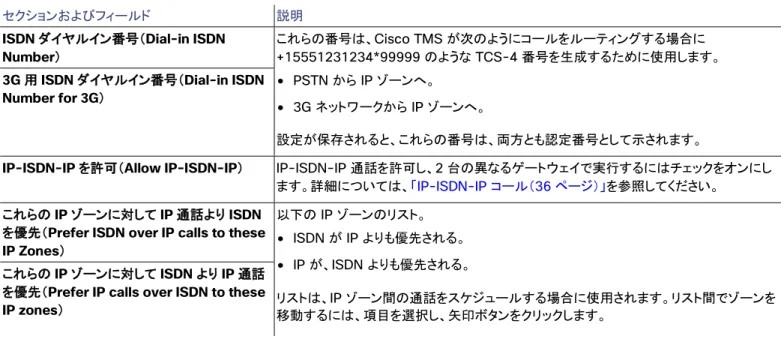
![表 14 [ 設定の表示( View Settings ) ] と [ 設定の編集( Edit Settings ) ] のセクション](https://thumb-ap.123doks.com/thumbv2/123deta/8628756.1820906/77.918.66.848.180.432/表14設定の表示ViewSettingsと設定の編集EditSettingsのセクション.webp)
![表 16 [ アクティブ コール( Active Calls ) ] タブのセクションとフィールド セクションおよびフィールド 説明 通話検索( Call search ) アドレスまたはエイリアス( Address or Alias ) 送信元 / 宛先アドレスまたはエイリアスに検索テキストが含まれているアクティブ コールを検索します。 情報 ソース アドレス( Source Address ) 送信元システムの IP アドレス。](https://thumb-ap.123doks.com/thumbv2/123deta/8628756.1820906/79.918.65.849.416.684/アクティブセクションフィールドセクションフィールドエイリアス.webp)

![表 28 [ 設定の表示( View Settings ) ] と [ 設定の編集( Edit Settings ) ] のセクション](https://thumb-ap.123doks.com/thumbv2/123deta/8628756.1820906/87.918.57.846.355.845/表28設定の表示ViewSettingsと設定の編集EditSettingsのセクション.webp)
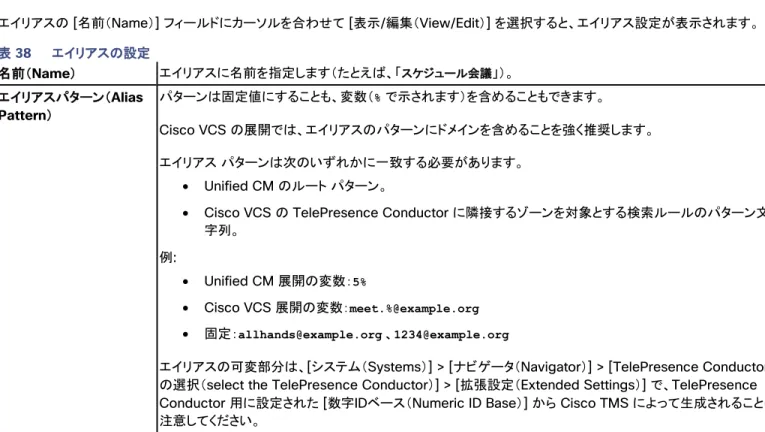
![表 73 [ ユーザおよびグループ( Users and Groups ) ] セクションのボタン](https://thumb-ap.123doks.com/thumbv2/123deta/8628756.1820906/131.918.54.863.183.445/表73ユーザおよびグループUsersandGroupsセクションのボタン.webp)
![表 74 [ コラボレーション会議室テンプレート( Collaboration Meeting Room Template ) ] セクションのボタン](https://thumb-ap.123doks.com/thumbv2/123deta/8628756.1820906/132.918.57.850.181.459/表74コラボレーション会議室テンプレートCollaborationMeetingセクションボタン.webp)
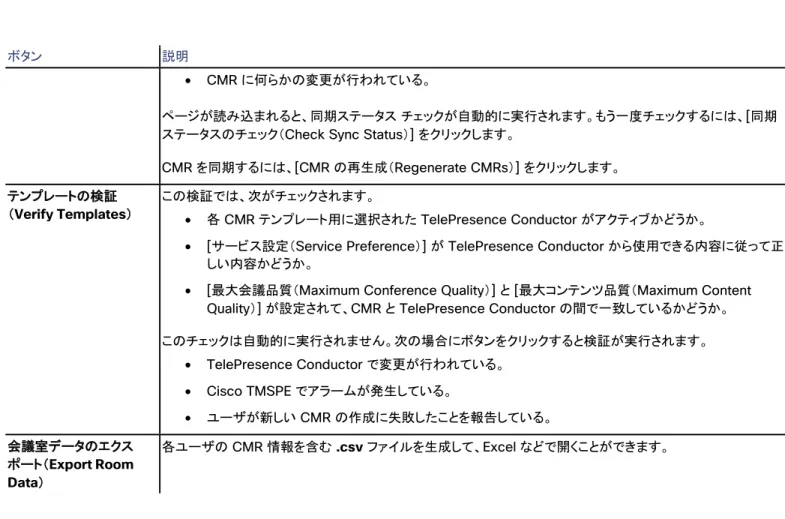
![表 79 [ アカウントとグループ( Accounts and Groups ) ] セクションのボタン](https://thumb-ap.123doks.com/thumbv2/123deta/8628756.1820906/139.918.67.855.283.459/表79アカウントとグループAccountsandGroupsセクションのボタン.webp)
