Deployment Guide
IPoE インターフェースを利用した
FortiGate SD-WAN 設定ガイド
Version 1.00 2020年7月
免責事項
本ドキュメントに関する著作権は、フォーティネットジャパン株式会社へ帰属します。
フォーティネットジャパン株式会社が事前に承諾している場合を除き、形態及び手段を 問わず本ドキュメントまたはその一部を複製する事は禁じられています。
また本内容は参考例となります。個別のセキュリティ対策に関する要件を満たすには、
ご利用者様ごとにプランニングおよび設定の調整が必要となりますので、予めご了承 ください。尚、本ドキュメントの作成にあたっては最新の注意を払っておりますが、その 記述内容は予告なしに変更される事があります。
目次
第1章: はじめに P 4
第2章: インターネット・ブレイクアウト P 5 第3章: SD-WANハイブリッドWAN P 12
Appendix #1: 本ガイド第2章用「リモート/センター拠点でのIPsec設定」 P 21
改訂履歴 P 27
1.はじめに
この設定ガイドはFortiGateを使い、日本ネットワークイネーブラー(JPNE)株式会社やNTTコミュニ ケーションズ株式会社がそれぞれ提供する“IPoE 方式による固定 IP インターネット接続サービス”で
SD-WANを実現するための基本的な設定方法を2つご紹介します。
1. インターネット・ブレイクアウト(2章)
Office365など、回線負荷が大きい特定のトラフィックをIPv6回線にルーティングします。
2. ハイブリッドWAN(3章)
用途によってPPPoE/IPoE回線を使い分けます。
これらをお客様の要件に合わせて適用することで、柔軟なネットワーク運用が可能になります。
各社のIPoEサービスに関しては事業者の公式情報をご参照下さい。
JPNE「v6プラス」固定サービス
https://www.jpne.co.jp/service/v6plus-static/
NTTコミュニケーションズ IPoEサービス
https://www.ntt.com/business/services/network/internet-connect/ocn-business/ftth/know.html
FortiGateのIPoEの設定には以下のリンクをご参照下さい。
JPNE「v6プラス」固定サービス
https://www.fortinet.com/content/dam/fortinet/assets/deployment-guides/ja_jp/fg-jpne-v6plus.pdf
NTTコミュニケーションズ IPoEサービス
https://www.fortinet.com/content/dam/fortinet/assets/deployment-guides/ja_jp/fg-ocn-ipoe-fixip.pdf
1-1. 利用機器と OS バージョン
利用機器 バージョン FortiGate-60F FortiOS 6.4.4
インターフェース名など機器に依存する箇所に関してはお使いのFortiGateに合わせて設定して下さい。
また、一部GUIの表示部分に関しては見易さの都合上分割して記載しております。
1-2. 参考資料
本設定ガイドで紹介している設定は公式な設定ガイドに基づいています。より詳細な情報が必要な場合 は以下も合わせてご参照ください。
https://docs.fortinet.com/document/fortigate/6.4.4/administration-guide/954635/getting-started
2.インターネット・ブレイクアウト
2-1. 想定トポロジー
図2-1. 想定構成図
2-2. 前提条件
リモート拠点側は【IPoE回線】を1本使用しインターネット接続していること。
リモート拠点とセンター拠点は【IPsec VPN】で接続されていること。
(拠点側IPsecの設定例はAPPENDIX #1も併せてご参照ください)
FortiGateの基本的な設定およびIPoE接続設定、適切なケーブル結線が完了していること。
IPoEとIPsecインターフェースにそれぞれデフォルトルートを設定、かつIPsecインターフェ
ースが優先されるようにIPoE側のインターフェースにプライオリティが設定されていること。
2-3. ブレイクアウト用ポリシーの作成
左メニューの「ポリシー&オブジェクト」>「ファイアウォールポリシー」を選択し、【+新規作成】
をクリックします。
図2-3-1. ファイアウォールポリシー作成画面
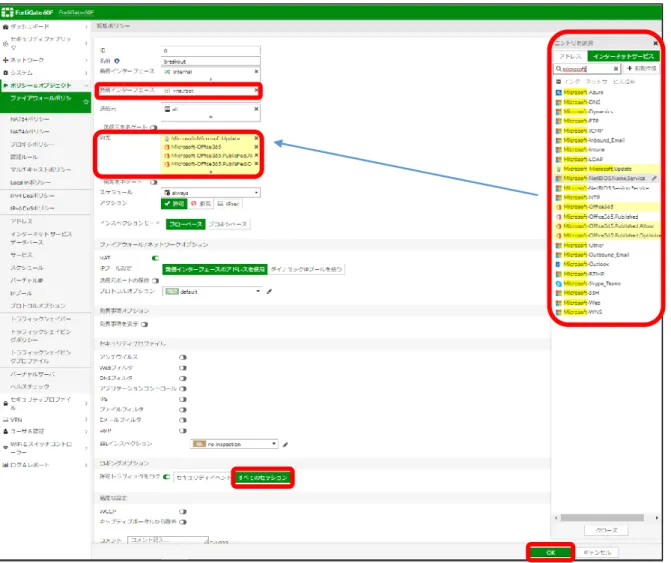
各項目を入力します。
名前: 適当な名前を入力します。(breakout)
発信インターフェース: vne.root(IPoE)を選択します。
宛先:【+】をクリックし、右側のウィンドウより【インターネットサービス】を選択、ブレイクアウ トさせたいアプリケーションを選択します。
トラフィックの確認の為に「ロギングオプション」を以下の通り設定します。
ログ: 有効、【すべてのセッション】を選択します。
図2-3-2. ポリシー編集画面
OKをクリックしポリシーを作成します。
図2-3-3. 作成済みファイアウォールポリシー(左)
図2-3-3(続き). 作成済みファイアウォールポリシー(右)
ポリシー【breakout】を他のポリシーより先に選択させたいので、【breakout】をドラック&ドロッ プし上位に移動します。
図2-3-4. 順序を変更したファイアウォールポリシー(左)
図2-3-4(続き). 順序を変更したファイアウォールポリシー(右)
本設定によりOffice 365とMicrosoft updateの通信に【breakout】ポリシーが適用されます。
2-4. ブレイクアウト用のルーティングの設定
左メニューの「ネットワーク」 > 「スタティックルート」を選択し、ブレイクアウトさせるアプリケ ーション毎のスタティックルートを作成します。
インターネットサービス: Microsoft-Microsoft.Updateを選択します。
インターフェース: vne.rootを選択します。
図2-4-1. スタティックルート設定画面
【Microsoft-Office365】、【Microsoft-Office365-Allow】、【Microsoft-Office365-Optimize】につ いても同様にスタティックルートを設定します。
図2-4-2. スタティックルート表示画面
※本ガイドではvne.rootとipsecインターフェースにデフォルトルートを設定していますが、お客様 の実際の環境に合わせて設定して下さい。
2.5. スタティックルートのプライオリティ変更
IPsecインターフェースが優先されるようにIPoEインターフェースのプライオリティを変更します。
左メニューの「ネットワーク」 > 「スタティックルート」 にてvne-rootインターフェースのデフォ ルトルート(0.0.0.0/0 vne.root)を選択し、“編集“をクリックします。
図2-5-1. スタティックルートのプライオリティ変更
「高度な設定」をクリックし、プライオリティ値を変更します。
プライオリティ値に【1】を入力します。なお、デフォルト値は【0】で、プライオリティ値が小さい ルートが優先されます。
【OK】をクリックして設定を完了します。
図2-5-2. スタティックルートのプライオリティ編集
2-6. 確認方法
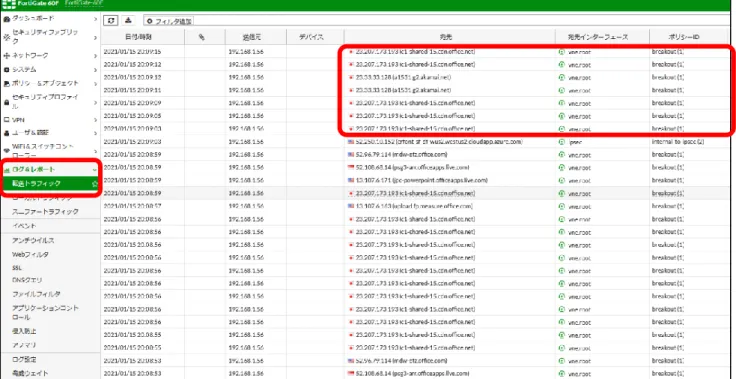
左メニューの「ログ&レポート」 > 「転送トラフィック」でブレイクアウトの動作を確認できます。
Office 365関連トラフィックについてポリシーIDが【breakout】、 宛先インターフェースが
【vne.root】となっていれば正常に動作しています。
図2-6. 転送トラフィックログ確認画面
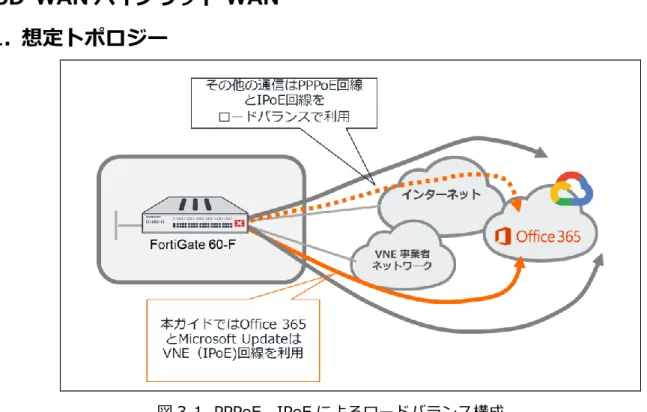
3. SD-WAN ハイブリッド WAN 3-1. 想定トポロジー
図3-1. PPPoE、IPoEによるロードバランス構成
3-2. 前提条件
設定機器はFortiGate-60Fを使用し【IPoE回線】と【PPPoE回線】の2回線を収容しインターネ ットに接続されていること。
FortiGateの基本的な設定、IPoE、PPPoE接続設定、適切なケーブル結線が完了していること。
Microsoft Update、Office 365関連のトラフィックは主にIPoE回線を利用し、その他のトラフィ
ックはIPoE、PPPoEの両方の回線を利用される設定がされていること。
PPPoEのインターフェース名はpppoeとしています。
3-3. 参考資料
SD-WAN quick start
https://docs.fortinet.com/document/fortigate/6.4.4/administration-guide/889544/sd-wan-quick-start
Config system pppoe-interface
https://docs.fortinet.com/document/fortigate/6.4.0/cli-reference/98620/system-pppoe-interface
3-4. SD-WAN インターフェースの作成
左メニューより「ネットワーク」 > 「SD-WANゾーン」を選択し、【virtual-wan-link】をクリック します。
図3-4-1. SD-WANゾーン設定画面
【新規作成】をクリックし、SD-WANメンバーを選択します。
図3-4-2. SD-WANメンバー設定画面
SD-WANメンバーの編集にて、インターフェースで【vne-root】を選択し【OK】をクリックします。
図3-4-3. SD-WANメンバー編集画面
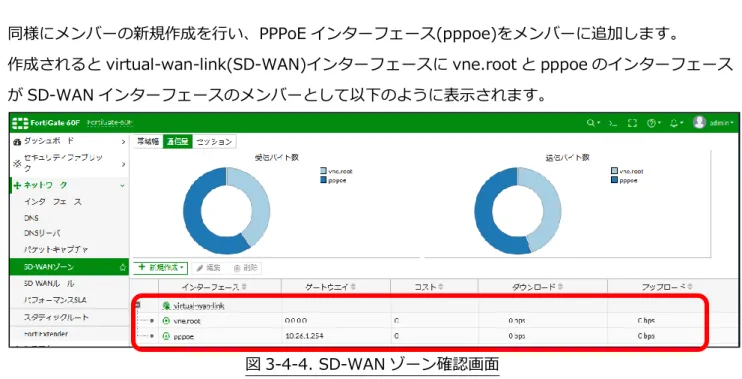
同様にメンバーの新規作成を行い、PPPoEインターフェース(pppoe)をメンバーに追加します。
作成されるとvirtual-wan-link(SD-WAN)インターフェースにvne.rootとpppoeのインターフェース
がSD-WANインターフェースのメンバーとして以下のように表示されます。
図3-4-4. SD-WANゾーン確認画面
3-5. 特定アプリケーションの優先インターフェース作成
ISDBで特定されるアプリケーショントラフィックが優先的に使用するインターフェースを作成しま す。本ガイドではOffice 365とMicrosoft updateのトラフィックを優先するインターフェースとして
vne-rootインターフェースを使用します。
左メニューの「ネットワーク」 > 「SD-WANルール」 を選択し、 【+新規作成】 をクリックしま す。
図3-5-1. SD-WANルール新規作成画面
名前: 任意の名前(o365)
送信元アドレス: 【all】を選択します。(本ガイドではすべてのユーザを対象とします)
インターネットサービス: 【Microsoft-Microsoft_Update】、 【Microsoft-Office365】、
【Microsoft-Office365-Allow】、【Microsoft-Office365-Optimize】を選択します。
発信インターフェース: 【マニュアル】を選択します。
優先するインターフェース: 【vne-root】を選択します。
【OK】をクリックし、SD-WANルールを作成します。
図3-5-2. プライオリティルール設定画面
上記で作成したルールに該当しないトラフィックは暗黙のルールが適用されます。
¥
図3-5-3. SD-WANルール画面
3-6. デフォルトルートの作成
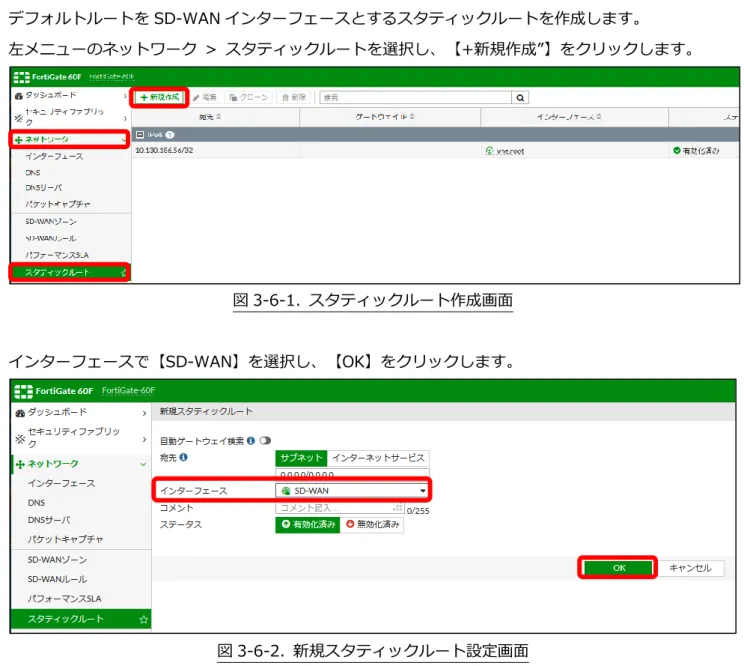
デフォルトルートをSD-WANインターフェースとするスタティックルートを作成します。
左メニューのネットワーク > スタティックルートを選択し、【+新規作成”】をクリックします。
図3-6-1. スタティックルート作成画面
インターフェースで【SD-WAN】を選択し、【OK】をクリックします。
図3-6-2. 新規スタティックルート設定画面
3-7. ポリシーの作成
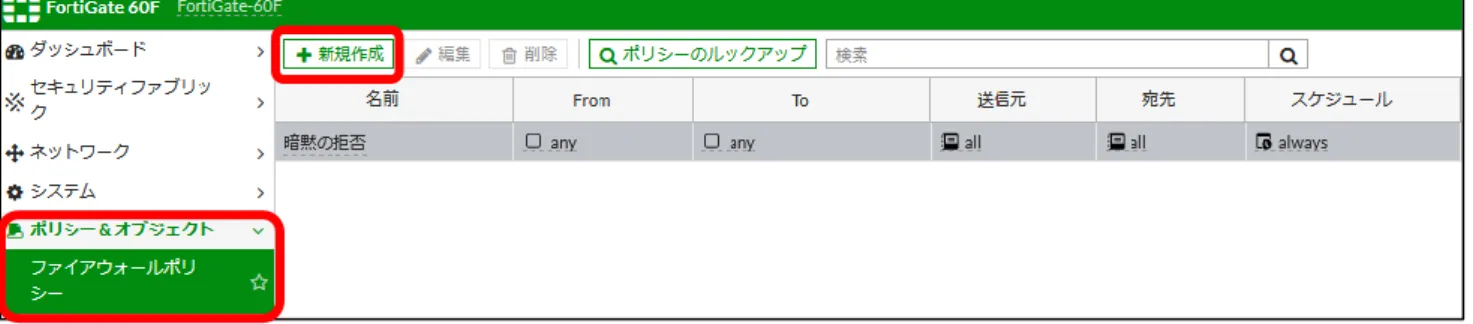
左メニューの「ポリシー&オブジェクト」 > 「ファイアウォールポリシー」を選択し、【+新規作 成】 をクリックします。
い
い
図3-7-1. 新規ポリシー作成画面
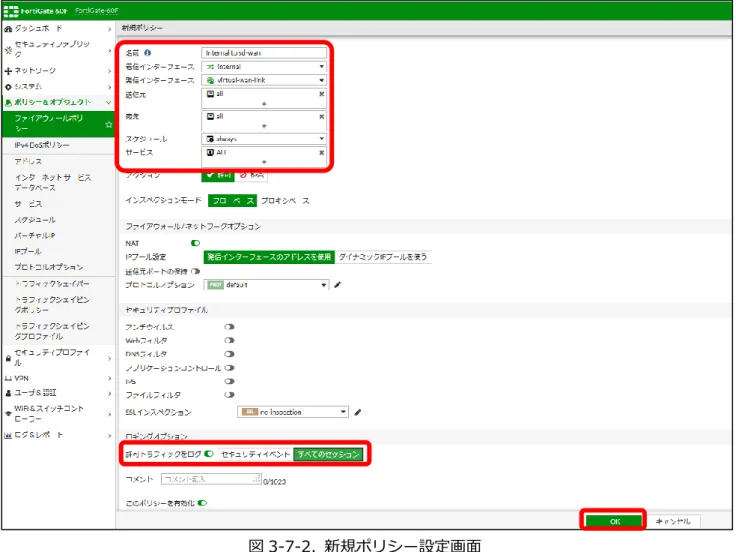
名前: 任意の名前を入力します。(internal to sd-wan)
着信インターフェース: 【internal】を選択します。
発信インターフェース: 【virtual-wan-link】を選択します。
送信元: 【all】を選択します。
宛先: 【all】を選択します。
サービス: 【ALL】を選択します。
トラフィックの確認の為にロギングオプションを以下の通り設定します。
ログ: 有効、【すべてのセッション】を選択します。
【OK】をクリックして設定を完了します。
図3-7-2. 新規ポリシー設定画面
※本ガイドではすべてのトラフィックが【SD-WAN】インターフェースを利用する様に設定していま す。必要に応じて送信元や宛先、セキュリィティプロファイル等を適切に設定して下さい。
ポリシーが作成されると以下の様に表示されます。
図3-7-3. ファイアウォールポリシー画面(左)
図3-7-3(続き). ファイアウォールポリシー画面(右)
3-8. mss 値の変更
IPv6ヘッダ追加に伴いvne.rootを経由するセッションのTCPのMSS(最大セグメントサイズ)の値 を変更する必要があります。
ファイアウォールポリシーでTCP MSS値の設定ができます。
GUI画面右上部の“>_“よりCLIコンソールを開きます。
図3-8-1. CLIコンソール呼び出しアイコン
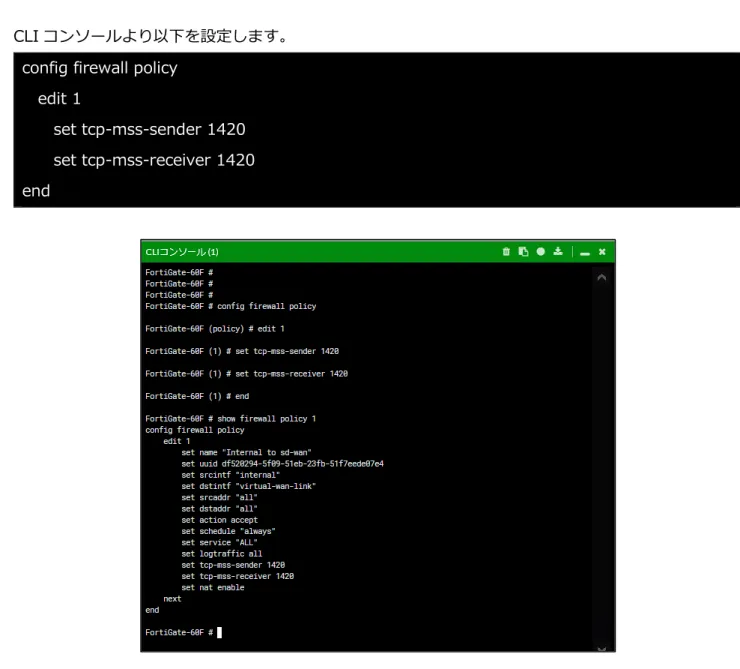
CLIコンソールより以下を設定します。
config firewall policy edit 1
set tcp-mss-sender 1420 set tcp-mss-receiver 1420 end
図3-8-2. CLIコンソール画面
3-9. 確認方法
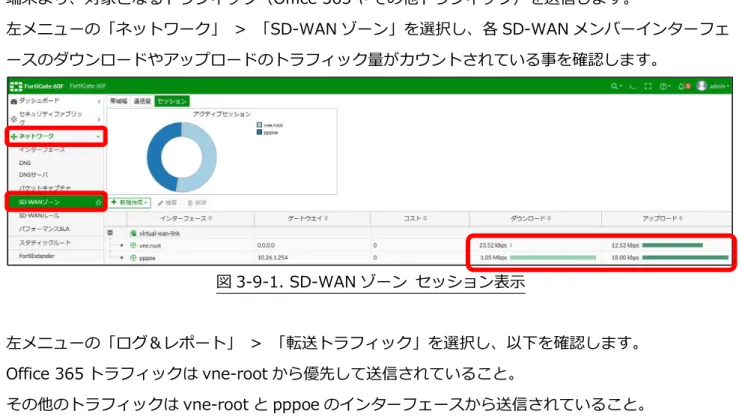
端末より、対象となるトラフィック(Office 365やその他トラフィック)を送信します。
左メニューの「ネットワーク」 > 「SD-WANゾーン」を選択し、各SD-WANメンバーインターフェ ースのダウンロードやアップロードのトラフィック量がカウントされている事を確認します。
図3-9-1. SD-WANゾーン セッション表示
左メニューの「ログ&レポート」 > 「転送トラフィック」を選択し、以下を確認します。
Office 365トラフィックはvne-rootから優先して送信されていること。
その他のトラフィックはvne-rootとpppoeのインターフェースから送信されていること。
図3-9-2. 転送トラフィックログ確認画面
APPENDIX #1
本ガイドの第2章「インターネット・ブレイクアウト設定」を行う際のリモート/センター拠点におけ るIPsec設定を説明します。
1. 想定トポロジー
図. IPsec VPN 構成
2. 参考資料
Basic site-to-site VPN
https://docs.fortinet.com/document/fortigate/6.4.4/administration-guide/202791/site-to-site-vpn
VPN IPsec troubleshooting
https://docs.fortinet.com/document/fortigate/6.4.4/administration-guide/137844/vpn-ipsec-troubleshooting
3. 前提条件
IPsecトンネルにはネットワークアドレスは設定しない。
鍵交換はアグレッシブモードで設定しています。
認証方式は事前共有鍵で設定しています。
VPNウィザードのカスタムを利用した設定である。
特に明示していない設定はデフォルト設定を適用。
4. IPsec VPN の設定
左メニューの「VPN」 > 「IPsecウィザード」 を選択し、VPN作成ウィザードを実行します。
名前: 任意の名前を入力します。(ipsec)
テンプレートタイプ: 【カスタム】を選択し、【次へ】をクリックします。
なお、カスタムを選択するとウィザードは終了し、詳細設定する画面に遷移します。
センター側、リモート側でそれぞれ設定が必要です。
図4-1. VPN作成ウィザード画面
IPアドレス:
リモート拠点:センター拠点の WAN IPアドレスを設定
(10.130.186.56)
センター拠点:リモート拠点の vne.rootのIPアドレスを設定
インターフェース:
リモート拠点:【vne.root】
センター拠点:【WAN1】
をそれぞれ選択
認証:
方式:【事前共有鍵】
事前共有鍵:任意の文字列
IKE:
モード:アグレッシブ 受け入れるタイプ:【任意の ピアID】
フェーズ2セレクタ:
ローカルアドレスに
192.168.1.0/255.255.255.
0を入力
IPsec ルーティング設定
左メニューの「ネットワーク」 > 「スタティックルート」を選択し、IPsecトンネルをデフォルトルート
(宛先0.0.0.0/0.0.0.0)に設定し【OK】をクリックして設定を完了します。
図4-3. リモート拠点のデフォルトルート設定
同様に、センター拠点のFortiGate宛(宛先 10.130.186.56/255.255.255.255)の通信はvne.root経由 になるスタティックルートを設定します。
(センター拠点のFortiGateにも同様に、宛先にvne.rootのIPアドレスを設定、インターフェースに
【WAN1】を設定します)
図4-4. リモート拠点のスタティックルート設定
設定後は以下の様になります。
図4-5. リモート拠点のルーティング設定
5. IPsec ポリシー設定
IPsecポリシーの作成
左メニューの「ポリシー&オブジェクト」 > 「ファイアウォールポリシー」を選択し、【+新規作成】をク
リックしIPsecポリシーを作成します。
図5-1. IPsecポリシー作成画面 IPsecポリシーの編集
名前: 任意の名前を入力します。(internal-to-ipsec)
着信インターフェース: 【internal】を選択します。
発信インターフェース: 【ipsec】を選択します。
NAT: 【無効】に設定します。
【OK】をクリックして設定を完了します。
6. 確認方法
リモート側/センター側の設定が終了した後、リモート側のLAN内の端末からセンター側を経由する通信を 発生させる事でIPsecのステータスがアップする事を確認して下さい。
FortiGateのダッシュボードでIPsecの状態を確認できます。
左メニューの「ダッシュボード」 > 【+】を選択し、モニタの追加画面で【IPsec】をクリックし、【モニ タの追加】をクリックします。
図6-1. ダッシュボード追加画面
ダッシュボードに新しく追加された【IPsecモニタ】をクリックするとIPsecインターフェースの状況を確 認する事ができます。
図6-2. IPsecモニタ画面
改定履歴
バージョン リリース日 改定履歴
1.00 2021.2 初版発行
1.01 2021.3 図2-3-2を修正