1111 Deployment Guide
FortiGate/FortiClient VPN
リモートアクセス(IPsec VPN)設定ガイド
Version 1.01 2021 年 6 月
A
2
– FortiGate/FortiClient VPN リモートアクセス設定ガイド – Ver1.00 Presented by Fortinet Technical Marketing Engineer
免責事項
本ドキュメントに関する著作権は、フォーティネットジャパン株式会社へ帰属します。
フォーティネットジャパン株式会社が事前に承諾している場合を除き、形態及び手段を 問わず本ドキュメントまたはその一部を複製する事は禁じられています。
また本内容は参考例となります。個別のセキュリティ対策に関する要件を満たすには、
ご利用者様ごとにプランニングおよび設定の調整が必要となりますので、予めご了承 下さい。尚、本ドキュメントの作成にあたっては細心の注意を払っておりますが、その 記述内容は予告なしに変更される事があります。
3
– FortiGate/FortiClient VPN リモートアクセス設定ガイド – Ver1.00 Presented by Fortinet Technical Marketing Engineer
目次
第1章: はじめに P 4
第 2 章: FortiGate の設定 P 6
第 3 章: FortiClient VPN の設定 P 14
第4章: 接続・確認 P 18
改訂履歴 P 20
4
– FortiGate/FortiClient VPN リモートアクセス設定ガイド – Ver1.00 Presented by Fortinet Technical Marketing Engineer
1. はじめに
このドキュメントではテレワークで利用が増えているリモートアクセス、いわゆる VPN 接続のうち IPsec VPN の設定方法について説明します。
前提条件として、FortiGate の基本的な設定が完了している必要があります。VPN 接続にはユーザ認証 が必要ですが、今回は FortiGate 内にユーザ情報を保存することを想定しています。
FortiGate(FortiOS)および FortiClient 6.2 より FortiClient は FortiClient EMS でのみ管理可能 となりました。VPN の設定を集中管理したい、FortiClient で VPN 以外のセキュリティ機能などを 利用したい場合は FortiClient EMS もしくは FortiClient Cloud をご用意ください。本設定ガイドで は FortiClient EMS 環境は含んでいないため、無償版の FortiClient VPN アプリを利用しています。
1-1. 利用機器と OS バージョン
機器 バージョン
FortiGate 7.0.0 FortiClient VPN 7.0.0
1-2. 構成
検証環境のため WAN1 とクライアントを同一ネットワークアドレスで設定していますが、IP 到達 可能であればネットワークアドレスは問いません。
WAN1 LAN
10.130.234.0/24 .103 .202
.99 192.168.100.0/24
FortiGate100F FortiClient
5
– FortiGate/FortiClient VPN リモートアクセス設定ガイド – Ver1.00 Presented by Fortinet Technical Marketing Engineer
1-3. 参考資料
本設定ガイドで紹介している設定は公式な設定ガイドに基づいています。より詳細な情報が必要な場合 は以下も合わせてご参照ください。
Administration Guide IPsec VPN Remote Access
https://docs.fortinet.com/document/fortigate/7.0.0/administration- guide/785501/forticlient-as-dialup-client
6
– FortiGate/FortiClient VPN リモートアクセス設定ガイド – Ver1.00 Presented by Fortinet Technical Marketing Engineer
2. FortiGate の設定
2-1. ユーザ設定
ユーザグループの作成
IPsec VPN 接続を許可するユーザグループを作成します。左メニュー「ユーザ&認証」→「ユーザ グループ」をクリックし新規作成します。任意の「名前」を入力、「タイプ」を選択し、OK をクリ ックします。
名前: JAPAN-TOKYO タイプ: ファイアウォール
図 2-1. ユーザグループ作成画面
7
– FortiGate/FortiClient VPN リモートアクセス設定ガイド – Ver1.00 Presented by Fortinet Technical Marketing Engineer
ユーザの作成(ウィザード)
ユーザを作成します。左メニュー「ユーザ&認証」→「ユーザ定義」をクリックし、「新規作成」を クリックします。(ウィザードが開きます)
図 2-2. ユーザ新規作成画面
①ユーザタイプ
「ローカルユーザ」を選択し、「次へ」をクリック。
図 2-3. ユーザタイプ設定画面
8
– FortiGate/FortiClient VPN リモートアクセス設定ガイド – Ver1.00 Presented by Fortinet Technical Marketing Engineer
②ログインクレデンシャル(ログイン情報)
ユーザ名、パスワードを適宜設定し、「次へ」をクリック。
ユーザ名: Kommy(任意のユーザ名を設定)
パスワード: vpnpassword(任意のパスワードを設定)
図 2-4. ログインクレデンシャル設定画面
③コンタクト情報
変更せず、「次へ」をクリックします。
図 2-5. コンタクト情報設定画面
9
– FortiGate/FortiClient VPN リモートアクセス設定ガイド – Ver1.00 Presented by Fortinet Technical Marketing Engineer
④エキストラ情報
ユーザアカウントステータス「有効化済み」
ユーザグループ「JAPAN-TOKYO(前項で作成したグループ)」
「サブミット」をクリックし、ユーザを作成します。
図 2-6. エキストラ情報設定画面
2-2. IPsec VPN 設定
IPsec VPN の設定を行います。左メニュー「VPN」→「IPsec ウィザード」をクリックします。
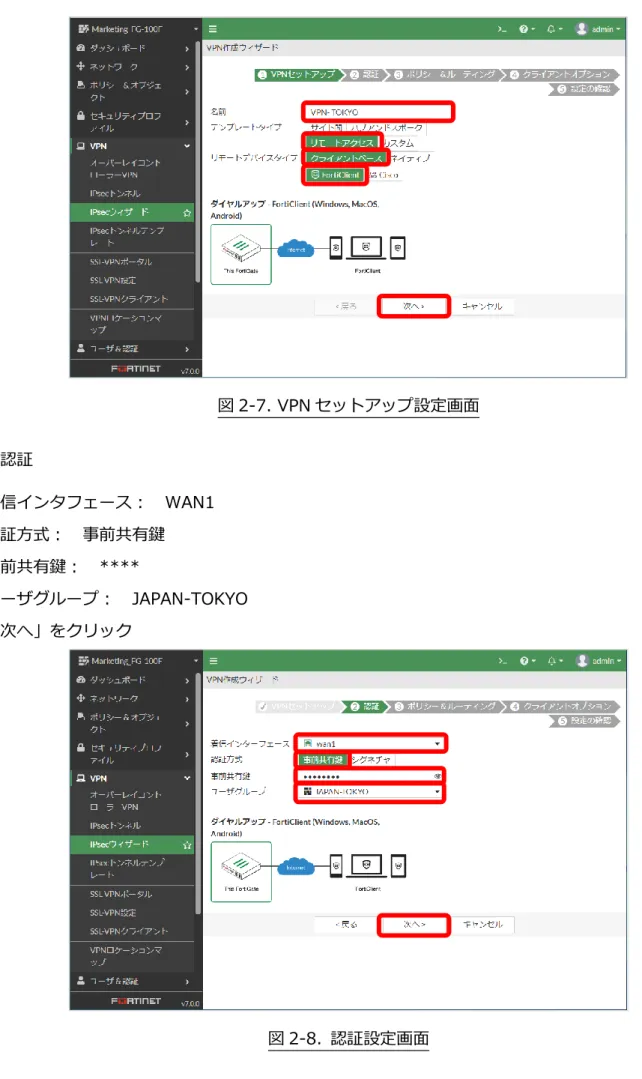
①VPN セットアップ 名前: VPN-TOKYO
テンプレートタイプ: リモートアクセス
リモートデバイスタイプ: クライアントベース・FortiClient
「次へ」をクリック
10
– FortiGate/FortiClient VPN リモートアクセス設定ガイド – Ver1.00 Presented by Fortinet Technical Marketing Engineer
図 2-7. VPN セットアップ設定画面
②認証
着信インタフェース: WAN1 認証方式: 事前共有鍵 事前共有鍵: ****
ユーザグループ: JAPAN-TOKYO
「次へ」をクリック
図 2-8. 認証設定画面
11
– FortiGate/FortiClient VPN リモートアクセス設定ガイド – Ver1.00 Presented by Fortinet Technical Marketing Engineer
③ポリシー&ルーティング
ローカルインターフェース: lan ローカルアドレス: lan
クライアントアドレス範囲: 192.168.100.10-192.168.100.20 サブネットマスク: 255.255.255.0
DNS サーバ: システム DNS を使う
「次へ」をクリック
図 2-9. ポリシー&ルーティング設定画面
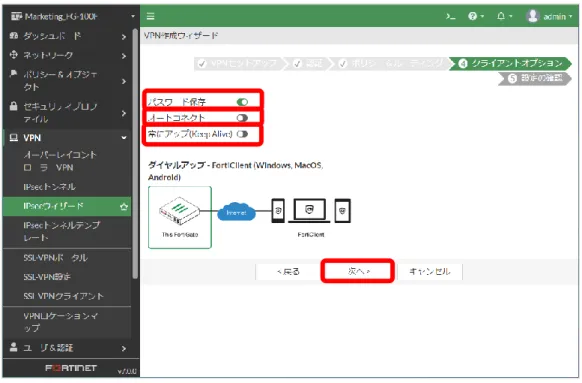
④クライアントオプション パスワード保存: ON オートコネクト: OFF
常にアップ(Keep Alive): OFF
「次へ」をクリック
12
– FortiGate/FortiClient VPN リモートアクセス設定ガイド – Ver1.00 Presented by Fortinet Technical Marketing Engineer
図 2-10. クライアントオプション設定画面
⑤設定の確認
「作成」をクリック
図 2-11. 設定の確認画面
13
– FortiGate/FortiClient VPN リモートアクセス設定ガイド – Ver1.00 Presented by Fortinet Technical Marketing Engineer
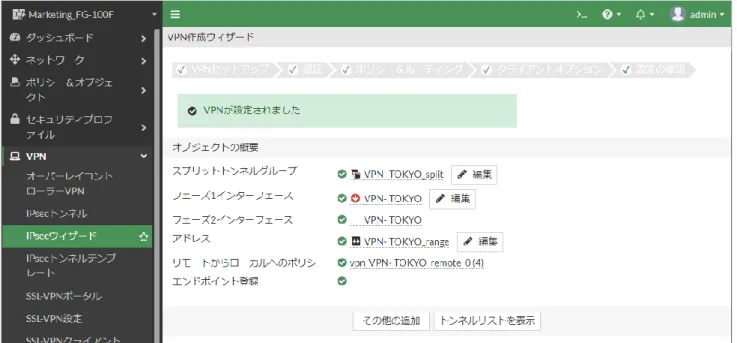
設定完了
図 2-12. 作成完了画面
14
– FortiGate/FortiClient VPN リモートアクセス設定ガイド – Ver1.00 Presented by Fortinet Technical Marketing Engineer
3. FortiClient VPN の設定
3-1. FortiClient VPN(無償版)のダウンロード・インストール
ダウンロード
https://www.fortinet.com/support/product-downloads PC のブラウザで上記 URL にアクセスします。
スクロールダウンし、今回は FortiClient VPN Windows の「DOWNLOAD」をクリック、
「FortiClientVPNOnlineInstaller_7.0.0.0029.exe」を適当なフォルダにダウンロードします。
※上記 0029 の部分は必ずしも一致するものではありません。
インストールの方法
ダウンロードしたファイルをダブルクリックし、セットアップウィザードを起動します。
「はい」をクリック。
15
– FortiGate/FortiClient VPN リモートアクセス設定ガイド – Ver1.00 Presented by Fortinet Technical Marketing Engineer
「License Agreement」をクリックし、内容を確認のうえ「Yes, I have read and accept the」の チェックボックスをオンにし、「Next」をクリック。
インストール先のフォルダを確認し、「Next」をクリック。
「インストール」をクリックし、インストールを開始します。
上記が表示されたらインストール完了です。「Finish」をクリックし、セットアップウィザードを終
16
– FortiGate/FortiClient VPN リモートアクセス設定ガイド – Ver1.00 Presented by Fortinet Technical Marketing Engineer
了させます。
デスクトップに「FortiClient VPN」のショートカットが自動で作成されます。
FortiClient の設定
ショートカットをダブルクリックし、FortiClient VPN を起動します。
使用許諾を承諾する場合、チェックボックスをオンにし、「I accept」をクリックします。
17
– FortiGate/FortiClient VPN リモートアクセス設定ガイド – Ver1.00 Presented by Fortinet Technical Marketing Engineer
IPsecVPN 設定手順
「VPN 設定」をクリックします。
VPN 「IPsec VPN」を選択 接続名 わかりやすい名前を入力
リモート GW 接続先の FortiGate の IP アドレスを入力 認証方式 「事前共有鍵」を選択
事前共有鍵 FortiGate に設定したものと同じ文字列を入力
「保存」をクリックし、設定内容を保存します。
18
– FortiGate/FortiClient VPN リモートアクセス設定ガイド – Ver1.00 Presented by Fortinet Technical Marketing Engineer
4. VPN 接続・確認
4-1. PC からの接続手順
FortiClient VPN を起動、ユーザ名/パスワードを入力し、「接続」をクリック
接続すると表示が以下の通り変わります。
切断手順
「切断」をクリックします。
19
– FortiGate/FortiClient VPN リモートアクセス設定ガイド – Ver1.00 Presented by Fortinet Technical Marketing Engineer
4-2. FortiGate での接続確認
左メニュー「ログ&レポート」→「イベント」をクリック、右メニュー「VPN イベント」をクリッ クします。
日付/時刻で最新の「progress IPsec phase 2」の行をクリックし、詳細を右に表示されるログ詳細 ページで確認します。
ステータスが「success」、結果「OK」となっていれば IPsec VPN の接続が成功しています。
20
– FortiGate/FortiClient VPN リモートアクセス設定ガイド – Ver1.00 Presented by Fortinet Technical Marketing Engineer
改定履歴
バージョン リリース日 改定履歴 1.0.0 2021.5 初版発行 1.0.1 2021.6 表紙修正