HPKI カードドライバセット
インストール手順書
Version1.30
(
R201405)
改定欄 CHANGE 副番 REV ページ PAGE 項目 ITEM 内 容 C O N T E N T S 日付 DATE ・ ・ R201405 1 「1.インストールする前に」の表で「MM-520U」の販社名を変更(誤記修正)。 2014・5・27 R201405 7 「3.HPKI カードドライバセットのアンインストール」で Windows XP の場合を削 除。 2014.5.27 R201405 9 「4.動作環境」に Windows 8.1/IE11 を追加。 2014.5.27 R201405 9 「4.動作環境」から Windows XP を削除。 2014.5.27
目次
1. インストールする前に ... 1 2. HPKI カードドライバセットのインストール ... 2 3. HPKI カードドライバセットのアンインストール ... 7 4. 動作環境 ... 9 5. ご利用上の注意事項 ... 101. インストールする前に
HPKI カードドライバセットをインストールする前に、次の点をご確認ください。 ・ 動作環境(9 頁)とご利用上の注意(10 頁)の内容をご一読ください。 ・ 動作確認済みのIC カードリーダライタは以下の通りです。使用する IC カードリーダライタ をご確認の上、IC カードリーダライタのドライバをインストールしてから、本製品をインスト ールしてください。 IC カードリーダ ライタ 形状 PC への コネクタ部分 三菱電機インフォメー ションシステムズ社製 MM-520U IC カードを差し込むタイプ USB NTT コミュニケーション ズ社製 NTT- SCR3310-NTTCom IC カードを差し込むタイプ USB シャープ社製 RW-5100 IC カードを差し込むタイプ USB 日立製作所社製 HX-520UJ.K IC カードを差し込むタイプ USB ソニー社製 RC-S380 IC カードを載せるタイプ USB 日立マクセル社製 ACR1251 IC カードを載せるタイプ USB <ご注意> ・ 各リーダライタのドライバは、製品提供会社のホームページ等より入手ください。 ・ リーダライタドライバによっては対応しない OS があります。詳細は各製品提供会社のホー ムページでご確認ください。2. HPKI カードドライバセットのインストール
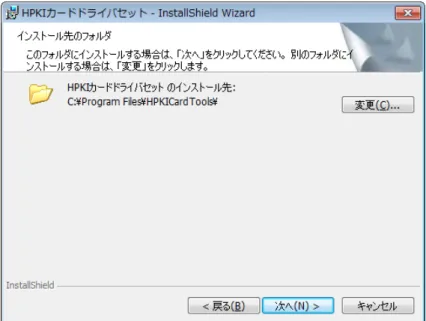
次の手順に従ってインストールしてください。 ① 管理者アカウント(Administrator 権限のあるユーザ)でログオンしてください。 ② 起動している他のアプリケーションを全て終了させます。 ③ インストール媒体内のsetup.exe をダブルクリックしてください。 ④ 起動中画面が表示されます。しばらくお待ちください。 図 2-1 HPKI カードドライバセット インストール起動中 ⑤ インストーラが起動すると、ようこそ画面が表示されます。 図 2-2 HPKI カードドライバセット インストール(ようこそ)インストールを続行する場合は「次へ」ボタンを押してください。次画面を表示します。インストー ルを中止する場合は「キャンセル」ボタンを押してください。 [注意] 別バージョンのHPKIカードドライバが既にインストールされている場合、以下のメッセージが表 示され、インストーラは終了します。対象となるドライバをアンインストールして下さい。 図 2-3 HPKI カードドライバセット 別バージョンのドライバがインストールされている場合 ⑥ 輸出管理に関する内容をご確認いただく画面です。内容をよくお読みください。 図 2-4 HPKI カードドライバセット インストール(輸出管理について) 内容に同意する場合は「はい」ボタンを押してインストールを続行してください。 内容に同意いただけない場合は「いいえ」を押してください。インストールを中止します。 「戻る」ボタンを押すと、前画面に戻ります。 ⑦ インストール先選択画面です。 インストール先フォルダ(デフォルト)が表示されています。インストール先を変更したい 場合、「変更」ボタンを押して、インストール先を指定してください。
図 2-5 HPKI カードドライバセット インストール(インストール先選択) インストール先フォルダを確定しインストールを続行する場合は「次へ」ボタンを押してください。 インストールを中止する場合は「キャンセル」ボタンを押してください。 「戻る」ボタンを押すと、前画面に戻ります。 ⑧ インストールの進み具合を示すインジケータ画面が表示されます。 前画面で指定したフォルダへのインストールが始まります。 図 2-6 HPKI カードドライバセット インストール(インジケータ) 途中でインストールを中止する場合は「キャンセル」ボタンを押してください。 インストールが完了すると、自動的にIC カードリーダライタ選択画面が表示されます。
⑨ IC カードリーダライタ選択画面が表示されます。 インストールされているIC カードリーダライタの一覧が表示されます。 図 2-7 HPKI カードドライバセットインストール(IC カードリーダライタ選択) 使用しているIC カードリーダライタを選択してください。「OK」「キャンセル」どちらのボタンを押 しても、処理を続行し次画面を表示します。選択を確定する場合は「OK」を押してください。 後で設定し直す場合は「キャンセル」ボタンを押してください。 ※ この画面での設定内容は、インストール終了後でも変更することができます。 ※ ここで設定しなかった場合、インストール終了後に必ず設定を行ってください。 ⑩ インストール完了画面が表示されます。「完了」ボタンを押してください 図 2-8 HPKI カードドライバセット インストール(インストール完了) ①選択 ②押下
⑪ 再起動確認画面が表示されます。 図 2-9 HPKI カードドライバセット インストール(再起動確認) インストール完了後、HPKI カードドライバセットを利用するためにはコンピュータの再起動が必要 です。 今すぐコンピュータを再起動する場合は「はい」を押してください。自動的にコンピュータが再起動 します。後で再起動をする場合は「いいえ」を押してください。このまま画面を終了します。「いいえ」 を押した場合、後で再起動を行ってください。 以上でHPKI カードドライバセットのインストールは完了です。
3. HPKI カードドライバセットのアンインストール
HPKI カードドライバセットをアンインストールする場合は次の手順で行ってください。 ① 管理者アカウント(Administrator 権限のあるユーザ)でログオンしてください。 ② 起動している他のアプリケーションを全て終了させます。 ③ Windows Vista/7 の場合 [コントロールパネル]-[プログラムのアンインストール]をクリックします。[HPKI カードド ライバセット]を選択し、「アンインストール」をクリックします ④ Windows 8 の場合 [コントロールパネル]-[プログラムと機能]をクリックします。[HPKI カードドライバセット] を選択し、「アンインストール」をクリックします ⑤ HPKI カードドライバセットの削除を確認する画面が表示されます。 図 3-1 HPKI カードドライバセット アンインストール(アンインストール確認) このままアンインストールを続行する場合は「はい」を、アンインストールを中止する場合 は「いいえ」を押してください。 ⑥ アンインストールが始まります。アンインストールの進み具合を示すインジケータが表示 されます。「キャンセル」ボタンを押すと、アンインストールを中止します。 図 3-2 HPKI カードドライバセット アンインストール(アンインストール中)⑦ 再起動確認画面が表示されます。 図 3-3 HPKI カードドライバセット アンインストール(再起動確認) アンインストール完了後、HPKI カードドライバセットのアンインストールを有効にするには 再起動が必要となります。 今すぐコンピュータを再起動する場合は「はい」を押してください。自動的にコンピュータ が再起動します。後で再起動をする場合は「いいえ」を押してください。このまま画面を終了 します。「いいえ」を押した場合、後で再起動を行ってください。 [注意] ツールの実行中に、HPKI カードドライバセットをアンインストールしようとした場合、以下 のようなメッセージが表示されることがあります。アンインストールを継続する場合、「OK」を 押してください。(このとき、「セットアップの完了後、アプリケーションを自動的に終了して、 再起動する」を選択すると、アプリケーションが自動終了し、アンインストール処理が再開さ れます。「アプリケーションを終了しない(再起動が必要になる場合があります)」を選択した 場合、アンインストールが終了し、OS を再起動後、アプリケーションが削除されます。) 図 3-4 HPKI カードドライバセット アンインストール(再起動警告)
4. 動作環境
HPKI カードドライバセットの動作環境は、以下の通りです。
対応 OS Windows Vista Ultimate/Business/Home Premium/Home Basic (SP2) 日本語版 32bit 版
Windows 7 Professional/Ultimate/Home Premium(SP1) 日本語版 32bit / 64bit 版 ※1
Windows 8 / Windows 8 Pro 32bit/64bit 版 ※2 Windows 8.1 / Windows 8.1 Pro 32bit/64bit 版 ※2 ※1:Windows7 の Windows XP モードでの動作は保証外 ※2:Internet Explorer の拡張保護モードは動作保証外 対応ブラウザ Internet Explorer 7.0/8.0/9.0/10.0/11.0 日本語版 必要メモリ 各 OS の稼働推奨メモリサイズ+128MB CPU 各 OS の稼働推奨 CPU 必要ディスク容量 40MB 以上 ディスプレイ 800×600 ピクセル以上 その他 ・使用可能な USB ポートがあること IC カードリーダライタ PC/SC に準拠していること ・ MM-520U 三菱電機インフォメーションシステムズ ・ ACR1251 日立マクセル ・ SCR-3310 NTT コミュニケーションズ ・ RW-5100 シャープ ・ HX-520UJ.K 日立 ・ RC-S380 ソニー(※3) ※3:ソニーの PaSoRi を利用する場合、PC/SC アクティベーターfor Type B のセットアップが必要。 IC カード HPKI 対応 IC カード
5. ご利用上の注意事項
(1) お使いのコンピュータに“同一機種”のIC リーダライタを“同時に 2 台以上”接続してのご 利用はできません。2 台以上の IC カードリーダライタを同時に接続して使用される場合 は、必ず異なる機種の組み合わせとしてください。 (2) IC カードは、IC カードリーダライタ選択画面またはリーダライタ選択ツール(HPKI カード ドライバセット操作説明書を参照)で選択したIC カードリーダライタに挿入してご利用くだ さい。選択していないIC カードリーダライタに挿入した場合、IC カードが正しく認識され ません。 (3) 本製品インストール後、OS 起動やログオンが若干遅く感じる場合がありますが、ドライバ がIC カードの接続確認を行っているためであり、特に問題ありません。 (4) SSL 認証を行う場合は、IC カードをリーダライタに挿入してから Web サーバへの接続操 作を行ってください。挿入されていないと証明書選択画面で IC カード内の証明書が選 択できない場合があります。また引き続き異なる IC カードで SSL 認証を行う場合、いっ たんブラウザを終了し再起動してからWeb 接続を行ってください。HPKI カードドライバセット
操作説明書
Version1.30
目次
1. HPKI カードドライバセットの利用について ... 1 1.1. スタートメニューから利用するツール ... 1 1.2. SSL クライアント認証 ... 2 2. 各種ツールの使用方法 ... 3 2.1. リーダライタ選択ツール ... 3 2.2. PIN 変更ツール ... 5 3. 証明書の確認 ... 8 3.1. WINDOWS証明書ストアに格納されている証明書の確認 ... 8 4. SSL クライアント認証 ... 10 5. ヘルプ ... 13 5.1. 用語説明 ... 13 5.2. FAQ ... 14 5.3. エラー発生時の対処法一覧 ... 161. HPKI カードドライバセットの利用について
1.1. スタートメニューから利用するツール
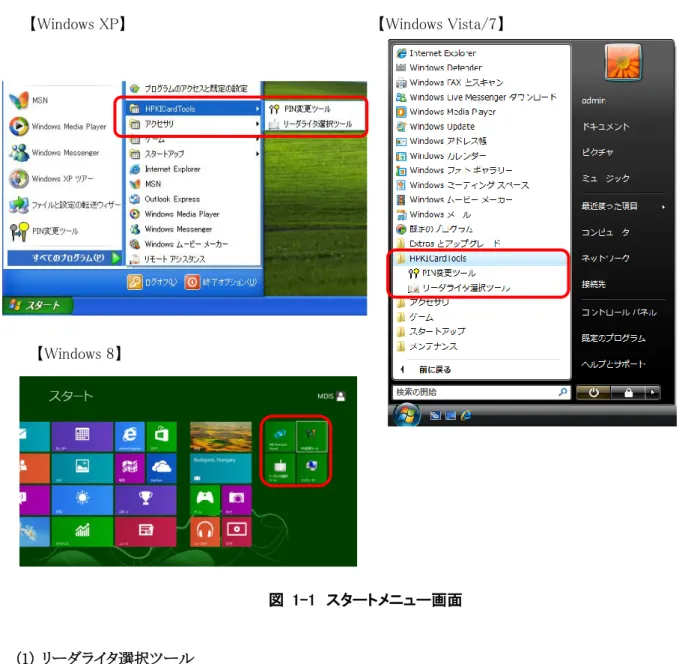
HPKI カードドライバセットでは、スタートメニューから、以下の各種ツールを使用することができます。 (1) リーダライタ選択ツール インストールされている IC カードリーダライタドライバの中から、使用する IC カードリーダライタに対応 したドライバを選択することができます。 →「2.1 リーダライタ選択ツール」参照 (2) PIN 変更ツール IC カードの PIN(パスワード)を変更することができます。【Windows XP】 【Windows Vista/7】
【Windows 8】
1.2. SSL クライアント認証
クライアントからサーバに SSL 暗号化通信で接続する際、サーバ側は、接続元(クライアント)が正当 なアクセス権限を持っているかを確認するためにクライアント認証を行います。このとき、クライアント側 の正当性を証明するため、証明書・秘密鍵が必要となります。 HPKI カードドライバセットは、IC カードを利用したクライアント認証機能を提供することで、契約者本 人への「なりすまし」のリスクを軽減し、セキュリティを高めることができます。①押下
2. 各種ツールの使用方法
2.1. リーダライタ選択ツール
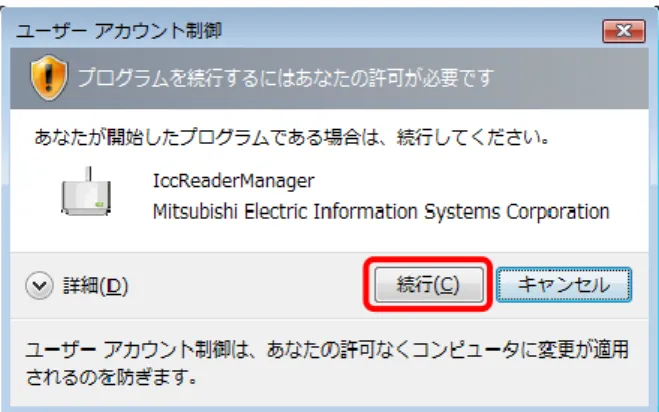
リーダライタ選択ツール画面では、インストールされている IC カードリーダライタドライバの中から、使 用できる IC カードリーダライタの一覧が表示され、選択することができます。 なお、リーダライタ選択ツールの起動時は、既に選択されている IC カードリーダライタドライバが反転 表示されます。 ※ リーダライタ選択ツールは、管理者アカウント(Administrators 権限を持つユーザ)にて実行してく ださい。ログインユーザーが管理者アカウント (Administrators 権限を持つユーザ)でない場合は、 ユーザーアカウント制御の画面にて、管理者アカウント (Administrators 権限)を指定し、パスワ ードの入力が必要です。 操作手順 ① [スタート]-[すべてのプログラム]-[HPKICardTools]-[リーダライタ選択ツール]を選択する と、リーダライタ選択ツール画面が起動されます。※ Windows Vista/Windows 7/Windows 8 起動時にユーザーアカウント制御画面が表示さ れます。Windows Vista の場合は【続行(C)】ボタンを、Windows 7/Windows8 の場合は 【はい(Y)】ボタンを押して、処理を続行してください。
※ Windows 8 の場合は[スタート]メニューから[リーダライタ選択ツール]を選択してください。
② 設定を変更する場合は、使用する IC カードリーダライタを一覧から選択し、「OK」ボタンを押し てください。 設定を変更しない場合は「キャンセル」ボタンを押してください。 ①選択 ②押下 図 2-2 リーダライタ選択ツール 画面
2.2. PIN 変更ツール
PIN 変更ツールでは、IC カードに設定されている PIN(パスワード)を変更することができます。 ※ IC カードがロックしていないか確認したい場合は、本ツールを使用してください。 操作手順 ① IC カードリーダライタに IC カードを挿入してください。 ② [スタート]-[すべてのプログラム]-[HPKICardTools]-[PIN 変更ツール]を選択すると、PIN 変 更ツール画面が起動されます。 ※ Windows 8 の場合は[スタート]メニューから[PIN 変更ツール]を選択してください。 PIN を変更する場合は、 ③ 表 2-1を参照して各テキストボックスに入力し、「OK」ボタンを押してください。IC カードの PIN(パスワード)が変更されます。PIN 変更処理に時間がかかる場合があります。PIN 変更の成 功のメッセージ(④)が表示されるまで、しばらくお待ちください。 PIN を変更しない場合は、「キャンセル」ボタンを押してください。 表 2-1 PIN 変更ツール画面におけるテキストボックス入力項目 項 目 内 容 古い PIN(O) 現在 IC カードに設定されている PIN(パスワード)を入力します。 新しい PIN(P) 新しく設定する PIN(パスワード)を入力します。 PIN の確認入力(C) 確認のため、新しく設定する PIN(パスワード)をもう一度入力します。 ※ 「新しい PIN」の対応している文字数は4文字以上です。「新しい PIN」、および、「PIN の確認入 力」のテキストボックスには、4文字より多く入力するように制限をかけております。 3つの全ての項目に値を(「新しい PIN」「PIN の項目入力」は4文字以上)入力すると、「OK」ボタ ンが押せるようになります。 ②押下 ①入力 図 2-3 PIN 変更ツール 画面
※ 新しい PIN(パスワード)に使用できる文字は、以下に示す半角英数(記号・スペースも含む)です。 他の文字を使用しないでください。また、必ず、数字を含めてください。 0123456789abcdefghijklmnopqrstuvwxyzABCDEFGHIJKLMNOPQRSTUVWXYZ !"#%&'()*+=,-./:;< >?[\]^_{|}~ ※ PIN 変更ツール画面にて設定する PIN(パスワード)は、先頭にスペースを設定できません。スペ ースは、2 文字目以降に使用することができます。 「新しい PIN」、「PIN の確認入力」の 1 文字目がスペースだった場合、「PIN(パスワード)の 1 文字 目がスペースになっています。スペースを使用する場合は、2 文字目以降に使用してください。」 の警告ポップアップ画面を表示します。 ④ PIN(パスワード)の変更に成功すると、以下の画面が表示されます。「OK」ボタンを押してくださ い。PIN 変更ツールが終了します。 ①押下 図 2-4 メッセージ画面 図 2-5 PIN 変更ツール成功画面
「オプション」ボタンの操作手順
PIN 変更ツール画面の「オプション」ボタンについて、操作手順を以下に示します。 通常操作では、操作する必要はありません。
IC カードには、認証用と署名用の PIN が存在しています。片方の PIN のみ変更する場合に、「オプ ション」ボタンを使用します。
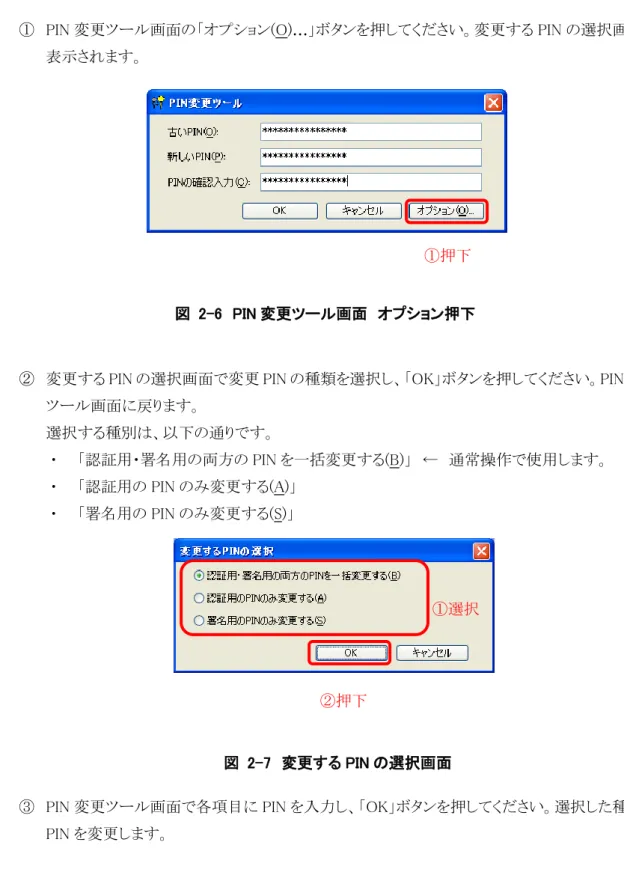
① PIN 変更ツール画面の「オプション(O)…」ボタンを押してください。変更する PIN の選択画面が 表示されます。
② 変更する PIN の選択画面で変更 PIN の種類を選択し、「OK」ボタンを押してください。PIN 変更 ツール画面に戻ります。
選択する種別は、以下の通りです。
・ 「認証用・署名用の両方の PIN を一括変更する(B)」 ← 通常操作で使用します。 ・ 「認証用の PIN のみ変更する(A)」
・ 「署名用の PIN のみ変更する(S)」
③ PIN 変更ツール画面で各項目に PIN を入力し、「OK」ボタンを押してください。選択した種類の ①押下
②押下
①選択 図 2-6 PIN 変更ツール画面 オプション押下
3. 証明書の確認
3.1. Windows 証明書ストアに格納されている証明書の確認
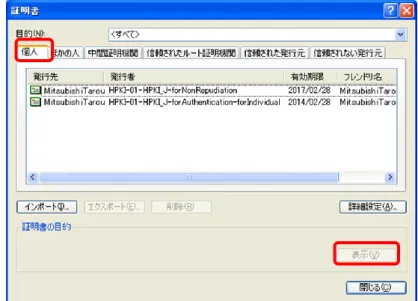
Windows 証明書ストアに格納されている証明書の確認方法を以下に示します。 IC カード以外の証明書は IC カードが IC カードリーダライタに挿入されていなくても確認できます。 操作手順 ① Internet Explorer を起動してください。 ② [ツール]メニュー-[インターネットオプション]-[コンテンツ]タブから、「証明書(C)」ボタンを押 してください。 図 3-1 Windows 証明書ストア証明書確認(インターネットオプション)③ 「個人」タブを選択すると証明書の一覧が表示されます。確認したい証明書を選択し、「表示 (V)」ボタンを押してください。
④ 証明書の情報が表示されます。内容を確認したら、「OK」ボタンを押し、て終了してください。 図 3-2 Windows 証明書ストア証明書確認(証明書一覧)
4. SSL クライアント認証
Internet Explorer を使用して SSL 認証を行う URL へ接続する場合の、SSL クライアント認証の手順に ついて説明します。 Internet Explorer を使用する場合の SSL クライアント認証の手順は以下のようになります。 ① URL 接続要求 ② Windows 証明書ストアに格納された証明書のうち、SSL クライアント認証に用いる証明書の選択 ③ PIN(パスワード)認証 ④ URL 接続成功 操作手順 ① IC カードリーダライタに IC カードを挿入し、指定 URL へ接続してください。 セキュリティの警告画面が表示されることがありますが、「OK」ボタンを押して、次へ進んでくだ さい。 図 4-1 Internet Explorer における SSL クライアント認証(セキュリティの警告)
② Windows 証明書ストアの証明書のうち、SSL クライアント認証に使用可能な証明書の一覧が表 示されます。対象となる証明書を選択して、「OK」ボタンを押してください。PIN 入力画面が表示 されます。 (この画面は、Windows 証明書ストアにユーザ証明書が1枚しかないとき、表示されない場合が あります。) ※ 証明書の詳細情報を確認するときは、「証明書の表示」ボタンを押してください。 以下のような証明書情報画面が表示されます。 ①選択 ②押下 図 4-2 Internet Explorer における SSL クライアント認証(証明書選択)
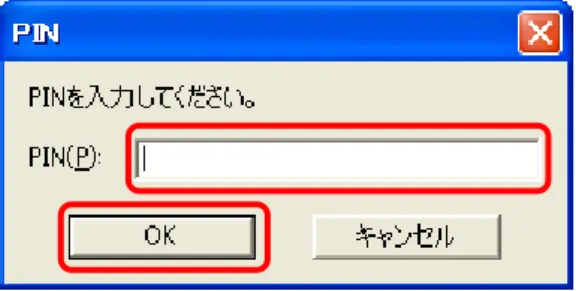
③ IC カードの PIN(パスワード)を入力して、「OK」ボタンを押してください。PIN(パスワード)認証が 実施されます。 ④ PIN(パスワード)認証に成功すると、目的のページが表示されます。 ブラウザの右下、または、アドレス入力領域に鍵アイコンが表示されます。 【Internet Explorer 7/8】 【Internet Explorer 9/10】
図 4-4 Internet Explorer における SSL クライアント認証(PIN(パスワード)入力)
5. ヘルプ
5.1. 用語説明
以下に、HPKI カードドライバセットでキーワードとなる用語について説明します。 用 語 説 明 電子証明書 電子証明書は、公開鍵証明書とも呼ばれ、公開鍵・秘密鍵ペアの持ち主を証明したものです。認証局(CA)と呼ばれる、 信頼できる第三者により発行されます。 HPKI カードドライバセットでは、IC カードに格納されているユーザの公開鍵証明書とその対になる秘密鍵を使用してい ます。 Windows 証明書 ストア Windows が持つ、証明書の格納領域のことです。Windows 証明書ストアに格納されている証明書は、以下から確認でき ます。 Internet Explorer を起動-[ツール]-[インターネットオプション]-[コンテンツ]タブ-[証明書]ボタン SSL サーバ認証 クライアントからサーバに SSL を使用して接続する際、接続先であるサーバの信頼性をクライアント側が確認することで す。サーバの身元を確認するために、サーバの証明書をクライアントに送信し、クライアント側で確認しています。 SSL クライアント 認証 クライアントからサーバに SSL を使用して接続する際、接続元であるクライアントの信頼性をサーバ側が確認することで す。クライアントの身元を確認するために、クライアントの持つ証明書をサーバに送信し、サーバ側で確認しています。 HPKI カードドライバセットでは、Internet Explorer を使用して SSL クライアント認証をする場合、Windows 証明書ストアに 格納された証明書と IC カードに格納された秘密鍵を使用しています。5.2. FAQ
Q1. パスワードを複数回数間違えたので、ICカードがロックしていないか確認したい。 A1. PIN変更ツールでPIN(パスワード)変更を試し、メッセージをご確認ください。 (PIN変更ツールの使用方法については、「2.2 PIN変更ツール」を参照してください。ツール使用時のメッセージについては「5.3 エラー発生時の 対処法一覧」を参照してください。) Q2. Internet ExplorerでSSLクライアント認証を行う際、証明書の選択画面において、もう使用しない証明書が表示されるが、表示されないようにしたい。 A2. (1) ICカード内の証明書を利用している場合 ICカード内の証明書を削除するか、ICカードリーダライタからICカードを抜いてください。 (2) ICカード外の証明書を利用している場合 Windows証明書ストアから該当の証明書を削除してください。 Q3. Internet ExplorerでSSLクライアント認証をする際、証明書選択画面で自分が利用している証明書が表示されない。 A3. (1) ICカード内の証明書を利用している場合 ICカードがICカードリーダライタから抜けていないかどうか、ご確認ください。 Q4. インストール時と異なるICカードリーダライタを使用したい。 A4. 使用したいICカードリーダライタのドライバをインストールした後、リーダライタ選択ツールを使用して、ICカードリーダライタを選択してください。 (リーダライタ選択ツールの使用方法については、「2.1 リーダライタ選択ツール」を参照してください。)Q5. どうしても動作しない。 A5. 使用している環境で、以下の事項をすべてご確認ください。 ① 使用している IC カード・証明書に間違いはないか。 ② IC カードリーダライタ選択に間違いはないか。 ③ IC カードの PIN(パスワード)は正しいか。 ④ IC カードがロックしていないか。 上記を確認して動作しなければ、IC カードリーダライタドライバ・HPKI カードドライバセットの再インストールを行ってください。それでも動作しな いときは、管理者にお問い合わせください。
5.3. エラー発生時の対処法一覧
(1) PIN 変更ツール No 画面表示名 メッセージ内容 情報区分 アイコン 原因 対処法 1 PIN 変更ツール 古い PIN(パスワード)が入力されて いません。 警告 ! PIN 変更ツール画面の「古い PIN」項目 に値が入力されていません。PIN 変更ツール画面の「古い PIN」項目に、IC カードの旧 PIN(パス ワード)を入力してください。
2 PIN 変更ツール 新しい PIN(パスワード)が入力され ていません。
警告 ! PIN 変更ツール画面の「新しい PIN」項 目に値が入力されていません。
PIN 変更ツール画面の「新しい PIN」項目に、IC カードの新しい PIN (パスワード)を入力してください。
3 PIN 変更ツール PIN の確認入力(パスワード)が入力 されていません。
警告 ! PIN 変更ツール画面の「PIN の確認入 力」項目に値が入力されていません。
PIN 変更ツール画面の「PIN の確認入力」項目に、IC カードの新し い PIN(パスワード)を入力してください。 4 PIN 変更ツール 新しい PIN(パスワード)に利用でき ない文字が含まれています。 警告 ! PIN(パスワード)に使用することができ ない文字が入力されています。 PIN(パスワード)に使用できる文字は以下の通りです。 この中の文字を使用してパスワードを設定してください。 0123456789abcdefghijklmnopqrstuvwxyz ABCDEFGHIJKLMNOPQRSTUVWXYZ !"#%&'()*+,-./:;<=>?[\]^_{|}~
5 PIN 変更ツール 新しい PIN(パスワード)が PIN の確 認入力(パスワード)と一致していま せん。 警告 ! 「新しい PIN」項目と「PIN の確認入力」 項目に入力した値が一致していませ ん。 設定したい PIN(パスワード)を確認し、「新しい PIN」項目と「PIN の 確認入力」項目に同一の PIN を入力してください。 6 PIN 変更ツール PIN(パスワード)が変更できません (LoadLibrary)。(XX) ※XX:「認証用」、または、「署名用」 エラー × アプリケーション実行に必要なファイル を読み込めません。 アプリケーションが正しくインストールされているかどうか確認して ください。 不要なアプリケーションは閉じてください。 7 PIN 変更ツール PIN(パスワード)が変更できません (GetProcAddress)。(XX) ※XX:「認証用」、または、「署名用」 エラー × アプリケーション実行に必要なファイル を読み込めません。 アプリケーションが正しくインストールされているかどうか確認して ください。不要なアプリケーションは閉じてください。 8 PIN 変更ツール PIN(パスワード)が変更できません (C_GetFunctionList)。(XX) ※XX:「認証用」、または、「署名用」 エラー × IC カードに接続できません。 使用している IC カードが正しいものか確認してください。 IC カードがきちんと挿入されているかどうか確認してください。 9 PIN 変更ツール PIN(パスワード)が変更できません (C_Initialize)。(XX) ※XX:「認証用」、または、「署名用」 エラー × IC カードに接続できません。 使用している IC カードが正しいものか確認してください。 IC カードがきちんと挿入されているかどうか確認してください。 10 PIN 変更ツール PIN(パスワード)が変更できません (C_GetSlotList)。(XX) エラー × IC カードに接続できません。 使用している IC カードが正しいものか確認してください。 IC カードがきちんと挿入されているかどうか確認してください。
No 画面表示名 メッセージ内容 情報区分 アイコン 原因 対処法 11 PIN 変更ツール IC カードが認識できません。IC カー ドが正しく挿入されているか確認し てください(C_OpenSession)。 エラー ! IC カードに接続できません。 IC カードがきちんと挿入されているか確認してください 使用している IC カードが正しいものか確認してください 使用している IC カードリーダライタがリーダライタ選択ツールで正 しく選択されているかどうか確認してください。 12 PIN 変更ツール IC カードがロックされています。 IC カードの再発行が必要です。 (C_Login(LOCKED))(XX) ※XX:「認証用/署名用の両方」、 「認証用」、または、「署名用」 警告 ! PIN(パスワード)の連続入力間違い回 数が制限回数を超えたため、IC カード がロックされています。 IC カードの再発行が必要です。担当者へ連絡してください。 13 PIN 変更ツール 入力されている古い PIN(パスワー ド)が違います。 警告 ! 入力された古い PIN(パスワード)が間 違っています。 入力したパスワードが正しいかどうか確認してください。 14 PIN 変更ツール PIN(パスワード)が変更できません (C_Login)。(XX) ※XX:「認証用」、または、「署名用」 エラー × IC カードに接続できません。 使用している IC カードが正しいものか確認してください。 IC カードがきちんと挿入されているかどうか確認してください。 15 PIN 変更ツール PIN(パスワード)が変更できません (C_SetPIN)。(XX) ※XX:「認証用」、または、「署名用」 エラー × IC カードに接続できません。 使用している IC カードが正しいものか確認してください。 IC カードがきちんと挿入されているかどうか確認してください。 16 PIN 変更ツール PIN(パスワード)を変更しました。 情報 ○ (正常処理です) - 17 PIN 変更ツール PIN(パスワード)の 1 文字目がスペ ースになっています。 スペースを使用する場合は、2 文字 目以降に使用してください。 警告 ! 入力したパスワードの 1 文字目がスペ ースである。 新しい PIN(「新しい PIN」項目と「PIN の確認入力」項目)の 1 文字 目にスペースを入力しないでください。 スペースを使用する場合は、2 文字目以降としてください。 18 PIN 変更ツール 新しい PIN 情報に数字が使われて いません。PIN 情報のセキュリティ ポリシー設定を確認して下さい。 警告 ! 入力した新しい PIN に数字が含まれて いません。数字を含めた値を入力して ください。 入力した PIN(パスワード)が正しいかご確認ください。 新しい PIN には、数字を含めた値を入力してください。 19 PIN 変更ツール 認証 PIN の PIN(パスワード)変更に
成功しました。署名 PIN の PIN(パス ワード)変更に失敗しました。再度、 署名 PIN を変更してください。 情報 ! 認証 PIN の PIN 変更が成功し、署名 PIN の PIN 変更が失敗しています。 PIN 変更中にカードが抜けた可能性が あります。 認証用 PIN の PIN 変更が成功しています。 カードが正しく挿入されていることを確認し、「署名用 PIN のみ」を 成功した認証用 PIN と同じ値で変更してください。