Linux および Windows の物理/仮想マシ
ンから Oracle VM 仮想マシンへの変換
Oracle テクニカル・ホワイト・ペーパー
2008 年 12 月
Linux および Windows の物理/仮想マシンから
Oracle VM 仮想マシンへの変換
はじめに ... 3
Oracle VM について ... 4
概要:仮想マシン変換の計画... 5
変換に向けた物理マシンの準備... 7
インタラクティブ・モードでの P2V ユーティリティの実行... 7
kickstart ファイルによる P2V ユーティリティの使用 ... 10
V2V 変換に向けた VMware イメージの準備... 10
Oracle VM Manager による VMWare 仮想マシンのインポート ... 11
P2V または V2V 変換により作成された仮想マシンの配置 ... 11
計画に関するそのほかの特別な考慮事項... 12
よくある質問 ... 13
Linux および Windows の物理/仮想マシンから
Oracle VM 仮想マシンへの変換
はじめに
オラクル認定の仮想化ソリューション: ORACLE VM • サーバーの完全な仮想化と管理(ライ センス無償)Oracle VM には、Linux や Windows のサーバーを Oracle VM サーバー・プールに おけるゲスト仮想マシン(VM)として実行するための変換と移行を簡単におこな うことができる機能が用意されています。このホワイト・ペーパーでは、Oracle VM Release 2.1.2 に組み込まれた仮想マシン変換機能と、Oracle VM を使用した仮想マ シン変換の計画および実行方法について説明します。 • Oracle VM テンプレートを使用したア プリケーションの迅速な配置 • 低価格でパフォーマンスに優れたオー バーヘッドの少ない最新のアーキテク チャ Oracle VM 2.1.2 で導入された仮想マシン変換機能は、物理マシンから仮想マシン へ(P2V)の変換と仮想マシンから仮想マシンへ(V2V)の変換に対応しています。
仮想マシン変換、Secure Live Migration、 VM の高可用性、そのほかの高度な機能 を追加
P2V 変換ユーティリティを使用すると、管理者は、サポート対象バージョンの Windows または Linux を実行している任意の物理マシンから、Oracle VM ハード ウェア仮想化ゲスト・マシンへの変換をオフラインで実行できます。P2V ユーティ リティは、Oracle VM Server CD のインストール・プログラムに組み込まれていま す。このユーティリティは、必要なパラメータが提示されるインタラクティブ・ モードで実行することも、自動的に実行することもできます。自動実行の場合は、 インストール・ファイルの開始とよく似た構文の構成ファイルを使用します。 この変換では、VM 構成ファイル(vm.cfg)が作成され、仮想ハードウェアのサイ ズに関する部分的な変更が可能となります。そのあと、物理イメージを複製し、 Oracle VM Manager を使用したリソース・プールにネットワーク経由で転送できま す。こうした操作によって物理サーバー上のイメージが変更されることは一切あ りません。 仮想マシンから仮想マシンへ(V2V)の変換では、既存の VMware(vmdk)イメー ジを Oracle VM イメージに移行できます。Oracle VM Manager では、VMware イメー ジを Oracle VM Manager にインポートすると、Oracle VM イメージに自動的に変換 され、Windows や Linux の仮想マシン用のライセンス費用の削減が"スイッチ 1 つ" で実現します。
図1:P2VおよびV2Vの変換プロセス
Oracle VM について
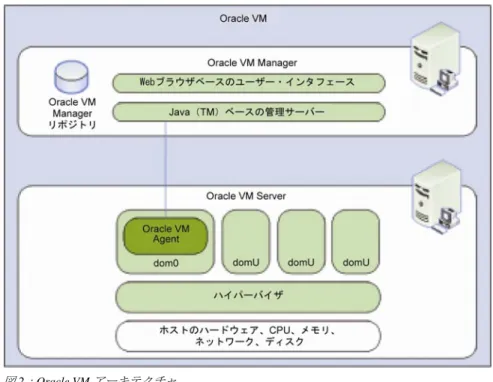
Oracle VM は、サーバー仮想化および管理用として無償で提供されている次世代 ソリューションです。これにより、エンタープライズ・アプリケーションの配置、 管理、およびサポートは大幅に簡易化されます。 Oracle VM は次のコンポーネントから構成されています。• Oracle VM Manager:Oracle VM Server、ゲスト仮想マシン、およびリソー スの管理に使用する Web ベースのユーザー・インタフェースを提供します。 • Oracle VM Server:ゲスト仮想マシンを実行するための軽くてセキュア なサーバーベース・プラットフォームの提供を目的として設計された、 自己完結型の仮想化環境です。Oracle VM Server は、オープン・ソース・ テクノロジーを基盤としてオラクルが確立した技術に基づいて構築され ています。また、ゲスト仮想マシンを管理するために必要な Oracle VM Manager との通信を可能にする、Oracle VM Agent が含まれています。
図2:Oracle VMアーキテクチャ Oracle VMソフトウェアとテンプレートは、http://www.oracle.com/virtualizationから ダウンロードできます。
概要:仮想マシン変換の計画
P2V ユーティリティは、物理ディスクをコピーして仮想ディスク・イメージを作 成するオフライン・ツールです。Linux と Windows の仮想マシンの場合は、ベア・ メタル・カーネルが準仮想化されておらず、P2V 変換プロセスではカーネルが変 更されることはないため、ハードウェア仮想化(HVM)ゲストとして作成されま す。ホスト・コンピュータには、Oracle VM Server のインストール CD から起動す るために、PAE(Physical Address Extension)に対応した CPU が搭載されている必 要があります。また、Oracle VM Server を実行するターゲット・コンピュータには、 HVM 対応機能(Intel VTx または AMDV)が必要です。 主要要件: P2V 変換を成功させるには、以下の要件 を確認してください。 1. オペレーティング・システムが、 ゲスト・オペレーティング・シス テムとしてサポートされている こと 2. 変換対象の物理サーバーが PAE をサポートしていること オペレーティング・システムとしては、Oracle VMでサポートされているLinuxま たはWindowsのゲスト・オペレーティング・システムのいずれかを使用します。 サポートされているゲスト・オペレーティング・システムのリストについては、 『Oracle VM Serverリリース・ノート』を参照してください。 3. Oracle VM を実行するターゲッ ト・サーバーが HVM に対応して いること 変換プロセスでは、物理マシンのイメージが作成されます。これによってソース・ ホスト・コンピュータが変更されることは一切なく、変換プロセス後も引き続き 物理サーバーとして使用できますが、仮想マシンの配置時に、新しく配置するマ シンとの間でネットワークやストレージに関する競合が発生しないことを確認す る必要があります。たとえば、物理マシンと仮想マシンとの間に、IP アドレスの 競合や共有ストレージへの不適切なアクセスが発生しないことを確認しておきま す。仮想マシンのサイズ(仮想 CPU の最大数、メモリの最大サイズなど)につい ては、構成プロセスで定義できます。作成するイメージのディスク・サイズは、 ゲスト・オペレーティング・システムとそのシステムのアプリケーションのサイ ズによって決まります。作成されたイメージは、Oracle VM Manager を実行してい るコンピュータにネットワークを介して転送されます。P2V ユーティリティでは、コンピュータ上のディスクが仮想ディスク・イメージ に変換されます。仮想ディスク・イメージは、元のディスクには関係なく、ゲス ト上で仮想 IDE ディスクとして作成されます。 • 最初の 4 つのドライブは自動的に作成され、仮想 IDE ドライブ(hda、hdb、 hdc、hdd)として配置されます。 • ブート・ドライブは、常に hda とする必要があります。 • 最初の 4 つ以外のドライブについては、変換後ゲスト構成ファイル (vm.cfg)に追加されますが、ファイル内のディスク・エントリにはコメ ントがつけられます。 • ゲストに追加ディスクを配置するには、ゲスト構成ファイル(vm.cfg)を 編集してディスク・エントリからコメントを削除し、その追加ディスク を SCSI デバイス名(sda、sdb、sdc など)にマッピングします。 • ゲスト上のそのほかのファイルについても、これらの追加デバイスに対 する参照が含まれている場合は、すべて変更する必要があります。たと えば、/etc/fstab ファイルには、/dev/hda1 や/dev/sda1 などに対する参照が 含まれている可能性があります。 P2V ユーティリティで作成したハードウェア仮想化ゲストでは、それぞれ固有の ネットワーク構成を使用する必要があります。元のコンピュータと同じネット ワーク構成を使用した場合は、そのネットワーク上で 2 つのマシンが同じ IP アド レスや MAC アドレスを使用することになるため、ネットワークでクラッシュが 発生する可能性があります。P2V では、仮想マシンの起動時にランダム MAC が 割り当てられるよう、仮想ネットワーク・インタフェースの MAC パラメータは デフォルトで空白となります。また、構成ファイルを編集するか、Oracle VM Manager インタフェースを使用して、MAC アドレスを手動で割り当てることもで きます。ゲストの起動時には、ゲスト・オペレーティング・システムでネットワー ク・デバイスが検出され、新規ネットワーク・デバイスが適切に構成されている ことを確認してください。 P2V ユーティリティは、インタラクティブ・モードで実行することも、kickstart 構成ファイルを使用して自動プロセスとして実行することもできます。kickstart ファイルを使用して P2V ユーティリティを実行する場合は、ユーザーによる操作 は必要ありません。kickstart ファイルによる P2V ユーティリティの使用方法に関 する詳細については、このホワイト・ペーパーで後述します。 変換を完了して Oracle VM Manager を使用したサーバー・プールにゲスト仮想マ シンを配置したあと、ゲストを初めて起動すると、Oracle VM Server ソフトウェア で提供されている仮想ハードウェアが検出されます。Oracle VM Server のハード ウェアでは、基盤となる物理的なハードウェアからネットワーク・インタフェー スが抽出されるため、仮想ネットワーク・インタフェースはベンダーには依存せ ず、ベンダーに関する互換性の問題に悩まされることはありません。たとえば、 物理サーバーで Broadcom イーサネット・カードを使用している場合でも、Oracle VM Server の仮想マシン用インタフェースは、ゲストが Windows と Linux のどち らであっても物理 NIC のベンダーには関係なく標準で十分に対応できるため、ド ライバを再インストールする必要はありません。つまり、ソース・マシンの NIC ベンダーが、物理マシンである Oracle VM Server 上で使用している NIC ベンダー と異なっていても問題が発生することはありません。
変換に向けた物理マシンの準備
物理マシンには、新しい仮想環境とは関係のないソフトウェアやユーティリティ が含まれている可能性があります。たとえば、物理ハードウェアの監視専用のユー ティリティやエージェントは、変換後のゲスト仮想マシン・イメージでは必要が ありません。これらのアイテムについては、競合のリスクを最小限に抑えるため に、変換前に物理サーバー・イメージから削除しておく必要があります。RAID、 ネットワーク・チーミング、およびそのほかのハードウェア監視機能をはじめと するエージェントや不必要なソフトウェア・コンポーネントに関連するサービス は停止できます。また、バックグラウンドで動作しているハードウェア・デバイ スやアプリケーションも、仮想環境で使用しないものについてはすべて削除でき ます。不要なドライバやアプリケーションを削除すると、変換時にネットワーク で転送するデータ量を減少させることができます。物理サーバーに対する変更を おこなう場合、データをバックアップしておく必要があります。インタラクティブ・モードでの P2V ユーティリティの実行
P2V ユーティリティを手作業で実行するには、以下の手順を実行します。 1. 変換対象の物理マシンを準備します。2. CD ROM ドライブに Oracle VM Server CD を挿入します。
3. 物理マシンを再起動します。必要な場合は、システムの再起動時に CD ROM ドライブからの起動を選択します。
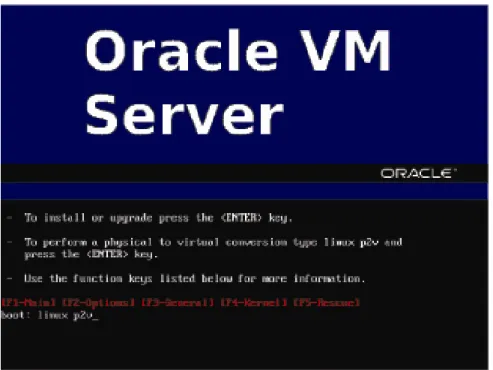
4. Oracle VM Server のスプラッシュ画面が表示されたら、boot:プロンプ トで以下を入力し、[Enter]を押します。
linux p2v
図3:Oracle VM Serverスプラッシュ画面
5. CD 検証の実行を選択します。この手順はスキップすることもできま す。
図4:Oracle VM ServerのCD Found画面
6. ネットワーク構成を選択します。
図5:Oracle VM ServerのNetwork Configuration画面
7. ゲスト・イメージに含める、コンピュータ上のディスク・パーティショ ンを選択します。
図6:Oracle VM Serverのディスク選択画面
8. Other parameters for VM 画面で、VM(ゲスト)名、VM(ゲスト)メ モリ、仮想 CPU の数、コンソールのパスワードなど、ゲスト・イメー ジに関する情報を入力します。 注: • ここで入力するゲスト仮想CPUの数とメモリのサイズは最大値 です。これらの値はあとで編集できます。また、動的な変更も 可能で、最大値よりも小さい値を設定したり、すでに値が減ら されている場合に最大値に戻したりすることができます。ゲス トVMの構成を変更する方法の詳細については、Oracle VMに関 するドキュメントを参照してください。 • VNC セッション(リモート表示)用のコンソール・パスワード は、ゲスト構成ファイル(vm.cfg)にクリアテキストで保存され ます。
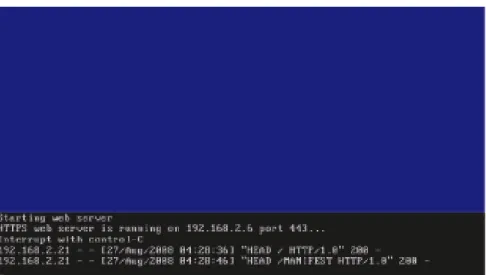
9. セキュアな Web サーバー(HTTPS)が起動します。マシンの IP アド レスとポート番号が表示されます。このデータは、Oracle VM Manager を使用してイメージをインポートする際に必要となります。
図8:Oracle VM Serverの変換画面
10. Oracle VM Manager にログインし、Oracle VM 仮想マシン・テンプレー トまたは仮想マシン・イメージとして変換されたイメージをインポー トします。この変換済みのイメージが、ハードウェア仮想化ゲストの イメージとなります。 注: • P2V により変換されたゲスト仮想マシンは、/OVS/seed_pool ディレクトリ に保存されるテンプレートか、または/OVS/running_pool ディレクトリに 保存される仮想マシン・イメージのいずれかとしてインポートできます。 • V2V により変換されたゲスト仮想マシンの場合は、/OVS/running_pool ディレクトリに保存される仮想マシン・イメージとしてのインポートの み可能となります。
kickstart ファイルによる P2V ユーティリティの使用
P2Vユーティリティによる物理マシンのゲスト・イメージ作成については、 kickstartファイルを使用すると自動的におこなうことができます。kickstartファイ ルを使用してP2Vユーティリティを実行する場合は、ユーザーによる操作は必要 ありません。kickstartファイルに欠落したパラメータがある場合は、そのパラメー タの入力を促すプロンプトが表示されます。詳細については、Oracle VMに関する ドキュメントで確認してください。V2V 変換に向けた VMware イメージの準備
ユーザーの多くは、VMware 製品使用時のホスト・オペレーティング・システム との統合をより強化するために、ゲスト・オペレーティング・システム(Windows、 Linux など)に VMware Tools をインストールしています。VMware Tools の主要コ ンポーネントには、VMware Tools のサービス、デバイス・ドライバ(グラフィッ クス、マウス、共有フォルダなど)、ユーザー・プロセス、およびコントロール・ パネルが含まれています。これらのコンポーネントは、変換後には必要がなくな ります。このため、変換前にゲスト・オペレーティング・システムで VMware ToolsOracle VM Manager による VMWare 仮想マシンのインポート
Oracle VM Manager を使用すると、Oracle VM 仮想マシンと VMware 仮想マシンの 両方を、vmdk 形式でインポートできます。VMware 仮想マシンをインポートする と、それらのマシンは、Oracle VM Manager により Oracle VM 仮想マシンに自動的 に変換されます。これは、仮想マシンから仮想マシンへの変換、すなわち"V2V" 変換として知られています。VMware 仮想マシンのインポート時には、VMware 仮想マシンを Oracle VM 仮想マシンに変換するために十分な空き領域がディスク にあることを確認してください。Oracle VM では、/OVS/running_pool ディレクト リに VMware 仮想マシンの 2 倍以上のディスク領域が必要となります。これは、 元の vmdk イメージのコピーに加え、新しい Oracle VM イメージが作成されるた めです。
Oracle VM Manager を使用して VMware(vmdk)イメージをインポートする場合、 インポート・ウィザードを使用して、ほかの仮想マシン・イメージ・リソースを 外部ソース(HTTP または FTP ロケーション)からインポートする一般的なもの と同じプロセスに従います。また、vmdk イメージ・ファイルは、/OVS/running_pool ディレクトリに手作業でコピーすることもできます。この場合、Oracle VM によ り、コピーしたイメージが vmdk 形式であることが自動的に検出され、そのイメー ジ・ファイルの Oracle VM 形式への変換と特定のサーバー・プールへの配置が自 動でおこなわれます。 図9:P2VまたはV2V変換により作成されたゲスト仮想マシンの配置
P2V または V2V 変換により作成された仮想マシンの配置
Oracle VM Manager で新規に変換した仮想マシンの配置と管理をおこなう方法は、 以下をはじめとする複数の要素によって異なります。 • P2V 変換と V2V 変換のどちらを使用したか • P2V 変換の場合のみ:Oracle VM テンプレートと Oracle VM イメージの どちらとしてインポートされたか(V2V により変換されたイメージにつ いては、イメージとしてインポートするしかありませんが、インポート 後にテンプレートとして保存できます。Oracle VM のテンプレートとしてインポート後の仮想マシン・テンプレートまたは仮想マシン・イメージのステー タスは、Pending(保留)となります。このステータスのテンプレートまたはイ メージを使用可能にするには承認が必要です。承認をおこなうと、ステータスが Active(有効)に変わります。インポートした仮想マシン・テンプレートは、こ れによって仮想マシンの作成に使用できるようになります。一方、Oracle VM Managerにインポートした仮想マシン・イメージは直接使用します。仮想マシン・ リソースのインポート方法と管理方法の詳細については、Oracle VMに関するド キュメントを参照してください。
計画に関するそのほかの特別な考慮事項
BIOS および LBA サポートの問題 大規模な IDE ディスク(100GB 以上)および LBA(論理ブロック・アドレス)を サポートしていない BIOS が搭載された旧式のハードウェアを使用している場合、 変換した仮想マシンは起動しません。このような場合は、オペレーティング・シ ステムのインストール CD(または ISO)をインポートして、変換した仮想イメー ジを CD から起動し、変換済みのイメージにブートローダーを再インストールす る必要があります。 512MB RAM 未満のコンピュータにおける P2V ユーティリティの使用制限 P2V ユーティリティは、512MB 未満の RAM を使用しているコンピュータでは起 動できません。実行した場合はカーネル・パニックが発生し、次のようなエラー が表示されます。VFS: Cannot open root device "<NULL>" or unknown block(0,21) Please append a correct "root=" boot option
Kernel panic not syncing: VFS: Unable to mount root fs on unknownblock(0,21)
P2V ユーティリティで仮想ディスク・イメージに変換されるのは 4 つのディスク のみとなります。 P2V ユーティリティでは、コンピュータ上のディスクが仮想ディスク・イメージ に変換されます。仮想ディスク・イメージは、元のディスク名を使用して、ゲス ト上に IDE ディスク(hda、hdb、hdc、hdd など)として作成されます。ゲスト構 成ファイルへの保存および配置の対象となるのは、最初の 4 つのディスクのみです。 仮想ディスク・イメージが 5 つ以上ある場合は、最初の 4 つのディスクが IDE デ バイスとして作成され、残りのディスクは SCSI デバイスとして作成されたうえで、 ゲスト構成ファイルでコメント・アウトされます。 ゲストに追加ディスクを配置するには、ゲスト構成ファイル(vm.cfg)を編集して ディスク・エントリからコメントを削除し、その追加ディスクを SCSI デバイス名 (sda、sdb、sdc など)にマッピングします。このとき、ブート・ディスクは、常 にデバイス hda にマッピングする必要があります。ゲスト上のそのほかのファイ ルについても、これらの追加デバイスに対する参照が含まれている場合は、すべ て変更する必要があります。たとえば、/etc/fstab ファイルには、/dev/hda1 や/dev/sda1 などに対する参照が含まれている可能性があります。
P2V ユーティリティによる変換後のゲスト構成ファイルに関するディスク・ エントリの順序の問題
• ブート・デバイス:sda • セカンダリ・ディスク:hda この場合、P2V ユーティリティで作成されるゲスト構成ファイル・エントリは以 下のようになります。 disk = ['file:/OVS/running_pool/myGuest/Systemhda.img,hda,w', 'file:/OVS/running_pool/myGuest/Systemsda.img,hdb,w', ] このゲスト構成ファイルのディスク・エントリは、適切な順序ではありません。 これを修正するには、ゲスト構成ファイル(vm.cfg)のディスク順序を、たとえば 以下のように変更します。 disk = ['file:/OVS/running_pool/myGuest/Systemhda.img,hdb,w', 'file:/OVS/running_pool/myGuest/Systemsda.img,hda,w', ] P2V ユーティリティで作成されたローカル SCSI ディスクを使用した Oracle Enterprise Linux Release 4 でのゲストのファイル・システム・チェック・エラー
P2V ユーティリティで作成されたローカルの SCSI ディスクを使用している Oracle Enterprise Linux Release 4 では、ゲスト起動時のファイル・システム・チェックが 失敗することがあります。この問題は、ゲスト構成ファイルにおいて、ブート用 ではないディスクが SCSI ディスクとして構成されている場合に発生します。この 場合、表示されるエラー・メッセージは以下のようになります。
Checking filesystems
/boot:clean, 35/130560 files, 31002/522080 blocks fsck.ext3:Unable to resolve 'LABEL=/export0' *** An error occurred during the file system check. *** Dropping you to a shell; the system will reboot *** when you leave the shell.
*** Warning SELinux is active
*** Disabling security enforcement for system recovery. *** Run 'setenforce 1' to reenable.
Give root password for maintenance
この問題を回避するには、/etc/fstab ファイルで SCSI ディスク・エントリをコメン ト・アウトします。
また、sym53c8xx モジュールを使用し、/sbin/mkinitrd スクリプトで新規 initrd イメー ジを作成する方法もあります。sym53c8xx モジュールは、ゲストで使用される SCSI コントローラである、LSI Logic/Symbios Logic 53c895a SCSI コントローラ用のモ ジュールです。Oracle Enterprise Linux Release 4 Update 7 で新規 initrd イメージを 作成するには、以下のようにします。
# grep ' /boot ' /proc/mounts > /dev/null 2>&1 || mount /boot # mv /boot/initrd`uname r`.img /boot/initrd`uname r`.img.orig
# mkinitrd with sd_mod with=sym53c8xx /boot/initrd`uname r`.img `uname r`
よくある質問
Q. 物理的な Oracle VM Server には、現在使用している物理サーバーと同じハード ウェアをインストールする必要がありますか。
A.いいえ。ただし、変換後のイメージをホストするOracle VM Serverについては、
新しいほうのサーバーは SATA を使用しています。何か問題がありますか。 A. いいえ。まったく問題ありません。変換した仮想マシンは単なるファイルです ので、そのファイルを保存する領域が十分に設定されていれば、Oracle VMでど のストレージ・タイプを使用していても問題にはなりません。 Q. 物理サーバーでローカル・ストレージを使用している場合、Oracle VM では共 有ストレージを手作業で再構成する必要がありますか。 A.いいえ。ローカル・ディスクはイメージ・ファイルに変換され、ゲスト仮想マ シンがOracle VMサーバー・プールに配置される際に共有ストレージに配置され ます。 Q. SAN ブートで起動される物理サーバーで、P2V ユーティリティを使用すること はできますか。
A.はい。Oracle VM ServerのインストールCDから起動する際に、Oracle VM Server
でディスク・ドライブを確認することさえできれば、P2Vユーティリティの使用
は可能です。物理サーバーがSANドライブであっても、そのほかの種類のストレー
ジ・デバイスであっても問題はありません。
Q. 物理サーバーのブート・デバイスとして SCSI RAID デバイスを使用する場合 はどうなりますか。
A.P2Vユーティリティでは、SCSI RAIDデバイスは1つのディスク・デバイスとし
てみなされるため、IDEやSATAディスク・ドライブを移行する場合と同じ方法で フラット・ファイルに移行されます。 Q. 物理サーバーで NFS または iSCSI を使用している場合、何か変更する必要はあ りますか。 A.いいえ。P2Vプロセスを開始する際に、ネットワークを再構成したあとのNFS 共有およびiSCSI LUNへのアクセスが可能であれば、変更はとくに必要ありません。 Q. 物理サーバーで LVM LUN が使用されている場合、P2V を使用することはでき ますか。 A.はい。現在のP2Vユーティリティで認識されるのはディスクのみで、LVMボ リュームは認識されません。そのため、LVMボリュームに含まれるすべての物理 ボリュームが移行するディスクに含まれており、それを転送することでLVM構成 を維持できるのであれば、P2Vの使用は可能です。 Q. 内部デバイスが SATA デバイスの場合でも、IDE デバイスとしてマッピングさ れますか。その場合、問題が発生することはありませんか。 A.はい。SATAデバイスはIDEドライブとしてマッピングされます。また、それに よって問題が生じることはありません。 Q. Enterprise Linux サーバーを変換すると、ハードウェア仮想化 VM と準仮想化 VM のどちらとなりますか。 A.準仮想化マシンを構築するにはカーネル自体に対する変更が必要となるため、 Enterprise Linuxサーバーは、ハードウェア仮想化マシン(HVM)に変換されます。 P2V変換プロセスでは、イメージ形式が変更され、ゲスト仮想マシン用の適切な メタデータ構成ファイル(vm.cfg)が作成されるだけで、どのような形でもカーネ ルが変更されることはありません。 Q. P2V プロセスではストレージ・デバイスはコピーされますか。コピーされる場 合、そのコピーを一時的(または永続的)に保存しておくために、物理サーバー 上に追加のストレージ容量を確保する必要はありますか。 A.コピーはリモート・マシンでのみ作成され、ローカル・コピーは作成されませ ん。そのため、移行する物理システム上に一時ストレージを確保する必要はあり ませんが、ターゲット・システム(物理マシンの移行先)には、移行対象のディ スク・ドライブすべてを保存できるだけのストレージ容量が必要となります。
A.P2Vを使用すると、VIF MACパラメータはデフォルトでは空白となります。つ
まり、その仮想マシンには、起動時にランダムMACが割り当てられることになり
ます。ただし、ゲスト構成ファイルを編集するか、Oracle VM Managerのインタ
フェースを使用して、MACアドレスを手動で割り当てることもできます。
Q. ソース・サーバーの NIC は、ターゲットとして使用する Oracle VM Server の NIC と違いますが、問題はありますか。
A.問題ありません。システムを移行すると、それ以前の"物理"NICはすべて削除さ
れ、仮想NICが追加されます。移行の完了後は、ハードウェアに関する情報がゲ
ストに保存されることはありません。
Q. VMware ESX ゲストで V2V ユーティリティを実行し、Oracle VM へのインポー トをおこなった場合、VMware Tools をアンインストールするべきですか。また、 アンインストールした場合は、Oracle VM PV ドライバをインストールする必要が ありますか。 A.VMware Toolsサービスは、変換前に無効にしておく必要があります。無効化し たVMware Toolsは、変換が正常に完了したあとに削除できます。この場合、変換 後のイメージはHVM仮想マシンとなります。そのため、可能であれば、VMのパ フォーマンスを最高に保つためにPVドライバをインストールしても構いません。 Windows をゲストとして使用する場合は、できればソフトウェア・インストール 時の指示に従って、Windows PVドライバをインストールします。Linuxをゲスト として使用する場合のXen PVドライバのインストールは、HVMの標準形式を準 仮想化ゲストに変換する場合と同じです。 1. ゲストに適切なXenカーネルをインストールします。
2. Xenドライバ、xennet(ネットワーク用)、およびxenblk(ブロック用)
が使用されるように、/etc/modprobe.confを更新します。 3. mkinitrd を使用して、ゲストに新しくインストールした Xen カーネルの ramdiskを再構成します。 4. ホストのvm.cfgを適切に構成し、PVディレクティブを使用できるように します。たとえば、新しい準仮想化ゲストの場合はpygrubブートローダー を使用します。(ゲストを準仮想化マシンとして反映させるために、Oracle VM Managerへの再インポートが必要となる場合もあります。) Q. VMware イメージのインポート時に 2 倍のディスク領域が必要となるのはなぜ ですか。 A.変換前に元のVMwareイメージ(vmdk)を(HTTPを介して)ダウンロードまた はコピーすると、そのイメージはまずローカル・ディスク(/OVS/running_pool) に配置されます。また、変換後のOracle VMイメージも、同じディレクトリ (/OVS/running_pool)に保存されます。そのため、元のVMwareイメージの2倍の 領域が必要となります。
追加リソース
オラクルでは、高い拡張性と可用性を備えた統合されたインフラストラクチャを、 低い運用コストで提供するために、Oracle VM についての継続的な改善に取り組 んでいます。 詳細は、http://oracle.com/virtualizationを参照してください。Linux および Windows の物理/仮想マシンから Oracle VM 仮想マシンへの変換 2008 年 12 月
著者:Honglin Su
共著者:Adam Hawley、Kevin Lyons Oracle Corporation World Headquarters 500 Oracle Parkway Redwood Shores, CA 94065 U.S.A. 海外からのお問い合わせ窓口: 電話:+1.650.506.7000 ファクシミリ:+1.650.506.7200 www.oracle.com
Copyright © 2008, Oracle.All rights reserved.
本文書は情報提供のみを目的として提供されており、ここに記載される内容 は予告なく変更されることがあります。本文書は一切間違いがないことを保 証するものではなく、さらに、口述による明示または法律による黙示を問わ ず、特定の目的に対する商品性もしくは適合性についての黙示的な保証を含 み、いかなる他の保証や条件も提供するものではありません。オラクルは本 文書に関するいかなる法的責任も明確に否認し、本文書によって直接的また は間接的に確立される契約義務はないものとします。本文書はオラクル社の 書面による許可を前もって得ることなく、いかなる目的のためにも、電子ま たは印刷を含むいかなる形式や手段によっても再作成または送信することは できません。Oracle、JD Edwards、PeopleSoft、および Siebel は、米国 Oracle Corporation およびその子会社、関連会社の登録商標です。その他の名称はそ れぞれの会社の商標です。