Inspiron 15 3000
設定と仕様
メモ、注意、警告
メモ: 製品を使いやすくするための重要な情報を説明しています。 注意: ハードウェアの損傷やデータの損失の可能性を示し、その問題を回避する ための方法を説明しています。 警告: 物的損害、けが、または死亡の原因となる可能性があることを示していま す。著作権 © 2017 すべての著作権は Dell Inc. またはその子会社にあります。 Dell、EMC、およびその
他の商標は、Dell Inc. またはその子会社の商標です。その他の商標は、それぞれの所有者の商標で ある場合があります。
目次
コンピュータのセットアップ...5
ビュー...8
正面... 8
左... 8
右... 9
ベース... 10
ディスプレイ...11
背面...12
仕様...13
寸法と重量... 13
システム情報... 13
メモリ...13
ポートとコネクタ... 14
通信...14
オーディオ... 15
ストレージ...15
メディアカードリーダー... 15
キーボード... 16
カメラ... 16
タッチパッド...16
電源アダプタ... 17
バッテリー... 17
ディスプレイ...18
ビデオ...18
コンピュータ環境...19
キーボードのショートカット...20
「困ったときは」と「デルへのお問い合わせ」...22
セルフヘルプリソース
... 22
コンピュータのセットアップ
1 電源アダプタを接続して、電源ボタンを押します。
2 オペレーティングシステムのセットアップを終了します。 Windows の場合: a) ネットワークに接続します。 図 2. ワイヤレスネットワークへの接続 b) Microsoft アカウントにサインイン、または新しいアカウントを作成します。 図 3. Microsoft アカウントにサインイン、または新しいアカウントを作成する Ubuntu の場合: 画面の手順に従ってセットアップを終了します。
3 Windows の Dell アプリを見つけます。 表 1. Dell アプリを見つける コンピュータを登録する Dell ヘルプとサポート 図 4. Dell ヘルプとサポート SupportAssist — コンピュータを確認してアップデートする
ビュー
正面
1 電源およびバッテリーステータスライト / ハードドライブアクティビティライト バッテリー充電ステータスまたはハードドライブアクティビティを示します。 メモ: <Fn>+<H> を押して、電源およびバッテリーステータスライトとハードドラ イブアクティビティライト間でこのライトを切り替えます。 ハードドライブアクティビティライト コンピュータがハードドライブの読み取りまたは書き込みを行う際に点灯します。 電源およびバッテリーステータスライト 電源およびバッテリー充電ステータスを示します。 白色 — 電源アダプタが接続され、バッテリーの充電量は 5% 以上です。 橙色 — コンピュータがバッテリーで動作しており、バッテリーの充電量は 5% 未満です。 消灯 – 電源アダプタが接続されバッテリーがフル充電されています。 – コンピュータがバッテリーで動作しており、バッテリーの充電量は 5% 以上です。 – コンピュータがスリープ状態、休止状態、または電源オフです。左
1 電源アダプタポート 電源アダプタを接続して、お使いのコンピュータに電力を供給し、バッテリーを充電しま す。 2 ネットワークポート ルーターまたはブロードバンドモデムから Ethernet(RJ45)ケーブルを接続し、ネットワー クまたはインターネットアクセスを可能にします。 3 HDMI ポート TV または他の HDMI 入力が有効なデバイスを接続します。ビデオおよびオーディオ出力 を提供します。 4 USB 3.0 ポート(2) ストレージデバイスやプリンタなどの周辺機器を接続します。データ転送速度は最大で 5 Gbps です。
右
1 SD カードスロット SD カードの読み取りと書き込みを行います。 2 ヘッドセットポート ヘッドフォンまたはヘッドセット(ヘッドフォンとマイクのコンボ)を接続します。 3 USB 2.0 ポート ストレージデバイスやプリンタなどの周辺機器を接続します。データ転送速度は最大で 480 Mbps です。 4 オプティカルドライブ(オプション) CD および DVD の読み取りと書き込みを行います。 5 セキュリティケーブルスロット セキュリティケーブルを接続してコンピュータが無断で動かされるのを防ぎます。ベース
1 左クリックエリア 押すと左クリックになります。 2 タッチパッド タッチパッド上で指を移動させると、マウスポインタが移動します。タップすると左クリックし、 2 本の指でタップすると右クリックします。 3 右クリックエリア 押すと右クリックになります。 4 電源ボタン コンピュータの電源がオフ、スリープモード、または休止状態の場合、押すとコンピュータの 電源が入ります。 コンピュータの電源が入っている場合は、押すとスリープ状態になります。 4 秒間長押しすると、コンピュータを強制シャットダウンします。 メモ: 電源オプションで電源ボタンの動作をカスタマイズできます。詳細は、www.dell.com/support/manuals の 『Me and My Dell』(私とマイデル)を 参照してください。
ディスプレイ
1 カメラ ビデオチャット、写真撮影、およびビデオ録画ができます。 2 カメラステータスライト カメラが使用されると点灯します。 3 マイク オーディオ録音、音声通話などのデジタルサウンド入力を提供します。背面
1 バッテリー コンピュータに電源を供給します。コンピュータを電源に接続せずに一定時間動作できま す。 2 規制ラベル(バッテリーベイ内) お使いのコンピュータについての規制情報が含まれます。 3 サービスタグラベル サービスタグは、デルサービス技術者がコンピュータのハードウェアコンポーネントを識別し て、保証情報にアクセスできるようにする、英数字の一意識別子です。 4 バッテリーリリースラッチ バッテリーをバッテリーベイでロック / アンロックします。ラッチをロック解除の位置にスライド させバッテリーを外します。仕様
寸法と重量
表 2. 寸法と重量 高さ 23.65 mm(0.93 インチ) 幅 380 mm(14.96 インチ) 奥行き 260.30 mm(10.25 インチ) 重量(概算) 2.30 kg(5.07 ポンド) メモ: コンピュータの重量は、発注時 の構成や製造上の条件により異なる 場合があります。システム情報
表 3. システム情報 コンピュータモデル Inspiron 15-3567プロセッサ • 第 7世代 Intel Core i3/i5/i7
• 第 6世代 Intel Core i3 チップセット プロセッサに内蔵
メモリ
表 4. メモリの仕様 スロット 、2 SODIMM スロット タイプ DDR4 速度 2133 MHz サポートされている構成メモリモジュールスロットあたり 2 GB, 4 GB, 8 GB 総メモリ量 4 GB、6 GB、8 GB、12 GB、16 GB
ポートとコネクタ
表 5. ポートとコネクタ 外部: ネットワーク RJ-45 ポート(1) USB • USB 2.0 ポート(1) • USB 3.0 ポート(2) オーディオ / ビデオ • HDMI ポート(1) • ヘッドセット(ヘッドフォンとマイクのコンボ) ポート(1) 表 6. 内部ポートとコネクタ 内部: M2 カード Wi-Fi/Bluetooth 用 M.2 スロット(1)通信
表 7. 通信の仕様 イーサネット システム基板に内蔵された 10/100 Mbp イ ーサネットコントローラ ワイヤレス • WiFi 802.11ac+Bluetooth 4.2 • WiFi 802.11ac+Bluetooth 4.1 • Wi-Fi 802.11b/g/n+Bluetooth 4.0 • Miracast メモ: Windows 10 は Bluetooth 4.1 までサポートしています。オーディオ
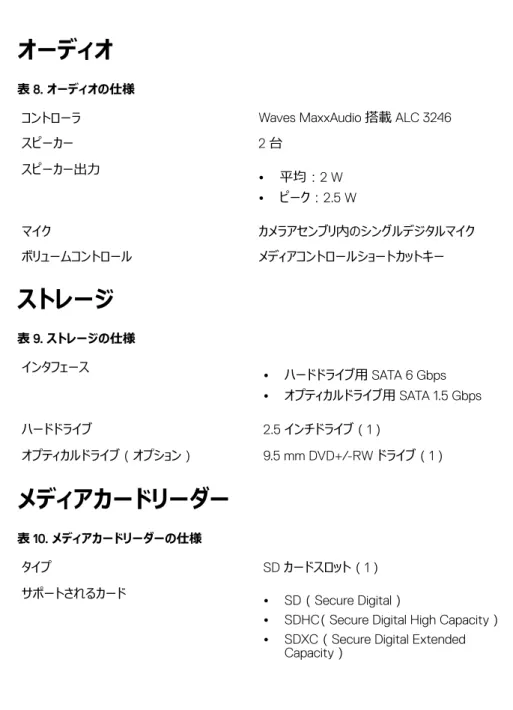
表 8. オーディオの仕様
コントローラ Waves MaxxAudio 搭載 ALC 3246
スピーカー 2 台 スピーカー出力 • 平均:2 W • ピーク:2.5 W マイク カメラアセンブリ内のシングルデジタルマイク ボリュームコントロール メディアコントロールショートカットキー
ストレージ
表 9. ストレージの仕様 インタフェース • ハードドライブ用 SATA 6 Gbps • オプティカルドライブ用 SATA 1.5 Gbps ハードドライブ 2.5 インチドライブ(1) オプティカルドライブ(オプション) 9.5 mm DVD+/-RW ドライブ(1)メディアカードリーダー
表 10. メディアカードリーダーの仕様 タイプ SD カードスロット(1) サポートされるカード • SD(Secure Digital)• SDHC(Secure Digital High Capacity) • SDXC(Secure Digital Extended
キーボード
表 11. キーボードの仕様 タイプ 標準キーボード ショートカットキー キーボードのキーの中には記号が 2 つ書かれ ているものがあります。それらのキーは代替文 字を打つ場合や、二次機能を実行する場 合に使用されます。代替文字を打つには、 <Shift> キーと希望するキーを押します。二 次機能を実行するには、<Fn> キーと希望す るキーを押します。 メモ: BIOS セットアッププログラムでフ ァンクションキーの動作を変更すること で、ファンクションキー(F1~F12)の プライマリ動作を定義できます。 キーボードのショートカットカメラ
表 12. カメラの仕様 解像度 • 静止画像:0.9 メガピクセル • 動画:1280 x 720(HD)(30 fps にお いて) 対角視野角 74.9 度タッチパッド
表 13. タッチパッド 解像度 • 水平方向:2040 • 垂直方向:1240 寸法 • 幅:105 mm(4.13 インチ)• 高さ:65 mm(2.56 インチ)
電源アダプタ
表 14. 電源アダプタの仕様 45 W 65 W 入力電流(最大) 1.30 A 1.70 A 出力電流(連続) 2.31 A 3.34 A 入力電圧 100 VAC ~ 240 VAC 入力周波数 50 Hz~60 Hz 定格出力電圧 19.50 VDC 温度範囲 • 動作時:0°C ~ 40°C(32°F ~ 104°F) • 保管時:-40°C ~ 70°C(-40°F ~ 158°F)バッテリー
表 15. バッテリーの仕様 タイプ 4 セル「スマート」リチウムイオン(40 Whr) 寸法 • 幅:270 mm(10.63 インチ) • 奥行:37.5 mm(1.47 インチ) • 高さ:20 mm(0.79 インチ) 重量(最大) 0.25 kg(0.55 ポンド) 電圧 14.8 VDC 動作時間 バッテリー駆動時間は動作状況によって変わ り、電力を著しく消費する状況では大幅に 短くなる可能性があります。 寿命(概算) 300 サイクル(充電 / 放電)温度範囲 • 動作時:0°C ~ 35°C(32°F ~ 95°F) • 保管時:-40°C ~ 65°C(-40°F ~ 149°F) コイン型電池 CR-2032
ディスプレイ
表 16. ディスプレイの仕様 タイプ 15 インチ HD 非タッチスクリー ン 15 インチ HD タッチスクリーン 解像度(最大) 1366 x 768 1366 x 768 視野角(左 / 右 / 上 / 下) 40/40/10/30 度 40/40/10/30 度 ピクセルピッチ 0.252 mm 0.252 mm 寸法: 高さ ( ベゼルを除く ) 193.5 mm(7.62 インチ) 193.5 mm(7.62 インチ) 幅 ( ベゼルを除く ) 344.2 mm(13.55 インチ) 344.2 mm(13.55 インチ) 対角線 ( ベゼルを除く ) 394.86 mm(15.55 インチ) 394.86 mm(15.55 インチ)ビデオ
表 17. ビデオの仕様 内蔵 ディスクリート コントローラ • Intel HD グラフィックス 520 • Intel HD グラフィックス 620 AMD R5 M430 メモリ 共有システムメモリ 最大 2 GB DDR3コンピュータ環境
空気汚染物質レベル:G1(ISA-S71.04-1985 の定義による) 表 18. コンピュータ環境 動作時 保管時 温度範囲 0°C ~ 35°C(32°F ~ 95°F) -40°C ~ 65°C(-40°F ~ 149°F) 相対湿度(最大) 10 ~ 90 %(結露しないこ と) 0 ~ 95 %(結露しないこと) 振動(最大)* 0.66 GRMS 1.30 GRMS 衝撃(最大) 110 G† 160 G‡ 高度(最大) –15.2 ~ 3048 m(–50 ~ 10,000 フィート) –15.2 ~ 10,668 m(–50 ~ 35,000 フィート) * ユーザー環境をシミュレートするランダム振動スペクトラムを使用して測定。 † ハードドライブの使用中に、2 ミリ秒のハーフサインパルスを使用して測定。 ‡ ハードドライブヘッドが停止位置にある時に、2 ミリ秒のハーフサインパルスを使用して測定。キーボードのショートカット
表 19. キーボードのショートカットのリスト キー 説明 消音 音量を下げる 音量を上げる 前のトラック / チャプターを再生 再生 / 一時停止 次のトラック / チャプターを再生 外部ディスプレイに切り替え 検索 輝度を下げる 輝度を上げる ワイヤレスをオフ / オンにする スリープ 電源およびバッテリーステータスライト / ハー ドドライブアクティビティライトを切り替える Fn キーロックの切り替え ページアップキー 説明
ページダウン ホーム 行末に移動
「困ったときは」と「デルへのお問い合
わせ」
セルフヘルプリソース
セルフヘルプリソースを使ってデルの製品とサービスに関するヘルプ情報を取得できます。 表 20. セルフヘルプリソース デルの製品とサービスに関する情報 www.dell.com Dell ヘルプとサポート アプリ 始めに アプリヘルプへのアクセス Windows サーチに、Help and
Support と入力し、<Enter> を押します。 オペレーティングシステムのオンラインヘルプ www.dell.com/support/windows www.dell.com/support/linux トラブルシューティング情報、ユーザーズガイ ド、セットアップ方法、製品仕様、テクニカル サポートブログ、ドライバ、ソフトウェアのアップ デートなどは、 www.dell.com/support オペレーティングシステム、コンピュータの設定 と使用、データのバックアップ、診断などの詳 細は、 www.dell.com/support/manuals の『私と マイデル』を参照してください。
デルへのお問い合わせ
販売、テクニカルサポート、カスタマーサービスに関するデルへのお問い合わせは、 www.dell.com/contactdell を参照してください。メモ: 各種サービスのご提供は国や製品によって異なり、国によってはご利用いただ けないサービスもございます。
メモ: お使いのコンピュータがインターネットに接続されていない場合は、購入時の納 品書、出荷伝票、請求書、またはデルの製品カタログで連絡先をご確認ください。