表 1. 陸 域 観 測 に 広 く 用 い ら れ る MODIS センサーのバンド バンド 波長 (nm) 分解能 (m) 1 620 - 670 250 2 841 - 876 250 3 459 - 479 500 4 545 - 565 500 5 1230 - 1250 500 6 1628 - 1652 500 7 2105 - 2155 500 31 32 10.780 - 11.280 11.770 - 12.270 1000 1000 バンド 波長 (nm) 分解能 (m) 1 620 - 670 250 2 841 - 876 250 3 459 - 479 500 4 545 - 565 500 5 1230 - 1250 500 6 1628 - 1652 500 7 2105 - 2155 500 31 32 31 32 10.780 - 11.280 11.770 - 12.270 1000 1000 1000 1000
4:
人工衛星(MODIS)データのダウンロード
担当:植山雅仁 実習場所:B11 棟・238 号室1.実習の目的
近年、地域・地球規模の環境計測に人工衛星が広く用いられるようになってきている。陸域生態系 の水・炭素などの物質循環の評価、森林伐採・火災などの攪乱の評価、土地被覆分類、植物季節の観 測などにおいても、人工衛星データを利用したさまざまな研究が報告されている。本実験では、地球 計測の分野で広く利用されている米国 NASA の人工衛星のデータの処理方法について学ぶ。2.中分解能撮像分光放射計
この実習では、米国航空宇宙局 (NASA; National Aeronautics and Space Administration)の地球観測衛星 Terra/Aqua に搭載される中分 解 能 撮 像 分 光 放 射 計 (MODIS; Moderate Resolution Imaging Spectroradiometer)から取得されたデータを利用する。MODIS デー タは、オンラインから無料でダウンロードして使用することが出 来る。 Terra 衛星は 1999 年 12 月 18 日に打ち上げられ、これまで 10 年 以上のデータが蓄積されている。Aqua 衛星は 2002 年 5 月 4 日に 打ち上げられ、Terra 衛星と同様に MODIS が搭載されている。 Terra/Aqua 衛星共に、日中と夜間の一日二回の観測を行なう(Terra は、午前・午後 10 時半頃、Aqua は午前・午後 1 時半頃)。MODIS は、0.4 m~14.4 m の波長帯の間 に 36 の観測バンドを持ち、それぞれの波長帯における地表面の反射率を計測している (表 1)。例えば、 赤色バンド(620 nm~670 nm)、近赤外バンド(841 nm~876 nm)は、地表面の赤と近赤外域での光の 反射率を計測し、250 m の空間解像度を持っている。
3.データ取得の申請方法
MODIS データの検索は、Land Processes Distribution Active Archive Center (LP DAAC) のホームページ 上にある REVERB ツールを用いて行なう(図 1)。
LP DAAC : https://lpdaac.usgs.gov/
⑥
⑦
⑧
①
③
②
④
⑤
⑨
図 1 REVERB のブラウザ画面 Step 1 ① Google Earth のインターフェイスを利用して、対象領域を絞りこむ。今回の実験では大阪府から 滋賀県南部にかけての領域(北限:北緯 35 度、 南限:北緯 34 度、 西限:東経 135 度、 東限: 東経 136 度)のデータを整備するため、大阪を中心とした領域を四角で囲む。 ② 解析対象とする期間を設定する。今回は 2000~2015 年の間の任意の年について 1 年間のデータを 整備する。ただし、各人の解析対象が同じ年とならないようにする。 ③ 整備対象を絞り込むためのキーワードを入力する。今回は、表面反射率、地表面温度のデータを 整備する。地表面反射率は「MOD09」、地表面温度は「MOD11」と関連キーワードを入力する。 *複数のキーワードで、同時に 2 種類以上のデータを検索することはできない。 Step 2 ④ 絞り込まれたデータリストに対して、実際に注文したいデータにチェックを付ける。今回は以下 の二つのデータを注文する。表面反射率:MODIS/Terra Surface Reflectance 8-Day L3 Global 500m SIN Grid V005
⑫
⑬
⑭
⑫
⑬
⑭
⑮
図 2 REVERB のブラウザ画面 ⑤ 注文するデータを指定できたら、「Search for Granules」 ボタンを押す。ボタンを押すと、Web の画面が図1の右側の画面に切り替わる。
⑥ 注文可能なファイルのリストが生成されるので、その中から実際に注文したいファイルを Cart に
入れる。一覧されたファイルを全て注文する場合は、「All on Page」ボタンを押す。
⑦ 注文するファイルを Cart に入れた後、「View Items in Cart」ボタンを押す。
⑧ ボタンを押すと画面が切り替わり、Cart に選択されているファイルのリストが表示される。この 画面で、「All」チェックボックスにチェックを付ける。 ⑨ 「Order Selected」ボタンを押す。 ⑩ 個人情報を入力する画面が表示されるので、必要 な個人情報を入力する。入力したメールアドレス にはファイルのダウンロード先が送付されてくる ため、PCのアドレスを記入する。 ⑪ 個人情報を入力した後、画面の下にある「Proceed」 ボタンを押す。 ⑫ データの取得方法を設定する(実際は、FTP Pull の み利用可能)。「Set」ボタンを押して、設定ダイア ログを立ち上げる。
⑬ 「Use these values for all applicable order items」にチェックを付ける。 ⑭ 「Save」ボタンを押す。 ⑮ ダイアログを閉じた後、「Proceed」ボタンを押す。 ⑯ 画面が切り替わるので、切り替わった画面の下にある「Submit Order」ボタンを押すと、データの 注文が完了する。注文後数分以内に、正しく注文が出来たことを通知するメールが送付されてく る。その後、数分から数時間のうちに、データがアップロードされている FTP サーバの場所がメ ールで連絡される。
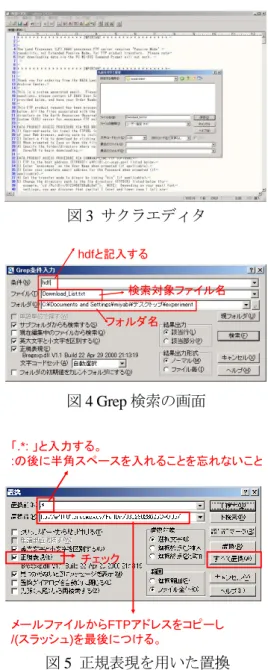
図 3 サクラエディタ hdfと記入する 検索対象ファイル名 フォルダ名 図 4 Grep 検索の画面 「.*: 」と入力する。 :の後に半角スペースを入れることを忘れないこと メールファイルからFTPアドレスをコピーし /(スラッシュ)を最後につける。 チェック
4.データのダウンロード方法
REVERB を用いて LP DAAC にデータを申請すると、早ければ数分のうちに、「LPDAAC ECS Order
Notification Order ID: XXXXXXXXXX」というタイトルの e-mail が送られてくる。このメールは、LP DAAC からデータの準備が完了したことを通知するもので、申請したデータのダウンロード先が記載 されている。
データのダウンロードは、メール中に記載の「Down load ZIP file of packaged order:」行下の zip ファ イルで一括ダウンロードすることも可能であるが、容量が大きいと時間がかかるため、以下に分割し てダウンロードする方法を記載する。ダウンロードには、以下の二つのフリーソフトを使用するので、 適宜、ダウンロードして windows にインストールする。 サクラエディタ:高機能テキストエディタ http://sakura-editor.sourceforge.net/download.html Irvine : ダウンローダー http://www.vector.co.jp/soft/dl/win95/net/se218138.html 4-1. サクラエディタを用いたダウンロードリストの作成 ① メールの内容を全てエディタにコピーし、任意の名前を つけて保存する。 ② ダウンロード対象ファイルには必ず「hdf」の文字列が含 まれている。そこで Grep 検索機能で、テキストファイ ル中の「hdf」を含む行のみを抜き出し、一覧を作成する。 Grep 検索機能は、エディタの画面上で[Ctl]+[g]を押すこ とで起動する (図 4)。図 4 を参考にして、ダイアログに 必要事項を入力して、検索するとリストファイルが作成 される。 ③ リストを成型して、ダウンロードリストを作成する。 はじめの 10 行と最後の 1 行は不要であるので削除する。 先 に 保存 した メー ル ファ イ ルの 中か ら、「 Ftp Pull Download Links:」行の 1 行下に記載される FTP アドレス をコピーする。 Grep 検索されたリスト上で、[Ctl]+[r]を押すと図 5 の様
Download先のフォルダを指定 図 6 Irvine のフォルダ設定画面 このボタンを押すとリストが登録され、downloadが始まる。 図 7 Irvine のリンクウィンドウ ダイアログに必要事項を入力する。 置換前文字列には、「.*: 」と入力する (:の後には、半角スペースを入れること)。これは、正規 表現と呼ばれる記述方式で、それぞれの文字は以下の様な意味を持つ。 「.」 任意の文字、「*」連続する任意の文字列 即ち、「.*: 」とは、行の頭から「: 」が現れるまでの任意の文字列を表す。この文字列を、「LP DAAC の FTP サーバーのアドレス」に置換すると、ダウンロードファイルのフルパスのリストを作成す ることが出来る。正規表現を用いた置換を実施するので、「正規表現」にチェックをつけておく。 全ての入力が完了した後、置換を実施するが、その前に「上検索」ボタンを押して置換対象文 字列が妥当であるかを確認しておく(置換対象は黄色く塗られる)。置換対象文字列が正しけれ ば、「すべて置換」ボタンを押して置換を実施する。作成されたリストファイルは、任意の名前 で保存しておく。 正規表現:http://ja.wikipedia.org/wiki/%E6%AD%A3%E8%A6%8F%E8%A1%A8%E7%8F%BE 4-2. Irvine を用いたダウンロード ① Irvine を立ち上げてフォルダ設定を行なう。 フォルダタブから、保存先のフォルダを指定する (図 6)。 ダウンロードする衛星データの容量が非常に大きくな ることがあるため、ハードディスクに十分な空き容量が あるかを事前に確認しておくこと。 ダウンロードタブから、同時にダウンロードするファイ ルの数を入力する。ダウンロード数のテキストボックス に「5」と入力する。 ② 4-1 で作成したリストファイルの内容を全選択し([Ctl] + [a]を押し、[Ctl]+[c]でコピーする)、Irvine のウィンドウ 上で貼り付けると([Ctl] + [v])、リンクウィンドウが立ち 上がる(図 7)。登録が完了したら、リンクウィンドウを閉 じる(誤って登録ボタンを 2 度以上押さないこと)。 ①、②の作業を行なうとダウンロードがスタートする。通常、ほうっておくとダウンロードは完了す るが、サーバーの接続状態などによっては、ダウンロードが切断されることがあるため、定期的に正 常なダウンロードが行なわれているかを確認する必要がある。
Irvine でダウンロードした衛星データについては、データプロダクト毎に別々のフォルダを作成して 個別に管理すること。具体的には、MOD09 と MOD11 のファイルを別々のフォルダに保存すること。 参考URL:
とらりもん (MODIS データのダウンロード方法を始めとして、リモセン関連の情報) http://pen.agbi.tsukuba.ac.jp/~torarimon/