PC・ネットワーク利用ガイド
2016年度版
P C ・ネットワーク利用ガイド 2016年度版 早稲田大学早稲田大学
目次
1. はじめに
3
1.1 入学時に必要な手続き ... 4 1.2 Waseda-net メールアドレスの取得 ... 6 1.3 パスワードの変更... 7 1.4 Waseda ID の取得 ... 8 1.5 新入生コンピュータセキュリティセミナー・情報倫理テスト ... 9 1.6 ID 継続手続き ...10 1.7 レポート等における剽窃行為について ...112. MyWaseda
13
2.1 MyWaseda ...14 2.2 Waseda-net メール ...16 2.3 Web 科目登録 ...18 2.4 授業支援ポータル Course N@vi ...213. 情報サービスの利用
25
3.1 早稲田大学 学内ネットワーク ...26 3.2 キャンパス内でネットワーク接続する ...28 3.3 有線 LAN で学外のサービスを利用する...30 3.4 学外から学内サービスに接続する(VPN) ...31 3.5 オンラインストレージ Box を利用する ...32 3.6 ソフトウェア貸出サービスを利用する ...33 3.7 Web サイトを公開する(WWW) ...34 3.8 学術情報検索システム ...35 3.9 stat システム ...374. コンピュータルーム
39
4.1 早稲田大学のコンピュータルーム ...40 4.2 コンピュータルームを利用する ...415. 付録
45
5.1 Windows7 での無線 LAN 接続設定 ...46 5.2 Windows8 以上の無線 LAN 接続設定 ...49 5.3 Mac OS X の無線 LAN 接続設定 ...53 5.4 Windows7 での有線 LAN 接続設定 ...54 5.5 Windows8 以上での有線 LAN 接続設定 ...55 5.6 Mac OS X での有線 LAN 接続設定 ...56 5.7 Internet Explorer でのプロキシ設定 ...57 5.8 Firefox でのプロキシ設定 ...58 5.9 Chrome でのプロキシ設定 ...59 5.10 Safari でのプロキシ設定 ...60 5.11 有線 LAN ログイン・ログアウト手順 ...61 5.12 その他の重要事項 ...62 5.13 アクセスマップ ...64困ったときは
68
1.1 入学時に必要な手続き
新入生の皆さん、入学おめでとうございます。 早稲田大学の大学生活では Web 科目登録をはじめ、授業によってはイ ンターネットを利用した学習支援システム(Course N@vi)や e-mail を利 用したレポート提出が求められます。このような IT 技術に関するスキル は大学卒業後も当たり前のように求められます。在学中に PC やインター ネットの正しい利用方法や知識を身につけましょう。 早稲田大学では、学生の皆さんが自由に利用できるコンピュータルーム や便利な情報サービスを提供しています。これらを利用するには以下の手 続きが必要になります。期限までに手続きが完了しないと大学生活に大き な支障が出ますので、注意事項をよく読み、必ず手続きをしてください。 1. Waseda-net メールアドレスの取得(1.2) 早稲田大学の提供するメールサービスである Waseda-net メールアドレ スを取得します。 2. パスワードの変更(1.3) パスワードを変更します。初期設定されているパスワードをそのまま使 うことはセキュリティ上の問題があります。必ず変更してください。 3. Waseda ID の取得(1.3) 早稲田大学の情報環境を利用する上で必要となる Waseda ID を取得しま す。初期 ID をそのまま使うことはセキュリティ上の問題がありますので、 必ず任意の ID を取得してください。 4. 新入生コンピュータセキュリティセミナー・情報倫理テスト(1.5) 早稲田大学では、情報環境を正しく利用するための知識を身につけるた めに、新入生コンピュータセキュリティセミナーを実施しています。新入 生は受講が必須ですので、インターネット上のセミナーを必ず受講してくはじめに
1
ださい。また、セミナー受講後は新入生コンピュータセキュリティセミナー で学んだ知識を確認する情報倫理テストを受験してください。期限までに 合格できなかった場合は Waseda ID が停止される等、MyWaseda などの 各種サービスが利用できなくなることがあります。注意
* すでに Waseda-net メールアドレス、Waseda ID を持っており、大 学院進学等で学籍番号が変わる場合は ID 継続手続き(1.6)のみ必 要です。 * 自宅や身近にインターネット接続できる環境がない場合は、早稲田 大学のコンピュータルームを利用してください。リンク
* 新入生の MyWaseda 利用 http://www.waseda.jp/navi/mywaseda/entrance.html * コンピュータルームガイド http://www.waseda.jp/navi/room/ * 新入生コンピュータセキュリティセミナー http://www.waseda.jp/gec/about/info/program/cs-seminar/1.2 Waseda-net メールアドレスの取得
早稲田大学の提供するメールサービスです。Waseda-net メールアドレ スは自分で決定することができ、次のような構成になっています。 [email protected] XXX の部分は 3 〜 16 文字の英数字を指定できます。また、YYY の部分 はサブドメインと呼び、以下の中から選択できます。 akane, asagi, fuji, moegi, ruri, suou, toki 取得手順については下記リンクを参照してください。注意
* Waseda-net メールアドレスは、担当教員とのやりとりだけでなく、 就職活動や研究活動等で利用することになるので適切なメールアド レスを取得してください。 * 自分の生年月日や学籍番号など、個人の情報が特定できるメールア ドレスはセキュリティの観点から好ましくありません。 * 一度取得した Waseda-net メールアドレスは変更することができま せん。よく考えて取得してください。 * Waseda-net メールアドレスを貸し借りしてはいけません。いかなる 理由であっても、Waseda-net メールアドレスおよびパスワードは 家族・友人を含む他人へ貸与・譲渡することは禁止されています。リンク
* MyWaseda 利用開始 http://www.waseda.jp/navi/mywaseda/initial.htmlはじめに
1
1.3 パスワードの変更
Waseda-net メールアドレスを取得したら、続けてパスワードを変更し てください。 変更手順については下記リンクを参照してください。注意
* パスワード変更が反映されるまで 15 分程度かかることがあります。 パスワード変更直後はしばらくお待ちください。 * パスワードは英数混合 8 文字以上で設定するようにしてください。 * システムメンテナンスのため、午後 11 時 30 分〜午前 1 時まではパ スワード変更ができません。リンク
* MyWaseda 利用開始 http://www.waseda.jp/navi/mywaseda/initial.html1.4 Waseda ID の取得
Waseda-net メールアドレスの取得およびパスワード変更をしたら、続 けて Waseda ID を取得します。 Waseda ID は MyWaseda などの情報サービスを利用するための ID です。 取得手順については下記リンクを参照してください。注意
* 取得した Waseda ID は、年1回に限り変更することができます。 同年中に進学等で学籍が新しくなった場合でも、前学籍とあわせて 回数をカウントします。リンク
* MyWaseda 利用開始 http://www.waseda.jp/navi/mywaseda/initial.html * Waseda ID 取得・変更 http://www.waseda.jp/navi/mywaseda/wasedaid.htmlはじめに
1
1.5 新入生コンピュータセキュリティセミ
ナー・情報倫理テスト
新入生コンピュータセキュリティセミナーは、PC やインターネットを 安全かつ正しく利用するための基本的な知識および情報倫理を学ぶための セミナーです。オンデマンド授業の形式で提供され、インターネットに接 続した PC を利用して、時間・場所を問わず受講ができます。新入生コン ピュータセキュリティセミナーは定められた期間内にすべてのコンテンツ を受講する必要があります。 また新入生コンピュータセキュリティセミナーの受講後は、情報倫理テ ストを受験し、定められた期限までに合格する必要があります。不合格と なった場合は合格するまで何回でも受験できます。注意
* 定められた期間内に新入生コンピュータセキュリティセミナーを受 講し、情報倫理テストに合格しない場合は Waseda ID の利用を停止 することがあります。リンク
* 新入生コンピュータセキュリティセミナー http://www.waseda.jp/gec/about/info/program/cs-seminar/ * よくあるご質問:新入生コンピュータセキュリティセミナーの受講 について http://www.waseda.jp/navi/faq/fre.html#section01-061.6 ID 継続手続き
既に Waseda-net メールアドレス、Waseda ID を持っており、学部・大 学院進学、転部等で学籍番号が変わる場合は ID 継続手続きが必要です。注意
* ID 継続手続きを行うことで、以前取得した Waseda ID および Waseda-net メールアドレスを学生として引き続き利用できるよう になります。リンク
* MyWaseda を学生として使う http://www.waseda.jp/navi/mywaseda/entrance-type2.html * ID 継続手続き http://www.waseda.jp/navi/mywaseda/id-continuation.htmlはじめに
1
1.7 レポート等における剽窃行為について
書籍や Web 上にある他人の文章を自分のレポート等として提出するこ とは許されません。他人の文章を引用する場合は、たとえ一部分であった としても出典の明示が必要です。早稲田大学では剽窃行為に該当するレ ポート等は、試験におけるカンニング行為と同等の不正行為とみなします。 不正行為が発覚した場合、Waseda ID の利用停止、該当科目の無効、また 所属学部・研究科において、その時点で履修しているすべての科目の無効、 退学を含む厳しい処罰が下されますので、十分に注意してレポート等を作 成、提出してください。注意
* 不正行為が発覚した学生に対しては厳しい処罰が下されます。リンク
* レポートにおける剽窃行為について http://www.waseda.jp/gec/about/info/academic/info_report/ * レポート提出における類似度判定機能の導入について http://www.waseda.jp/mnc/letter/2012dec/mnc_viewpoint.html2.1 MyWaseda
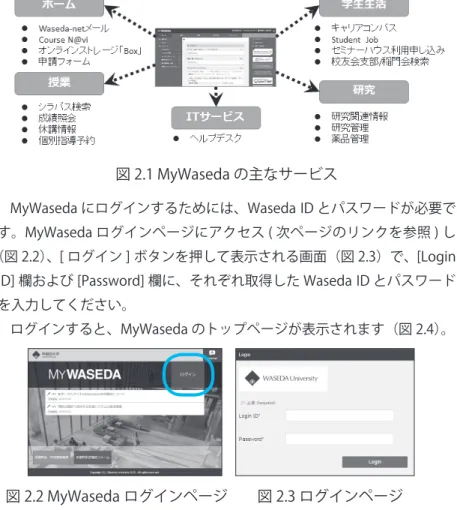
MyWaseda は、オンデマンド授業の受講やメールの利用など、早稲田大 学が提供する各種サービスへの入り口となるポータルサイトです。大学か らのお知らせ確認、Waseda-net メールの利用、Web 科目登録や授業支援 システム Course N@vi など、大学生活において欠かせないサービスが利用 できますので、使いこなせるようになりましょう。図 2.1 に MyWaseda の 主なサービスをまとめました。 図 2.1 MyWaseda の主なサービス MyWaseda にログインするためには、Waseda ID とパスワードが必要で す。MyWaseda ログインページにアクセス ( 次ページのリンクを参照 ) し (図 2.2)、[ ログイン ] ボタンを押して表示される画面(図 2.3)で、[LoginID] 欄および [Password] 欄に、それぞれ取得した Waseda ID とパスワード を入力してください。
ログインすると、MyWaseda のトップページが表示されます(図 2.4)。
MyWaseda
2
ページ上部には [ グローバルメニュー ] がタブ形式で表示されます。グ ローバルメニューを押すと、対応するサービスメニューが表示されますの で、利用したいサービスを押してください。 画面右側の設定メニュー(三本線のアイコン)を押すと、[ ログアウト ]、 [ パスワード変更 ]、[Waseda ID 取得・変更 ] など、各種設定をするための メニューが表示されます。 図 2.4 MyWaseda トップページ注意
* パスワードは定期的に変更するようにしましょう。 * MyWaseda 利用後は、必ずログアウトしてください。 * MyWaseda はスマートフォンでの表示に対応していますが、 MyWaseda からリンクしている他のウェブサイトやシステムはス マートフォンに対応していない場合があります。リンク
* MyWaseda ログインページ2.2 Waseda-net メール
Waseda-net メールは、早稲田大学が提供するメールサービスです。以 下の 2 つの方法で利用できます。 * Web ブラウザを利用して、メールの読み書きや送受信をする方法 (Web メールといいます ) * メールクライアント (Microsoft Outlook や Mozilla Thunderbird) を 利用し、メールの読み書きや送受信をする方法 ここでは、Web メールへのアクセス方法と、メールクライアントを利用 する際の設定方法について説明します。メールの送受信やフィルタの設定 方法など詳細な操作手順は、下記リンクを参照してください。 Web メールへアクセスするためには、まず、MyWaseda へログインし ます。そして、MyWaseda トップページの左側の [ メール ] メニューを開き、 [Waseda-net メール ] を押すと、Waseda-net メールのトップページが表 示されます。 図 2.5 Waseda-net メールへのアクセス メールクライアントを用いて Waseda-net メールを利用する場合、表 2.1 のアカウントを利用します。送信・受信にはサーバ情報を設定する必要が あります。設定方法は、次ページのリンクに示すオンラインマニュアルを 参照してください。MyWaseda
2
表 2.1 メールクライアントに設定するアカウントとパスワード メールアカウント Waseda-net メールアドレス (***@***.waseda.jp) パスワード Waseda ID のパスワード注意
* 学生の Waseda-net メールの保存容量は 1GB です。この容量を超え るとそれ以降の受信ができませんので注意してください。 * 受信したメールは自動的に削除されません。不要なメールはこまめ に削除し、空き容量を確保するようにしましょう。 * 迷惑メールと判断されたメールは、自動的に削除されます。 * Waseda-net メールでは、メール転送機能を利用することで、届いた メールを他のメールアドレスへ自動的に転送できます。しかし、自 動転送の設定内容を間違えると、見知らぬ第三者へメールが届いた り、メールがループしたりして他人への被害を起こします。設定を する際は注意してください。リンク
* Waseda-net メール利用方法 http://www.wnpspt.waseda.jp/waseda_net_mail/student/02/2.3 Web 科目登録
Web 科目登録は、インターネットを通して、履修可能な科目を学部や科 目群、曜日などの条件で検索し、履修申請できるサービスです。ここでは、 Web 科目登録の手順の概要を説明します。詳細については、20 ページリ ンクを参照してください。また、登録方法や期間は学部・研究科によって 異なりますので、所属箇所の配付物などで必ず確認してください。 1. MyWaseda ログインページへアクセスします。 2. MyWaseda ログインページの左下の [ 成績照会・科目登録専用 ] を 押してください ( 図 2.6)。 図 2.6 「成績照会・科目登録専用」 図 2.7 「ログイン」ページ 3. 「ログイン」ページが表示されます。[Login ID] 欄と [password] 欄に、 それぞれ Waseda ID とパスワードを入力し、[Login] を押してくだ さい ( 図 2.7)。MyWaseda
2
4. ログインに成功すると「成績照会・科目登録専用メニュー」ページ が表示されます(図 2.8)。[ 科目登録 ] を押してください。「登録科 目一覧」ページが表示されます ( 図 2.9)。 図 2.8 「成績照会・科目登録専用メニュー」ページ 図 2.9 「科目登録一覧」ページ 5. [ 科目検索 ] を押すと科目検索ページが表示されます。左側のメ ニュー ( 図 2.10) から、学部、科目群を選択してください。 6. 科目名、学期、曜日、時限を指定して [ 科目検索 ] を押すと条件に合っ た科目が表示されます。 7. 登録したい科目名の左にあるチェックボックス ( 図 2.11) にチェック を入れ、[ 登録科目一覧へ ] を押してください。 8. 「登録科目一覧」ページに「[ 選択中 ] の科目があります、[科目申請 ] ボタンで科目を申請してください。」というメッセージが表示されま すので ( 図 2.12)、[ 科目申請 ] を押します。 9. 確認のページが表示されますので、[OK] を押してください。これで、 科目申請は完了です。図 2.10 科目検索 図 2.11 チェックボックス 図 2.12 科目申請の確認
注意
* Web 科目登録システムに多数のアクセスが集中し、システムに負荷 がかかっている場合には、アクセス制限ページが表示されます。そ の場合は少し時間をおいてから [ 再試行 ] を押して再度アクセスを 試みてください。 * Web 科目登録から申請すると、翌朝 Waseda-net メールアドレス宛 に申請内容が届きます。なお登録の結果については、学部・研究科 が定める方法で必ず確認してください。リンク
* 科目登録・試験情報 Web サイト http://www.waseda.jp/mnc/kamoku/MyWaseda
2
2.4 授業支援ポータル Course N@vi
Course N@vi は、学生と教員のコミュニケーションをインターネットを 通じて活性化するサービスです。このサービスでは、図 2.13 で示すように、 オンデマンド授業の受講や小テストの解答、レポート提出などが可能です。 Course N@vi は授業スタイルに応じて学生の「学び」をサポートします。 Course N@vi はすべての授業で利用されるわけではありません。Course N@vi の利用に関しては、科目担当教員の指示に従ってください。 図 2.13 Course N@vi で提供される機能 ここでは、Course N@vi の各機能の概要を説明します。より詳細な使い 方については、24 ページリンクのマニュアルを参照してください。問い 合わせの多い質問については、MyWaseda のトップページの右側メニュー の [ マニュアル ] の中の [Course N@vi マニュアル ( 学生向け )] で参照でき ます。Course N@vi へのアクセス
Course N@vi へアクセスするために、まず、MyWaseda へログインします。 MyWaseda のトップページ左側の [Course N@vi] メニューを開き、[Course N@vi(通常版)] を押します(図 2.14)。Course N@vi へのアクセスが成 功すると、Course N@vi のページが表示されます(図 2.15)。 図 2.14 Course N@vi へのアクセス 図 2.15 Course N@vi ページ
画面の説明
Course N@vi のページでは、現在受講している履修科目の一覧が表示さ れます ( 図 2.15)。各履修科目を押すと、その科目の講義一覧画面が表示さ れます。 講義一覧画面では、授業に関する「お知らせ」およびコンテンツが表示MyWaseda
2
されます。「お知らせ」には、担当教員からの連絡事項が表示されます。 授業に関する重要な情報を含むため、常に確認しましょう。各コンテンツ説明
Course N@vi で利用できる各コンテンツを表 2.2 にまとめます。各コン テンツは、担当科目教員によって、閲覧・提出期間が設定されます。期間 外のコンテンツの閲覧やレポート提出はできませんので、設定を確認し期 限までに閲覧、提出しましょう。 表 2.2 Course N@vi で利用できる各コンテンツ 講義資料 授業で利用する講義資料をダウンロードすることがで きます。 小テスト オンデマンドの簡易テストが受けられます。択一、複 数選択、自由記述など様々な形式で出題されます。 ディスカッション 担当教員と受講生の議論の場を、BBS 形式で提供しま す。 アンケート 担当教員が作成したアンケートに受講生が回答する機 能です。 レポート提出 作成したレポートをオンライン上で担当教員に提出す る機能です。 オンデマンド 授業配信 履修科目がオンデマンド授業を提供している場合に は、オンデマンド配信による授業を受講できます。オ ンデマンドの受講には動画再生用のソフトウェアが必 要です。詳細は各科目の担当教員やシラバスの指示に 従ってください。 レビューシート 各講義におけるレビュー ( 感想 ) を受講生が入力し、 担当教員はそれを読み、コメントすることができます。 出席カード 出席カードを登録します。 チャット 受講生同士、また担当教員も交えたチャットを行うこ とができます。注意
* 終了時は、必ず [ ログアウト ] を押して終了してください。Web ブ ラウザを閉じて終了すると、正常にデータが反映されないことがあ ります。 * オンデマンド授業の動画コンテンツの複製および二次的利用は禁止 されています。Course N@vi にアップされた資料や書き込まれた文 章も、作成した人の許可を得ずに使用できません。 * ディスカッション (BBS) における誹謗・中傷など不適切な発言は禁 止されています。リンク
* Course N@vi 学生向け利用マニュアル http://www.wnpspt.waseda.jp/student/course_navi/3.1 早稲田大学 学内ネットワーク
早稲田大学の学内では、学内のサーバーや PC をつなぐネットワーク環 境が構築されています。これを「(早稲田大学)学内ネットワーク」と呼 びます。学内ネットワークはインターネットに接続されていますが、学 内ネットワークから学外ネットワークへのアクセスおよび、学外のネット ワークから学内のネットワークへのアクセスはセキュリティの観点から制 限されています。皆さんが自宅や外出先から学内ネットワークにアクセス したいときは、VPN 接続による学内ネットワーク接続サービスを利用する 必要があります。 詳しいネットワーク利用の方法は以下を参照してください。 1. 学内ネットワークに接続したい (3.2)キャンパス内でネットワーク接続する(無線・有線 LAN) 2. 有線 LAN で学内ネットワークからインターネット・メール等を利用 したい (3.3)有線 LAN で学外のサービスを利用する 3. 自宅から学内限定のサービスを利用したい (3.4)学外から学内サービスに接続する(VPN)注意
* 利用にあたっては情報関連システム利用内規をよく読んでください。 違反をすると大学が処分を行う場合があります。 * 自分の PC・タブレットなどをネットワーク接続する際は十分なセ キュリティ対策を各自で行ってください。情報サービスの利用
3
リンク
* ネットワーク利用案内 http://www.waseda.jp/navi/network/ * 早稲田大学 情報関連システム利用内規 http://www.waseda.jp/wits/rules.html * 不正ダウンロードについての注意 http://www.waseda.jp/mnc/letter/2012sep/mnc_viewpoint2.html * セキュリティ情報 http://www.waseda.jp/navi/security/3.2 キャンパス内でネットワーク接続する
早稲田大学では、みなさんの個人所有ノート PC(以下、持ち込み PC) を、キャンパス内で学内ネットワークを通じてインターネットに接続でき るサービスを提供しています。早稲田大学が提供する学内ネットワーク接 続サービスには無線 LAN 接続サービス、有線 LAN 接続サービスの 2 種類 があります。無線 LAN 接続サービス
無線 LAN アクセスポイントからの電波を受信できる場所(29 ページ のリンクを参照)では、PC の無線 LAN 機能を利用することで、LAN ケー ブルを利用せずにネットワーク接続することができます。 無線 LAN 接続サービスを利用する場合はプロキシの設定(3.3)を行う 必要はありません。 ただし学外のサービスによってはプロキシの設定(3.3)が必要となるこ とがあります。特に早稲田大学が契約しているデータベース・電子ジャー ナル・電子ブックのうち、利用時に早稲田大学のプロキシを経由する必要 があるものがありますので、無線 LAN 接続であっても必要に応じてプロ キシの設定(3.3)を追加してください。対象となるサービスは図書館学 術情報検索(3.8)にて確認してください。 具体的な接続手順は巻末の付録(5.1)〜(5.3)を参照してください。有線 LAN(DHCP)接続サービス
有線 LAN(DHCP)接続サービスは、持ち込み PC を有線 LAN 接続し、 DHCP と呼ばれる接続方法を利用することで、キャンパス内から手軽にイ ンターネットにアクセスできるようにするサービスです。 有線 LAN(DHCP)接続サービスを利用する場合は続けてプロキシの設 定(3.3)を行う必要があります。情報サービスの利用
3
具体的な接続手順は巻末の付録(5.4)〜(5.11)を参照してください。注意
* 有線 LAN(DHCP)接続サービスを終了する場合は必ずログアウト してください。(5.11) * 持ち込み PC のネットワークファイル共有機能が有効になっている 場合は、解除してから接続してください。解除しないと学内ネット ワークに接続している他のマシンから持ち込み PC にあるファイル の閲覧が可能となってしまいます。リンク
* 無線 LAN 接続 http://www.waseda.jp/navi/network/wireless_new.html * 無線 LAN が利用可能な場所 http://www.waseda.jp/navi/network/wireless_ap.html * 有線 LAN(DHCP)接続 http://www.waseda.jp/navi/network/dhcp.html3.3 有線 LAN で学外のサービスを利用する
学外のインターネットを利用する(HTTP プロキシ)
学内ネットワークに接続された PC はセキュリティ対策のため、通常は 学内サーバーのみにアクセス可能となっています。このような PC からイ ンターネット上の Web ページを閲覧したり、様々なサービスを利用する ために HTTP プロキシが用意されています。学内からインターネットに接 続する際はプロキシの設定をしてください。具体的な利用手順は付録(5.7) 〜(5.11)を参照してください。学外メール、SSH/FTP 通信等を利用する(汎用プロキシ)
学内からの学外メールや学外への FTP/SSH 通信などについてもセキュリ ティ対策のためアクセスが制限されています。これらの通信を利用するた めに汎用プロキシが用意されています。汎用プロキシサービスを利用する と学外に対する以下の通信アクセスが利用できるようになります。 FTP-data (20), FTP (21), SSH (22), Telnet (23), SMTP (25), POP3 (110), IMAP (143), SMTPS (465), SUBMISSION (587), IMAPS (993), POP3S (995)注意
* 無線 LAN 接続を利用する場合は基本的にはプロキシの設定を行う必 要はありません。 * 自宅など学外のネットワークに切り替える際はプロキシ設定を解除 してください。リンク
* プロキシサービス http://www.waseda.jp/navi/network/proxy.html情報サービスの利用
3
3.4 学外から学内サービスに接続する(VPN)
早稲田大学では自宅などの学外から学内ネットワークに接続する手段と して VPN 接続サービスを提供しています。VPN 接続とは、離れた複数の 拠点間を公衆回線によって通信するときに、あたかも専用回線を用いてい るような安全な通信を提供する技術です。VPN 接続を利用することで自宅 からでも学内限定の Web ページの閲覧が可能です。注意
* VPN 接続中は早稲田大学の学内ネットワークの一部とみなされるの で情報関連システム利用内規が適用されます。VPN 利用時において も内規を守って利用してください。リンク
* VPN を利用した学外からの接続 http://www.waseda.jp/navi/network/ext-vpn.html3.5 オンラインストレージ Box を利用する
オンラインストレージサービス「Box」はインターネット上にデータを 保管するクラウド型のサービスです。インターネットが繋がっていれば、 Web ブラウザやスマートフォンの専用アプリを通じて Box にデータを保 管したりアクセスしたりすることができます。自宅で作成中のドキュメン トを大学で編集したい場合など、USB メモリ等でデータを持ち運ぶ必要が なくなります。 Box へアクセスするためには、まず、MyWaseda へログインします。そ して、MyWaseda トップページの左側 [ オンラインストレージ ] メニュー を開き、[Box] を押すと Box が表示されます。注意
* 利用に際しては、規約・ガイドラインを遵守してください。 * Box のデータの保管には制限があります。必ず Box 利用ガイドライ ンを確認して、禁止データを保管はしない、制限データにはファイ ル本体にパスワードを設定するなど、を守りましょう。 * 他人の著作権を侵害することのないように注意してください。リンク
* Box http://www.waseda.jp/navi/services/box/ * オンラインストレージサービス「Box」利用ガイドライン http://www.waseda.jp/wits/RULES/box_guideline.html情報サービスの利用
3
3.6 ソフトウェア貸出サービスを利用する
早稲田大学ではウイルス対策ソフトウェアや Office などの各種ソフト ウェアの貸出を行っています。 * Office365 Office365 とは、Microsoft 社が提供するクラウドサービスで、最新 バージョンの Microsoft Office をダウンロードして利用できます。 * Sophos Anti-Virus( 学内利用版 ) Sophos Anti-Virus とは、ウイルス対策ソフトウェアで、ダウンロー ドして利用できます。 ウイルス定義ファイルの更新は学内ネットワーク環境でのみ利用可 能なため、学内ネットワークが利用できることが必須となります。 各ソフトウェアの利用資格やインストール方法は、下記リンクを参照し てください。注意
* 著作権保護およびコンプライアンスの観点から、ソフトウェアの違 法利用に厳しく対処しています。各ソフトウェアの利用規約を早稲 田大学 情報関連システム利用内規を守って利用してください。リンク
* ソフトウェア貸出 http://www.waseda.jp/navi/rental/soft/ * Office365 http://www.waseda.jp/navi/rental/soft/ms_o365.html * Sophos Anti-Virus http://www.waseda.jp/navi/rental/soft/sophos.html3.7 Web サイトを公開する(WWW)
早稲田大学では様々な情報をインターネット上で公開できるように、 WWW サービスを運用・提供しています。本サービスは、主に授業・ゼミ などの教育・研究用途で利用できます。サークル等学生団体でも、早稲田 大学における学術・文化・スポーツ活動などの発展に役立つことを目的と する場合に限り、本サービスを利用できます。WWW サービスは以下の手 順で利用できます。 1. 「Waseda-net WWW サービス」(下記リンク)から申請を行う。 2. 公開用の Web コンテンツを作成する。 3. FTP クライアントを用いて、作成した Web コンテンツを WWW サー バーに転送する。注意
* FTP クライアントとは、FTP(ファイル転送プロトコル)によるファ イル転送ソフトウェアの総称です。早稲田大学のコンピュータルー ムには代表的な FTP クライアントの「WinSCP」というソフトウェ アがインストールされています。リンクを参照し、利用してくださ い。 * 指導教員から申請する必要があります。リンク
* Waseda-net WWW サービス http://www.waseda.jp/navi/waseda-net/www-service.html情報サービスの利用
3
3.8 学術情報検索システム
早稲田大学で契約している情報検索データベース・電子ブックや、イン ターネットで公開されているサイトを検索することができます。以下に利 用できるデータベースの一部を紹介します。 * CiNii Books(国内の大学図書館) * NDL-OPAC(国会図書館) * KOSMOS(慶應義塾大学) * WorldCat.org(海外の図書館) * CiNii Articles * Web of Science * Scopus * JDream III * 聞蔵Ⅱビジュアル(朝日新聞オンライン記事データベース) * ヨミダス歴史館 * 毎索(毎日新聞オンライン) * 日経テレコン 21 * ProQuest Newspapers * ジャパンナレッジ Lib * LEX/DB また、早稲田大学図書館の所蔵資料は、蔵書検索システム「WINE」で 検索できます。注意
* 一部のデータベースは学内からのみ閲覧可能です。 * プログラム等により自動的にデータをダウンロードすることは厳禁 です。また、手動による短時間の大量ダウンロードや、特定ジャー ナルの系統的なダウンロードも不適切な利用とみなされる場合があります。 * 悪質な利用を行うと、 その個人だけでなく早稲田大学全体が当該 サービスの利用を停止される場合があります。違反により、 大学ま たは当該サービス提供者等に損害が生じた場合は、その不正利用者 に対して損害賠償を求め、 所属箇所への連絡もしくは相応の処分を 行うことがあります。
リンク
* 学術情報検索 – 早稲田大学図書館 http://www.wul.waseda.ac.jp/imas/ * 蔵書検索システム「WINE」 http://wine.wul.waseda.ac.jp * データベース・電子ジャーナル等の利用上の注意 http://www.wul.waseda.ac.jp/db/db_notice.html * 電子資料を正しく使うために http://www.wul.waseda.ac.jp/CLIB/lib_guide/no27_e-resource.pdf情報サービスの利用
3
3.9 stat システム
stat システムは、SAS (Statistical Analysis System) などの統計処理システ ムを UNIX 上で利用するためのシステムです。学内では Windows 版 SAS を一部のコンピュータルームで利用できますが、インターネット経由で stat システムを遠隔利用することも可能です。stat システムを利用するに は申請が必要です。
注意
* 利用するには申込手続きが必要です。 * stat システムの利用期限は当該年度内です。年度を超えて継続利用 することはできません。リンク
* stat システム http://www.waseda.jp/navi/services/system/stat.html3.10 eduroam
eduroam JP は、 大学等教育研究機関の間でキャンパス無線 LAN の相互 利用を実現する、 国立情報学研究所 (NII) のサービスです。早稲田大学も本 プロジェクトに参加しており、eduroam 参加機関のアクセスポイントに おいて Waseda-net メールアドレスとパスワードを用いて無線 LAN ネット ワークを利用することができます。リンク
* eduroam http://www.waseda.jp/navi/network/eduroam.html * eduroam JP | 国立情報学研究所 http://www.eduroam.jp/4.1 早稲田大学のコンピュータルーム
早稲田大学では、学生の皆さんが自由に PC を利用できる場として、コ ンピュータルームを提供しています。コンピュータルームは授業や実習な どで使用されている場合を除き、自由に利用できます。自由に利用できる ことを「オープン利用」と呼んで区別しています。各コンピュータルーム は場所によって管理箇所が異なり、PC にインストールされているソフト ウェアなどの各設備や利用方法が異なります。 各コンピュータルームについては、下記リンクおよびアクセスマップ (5.13)を参照してください。 コンピュータルームの利用可能状況は「端末室利用状況案内」サービス の Web ページで確認できます ( 下記リンク参照 )。このサービスはスマー トフォンや携帯電話からも利用できます。試験期間や就職活動時期など、 混雑が予想されるときにはあらかじめコンピュータルームの利用状況を確 認するとよいでしょう。 コンピュータルームの詳細な使い方については、下記リンクを参照して ください。リンク
* コンピュータルームガイド http://www.waseda.jp/navi/room/ * 端末室利用状況案内 http://www.waseda.jp/navi/room/mobile.html * 端末室利用状況案内 パソコン・スマートフォン版 QR コードコンピュータルーム
4
4.2 コンピュータルームを利用する
コンピュータルームで PC を利用するためには、認証手続きが必要です。 まず、PC の電源を入れます。ディスプレイが黒い画面のまま変わらな い場合は、ディスプレイの電源が入っているか確認します。次に、ユーザ 認証画面が表示されます ( 図 4.1)。[ ユーザ ID] 欄と [ パスワード ] 欄に、 自分の Waseda-net メールアドレスとパスワードを入力してください。最 後に [ 認証 ] をクリックします。 図 4.1 ユーザ認証画面 認証手続きが成功すると PC を利用できます。 ソフトウェアは、画面右下の [ スタート ] をクリックし、続いて [ すべ てのプログラム ] をクリックすると、各ソフトウェア名が表示されますの で、使いたいソフトウェア名をクリックします(図 4.2)。 図 4.2 すべてのプログラム、シャットダウン利用終了後には、必ずシャットダウンをしてください。画面右下の [ ス タート ] をクリックし、続いて [ シャットダウン ] をクリックすると、シャッ トダウンできます ( 図 4.2)。またシャットダウンおよび再起動すると、PC に保存したデータはすべて消去されますので、必要なファイルは USB フ ラッシュメモリなどに保存することを忘れないでください。
利用可能なソフトウェア
コンピュータルームの PC には Word や Excel などの基本的なソフトウェ アがインストールされています。これら共通のアプリケーションのほかに も、コンピュータルームごとに独自のソフトウェアを導入している場合も あります。各ソフトウェアがどのコンピュータルームの PC にインストー ルされているかは、44 ページリンクを参照してください。プリンタ利用について
ほとんどのコンピュータルームにはモノクロレーザプリンタが設置され ています。また、22 号館地下 1 階、9 号館 1 階、および 100 号館のコンピュー タルームには印刷専用の PC を設置しています。 印刷用紙は用意されていません。用紙は各自が購入し、持参して備え付 けのプリンタで印刷します。必ず未使用のプリンタ用印刷用紙を使用して ください。既定サイズ以外の用紙、コピー用紙以外の用紙 ( レポート用紙、 感熱紙など )、裏紙 (1 度印刷に利用した用紙 ) は、紙詰まりなどの障害の 原因になるので使用しないでください。研究・授業に関連しない用途での 印刷は禁止されています。その他の設備
コンピュータルームの PC には USB 接続端子が備え付けられており、 USB フラッシュメモリなどの外部記憶媒体を利用できます。 コンピュータルームの PC は音声がでないように設定されています。 音 声を聴く場合は、自分で用意したヘッドフォンを利用してください。グローコンピュータルーム
4
バルエデュケーションセンター管轄の教室ではヘッドフォンの貸出を行っ ていますので、学生 IT 相談室の TA(Teaching Assistant) にご相談ください。 コンピュータルームの PC に備え付けられている DVD ドライブは「スー パーマルチドライブ」です。 CD-R、CD-RW、DVD-R、DVD-RW、DVD+R、 DVD+RW、DVD-RAM に対応しています。 コンピュータルームは静穏な環境を維持するため、私語を禁止していま す。 グループワークにはグループ学習施設として提供されている教室を利 用してください。22 号館地下 1 階のグループ学習室、24 号館 A ルームで はグループ学習が可能です。 トラブルや分からないことが生じたら、まずは自分でその原因を考え、 調べる習慣をつけましょう。多くのソフトウェアにはヘルプが用意されて います。Google や Yahoo! などの検索エンジンで同様の症例や解決方法が ないかを調べるのも有効です。 IT サービスナビの「よくあるご質問」では、コンピュータルームで発生 するトラブルの対処方法などを案内しています。44 ページリンクを参照 してください。 FAQ や検索エンジンページ、オンラインヘルプで問題が解決しないとき など、自力では対処しきれないと思ったら、学生 IT 相談室に行きましょう。 TA が待機していますので、アドバイスを受けられます。 また、「ヘルプデスク」から問い合わせることもできます。問い合せ方 法については最終ページ記載の「困ったときは」を参照してください。注意
* コンピュータルームを利用するときには、静かにお互い気持ちよく 利用できるよう次のマナーを守ってください ・ 席を離れない、荷物を放置しない ・ 私語厳禁 ・ 飲食物を持ちこまない ( ふた付き飲料全般に限り、持ち込み可能な場所もあります ) ・ 携帯電話で通話しない ・ 外部記憶媒体以外の USB 機器の利用をしない ・ TA や警備員の指示に従う ・ 居眠りをしない * 不正利用防止のため、PC 利用が終了した時はもちろん、席を離れる ときでも必ずシャットダウン操作をして電源を切ってください。認 証してからシャットダウンするまでの間、その PC を利用して行っ たことすべてが利用者の責任になることに注意しましょう。 * シャットダウンをしないまま利用者が席を離れていると判断される と、その PC を強制的に終了し、他の利用者が使えるように開放す る場合があります。 * PC 本体の電源ボタンを押して電源を切断してはいけません。PC は 他の電化製品とは異なり、適切なシャットダウン操作を行わずに電 源ボタンを押して電源を切ると、最悪の場合壊れます。 * PC をシャットダウンする前に、必要なデータは自分で用意した USB フラッシュメモリなどに保存してください。 * コンピュータルームの PC は、シャットダウンするとそれまで作業 していた内容は消去されます。 * コンピュータルームでは、学術研究・教育に関係のない機器は接続 してはいけません。
リンク
* 利用案内 http://www.waseda.jp/navi/room/howtouse1.html * ソフトウェア検索 http://www.waseda.jp/navi/room/app/ * よくあるご質問 http://www.waseda.jp/navi/faq/5.1 Windows7 での無線 LAN 接続設定
接続手順
1. 「スタート」メニューから「コントロールパネル」をクリック。 2. 「ネットワーク状態とタスクの表示」をクリック。 3. 「ワイヤレスネットワークの管理」をクリック。 4. 「追加」をクリック。 5. 「ネットワークプロファイルを手動で作成します」をクリック。 6. 以下のとおりパラメータを設定。 7. 「次へ」をクリック。 8. 「接続の設定を変更します」をクリック。 9. 「このネットワークが接続範囲内に入ると自動的に接続する」と 「ネットワークが名前(SSID)をブロードキャストしていない場合 でも接続する」をチェック。付録
10. 「セキュリティ」タブをクリック。 11. 「ネットワークの認証方法の選択」で「Microsoft 保護された EAP (PEAP)」が選択されていることを確認。 12. 「ログインするたびに、この接続用の資格情報を使用する」のチェッ クを外す。 13. 「設定」をクリック。 14. 次のとおりに設定。 15. 「OK」をクリックし、「waseda-wpa2 ワイヤレスネットワークのプ ロパティ」に戻る。 16. 「詳細設定」をクリック。
17. 「802.1X の設定」タブ で次のとおりに設定。 18. 「OK」をクリック。 19. 「waseda-wpa2 ワイヤレスネットワークのプロパティ」で「OK」を クリック。 20. 「ワイヤレスネットワークに手動で接続します」で「閉じる」をクリッ ク。 21. デスクトップ画面右下のタスクバーにあるネットワークのアイコン をクリック。 22. 「waseda-wpa2」を選択し、「接続」をクリック。 23. Waseda-net メールアドレスとパスワードを入力。 24. 「OK」をクリック。 (初回利用時のみ)「証明書の ID を検証できません。」が表示された ら「接続」をクリック。
2 回目以降の接続手順
上のステップ 21 〜 24 の操作を行ってください。リンク
* 学内無線 LAN 利用ガイド (Windows 7) http://www.waseda.jp/navi/network/doc/wireless/[Jpn] WirelessLAN_NoProxy_Win7.pdf付録
5.2 Windows8 以上の無線 LAN 接続設定
接続手順
1. デスクトップ画面右下のタスクバーにあるネットワークのアイコン をクリック。 2. 「waseda-wpa2」を選択し、「接続」をクリック。 3. Waseda-net メールアドレスとパスワードを入力。 4. 「OK」をクリック。 5. (初回接続時のみ)「証明書の ID を検証できません」が表示されたら 「接続」をクリック。詳細設定
「接続設定」で無線 LAN 接続ができない場合は、次の詳細設定を行って ください。 1. (Windows8,8.1)デスクトップ画面の「設定」メニューから「コン トロールパネル」をクリック。 (Windows10)「スタートボタン」を右クリックし、表示されたメ ニューからコントロールパネルをクリック。 2. 「ネットワークの状態とタスクの表示」をクリック。 3. 「新しい接続またはネットワークのセットアップ」をクリック。 4. 「ワイヤレスネットワークに手動で接続します」をクリック。 5. 「次へ」をクリック。 6. 以下のとおりパラメータを設定。9. 「このネットワークが接続範囲内に入ると自動的に接続する」と 「ネットワークが名前 (SSID) をブロードキャストしていない場合で も接続する」をチェック。 10. 「セキュリティ」タブをクリック。 11. 「ネットワークの認証方法の選択」で「Microsoft 保護された EAP (PEAP)」が選択されていることを確認。 12. 「ログインするたびに、この接続用の視覚情報を使用する」のチェッ クを外す。 13. 「設定」をクリック。 14. 次のとおりに設定。 7. 「次へ」をクリック。 8. 「接続の設定を変更します」をクリック。
付録
15. 「OK」をクリックし「waseda-wpa2 ワイヤレスネットワークのプロ パティ」に戻る。 16. 「詳細設定」をクリック。 17. 「802.1X の設定」タブで下のとおり設定。 18. 「OK」をクリック。 19. 「waseda-wpa2 ワイヤレスネットワークのプロパティ」で「OK」を クリック。 20. 「ワイヤレスネットワークに手動で接続します」で「閉じる」をクリッ
ク。 21. デスクトップ画面右下のタスクバーにあるネットワークのアイコン をクリック。 22. 「接続」をクリック。 23. Waseda-net メールアドレスとパスワードを入力。 24. 「OK」をクリック。
リンク
* 学内無線 LAN 利用ガイド (Windows 8) http://www.waseda.jp/navi/network/doc/wireless/[Jpn] WirelessLAN_NoProxy_Win8.pdf * 学内無線 LAN 利用ガイド (Windows 10) http://www.waseda.jp/navi/network/doc/wireless/[Jpn] WirelessLAN_NoProxy_Win10.pdf付録
5.3 Mac OS X の無線 LAN 接続設定
接続手順
1. デスクトップ画面メニューバーの AirMac アイコンをクリック。 2. 「ほかのネットワークに接続」をクリック。 3. 「セキュリティ」で「WPA2 エンタープライズ」を選択する。 4. ネットワーク名に「waseda-wpa2」と入力する。 5. Waseda-net メールアドレスとパスワードを入力する。 6. 「接続」ボタンをクリックする。 7. (初回接続時のみ)「証明書を検証」が表示されたら「続ける」をクリッ ク。続けて OS の変更ウィンドウが表示されたら、OS のユーザ名と パスワードを入力し、「設定をアップデート」をクリック。リンク
* 学内無線 LAN (Mac OS X 10.7~10.9) http://www.waseda.jp/navi/network/doc/wireless/[Jpn] WirelessLAN_NoProxy_Mac10-7_10-9.pdf5.4 Windows7 での有線 LAN 接続設定
1. [ スタート ] から表示されるメニュー内の [ コントロールパネル ] を クリックし、[ ネットワークの状態とタスクの表示 ] をクリックしま す。 2. 「ネットワークと共有センター」が表示されます。「ローカルエリア 接続」をクリックします。 3. 「ローカルエリア接続の状態」画面が表示されます。[ プロパティ ] をクリックします。 ※「ユーザアカウント制御」の警告が表示された場合には [ 続行 ] をクリックして作業を続けます。 4. 「ローカルエリア接続のプロパティ」画面が表示されます。「インター ネットプロトコルバージョン 4(TCP/IPv4)」を選択した状態で(「イ ンターネットプロトコルバージョン 4(TCP/IPv4)」の色が反転して いる状態です。チェックボックスのチェックははずさないでくださ い)、[ プロパティ ] をクリックします。 5. 「インターネットプロトコルバージョン 4(TCP/IPv4)」画面が表示 されます。「IP アドレスを自動的に取得する(O)」および、「DNS サー バーのアドレスを自動的に取得する (B)」にチェックを入れて [OK] をクリックします。注意
* 続けてプロキシ(5.7)〜(5.10)の設定を行う必要があります。 * 接続するときはログイン・ログアウトの操作(5.11)を行います。リンク
* Windows 7 での有線 LAN (DHCP) 接続設定 http://www.waseda.jp/navi/network/doc/dhcp_win7.pdf付録
5.5 Windows8 以上での有線 LAN 接続設定
1. (Windows8,8.1)デスクトップ画面の「設定」メニューから「コン トロールパネル」をクリック。 (Windows10)「スタートボタン」を右クリックし、表示されたメ ニューからコントロールパネルをクリック。 2. [ネットワークの状態とタスクの表示 ] をクリックします。 3. 「ネットワークと共有センター」が表示されます。「イーサネット」 をクリックします。 4. 「イーサネットの状態」画面が表示されます。[ プロパティ ] をクリッ クします。 ※「ユーザアカウント制御」の警告が表示された場合には [ 続行 ] をクリックして作業を続けます。 5. 「イーサネットのプロパティ」画面が表示されます。「インターネッ トプロトコルバージョン 4(TCP/IPv4)」を選択した状態で(「インター ネットプロトコルバージョン 4(TCP/IPv4)」の色が反転している状 態です。チェックボックスのチェックははずさないでください)、[プ ロパティ ] をクリックします。 6. 「インターネットプロトコルバージョン 4(TCP/IPv4)」画面が表示 されます(図 11.15)。「IP アドレスを自動的に取得する(O)」および、 「DNS サーバーのアドレスを自動的に取得する (B)」にチェックを入 れて [OK] をクリックします。注意
* 続けてプロキシ(5.7)〜(5.10)の設定を行う必要があります。 * 接続するときはログイン・ログアウトの操作(5.11)を行います。リンク
* Windows 8 での有線 LAN (DHCP) 接続設定 http://www.waseda.jp/navi/network/doc/dhcp_win8.pdf5.6 Mac OS X での有線 LAN 接続設定
1. [ アップルメニュー ] から表示されるメニュー内の [ システム環境設 定 ] を選択します。 2. 「システム環境設定」画面が表示されます。「ネットワーク」をクリッ クします。 3. 「ネットワーク」画面が表示されます。左のリストで「Ethernet」を 選択します。 4. 「IPv4 の設定」を「DHCP サーバを使用」にします。 5. [ 適用 ] をクリックします。 6. 画面を閉じます。注意
* 続けてプロキシ(5.7)〜(5.10)の設定を行う必要があります。 * 接続するときはログイン・ログアウトの操作(5.11)を行います。リンク
* Mac OS X での有線 LAN (DHCP) 接続設定 http://www.waseda.jp/navi/network/doc/dhcp_mac.pdf付録
5.7 Internet Explorer でのプロキシ設定
1. Internet Explorer を起動します。 2. メニューバーの [ ツール ] から、「インターネットオプション」を選 択します。 3. 「インターネットオプション」画面が表示されますので [ 接続 ] タブ を選択します。[LAN の設定 ] をクリックします。 4. 「ローカルエリアネットワーク (LAN) の設定」画面が表示されます。 [ 設定を自動的に検出する ] および [ 自動構成のスクリプトを使用す る ] のチェックをはずします。また、[LAN にプロキシサーバーを使 用する ] にチェックを入れ、[ 詳細設定 ] をクリックします。 5. 「プロキシの設定」画面が表示されます。「HTTP」の ・使用するプロキシのアドレス:www-proxy.waseda.jp ・ポート:8080 と入力し、[ すべてのプロトコルに同じプロキシサーバを使用する ] にチェックを入れます。また、「次で始まるアドレスにはプロキシを 使用しない」の欄には「*.waseda.ac.jp」と入力します。最後に [OK] をクリックします。5.8 Firefox でのプロキシ設定
1. Firefox を起動します。 2. Windows の場合:メニューバーの [ ツール ] から、「オプション」 を選択します。 Mac の場合:メニューの [Firefox] から [ 環境設定 ] を選択します。 3. 「オプション」画面が表示されますので「詳細」ボタンをクリックし、 さらに「ネットワーク」タブをクリックします。接続の項目の [ 接 続設定 ] をクリックします。 4. 「インターネット接続」画面が表示されます(図 11.43)。「手動でプ ロキシを設定する」にチェックを入れ、 ・HTTP プロキシ:www-proxy.waseda.jp ・ポート:8080 と入力し、[ すべてのプロトコルでこのプロキシを使用する ] に チェックをいれます。また、「プロキシなしで接続」の欄には 「*.waseda.ac.jp」と入力します。最後に [OK] をクリックします。付録
5.9 Chrome でのプロキシ設定
1. Chrome を起動します。 2. 右上端の「Google Chrome の設定」 ボタンをクリックし、「設定」 を選択します。 3. 「設定」画面が表示されますので、一番下の「詳細設定を表示 ...」を クリックします。「ネットワーク」項目の[プロキシ設定の変更 ...] ボタンをクリックします。 4. 「インターネットのプロパティ」画面が表示されますので、[LAN の 設定]ボタンをクリックします。 5. 「ローカルエリアネットワーク (LAN) の設定」画面が表示されます。 [ 設定を自動的に検出する ] および [ 自動構成のスクリプトを使用す る ] のチェックをはずします。また、[LAN にプロキシサーバーを使 用する ] にチェックを入れ、[ 詳細設定 ] をクリックします。 6. 「プロキシの設定」画面が表示されます。「HTTP」の、 ・使用するプロキシのアドレス:www-proxy.waseda.jp ・ポート:8080 と入力し、[ すべてのプロトコルに同じプロキシサーバを使用する ] にチェックを入れます。また、「次で始まるアドレスにはプロキシを 使用しない」の欄には「*.waseda.ac.jp」と入力します。最後に [OK] をクリックします。5.10 Safari でのプロキシ設定
1. Safari を起動します。 2. メニューの [Safari] から [ 環境設定 ] を選択します。 3. 表示される画面で「詳細」ボタンをクリックし、「プロキシ」の [ 設 定を変更 ] をクリックします。 ※1〜3の操作は、[アップルメニュー ] > [ システム環境設定 ] から、 「ネットワーク」> [ehternet] あるいは [AirMac] > [ 詳細 ] をクリッ クしても同じ画面が表示されます。 4. 「ネットワーク」画面が表示されますので、「プロキシ」をクリック します。 5. 「Web プロキシ(HTTP)」、「保護された Web プロキシ(HTTPS)」、「FTP プロキシ」、「Gopher プロキシ」のそれぞれにチェックを入れ ・Web プロキシサーバ:www-proxy.waseda.jp ・ポート:8080 を入力します。「プロキシ設定をしないホストとドメイン」に「* .waseda.ac.jp」を入力します。最後に [OK] をクリックします。付録
5.11 有線 LAN ログイン・ログアウト手順
ログイン手順
1. Web ブラウザを起動すると、自動的にバックボーンネットワーク 認証システムの Web ページが表示されます。表示されない場合は、 直接「バックボーンネットワーク認証システム」(http://auth.net. waseda.ac.jp/)に接続します。 2. Web ページの左側にユーザ ID とパスワードを入力する欄があるの で、Waseda-net メールアドレス とパスワードを入力し、[Login] を クリックします。 3. パスワードを PC に記録するか否かを確認するダイアログボックス が表示されることがあります。セキュリティの観点から、パスワー ドは絶対に記録させないようにしてください。 4. ログイン成功メッセージが表示されたら、ログイン成功です。ログアウト手順 (必ず行ってください)
1. Web ブラウザを起動し「バックボーンネットワーク認証システム」 (http://auth.net.waseda.ac.jp/)に接続してください。 2. 「認証成功画面」が表示されるので、[Logout] をクリックします。 3. ログアウト成功メッセージが表示されたら、 ログアウト完了です。注意
* 認証後は、認証画面を閉じても(Web ブラウザを終了しても)ネッ トワークは切断されません。PC の電源を切るもしくは LAN ケーブ ルを取り外すと、認証が解除されます。 * Web ページの閲覧だけでなく、メールクライアント、あるいはウイ ルス対策ソフトウェアの定義ファイル更新等、ネットワークに接続 する必要があるソフトウェアを利用する場合には、事前に認証が必 要です。5.12 その他の重要事項
規約
早稲田大学が運営する各システムを利用する上で、各種の規約を読み遵 守することが利用者には義務付けられています。下記リンクに示した規約 を必ず読み、正しくインターネットや PC を利用するようにしましょう。 * 規約 http://www.waseda.jp/wits/rules.html各サービス・システムの利用環境について
検証済環境以外においては、各サービス・システムが利用できない場合 があります。各サービス・システムの検証済環境は下記リンクから確認で きます。 * 各サービス・システムの検証済環境 http://www.waseda.jp/navi/services/system/sys_requirements.html * 検証済環境以外の環境に関する注意 http://www.waseda.jp/navi/services/system/sys_requirements_ caution.htmlパスワードの再発行
Waseda ID、Waseda-net メールアドレスおよびパスワードを忘れてし まったら、窓口でパスワード再発行手続きをします。手続き可能な窓口は、 下記リンクを参照してください。手続きには学生証が必要です。パスワー ド再発行後は、情報倫理に関するテストを受験し、指定された期間内に合 格しなければなりません。指定された期間内に合格しないと、Waseda ID の利用を停止します。 * お問い合わせ・窓口 ( 再発行など ) http://www.waseda.jp/navi/inquiry.html http://www.waseda.jp/navi/mywaseda/passwd_reissue.html付録
WASEDA Mobile
『WASEDA Mobile』は早稲田大学が提供するスマートフォン向け公式ア プリケーションです。大学からの公式情報配信の他、キャンパスマップ、 緊急お知らせ、イベントカレンダーなどキャンパスライフに欠かせない便 利な機能が満載です。 iOS 端末の場合 Android 端末の場合 App Store で「WASEDA」を検索 Google Play で「WASEDA」を検索QuonNet
QuonNet とは、株式会社早稲田大学アカデミックソリューション(早 稲田大学の関連会社)が企画・運営する、早稲田大学公認のコミュニティ 型 Web サイトです。 登録料はかかりません。誰でも簡単に登録できます。 * QuonNet http://www.quon.asia/緊急連絡の通知方法について
早稲田大学では、台風や大地震による交通機関の不通やインフルエンザ を含む法定伝染病の流行などに際して、全学休講などに関する緊急連絡を することがあります。早稲田大学のトップページのほか、緊急時お知らせ サイトでも同じ内容を通知します。これらのサイトを各自の PC や携帯電 話などの「お気に入り」に登録してください。 * MyWaseda ログイン前画面 https://my.waseda.jp/ * 早稲田大学緊急用お知らせサイト http://blogs.yahoo.co.jp/waseda_public/ * 早稲田大学緊急用お知らせサイト QR コード5.13 アクセスマップ
付録
早稲田キャンパスコンピュータルーム一覧 3号館 政治学研究科 8 階(803,804) 経済学研究科 公共経営大学院 / 公共経 営研究科 政治経済学部 9 階(901,902,903) 7 号館 早稲田ポータルオフィス 1 階 グ ロ ー バ ル エ デ ュ ケ ー ションセンター 3 階(312,314) 8 号館 法学部 3 階(313) 4 階(408,409,410,413) 法学研究科 6 階(612) 9 号館 グ ロ ー バ ル エ デ ュ ケ ーションセンター 1 階(158) 11 号館 商学研究科 / 会計研究科 地下 1 階(B105) 商学部 6 階(601,602,607,608) 国際教養学部 6 階(609,610) 14 号館 教育学研究科 2 階(210-2) 教育学部 5 階(504) グ ロ ー バ ル エ デ ュ ケ ー ションセンター 6 階(601,603) 社会科学部 6 階(613,614) 社会科学研究科 9 階(946) 16 号館 教育学部 4 階(408) 5 階(507,510) 19 号館 日本語教育学研究科 5 階(514) アジア太平洋研究科 5 階(513) 7 階(708) 8 階(アジア太平洋図書室) 22 号館 グ ロ ー バ ル エ デ ュ ケ ーションセンター グループ学習室)地下1階(コンピュータ自習室, 24 号館 グ ロ ー バ ル エ デ ュ ケ ーションセンター 5 階(A,B ルーム)6 階(C,E ルーム) 26 号館 経営管理研究科 6 階(602,603)
戸山キャンパス