トールガイド
UNIX と Windows
リリース 8.1
Veritas NetBackup™ インストールガイド
最終更新日: 2017-11-03法的通知と登録商標
Copyright © 2017 Veritas Technologies LLC. All rights reserved.
Veritas、Veritas ロゴ、NetBackup は Veritas Technologies LLC または同社の米国とその他の国 における関連会社の商標または登録商標です。 その他の会社名、製品名は各社の登録商標また は商標です。 この製品には、サードパーティ (「サードパーティプログラム」) の所有物であることをベリタスが示す 必要のあるサードパーティソフトウェアが含まれている場合があります。サードパーティプログラムの 一部は、オープンソースまたはフリーソフトウェアライセンスで提供されます。本ソフトウェアに含まれ る本使用許諾契約は、オープンソースまたはフリーソフトウェアライセンスでお客様が有する権利ま たは義務を変更しないものとします。このベリタス製品に付属するサードパーティの法的通知文書は 次の場所で入手できます。 https://www.veritas.com/about/legal/license-agreements 本書に記載されている製品は、その使用、コピー、頒布、逆コンパイルおよびリバースエンジニアリ ングを制限するライセンスに基づいて頒布されます。Veritas Technologies LLC からの書面による 許可なく本書を複製することはできません。 本書は、現状のままで提供されるものであり、その商品性、特定目的への適合性、または不侵害の 暗黙的な保証を含む、明示的あるいは暗黙的な条件、表明、および保証はすべて免責されるものと します。ただし、これらの免責が法的に無効であるとされる場合を除きます。 Veritas Technologies LLC は、本書の提供、内容の実施、また本書の利用によって偶発的あるいは必然的に生じる損害 については責任を負わないものとします。 本書に記載の情報は、予告なく変更される場合がありま す。 ライセンス対象ソフトウェアおよび資料は、FAR 12.212 の規定によって商業用コンピュータソフトウェ アと見なされ、場合に応じて、FAR 52.227-19 「Commercial Computer Software - Restricted Rights」、DFARS 227.7202、 「Commercial Computer Software and Commercial Computer Software Documentation」、その後継規制の規定により制限された権利の対象となります。業務用 またはホスト対象サービスとしてベリタスによって提供されている場合でも同様です。 米国政府によ るライセンス対象ソフトウェアおよび資料の使用、修正、複製のリリース、実演、表示または開示は、 本使用許諾契約の条項に従ってのみ行われるものとします。 Veritas Technologies LLC 500 E Middlefield Road Mountain View, CA 94043 http://www.veritas.com .
客様のサポート契約およびその時点でのエンタープライズテクニカルサポートポリシーに従って提供 されます。サポートサービスとテクニカルサポートへの問い合わせ方法については、次の弊社の Web サイトにアクセスしてください。 https://www.veritas.com/support/ja_JP.html 次の URL でベリタスアカウントの情報を管理できます。 https://my.veritas.com 既存のサポート契約に関する質問については、次に示す地域のサポート契約管理チームに電子 メールでお問い合わせください。 [email protected] 世界全域 (日本を除く) [email protected] Japan (日本)
マニュアル
マニュアルの最新バージョンがあることを確認してください。各マニュアルには、2 ページに最終更 新日付が記載されています。最新のマニュアルは、次のベリタス Web サイトで入手できます。 https://sort.veritas.com/documentsマニュアルに対するご意見
お客様のご意見は弊社の財産です。改善点のご指摘やマニュアルの誤謬脱漏などの報告をお願 いします。その際には、マニュアルのタイトル、バージョン、章タイトル、セクションタイトルも合わせて ご報告ください。ご意見は次のアドレスに送信してください。 [email protected] 次のベリタスコミュニティサイトでマニュアルの情報を参照したり、質問することもできます。 http://www.veritas.com/community/jaベリタスの Service and Operations Readiness Tools (SORT)
の表示
ベリタスの Service and Operations Readiness Tools (SORT) は、時間がかかる管理タスクを自 動化および簡素化するための情報とツールを提供する Web サイトです。製品によって異なります が、SORT はインストールとアップグレードの準備、データセンターにおけるリスクの識別、および運 用効率の向上を支援します。SORT がお客様の製品に提供できるサービスとツールについては、 次のデータシートを参照してください。
第 1 章
インストールの準備
... 8NetBackup インストールディレクトリの制限事項 ... 8
NetBackup Web サーバーをサポートするユーザーアカウントの作成、 ... 9
NetBackup のバージョン間の互換性について ... 11
Veritas Services and Operations Readiness Tools について ... 12
SORT の新規インストールのための推奨手順 ... 13 SORT のアップグレードのための推奨手順 ... 17 NetBackup ソフトウェアの入手について ... 19 NetBackup メディアキットについて ... 19 NetBackup の電子ソフトウェア配布 (ESD) イメージについて ... 20 ストレージデバイスの構成について ... 21 サポートされているロボット形式の検索 ... 22 NetBackup をインストールする方法 ... 22 NetBackup プリインストールチェッカーについて ... 23
NetBackup Product Improvement Program について ... 23
NetBackup ホスト用のセキュリティ証明書について ... 24 SCCM と Chef の配備ツールとマニュアルが利用可能になりました ... 24 マスターサーバーのプッシュインストールのサポートは廃止されました ... 25
第 2 章
NetBackup ライセンス
... 26 NetBackup のライセンスの要件について ... 26 ライセンスキーエントリについて ... 27 ライセンスキーについてよく寄せられる質問 ... 28第 3 章
UNIX システムでのサーバーソフトウェアのインス
トール
... 32 UNIX および Linux のインストールおよびアップグレード要件 ... 32 マスターサーバーとメディアサーバーが NetBackup アプライアンスで ないかぎり、Windows と UNIX プラットフォームの英語以外の バージョンを混在させない ... 36 異なるバージョンの UNIX ベースオペレーティングシステムを実行す る環境での NetBackup のインストール ... 36 Solaris システムの特別なインストールガイドライン ... 36目次
HP-UX システムの特別なインストールガイドライン ... 37
AIX マスターサーバーの特別なガイドライン ... 37
UNIX クラスタ環境の特別なインストールガイドライン ... 37
インストールスクリプトの動作 ... 38
NetBackup ソフトウェアメディアのマウントについて ... 39
UNIX または Linux システムでの NetBackup ソフトウェアメディアの マウント ... 40 NetBackup マスターサーバーソフトウェアの UNIX へのインストール ... 41 NetBackup ソフトウェアのインストール ... 47 NetBackup メディアサーバーソフトウェアの UNIX へのインストール ... 47 マスターサーバーからクライアントへのクライアントソフトウェアのプッシュイ ンストールについて ... 53 マスターサーバーへのクライアント形式のソフトウェアのインストール ... 54
第 4 章
Windows システムでのサーバーソフトウェアのイン
ストール
... 56 Windows および Windows クラスタのインストールおよびアップグレード要 件 ... 56 Windows クラスタのインストールとアップグレードの要件 ... 63 Windows システムでのローカル、リモート、またはクラスタ化されたサーバー インストールの実行 ... 64 NetBackup クラスタ環境のインストール後の作業 ... 79 Windows クラスタのインストールまたはアップグレードの確認 ... 80 Windows システムでの NetBackup サーバーのサイレントインストール ... 81第 5 章
管理インターフェースについて
... 84 NetBackup 管理コンソールについて ... 84 NetBackup 管理コンソールのインストール ... 84 Windows での複数バージョンの NetBackup 管理コンソールのインストー ル ... 85 Windows 上の旧バージョンの NetBackup 管理コンソールの削除 ... 86 NetBackup のリモート管理コンソールについて ... 86 NetBackup リモート管理コンソールのインストール ... 87第 6 章
NetBackup クライアントソフトウェアのインストール
... 89 NetBackup クライアントのインストールについて ... 89 Windows での NetBackup クライアントのインストールについて ... 90 Windows クライアントのインストール方法と必要条件について ... 91NetBackup Windows クライアントのローカルまたはリモートでのイン ストール ... 94 NetBackup Windows クライアントのサイレントインストール ... 103 NetBackup クライアントの構成方法 ... 103 UNIX/Linux での NetBackup クライアントのインストールについて ... 104 UNIX/Linux クライアントのインストール方式について ... 106 UNIX クライアントのローカルインストール ... 107 ネーティブインストーラによる UNIX と Linux のクライアントバイナリの インストールとアップグレード ... 111 UNIX または Linux クライアントのリモートインストール方式について ... 121 サーバーの初期インストール後の UNIX または Linux クライアントの 追加 ... 126 サーバーのアップグレード後のクライアントのアップグレード ... 128
第 7 章
NetBackup の構成
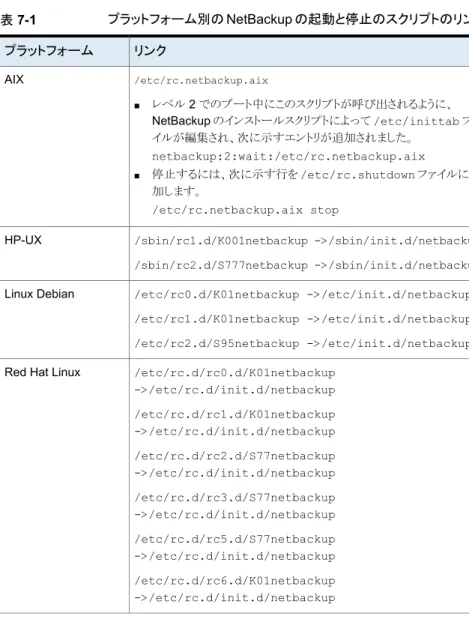
... 133 NetBackup の起動と停止のスクリプトについて ... 133 NetBackup Server の構成について ... 135 NetBackup 管理コンソールの起動 ... 136 デバイスの構成ウィザードについて ... 138 ボリュームの構成ウィザードについて ... 140 カタログバックアップウィザードについて ... 141 バックアップポリシーの構成ウィザードについて ... 142 インストール後すぐにクラウド構成ファイルを更新または NetBackup 8.1 に アップグレードする ... 144第 8 章
NetBackup ソフトウェアのアップグレード
... 145 NetBackup のアップグレードについて ... 145 NetBackup 8.x アップグレードポータルについて ... 145第 9 章
NetBackup サーバーおよびクライアントソフトウェ
アの削除
... 147 UNIX システムでの NetBackup サーバーソフトウェアの削除について ... 148UNIX および Linux システムでの NetBackup クライアントソフトウェアの削 除について ... 148
UNIX および Linux のサーバーおよびクライアントからの NetBackup の削 除 ... 149
Windows システムでの NetBackup サーバーソフトウェアの削除について ... 160
6 目次
Windows サーバー、クラスタ、およびクライアントからの NetBackup サー
バーおよびクライアントソフトウェアの削除 ... 161
Windows システムからの NetBackup LiveUpdate の削除 ... 164
Windows サーバーおよび Windows クライアントからの Java コンソール の状態データの削除について ... 164 新しいメディアサーバーに全データを移行してクラスタ化されたメディアサー バーを削除する ... 165
第 10 章
参照先
... 166 クラスタ化されたマスターサーバーの非アクティブノードで証明書を生成す る ... 166 NetBackup 応答ファイルについて ... 167 NetBackup マスターサーバー Web サーバーのユーザーとグループの作 成 ... 169NetBackup Java Runtime Environment について ... 171
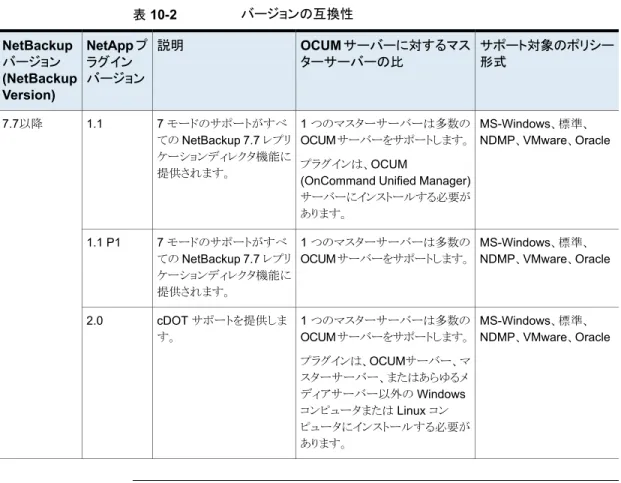
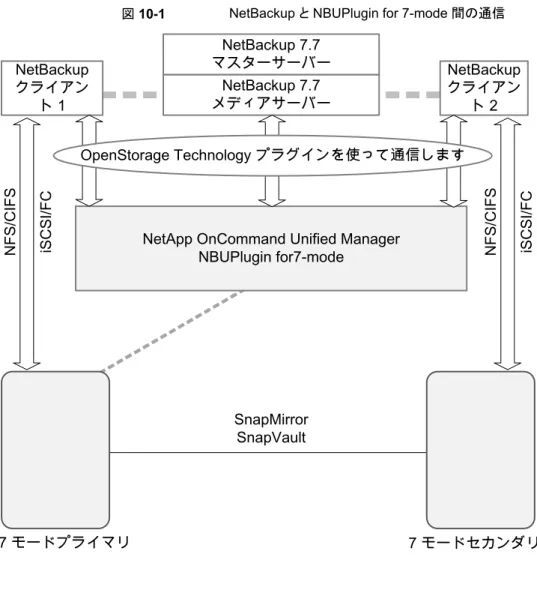
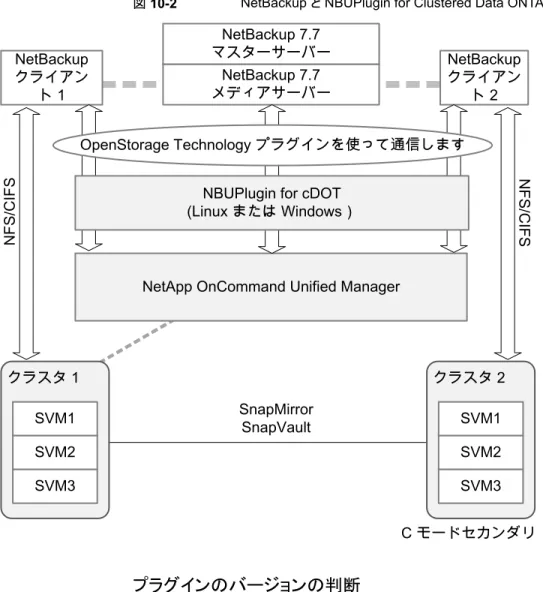
レプリケーションディレクタを使用した NetApp ディスクアレイの使用 ... 173
NetBackup データベースに対するセキュリティ強化 ... 177
インストールの準備
この章では以下の項目について説明しています。 ■ NetBackup インストールディレクトリの制限事項■ NetBackup Web サーバーをサポートするユーザーアカウントの作成、 ■ NetBackup のバージョン間の互換性について
■ Veritas Services and Operations Readiness Tools について ■ SORT の新規インストールのための推奨手順 ■ SORT のアップグレードのための推奨手順 ■ NetBackup ソフトウェアの入手について ■ ストレージデバイスの構成について ■ NetBackup をインストールする方法 ■ NetBackup ホスト用のセキュリティ証明書について ■ SCCM と Chef の配備ツールとマニュアルが利用可能になりました ■ マスターサーバーのプッシュインストールのサポートは廃止されました
NetBackup インストールディレクトリの制限事項
NetBackup によってサポートされる各ファイルシステムで、インストールフォルダのファイ ル名とフォルダ名の制限が定義されています。 ファイルシステムのベンダーが提供する マニュアルで、ファイル名とフォルダ名に関する制限事項の詳細を確認してください。 さ らに、NetBackup では、インストールフォルダの名前で特定の文字のみがサポートされ ます。 サポート外の文字を使うと予期しない結果になり、データが失われる可能性があり ます。 NetBackup がインストールフォルダでサポートする文字は次のとおりです。1
■ UNIX または Linux
POSIX の完全にポータブルなファイル名の文字 (A–Z a–z 0–9 . _ -) ■ Windows
ASCII 7 ビット範囲内の印字可能文字
メモ: Windows の繁体字中国語と韓国語バージョンでは、NetBackup クライアントをス ペースが含まれるパスにインストールすると、リストア操作が失敗する場合があります。 ス ペースを含むパスの例には C:¥Program Files があります。 これらの Windows バー ジョンでは、スペースをともなわないパスに NetBackup のクライアントソフトウェアをインス トールするようにしてください。
NetBackup Web サーバーをサポートするユーザーア
カウントの作成、
NetBackup 8.0 より、NetBackup マスターサーバーには、重要なバックアップ操作をサ ポートするための構成済み Web サーバーが含まれます。この Web サーバーは、権限 が制限されているユーザーアカウント要素の下で動作します。これらのユーザーアカウン ト要素は、各マスターサーバー (またはクラスタ化されたマスターサーバーの各ノード) で 使用できる必要があります。 多数の手順を実行すると、オペレーティングシステムでユーザーとグループを作成できま す。特定のいくつかの方法を示していますが、他の方法でも同じ目標を達成できる可能 性があります。ホームディレクトリのパス、ユーザー名、およびグループ名はハードコード されていないため、変更することができます。デフォルトのローカルユーザー名は nbwebsvc、デフォルトのローカルグループ名は nbwebgrp です。メモ: UNIX および Linux プラットフォームの場合、UID はクラスタ環境の各ローカルアカ ウントと同じである必要があります。すべてのクラスタノードでローカルアカウントが一貫し て定義されていることを確認します。
AIX 以外の UNIX または Linux でユーザーアカウントとユーザーグループを作成する
方法
1
次のコマンドでローカルグループを作成します。コマンド: /usr/openv/netbackup/bin # groupadd group_name 例: /usr/openv/netbackup/bin # groupadd nbwebgrp
2
次のコマンドでローカルユーザーアカウントを作成します。コマンド: /usr/openv/netbackup/bin # useradd -g group_name -c comment -d /usr/openv/wmc user_name
例: /usr/openv/netbackup/bin # useradd -g nbwebgrp -c 'NetBackup Web Services application account' -d /usr/openv/wmc nbwebsvc
AIX でユーザーアカウントとユーザーグループを作成する方法
1
次のコマンドでローカルグループを作成します。コマンド: # mkgroup group_name 例: # mkgroup nbwebgrp
2
次のコマンドでローカルユーザーアカウントを作成します。コマンド: # mkuser home='home_directory_path' groups='group_name'
user_name
例: # mkuser home='/usr/openv/wmc' groups='nbwebgrp' nbwebsvc
Windows でユーザーアカウントとユーザーグループを作成する方法
メモ: Windows 上のクラスタ環境のドメインアカウントを使う必要があります。
メモ: Web サービスのユーザーアカウント名は 20 文字に制限されます。
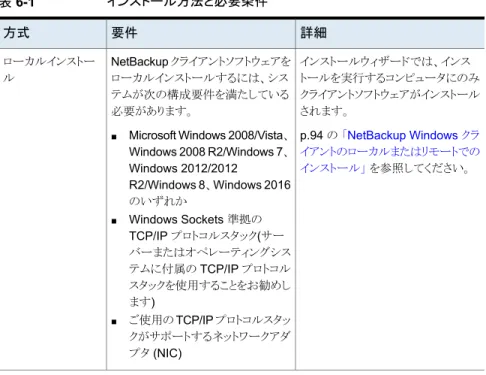
1
次のコマンドでローカルユーザーアカウントを作成します。コマンド: C:¥>net user user_name StrongPassword /add(StrongPassword はアカウントに関連付ける強いパスワードです)
例: C:¥>net user nbwebsvc 1U*s7lQ# /add
2
次のコマンドでローカルグループを作成します。コマンド: C:¥>net localgroup group_name /add 例: C:¥>net localgroup nbwebgrp /add
10 第 1 章 インストールの準備
3
次のコマンドで新しいユーザーを新しいグループのメンバーにします。 コマンド: C:¥>net localgroup group_name user_name /add 例: C:¥>net localgroup nbwebgrp nbwebsvc /add4
次のように、新しいユーザーに[サービスとしてログオン]の権限を付与します。 ■ [コントロールパネル]、[管理ツール]、[ローカルセキュリティポリシー]の順に進 みます。 ■ 次に[セキュリティの設定]で、[ローカルポリシー]から[ユーザー権利の割り当 て]をクリックします。 ■ [サービスとしてログオン]を右クリックして[プロパティ]を選択します。 ■ ローカルユーザーを追加します。 ■ 変更を保存して[サービスとしてログオン]のプロパティのダイアログボックスを閉 じます。 これらの要件のいずれかが満たされていない場合、NetBackup マスターサーバーのイ ンストールは失敗します。Windows では、インストールプロセスの一部として、ユーザー アカウントのパスワードを指定するように求められます。NetBackup のバージョン間の互換性について
マスターサーバー、メディアサーバー、およびクライアントの間で、バージョンが異なる NetBackup を実行できます。この旧バージョンのサポートによって、NetBackup サーバー を 1 つずつアップグレードして、全体的なシステムパフォーマンスに与える影響を最小限 に抑えることができます。サーバーとクライアントの特定の組み合わせのみがサポートされ ています。 NetBackup カタログは NetBackup マスターサーバー上に存在します。した がって、マスターサーバーはカタログバックアップのクライアントであると見なされます。 NetBackup 構成にメディアサーバーが含まれている場合は、マスターサーバーと同じ NetBackup バージョンを使ってカタログバックアップを実行する必要があります。 NetBackup 8.1 でも、マスターサーバーを最初にアップグレードするという従来の必要条 件に従うことが重要です。その後、8.1 クライアントをサポートするために必要なすべての メディアサーバーをアップグレードします。クライアントをアップグレードする前に、すべて のメディアサーバーをアップグレードすることをお勧めします。すべてのマスターサーバー とすべてのメディアサーバーを NetBackup 8.1 にアップグレードしたら、クライアントを 8.1 にアップグレードします。8.1 より前のメディアサーバーは、NetBackup 8.1 クライア ントをバックアップまたはリストアできません。NetBackup バージョン間の互換性について詳しくは、ベリタスの SORT の Web サイト を参照してください。
https://sort.veritas.com/
https://sort.veritas.com/eosl
p.19 の 「NetBackup ソフトウェアの入手について」 を参照してください。
Veritas Services and Operations Readiness Tools
について
Veritas Services and Operations Readiness Tools (SORT) は、ベリタスエンタープラ イズ製品をサポートするスタンドアロンと Web ベースの強力なツールセットです。 NetBackup では、SORT によって、複数の UNIX/Linux または Windows 環境にまた がってホストの設定を収集、分析、報告する機能が提供されます。このデータは、システ ムで NetBackup の最初のインストールまたはアップグレードを行う準備ができているか どうかを評価するのに役立ちます。 次の Web ページから SORT にアクセスします。 https://sort.veritas.com/netbackup SORT ページに移動すると、次のようにより多くの情報を利用可能です。 ■ インストールとアップグレードのチェックリスト このツールを使うと、システムで NetBackup のインストールまたはアップグレードを行 う準備ができているかどうかを確認するためのチェックリストを作成できます。このレ ポートには、指定した情報に固有のソフトウェアとハードウェアの互換性の情報がす べて含まれています。さらに、製品のインストールまたはアップグレードに関する手順 とその他の参照先へのリンクも含まれています。
■ Hotfix と EEB Release Auditor
このツールを使うと、インストールする予定のリリースに必要な Hotfix が含まれている かどうかを調べることができます。 ■ カスタムレポート このツールを使うと、システムと ベリタスエンタープライズ製品に関する推奨事項を取 得できます。 ■ NetBackup のプラットフォームと機能の今後の予定 このツールを使用すると、今後新しい機能や改善された機能と置き換える項目に関 する情報を入手できます。 さらに、今後置き換えられることなく廃止される項目に関す る情報を入手することもできます。 これらの項目のいくつかには NetBackup の特定 の機能、他社製品の統合、ベリタス製品の統合、アプリケーション、データベースおよ び OS のプラットフォームが含まれます。 SORT ツールのヘルプが利用可能です。SORT ホームページの右上隅にある[ヘルプ (Help)]をクリックします。次のオプションがあります。 ■ 実際の本のようにページをめくってヘルプの内容を閲覧する ■ 索引でトピックを探す 12 第 1 章 インストールの準備
■ 検索オプションを使ってヘルプを検索する
SORT の新規インストールのための推奨手順
ベリタスは新規の NetBackup ユーザーに対して、SORT の最初の導入時にリストされる 3 つの手順を実行することをお勧めします。 このツールには他にも多くの機能が備わっ ていますが、これらの手順は SORT の概要を知る上で役立ちます。さらに、これらの手 順を実行することで、その他の SORT 機能に関する有用で基本的な知識が備わります。 表 1-1 詳細 手順p.13 の 「SORT ページに Veritas Account を 作成する方法」 を参照してください。 SORT Web ページに Veritas Account を作成
します。 p.14 の 「汎用インストールチェックリストを作成 する方法」 を参照してください。 汎用インストールレポートを作成します。 p.15 の 「システム固有のインストールレポートを 作成する方法 (Windows の場合)」 を参照して ください。 p.16 の 「システム固有のインストールレポートを 作成する方法 (UNIX または Linux の場合)」 を 参照してください。 システム固有のインストールレポートを作成しま す。
SORT ページに Veritas Account を作成する方法
1
Web ブラウザで、次の場所に移動します:https://sort.veritas.com/netbackup
2
右上で[ログイン (Login)]をクリックしてから、[今すぐ登録 (Register now)]をクリッ クします。3
要求された次のログインおよび連絡先情報を入力します: 電子メールアドレスを入力し、検証してください 電子メールアドレス (Email address) パスワードを入力し、検証してください パスワード (Password) 名を入力してください 名 (First name) 姓を入力してください 姓 (Last name) 会社名を入力してください 会社名 (Company name) 国を入力してください 国 (Country) 優先言語を選択してください 優先言語 (Preferred language) 表示される CAPTCHA テキストを入力してください。 必要に応じ て、イメージを更新してください。 CAPTCHA テキスト (CAPTCHA text)4
[送信 (Submit)]をクリックします。5
ログイン情報の受信時に SORT にログインしてカスタマイズした情報のアップロード を開始できます。 汎用インストールチェックリストを作成する方法1
Web ブラウザで、次の場所に移動します: https://sort.veritas.com/netbackup2
[インストールとアップグレードのチェックリスト (Installation and Upgrade Checklist)] ウィジェットを見つけて選択します。14 第 1 章 インストールの準備
3
要求された情報を指定しますドロップダウンメニューから適切な製品を選択してください。 NetBackup の場合は NetBackup Enterprise Server または NetBackup Server を選択してください。 製品 (Product) NetBackup の適切なバージョンを選択してください。 最新バー ジョンは常にリストの一番上に示されます。 インストールするまたは アップグレード後の製品 バージョン (Product version you are installing or upgraded to) 生成するチェックリストに対応するオペレーティングシステムを選 択してください。 プラットフォーム (Platform) チェックリストに対して適切なプロセッサの種類を選択してくださ い。 プロセッサ (Processor) 新規インストールの場合は、何も選択しないでください。アップグ レードの場合は、現在インストールされている NetBackup のバー ジョンを選択できます。 アップグレード前の製品 バージョン (任意) (Product version you are upgrading from (optional))
4
[チェックリストの生成 (Generate Checklist)]をクリックします。5
選択内容に対応するチェックリストが作成されます。この画面で選択内容を変更で きます。[チェックリストの生成 (Generate Checklist)]をクリックすると、新しいチェッ クリストが作成されます。 結果の情報は PDF として保存できます。 NetBackup では多数のオプションを利用 可能で、それらの多くは生成されたチェックリストに示されます。各セクションを十分 に確認して、環境に適用するかどうかを判断してください。 システム固有のインストールレポートを作成する方法 (Windows の場合)1
SORT の Web サイトに移動します。 https://sort.veritas.com/netbackup2
[インストールとアップグレード (Installation and Upgrade)]セクションで、[SORT データコレクタによるインストールとアップグレードのカスタムレポート (Installation and Upgrade custom reports by SORT data collectors)]を選択します。4
[グラフィカルユーザーインターフェース (Graphical User Interface)]のラジオボタ ンを選択して、プラットフォームに対して適切なデータコレクタをダウンロードします。 データコレクタは OS 固有です。Windows コンピュータに関する情報を収集するに は、Windows データコレクタが必要です。UNIX コンピュータに関する情報を収集 するには、UNIX データコレクタが必要です。5
ダウンロードが終わったら、データコレクタを起動します。6
[ようこそ (Welcome)]画面の[製品ファミリー (product family)]セクションで NetBackup を選択して、[次へ (Next)]をクリックします。7
[システムの選択 (System Selection)]画面で、分析するすべてのコンピュータを追 加します。 [参照 (Browse)]をクリックすると、分析に追加可能なコンピュータのリス トを確認できます。管理者アカウントまたは root アカウントでツールを起動することを お勧めします。8
すべてのシステムを選択したら、[システム名 (System names)]セクションを確認し て[次へ (Next)]をクリックします。9
[検証オプション (Validation Options)]画面の[検証オプション (Validation options)] 下で、アップグレード後のバージョンを選択します。10
[次へ (Next)]をクリックして続行します。11
ユーティリティによって要求されたチェックが実行され、結果が表示されます。レポー トをマイ SORT にアップロードできます。また結果を印刷したり保存できます。分析 を一元管理しやすくするために、結果はマイ SORT Web サイトにアップロードする ことをお勧めします。 [アップロード (Upload)]をクリックして、マイ SORT のログイン 情報を入力すると、データがマイ SORT にアップロードされます。12
終了したら、[完了(Finish)]をクリックしてユーティリティを閉じます。 システム固有のインストールレポートを作成する方法 (UNIX または Linux の場合)1
SORT の Web サイトに移動します。 https://sort.veritas.com/netbackup2
[インストールとアップグレード (Installation and Upgrade)]セクションで、[SORT データコレクタによるインストールとアップグレードのカスタムレポート (Installation and Upgrade custom reports by SORT data collectors)]を選択します。3
[データコレクタ (Data Collector)]タブを選択します。4
プラットフォームに対して適切なデータコレクタをダウンロードします。 データコレクタは OS 固有です。Windows コンピュータに関する情報を収集するに は、Windows データコレクタが必要です。UNIX コンピュータに関する情報を収集 するには、UNIX データコレクタが必要です。5
ダウンロード済みのユーティリティを含むディレクトリに変更します。 16 第 1 章 インストールの準備 SORT の新規インストールのための推奨手順6
実行 (Run)./sortdc ユーティリティによって、最新バージョンのユーティリティがインストールされているこ とを確認するためのチェックが実行されます。 さらに、ユーティリティによって、最新 のデータが含まれているかどうかがチェックされます。この処理の後、ユーティリティ によって、このセッションのログファイルの場所がリストされます。7
要求されたら、Enter キーを押して続行します。8
メインメニューで[NetBackup ファミリー (NetBackup Family)]を選択します。9
[何をしますか? (What task do you want to accomplish?)]というプロンプトが表示 されたら、[インストール/レポートのアップグレード (Installation/Upgrade report)]を 選択します。 カンマで項目を区切ることで、複数のオプションを選択できます。10
レポートに含めるシステムを指定します (複数可)。 指定したシステムで以前にレポートを実行していた場合は、そのレポートを再び実行 するようプロンプトが表示されます。[はい (Yes)]を選択すると、レポートが再実行さ れます。 ユーティリティによって、セッションのログファイルの場所が再びリストされます。 ユーティリティの進捗状況が画面に表示されます。11
インストールまたはレポートをアップグレードする製品に関するプロンプトが表示され たら、NetBackup を指定します。12
インストールする NetBackup のバージョンに対応する数字を入力します。 ユーティリティによって、セッションのログファイルの場所が再びリストされます。 ユーティリティの進捗状況が画面に表示されます。13
ユーティリティによって、レポートをオンラインで確認する場合には SORT Web サイ トにアップロードするよう促すプロンプトが表示されます。オンラインレポートを利用 すると、システム上のテキストベースのレポートよりも詳細な情報を入手できます。14
タスクが完了したら、ユーティリティを終了できます。 オプションでツールに関する フィードバックを提供できます。ベリタスはフィードバックを基にツールの改良を実施 しています。SORT のアップグレードのための推奨手順
ベリタスは現在の NetBackup ユーザーに対して、SORT の最初の導入時にリストされる 3 つの手順を実行することをお勧めします。 このツールには他にも多くの機能が備わっ ていますが、これらの手順はすでに NetBackup を使っているユーザーにとって SORT の概要を知る上で役立ちます。さらに、これらの手順を実行することで、その他の SORT 機能に関する有用で基本的な知識が備わります。表 1-2
詳細 手順
p.13 の 「SORT ページに Veritas Account を 作成する方法」 を参照してください。 SORT Web ページに Veritas Account を作成
します。 p.15 の 「システム固有のインストールレポートを 作成する方法 (Windows の場合)」 を参照して ください。 p.16 の 「システム固有のインストールレポートを 作成する方法 (UNIX または Linux の場合)」 を 参照してください。 システム固有のアップグレードレポートを作成し ます。 p.18 の 「今後のプラットフォームの変更と機能 の予定を確認する方法」 を参照してください。 p.18 の 「Hotfix と EEB の情報を確認する方法」 を参照してください。 今後のプラットフォームと機能の予定を確認しま す。
Hotfix と EEB Release Auditor の情報を確認 します。
今後のプラットフォームの変更と機能の予定を確認する方法
1
Web ブラウザで、次の場所に移動します:https://sort.veritas.com/netbackup
2
[NetBackup のプラットフォームと機能の今後の予定 (NetBackup Future Platform and Feature Plans)]ウィジェットを見つけて選択します。3
[情報の表示 (Display Information)]を選択します。4
表示される情報を確認します5
任意 - サインインによる通知の作成 - [サインインによる通知の作成 (Sign in and create notification)]をクリックします。 Hotfix と EEB の情報を確認する方法1
Web ブラウザで、次の場所に移動します: https://sort.veritas.com/netbackup2
[NetBackup Hotfix と EEB Release Auditor (NetBackup Hot Fix and EEB Release Auditor)]ウィジェットを見つけて選択します。3
Hotfix または緊急エンジニアリングバイナリ (EEB) の情報を入力します。18 第 1 章 インストールの準備
4
[検索 (Search)]をクリックします。5
新しいページに、以下の列が含まれた表が表示されます。前の画面で入力した Hotfix または EEB 番号が表示されます。 EEB 識別子の Hotfix
(Hot fix of EEB Identifier)
Hotfix または EEB に関連付けられた問題の説明が表示されま す。 説明 (Description) この問題が解決された NetBackup のバージョンが示されます。 解決済みのバージョン (Resolved in Versions)
NetBackup ソフトウェアの入手について
NetBackup 8.1 は次の形式で入手可能です。 ■ DVD メディアキット すべての必要なソフトウェアとマニュアルファイルは複数の DVD で提供されます。 p.19 の 「NetBackup メディアキットについて」 を参照してください。 ■ 電子ソフトウェア配布 (ESD) イメージ MyVeritas Web サイトにある DVD イメージファイルをダウンロードできます。 p.20 の 「NetBackup の電子ソフトウェア配布 (ESD) イメージについて」 を参照して ください。NetBackup メディアキットについて
メディアキットは各々のサポート対象の UNIX プラットフォームまたはオペレーティングシ ステム用の DVD と Windows 用の 1 枚の DVD を含んでいます。各 DVD のラベルに は、内容についての簡潔な説明が記載されています。キットの印刷資料は、『NetBackup スタートガイド』を含んでいます。 表 1-3 は各 DVD の内容を記述します。 表 1-3 NetBackup 8.1 DVD の内容 内容 プラットフォーム OS サーバーとサポート対象のオプション AIX 64 ビット サーバーとサポート対象のオプション HP-UX IA64 サーバーとサポート対象のオプション Linux RedHat x86_64 サーバーとサポート対象のオプション Linux SUSE x86_64内容 プラットフォーム OS サーバーとサポート対象のオプション Solaris SPARC64 サーバーとサポート対象のオプション Solaris x86-64 ■ サーバーとサポート対象のオプション ■ すべての x64 クライアント Windows の場合 メディアサーバーとサポート対象のオプション Linux zSeries RedHat x64
メディアサーバーとサポート対象のオプション Linux zSeries SUSE x64
■ AIX ■ HP PA-RISC および IA64 ■ Solaris SPARC および X86 UNIX クライアント 1 すべての Linux プラットフォーム UNIX クライアント 2 ■ AIX ■ HP IA64 ■ すべての Linux プラットフォーム ■ Solaris SPARC および X86 LiveUpdate 形式 1 のクライアント ■ HP PA-RISC ■ すべての Windows プラットフォーム LiveUpdate 形式 2 のクライアント すべての Windows プラットフォーム Windows の OpsCenter すべての UNIX または Linux プラットフォーム UNIX または Linux の OpsCenter
OpenVMS の NetBackup クライアント OpenVMS (CD 形式)
メモ: ESX の NetBackup vCenter プラグインは MyVeritas のダウンロードサイトから電 子的に利用可能です。このプラグインは保守契約の下でお客様が自由に利用できます。 MyVeritas ダウンロードサイトへのアクセス情報を記載した電子メールは NetBackup 7.6.1 が一般に利用可能になったときに送信されました。詳細情報を参照できます。 p.20 の 「NetBackup の電子ソフトウェア配布 (ESD) イメージについて」 を参照してくだ さい。
NetBackup の電子ソフトウェア配布 (ESD) イメージについて
NetBackup 8.1 の ESD イメージは MyVeritas の Web ページからダウンロード可能で す。イメージは 1.8G のサイズ制限に従っています。
20 第 1 章 インストールの準備
ESD のダウンロードを正しく行うために、一部の製品イメージがより小さく管理しやすい ファイルに分割されています。ファイルを解凍する前に、1 of 2、2 of 2 として識別で きる分割されたイメージファイルを最初に結合する必要があります。MyVeritas 上の Download Readme.txt ファイルには、ファイルを結合する方法が記述されています。 p.19 の 「NetBackup ソフトウェアの入手について」 を参照してください。 p.19 の 「NetBackup メディアキットについて」 を参照してください。
ストレージデバイスの構成について
NetBackup の信頼性は、ストレージデバイスの構成に依存します。信頼性の高いバック アップおよびリストアを確実に行うには、オペレーティングシステムで動作するように最初 にデバイスをインストールおよび構成する必要があります。 NetBackup をインストールする前に、次のガイドラインを使ってオペレーティングシステム で動作するようにストレージデバイスを構成します。 NetBackup をインストールする前に、最新バージョンのドライバ でデバイスをインストールして構成することを推奨します。 新しいインストール 新しいデバイスを準備し、接続するために、次のタスクを実行しま す。 ■ SCSI ID (ターゲット) を設定します。利用可能な SCSI ID に 設定されていることを確認してください。 ■ この SCSI ID によって利用可能な互換性のあるホストバスア ダプタに、デバイスを物理的に接続します。 互換性とは、デバイスとホストバスアダプタの両方が同じ形式 であることを意味します。たとえば、シングルエンド、HVD、 LVD、ファイバーチャネルなどの形式があります。 接続と設定 オペレーティングシステムで動作するようにストレージデバイスを 構成するには、次のマニュアルを参照してください。 ■ デバイスとオペレーティングシステムのベンダーからの指示。 ■ 『NetBackup デバイス構成ガイド UNIX、Windows および Linux』。ご使用のオペレーティングシステムに該当する章を 参照してください。 http://www.veritas.com/docs/DOC5332 構成 オペレーティングシステムで動作するようにすべてのストレージデ バイスがインストール、構成、および検証された後、NetBackup をインストールできます。 NetBackup のインストール警告: デバイスが適切に構成されていないと、バックアップが失敗したり、データが損失 する場合があります。 p.32 の 「UNIX および Linux のインストールおよびアップグレード要件」 を参照してくだ さい。 p.56 の 「Windows および Windows クラスタのインストールおよびアップグレード要件」 を参照してください。
サポートされているロボット形式の検索
サポートされているロボット形式のリストについては、『NetBackup ハードウェアおよびク ラウドストレージ互換性リスト (HCCL)』を参照してください。 ベリタス社はこのマニュアルの更新版を定期的にベリタス社のサポート Web サイトに掲 載しています。 このリリースでサポートされている最新のロボット形式を検索する方法 ◆ 次のリンクをクリックして『NetBackup ハードウェアおよびクラウドストレージ互換性リ スト (HCCL)』にアクセスします。 http://www.netbackup.com/compatibilityNetBackup をインストールする方法
NetBackup を新規にインストールするには、次の順序でソフトウェアをインストールしま す。 マスターサーバーソフトウェアをインストールします。 手順 1 メディアサーバーソフトウェア (NetBackup Enterprise のみ) をインストール します。 手順 2 NetBackup リモート管理コンソールをインストールします (省略可能)。 手順 3 クライアントソフトウェアをインストールします。 手順 4 NetBackup のすべてのアドオン製品 (言語パッケージなど) をインストール します。 手順 5 インストール手順に進む前に、インストール要件を確認してください。 p.32 の 「UNIX および Linux のインストールおよびアップグレード要件」 を参照してくだ さい。 p.56 の 「Windows および Windows クラスタのインストールおよびアップグレード要件」 を参照してください。 22 第 1 章 インストールの準備 NetBackup をインストールする方法NetBackup プリインストールチェッカーについて
UNIX/Linux プラットフォーム用と Windows プラットフォーム用のサーバーインストーラの 両方にプリインストールチェッカーが含まれています。この機能を使用すると、サーバー の正常なインストールまたはアップグレードの準備ができているか判断しやすくなります。 この検査は、マスターまたはメディアサーバーでインストールを開始する際に自動的に実 行されます。 検査の結果は次のポイントで示されます。 ■ UNIX/Linux のアップグレードスクリプト 「このホストはマスターサーバーですか」の質問に回答した後。 ■ Windows のインストールウィザード[Installation Summary]が表示される[Ready to Install the Program]画面 実行されるテストの 1 つは、ローカルにインストールされた EEB(Emergency Engineering Binary の略で、緊急エンジニアリングバイナリの意味)の更新とインストール中の NetBackup のバージョンに含まれている修正の比較です。 プリインストールテストのうち いずれかが失敗すると、必要な操作の種類を示すメッセージが表示されます。 一部のテスト失敗は軽微なものと見なされ、アップグレードの続行が許可されます。重要 なテスト失敗があると、インストールまたはアップグレードの実行が妨げられます。この出 力は、インストールまたはアップグレードを安全に続行する前に他の処置を講じる必要が あることが通知されます。 プリインストール検査の結果は次の場所に格納されます。 ■ UNIX の場合 次のパスにあるインストールトレースファイル /usr/openv/tmp ■ Windows の場合 bpimage コマンドは次のディレクトリにファイルを作成します。 %ALLUSERSPROFILE%¥Symantec¥NetBackup¥InstallSummary¥
p.12 の 「Veritas Services and Operations Readiness Tools について」 を参照してく ださい。
NetBackup Product Improvement Program について
NetBackup Product Improvement Program で、インストール配置とプログラムの使用 状況の情報を取得します。
NetBackup のインストール時に NetBackup Product Improvement Program に参加し て、この情報を自動的にセキュリティを考慮してベリタスに送信するように設定できます。 ベリタスが受信した情報は、継続的な品質向上プログラムの一部に組み込まれます。ベ リタスはこの情報を参考に、お客様が NetBackup 製品をどのように構成、配置、使用し ているかを理解します。 この情報はその後、製品の機能、テスト、テクニカルサポート、今 後の要件の改善点をベリタス社が識別するのを助けるのに使われます。
NetBackup Product Improvement Program について詳しくは、NetBackup のライセン ス契約書の「17.18 Data Collection; Data Protection Regulations」を参照してくださ い。 使用許諾契約は次の場所にあります。 ■ UNIX DVD メディアの UNIX イメージのベースディレクトリ、または MyVeritas からダウン ロードしたメディアイメージにある LICENSE ファイルを参照します。 ■ Windows DVD メディア、または MyVeritas からダウンロードしたメディアイメージから、インス トールウィザード (Browser.exe) を実行します。[Home]ページで、[Installation]を クリックします。 [Installation]ページで、[Server Software Installation]または[Client Software Installation]を選択します。 [ようこそ (Welcome)] ページで、[次へ (Next)] をクリックして [使用許諾契約 (License Agreement)] のページに進みます。 プログラムをオプトアウトする機能は引き続き使用できます。マスターサーバーまたはメ ディアサーバー上で、TELEMETRY_UPLOAD オプションをデフォルトの YES から NO に変 更します。これに関する詳しい情報を参照できます。 https://www.veritas.com/support/ja_JP/article.000112586
NetBackup ホスト用のセキュリティ証明書について
NetBackup では、NetBackup ホストの認証にセキュリティ証明書が使用されます。 NetBackup セキュリティ証明書は、X.509 公開鍵インフラストラクチャ (PKI) 標準に適合 しています。マスターサーバーは、認証局(CA)として動作し、ホストにセキュリティ証明書 を発行します。 NetBackup は、ホスト ID ベースとホスト名ベースの 2 種類の NetBackup ホストセキュリ ティ証明書を提供します。ホスト ID ベース証明書は、各 NetBackup ホストに割り当てら れる UUID (Universal Unique Identifier) に基づいています。NetBackup マスターサー バーは、これらの識別子をホストに割り当てます。 NetBackup 8.0 以前に生成されたすべてのセキュリティ証明書は、現在ホスト名ベース の証明書と呼ばれます。NetBackup は、これらの旧証明書をより新しいホスト ID ベース 証明書に置き換えるプロセスにあります。この移行は今後のリリースで完了し、ホスト名 ベース証明書は使用されなくなる予定です。ただし移行はその途上にあり、特定の処理 では NetBackup 8.1 に引き続き過去のホスト名ベース証明書が必要です。SCCM と Chef の配備ツールとマニュアルが利用可能
になりました
8.1 リリースでは、NetBackup の配備に System Center Configuration Manager (SCCM) と Chef の使用がサポートされるようになりました。ベリタスでは、さまざまな配備パスをテ
24 第 1 章 インストールの準備
ストし、検証を行っています。SCCM と Chef の両方のマニュアルとテンプレートが入手 できます。SCCM と Chef のサポートおよび使用について詳しくは、SORT を参照してく ださい。 https://sort.veritas.com/utility/netbackup/deployment
マスターサーバーのプッシュインストールのサポートは
廃止されました
この NetBackup リリース以降、マスターサーバーのプッシュインストールまたはサイレン トインストールのサポートは廃止されます。NetBackup ライセンス
この章では以下の項目について説明しています。 ■ NetBackup のライセンスの要件について ■ ライセンスキーエントリについて ■ ライセンスキーについてよく寄せられる質問NetBackup のライセンスの要件について
NetBackup マスターサーバーまたはメディアサーバーのソフトウェアをインストールする には、NetBackup 製品のライセンスを入力する必要があります。 ライセンスを入手するには、NetBackup 製品を発注するときにライセンスの SKU を発注 する必要があります。 発注後、ベリタス社は次の情報を含むライセンス証明書を添付した電子メールを送信し ます。 このリストは発注した製品のライセンスすべてを含んでいます。 安全な場所にこのリストを保管してください。テクニカルサポート に問い合わせる場合に、製品のライセンスが必要になることがあ ります。 購入済みの NetBackup のライ センスのリスト DVD メディアキットの代わりに、NetBackup 製品インストール用 の電子ソフトウェア配布 (ESD) イメージをダウンロードするため にこのシリアル番号を使うことができます。 次の Web サイトに移動し、システムに ESD イメージをダウンロー ドするためにこのシリアル番号を入力します。 http://my.veritas.com NetBackup 製品をダウンロード するためのアクセス用のシリア ル番号2
NetBackup をインストールするときには、メッセージが表示されたらマスターサーバーで 他のすべての製品ライセンスを入力することを推奨します。これらのライセンスを後で追 加することもできますが、マスターサーバーのソフトウェアをインストールするときにそれら を入力する方が簡単です。
NetBackup のライセンスの管理方法について詳しくは、『NetBackup 管理者ガイド Vol. 1』を参照してください。 http://www.veritas.com/docs/DOC5332
ライセンスキーエントリについて
すべての NetBackup SKU のライセンスはマスターサーバーで入力する必要がありま す。メディアサーバーで必要となる機能によって、一部の SKU のライセンスをメディア サーバーでも入力する必要があります。 表 2-1 に各サーバーで入力する必要があるライセンスを記述します。 表 2-1 NetBackup メディアサーバーで必要なライセンス 必要なライセンス (メディアサーバーの機能に基づく) メディアサーバー形式■ NetBackup Enterprise Server 8.1 UNX
■ NetBackup Enterprise Server 8.1 WIN/LNX/SOLX64
■ NetBackup Standard Infrastructure 8.1 XPLAT1 Front End TBYTE
■ NetBackup Enterprise Infrastructure 8.1 XPLAT1 Front End TBYTE
■ NetBackup Platform Base
■ NetBackup Option Library Based Tape Drive 8.1 XPLAT
■ NetBackup Option Shared Storage Option 8.1 XPLAT
■ NetBackup Option NDMP 8.1 XPLAT
■ NetBackup Media Server Encryption Option for Enterprise Server、UNIX
■ NetBackup Media Server Encryption Option for Enterprise Server、Windows/Linux
Enterprise メディアサーバー
■ NetBackup Enterprise Client、UNIX
■ NetBackup Enterprise Client、Windows/Linux
■ Media Server Encryption Option for SAN Media Server (Enterprise Client)、UNIX
■ Media Server Encryption Option for SAN Media Server (Enterprise Client)、Windows/Linux
SAN メディアサーバー
■ NetBackup マスターサーバーとメディアサーバーのインストール時 (推奨)
インストールスクリプトはインストールすることを計画するすべての NetBackup 製品の ライセンスを入力するように求めるメッセージを表示します。
■ NetBackup 管理コンソール
NetBackup マスターサーバーまたはメディアサーバーのインストールの後で、コン ソールを開き、[ヘルプ (Help)]>[ライセンスキー (License Keys)]をクリックします。 ■ コマンドラインインターフェース (CLI) (UNIX のみ) NetBackup マスターサーバーまたはメディアサーバーのインストールの後で、次のコ マンドを使います。 /usr/openv/netbackup/bin/admincmd/get_license_key メモ: システム内のほぼすべてのサーバーから NetBackup サーバーにログオンして、ラ イセンスの表示、入力および管理を行うことができます。ライセンスをリモート管理する場 合は、変更対象のシステムのライセンスを確実に表示します。間違ったサーバーにライセ ンスを追加または変更しないように注意してください。
ライセンスキーについてよく寄せられる質問
次に、ライセンスキーの管理方法について頻繁に寄せられる質問事項を示します。 表 2-2 回答 質問 NetBackup では、他のベリタス製品でも使用される共通のライセ ンスシステムを使用しています。 ただし、共通のライセンスシステ ムによって、各製品のライセンス機能の採用方法が柔軟になって います。たとえば、NetBackup ではノードロックライセンスシステ ムを採用していませんが、他のいくつかの製品ではノードロックラ イセンスシステムを採用しています。 NetBackup のライセンスシステ ムは、他のベリタス製品のライセ ンスシステムと同じですか。 いいえ。メディアキットだけでは、NetBackup にアクセスできませ ん。必ず正規または評価版のライセンスキーが必要です。ライセ ンスキーは、メディアキットとともに提供されるため、メディアキット を持っている場合はキーも持っているはずです。 メディアキットしか持っていない 場合、NetBackup を使用でき ますか。 28 第 2 章 NetBackup ライセンス ライセンスキーについてよく寄せられる質問回答 質問
キーは、シリアル番号です (例:
xxxx-xxxx-xxxx-xxxx-xxxx-xxx)。ライセンスキーには次の 情報が含まれています。
■ NetBackup サーバーまたは NetBackup Enterprise サー バーのいずれのキーであるか ■ サーバー、クライアント、エージェントまたは別ライセンス製品 のいずれのキーであるか ■ 正規または評価版のいずれのキーであるか ■ キーの生成方法および生成場所に関する情報 ライセンスキーはどのような形式 ですか。また、ライセンスキーに はどのような情報が含まれてい ますか。 はい。シリアル番号情報がキーに埋め込まれています。 ライセンスキーにはシリアル番 号が割り当てられていますか。 はい。ライセンスキーに関する情報はマスターサーバーに格納さ れています。 情報にアクセスするには、NetBackup 管理コンソールを開き、 [ヘルプ (Help)]、[ライセンスキー (License Keys)]の順に選択 します。 UNIX サーバーでは、次のコマンドを実行することもできます。 /usr/openv/netbackup/bin/admincmd/get_license_key レポートの表示方法について詳しくは、『NetBackup 管理者ガイ ド Vol. 1』を参照してください。 http://www.veritas.com/docs/DOC5332 所有しているライセンスキーに 関するレポートを表示できます か。 NetBackup のインストール時に、すべての別ライセンス製品およ びエージェントのライセンスキーを入力するように求められます。 エージェントまたは他のアドオン製品を後から購入した場合は、 ライセンスキーを手動で入力できます。NetBackup 管理コンソー ルを開き、[ヘルプ (Help)]>[ライセンスキー (License Keys)]を 選択します。 UNIX サーバーでは、次のコマンドを実行することもできます。 /usr/openv/netbackup/bin/admincmd/get_license_key 追加のバイナリをインストールする必要があるため、一部の別ライ センス製品をインストールする際に、製品版の NetBackup DVD セットが必要になります。NetBackup DVD は、安全な場所に保 管しておいてください。 別ライセンス製品およびエー ジェントを使用可能にする方法 を教えてください。 はい。ライセンスキーのコピーは安全な場所に保管しておいてく ださい。 ライセンスキーは入力後も保管 する必要がありますか。
回答 質問 ベリタス社では、ユーザーに発行したすべてのライセンスキーを 記録しています。 ライセンスキーを紛失した場合は、ご購入先に お問い合わせいただくと、キーのコピーを入手できます。 Veritasの提携会社から NetBackup を購入した場合は、キーに 関する情報はその提携会社にお問い合わせください。 ライセンスキーを紛失した場合、 どうすればよいですか。 NetBackup のインストールの多くは非常に大規模で、長いライセ ンスキーが使用されます。 ライセンスキーを何度も入力すること は時間のかかる作業です。購入する NetBackup コンポーネント の種類ごとに 1 つのライセンスキーを要求できます。たとえば、 50 の Oracle エージェントを使用するために、1 つのライセンス キーを入手できます。サイトライセンスでは、特定の NetBackup エージェントまたは別ライセンス製品を無制限に使用できます。 ただし、購入する NetBackup コンポーネントの種類ごとに固有 のライセンスキーが必要になります。個別のライセンスキーは NetBackup サーバー、Lotus Notes エージェント、または NDMP オプションのようなコンポーネントに必要になります。 大量注文の場合のライセンス キーにはどのように対応してい ますか。 サイトライセンスは大量注文の場合と同様の対応になります。サ イトライセンスの証明書には、無制限の数に対して有効なライセ ンスキーであることが明記されます。 サイトライセンスの場合のライセ ンスキーにはどのように対応し ていますか。 いいえ。NetBackup リモート管理コンソールには、特別なライセ ンスキーは必要ありません。NetBackup リモート管理コンソール は、マスターサーバーにアクセス可能な任意のコンピュータにイ ンストールできます。 NetBackup リモート管理コン ソールを使用可能にするにはラ イセンスキーが必要ですか。 はい。ライセンスキーは何回でも使用できます。ただし、購入した ライセンス数を超える NetBackup サーバー、クライアント、エー ジェント、別ライセンス製品をインストールしたり使うことは法律的 に認められていません。 ライセンスキーは何回でも使用 できますか。 ベリタス社と現行の保守契約を締結しているすべての NetBackup ユーザーは、最新バージョンの NetBackup を自動的に入手で きます。 NetBackup メディアキットを受け取り、ライセンスを購入 したコンポーネントごとのライセンスキーを受け取ります。 ベリタス社の提携会社と保守契約を締結している場合は、提携 会社を介してアップグレードを行います。 詳しくは、提携会社に お問い合わせください。 既存のユーザーの場合、ライセ ンスキーを入手する方法を教え てください。 30 第 2 章 NetBackup ライセンス ライセンスキーについてよく寄せられる質問
回答 質問 正しいライセンスキーを受け取っていない場合は、ライセンスキー の証明書に記載されている注文管理部門の電話番号にお問い 合わせください。テクニカルサポートでは、正規のライセンスキー は発行できません。ライセンスキーは、注文管理部門からのみ受 け取ることができます。テクニカルサポートでは、正規のライセン スキーに関する問題が解決するまで、1 か月間有効の一時ライ センスキーを発行できます。 正しいライセンスキーを入手し ていない場合の対処方法を教 えてください。 評価版のライセンスを使用すると、事前に決定されている期間 は、NetBackup と、そのエージェントおよび別ライセンス製品を 無制限に使用できます。 評価版のライセンスでは何が有 効になりますか。 ライセンスキーの有効期限を調べるには、NetBackup 管理コン ソールを開き、[ヘルプ (Help)]>[ライセンスキー (License Keys)] を選択します。 UNIX サーバーでは、次のコマンドを実行することもできます。 /usr/openv/netbackup/bin/admincmd/get_license_key 評価版の期限切れが近づいた ら通知されますか。 NetBackup サービスまたはデーモンが停止されます。製品を使 用しようとすると評価期間が終了したことが通知されます。 評価版のライセンスの期限が切 れるとどうなりますか。 はい。NetBackup の評価版に正規のライセンスを追加すると、 すぐにカタログ情報および構成情報にアクセスできるようになりま す。 評価版のライセンスの期限が切 れた場合、バックアップ構成とカ タログ情報は保存されますか。 とても簡単です。正規のライセンスを購入して NetBackup に追 加します。評価版の構成情報とカタログデータはすべて保持され ています。 正規のライセンスキーを入力するには、NetBackup 管理コンソー ルを開き、[ヘルプ (Help)]>[ライセンスキー (License Keys)]を 選択します。 UNIX サーバーでは、次のコマンドを実行することもできます。 /usr/openv/netbackup/bin/admincmd/get_license_key 評価版のライセンスを正規のラ イセンスにアップグレードする方 法を教えてください。
UNIX システムでのサー
バーソフトウェアのインス
トール
この章では以下の項目について説明しています。 ■ UNIX および Linux のインストールおよびアップグレード要件 ■ インストールスクリプトの動作 ■ NetBackup ソフトウェアメディアのマウントについて ■ NetBackup マスターサーバーソフトウェアの UNIX へのインストール ■ NetBackup メディアサーバーソフトウェアの UNIX へのインストール ■ マスターサーバーからクライアントへのクライアントソフトウェアのプッシュインストール についてUNIX および Linux のインストールおよびアップグレー
ド要件
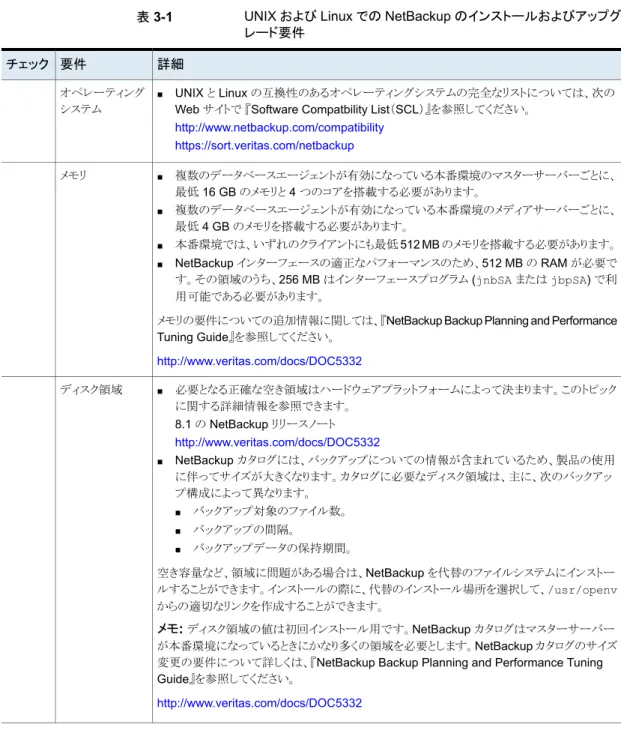
表 3-1 は NetBackup のインストールのために UNIX と Linux システムを準備するため の要件を記述します。各項目に対応するためにチェックリストとしてこの表を使ってくださ い。
インストールの必要条件に関する最新情報について詳しくは SORT Web サイトを参照 してください。SORT に関する詳しい情報を参照できます。
p.12 の 「Veritas Services and Operations Readiness Tools について」 を参照してく ださい。
表 3-1 UNIX および Linux での NetBackup のインストールおよびアップグ レード要件 詳細 要件 チェック ■ UNIX と Linux の互換性のあるオペレーティングシステムの完全なリストについては、次の Web サイトで 『Software Compatbility List(SCL)』を参照してください。
http://www.netbackup.com/compatibility https://sort.veritas.com/netbackup オペレーティング システム ■ 複数のデータベースエージェントが有効になっている本番環境のマスターサーバーごとに、 最低 16 GB のメモリと 4 つのコアを搭載する必要があります。 ■ 複数のデータベースエージェントが有効になっている本番環境のメディアサーバーごとに、 最低 4 GB のメモリを搭載する必要があります。 ■ 本番環境では、いずれのクライアントにも最低 512 MB のメモリを搭載する必要があります。 ■ NetBackup インターフェースの適正なパフォーマンスのため、512 MB の RAM が必要で す。その領域のうち、256 MB はインターフェースプログラム (jnbSA または jbpSA) で利 用可能である必要があります。
メモリの要件についての追加情報に関しては、『NetBackup Backup Planning and Performance Tuning Guide』を参照してください。 http://www.veritas.com/docs/DOC5332 メモリ ■ 必要となる正確な空き領域はハードウェアプラットフォームによって決まります。このトピック に関する詳細情報を参照できます。 8.1 の NetBackup リリースノート http://www.veritas.com/docs/DOC5332 ■ NetBackup カタログには、バックアップについての情報が含まれているため、製品の使用 に伴ってサイズが大きくなります。カタログに必要なディスク領域は、主に、次のバックアッ プ構成によって異なります。 ■ バックアップ対象のファイル数。 ■ バックアップの間隔。 ■ バックアップデータの保持期間。 空き容量など、領域に問題がある場合は、NetBackup を代替のファイルシステムにインストー ルすることができます。インストールの際に、代替のインストール場所を選択して、/usr/openv からの適切なリンクを作成することができます。 メモ: ディスク領域の値は初回インストール用です。NetBackup カタログはマスターサーバー が本番環境になっているときにかなり多くの領域を必要とします。NetBackup カタログのサイズ 変更の要件について詳しくは、『NetBackup Backup Planning and Performance Tuning Guide』を参照してください。
http://www.veritas.com/docs/DOC5332