EMCジャパン株式会社 本社: 東京都新宿区西新宿 2-1-1 新宿三井ビル(私書箱 323 号) 〒 163-0466 お問い合わせは フリーダイヤル 0120-588543 受付時間:月∼金 9:00 ∼ 17:30(祝日を除く)
Windows
版
バージョン 5.2インストールおよび管理ガイド
P/N 300-007-169 リビジョン A012008 年 6 月出版 このドキュメントに記載されている情報は、ドキュメントの出版日現時点の情報です。これらの情報は、予告なく変更さ れることがあります。 この資料に記載される情報は、「現状有姿」の条件で提供されています。EMC Corporation は、この資料に記載される情 報に関する、どのような内容についても表明保証条項を設けず、特に、商品性や特定の目的に対する適応性に対する黙示 の保証はいたしません。 この資料に記載される、いかなる EMC ソフトウェアの使用、複製、頒布も、当該ソフトウェア・ライセンスが必要です。 EMC 製品名の最新のリストについては、EMC.com 上の「EMC Corporation Trademarks」を参照してください。 他のすべての名称ならびに製品についての商標は、それぞれの所有者の商標または登録商標です。
序文
... 11第 1 章
PowerPath
のインストール
インストール前の作業 ... 16 EMC Symmetrix ストレージ・システム...16 EMC CLARiX ストレージ・システム ...16 PowerPath の初回インストール...17 最新情報の入手 ...17 インストール時機の選択 ...17 ライセンス・キーの特定 ...18 ホストとストレージ・システムの準備 ...18 ストレージ・アレイ・デバイスからの起動 ...20 クラスタ環境の準備 ...20 Web ブラウザの準備 ...20 PowerPath のインストール... 21 デフォルトの対話型インストール ...21 CLI からのインストール...25 PowerPath の新規インストール...29 インストール後の作業 ... 30 構成の確認と保存 ...30 PowerPath のアップグレード... 32 以前の PowerPath コンポーネントのアンインストール...32 PowerPath のアップロード前の作業...33 アップグレード手順 ...34 PowerPath のサービス・パックのインストール... 35 サービス・パックおよび構成ファイル ...35 Windows オペレーティング・システムのアップグレード ... 38 Windows 2003 から Windows 2008 へのアップグレード....38 サード・パーティ製パス管理ソフトウェアとの共存 ... 39EMC の登録ツール ... 40
EMC Licensing Tool... 40
emcpreg コマンド... 40
第 2 章
PowerPath
の削除
PowerPath 削除前の作業... 42 Windows ホストからの PowerPath の削除... 43 [アプリケーションの追加と削除]を使用した PowerPath の削除 ... 43 [プログラムと機能]パネルを使用した PowerPath の削除....44 コマンド・ラインからの PowerPath の削除 ... 44第 3 章
PowerPath Administrator
概要 ... 50 PowerPath Monitor ... 50 PowerPath スナップインを使用した MMC の起動 ... 51 PowerPath Administrator ... 53 PowerPath Administrator のペイン ... 53PowerPath Administrator のデバイスの[Properties] ダイアログ・ボックス ... 54 アイコン:標準状態(standard)、ライセンスなしの 状態(unlicensed)、不明な状態(unknown)... 56 アイコン:既知の障害発生条件 ... 57 ローカルまたはリモート管理 ... 59 ローカル・ホスト・オプションの設定 ... 60 リモート・ホスト・オプションの設定 ... 61 コンソールの設定の保存 ... 64 Windows Server 2008 のサポート... 65
第 4 章
MSCS
クラスタ内の PowerPath
PowerPath および MSCS のインストール... 68 既存の MSCS クラスタへの PowerPath の統合... 69 すべてのリソースのノード A への移動... 70 PowerPath のノード B へのインストール ... 71 ストレージ・システムとノード B の間の追加パスの構成 .. 71 すべてのリソースのノード B への移動 ... 71 PowerPath のノード A へのインストール ... 72 ストレージ・システムとノード A の間の追加パスの構成.. 72 ノード A のリソースのノード A への返却... 72第 5 章
VERITAS Cluster Server
内の PowerPath
PowerPath および VCS のインストール ... 74 既存の VCS 環境への PowerPath のインストール ... 75付録 A
WHQL
認定
WHQL 認定ドライバ... 82付録 B
PowerPath
によって変更されるファイル
PowerPath ファイル ... 84索引
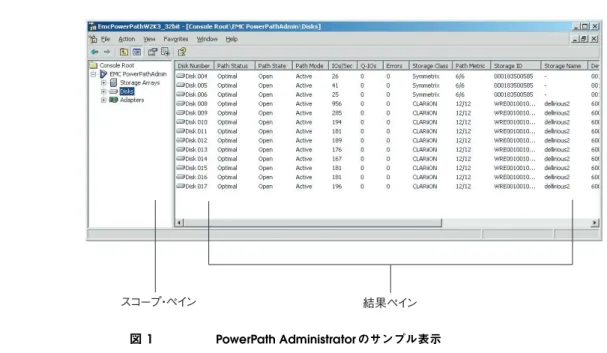
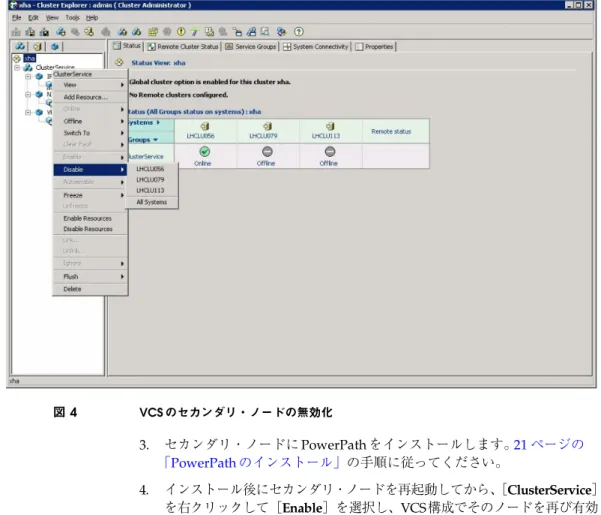
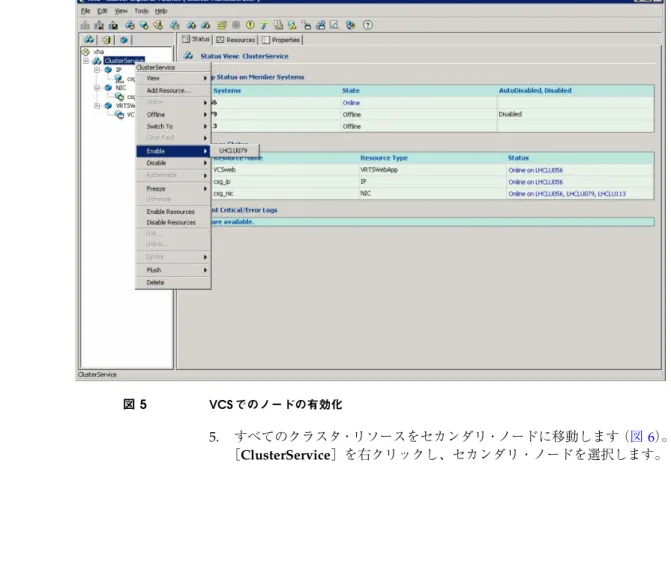
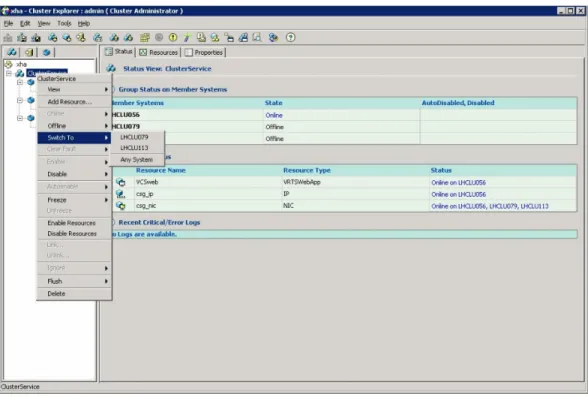
... 87タイトル ページ 1 PowerPath Administrator のサンプル表示 ... 54 2 クラスタ アドミニストレータ ... 70 3 VCS Administrator ... 76 4 VCS のセカンダリ・ノードの無効化 ... 77 5 VCS でのノードの有効化 ... 78 6 クラスタ・リソースのセカンダリ・ノードへの移動 ... 79
タイトル ページ 1 サイレント・インストールの変数 ... 26 2 プロパティ ... 26 3 対話型インストールの変数 ... 28 4 旧バージョンの PowerPath からのアップグレード ... 32 5 サイレント型削除の変数 ... 45 6 プロパティ ... 46 7 対話型削除の変数 ... 47 8 PowerPath Monitor タスクバー・アイコン ... 51 9 PowerPath Administrator のアイコン ... 56 10 PowerPath のアイコン:既知の障害発生条件 ... 57 11 PowerPath ファイル ... 84
EMC では、製品ラインのパフォーマンスと機能の増強と拡張の一環として、 ハードウェアおよびソフトウェアの改訂版を随時リリースしています。した がって、このマニュアルに記載された一部の機能が、現在使用されているソ フトウェアまたはハードウェアのすべてのバージョンでサポートされていな い場合があります。製品の機能に関する最新情報については、ご使用になっ ている製品のリリース・ノートを参照してください。 製品が正しく機能しない場合、またはこのドキュメントに記載されたとおり に機能しない場合は、EMC 担当営業にお問い合わせください。 対象読者 このマニュアルは、PowerPath ドキュメント・セットの一部です。PowerPath ソフトウェアのインストール、運用、管理を行うストレージ管理者およびそ の他の情報システム担当者を対象としています。 このマニュアルの読者はホストのオペレーティング・システム、ストレージ・ システム管理、PowerPath ソフトウェアで使用するアプリケーションの知識 を持っていることが想定されています。 関連マニュアル PowerPath 関連のすべてのドキュメントを以下に示します。いずれも EMC Powerlink Web サイトで入手できます。
◆ EMC PowerPath Migration Enabler User Guide
◆ EMC PowerPath Migration Enabler Release Notes
◆ EMC PowerPath Product Guide
◆ EMC PowerPath for Windows Release Notes
◆ EMC PowerPath Encryption with RSA User Guide
ご使用の環境に EMC Symmetrix ストレージ・システムが含まれる場合は、 Powerlink Web サイ ト(http://Powerlink.EMC.com)にあ る「EMC Host Connectivity Guides」も参照してください。
ご使用の環境にCLARiXストレージ・システムが含まれる場合は、「EMC Host Connectivity Guides」および「CLARiX configuration Guide」も参照してく ださい。 このドキュメントで 使用する表記の規則 EMC では、特別な通知の記載について次の規則を使用します。 注記: 「注意」は、重要であるが特に悪影響を及ぼさない情報を示します。 注意
!
注意は、データの消失、システムや装置への障害などを避けるために非常に 重要な情報を意味します。 表記規則 EMC では、このマニュアルで次の表記規則を使用します。 通常 次に示す通常の(手順説明以外の)テキストに使用する。 • インタフェース要素(ウィンドウ、ダイアログ・ボック ス、ボタン、フィールド、メニューの名前など)の名前 • リソース、属性、プール、ブール式、ボタン、SQL文、ス テートメント、キーワード、節、環境変数、ファイル名、 関数、ユーティリティの名前 • URL、パス名、ファイル名、ディレクトリ名、コンピュー タ名、リンク、グループ、サービス・キー、ファイル・ システム、通知 太字 次に示す通常の(手順説明以外の)テキストに使用する。 • コマンド、デーモン、オプション、プログラム、プロセ ス、サービス、アプリケーション、ユーティリティ、カー ネル、通知、システム・コール、マニュアル・ページの名前 次の手順明のテキストに使用する。 • インタフェース要素(ウィンドウ、ダイアログ・ボック ス、ボタン、フィールド、メニューの名前など)の名前 • ユーザーが選択、クリック、入力したり、押したりする 項目 斜体 次のすべての(手順説明を含む)テキストに使用する。 • 参照先のマニュアルのタイトル • 強調(新規用語など) • 変数情報およびサービス EMC のサポート、製品、およびライセンスについての情報は次の方法で入手 できます。
製品情報 — ドキュメント、リリース・ノート、ソフトウェアの更新、また は EMC 製品、ライセンス、サービスに関しては、次の EMC Powerlink Web サイトをご覧ください(登録が必要です)。 http://Powerlink.EMC.com テクニカル・サポート — テクニカル・サポートについては、Powerlink の EMC カスタマー・サービスにアクセスしてください。Powerlink を通じて サービス・リクエストを開くには、有効なサポート契約が結ばれている必要 があります。サポート契約の締結またはアカウントに関するご質問について は、EMC 担当営業までお問い合わせください。 お客様のご意見 製品マニュアルに関するご意見やご提案をお寄せください。 次の手順でフィードバックを送ってください。 1. 下記リンクへお進みください: http://Powerlink.EMC.com 2. [フィードバック]リンクをクリックしてください。 Courier 次の場合に使用する。 • エラー・メッセージやスクリプトなどのシステム出力 • URL、完全パス、ファイル名、プロンプト、構文(本文以 外で掲載される場合) Courier、太字 次の場合に使用する。 • 特定のユーザー入力(コマンドなど) Courier、斜体 次の手順明のテキストに使用する。 • コマンド・ライン内の変数 • ユーザー入力の変数 < > ユーザーが指定するパラメータまたは変数の値は山括弧で 囲む [ ] オプション値は角括弧で囲む | 縦棒。複数の選択肢があり、そのいずれかを選択できること を示します。縦棒は「OR」を表します。 { } 中括弧はユーザーが指定する必要がある内容を示す(x、y、z など) ... 省略記号は例の中で省略した重要でない情報を示す
この章では、Windows ホストでの EMC PowerPath ソフトウェアのインス トール方法およびアップグレード方法を説明します。この章は、以下のセク ションで構成されています。 ◆ インストール前の作業... 16 ◆ PowerPath のインストール... 21 ◆ インストール後の作業... 30 ◆ PowerPath のアップグレード ... 32 ◆ PowerPath のサービス・パックのインストール... 35 ◆ Windows オペレーティング・システムのアップグレード ... 38 ◆ サード・パーティ製パス管理ソフトウェアとの共存 ... 39 ◆ EMC の登録ツール ... 40
PowerPath
のインストール
インストール前の作業
ストレージ・システムを構成し、PowerPath®をホストにインストールするた めの一連の手順は、使用しているストレージ・システムによって異なります。 EMC Symmetrixストレージ・システム EMC® Symmetrix®ストレージ・システムを設定し、適切に動作しているこ とを確認した後で、PowerPath をインストールします。 EMC CLARiXストレージ・システムPowerPath のインストールは、EMC CLARiX®の設定および構成手順の重要
な部分です。
CLARiX CX シリーズのアレイに接続されたホストに PowerPath を正しくイ ンストールする方法については、「EMC Installation Roadmap for CX3-Series, CX-Series, and AX-Series Storage Systems」を参照してください。このマニュ アルでは、PowerPath およびその他の CLARiX ソフトウェアのインストール 手順をステップごとに説明しています。CLARiX CX シリーズのマニュアルの 最新バージョンを入手するには、EMC Powerlink® Web サイトにログインし
ます。 CLARiX AX シリーズのインストール、計画、トラブルシューティングのド キュメントは、AX シリーズ・サポート用 Web サイトからご利用になれます。 このサイトへのアクセスに関する情報は、ご使用のストレージ・システムに 同梱されているサポート資料を参照してください。AX シリーズのストレー ジ・システムを使用する場合のインストール情報については、これらのドキュ メントのみを参照してください。
PowerPathの初回インストール
ホストにインストールされているすべてのバージョンの EMC Navisphere®
ATF(Application Transparent Failover)を削除します。
注意
!
ATF または CDE(CLARiX Driver Extension)を PowerPath に移行する手順
は容易ではなく、正しく実行しなければデータが失われる可能性があります。
EMC プロフェッショナル・サービスに移行の実行を依頼することを推奨しま
す。ご自身で移行を行う場合の詳細については、「Removing ATF or CDE
Software Before Installing Other Failover Software」ドキュメントを参照し
てください。このドキュメントは、EMC Powerlink Web サイトでのみ入手 できます。
最新情報の入手
ホストに PowerPath をインストールする前に、最新の PowerPath 情報につい て EMC Powerlink Web サイトを確認します。
❑ リリース・ノートは、定期的に更新され、Powerlink に掲載されます。 ❑ サービス・パックと注意事項では、サービス・パックの ReadMe ファイ ルを確認して、PowerPath の後にサービス・パックをインストールする 必要があるかどうかを判断し、サービス・パックをインストールする場 合は、PowerPath のインストール前に満たす必要がある追加動作条件が ないかを確認します。 インストール時機の選択 PowerPath をインストールするには、ホストを再起動する必要があります。 PowerPath のインストールまたはアップグレードは、再起動を行ってもサイ トの中断が最小限で済むときに行うよう計画してください。
ライセンス・キーの特定 PowerPath のライセンス登録キーは、EMC から受け取ったライセンス・キー・ カードに記載されています。ライセンスに関する次の項目に留意してください。 ◆ CLARiX AX シリーズ・アレイに接続されているホストに PowerPath をイ ンストールする場合は、ライセンスは不要です。ホストが CLARiX AX シ リーズ・アレイに接続されている場合、PowerPath ライセンスの有無に かかわらず PowerPath はフル・サポートを提供します。 ◆ 以前のバージョンの PowerPath からアップグレードする場合は、ライセ ンス登録は不要です。PowerPath は古いキーを使用します。
◆ PowerPath Migration Enabler や PowerPath Encryption with RSA®など
の追加機能を有効化するには、それぞれのライセンス・キーが必要です。 ◆ 登録番号は、カードに記載されているとおりに、正確に入力してくださ い。よく起こりがちな入力ミスを減らすため、[License Key]フィールド では大文字と小文字は区別されず、特定の数字と英字を入れ替えること も可能です。たとえば、英字の O、I、S、B の代わりに数字の 0、1、5、 8 を入力しても同等に認識されます。 ライセンスの入力に関してさらに疑問がある場合は、EMC Licensing Tool でF1 キーを押して、オンライン・ヘルプ・ファイルを参照してくだ さい。これらのファイルを表示するには、Internet Explorer 5.0 またはそ れ以上が必要です。この Web ブラウザがインストールされていない場合 でも、ヘルプ・ファイル EmcLicTool.chm を PowerPath インストール CD の \help フォルダから直接表示できます。 ホストとストレージ・システムの準備 ホストとストレージ・システムを準備するには、次の手順に従います。 ❑ 使用する環境が、次の場所に記載されている必要条件を満たしているこ とを確認します。
• 「EMC PowerPath for Windows リリース・ノート」:ホストおよびサ ポートされるストレージ・システムのハードウェアおよびソフトウェ アに関する最小必要条件が説明されています。
• PowerPath でサポートされているホストとストレージ・システム間の 相互接続トポロジーについては、Powerlink Web サイトおよび製品マ ニュアルに掲載されている E-Lab Interoperability Navigator を参照 してください。
❑ Microsoft MPIOフレームワーク 1.21がインストールされていることを確 認します。 • MPIO フレームワークがホストにインストールされていない場合、 PowerPath インストーラにより MPIO フレームワーク 1.21 がインス トールされます。 • ホストにインストールされている MPIO フレームワークのバージョ ンが 1.21 より前である場合、PowerPath インストーラにより、バー ジョン 1.21 へのアップグレードを促すメッセージが表示されます。 アップグレードを実行しない場合、PowerPath のインストールは中止 されます。 • インストールされている MPIO フレームワークのバージョンが 1.21 より後である場合、インストールを中止するためのオプションが表示 されます。処理を続行する前に、「EMC PowerPath for Windows リ リー ス・ノー ト」で MPIO の互 換性 を確 認す るか、ま たは E-Lab Navigator データベースを参照して追加情報を確認してください。 注記: MPIO のテクノロジーと機能は、オペレーティング・システムごとに固 有です。MPIO に関する特定の情報については、オペレーティング・システム の製造元が提供するドキュメントを参照してください。 ❑ ホスト・バス・アダプタ(HBA)ドライバを構成します。EMC が示す、 HBA ドライバ構成に関するガイドラインに従ってください。Powerlink Web サイトおよび HBA ベンダーのマニュアルに掲載されている E-Lab Interoperability Navigator を参照してください。不適切な設定を使用す ると、I/O の遅延が大幅に増加するなど、異常なフェイルオーバーが発 生することがあります。 ❑ ファイバ・チャネル・スイッチ(ファブリック)を通じてストレージ・ アレイに接続しているホストでは、SCSI ターゲット ID の永続バインドを 使用して HBA を構成します。 ❑ HBA からストレージ・システムのインタフェース・ポート、ハブ、また は スイ ッ チへ の 複数 の パス、ま た はゾ ー ンの 複 数パ ス への 接 続は、 PowerPath をインストールしてホストをシャットダウンするまで行わな いでください。
ストレージ・アレイ・デバイスからの起動
ストレージ・アレイ・デバイスをブート・デバイスとして構成する場合の手 順については、次のドキュメントを参照してください。
◆ 「EMC Fibre Channel with Emulex Host Bus Adapters in the Windows Environment」は、Emulex Web サイトで入手できます。
http://www.emulex.com/emc/support/pdfs/win.pdf
◆ 「EMC Fibre Channel and iSCSI with QLogic Host Bus Adapters in the Windows Environment」は、QLogic Web サイトで入手できます。 http://download.qlogic.com/drivers/47512/QLogic_Windows_6_28_06.pdf ストレージ・アレイをブート・デバイスとして構成した後で、PowerPath を インストールします。PowerPath をインストールするときには、ホストから ストレージ・アレイへのパスは 1 つだけにする必要があります。それ以外の パスは、PowerPath をインストールしてホストを再起動してから接続します。 クラスタ環境の準備 クラスタ環境に PowerPath をインストールする場合は、第 4 章「MSCS クラ スタ内の PowerPath」に掲載されている、新しいクラスタまたは既存のクラ スタへの PowerPath のインストールに関する情報を参照してください。 Webブラウザの準備 ❑ Internet Explorer 5.0 以上のブラウザがシステムにインストールされてい ることを確認します。
❑ EMC License Tool のオンライン・ヘルプを参照して、PowerPath の登録 に関する情報を確認します。 まだライセンス登録が済んでいない場合
は、22 ページの「PowerPath ソフトウェアのインストール」で説明され
ているように、インストール中に EMC Licensing Tool が表示されます。 [Help]ボタンまたは F1 キーで、このアプリケーションのオンライン・
ヘルプにアクセスできます。適切な Web ブラウザがインストールされて いない場合は、インストール CD から直接ヘルプ・ファイルを表示でき ます。 このトピックに関する詳細については、40 ページの「EMC の登録 ツール」を参照してください。
PowerPath
のインストール
PowerPath 5.2 のインストールでは、PowerPath の機能単位のインストール を実行することができ、特定の機能をインストールするかどうかを選択でき ます。 PowerPath のインストールは、3 つの異なる機能に分類されています。 ◆ EMC PowerPath◆ PowerPath Migration Enabler
◆ PowerPath Encryption with RSA
EMC PowerPath 機能は、インストール時にデフォルトで選択されます。メ イン機能として EMC PowerPath を選択する場合、EMC PowerPath 機能は選 択解除できません。Migration Enabler および Encryption with RSA 機能をイ ンストールするには、それぞれの機能を明示的に選択する必要があります。 PowerPath をインストールする場合、デフォルトの対話型ダイアログ・ボッ クスを使用するか、より詳細なコマンド・ライン・オプションを使用できます。 Windows Server Core 2008 ホストに PowerPath をインストールするには、イ ンストール CLI を使用して、コマンド・ライン内でライセンス・キーを指定 します。 サーバ・コアで他の PowerPath ライセンス・キー管理を行うには、 新しいユーティリティの emcpreg.exe を使用します。 注記: PowerPath をインストールするには、管理者権限が必要です。 デフォルトの対話型インストール デフォルトの対話型ダイアログ・ボックスを使用して PowerPath をインス トールする場合、次の手順に従います。 注記: 新規に PowerPath をインストールする場合、HBA からストレージ・システムの インタフェース・ポート、またはスイッチへの複数のパスの接続は、PowerPath をイ ンストールしてホストをシャットダウンするまで行わないでください。 29 ページの 「PowerPath の新規インストール」の手順に従ってください。
CD-ROMのロード CD-ROM をロードするには、次の手順に従います。 PowerPath インストール CD-ROM を挿入します。 ◆ オートプレイが有効になっていると、Web ブラウザが起動し、[Getting Started]ページが表示されます。 • ソフトウェアのインストールは、使用しているオペレーティング・シ ステムに対応したリンクをクリックして、[インストール]セクション で行います。インストールを続行するには、次の操作を行います。 a. [現在の場所からこのプログラムを実行する](または使用してい る Web ブラウザに応じた同様のメッセージ)を選択します。 b. [OK]をクリックします。 c. 22 ページの「PowerPath ソフトウェアのインストール」セクショ ンの手順4に進みます。 ◆ オートプレイが有効になっていない場合は、22 ページの「PowerPath ソ フトウェアのインストール」に進みます。 Powerlinkからの ダウンロード Powerlink からダウンロードするには、次の手順に従います。 1. [サポート]メニューで、[ソフトウェアのダウンロードとライセンス]> [ダウンロード P ∼ R]>[PowerPath for Windows Systems]を選択します。
該当する Windows プラットフォームを選択します。 2. [保存]を選択して、ローカル・ディレクトリに保存します。 PowerPathソフトウェア のインストール PowerPath ソフトウェアをインストールするには、次の手順に従います。 1. [スタート]メニューで、[ファイル名を指定して実行]を選択します。 2. [ファイル名を指定して実行]ウィンドウで、PowerPath のインストール・ プログラム名を参照するか、入力します。 <drive>:\<OS version>\EMCPP.<platform>.5.2.<x>.GA.exe 3. [OK]をクリックします。 4. [セットアップ言語の選択]画面で、インストール作業で使用する言語を リストから選択して[OK]をクリックします。ローカライズされたバー ジョンの PowerPath インストーラは、ポルトガル語(ブラジル)、スペイン 語(中南米)、フランス語、ドイツ語、イタリア語、日本語、韓国語、中国 語(簡体字)で用意されています。 5. セットアップ・ウィザードの最初のウィンドウで、[次へ]をクリックし ます。
6. [CLARiX AX シリーズ]画面で、次のいずれかの操作を行います。 • このホストを CLARiX AX シリーズ・アレイにのみ接続する場合は、 [はい]を選択して[次へ]をクリックします。 • このホストを CLARiX AX シリーズ以外のアレイにも接続する場合 は、[いいえ]を選択して[次へ]をクリックします。 7. [ユーザー情報]画面で名前と組織名を入力し、[次へ]をクリックします。 8. [次へ]をクリックすると、PowerPath がデフォルトのディレクトリにイ ンストールされます。手順9に進みます。 注記: EMC では、PowerPath をデフォルト・ディレクトリにインストールするこ とを推奨します。デフォルト・ディレクトリにインストールする場合、特別な操 作は不要です。 デフォルト以外のディレクトリに PowerPath をインストールするには、 次の操作を行います。 a. [インストール先フォルダ]を選択します。 b. [変更]をクリックします。 c. インストール先フォルダを選択してから[OK]をクリックします。 d. [次へ]をクリックします。 注意
!
システムの Windows System ディレクトリ(%SYSTEMROOT% 環境変 数で指定されているディレクトリ)は指定しないでください。このディ レクトリにインストールした場合、PowerPath は正しく機能しません。 9. [セットアップの種類]ダイアログ・ボックスで、次の手順に従って[完全 インストール]または[カスタム インストール]を選択します。 • デフォルトの機能を選択してPowerPath をインストールする場合は、 [完全インストール]を選択して[次へ]をクリックします。
注記: 既存の Migration Enabler ライセンス・キーを使用して PowerPath 5.0 または 5.1 をアップグレードしている場合、デフォルトで Migration Enabler が 選択されます。
• 追加機能をインストールする場合は、[カスタム インストール]を選 択して、[Migration Enabler]または[Encryption with RSA](ある いはその両方)を選択します。
b. [次へ]をクリックします。
注記: [この機能、およびすべてのサブ機能はローカル ハード ドライブにイ ンストールされます]を選択しても同じ結果になります。
10.[プログラムのインストールの準備完了]ダイアログ・ボックスで、 [インストール]をクリックします。
ライセンスが登録されていない場合は、EMC Licensing Tool が表示され ます。
注記: CLARiX AX シリーズ・アレイに接続しているホストに PowerPath をイン ストールしている場合は、EMC Licensing Tool は表示されません。手順13に進み ます。
11. EMC Licensing Tool でプロンプトが表示されたら、24 桁の登録番号を [License Key]フィールドに入力します。[Add]をクリックしてから、 [OK]をクリックします。
以前のバージョンからアップグレードする場合、PowerPath は既存のラ イセンス・キーを維持するため、入力は不要です。詳細については、
18 ページの「ライセンス・キーの特定」を参照してください。
注記: Migration Enabler または PowerPath Encryption with RSA(あるいはその 両方)を有効化するには、この時点で追加ライセンス・キーを入力します。 12.[InstallShield Wizard の完了]ダイアログ・ボックスで、[完了]をク リックします。 13. セットアップ・ウィザードが表示され、ホストを再起動するかどうかを 確認するメッセージが表示されたら、[いいえ]をクリックします。 14.[スタート]メニューで、[シャットダウン]を選択します。 15.[Windows のシャットダウン]ダイアログ・ボックスで、ボックスの一 覧から[シャットダウン]を選択し、[OK]をクリックします。 ホストをシャットダウンした後は、30 ページの「インストール後の作業」の 手順に従ってホストからアレイへ追加のパスを接続します。
CLIからのインストール PowerPath では、2 種類の CLI インストールがサポートされます。 ◆ サイレント・インストール:コマンド・ライン・パラメータを使用し、 ユーザーによる入力を必要としない PowerPath インストール ◆ 対話型インストール:ユーザーからの入力を必要とする PowerPath イン ストール 注記: 新規に PowerPath をインストールする場合、HBA からストレージ・システムの インタフェース・ポート、またはスイッチへの複数のパスの接続は、PowerPath をイ ンストールしてホストをシャットダウンするまで行わないでください。 29 ページの 「PowerPath の新規インストール」の手順に従ってください。 サイレント・インストール PowerPath のサイレント・インストールを実行するには、適切なコマンドを 入力します(すべて 1 行で入力します)。
<ドライブ>:\<Windowsのバージョン>\EMCPP.<プラットフォーム>.5.2.<x>.GA.exe /s /v"/q /L*v <ログ・ファイルへのパス> <プロパティ=プロパティ値> <プロパティ=プロパティ値>" 各変数の意味は次のとおりです。 • <ドライブ>はドライブ文字(Cなど) • <Windowsのバージョン>は W2003 または W2008 • <プラットフォーム>は W2003_32、W2003_x64、W2003_ia64、 W2008_net32、W2008_x64、W2008_ia64 • <x>はリリース・レベル(1など) • <ログ・ファイルへのパス>はログ・ファイルへの完全パス (C:\logs\PPremove.logなど) 注記: 指定したパスにディレクトリが存在することを確認してください。 • <プロパティ=プロパティ値>は、1 つ以上の省略可能なプロパティ 注記: MPIO フレームワークのバージョンが 1.21 より前のホストに PowerPath をイン ストールしようとすると、インストールは中止されます。MPIO フレームワークのバー ジョンが 1.21 より前のホストに PowerPath をインストールするには、26 ページの表 2 で説明しているように、UPGRADE_MPIO = 1 プロパティを指定します。
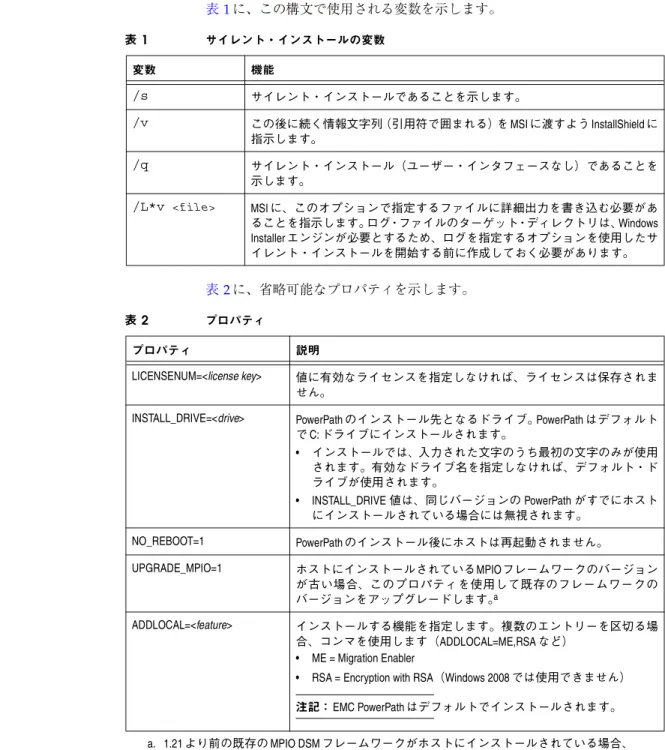
表 1に、この構文で使用される変数を示します。 表 2に、省略可能なプロパティを示します。 表 1 サイレント・インストールの変数 変数 機能 /s サイレント・インストールであることを示します。 /v この後に続く情報文字列(引用符で囲まれる)を MSIに渡すよう InstallShieldに 指示します。 /q サイレント・インストール(ユーザー・インタフェースなし)であることを 示します。 /L*v <file> MSIに、このオプションで指定するファイルに詳細出力を書き込む必要があ ることを指示します。ログ・ファイルのターゲット・ディレクトリは、Windows Installerエンジンが必要とするため、ログを指定するオプションを使用したサ イレント・インストールを開始する前に作成しておく必要があります。 表 2 プロパティ プロパティ 説明 LICENSENUM=<license key> 値に有効なライセンスを指定しなければ、ライセンスは保存されま せん。
INSTALL_DRIVE=<drive> PowerPathのインストール先となるドライブ。 PowerPathはデフォルト で C:ドライブにインストールされます。 • インストールでは、入力された文字のうち最初の文字のみが使用 されます。有効なドライブ名を指定しなければ、デフォルト・ド ライブが使用されます。 • INSTALL_DRIVE値は、同じバージョンの PowerPath がすでにホスト にインストールされている場合には無視されます。 NO_REBOOT=1 PowerPathのインストール後にホストは再起動されません。 UPGRADE_MPIO=1 ホストにインストールされているMPIOフレームワークのバージョン が古い場合、このプロパティを使用して既存のフレームワークの バージョンをアップグレードします。a ADDLOCAL=<feature> インストールする機能を指定します。複数のエントリーを区切る場 合、コンマを使用します(ADDLOCAL=ME,RSAなど) • ME = Migration Enabler
• RSA = Encryption with RSA(Windows 2008では使用できません) 注記: EMC PowerPathはデフォルトでインストールされます。 a. 1.21より前の既存の MPIO DSMフレームワークがホストにインストールされている場合、
情報をインストーラに渡すために、すべてのプロパティは大文字で指定する 必要があります。 注記: PowerPath をインストールした後は、ホストをシャットダウンし、30 ページの 「インストール後の作業」の手順に従ってホストからアレイへ追加のパスを接続します。 サイレント・インストールの例 次の機能を実行するサイレント・インストール用のコマンド・ラインを示し ます。 ◆ サイレント・インストールのログの記録 ◆ PowerPath ライセンスの設定 ◆ 完了時の再起動の無効化 ◆ Migration Enabler 機能のインストール 例 C:\W2008\EMCPP.W2008_x64.5.2.0.GA.exe /s /v"/q /L*v C:\logs\PPsetup.log LICENSENUM=0000-0000-0000-0000-0000-0000 NO_REBOOT=1 ADDLOCAL=ME" 対話型インストール CLI を使用して PowerPath の対話型インストールを実行するには、次の形式 のコマンド・ラインを使用します(すべて 1 行に入力します)。
<ドライブ>:\<Windowsのバージョン>\EMCPP.<プラットフォーム>.5.2.<x>.GA.exe /v"/L*v <ログ・ファイルへのパス> <プロパティ=プロパティ値> <プロパティ=プロパティ値>" 各変数の意味は次のとおりです。 • <ドライブ>はドライブ文字(Cなど) • <Windowsのバージョン>は W2003 または W2008 • <プラットフォーム>は W2003_32、W2003_x64、W2003_ia64、 W2008_net32、W2008_x64、W2008_ia64 • <x>はリリース・レベル(1など) • <ログ・ファイルへのパス>はログ・ファイルへの完全パス (C:\logs\PPremove.logなど) 注記: 指定したパスにディレクトリが存在することを確認してください。 • <プロパティ = プロパティ値>は、1 つ以上の省略可能なプロパティ
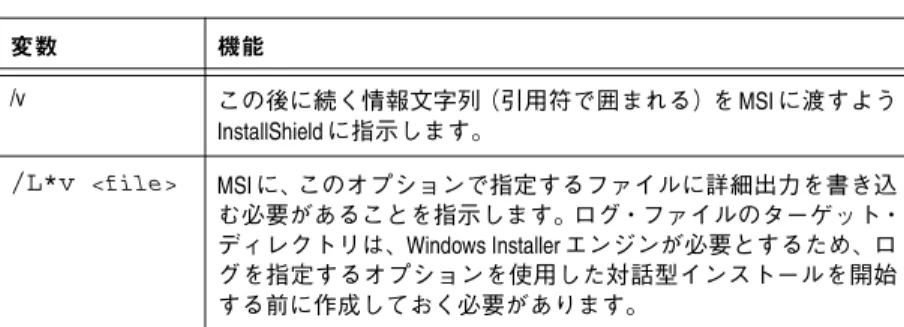
表 3に、この構文で使用される変数を示します。 省略可能なプロパティの説明については、26 ページの表 2を参照してください。 注記: PowerPath をインストールした後は、ホストをシャットダウンし、30 ページの 「インストール後の作業」の手順に従って追加のパスを接続します。 対話型インストールの例 次の機能を実行する対話型インストール用のコマンド・ラインを示します。 ◆ 対話型インストールのログの記録 ◆ PowerPath ライセンスの設定 ◆ PowerPath のインストール先ドライブの設定 ◆ 完了時の再起動の無効化 例 C:\W2008\EMCPP.W2008_x64.5.2.0.GA.exe /v"/L*v C:\logs\PPsetup.log LICENSENUM=0000-0000-0000-0000-0000-0000 INSTALL_DRIVE=Z NO_REBOOT=1"
表 3 対話型インストールの変数 変数 機能 /v この後に続く情報文字列(引用符で囲まれる)を MSI に渡すよう InstallShieldに指示します。 /L*v <file> MSIに、このオプションで指定するファイルに詳細出力を書き込 む必要があることを指示します。ログ・ファイルのターゲット・ ディレクトリは、Windows Installer エンジンが必要とするため、ロ グを指定するオプションを使用した対話型インストールを開始 する前に作成しておく必要があります。
PowerPathの新規インストール 新規に PowerPath をインストールする場合、HBA からストレージ・システム のインタフェース・ポートまたはスイッチへの複数パスの接続は、PowerPath をインストールしてホストをシャットダウンするまで行わないでください。 次の手順を実行します。 1. ホストからアレイ上の各デバイスへのパスが1つであることを確認します。 2. PowerPath をインストールします。 PowerPath のインストールの詳細については、21 ページの「PowerPath のインストール」を参照してください。 3. ホストをシャットダウンします。 4. ホストからアレイへの追加のケーブルを接続します。 5. ホストの電源を入れます。
インストール後の作業
このセクションでは、PowerPath を Windows ホストにインストールした後 に行う作業について説明します。 1. ホストをシャットダウンし、HBA からストレージ・システムのインタ フェース・ポート、ハブ、スイッチ、またはゾーンの複数パスに残りの ケーブルを接続します。 ケーブル接続の手順については、ストレージ・シ ステムの製品ガイドと、ストレージ・システムのタイプに応じて「EMC Host Connectivity Guides」ま たは「EMC Installation Roadmap for CX3-Series, CX-Series, and AX-Series Storage Systems」を参照してくだ さい。2. ホストの電源を入れます。
PowerPath が完全に構成され、論理デバイスへの複数パスが設定されます。 3. ファイバ・チャネル環境の場合は、ゾーンが適切に構成されていることを
確認します。 詳細については、「EMC Installation Roadmap for CX3-Series, CX-Series, and AX-Series Storage Systems」および「EMC Host Connectivity Guides」を参照してください。 4. まだ Powerlink で PowerPath 5.2 のサービス・パックについて確認してい ない場合は確認し、必要なサービス・パックをインストールします。 構成の確認と保存 構成を確認して保存するには、次の手順に従います。 1. ホストの電源を入れます。 PowerPath が完全に構成され、ブート時に論理デバイスへの複数パスと 適切なゾーン(該当する場合)が設定されます。 2. コマンド・プロンプトで次のコマンドを実行して、構成が正しいことを 確認します。 powermt display
powermt display dev=all powermt display ports
3. powermt saveコマンドを実行して、構成を powermt.custom ファイル に保存します。powermt コマンドの詳細については、「EMC PowerPath 製品ガイド」を参照してください。
注記: PowerPath でデバイスが認識されず、オペレーティング・システムでデバイス
が認識される場合は、16 ページの「インストール前の作業」の説明に従い、デバイス
PowerPath
のアップグレード
PowerPath 5.2 へのアップグレードは、次の表 4に記載された旧バージョンの PowerPath からのみ実行できます。 以前の PowerPath コンポーネントのアンインストール 以前のバージョンの PowerPath から PowerPath 5.2 にアップグレードする場 合は、以下のガイドラインに従ってください。 ◆ 現在、表 4に記載されていない以前のバージョンのPowerPathを実行して いる場合は、そのバージョンの PowerPath(例:PowerPath 2.1.3)をア ンインストールしてから PowerPath 5.2 を新規にインストールすること を推奨します。 ◆ 現在、表 4に記載されているいずれかのバージョンのPowerPathを実行し ている場合は、そのバージョンをアンインストールしなくても、直接 PowerPath 5.2 にホストをアップグレードできます。PowerPath 5.2 に アップグレードする前に、ホスト上の既存バージョンの PowerPath をア ンインストールしないでください。 ◆ 前のバージョンのホット・フィックスがホストにインストールされてい る場合、PowerPath 5.2 をインストールする前に、前のバージョンの PowerPath のホット・フィックスをアンインストールしてください。 表 4 旧バージョンの PowerPath からのアップグレードWindowsのバージョン PowerPathのバージョン PowerPath iSCSIのバージョン
Windows Server 2003、 x86ベース・バージョン (SP1以上) 4.1.x、4.3.x、4.4.x、4.5.x、 4.6.x、5.0.x、5.1.x 1.1 Windows Server 2003、 Itaniumベース・バージョン (SP1以上) 4.1.x、4.3.x、4.4.x、4.5.x、 4.6.x、5.0.x、5.1.x サポートされない Windows Server 2003、 x64ベース・バージョン 4.4.1、4.5.x、4.6.x、5.0.x、 5.1.x サポートされない Windows Server 2008 5.1 SP2 サポートされない
PowerPathのアップロード前の作業
PowerPath 5.2 へのアップグレードを実行する前に、次の項目を確認します。
◆ Powerlink で最新情報を確認します。リリース・ノートは定期的に更新さ れ、Powerlink に掲載されます。
◆ PowerPath 5.2 では、Microsoft MPIO フレームワーク 1.21 以降が必要です。 • MPIO フレームワークがホストにインストールされていない場合、 PowerPath インストーラにより MPIO フレームワーク 1.21 がインス トールされます。 • ホストにインストールされている MPIO フレームワークのバージョ ンが 1.21 より前である場合、PowerPath インストーラにより、バー ジョン 1.21 へのアップグレードを促すメッセージが表示されます。 アップグレードを実行しない場合、PowerPath のインストールは中止 されます。
• 処理を続行する前に、「EMC PowerPath for Windows リリース・ノー ト」で MPIO の互換性を確認するか、または E-Lab Navigator データ ベースを参照して追加情報を確認してください。
• インストールされている MPIO フレームワークのバージョンが 1.21 より後である場合、インストールを中止するためのオプションが表示 されます。処理を続行する前に、「EMC PowerPath for Windows リ リー ス・ノー ト」で MPIO の互 換性 を確 認す るか、ま たは E-Lab Navigator データベースを参照して追加情報を確認してください。
◆ powermt saveコマンドを実行して、最新の PowerPath 構成情報を確実 に保存します。
◆ powermt displayが実行中の場合は、停止します。powermt display
コマンドの詳細については、「EMC PowerPath 製品ガイド」を参照して ください。 ◆ PowerPath 5.2 へのアップグレードでは、ライセンス、登録、構成の情報 が保持されます。ホストに有効な PowerPath ライセンスが保存されてい る場合は、ライセンスを再入力する必要はありません。有効な PowerPath iSCSI 1.1 ライセンス・キーをインストールしている場合は、PowerPath Base ラ イ セ ン ス に 変 換 さ れ ま す。PowerPath Base ラ イ セ ン ス は、 PowerPath iSCSI ライセンス・キーと同様の保護機能を備えています。
注記: PowerPath Migration Enabler や PowerPath Encryption with RSA など、別 の PowerPath 機 能 の ラ イ セ ン ス を 追 加 す る 場 合、EMC Licensing Tool ま た は
◆ 前のバージョンのホット・フィックスがホストにインストールされてい る場合、PowerPath 5.2 をインストールする前に、前のバージョンの PowerPath のホット・フィックスをアンインストールしてください。 ◆ アレイとの冗長ケーブル接続を削除しないでください。 アップグレード手順 PowerPath をアップグレードする場合、デフォルトの対話型ダイアログ・ボッ クスを使用するか、より詳細なコマンド・ライン・オプションを使用できます。 注記: PowerPath をアップグレードするには、管理者権限が必要です。 デフォルトの対話型インストール デフォルトの対話型ダイアログ・ボックスを使用して PowerPath をアップグ レードするには、21 ページの「デフォルトの対話型インストール」の手順に 従います。次の相違点に注意してください。 ◆ アップグレードの手順でpowermt.customファイルが検出された場合、こ のファイルの保存または削除を求めるプロンプトが表示されます。ハー ドウェア構成が変更されていない場合は、既存のファイルを保持します。 ハードウェア構成が変更されている場合は、既存の powermt.custom ファイルを削除します。 ◆ 有効な PowerPath iSCSI 1.1 ライセンス・キーをインストールしている場 合は、PowerPath Base ライセンスに変換されます。PowerPath Base ライ センスは、PowerPath iSCSI ライセンス・キーと同様の保護機能を備えて います。 ◆ PowerPath インストーラにより再起動を促すメッセージが表示されたら、 ホストを再起動します。 コマンド・ラインからの実行 コマンド・ラインからアップグレードを実行するには、25 ページの「CLI か らのインストール」の手順に従います。ホストに有効な PowerPath ライセン スがすでに保存されている場合は、LICENSENUM プロパティを指定する必 要はありません。
PowerPath
のサービス・パックのインストール
サービス・パックをインストールする前に、PowerPath 5.2 for Windows 2003 または PowerPath 5.2 for Windows Server 2008 をホストにインストールする 必要があります。 サービス・パックおよび構成ファイル PowerPath は、ブート時にロード可能なファイルに構成情報を格納します。 PowerPath Administrator を使用している場合、構成ファイルはデフォルト のファイル名でのみ保存できます。サービス・パックを適用した後は、構成 ファイルの形式が変更される可能性があり、下位互換性はなくなります。 構成情報の消失を防ぐには、以下の適切なセクションの手順に従います。 注記: 前のバージョンのホット・フィックスがホストにインストールされている場合、 サービス・パックをインストールする前に、前のバージョンの PowerPath のホット・ フィックスをアンインストールします。PowerPath 基本製品をアンインストールする 必要はありません。ホット・フィックスのみをアンインストールする必要があります。 ホット・フィックスを削除したら、PowerPath をインストールする前にホストを再起 動します。PowerPath のサービス・パックを適用またはインストールした後も、再起 動が必要です。 コマンド・ライン・インタフェース(powermt)からの構成の保存とロード powermt ユーティリティで構成を保存およびロードするには、次の手順に従 います。 1. サービス・パックをインストールする前に、古い構成ファイルをバック アップします。サービス・パックを後でアンインストールする場合は、 バックアップを使用して構成を復元します。
powermt save [file=pathname]
2. サービス・パックをインストールし、構成が正しいことを確認した後で、 構成を保存します。これにより、構成ファイルが最新の形式に更新され ます。
powermt display [paths|ports]
注記: powermt ユーティリティの詳細については、「EMC PowerPath 製品ガ イド」を参照してください。
PowerPath Administratorからの構成の保存とロード PowerPath Administrator から構成を保存およびロードするには、次の手順 に従います。 1. サービス・パックをインストールする前に、構成ファイルをバックアッ プします。サービス・パックを後でアンインストールする場合は、バッ クアップを使用して構成を復元します。 詳細については、36 ページの「構 成の保存」および37 ページの「構成のロード」を参照してください。 2. サービス・パックをインストールし、構成が正しいことを確認した後で、 構成を保存します。 これにより、構成ファイルが最新の形式に更新され ます。詳細については、36 ページの「構成の保存」を参照してください。 構成の保存 PowerPath Administrator から、構成をいつでも保存できます。変更を保存 しなければ、その変更は再起動時に失われます。EMC PowerPath Administrator 設定を構成ファイルに保存できます。ファイルには、構成した各パスのシリア ル番号、モード、ポリシー、優先順位が記録されます。
注記: PowerPath 構成ファイルは、Microsoft 管理コンソール(MMC)構成ファイル とは異なります。MMC ウィンドウを閉じると、MMC によって、MMC 設定の保存を 求めるプロンプトが表示されます。これらの設定は、EMC PowerPath Administrator 設定とは異なります。MMC コンソール設定を保存しても PowerPath 構成変更は保存 されないため、変更結果は次の手順に従わない限り失われます。 次の手順に従って、PowerPath 構成を保存します。 1. スコープ・ペインで、[EMC PowerPathAdmin]ルート・ノードを選択 します。 2. 構成をデフォルトのファイル名で保存するには、ルート・ノードを右ク リックし、[すべてのタスク]>[Save Config for Reboot]の順に選択 します。
構成を別の名前で保存するには、[Save Config as]を選択します。[名前 を付けて保存]ダイアログ・ボックスで、目的のディレクトリに移動し てファイル名を入力し、[保存]をクリックします。
注記: EMC PowerPath Administrator で、構成をいつでも保存できます。ただし、 保存された構成は、[Save Config for Reboot...]または[Save Config as...]コマ ンドを実行するまでデスクトップ上のアクティブな PowerPath 構成には反映され ません。構成を保存すると、以前の構成データが上書きされます。
構成のロード 最後 に認 識さ れた 再起 動状 態、また は以 前に 保存 した EMC PowerPath Administrator 構成ファイルをロードできます。次の手順に従って、構成を ロードします。 1. スコープ・ペインで、[EMC PowerPathAdmin]ルート・ノードを選択 します。 2. 以前に保存した PowerPath 構成をロードするには、ルート・ノードを右 クリックし、[すべてのタスク]>[Load Config file]の順に選択します。
注記: EMC PowerPath Administrator を初めて実行する場合、デフォルトの構成 が使用されます。EMC PowerPath Administrator を使用してこの構成に変更を加 え、その変更を保持する場合は構成を保存します。
最後に認識された再起動状態をロードするには、ルート・ノードを右ク リックし、[すべてのタスク]>[Load Reboot Config]の順に選択し ます。
Windows
オペレーティング・システムのアップグレード
Windows オペレーティング・システムを Windows 2003 から Windows Server 2008 にアップグレードできます。
注記: 「EMC PowerPath for Windows リリース・ノート」に、各オペレー ティング・システムで必要なサービス・パック、サポートされる PowerPath の バージョンのほか、インストールするオペレーティング・システムに適用され るその他のシステム情報が掲載されています。 Windows 2003から Windows 2008 へのアップグレード Windows 2003 オペレーティング・システムを Windows 2008 にアップグレー ドするには、次の手順に従います。 1. PowerPath 5.2 にアップグレードします。 PowerPath のアップグレードの詳細については、32 ページの「PowerPath のアップグレード」を参照してください。 2. Windows 2008 にアップグレードします。 アップグレードの順序は重要です。 PowerPath 5.1 は Windows 2008 をサポー トしていないため、PowerPath 5.2 にアップグレードした後で、Windows 2008 にアップグレードします。
サード・パーティ製パス管理ソフトウェアとの共存
PowerPath 5.2 は、次のようなサード・パーティ製パス管理ソフトウェアと 共存できます。
◆ HITACHI Dynamic Link Manager(HDLM)
◆ IBM Subsystem Device Driver(SDD)
◆ HP StorageWorks Secure Path
◆ HP StorageWorks Auto Path XP Virtual Array
ただし、PowerPath とサード・パーティ製パス管理ソフトウェアを連携して デバイスを管理することはできません。
EMC
の登録ツール
PowerPath や他の EMC 製品の登録には、2 種類の方法を使用できます。
◆ EMC Licensing Tool
◆ emcpreg コマンド
EMC Licensing Tool
EMC Licensing Tool を使 用す ると、Windows GUI から PowerPath や他 の EMC 製品を登録できます。EMC Licensing Tool は、PowerPath のインストー ル中(ホストが CLARiX AX シリーズ・アレイに接続されている場合を除く) に表示されます。ライセンスを管理するには、[スタート]メニューから[プロ グラム]>[EMC]>[PowerPath Licensing Tool]の順に選択することで、 いつでも起動できます。
EMC Licensing Tool を使用して、ライセンスを追加または削除します。詳細に ついては、EMC Licensing Tool のオンライン・ヘルプを参照するか(F1 キーを 押 す)、PowerPath CD の \help デ ィ レ ク ト リ に あ る ヘ ル プ・フ ァ イ ル EMCLicTool.chm を参照してください。
注記: F1 キーを押して EMC Licensing Tool からオンライン・ヘルプ・ファイルを表示 するには、Internet Explorer 5.1 以上が必要です。この Web ブラウザがインストールさ れていない場合でも、PowerPath CD の \help ディレクトリにあるオンライン・ヘル プ・ファイル EMCLicTool.chm は直接表示できます。 emcpregコマンド リリース 5.2 からは、ライセンス・キー管理用のコマンド・ライン・ユーティ リティとして、emcpreg が追加されています。このユーティリティでは、ス クリプト・オプションを使用し、Windows 2008 のコア・バージョンでのラ イセンス管理をサポートしています。このユーティリティは、5.2 でサポート されているすべての Windows プラットフォームで使用できます。 emcpreg コマンド・ラインを使用してライセンスを追加するには、次のコマ ンドを入力します。 emcpreg -add <キー> ここで、< キー > は製品のライセンス・キーです。
emcpreg コマンド・ライン・ユーティリティの詳細については、EMC Powerlink Web サイト(http://Powerlink.EMC.com)にある「PowerPath Product Guide」 を参照してください。
この章では、Windows ホストからの PowerPath ソフトウェアの削除方法を 説明します。この章は、以下のセクションで構成されています。
◆ PowerPath 削除前の作業 ... 42
◆ Windows ホストからの PowerPath の削除 ... 43
PowerPath
削除前の作業
PowerPath をホストから削除する前に、次の手順を行います。 ❑ Powerlink を参照するか、または EMC カスタマー・サポートに連絡して、 最新情報を確認します。リリース・ノートは定期的に更新され、Powerlink に掲載されます。 ❑ 現時点で I/O を送信しているすべてのアプリケーションを終了します。 さらに、アンインストール後の再起動時に警告メッセージが表示される のを防ぐため、残りのすべてのアプリケーションおよびクライアント・ ファイルも終了します。注記: PowerPath Migration Enabler を実行している場合は、PowerPath をアンインス トールできません。「Migration(s) is (are) pending. Cannot uninstall.」というメッセー ジが表示され、PowerPath のアンインストールが突然終了します。「An internal error has occurred. Migrations may be pending」というメッセージが表示された場合は、 EMC カスタマー・サポートに連絡してください。
Windows
ホストからの PowerPath の削除
PowerPath 5.2 では、PowerPath の機能単位の削除を実行することができ、特 定の機能を削除するかどうかを選択できます。 注意!
PowerPath の削除後にシステムに複数のパスが残っていると、データの破損 が発生する可能性があります。以下の手順に従って、アンインストール処理 ですべての冗長パスを削除してください。 次の方法で PowerPath を削除できます。 ◆ Windows 2003 の[アプリケーションの追加と削除]ウィザードを使用する。 ◆ Windows 2008 の[プログラムと機能]パネルを使用する。 ◆ コマンド・ラインを使用する。 注記: 前のバージョンのホット・フィックスがホストにインストールされている場合、 プライマリ・パッケージをアンインストールする前に、前のバージョンの PowerPath のホット・フィックスをアンインストールしてください。 [アプリケーションの追加と削除]を使用した PowerPath の削除 Windows 2003 の[アプリケーションの追加と削除]を使用して PowerPath を削除するには、次の手順を実行します。 1. [コントロール パネル]を開き、[アプリケーションの追加と削除]をダ ブル・クリックします。 2. [アプリケーションの追加と削除]パネルで、インストールされている PowerPath のバージョンを選択し、[削除]をクリックします。 3. PowerPath を削除するメッセージが表示されたら、[はい]をクリックし ます。 4. ホストの再起動を求めるメッセージが表示されたら、[いいえ]をクリッ クします。 ストレージ・システムへの冗長パスの切断 ストレージ・システムへの冗長パスを切断するには、次の手順を実行します。 1. [スタート]メニューで、[シャットダウン]を選択します。再起動する 前に、ホストをシャットダウンし、ホストからストレージ・システムへ の冗長パスを切断する必要があります。2. [Windows のシャットダウン]ダイアログ・ボックスで、ボックスの一 覧から[シャットダウン]を選択し、[OK]をクリックします。 3. ホストがシャットダウしたら、HBA からストレージ・システムのインタ フェース・ポートへの冗長ケーブルを取り外します。 注記: SAN(ファブリック)構成では、物理接続ごとに複数の論理構成が存在す る場合があります。すべての冗長ゾーン化パスがなくなったことを確認してくだ さい。 4. ホストを再起動します。 PowerPath が完全にホストから削除されます。 [プログラムと機能]パネルを使用した PowerPath の削除 Windows 2008 の[プログラムと機能]パネルを使用して PowerPath を削除 するには、次の手順を実行します。 1. [コントロール パネル]を開き、[プログラムと機能]をダブル・クリッ クします。 2. [プログラムと機能]パネルで、インストールされている PowerPath のバー ジョンを選択し、[アンインストール]をクリックします。 3. PowerPath を削除するメッセージが表示されたら、[はい]をクリックし ます。 • UAC(ユーザー・アカウント制御)が有効化されている場合、エレ ベーションで[はい]をクリックします。 • 管理グループに属している場合、エレベーションで[許可]をクリッ クします。 • 標準ユーザーである場合、アンインストールのための管理資格情報を 指定します。 4. ホストの再起動を求めるメッセージが表示されたら、[いいえ]をクリッ クします。 コマンド・ラインからの PowerPath の削除 PowerPath では、2 種類の CLI 削除がサポートされます。 ◆ サイレント型の削除:コマンド・ライン・パラメータを使用し、ユーザー による入力を必要としない PowerPath 削除 ◆ 対話型の削除:ユーザーからの入力を必要とする PowerPath 削除
注記: PowerPath を削除したら、ホストを再起動する前に、HBA からストレージ・シ ステムのインタフェース・ポートへの冗長ケーブルを取り外してください。SAN(ファ ブリック)構成では、物理接続ごとに複数の論理構成が存在する場合があります。す べての冗長ゾーン化パスがなくなったことを確認してください。 サイレント型の削除 PowerPath のサイレント型の削除を実行するには、適切なコマンドを入力し ます(すべて 1 行で入力します)。
<ドライブ>:\<Windowsのバージョン>\EMCPP.<プラットフォーム>.5.2.<x>.GA.exe /s /v"/q /L*v <ログ・ファイルへのパス> <プロパティ=プロパティ値> <プロパティ=プロパティ値>" 各変数の意味は次のとおりです。 • <ドライブ>はドライブ文字(Cなど) • <Windowsのバージョン>は W2003 または W2008 • <プラットフォーム>は W2003_32、W2003_x64、W2003_ia64、 W2008_net32、W2008_x64、W2008_ia64 • <x>はリリース・レベル(1など) • <ログ・ファイルへのパス>はログ・ファイルへの完全パス (C:\logs\PPremove.logなど) 注記: 指定したパスにディレクトリが存在することを確認してください。 • <プロパティ = プロパティ値>は、1 つ以上の省略可能なプロパティ (46 ページの表 6を参照) 表 5に、この構文で使用される変数を示します。 表 5 サイレント型削除の変数 変数 機能 /s サイレント型の削除であることを示します。 /v この後に続く情報文字列(引用符で囲まれる)を MSI に渡すよう InstallShieldに指示します。 /q サイレント型の削除(ユーザーとの対話なし)であることを示 します。 /L*v <file> MSIに、このオプションで指定するファイルに詳細出力を書き込 む必要があることを指示します。ログ・ファイルのターゲット・ ディレクトリは、Windows Installer エンジンが必要とするため、ロ グを指定するオプションを使用したサイレント型の削除を開始 する前に作成しておく必要があります。
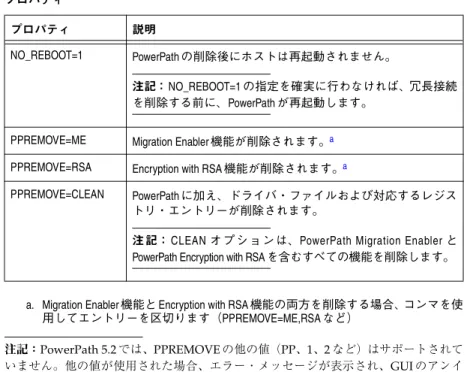
表 6に、省略可能なプロパティを示します。
a. Migration Enabler機能と Encryption with RSA機能の両方を削除する場合、コンマを使 用してエントリーを区切ります(PPREMOVE=ME,RSAなど) 注記: PowerPath 5.2 では、PPREMOVE の他の値(PP、1、2 など)はサポートされて いません。他の値が使用された場合、エラー・メッセージが表示され、GUI のアンイ ンストールでその値がサポートされていないことが通知されます。同じメッセージが ログ・ファイルにも記録されます。 表 6 プロパティ プロパティ 説明 NO_REBOOT=1 PowerPathの削除後にホストは再起動されません。 注記:NO_REBOOT=1の指定を確実に行わなければ、冗長接続 を削除する前に、PowerPathが再起動します。
PPREMOVE=ME Migration Enabler機能が削除されます。a PPREMOVE=RSA Encryption with RSA機能が削除されます。a
PPREMOVE=CLEAN PowerPathに加え、ドライバ・ファイルおよび対応するレジス トリ・エントリーが削除されます。
注 記: CLEAN オ プ シ ョ ン は、PowerPath Migration Enabler と PowerPath Encryption with RSAを含むすべての機能を削除します。