Smart-telecaster HD View single
Smart-telecaster HD View Single
「Smart-telecaster HD View Single」とは
Smart-telecaster HD View Single(以下、HD View Single)は、Windows パソコンにインストールして 使用するアプリケーションです。
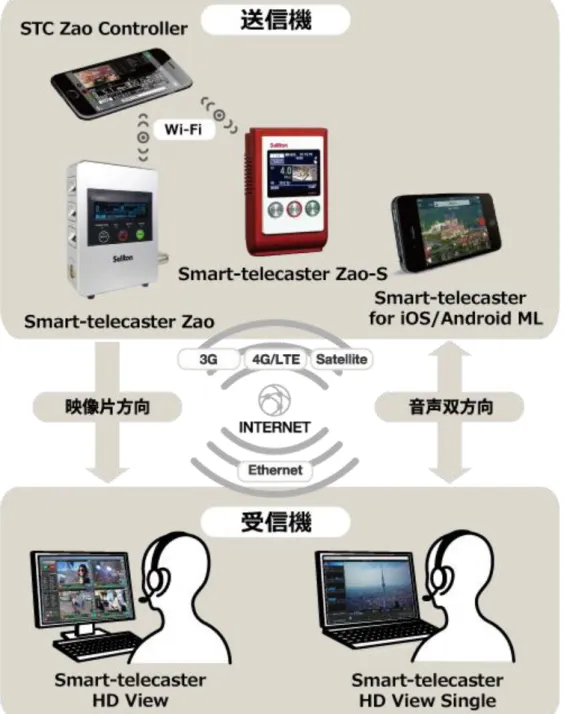
各種送信機、および送信アプリケーションの映像を受信することができます。
システム全体の構成
ご注意
❑ HD View Single を除く各種製品については、該当するユーザーズガイドをご参照ください。
❑ Smart-telecaster HD View Single Windows セットアップガイドの記載内容は、お使いの Windows の 環境により異なる場合がございます。
❑ 既に「HD View Single」をお使いの場合は最新のバージョンをご利用ください。
❑ Smart-telecaster HD View Single Windows セットアップガイドの記載内容は、予告なく変更する場合 がございます。
❑ Smart-telecaster HD View Single Windows セットアップガイドをご覧いただくには、パソコンがイン ターネットに接続されていることが必要です。
制約・特記事項
❑ 『Smart-telecaster』は株式会社ソリトンシステムズの著作物であり、これらにかかる著作権、その他 権利は株式会社ソリトンシステムズに帰属します。 ❑ その他記載されている会社名、製品名は各社の登録商標または商標です。 ❑ 本製品には森功氏の AES ライブラリが搭載されています。 ❑ 本製品の一部または全部を複写、複製、改変することは、その形態を問わず禁じます。 ❑ 本製品の内容は製品改良のため予告なく変更することがあります。 ❑ 本書に掲載している接続形態はあくまで参考例であり、すべての組み合わせを保証するものではありま せん。 株式会社ソリトンシステムズ 〒160-0022 東京都新宿区新宿 2-4-3 TEL: (03)5360-3860目次
「Smart-telecaster HD View Single」とは ... 1
システム全体の構成 ... 1 ご注意 ... 2 制約・特記事項 ... 2 目次 ... 3 1 動作環境 ... 4 1.1 動作環境 ... 4 1.2 推奨パソコン ... 4 1.3 外部出力機 ... 4 2 必須の設定 ... 5 2.1 Windows ファイアウォール ... 5
2.2 BlackmagicDesign Desktop Video... 6
3 推奨の設定 ... 7 3.1 電源オプション ... 7 3.2 ディスク デフラグ ... 8 4 ダウンロードとインストール ... 9 4.1 ダウンロード ... 9 4.2 インストール ... 9 4.3 アンインストール ... 10
1
動作環境
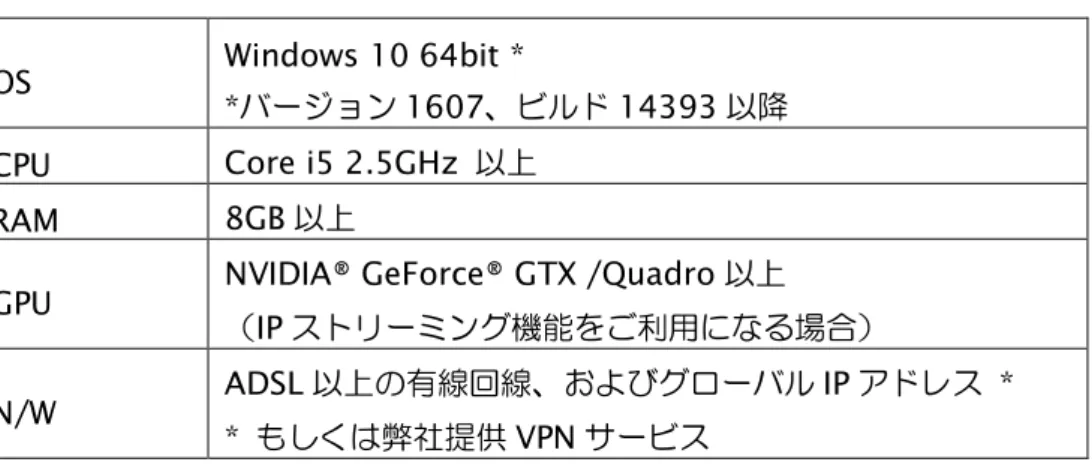
1.1 動作環境 HD View Single の動作環境は以下の通りです。 ※全ての環境での動作を保証するものではありません。 表 1 HD View Single の動作環境 OS Windows 10 64bit * *バージョン 1607、ビルド 14393 以降 CPU Core i5 2.5GHz 以上 RAM 8GB 以上GPU NVIDIA® GeForce® GTX /Quadro 以上
(IP ストリーミング機能をご利用になる場合)
N/W ADSL 以上の有線回線、およびグローバル IP アドレス *
* もしくは弊社提供 VPN サービス
1.2 推奨パソコン
推奨パソコンは、弊社が実際にSmart-telecaster HD View Single を動作検証したモデルです。 表 2 HD View Single の推奨環境
モデル DELL XPS15
OS Windows 10 Pro 64bit (日本語) CPU Core i7-7700HQ
RAM 8GB DDR4-2400MHz ROM 256GB PCIe SSD
GPU NVIDIA® GeForce® GeForceR GTX 1050 4GB GDDR5
1.3 外部出力機
受信した映像をパソコンから外部出力する場合、対応する映像出力機とドライバが必要となります。 表 3 映像出力機
映像出力機
BlackmagicDesign Decklink Quad 2 BlackmagicDesign Decklink Studio 4K BlackmagicDesign UltraStudio Express BlackmagicDesign UltraStudio HD mini BlackmagicDesign UltraStudio Mini Monitor
信号形式 1080/59.94i, 1080/50i, 720/59.94p, 720/50p, 480/59.94i, 576/50i (送信機の入力信号による)
出力端子 映像出力機の仕様による
ドライバ Blackmagic Desktop Video 10.9.3
2
必須の設定
HD View Single が動作するために必須となる設定です。
※これらは、HD View single のインストール前に設定してください。
2.1 Windows ファイアウォール
HD View single は、通信に UDP 31114~31118 を使用します。
Windows ファイアウォールで、上記プロトコル/ポートの通信を許可してください。 [スタートメニュー] → [コントロールパネル] →[Windows ファイアウォール] →[詳細設定] の順にク リックします。 [Windows ファイアウォール]ウィンドウが表示されます。[受信の規則] → [新しい規則…]の順にクリ ックします。 図 2 Windows ファイアウォール ウィンドウ [新規の受信の規則ウィザード]ウィンドウが表示されますので、下記の通り、受信の規則を作成します。 規則の種類:ポート プロトコルおよびポート:UDP、特定のローカルポート[31114-31118] 操作:接続を許可する プロファイル:[ドメイン] [プライベート] [パブリック] 全てにチェック 名前:任意の値 ※Smart-telecaster など 図 3 新規の受信の規則ウィザード
2.2 BlackmagicDesign Desktop Video
受信した映像をパソコンから外部出力する場合、対応する映像出力機とドライバソフトウェアが必要と なります。
3
推奨の設定
HD View Single の動作にあたり、推奨される設定です。 設定を変更しない場合、HD View Single の動作を阻害する場合があります。 3.1 電源オプション [スタートメニュー] → [コントロールパネル] →[電源オプション] → 現在選択されているプランの[プ ラン設定の変更] → [詳細な電源設定の変更] の順にクリックします。 図 4 電源オプション 図 5 プラン設定の編集 [電源オプション]ウィンドウが表示されますので、下記の通り、設定を変更します。 ハードディスク – 次の時間が経過後ハードディスクの電源を切る:なし プロセッサの電源管理 - 最小のプロセッサの状態:100% プロセッサの電源管理 – 最大のプロセッサの状態:100% 図 6 電源オプション ウィンドウ3.2 ディスク デフラグ
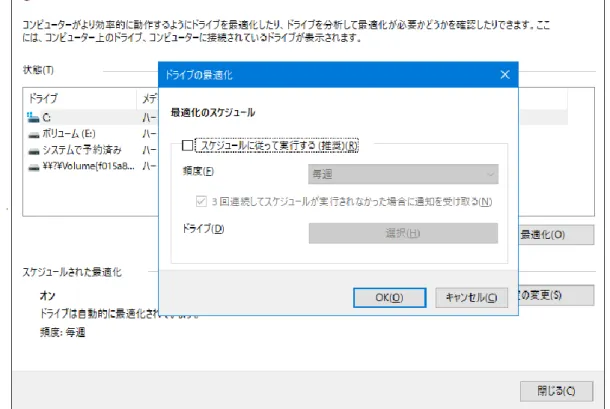
[スタートメニュー] → [ドライブのデフラグと最適化] → [設定の変更] の順にクリックします。
[ドライブの最適化]ウィンドウが表示されますので、[スケジュールに従って実行する]のチェックを外し、 [OK]ボタンをクリックします。
4
ダウンロードとインストール
4.1 ダウンロード
Smart-telecaster Zao-S(以下、Zao-S)を購入済みの場合、HD View single をダウンロードできます。
※ライセンスはZao-S 1 台につき 1 ライセンスです。
HD View Single は、下記のリンクからダウンロードできます。
HD View Single ダウンロードのご案内
4.2 インストール
ダウンロードしたインストーラを管理者権限で実行します。
使用する映像信号(NTSC/PAL)に合わせたバージョンを選択し、”Install a view side application of Smart-telecaster HD”をクリックします。 図 8 インストールされていない状態のインストールメニュー クリック後、User Registration のウィンドウが表示されます。 ライセンスを入力し、”Register”ボタンをクリックすることで、インストールウィンドウが表示されま す。表示後はインストーラの指示に従い、インストールしてください。 ※インストール時はライセンスサーバーによる認証が行われます。パソコンをインターネットに 接続してください。 ※既にアプリケーションがインストールされている場合、User Registration のウィンドウはスキップ されます。 図 9 User Registration ウィンドウ
4.3 アンインストール
他のWindows パソコンにライセンスを移す、NTSC/PAL を切り替える等の場合、Smart-teleacaster を アンインストールする必要があります。 インストーラを管理者権限で実行し、”Uninstall”をクリックすることで、アンインストールウィンドウ が表示されます。表示後はインストーラの指示に従い、アンインストールしてください。 ※アンインストール時はライセンスサーバーによる認証解除が行われます。パソコンを インターネットに接続してください。 ※上記の方法を除いた手段でアンインストールを行った場合、ライセンスの認証解除が行われません。 図 10 インストールされた状態のインストールメニュー