Symantec NetBackup™ for
Microsoft SharePoint Server
管理者ガイド
Windows
Symantec NetBackup™ for Microsoft SharePoint
Server 管理者ガイド
マニュアルバージョン: 7.7
法的通知と登録商標
Copyright © 2015 Symantec Corporation. All rights reserved.
Symantec、Symantec ロゴ、Checkmark ロゴ、Veritas、Veritas ロゴ、NetBackup、BackupExec は Symantec Corporation またはその関連会社の、米国およびその他の国における商標または登 録商標です。 その他の会社名、製品名は各社の登録商標または商標です。
本書に記載する製品は、使用、コピー、頒布、逆コンパイルおよびリバースエンジニアリングを制限 するライセンスに基づいて頒布されています。Symantec Corporation からの書面による許可なく本 書を複製することはできません。
Symantec Corporation が提供する技術文書は Symantec Corporation の著作物であり、Symantec Corporation が保有するものです。保証の免責: 技術文書は現状有姿のままで提供され、Symantec Corporation はその正確性や使用について何ら保証いたしません。技術文書またはこれに記載さ れる情報はお客様の責任にてご使用ください。本書には、技術的な誤りやその他不正確な点を含 んでいる可能性があります。Symantec は事前の通知なく本書を変更する権利を留保します。 ライセンス対象ソフトウェアおよび資料は、FAR 12.212 の規定によって商業用コンピュータソフトウェ アと見なされ、場合に応じて、FAR 52.227-19 「Commercial Computer Software - Restricted Rights」、DFARS 227.7202 「Rights in Commercial Computer Software or Commercial Computer Software Documentation」、その後継規制の規定により制限された権利の対象となります。米国政 府によるライセンス対象ソフトウェアおよび資料の使用、修正、複製のリリース、実演、表示または開 示は、本使用許諾契約の条項に従ってのみ行われるものとします。 Symantec Corporation 350 Ellis Street Mountain View, CA 94043 http://www.symantec.com
第 1 章
NetBackup for SharePoint Server の概要
... 8NetBackup for SharePoint Server の概要 ... 8
NetBackup for SharePoint の機能 ... 9
SharePoint Server のバックアップ操作 ... 11
SharePoint Server 2010 または 2013 のバックアップコンテンツおよび SharePoint Foundation 2010 または 2013 のバックアップコンテンツ について ... 12
SharePoint Server 2007 および Windows SharePoint Services 3.0 の バックアップの内容 ... 13
SharePoint Server のリストア操作 ... 14
SharePoint Server のバックアップおよびリストアの制限事項 ... 15
NetBackup File System デーモン ... 16
NetBackup のマニュアル ... 16
第 2 章
NetBackup for SharePoint Server のインストー
ル
... 17NetBackup for SharePoint のインストールの計画 ... 17
オペレーティングシステムとプラットフォームの互換性の検証 ... 18
NetBackup サーバーとクライアントの要件 ... 18
SharePoint サーバーソフトウェア要件 ... 19
クラスタ構成における SQL バックエンドサーバーのインストールの要 件 ... 19
NetBackup for SharePoint のライセンスキーについて ... 19
第 3 章
SharePoint Server の個別リカバリテクノロジのため
の NFS のインストールおよび構成
... 21SharePoint 個別リカバリテクノロジ用 Network File System (NFS) のイン ストールおよび構成 ... 21 SharePoint 個別リカバリの要件 ... 22 SharePoint Server の個別リカバリテクノロジでサポートされている構 成 ... 23 Windows 2012 での NFS 用サービスの構成について ... 23 Windows 2012 での NFS 用サービスの有効化 ... 24
目次
Windows 2012 クライアントでのネットワークファイルシステム (NFS)
用サービスの有効化 ... 28
Windows 2008 と Windows 2008 R2 での NFS 用サービスの構成につ いて ... 31
Windows Server 2008 または Windows Server 2008 R2 での NFS 用サービスの有効化 ... 33 メディアサーバーでの Client for NFS の無効化 ... 35 Server for NFS の無効化 ... 37 個別リカバリテクノロジ (GRT) を使うバックアップとリストアでの UNIX メディ アサーバーと Windows クライアントの構成 ... 39 NBFSD 用の個別のネットワークポートの構成 ... 40
第 4 章
NetBackup for SharePoint Server の構成
... 41NetBackup for SharePoint の構成について ... 41
SharePoint 非個別バックアップと個別リカバリテクノロジ (GRT) を使用し たバックアップ ... 43 個別リカバリテクノロジ (GRT) を使う SharePoint バックアップの構成 ... 44 SharePoint の個別リカバリテクノロジ (GRT) でサポートされるディスク ストレージユニット ... 45 SharePoint の個別リカバリテクノロジ (GRT) を使用したリストアの制 限事項と条件 ... 45
NetBackup for SharePoint 用 NetBackup Client Service のログオンア カウントの構成 ... 47
NetBackup for SharePoint 用 NetBackup Legacy Network Service の ログオンアカウントの構成 ... 47 SharePoint サーバーのローカルセキュリティの権限の構成 ... 48 SharePoint クライアントのホストプロパティの構成 ... 48 [SharePoint]プロパティ ... 49 SharePoint アプリケーションサーバーにログオンするアカウントの指 定 ... 51
NetBackup for SharePoint バックアップを使用した一貫性チェックの 実行 ... 52
SharePoint Server の一貫性チェックのオプション ... 53
複数のサーバーを含む SharePoint ファームのリストアの構成 ... 54
手動バックアップの実行 ... 55
第 5 章
NetBackup for SharePoint のバックアップポリシー
の構成
... 56 SharePoint Server の個別バックアップとリカバリのバックアップポリシーに ついて ... 56 SharePoint ファームのバックアップとリカバリのバックアップポリシーについ て ... 57 4 目次SharePoint Server のディザスタリカバリのバックアップポリシーについ
て ... 58
SharePoint Server を保護する VMware バックアップポリシーについ て ... 59
SharePoint データベースのバックアップポリシーの構成 ... 60
新しい NetBackup for SharePoint ポリシーの追加 ... 60
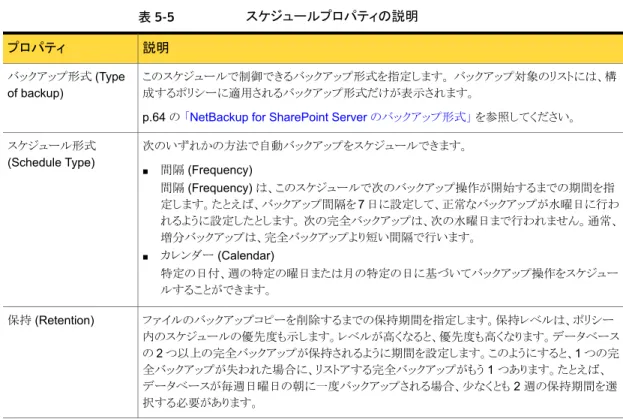
ポリシー属性について ... 62
NetBackup for SharePoint ポリシーへのスケジュールの追加 ... 63
ポリシーへのクライアントの追加 ... 68
SharePoint Server ポリシーのバックアップ対象リストの作成 ... 68
SharePoint クライアントのエクスクルードリストの構成 ... 72
第 6 章
SharePoint Server、SharePoint Foundation、
Windows SharePoint Services のバックアップお
よびリストアの実行
... 75SharePoint Server、SharePoint Foundation、Windows SharePoint Services のユーザー主導バックアップ ... 75
SharePoint Server バックアップ操作を実行するサーバーおよびクラ イアントの指定 ... 76
NetBackup for SharePoint のバックアップオプションについて ... 76
SharePoint Server、SharePoint Foundation または Windows SharePoint Services のユーザー主導バックアップの実行 ... 77
SharePoint Server、SharePoint Foundation、Windows SharePoint Services のリストア ... 78
SharePoint Server リストア操作を実行するサーバー、クライアントお よびポリシー形式の指定 ... 79
SharePoint Server の[Microsoft SharePoint]タブのリストアオプショ ン ... 80
SharePoint Server の [全般 (General)] タブのリストアオプショ ン ... 83
NetBackup Recovery Assistant を使って SharePoint Server、 SharePoint Foundation、Windows SharePoint Services をリ ストアする方法 ... 83
SharePoint Server、SharePoint Foundation または Windows SharePoint Services のリストア ... 84
SharePoint 2013 および SharePoint 2010 の Search Service アプ リケーションのリストア ... 89 SharePoint 2007 共有サービスプロバイダのリストア ... 91 個別リカバリテクノロジ (GRT) を使用した個々の SharePoint 項目の リストアのための要件 ... 94 完全データベースバックアップからの個々の SharePoint 項目のリス トア ... 95 5 目次
複数のフロントエンドサーバーがあるファームでの SharePoint Web アプリケーションのリカバリ ... 99 SharePoint の削除されたリストのリストア ... 102 ファーム内の SharePoint Web アプリケーションのリダイレクトリスト ア ... 106 別のファームへの SharePoint Web アプリケーションのリダイレクトリス トア ... 109 SharePoint サーバー Web アプリケーションコンテンツデータベース の代替 SQL インスタンスへのリストアのリダイレクト ... 112 個々の SharePoint 項目のファイルパスへのリダイレクトリストア (SharePoint 2010 または 2007) ... 115
第 7 章
VMware バックアップを使用した SharePoint Server
データの保護
... 118VMware バックアップによる SharePoint Server データの保護につい て ... 118
Symantec VSS プロバイダ for vSphere について ... 119
SharePoint Server を保護する VMware バックアップのサポートと必 要条件 ... 119
SharePoint Server を保護する VMware ポリシーの使用に関する制 限事項 ... 119
SharePoint Server を保護する VMware バックアップの構成につい て ... 120
vSphere 用の Symantec VSS プロバイダ のインストール ... 122
SharePoint Server を保護する VMware バックアップポリシーの構成 ... 122 VMware を使用した結合 SharePoint 構成の個別リストア用プロキシ ホストの構成 ... 124 VMware バックアップからの SharePoint データのリストア ... 125
第 8 章
ディザスタリカバリ
... 126 SharePoint Server のディザスタリカバリ ... 126 SharePoint Server のディザスタリカバリの要件 ... 126 SharePoint 2013 と SharePoint 2010 サーバーのリカバリ (BMR を使用 していない場合) ... 127 SharePoint Server 2007 のリカバリ (BMR を使用していない場合) ... 128第 9 章
トラブルシューティング
... 130NetBackup for SharePoint デバッグログ ... 130
NetBackup for SharePoint クライアントのデバッグログの自動的な有 効化 ... 131
6 目次
NetBackup for SharePoint のデバッグログの手動での有効化 ... 131
NetBackup for SharePoint Windows クライアントのデバッグレベル の設定 ... 132
Symantec VSS プロバイダログ ... 133
NetBackup の状態レポート ... 134
NetBackup for SharePoint 操作の進捗レポートの表示 ... 135
異なる SharePoint サービスパックまたは異なる累積更新プログラムのレベ ルへのリストア ... 135
個別リカバリテクノロジ (GRT) を使用したトラブルシューティング SharePoint ジョブ ... 135
SharePoint リストア操作のトラブルシューティングの概要 ... 137
NetBackup for SharePoint とクライアント側の重複排除について ... 138
SharePoint Server の VMware のバックアップとリストアのトラブルシュー ティング ... 138
索引
... 1417 目次
NetBackup for SharePoint
Server の概要
この章では以下の項目について説明しています。
■ NetBackup for SharePoint Server の概要
■ NetBackup for SharePoint の機能 ■ SharePoint Server のバックアップ操作
■ SharePoint Server 2010 または 2013 のバックアップコンテンツおよび SharePoint Foundation 2010 または 2013 のバックアップコンテンツについて
■ SharePoint Server 2007 および Windows SharePoint Services 3.0 のバックアッ
プの内容
■ SharePoint Server のリストア操作
■ SharePoint Server のバックアップおよびリストアの制限事項
■ NetBackup File System デーモン
■ NetBackup のマニュアル
NetBackup for SharePoint Server の概要
NetBackup for SharePoint は、オンラインバックアップを実行できるように NetBackup の機能を拡張し、SharePoint Server をリストアします。NetBackup for Microsoft SharePoint Server Agent は、Windows の NetBackup クライアントソフトウェア用のオ プションのアドオンコンポーネントです。この製品は、バックアップ、アーカイブおよびリス トアインターフェースと緊密に統合されているため、このマニュアルでは、NetBackup の 機能の概要だけを説明します。SharePoint Server のバックアップ操作とリストア操作は、 特に記述されていないかぎり、他の NetBackup ファイルの操作と同じです。
Microsoft SharePoint Server、Microsoft Office SharePoint Server または Microsoft SharePoint Portal Server を、略して SharePoint Server または SharePoint と呼ぶ場 合があります。特に記述のないかぎり、SharePoint の説明は SharePoint Foundation または Windows SharePoint Services を意味します。
NetBackup for SharePoint の機能
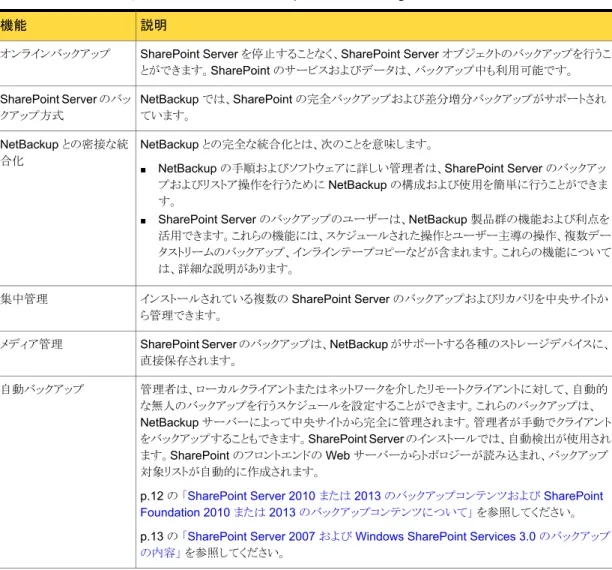
表 1-1 に、NetBackup for SharePoint Agent の機能を示します。 表 1-1 NetBackup for SharePoint Agent の機能
説明 機能
SharePoint Server を停止することなく、SharePoint Server オブジェクトのバックアップを行うこ とができます。SharePoint のサービスおよびデータは、バックアップ中も利用可能です。 オンラインバックアップ NetBackup では、SharePoint の完全バックアップおよび差分増分バックアップがサポートされ ています。 SharePoint Server のバッ クアップ方式 NetBackup との完全な統合化とは、次のことを意味します。
■ NetBackup の手順およびソフトウェアに詳しい管理者は、SharePoint Server のバックアッ プおよびリストア操作を行うために NetBackup の構成および使用を簡単に行うことができま す。
■ SharePoint Server のバックアップのユーザーは、NetBackup 製品群の機能および利点を 活用できます。これらの機能には、スケジュールされた操作とユーザー主導の操作、複数デー タストリームのバックアップ、インラインテープコピーなどが含まれます。これらの機能について は、詳細な説明があります。 NetBackup との密接な統 合化 インストールされている複数の SharePoint Server のバックアップおよびリカバリを中央サイトか ら管理できます。 集中管理
SharePoint Server のバックアップは、NetBackup がサポートする各種のストレージデバイスに、 直接保存されます。 メディア管理 管理者は、ローカルクライアントまたはネットワークを介したリモートクライアントに対して、自動的 な無人のバックアップを行うスケジュールを設定することができます。これらのバックアップは、 NetBackup サーバーによって中央サイトから完全に管理されます。管理者が手動でクライアント をバックアップすることもできます。SharePoint Server のインストールでは、自動検出が使用され ます。SharePoint のフロントエンドの Web サーバーからトポロジーが読み込まれ、バックアップ 対象リストが自動的に作成されます。
p.12 の 「SharePoint Server 2010 または 2013 のバックアップコンテンツおよび SharePoint Foundation 2010 または 2013 のバックアップコンテンツについて」 を参照してください。 p.13 の 「SharePoint Server 2007 および Windows SharePoint Services 3.0 のバックアップ の内容」 を参照してください。
自動バックアップ
9 第 1 章 NetBackup for SharePoint Server の概要
説明 機能
フロントエンドの Web サーバーでクライアントのバックアップ、アーカイブおよびリストアインター フェースを使用して、SharePoint Server リソースのバックアップを実行できます。
ユーザー主導バックアップ
NetBackup では、スタンドアロンの SharePoint Foundation または Windows SharePoint Services のバックアップおよびリストアを行うことができます。 スタンドアロンの SharePoint Foundation ま たは Windows SharePoint Services (WSS) のバック アップおよびリストア SharePoint サーバーを保護する VMware バックアップは、個別リカバリ、ファームの完全な保護 および Windows ファイルシステムの SharePoint コンポーネントの保護を提供します。 SharePoint を保護する VMware バックアップのサ ポート 圧縮することによって、ネットワーク上のバックアップのパフォーマンスが向上し、ディスクまたは テープに格納されるバックアップイメージのサイズが縮小します。NetBackup では、個別リカバリ テクノロジ (GRT) を使ったバックアップの圧縮はサポートされません。 バックアップの圧縮 [暗号化 (Encryption)]属性が有効な場合、サーバーでは、ポリシーに示されているクライアント のバックアップが暗号化されます。NetBackup では、GRT を使用するバックアップの暗号化は サポートされていません。 暗号化 管理者は、バックアップ、アーカイブ、およびリストアインターフェースを使用して、SharePoint Server のバックアップを参照したり、リストアを行うバックアップを選択することができます。 リストア操作
NetBackup アクセラレータを使うと、SharePoint を保護する VMware バックアップの実行にか かる時間を最大 90% 短縮できます。バックアップ時間の短縮によって、VMware バックアップを バックアップ処理時間帯内に簡単に完了できるようになります。SharePoint 向けのアクセラレー タのサポートは、現在、完全スケジュール形式のバックアップだけに制限されています。この制限 は、SharePoint を保護する VMware バックアップをアクセラレータなしで実行する場合にも適用 されます。 VMware バックアップでの NetBackup アクセラレータ のサポート バックアップに GRT を使用すると、Web アプリケーションのデータベースのどの完全バックアッ プからでも、個々のリスト、項目、文書セットを直接リストアできます。 この機能を使用する場合、 データベース内部の項目を識別するための手順が追加されます。この手順によって、後で個々 の項目のリカバリが可能になります。(ファーム全体のバックアップを別に作成する必要があること に注意してください。) 個別リカバリテクノロジ (GRT) を使用した個々の 項目および文書セットのリ ストア
クレームベース認証 (CBA) は、SharePoint 2010 以降の Web アプリケーションでサポートされ るようになりました。次のプロバイダがサポートされます。 ■ Windows 認証 (LDAP) ■ Facebook ■ LinkedIn ■ Live Id ■ フォームベース認証 (FBA) (SQL Server を使用) ■ ADFS 2.0 クレームベース認証のサ ポート 10 第 1 章 NetBackup for SharePoint Server の概要
説明 機能 次のようなリダイレクトリストアを実行できます。 ■ ファーム内の SharePoint Web アプリケーション ■ SharePoint Web アプリケーションを別のファームへ ■ (SharePoint 2010 と 2007) SharePoint の個々の文書や画像を同一サイト上のファイルパ スまたは UNC パスへ ■ SharePoint コンテンツデータベースを別の SQL インスタンスへ (接続されていないコンテン ツデータベースからのデータリカバリを利用) リダイレクトリストア SharePoint Server データベースのバックアップとリカバリはマルチテナント環境でも全面的にサ ポートされます。NetBackup はマルチテナントの SharePoint 環境で Microsoft SharePoint Server バックアップを用いた GRT をサポートしません。 マルチテナント環境 NetBackup 7.0 などの旧バージョンで作成されたバックアップをリストアすることが可能です。た だし、旧バージョンで作成されたバックアップでは、NetBackup 7.6 以降の新機能はサポートさ れません。 たとえば、NetBackup 7.5 以前のバックアップから代替 SQL インスタンスにデータ ベースをリダイレクトすることはできません。 NetBackup の以前のバー ジョンで作成されたバック アップのサポート
SharePoint Server のバックアップ操作
NetBackup for SharePoint Server エージェントを使用して、SharePoint Server の ファーム全体または個々のコンポーネントをバックアップできます。NetBackup には、次 のバックアップ方法があります。 ■ 自動 ■ 手動 ■ ユーザー主導 NetBackup の管理者は、NetBackup サーバーが制御を行う、自動的な無人のバック アップのスケジュールを指定することができます。次の形式の自動バックアップが実行可 能です。 バックアップ対象リストの内容全体がバックアップされます。 完全バックアップ 前回に行った完全バックアップまたは増分バックアップ以降に追加 または変更された内容だけがバックアップされます。 差分増分 手動バックアップは、特別な場合に使用されます。手動バックアップでは、バックアップに 際して選択したポリシーのバックアップ対象リストに含まれるすべての項目がバックアップ されます。 ユーザー主導バックアップを実行するには、ユーザーバックアップのスケジュールを、 NetBackup サーバー上の SharePoint ポリシーで定義する必要があります。ユーザー 11 第 1 章 NetBackup for SharePoint Server の概要
主導バックアップでは、バックアップの対象として選択した項目の内容全体がバックアッ プされます。このバックアップ形式は、SharePoint アプリケーションホストだけでサポート されます。SharePoint オブジェクトが存在しているだけの他のホストではサポートされま せん。
SharePoint Server 2010 または 2013 のバックアップコ
ンテンツおよび SharePoint Foundation 2010 または
2013 のバックアップコンテンツについて
SharePoint 2010 および 2013 はタグ、ソーシャルブックマーク、コンテンツ評価を含む 新しいメタデータ機能を提供します。メタデータのこれらの種類はコンテンツデータベー ス以外の場所に存在するサービスアプリケーションに保存されます。たとえば、コンテン ツ評価は Managed Metadata Service アプリケーションに存在します。また、カスタム サービスアプリケーションを作成し、それらにメタデータを保存できます。すべてのメタデー タが確実に保護されるようにサービスアプリケーションすべてをバックアップすることを確 認する必要があります。 (SharePoint 2010 と 2013) メタデータは、コンテンツデータベース以外の場所に保存さ れるため、個別リカバリテクノロジ (GRT) を使ってリストアできません。 ただし、メタデータ が付属する SharePoint データをリストアするために GRT を使うことができます。メタデー タが同じサービスアプリケーションに存在するかぎり、SharePoint は 2 つの項目間のリン クを保持します。表 1-2 に、NetBackup for SharePoint で保護できる SharePoint Server のファームま たは SharePoint Foundation のコンポーネントを示します。
表 1-2 SharePoint Server 2010 および 2013 のコンポーネント、および SharePoint Foundation 2010 および 2013 のコンポーネント SharePoint Server 2010 および 2013 のファームコンポーネント、および SharePoint Foundation 2010 および 2013 のコンポーネント
構成データベース InfoPath Forms Services SharePoint Server State Service
Microsoft SharePoint Foundation Web Application WSS Administration
SharePoint Server State Service プロキシ SPUserCodeV4
12 第 1 章 NetBackup for SharePoint Server の概要 SharePoint Server 2010 または 2013 のバックアップコンテンツおよび SharePoint Foundation 2010 または 2013 のバック アップコンテンツについて
SharePoint Server 2010 および 2013 のファームコンポーネント、および SharePoint Foundation 2010 および 2013 のコンポーネント
Microsoft SharePoint Server Diagnostics Service グローバル検索の設定
SharePoint Foundation ヘルプ検索 共有サービス
■ 共有サービスアプリケーション ■ Access Services ■ Secure Store Service
■ PerformancePoint Service アプリケーション ■ Visio Graphics Service
■ Managed Metadata Service ■ Excel Services アプリケーション ■ Security Token Service アプリケーション ■ Word Automation Services
■ User Profile Service アプリケーション ■ Business Data Connectivity Service ■ Search Service アプリケーション ■ 共有のサービスプロキシ
メモ: 共有サービスのプロキシは個別にはリストアされません。NetBackup がサービスアプリ ケーションをリストアすると、サービスアプリケーションの新しい URI とプロキシが生成されます。 ■ Business Data Connectivity Service
■ Word Automation Services ■ Managed Metadata Service
■ PerformancePoint Service アプリケーション ■ Secure Store Service
■ Search Service アプリケーション ■ Web Analytics Service アプリケーション ■ User Profile Service アプリケーション ■ Visio Graphics Service
SharePoint Server 2007 および Windows SharePoint
Services 3.0 のバックアップの内容
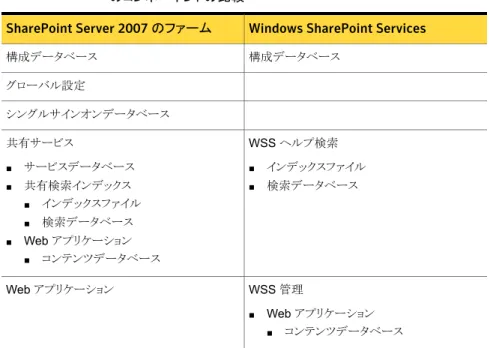
表 1-3 に、NetBackup for SharePoint でバックアップおよびリストアが可能な SharePoint Server のファームコンポーネントまたは Windows SharePoint Services を示します。
13 第 1 章 NetBackup for SharePoint Server の概要 SharePoint Server 2007 および Windows SharePoint Services 3.0 のバックアップの内容
表 1-3 SharePoint Server 2007 および Windows SharePoint Services 3.0 のコンポーネントの比較
Windows SharePoint Services SharePoint Server 2007 のファーム 構成データベース 構成データベース グローバル設定 シングルサインオンデータベース WSS ヘルプ検索 ■ インデックスファイル ■ 検索データベース 共有サービス ■ サービスデータベース ■ 共有検索インデックス ■ インデックスファイル ■ 検索データベース ■ Web アプリケーション ■ コンテンツデータベース WSS 管理 ■ Web アプリケーション ■ コンテンツデータベース Web アプリケーション
SharePoint Server のリストア操作
SharePoint Server のリストア操作を開始するには、バックアップ、アーカイブおよびリス トアインターフェースを使用します。このインターフェースでは、リストアするオブジェクトが 存在する NetBackup サーバーおよびバックアップの表示を行うクライアントを選択でき ます。これらの選択に基づいて、バックアップの履歴の表示、個々の項目の選択およびリ ストアの開始を行うことができます。NetBackup Recovery Assistant を使用すると、 SharePoint リソースを 1 回クリックするだけでリストアを実行したり、リソースをリストアする 順序を決定したりすることができます。 管理者は、データベースおよび個々の項目を参照し、リストアすることができます。ユー ザーも、選択した項目のセキュリティ設定をリストアすることができます。ユーザーがリスト アできるオブジェクトは、次のとおりです。 ■ 1 つ以上のデータベース ■ ドキュメントライブラリ内の個々の文書 ■ サイト全体 ■ サブサイト ■ リストまたはライブラリ全体 14 第 1 章 NetBackup for SharePoint Server の概要■ 文書セット
■ 個々のリスト項目またはドキュメント
SharePoint Web アプリケーションは異なる Web アプリケーションにリダイレクトできま す。SharePoint 2010 と 2007 の場合、個別の文書または項目をファイルシステムにリダ イレクトできます。
SharePoint Server のバックアップおよびリストアの制限
事項
SharePoint Server のバックアップおよびリストアを実行する際、次の制限事項がありま す。 ■ 次の場合は、別の Web アプリケーションにリダイレクトできません。 ■ 文書やフォルダ (SharePoint 2010 と 2007 では、これらの項目はファイルシステ ムにリダイレクトできます。) ■ ファームの構成データベースおよびシングルサインオンデータベース ■ インデックスファイルまたはインデックスデータベース■ Microsoft 社の API の制限事項が原因で、NetBackup は Application Registry Service アプリケーションのバックアップをサポートしません。
■ Project Server データベースは保護されません。
■ SQL 2012 Reporting Services は NetBackup 7.7 でサポートされません。
■ NetBackup はカスタマイズされた SharePoint ソリューションパッケージ (.wsp) また はサードパーティの Web パーツのカスタマイズのリストアをサポートしません。
■ サイトコレクションとサブサイトのホームページの Web パーツは、サイトコレクションと
サブサイトのレベルで GRT でリストアするとき自らのフォーマットを保存しません。
■ NetBackup は現在、削除されたリストおよび PerformancePoint Dashboards の SharePoint 2013 GRT リストアをサポートしていません。 たとえば、リストの GRT リス トアや削除した OneDrive Web アプリを実行すると、Microsoft OneDrive の同期に 失敗します。 ■ SharePoint ヘルプ検索のデータベースとインデックスファイルのリストアは、正常に 行われます。 ただし、SharePoint ヘルプ検索は、リストアされたデータベースとイン デックスファイルを使用するようには拡張されません。 ■ SharePoint では高速検索サービスアプリケーションは保護されません。 ■ 項目をファイルシステムに割り当てる場合、選択したリスト項目はリストアされず、0 KB のファイルとして表示されます。 15 第 1 章 NetBackup for SharePoint Server の概要 SharePoint Server のバックアップおよびリストアの制限事項
■ 個別リカバリテクノロジ (GRT) を使用した操作の制限については、次のトピックを参
照してください。
p.45 の 「SharePoint の個別リカバリテクノロジ (GRT) を使用したリストアの制限事 項と条件」 を参照してください。
NetBackup File System デーモン
NetBackup メディアサーバー上の NetBackup File System デーモン (NBFSD) は、
NetBackup クライアントによる tar イメージのマウント、参照、および読み込みを許可する プロセスです。このプロセスは、クライアントで個別リカバリテクノロジ (GRT) 操作に使用 されます。これらの操作には、バックアップ、バックアップイメージの参照、リストアおよび 複製が含まれます。
NetBackup のマニュアル
NetBackup のサポート対象である各リリースのマニュアルの完全なリストは、次のURLで、 NetBackup リリースノート、管理、インストール、トラブルシューティング、スタートガイド、 およびソリューションガイドのページを参照してください。 http://www.symantec.com/docs/DOC5332マニュアルは Adobe® Portable Document Format (PDF) ファイル形式で、Adobe Acrobat Reader を使用して閲覧できます。Reader は http://www.adobe.com からダ ウンロードしてください。
Symantec は、Adobe Acrobat Reader のインストールおよび使用についての責任を負 いません。
Symantec サポート Web サイトの NetBackup 待ち受けページ には、役に立つ解説や 製品の警告トピックが掲載されています。
16 第 1 章 NetBackup for SharePoint Server の概要
NetBackup for SharePoint
Server のインストール
この章では以下の項目について説明しています。
■ NetBackup for SharePoint のインストールの計画
■ オペレーティングシステムとプラットフォームの互換性の検証
■ NetBackup サーバーとクライアントの要件
■ SharePoint サーバーソフトウェア要件
■ クラスタ構成における SQL バックエンドサーバーのインストールの要件
■ NetBackup for SharePoint のライセンスキーについて
NetBackup for SharePoint のインストールの計画
NetBackup for SharePoint を使用するには、次の作業を実行します。 表 2-1 NetBackup for SharePoint のインストール手順
説明 処理 手順 p.18 の 「オペレーティングシステムとプラットフォーム の互換性の検証」 を参照してください。 オペレーティングシステムおよびプラットフォームの互 換性を確認します。 手順 1 p.18 の 「NetBackup サーバーとクライアントの要件」 を参照してください。 NetBackup for SharePoint の NetBackup サーバー
とクライアントの要件を確認します。 手順 2
p.19 の 「NetBackup for SharePoint のライセンスキー について」 を参照してください。
マスターサーバーに適用可能なライセンスキーを追加 してください。
手順 3
オペレーティングシステムとプラットフォームの互換性の
検証
ご使用のオペレーティングシステムまたはプラットフォームで NetBackup for SharePoint エージェントがサポートされていることを確認してください。 オペレーティングシステムおよび互換性を確認する方法
1
次の Web ページに移動します。 http://www.netbackup.com/compatibility2
文書のリストで、次の文書をクリックします。 アプリケーション/データベースエージェント互換性リスト3
VMware でのサポートについて詳しくは、次のマニュアルを参照してください。Statement of Support for NetBackup in a Virtual Environment (Virtualization Technologies)
NetBackup サーバーとクライアントの要件
NetBackup サーバーが次の要件を満たしていることを確認します。 ■ NetBackup サーバーソフトウェアが NetBackup サーバー上にインストールされ、実 行可能な状態である。 『Symantec NetBackup インストールガイド』を参照してください。 ■ ストレージユニットで使用されるバックアップメディアが構成されている。必要なメディ アボリュームの数は、いくつかの要因によって異なります。 ■ 使用中のデバイスとメディアのストレージ容量 ■ バックアップを行うデータベースのサイズ ■ アーカイブを行うデータの量 ■ バックアップのサイズ ■ バックアップまたはアーカイブの間隔 ■ バックアップイメージの保持期間 『NetBackup 管理者ガイド Vol. 1』を参照してください。 NetBackup クライアントが次の要件を満たしていることを確認します。 ■ NetBackup クライアントソフトウェアが、検索サーバーまたはジョブサーバーを除くす べての SharePoint サーバーにインストールされている。VMware 環境では、 SharePoint ファームに属する仮想マシンに、NetBackup クライアントソフトウェアが インストールされている必要があります。 18 第 2 章 NetBackup for SharePoint Server のインストール オペレーティングシステムとプラットフォームの互換性の検証■ NetBackup 7.7 の NetBackup for SharePoint に含まれる新しい機能を使うには、 NetBackup for SharePoint クライアントを NetBackup 7.7 にアップグレードする必 要があります。 NetBackup メディアサーバーは NetBackup for SharePoint クライア ントと同じまたはそれ以上のバージョンを使う必要があります。
SharePoint サーバーソフトウェア要件
NetBackup サーバーまたはクライアント上の SharePoint サーバーソフトウェアに関する 次の項目について確認します。 ■ SharePoint サーバーソフトウェアがインストールされ、実行可能な状態になっている 必要がある。■ Microsoft.NET Framework 3.5 が SharePoint Server にインストールされている。
■ 複数の SharePoint フロントエンドサーバーを使う場合、すべてのフロントエンドサー バーの Web サイトが IIS によって一様に識別される必要があります。サイトの識別に は、ホストのヘッダーと IP アドレスの両方ではなく、どちらか片方のみを使用します。 複数のフロントエンドサーバーでホストのヘッダーと IP アドレスが混在する環境はサ ポートされません。 ■ リストアの失敗を回避するために、デフォルトの IIS アプリケーションプールの ID は SharePoint の有効なユーザー ID である必要がある。 ■ SharePoint ユーザーは管理者ユーザーアカウントである必要がある。 p.18 の 「NetBackup サーバーとクライアントの要件」 を参照してください。
クラスタ構成における SQL バックエンドサーバーのイン
ストールの要件
NetBackup は Windows Server Failover Clustering(WSFC)環境で SQL バックエン ドサーバーのクラスタ化をサポートしています。
詳しくは、WSFC のマニュアルを参照してください。
NetBackup for SharePoint のライセンスキーについて
NetBackup for SharePoint エージェントは NetBackup クライアントソフトウェアとともに インストールされます。個別のインストールは必要ありません。エージェントの有効なライ センスがマスターサーバーに存在する必要があります。
ライセンスキーを追加する方法について、より多くの情報が利用可能です。
『NetBackup 管理者ガイド Vol. 1』を参照してください。
19 第 2 章 NetBackup for SharePoint Server のインストール
NetBackup for SharePoint とエージェントでサポートされる機能を使うには、次のキーが 必要です。
必要なライセンス バックアップ形式または機能
NetBackup for SharePoint NetBackup for SharePoint エージェント
Enterprise Client SharePoint を保護する VMware バックアップ
Data Protection Optimization Option アクセラレータ
20 第 2 章 NetBackup for SharePoint Server のインストール
SharePoint Server の個別リ
カバリテクノロジのための
NFS のインストールおよび
構成
この章では以下の項目について説明しています。
■ SharePoint 個別リカバリテクノロジ用 Network File System (NFS) のインストールお よび構成 ■ SharePoint 個別リカバリの要件 ■ SharePoint Server の個別リカバリテクノロジでサポートされている構成 ■ Windows 2012 での NFS 用サービスの構成について ■ Windows 2008 と Windows 2008 R2 での NFS 用サービスの構成について ■ 個別リカバリテクノロジ (GRT) を使うバックアップとリストアでの UNIX メディアサー バーと Windows クライアントの構成 ■ NBFSD 用の個別のネットワークポートの構成
SharePoint 個別リカバリテクノロジ用 Network File
System (NFS) のインストールおよび構成
NetBackup Granular Recovery では、Network File System、つまり NFS を利用して、 データベースのバックアップイメージから個々のオブジェクトを読み込みます。具体的に は、NetBackup クライアントは、NFS を使用して NetBackup メディアサーバーのバック
アップイメージからデータを抽出します。 NetBackup クライアントは、NetBackup メディ アサーバーに接続されるマッピングされたドライブのマウントおよびそのドライブへのアク セスに「Client for NFS」を使用します。クライアントからの I/O 要求は、NBFSD を介して NetBackup メディアサーバーで処理されます。
NBFSD は、メディアサーバーで実行する NetBackup File System (NBFS) サービスで す。NBFSD は、セキュリティ保護された接続を介して NetBackup クライアントに NetBackup バックアップイメージがファイルシステムフォルダとして表示されるようにしま す。
Network File System、つまり NFS は、クライアントおよびサーバーがネットワーク上で ファイルにアクセスするためのオープンスタンダードとして広く認識されています。NFS に より、クライアントは共有の TCP/IP ネットワークを介して異なるサーバー上のファイルに アクセスできます。通常、NFS はホストオペレーティングシステムに含まれています。 NetBackup では、個別リカバリテクノロジ (GRT) および NFS を使用して、データベース のバックアップイメージに存在する次のような個々のオブジェクトをリカバリします。 ■ Active Directory データベースバックアップのユーザーアカウント ■ Exchange データベースバックアップの電子メールメッセージまたは電子メールフォ ルダ ■ SharePoint データベースバックアップの文書 GRT をサポートする複数の NetBackup エージェント (Exchange、SharePoint、Active Directory など) は、同じメディアサーバーを使用できます。 メモ: NFS が正しく構成されない場合、GRT を使用した個々の項目のリストアは失敗し、 エラー 223 ([無効なエントリが発生しました。(An invalid entry was encountered)]) が 表示されます。
SharePoint 個別リカバリの要件
表 3-1 SharePoint 個別リカバリの要件 説明 処理 手順 アプリケーションとデータベースエージェントの互換性 リストを参照してください。 サポート対象の SharePoint Server の構成が備わっ ている。 手順 1 ソフトウェアの互換性リストを参照してください。 GRT をサポートするメディアサーバープラットフォー ムが備わっている。 手順 2 22 第 3 章 SharePoint Server の個別リカバリテクノロジのための NFS のインストールおよび構成 SharePoint 個別リカバリの要件説明 処理 手順 すべての SQL バックエンドサーバーおよびメディア サーバーで、バックアップイメージのマウント先となる ドライブ文字が各ノードに割り当てられていることを確 認します。 手順 3 p.23 の 「Windows 2012 での NFS 用サービスの構 成について」 を参照してください。 p.31 の 「Windows 2008 と Windows 2008 R2 での NFS 用サービスの構成について」 を参照してくださ い。 p.39 の 「個別リカバリテクノロジ (GRT) を使うバック アップとリストアでの UNIX メディアサーバーと Windows クライアントの構成」 を参照してください。 ご使用の環境に合わせて NFS を有効化または構成 します。 ■ Windows 2012 メディアサーバーおよびクライア ント ■ Windows 2008 と Windows 2008 R2 メディア サーバーとクライアント ■ UNIX メディアサーバーと Windows クライアント 手順 5
SharePoint Server の個別リカバリテクノロジでサポート
されている構成
個別リカバリテクノロジ(GRT)をサポートする SharePoint と SQL Server のバックエンド バージョン、Windows Server のリリースについて詳しくは、アプリケーション/データベー スエージェント互換性リストを参照してください。 個別リカバリテクノロジ(GRT)をサポートするメディアサーバープラットフォームについて は、ソフトウェアの互換性リストを参照してください。Windows 2012 での NFS 用サービスの構成について
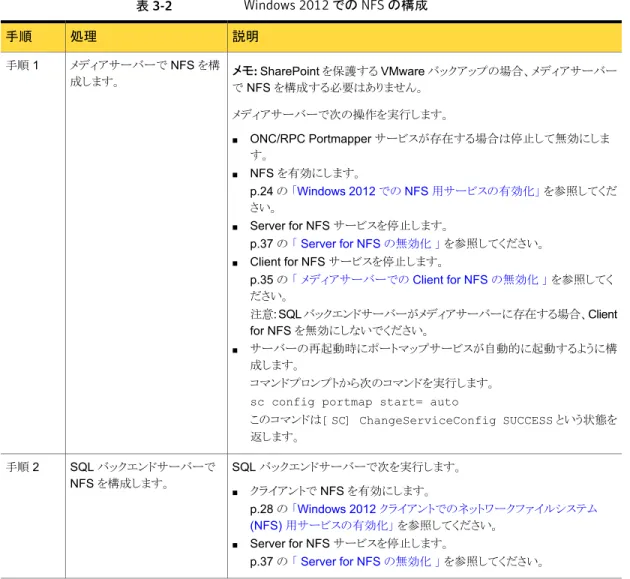
データベースバックアップから個々の項目をリストアするには、NetBackup メディアサー バーと SQL バックエンドサーバーで NFS 用サービスを構成する必要があります。 メモ: SharePoint の VMware バックアップおよびリストアの場合、NFS の構成が必要な システムは、バックアップを参照するために使用するシステムと、リストアを実行するため に使用するシステムのみです。この構成は、仮想マシンのバックアップ時にデータをキャ プチャする場合は必要ありません。 23 第 3 章 SharePoint Server の個別リカバリテクノロジのための NFS のインストールおよび構成 SharePoint Server の個別リカバリテクノロジでサポートされている構成表 3-2 Windows 2012 での NFS の構成 説明 処理 手順 メモ: SharePoint を保護する VMware バックアップの場合、メディアサーバー で NFS を構成する必要はありません。 メディアサーバーで次の操作を実行します。 ■ ONC/RPC Portmapper サービスが存在する場合は停止して無効にしま す。 ■ NFS を有効にします。 p.24 の 「Windows 2012 での NFS 用サービスの有効化」 を参照してくだ さい。 ■ Server for NFS サービスを停止します。 p.37 の 「 Server for NFS の無効化 」 を参照してください。 ■ Client for NFS サービスを停止します。 p.35 の 「 メディアサーバーでの Client for NFS の無効化 」 を参照してく ださい。 注意: SQL バックエンドサーバーがメディアサーバーに存在する場合、Client for NFS を無効にしないでください。 ■ サーバーの再起動時にポートマップサービスが自動的に起動するように構 成します。 コマンドプロンプトから次のコマンドを実行します。 sc config portmap start= auto
このコマンドは [SC] ChangeServiceConfig SUCCESS という状態を 返します。 メディアサーバーで NFS を構 成します。 手順 1 SQL バックエンドサーバーで次を実行します。 ■ クライアントで NFS を有効にします。 p.28 の 「Windows 2012 クライアントでのネットワークファイルシステム (NFS) 用サービスの有効化」 を参照してください。 ■ Server for NFS サービスを停止します。 p.37 の 「 Server for NFS の無効化 」 を参照してください。 SQL バックエンドサーバーで NFS を構成します。 手順 2
Windows 2012 での NFS 用サービスの有効化
個別リカバリテクノロジ (GRT) を使ったバックアップから個々の項目をリストアするには、 NFS 用サービスを有効にする必要があります。メディアサーバーおよびリストアホストでこ の構成を完了すると、不要な NFS サービスを無効にすることができます。 24 第 3 章 SharePoint Server の個別リカバリテクノロジのための NFS のインストールおよび構成 Windows 2012 での NFS 用サービスの構成についてWindows 2012 で NFS 用サービスを有効にする方法
1
サーバーマネージャを開きます。2
[管理 (Manage)]メニューから、[役割と機能の追加 (Add Roles and Features)] をクリックします。3
[役割と機能の追加ウィザード (Add Roles and Features Wizard)]の[開始する前 に (Before You Begin)]ページの[次へ (Next)]をクリックします。25 第 3 章 SharePoint Server の個別リカバリテクノロジのための NFS のインストールおよび構成
4
[インストールの種類の選択 (Select installation type)]ページで、[役割ベースまた は機能ベースのインストール (Role-based or feature-based installation)] を選択 します。5
[次へ (Next)]をクリックします。6
[サーバーの選択 (Sever Selection)]ページで、[サーバープールからサーバーを 選択 (Select a server from the server pool)]をクリックし、サーバーを選択します。 [次へ (Next)]をクリックします。26 第 3 章 SharePoint Server の個別リカバリテクノロジのための NFS のインストールおよび構成
7
[サーバーの役割 (Server Roles)]ページで、[ファイルとストレージサービス (File and Storage Services)]および[ファイルと iSCSI サービス (File and iSCSI Services)]を展開します。8
[ファイルサーバー (File Server)]および[NFS のサーバー (Server for NFS)]をク リックします。メッセージが表示された場合、[機能の追加 (Add Features)]をクリッ クします。 [次へ (Next)]をクリックします。27 第 3 章 SharePoint Server の個別リカバリテクノロジのための NFS のインストールおよび構成
9
メディアサーバーが SQL バックエンドサーバーでもある場合、[機能 (Features)]の ページで、[NFS クライアント (Client for NFS)]をクリックします。 [次へ (Next)]を クリックします。10
[確認 (Confirmation)]ページで、[インストール (Install)]をクリックします。11
次のように、不要なサービスを無効にします。 ■ メディアサーバーおよび SQL バックエンドサーバーとして機能する 1 つのホス トを使用している場合は、Server for NFS サービスを無効にすることができます。 p.37 の 「 Server for NFS の無効化 」 を参照してください。■ NetBackup メディアサーバーとしてのみ機能するホストについては、Server for NFS および Client for NFS サービスを無効にすることができます。 p.37 の 「 Server for NFS の無効化 」 を参照してください。 p.35 の 「 メディアサーバーでの Client for NFS の無効化 」 を参照してくださ い。
Windows 2012 クライアントでのネットワークファイルシステム (NFS) 用
サービスの有効化
個別リカバリテクノロジ (GRT) を使ったバックアップから個々の項目をリストアするには、 NFS 用サービスを有効にする必要があります。この構成を SQL バックエンドサーバーで 完了すると、不要な NFS サービスを無効にすることができます。 28 第 3 章 SharePoint Server の個別リカバリテクノロジのための NFS のインストールおよび構成 Windows 2012 での NFS 用サービスの構成についてWindows 2012 クライアントでネットワークファイルシステム (NFS) 用サービスを有効に する方法
1
サーバーマネージャを開きます。2
[管理 (Manage)]メニューから、[役割と機能の追加 (Add Roles and Features)] をクリックします。3
[役割と機能の追加ウィザード (Add Roles and Features Wizard)]の[開始する前 に (Before You Begin)]ページの[次へ (Next)]をクリックします。29 第 3 章 SharePoint Server の個別リカバリテクノロジのための NFS のインストールおよび構成
4
[インストールの種類の選択 (Select installation type)]ページで、[役割ベースまた は機能ベースのインストール (Role-based or feature-based installation)] を選択 します。5
[次へ (Next)]をクリックします。6
[サーバーの選択 (Sever Selection)]ページで、[サーバープールからサーバーを 選択 (Select a server from the server pool)]をクリックし、サーバーを選択します。 [次へ (Next)]をクリックします。30 第 3 章 SharePoint Server の個別リカバリテクノロジのための NFS のインストールおよび構成
7
[サーバーの役割 (Server Roles)]ページで、[次へ (Next)]をクリックします。8
[機能 (Features)]ページで、[NFS のクライアント (Client for NFS)]をクリックしま す。[次へ (Next)]をクリックします。9
[確認 (Confirmation)]ページで、[インストール (Install)]をクリックします。Windows 2008 と Windows 2008 R2 での NFS 用サー
ビスの構成について
データベースバックアップから個々の項目をリストアするには、NetBackup メディアサー バーと SQL バックエンドサーバーで NFS 用サービスを構成する必要があります。 メモ: SharePoint の VMware バックアップおよびリストアの場合、NFS の構成が必要な システムは、バックアップを参照するために使用するシステムと、リストアを実行するため に使用するシステムのみです。この構成は、仮想マシンのバックアップ時にデータをキャ プチャする場合は必要ありません。 31 第 3 章 SharePoint Server の個別リカバリテクノロジのための NFS のインストールおよび構成 Windows 2008 と Windows 2008 R2 での NFS 用サービスの構成について表 3-3 Windows 2008 または Windows 2008 R2 環境での NFS の構成 説明 処理 手順 メモ: SharePoint を保護する VMware バックアップの場合、メディアサーバー で NFS を構成する必要はありません。 メディアサーバーで次の操作を実行します。 ■ ONC/RPC Portmapper サービスが存在する場合は停止して無効にしま す。 ■ NFS を有効にします。
p.33 の 「Windows Server 2008 または Windows Server 2008 R2 での NFS 用サービスの有効化」 を参照してください。 ■ Server for NFS サービスを停止します。 p.37 の 「 Server for NFS の無効化 」 を参照してください。 ■ Client for NFS サービスを停止します。 p.35 の 「 メディアサーバーでの Client for NFS の無効化 」 を参照してく ださい。 注意: SQL バックエンドサーバーがメディアサーバーに存在する場合、Client for NFS を無効にしないでください。 ■ サーバーの再起動時にポートマップサービスが自動的に起動するように構 成します。 コマンドプロンプトから次のコマンドを実行します。 sc config portmap start= auto
このコマンドは [SC] ChangeServiceConfig SUCCESS という状態を 返します。 メディアサーバーで NFS を構 成します。 手順 1 SQL バックエンドサーバーで次を実行します。 ■ NFS を有効にします。
p.33 の 「Windows Server 2008 または Windows Server 2008 R2 での NFS 用サービスの有効化」 を参照してください。 ■ Server for NFS サービスを停止します。 p.37 の 「 Server for NFS の無効化 」 を参照してください。 SQL バックエンドサーバーで NFS を構成します。 手順 2 SQL のバックエンドサーバーで、NFS 用のクライアントの Hotfix をインストール します。この Hotfix は次の場所から入手できます。 http://support.microsoft.com/kb/955012
メモ: Windows Vista および Windows Server 2008 の重要な Hotfix は同じ パッケージに含まれています。ただし、Hotfix 要求ページには Windows Vista のみリストされています。1 つまたは両方のオペレーティングシステムに適用さ れる Hotfix パッケージを要求する場合は、そのページで Windows Vista の下 にリストされている Hotfix を選択します。各 Hotfix の実際のオペレーティング システムを判断するには、記事の適用先を参照してください。 SQL バックエンドサーバーで NFS 用のクライアントの Hotfix をインストールします。 手順 3 32 第 3 章 SharePoint Server の個別リカバリテクノロジのための NFS のインストールおよび構成 Windows 2008 と Windows 2008 R2 での NFS 用サービスの構成について
Windows Server 2008 または Windows Server 2008 R2 での NFS
用サービスの有効化
個別リカバリテクノロジ (GRT) を使ったバックアップから個々の項目をリストアするには、 NFS 用サービスを有効にする必要があります。メディアサーバーおよび SQL バックエン ドサーバーでこの構成を完了すると、不要な NFS サービスを無効にすることができます。 Windows Server 2008 または Windows Server 2008 R2 で NFS 用サービスを有効に する方法
1
サーバーマネージャを開きます。2
左ペインで[役割]をクリックして、右ペインで[役割の追加]をクリックします。3
[役割の追加ウィザード]で、[開始する前に]ページの[次へ]をクリックします。 33 第 3 章 SharePoint Server の個別リカバリテクノロジのための NFS のインストールおよび構成 Windows 2008 と Windows 2008 R2 での NFS 用サービスの構成について4
[サーバーの役割の選択]ページで、[役割]の下の[ファイルサービス]チェックボッ クスにチェックマークを付けます。[次へ (Next)]をクリックします。 メモ: ファイルサービスの役割の役割サービスがすでにインストールされていれば、 役割のホームページで他の役割サービスを追加できます。[ファイルサービス]ペイ ンで[役割サービスの追加]をクリックします。5
[ファイルサービス]ページで、[次へ]をクリックします。6
[役割サービスの選択]ページで、次の操作を実行します。 ■ [ファイルサーバー]のチェックマークをはずします。■ [NFS (Network File System) 用サービス]にチェックマークを付けます。 ■ [次へ]をクリックして、ウィザードを終了します。
34 第 3 章 SharePoint Server の個別リカバリテクノロジのための NFS のインストールおよび構成
7
構成の各ホストに対して、次のいずれかを選択します。■ メディアサーバーおよび SQL バックエンドサーバーとして機能する 1 つのホス
トを使用している場合は、Server for NFS を無効にすることができます。
■ NetBackup メディアサーバーとしてのみ機能するホストについては、Server for NFS および Client for NFS を無効にすることができます。 ■ SQL バックエンドサーバーとしてのみ機能するホストについては、Server for NFS を無効にすることができます。
メディアサーバーでの Client for NFS の無効化
NetBackup メディアサーバーとしてのみ機能するホストで NFS 用サービスを有効にした 後、Client for NFS を無効にできます。 35 第 3 章 SharePoint Server の個別リカバリテクノロジのための NFS のインストールおよび構成 Windows 2008 と Windows 2008 R2 での NFS 用サービスの構成についてNetBackup メディアサーバーで Client for NFS を無効にする方法
1
サーバーマネージャを開きます。2
左ペインで、 [構成] を展開します。3
[サービス] をクリックします。4
右ペインで、 [Client for NFS] を右クリックして、 [停止] をクリックします。5
右ペインで、 [Client for NFS] を右クリックして、 [プロパティ] をクリックします。 36 第 3 章 SharePoint Server の個別リカバリテクノロジのための NFS のインストールおよび構成 Windows 2008 と Windows 2008 R2 での NFS 用サービスの構成について6
[Client for NFS のプロパティ] ダイアログボックスの [スタートアップの種類] リスト で [無効] をクリックします。7
[OK] をクリックします。Server for NFS の無効化
メディアサーバーおよび SQL バックエンドサーバーの NFS 用サービスを有効にすると、 Server for NFS を無効にすることができます。 Server for NFS を無効にする方法1
サーバーマネージャを開きます。2
左ペインで、 [構成] を展開します。 37 第 3 章 SharePoint Server の個別リカバリテクノロジのための NFS のインストールおよび構成 Windows 2008 と Windows 2008 R2 での NFS 用サービスの構成について3
[サービス] をクリックします。4
右ペインで、 [Server for NFS] を右クリックして、 [停止] をクリックします。5
右ペインで、 [Server for NFS] を右クリックして、 [プロパティ] をクリックします。 38 第 3 章 SharePoint Server の個別リカバリテクノロジのための NFS のインストールおよび構成 Windows 2008 と Windows 2008 R2 での NFS 用サービスの構成について6
[Server for NFS のプロパティ] ダイアログボックスの [スタートアップの種類] リスト で [無効] をクリックします。7
[OK] をクリックします。8
メディアサーバーおよびそれぞれの SQL バックエンドサーバーごとにこの手順を繰 り返します。個別リカバリテクノロジ (GRT) を使うバックアップとリスト
アでの UNIX メディアサーバーと Windows クライアント
の構成
UNIX メディアサーバーと Windows クライアントを使う場合に個別リカバリテクノロジ (GRT) を使うバックアップとリストアを実行するには、次の構成を実行します。 ■ メディアサーバーが個別リカバリをサポートするプラットフォームにインストールされて いることを確認します。 「ソフトウェアの交換性リスト」を参照してください。 ■ UNIX メディアサーバーには、他の構成は必要ありません。 39 第 3 章 SharePoint Server の個別リカバリテクノロジのための NFS のインストールおよび構成 個別リカバリテクノロジ (GRT) を使うバックアップとリストアでの UNIX メディアサーバーと Windows クライアントの構成■ SQL バックエンドサーバーで、NFS を有効にするか、または NFS をインストールし ます。
p.24 の 「Windows 2012 での NFS 用サービスの有効化」 を参照してください。 p.28 の 「Windows 2012 クライアントでのネットワークファイルシステム (NFS) 用サー
ビスの有効化」 を参照してください。
p.33 の 「Windows Server 2008 または Windows Server 2008 R2 での NFS 用
サービスの有効化」 を参照してください。 ■ NBFSD 用に個別のネットワークポートを構成することができます。 p.40 の 「 NBFSD 用の個別のネットワークポートの構成 」 を参照してください。
NBFSD 用の個別のネットワークポートの構成
NBFSD はポート 7394 で実行されます。組織で別のサービスが標準ポート NBFSD を使用 している場合は、別のポートにサービスを構成することができます。次の手順では、デフォ ルト以外のネットワークポートを使用するように NetBackup サーバーを構成する方法に ついて説明します。 NBFSD 用の個別のネットワークポートを構成する方法 (Windows サーバー)1
NetBackup サーバーがインストールされているコンピュータに管理者 (Administrator) としてログオンします。2
レジストリエディタを開きます。3
次のキーを開きます。 HKEY_LOCAL_MACHINE¥SOFTWARE¥VERITAS¥NetBackup¥CurrentVersion¥Config4
FSE_PORT という名前で DWORD 値を新規作成します。5
新しい値を右クリックして、 [修正] をクリックします。6
[値のデータ] ボックスに、1 から 65535 のポート番号を入力します。7
[OK] をクリックします。 NBFSD 用の個別のネットワークポートを構成する方法 (UNIX サーバー)1
NetBackup サーバーがインストールされているコンピュータに root ユーザーとして ログオンします。2
bp.conf ファイルを開きます。3
次のエントリを追加します。XXXX には、1 から 65535 のポート番号を整数で指定 します。 FSE_PORT = XXXX 40 第 3 章 SharePoint Server の個別リカバリテクノロジのための NFS のインストールおよび構成 NBFSD 用の個別のネットワークポートの構成NetBackup for SharePoint
Server の構成
この章では以下の項目について説明しています。
■ NetBackup for SharePoint の構成について
■ SharePoint 非個別バックアップと個別リカバリテクノロジ (GRT) を使用したバックアッ
プ
■ 個別リカバリテクノロジ (GRT) を使う SharePoint バックアップの構成
■ NetBackup for SharePoint 用 NetBackup Client Service のログオンアカウントの 構成
■ NetBackup for SharePoint 用 NetBackup Legacy Network Service のログオンア カウントの構成
■ SharePoint クライアントのホストプロパティの構成
■ 複数のサーバーを含む SharePoint ファームのリストアの構成
■ 手動バックアップの実行
NetBackup for SharePoint の構成について
SharePoint Server のバックアップとリストアを正常に実行するために、次の手順を完了 します。SharePoint を保護する VMware バックアップの準備において NetBackup を構 成する方法については、次のトピックを参照してください。
p.118 の 「VMware バックアップによる SharePoint Server データの保護について」 を参 照してください。
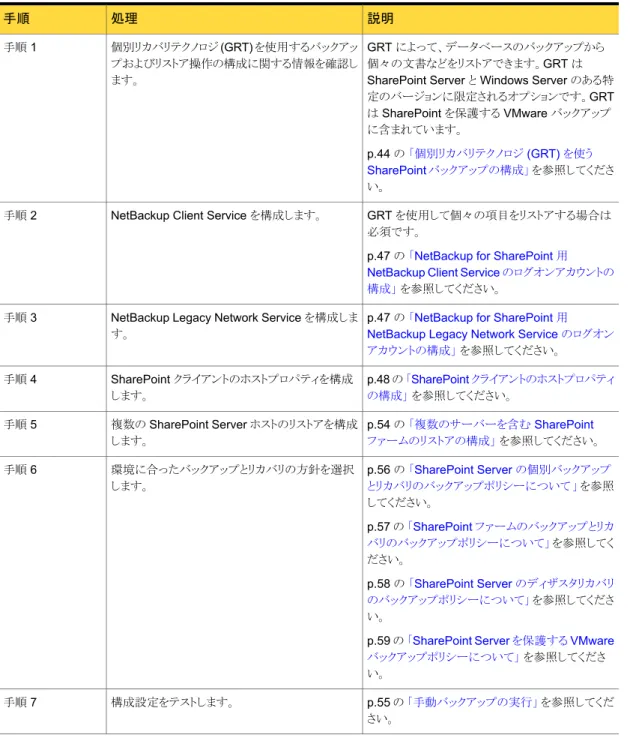
表 4-1 NetBackup for SharePoint の構成 説明 処理 手順 GRT によって、データベースのバックアップから 個々の文書などをリストアできます。GRT は SharePoint Server と Windows Server のある特 定のバージョンに限定されるオプションです。GRT は SharePoint を保護する VMware バックアップ に含まれています。 p.44 の 「個別リカバリテクノロジ (GRT) を使う SharePoint バックアップの構成」 を参照してくださ い。 個別リカバリテクノロジ (GRT) を使用するバックアッ プおよびリストア操作の構成に関する情報を確認し ます。 手順 1 GRT を使用して個々の項目をリストアする場合は 必須です。
p.47 の 「NetBackup for SharePoint 用 NetBackup Client Service のログオンアカウントの 構成」 を参照してください。
NetBackup Client Service を構成します。 手順 2
p.47 の 「NetBackup for SharePoint 用 NetBackup Legacy Network Service のログオン アカウントの構成」 を参照してください。
NetBackup Legacy Network Service を構成しま す。 手順 3 p.48 の 「SharePoint クライアントのホストプロパティ の構成」 を参照してください。 SharePoint クライアントのホストプロパティを構成 します。 手順 4 p.54 の 「複数のサーバーを含む SharePoint ファームのリストアの構成」 を参照してください。 複数の SharePoint Server ホストのリストアを構成 します。 手順 5 p.56 の 「SharePoint Server の個別バックアップ とリカバリのバックアップポリシーについて 」 を参照 してください。 p.57 の 「SharePoint ファームのバックアップとリカ バリのバックアップポリシーについて」 を参照してく ださい。 p.58 の 「SharePoint Server のディザスタリカバリ のバックアップポリシーについて」 を参照してくださ い。
p.59 の 「SharePoint Server を保護する VMware バックアップポリシーについて」 を参照してくださ い。 環境に合ったバックアップとリカバリの方針を選択 します。 手順 6 p.55 の 「手動バックアップの実行」 を参照してくだ さい。 構成設定をテストします。 手順 7 42 第 4 章 NetBackup for SharePoint Server の構成
![図 4-1 [SharePoint]ダイアログボックス [SharePoint]ダイアログボックスには次のプロパティが含まれます。 表 4-4 [SharePoint]ダイアログボックスのプロパティ 説明プロパティ SharePoint へのログオンに使用するアカウントのドメインとユー ザー名を指定します (DOMAIN¥user name)。 p.51 の 「SharePoint アプリケーションサーバーにログオンする アカウントの指定」 を参照してください。ドメイン¥ユーザー名(Domain¥Use](https://thumb-ap.123doks.com/thumbv2/123deta/5724727.521127/50.756.204.691.135.545/ダイアログボックスダイアログボックスアプリケーションサーバー.webp)
![表 5-2 完全なファームバックアップの NetBackup for SharePoint ポリシー の例 その他の構成個別リカ バリを有 効化する自動バックアップの間隔バックアップ対象ポリシーおよびポリシー形式 インデックスファイルをファームの増分バックアッ プから除外し、ファームの完全バックアップに含 めます。[エクスクルードリスト (Exclude list)]に は、個々のインデックスファイルの指示句を追 加します。](https://thumb-ap.123doks.com/thumbv2/123deta/5724727.521127/58.756.75.688.159.629/ファームバックアップエクスクルードリストインデックスファイル.webp)