IP8800/S3800・IP8800/S3660・IP8800/S3650
トラブルシューティングガイド
■対象製品
このマニュアルは IP8800/S3800,IP8800/S3660 および IP8800/S3650 を対象に記載しています。■輸出時の注意
本製品を輸出される場合には,外国為替及び外国貿易法の規制ならびに米国の輸出管理規則など外国の輸出関連 法規をご確認のうえ,必要な手続きをお取りください。なお,不明な場合は,弊社担当営業にお問い合わせくだ さい。■商標一覧
AMD は,米国 Advanced Micro Device, Inc.の米国および他の国々における登録商標です。 Cisco は,米国 Cisco Systems, Inc. の米国および他の国々における登録商標です。 Ethernet は,富士ゼロックス株式会社の登録商標です。
GSRP は,アラクサラネットワークス株式会社の登録商標です。
Internet Explorer は,米国 Microsoft Corporation の米国及びその他の国における登録商標または商標です。 IPX は,Novell,Inc.の商標です。
Microsoft は,米国 Microsoft Corporation の米国およびその他の国における登録商標または商標です。 OpenSSL は,米国およびその他の国における米国 OpenSSL Software Foundation の登録商標です。 Python(R)は,Python Software Foundation の登録商標です。
RSA および RC4 は,米国およびその他の国における米国 EMC Corporation の登録商標です。 sFlow は,米国およびその他の国における米国 InMon Corp. の登録商標です。
ssh は,SSH Communications Security,Inc.の登録商標です。
UNIX は,The Open Group の米国ならびに他の国における登録商標です。 VitalQIP,VitalQIP Registration Manager は,アルカテル・ルーセントの商標です。 VLANaccessClient は,NEC ソリューションイノベータ株式会社の登録商標です。
Windows は,米国 Microsoft Corporation の米国およびその他の国における登録商標または商標です。 イーサネットは,富士ゼロックス株式会社の登録商標です。 そのほかの記載の会社名,製品名は,それぞれの会社の商標もしくは登録商標です。
■マニュアルはよく読み,保管してください。
製品を使用する前に,安全上の説明をよく読み,十分理解してください。 このマニュアルは,いつでも参照できるよう,手近な所に保管してください。■ご注意
このマニュアルの内容については,改良のため,予告なく変更する場合があります。 また,出力表示例や図は,実際と異なる部分がある場合がありますのでご了承ください。■発行
2018年 6月 (第3版) IP88S36-T002-20■著作権
変更内容
表 第3版の変更内容 章・節・項タイトル 追加・変更内容 5.2.4 SSL サーバ証明書と秘密鍵運用時のト ラブル ・本項を追加しました。 なお,単なる誤字・脱字などはお断りなく訂正しました。 表 第2版の変更内容 項目 追加・変更内容 SSH のトラブル ・本節を追加しました。はじめに
はじめに
■対象製品
このマニュアルは IP8800/S3800,IP8800/S3660 および IP8800/S3650 を対象に記載しています。 操作を行う前にこのマニュアルをよく読み,書かれている指示や注意を十分に理解してください。また,このマ ニュアルは必要なときにすぐ参照できるよう使いやすい場所に保管してください。■このマニュアルの訂正について
このマニュアルに記載の内容は,「マニュアル訂正資料」で訂正する場合があります。■対象読者
本装置を利用したネットワークシステムを構築し,運用するシステム管理者の方を対象としています。 また,次に示す知識を理解していることを前提としています。 ・ネットワークシステム管理の基礎的な知識■このマニュアルの URL
このマニュアルの内容は下記 URL に掲載しておりますので,あわせてご利用ください。 https://jpn.nec.com/ip88n/■マニュアルの読書手順
本装置の導入,セットアップ,日常運用までの作業フローに従って,それぞれの場合に参照するマニュアルを次 に示します。はじめに
はじめに
はじめに
■このマニュアルでの表記
AC Alternating Current ACK ACKnowledge
ADSL Asymmetric Digital Subscriber Line AES Advanced Encryption Standard ALG Application Level Gateway
ANSI American National Standards Institute ARP Address Resolution Protocol
AS Autonomous System
BFD Bidirectional Forwarding Detection BGP Border Gateway Protocol
BGP4 Border Gateway Protocol - version 4
BGP4+ Multiprotocol Extensions for Border Gateway Protocol - version 4 bit/s bits per second *bps と表記する場合もあります。
BPDU Bridge Protocol Data Unit BRI Basic Rate Interface CA Certificate Authority CBC Cipher Block Chaining CC Continuity Check
CDP Cisco Discovery Protocol CFM Connectivity Fault Management CIDR Classless Inter-Domain Routing CIR Committed Information Rate CIST Common and Internal Spanning Tree CLNP ConnectionLess Network Protocol CLNS ConnectionLess Network System CONS Connection Oriented Network System CRC Cyclic Redundancy Check
CSMA/CD Carrier Sense Multiple Access with Collision Detection CSNP Complete Sequence Numbers PDU
CST Common Spanning Tree DA Destination Address DC Direct Current
DCE Data Circuit terminating Equipment DES Data Encryption Standard
DHCP Dynamic Host Configuration Protocol
DIS Draft International Standard/Designated Intermediate System DNS Domain Name System
DR Designated Router
DSA Digital Signature Algorithm DSAP Destination Service Access Point DSCP Differentiated Services Code Point DTE Data Terminal Equipment
DVMRP Distance Vector Multicast Routing Protocol E-Mail Electronic Mail
EAP Extensible Authentication Protocol EAPOL EAP Over LAN
ECDHE Elliptic Curve Diffie-Hellman key exchange, Ephemeral EFM Ethernet in the First Mile
はじめに
ES End System FAN Fan Unit
FCS Frame Check Sequence FDB Filtering DataBase
FQDN Fully Qualified Domain Name FTTH Fiber To The Home
GCM Galois/Counter Mode
GSRP Gigabit Switch Redundancy Protocol HMAC Keyed-Hashing for Message Authentication HTTP Hypertext Transfer Protocol
HTTPS Hypertext Transfer Protocol Secure IANA Internet Assigned Numbers Authority ICMP Internet Control Message Protocol
ICMPv6 Internet Control Message Protocol version 6 ID Identifier
IEC International Electrotechnical Commission
IEEE Institute of Electrical and Electronics Engineers, Inc. IETF the Internet Engineering Task Force
IGMP Internet Group Management Protocol IP Internet Protocol
IPCP IP Control Protocol IPv4 Internet Protocol version 4 IPv6 Internet Protocol version 6 IPV6CP IP Version 6 Control Protocol IPX Internetwork Packet Exchange
ISO International Organization for Standardization ISP Internet Service Provider
IST Internal Spanning Tree L2LD Layer 2 Loop Detection LAN Local Area Network LCP Link Control Protocol LED Light Emitting Diode LLC Logical Link Control
LLDP Link Layer Discovery Protocol LLPQ Low Latency Priority Queueing
LLQ+3WFQ Low Latency Queueing + 3 Weighted Fair Queueing LSP Label Switched Path
LSP Link State PDU LSR Label Switched Router MA Maintenance Association MAC Media Access Control MC Memory Card
MD5 Message Digest 5
MDI Medium Dependent Interface
MDI-X Medium Dependent Interface crossover MEP Maintenance association End Point MIB Management Information Base
MIP Maintenance domain Intermediate Point MLD Multicast Listener Discovery
はじめに
MRU Maximum Receive Unit
MSTI Multiple Spanning Tree Instance MSTP Multiple Spanning Tree Protocol MTU Maximum Transfer Unit
NAK Not AcKnowledge NAS Network Access Server NAT Network Address Translation NCP Network Control Protocol NDP Neighbor Discovery Protocol NET Network Entity Title
NLA ID Next-Level Aggregation Identifier NPDU Network Protocol Data Unit NSAP Network Service Access Point NSSA Not So Stubby Area
NTP Network Time Protocol
OADP Octpower Auto Discovery Protocol
OAM Operations,Administration,and Maintenance OSPF Open Shortest Path First
OUI Organizationally Unique Identifier
packet/s packets per second *pps と表記する場合もあります。 PAD PADding
PAE Port Access Entity PC Personal Computer
PCI Protocol Control Information PDU Protocol Data Unit
PGP Pretty Good Privacy
PICS Protocol Implementation Conformance Statement PID Protocol IDentifier
PIM Protocol Independent Multicast
PIM-DM Protocol Independent Multicast-Dense Mode PIM-SM Protocol Independent Multicast-Sparse Mode
PIM-SSM Protocol Independent Multicast-Source Specific Multicast PMTU Path Maximum Transfer Unit
PRI Primary Rate Interface PS Power Supply
PSNP Partial Sequence Numbers PDU QoS Quality of Service
QSFP+ Quad Small Form factor Pluggable Plus QSFP28 28Gbps Quad Small Form factor Pluggable RA Router Advertisement
RADIUS Remote Authentication Dial In User Service RDI Remote Defect Indication
REJ REJect
RFC Request For Comments
RIP Routing Information Protocol
RIPng Routing Information Protocol next generation RMON Remote Network Monitoring MIB
RPF Reverse Path Forwarding RQ ReQuest
はじめに
RSA Rivest, Shamir, Adleman RSTP Rapid Spanning Tree Protocol SA Source Address
SD Secure Digital
SDH Synchronous Digital Hierarchy SDU Service Data Unit
SEL NSAP SELector
SFD Start Frame Delimiter SFP Small Form factor Pluggable
SFP+ Enhanced Small Form factor Pluggable SHA Secure Hash Algorithm
SMTP Simple Mail Transfer Protocol SNAP Sub-Network Access Protocol SNMP Simple Network Management Protocol SNP Sequence Numbers PDU
SNPA Subnetwork Point of Attachment SOP System Operational Panel SPF Shortest Path First
SSAP Source Service Access Point SSH Secure Shell
SSL Secure Socket Layer STP Spanning Tree Protocol TA Terminal Adapter
TACACS+ Terminal Access Controller Access Control System Plus TCP/IP Transmission Control Protocol/Internet Protocol TLA ID Top-Level Aggregation Identifier
TLS Transport Layer Security TLV Type, Length, and Value TOS Type Of Service
TPID Tag Protocol Identifier TTL Time To Live
UDLD Uni-Directional Link Detection UDP User Datagram Protocol
UPC Usage Parameter Control
UPC-RED Usage Parameter Control - Random Early Detection VAA VLAN Access Agent
VLAN Virtual LAN
VNI VXLAN Network Identifier VPN Virtual Private Network
VRF Virtual Routing and Forwarding/Virtual Routing and Forwarding Instance VRRP Virtual Router Redundancy Protocol
VTEP VXLAN Tunnel End Point
VXLAN Virtual eXtensible Local Area Network WAN Wide Area Network
WDM Wavelength Division Multiplexing WFQ Weighted Fair Queueing
WGQ Weighted Guaranteed Queueing WRED Weighted Random Early Detection WS Work Station
はじめに
WWW World-Wide Web
■KB(キロバイト)などの単位表記について
1KB(キロバイト),1MB(メガバイト),1GB(ギガバイト),1TB(テラバイト)はそれぞれ 1024 バイト,10242バイ ト,10243バイト,10244バイトです。
目次
目次
1 装置障害のトラブルシュート
16
1.1 装置の障害解析 17 1.1.1 装置障害の対応手順 17 1.1.2 装置およびオプション機構の交換方法 182 運用管理のトラブルシュート
19
2.1 ログインのトラブル 20 2.1.1 ログインユーザのパスワードを忘れた 20 2.1.2 装置管理者モードのパスワードを忘れた 20 2.2 運用端末のトラブル 21 2.2.1 コンソールからの入力,表示がうまくできない 21 2.2.2 リモート運用端末からログインできない 22 2.2.3 RADIUS/TACACS+を利用したログイン認証ができない 23 2.2.4 RADIUS/TACACS+/ローカルを利用したコマンド承認ができない 24 2.3 SSH のトラブル 26 2.3.1 本装置に対して SSH で接続できない 26 2.3.2 本装置に対してリモートでコマンドを実行できない 27 2.3.3 本装置に対してセキュアコピーができない 28 2.3.4 公開鍵認証時のパスフレーズを忘れた 28 2.3.5 接続時にホスト公開鍵変更の警告が表示される 29 2.4 コンフィグレーションのトラブル 31 2.4.1 コンフィグレーションモードから装置管理者モードに戻れない 31 2.5 スタック構成のトラブル 32 2.5.1 スタックを構成できない 32 2.5.2 スタック構成でコンフィグレーションが編集できない 33 2.5.3 特定のメンバスイッチをマスタスイッチにしてスタックを構成したい 33 2.6 省電力機能のトラブル 34 2.6.1 スケジュールが動作しない 34 2.7 NTP の通信障害 35 2.7.1 NTP による時刻同期ができない 35 2.8 MC のトラブル 36 2.8.1 MC の状態が表示されない 36 2.8.2 MC へのアクセス時にエラーが発生する 36 2.8.3 MC にアクセスできない 37 2.9 SNMP の通信障害 38 2.9.1 SNMP マネージャから MIB の取得ができない 38 2.9.2 SNMP マネージャでトラップが受信できない 38 2.9.3 SNMP マネージャでインフォームが受信できない 393 ネットワークインタフェースのトラブルシュート
40
3.1 イーサネットの通信障害 41 3.1.1 イーサネットポートの接続ができない 41目次 3.1.2 10BASE-T/100BASE-TX/1000BASE-T/10GBASE-T のトラブル 42 3.1.3 100BASE-FX/1000BASE-X のトラブル 44 3.1.4 10GBASE-R/40GBASE-R/100GBASE-R のトラブル 46 3.2 リンクアグリゲーション使用時の通信障害 48
4 レイヤ 2 スイッチングのトラブルシュート
50
4.1 VLAN の通信障害 51 4.2 VXLAN の通信障害 54 4.3 スパニングツリーの通信障害 57 4.4 Ring Protocol の通信障害 59 4.5 IGMP snooping の通信障害 62 4.6 MLD snooping の通信障害 655 レイヤ 2 認証のトラブルシュート
68
5.1 IEEE802.1X 使用時の通信障害 69 5.1.1 IEEE802.1X 使用時に認証ができない 69 5.1.2 IEEE802.1X 使用時の通信障害 71 5.2 Web 認証使用時の通信障害 72 5.2.1 Web 認証使用時のトラブル 72 5.2.2 Web 認証のコンフィグレーション確認 74 5.2.3 Web 認証のアカウンティング確認 75 5.2.4 SSL サーバ証明書と秘密鍵運用時のトラブル 76 5.3 MAC 認証使用時の通信障害 77 5.3.1 MAC 認証使用時のトラブル 77 5.3.2 MAC 認証のコンフィグレーション確認 78 5.3.3 MAC 認証のアカウンティング確認 78 5.4 認証 VLAN 使用時の通信障害 80 5.4.1 認証 VLAN 使用時のトラブル 80 5.4.2 認証 VLAN のコンフィグレーション確認 816 高信頼性機能のトラブルシュート
83
6.1 GSRP の通信障害 84 6.2 VRRP の通信障害 87 6.2.1 IPv4 ネットワークの VRRP 構成で通信ができない 87 6.2.2 IPv6 ネットワークの VRRP 構成で通信ができない 89 6.3 アップリンク・リダンダントの通信障害 92 6.3.1 アップリンク・リダンダント構成で通信ができない 927 IP およびルーティングのトラブルシュート
93
7.1 IPv4 ネットワークの通信障害 94 7.1.1 通信できない,または切断されている 94 7.1.2 DHCP/BOOTP リレーエージェントで IP アドレスが割り当てられない 97 7.1.3 DHCP サーバ機能の DynamicDNS 連携が動作しない 102 7.2 ポリシーベースルーティングの通信障害 105 7.2.1 ポリシーベースルーティングで中継されない 105目次 7.2.2 トラッキング機能のトラブル 106 7.3 IPv4 ユニキャストルーティングの通信障害 108 7.3.1 RIP 経路情報が存在しない 108 7.3.2 OSPF 経路情報が存在しない 108 7.3.3 BGP4 経路情報が存在しない 109 7.3.4 VRF で IPv4 経路情報が存在しない 109 7.4 IPv4 マルチキャストルーティングの通信障害 111 7.4.1 IPv4 PIM-SM ネットワークで通信ができない 111 7.4.2 IPv4 PIM-SM ネットワークでマルチキャストデータが二重中継される 115 7.4.3 IPv4 PIM-SSM ネットワークで通信ができない 115 7.4.4 IPv4 PIM-SSM ネットワークでマルチキャストデータが二重中継される 118 7.4.5 VRF での IPv4 マルチキャスト通信のトラブル 119 7.4.6 エクストラネットでの IPv4 マルチキャスト通信のトラブル 119 7.5 IPv6 ネットワークの通信障害 121 7.5.1 通信できない,または切断されている 121 7.5.2 DHCPv6 リレーエージェントで IPv6 アドレスが割り当てられない 124 7.5.3 IPv6 DHCP サーバ機能のトラブル 126 7.6 IPv6 ユニキャストルーティングの通信障害 132 7.6.1 RIPng 経路情報が存在しない 132 7.6.2 OSPFv3 経路情報が存在しない 132 7.6.3 BGP4+経路情報が存在しない 133 7.6.4 VRF で IPv6 経路情報が存在しない 133 7.7 IPv6 マルチキャストルーティングの通信障害 135 7.7.1 IPv6 PIM-SM ネットワークで通信ができない 135 7.7.2 IPv6 PIM-SM ネットワークでマルチキャストデータが二重中継される 139 7.7.3 IPv6 PIM-SSM ネットワークで通信ができない 139 7.7.4 IPv6 PIM-SSM ネットワークでマルチキャストデータが二重中継される 143 7.7.5 VRF での IPv6 マルチキャスト通信のトラブル 143 7.7.6 エクストラネットでの IPv6 マルチキャスト通信のトラブル 144
8 機能ごとのトラブルシュート
146
8.1 DHCP snooping のトラブル 147 8.1.1 DHCP に関するトラブル 147 8.1.2 バインディングデータベースの保存に関するトラブル 148 8.1.3 ARP に関するトラブル 149 8.1.4 DHCP,ARP 以外の通信に関するトラブル 149 8.2 ポリシーベースミラーリングのトラブル 151 8.2.1 ミラーリングされない 151 8.3 sFlow 統計のトラブル 153 8.3.1 sFlow パケットがコレクタに届かない 153 8.3.2 フローサンプルがコレクタに届かない 156 8.3.3 カウンタサンプルがコレクタに届かない 157 8.4 IEEE802.3ah/UDLD 機能のトラブル 158 8.4.1 ポートが inactive 状態となる 158目次 8.5 隣接装置管理機能のトラブル 159 8.5.1 LLDP 機能で隣接装置情報が取得できない 159 8.5.2 OADP 機能で隣接装置情報が取得できない 159 8.6 BFD のトラブル 161 8.6.1 BFD セッションが生成できない 161 8.6.2 BFD セッションが確立できない 161
9 障害情報取得方法
164
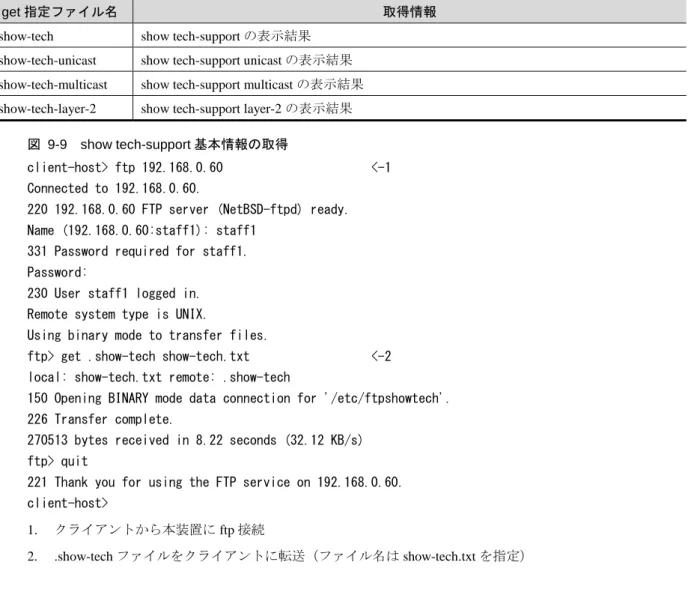
9.1 保守情報の採取 165 9.1.1 保守情報 165 9.2 保守情報のファイル転送 166 9.2.1 ftp コマンドを使用したファイル転送 166 9.2.2 zmodem コマンドを使用したファイル転送 169 9.3 show tech-support コマンドによる情報採取とファイル転送 170 9.4 リモート運用端末の ftp コマンドによる情報採取とファイル転送 172 9.5 MC への書き込み 175 9.5.1 運用端末による MC へのファイル書き込み 17510 通信障害の解析
176
10.1 回線のテスト 177 10.1.1 モジュール内部ループバックテスト 177 10.1.2 ループコネクタループバックテスト 178 10.1.3 ループコネクタの配線仕様 178 10.2 パケット廃棄の確認 180 10.2.1 フィルタによる廃棄を確認する 180 10.2.2 QoS による廃棄を確認する 180 10.3 CPU で処理するパケットの輻輳が回復しない 18111 装置の再起動
183
11.1 装置を再起動する 184 11.1.1 装置の再起動 184付録
186
付録 A show tech-support コマンド表示内容詳細 1871 装置障害のトラブルシュート
1
装置障害のトラブルシュート
1 装置障害のトラブルシュート
1.1
装置の障害解析
1.1.1 装置障害の対応手順
装置に障害が発生した場合には,以下の手順で対応します。 装置の各 LED の状態については,各モデルの「ハードウェア取扱説明書」を参照してください。なお, LED の状態は,装置を目視できない場合でも,リモート運用端末から運用コマンドで確認することによっ て,装置を目視できる場合と同様にトラブルシュートすることができます。 表 1-1 装置障害のトラブルシュート 項 番 障害内容 対策内容 1 ・装置から発煙している ・装置から異臭が発生している ・装置から異常音が発生している 次の手順で,装置への給電をすべて停止させてください。 ・AC 電源機構を搭載している装置 本装置に搭載されているすべての AC 電源機構に接続されて いる電源ケーブルを,コンセントから抜いてください。 ・DC 電源機構を搭載している装置 本装置に搭載されているすべての DC 電源機構に給電するす べての分電盤のブレーカを OFF にしてください。 上記の手順のあと,装置を交換してください。 2 login プロンプトが表示されない 1. MC が挿入されている場合は,MC を抜いた上で装置の電源 を OFF にし,再度 ON にして装置を再起動します。 2. MC が挿入されていない場合は,装置の電源を OFF にし, 再度 ON にして装置を再起動します。 3. 装置を再起動させても問題が解決しない場合には,装置を 交換します。 3 装置の PWR LED が消灯している 次の手順で対策を実施します。 1. 「表 1-2 電源障害の切り分け」を実施します。 2. 障害が発生している電源機構を交換します。障害が発生し ている電源機構は以下のどれかの状態になっています。 ・PS-A06/PS-D06 の場合 (a)PS OK LED が消灯している (b)PS OK LED が橙点灯している ・PS-A06/PS-D06 以外の電源機構の場合 (a)POWER LED が消灯している (b)ALM1 LED が赤点灯している (c)ALM2 LED が赤点灯している 3. 上記 1,2 に該当しない場合には,装置を再起動して環境に 異常がないかを確認します。 (1)電源機構の電源を OFF にし,再度 ON にして装置を再 起動します。 (2)装置を再起動できた場合には,show logging コマンド を実行して障害情報を確認します。>show logging | grep ERR
(3)採取した障害情報に"高温注意"のメッセージが存在す る場合には,動作環境が原因と考えられるため,システム管 理者に環境の改善を依頼します。 (4)上記(1)の手順で装置を再起動できない場合,上記 (2)の手順で障害情報が存在しないまたは"高温注意"の メッセージが存在しない場合には,装置に障害が発生してい
1 装置障害のトラブルシュート 項 番 障害内容 対策内容 るため,装置を交換してください。 4 装置の ST1 LED が赤点灯している 装置に致命的障害が発生しています。装置を交換してくださ い。 5 ・装置の ST1 LED が赤点滅している ・装置の各ポートの LINK LED が橙点灯 または赤点灯している 装置または回線に部分障害が発生しています。 エラーメッセージを参照して障害の対策を実施します。show logging コマンドを実行して障害情報を確認し,対策を実施し てください。
>show logging | grep ERR 表 1-2 電源障害の切り分け 項 番 障害内容 対策内容 1 電源機構の電源スイッチが OFF になって いる※ 電源スイッチを ON にしてください。 2 電源ケーブルに抜けやゆるみがある 次の手順を実施してください。 1. 電源スイッチを OFF にします。※ 2. 電源ケーブルを正しく挿入します。 3. 電源スイッチを ON にします。※ 3 電源機構がしっかり取り付けられていな くて,がたついている 次の手順を実施してください。 1. 電源スイッチを OFF にします。※ 2. 電源機構を正しく挿入します。 3. 電源スイッチを ON にします。※ 4 測定した入力電源が以下の範囲外である AC100V の場合:AC90~127V AC200V の場合:AC180~254V DC-48V の場合:DC-40.5~-57V 注 本件は入力電源の測定が可能な場合 だけ実施する 設備担当者に連絡して入力電源の対策を依頼してください。 注※ 電源機構が PS-A06/PS-D06 以外の場合です。
1.1.2 装置およびオプション機構の交換方法
装置およびオプション機構の交換方法は,「ハードウェア取扱説明書」に記載されています。記載された手 順に従って実施してください。2 運用管理のトラブルシュート
2
運用管理のトラブルシュート
2 運用管理のトラブルシュート
2.1
ログインのトラブル
2.1.1 ログインユーザのパスワードを忘れた
ログインユーザのパスワードを忘れて本装置にログインできない場合は,次に示す方法で対応してくださ い。 ● ログインできるユーザがほかにいる場合 ログインできるユーザが,装置管理者モードで password コマンドを実行しパスワードを忘れたログイ ンユーザのパスワードを再設定します。または,clear password コマンドでパスワードを削除します。 これらのコマンドは,装置管理者モードで実行します。したがって,ログインするユーザは入力モード を装置管理者モードに変更するための enable コマンドのパスワードを知っている必要があります。 パスワードを忘れた user1 のパスワードを管理者モードで再設定する例を次の図に示します。 図 2-1 user1 のパスワードを再設定する例 # password user1Changing local password for user1. New password:
Retype new password: # ● ログインできるユーザがいない場合 ログインできるユーザがいない場合,またはログインできても enable コマンドのパスワードがわからな い場合,本体のリセットスイッチを 5 秒以上押して,デフォルトリスタートをします。デフォルトリス タートによる起動のあと,パスワードを再設定してください。 デフォルトリスタートで起動したあとは,パスワードによるログイン認証,装置管理者モードへの変更 (enable コマンド)時の認証,およびコマンド承認をしないため,十分に注意してください。 デフォルトリスタートについては,「コンフィグレーションガイド」を参照してください。 なお,再設定したパスワードは装置を再起動したあと,有効になります。
2.1.2 装置管理者モードのパスワードを忘れた
enable コマンドのパスワードを忘れて,入力モードを装置管理者モードに変更できない場合,本体のリ セットスイッチを 5 秒以上押して,デフォルトリスタートをします。デフォルトリスタートによる起動の あと,パスワードを再設定してください。 デフォルトリスタートで起動したあとは,パスワードによるログイン認証,装置管理者モードへの変更 (enable コマンド)時の認証,およびコマンド承認をしないため,十分に注意してください。 デフォルトリスタートについては,「コンフィグレーションガイド」を参照してください。 なお,再設定したパスワードは装置を再起動したあと,有効になります。2 運用管理のトラブルシュート
2.2
運用端末のトラブル
2.2.1 コンソールからの入力,表示がうまくできない
コンソールとの接続トラブルが発生した場合は,「表 2-1 コンソールとの接続トラブルおよび対応」に 従って確認してください。 モデムとの接続トラブルが発生した場合には,「表 2-2 モデムとの接続トラブルおよび対応」に従って確 認してください。また,モデムに付属している取扱説明書を参照してください。 表 2-1 コンソールとの接続トラブルおよび対応 項 番 障害内容 確認内容 1 画面に何も表示されない 次の手順で確認してください。 1. 装置の正面パネルにある ST1 LED が緑点灯になっているかを確認して ください。緑点灯していない場合は,「1.1 装置の障害解析」を参照し てください。 2. ケーブルの接続が正しいか確認してください。 3. RS232C クロスケーブルを用いていることを確認してください。 4. ポート番号,通信速度,データ長,パリティビット,ストップビット, フロー制御などの通信ソフトウェアの設定が以下のとおりになっている か確認してください。 通信速度:9600bit/s(変更している場合は設定値) データ長:8bit パリティビット:なし ストップビット:1bit フロー制御:なし 2 キー入力を受け付けない 次の手順で確認してください。 1. XON/XOFF によるフロー制御でデータの送受信を中断している可能性 があります。データ送受信の中断を解除してください([Ctrl]+[Q] をキー入力してください)。それでもキー入力ができない場合は 2.以降 の確認をしてください。 2. 通信ソフトウェアの設定が正しいか確認してください。 3. [Ctrl]+[S]によって画面が停止している可能性があります。何か キーを入力してください。 3 異常な文字が表示される 通信ソフトウェアとのネゴシエーションが正しくできていない可能性があ ります。通信ソフトウェアの通信速度を次の手順で確認してください。 1. コンフィグレーションコマンド line console 0 で CONSOLE(RS232C)の通信速度を設定していない場合は,通信ソフトウェアの通信速度が 9600bit/s に設定されているか確認してください。
2. コンフィグレーションコマンド line console 0 で CONSOLE(RS232C)の通 信速度を 1200,2400,4800,9600,または 19200bit/s に設定している場 合は,通信ソフトウェアの通信速度が正しく設定されているか確認して ください。 4 ユーザ名入力中に異常な文 字が表示された CONSOLE(RS232C)の通信速度を変更された可能性があります。項番 3 を 参照してください。 5 ログインできない 1. 画面にログインプロンプトが出ているか確認してください。出ていなけ れば,装置を起動中のため,しばらくお待ちください。 2. ローカル認証でログインする場合は,装置に存在しないアカウントでロ グインしようとしていないか確認してください。
3. コンフィグレーションコマンド aaa authentication login console および aaa authentication login で,RADIUS/TACACS+認証が設定されていないか確
2 運用管理のトラブルシュート 項 番 障害内容 確認内容 認してください(詳細は「2.2.3 RADIUS/TACACS+を利用したログイン 認証ができない」を参照してください)。 6 ログイン後に通信ソフト ウェアの通信速度を変更し たら異常な文字が表示さ れ,コマンド入力ができな い ログイン後に通信ソフトウェアの通信速度を変更しても正常な表示はでき ません。通信ソフトウェアの通信速度を元に戻してください。
7 Tera Term Pro を使用してロ グインしたいがログイン時 に異常な文字が表示される
通信ソフトウェアとのネゴシエーションが正しくできていない可能性があ ります。項番 3 を参照してください。[Alt]+[B]でブレーク信号を発 行します。なお,Tera Term Pro の通信速度によって,複数回ブレーク信号 を発行しないとログイン画面が表示されないことがあります。 8 項目名と内容がずれて表示 される 1 行で表示可能な文字数を超える情報を表示している可能性があります。 通信ソフトウェアの設定で画面サイズを変更し,1 行で表示可能な文字数 を多くしてください。 表 2-2 モデムとの接続トラブルおよび対応 項 番 障害内容 確認内容 1 モデムが自動着信しない 次のことを確認してください。 ・ケーブルの接続が正しいこと。 ・モデムの電源が ON になっていること。 ・電話番号が正しいこと。 ・モデムの設定内容が正しいこと。 ・2 台の端末にモデムを接続し,ダイアルすることで回線接続できるこ と。 2 ログイン時に異常な文字が 表示される 次の手順で確認してください。 1. モデムの通信速度を 9600bit/s に設定してください。 2. モデムが V.90,K56flex,x2 またはそれ以降の通信規格に対応している 場合は,V.34 通信方式以下で接続するように設定してください。 3 回線切断後,再ダイアルし ても通話中でつながらない 回線が切断されてから数秒間は着信しない場合があります。モデムのマ ニュアルを参照してください。 4 回線障害後,再接続できな い 障害によって回線が切断された場合,最大 120 秒間は再接続できないこと があります。すぐに接続したい場合は別手段でログインし,AUX にダイア ルアップ IP 接続をしているユーザを killuser コマンドで強制ログアウトさ せてください。 5 回線切断後,再接続できな い ダイアルアップ IP 接続が切断された場合,すぐに再接続できないことがあ ります。その場合,300 秒間程度の間隔を空けてから再接続してくださ い。
2.2.2 リモート運用端末からログインできない
リモート運用端末との接続トラブルが発生した場合は,次の表に従って確認をしてください。 表 2-3 リモート運用端末との接続トラブルおよび対応 項 番 現象 対処方法,または参照個所 1 リモート接続ができない。 次の手順で確認してください。 1. PC や WS から ping コマンドを使用してリモート接続のための経路が確 立されているかを確認してください。2 運用管理のトラブルシュート 項 番 現象 対処方法,または参照個所 2. コネクション確立のメッセージ表示後プロンプトが表示されるまで時間 がかかる場合は,DNS サーバとの通信ができなくなっている可能性があ ります(DNS サーバとの通信ができない場合プロンプトが表示されるま で約 5 分かかります。なお,この時間は目安でありネットワークの状態 によって変化します)。 2 ログインができない。 次の手順で確認してください。 1. コンフィグレーションコマンド line vty モードのアクセスリストで許可 された IP または IPv6 アドレスを持つ端末を使用しているかを確認して ください。また,コンフィグレーションコマンドアクセスリストで設定 した IP または IPv6 アドレスに deny を指定していないかを確認してくだ さい(詳細は「コンフィグレーションガイド」を参照してください)。 2. ローカル認証でログインする場合は,装置に存在しないアカウントでロ グインしようとしていないか確認してください。 3. ログインできる最大ユーザ数を超えていないか確認してください(詳細 は「コンフィグレーションガイド」を参照してください)。 なお,最大ユーザ数でログインしている状態でリモート運用端末から本 装置への到達性が失われ,その後復旧している場合,TCP プロトコルの タイムアウト時間が経過しセッションが切断されるまで,リモート運用 端末からは新たにログインできません。TCP プロトコルのタイムアウト 時間はリモート運用端末の状態やネットワークの状態によって変化しま すが,おおむね 10 分です。
4. コンフィグレーションコマンド line vty モードの transport input で,本装 置へのアクセスを禁止しているプロトコルを使用していないか確認して ください(詳細は「コンフィグレーションコマンドレファレンス」を参 照してください)。
5. コンフィグレーションコマンド aaa authentication login で,
RADIUS/TACACS+認証が設定されていないか確認してください(詳細は 「2.2.3 RADIUS/TACACS+を利用したログイン認証ができない」を参照 してください)。 3 キー入力を受け付けない。 次の手順で確認してください。 1. XON/XOFF によるフロー制御でデータの送受信を中断している可能性 があります。データ送受信の中断を解除してください([Ctrl]+[Q] をキー入力してください)。それでもキー入力できない場合は,2.以降 の確認をしてください。 2. 通信ソフトウェアの設定が正しいか確認してください。 3. [Ctrl]+[S]によって画面が停止している可能性があります。何か キーを入力してください。 4 ログインしたままの状態に なっているユーザがある。 自動ログアウトするのを待つか,再度ログインしてログインしたままの状 態になっているユーザを killuser コマンドで削除します。また,コンフィグ レーションを編集中の場合は,コンフィグレーションの保存がされていな いなど編集中の状態になっているので,再度ログインしてコンフィグレー ションモードになってから保存するなどしたのち,編集を終了してくださ い。
2.2.3 RADIUS/TACACS+を利用したログイン認証ができない
RADIUS/TACACS+を利用したログイン認証ができない場合,以下の確認を行ってください。 1. RADIUS/TACACS+サーバへの通信 ping コマンドで,本装置から RADIUS/TACACS+サーバに対して疎通ができているかを確認してくだ さい。疎通ができない場合は,「7.1.1 通信できない,または切断されている」を参照してください。 また,コンフィグレーションでローカルアドレスを設定している場合は,ローカルアドレスから ping2 運用管理のトラブルシュート
コマンドで,本装置から RADIUS/TACACS+サーバに対して疎通ができているかを確認してくださ い。
2. タイムアウト値およびリトライ回数設定
RADIUS 認証の場合,コンフィグレーションコマンド radius-server host,radius-server retransmit,radius-server timeout の設定によって,本装置が RADIUS サーバとの通信が不能と判断する時間は最大で<設 定したタイムアウト値(秒)>×<設定したリトライ回数>×<設定した RADIUS サーバ数>となりま す。
TACACS+認証の場合,コンフィグレーションコマンド tacacs-server host,tacacs-server timeout の設定に よって,本装置が TACACS+サーバとの通信が不能と判断する時間は最大で<設定したタイムアウト値 (秒)>×<設定した TACACS+サーバ数>となります。この時間が極端に大きくなると,リモート運用端 末の telnet などのアプリケーションがタイムアウトによって終了する可能性があります。この場合, RADIUS/TACACS+コンフィグレーションの設定かリモート運用端末で使用するアプリケーションの タイムアウトの設定を変更してください。また,運用ログに RADIUS/TACACS+認証が成功したメッ セージが出力されているにもかかわらず,telnet や ftp が失敗する場合は,コンフィグレーションで指 定した複数の RADIUS サーバの中で,稼働中の RADIUS/TACACS+サーバに接続するまでに,リモー ト運用端末側のアプリケーションがタイムアウトしていることが考えられるため,稼働中の RADIUS /TACACS+サーバを優先するように設定するか,<タイムアウト値(秒)>×<リトライ回数>の値を 小さくしてください。 3. 本装置にログインできない場合の対処方法 設定ミスなどで本装置にログインできない場合は,コンソールからログインして修正してください。 なお,コンフィグレーションコマンド aaa authentication login console によって,コンソールもログイン 認証の対象となっている場合は,デフォルトリスタート後,ログインして修正してください。 デフォルトリスタート 本体のリセットスイッチを 5 秒以上押します。 パスワードによるログイン認証,装置管理者モードへの変更(enable コマンド)時の認証,およ びコマンド承認をしないため,デフォルトリスタートで起動する場合は十分に注意してくださ い。なお,設定したパスワードは装置を再起動したあと,有効になります。
2.2.4 RADIUS/TACACS+/ローカルを利用したコマンド承認ができない
RADIUS/TACACS+/ローカル認証は成功して本装置にログインできたが,コマンド承認がうまくできな い場合や,コマンドを実行しても承認エラーメッセージが表示されてコマンドが実行できない場合は,以 下の確認を行ってください。 1. show whoami の確認 本装置の show whoami コマンドで,現在のユーザが許可・制限されている運用コマンドのリストを表 示・確認できます。RADIUS/TACACS+サーバの設定どおりにコマンドリストが取得できていること を確認してください。また,ローカルコマンド承認を使用している場合は,コンフィグレーションど おりにコマンドリストが設定されていることを確認してください。 2. サーバ設定およびコンフィグレーションの確認 RADIUS/TACACS+サーバ側で,本装置のコマンド承認に関する設定が正しいことを確認してくださ い。特に RADIUS の場合はベンダー固有属性の設定,TACACS+の場合は Service と属性名などに注意 してください。また,ローカルコマンド承認を使用している場合は,コンフィグレーションの設定が 正しいことを確認してください。RADIUS/TACACS+/ローカル(コンフィグレーション)の設定に ついては,「コンフィグレーションガイド」を参照してください。 コマンドリスト記述時の注意 本装置のコマンド承認用のコマンドリストを記述する際には空白の扱いに注意してください。例 えば,許可コマンドリストに”show ip ” (show ip の後にスペース)が設定してある場合は,2 運用管理のトラブルシュート
show ip interface コマンドは許可されますが,show ipv6 interface コマンドは制限されます。 3. コマンドがすべて制限された場合の対処方法
設定ミスなどでコマンドがすべて制限された場合は,コンソールからログインして修正してくださ い。なお,コンフィグレーションコマンド aaa authorization commands console によって,コンソールも コマンド承認の対象となっている場合は,デフォルトリスタート後,ログインして修正してくださ い。 デフォルトリスタート 本体のリセットスイッチを 5 秒以上押します。 パスワードによるログイン認証,装置管理者モードへの変更(enable コマンド)時の認証,およ びコマンド承認をしないため,デフォルトリスタートで起動する場合は十分に注意してくださ い。なお,設定したパスワードは装置を再起動したあと,有効になります。
2 運用管理のトラブルシュート
2.3
SSH のトラブル
2.3.1 本装置に対して SSH で接続できない
他装置の SSH クライアントから本装置に対して SSH(ssh,scp,および sftp)で接続できない場合は,次 に示す手順で確認してください。(1) リモート接続経路の確立を確認する
本装置と運用端末間の通信経路が確立できていない可能性があります。ping コマンドを使用して,通信経 路を確認してください。(2) SSH サーバのコンフィグレーションを確認する
SSH サーバに関するコンフィグレーションが未設定の場合は,本装置に対して SSH で接続できません。ま た,本装置の SSH サーバの設定と他装置の SSH クライアント側の設定で,認証方式などが一致しない場合 は接続できません。 コンフィグレーションに,SSH サーバの情報が正しく設定されているか確認してください。リモートアク セス制御でアクセスリストを指定している場合は,許可されたアドレスの端末から接続しているかを確認 してください。(3) 本装置に登録したユーザ公開鍵が正しいか確認する
本装置に公開鍵認証でログインする場合は,本装置のコンフィグレーションに登録したユーザ公開鍵が正 しい鍵かどうか,もう一度確認してください。 図 2-2 本装置でユーザ公開鍵を確認する例 (config)# show ip ssh ip sship ssh authkey staff1 key1 "xxxxxx" <-1 ! (config)# 1. 正しいユーザ名で,正しい公開鍵が登録されているかどうかを確認します。
(4) ログインアカウントのパスワードが設定済みか確認する
SSH では,認証時にパスワードを省略すると,ログインできません。アカウントにはパスワードを設定し てください。(5) ログインユーザ数を確認する
本装置にログインできる最大ユーザ数を超えてログインしようとして,次の図に示す運用ログが出力され ていないかを,show logging コマンドで確認してください。 図 2-3 本装置で最大ログイン数を超えている例 > show loggingEVT 04/13 18:03:54 E3 ACCESS 00000003 0207:000000000000 Login refused for too many users logged in.
(6) 本装置に対して不正なアクセスがないか確認する
本装置の SSH サーバ機能では不正アクセスを防止するために,ログインユーザ数の制限のほかに,ログイ ンするまでの認証途中の段階でのアクセス数や,ログイン完了までの時間(2 分間)を制限しています。
2 運用管理のトラブルシュート したがって,show sessions コマンドで表示する本装置上のログインユーザ数が少ないのに SSH で接続でき ない場合は,接続していてもログインしていないセッションが残っていることが考えられます。次の点を 確認してください。 1. 本装置で show ssh logging コマンドを実行して,SSH サーバのトレースログを確認します。 SSH サーバへ接続中のセッションが多いために接続が拒否された例を次の図に示します。この例は, 接続していてもログインしていないセッションがある場合などに表示されます。 図 2-4 SSH サーバへ接続中のセッションが多いために接続が拒否された例 > show ssh logging Date 20XX/04/14 19:00:00 UTC
20XX/04/14 18:50:04 sshd[662] fatal: Login refused for too many sessions. 20XX/04/14 18:49:50 sshd[638] fatal: Login refused for too many sessions. 20XX/04/14 18:49:00 sshd[670] fatal: Login refused for too many sessions.
2. 接続していてもログインしていない不正なセッションの接続元を調査して,リモートアクセスを制限 するなどの対応をしてください。 なお,接続していてもログインしていない不正なセッションは 2 分後には解放されて,再度 SSH でロ グインできるようになります。急ぎの場合は,clear tcp コマンドで強制的に TCP セッションを切断し て解放することもできます。
(7) ホスト鍵ペアを再生成する
IP8800/S3800 および IP8800/S3650 では,装置スリープ機能の使用時にホスト鍵ペアが不正な状態となり, 他装置の SSH クライアントから本装置に対して SSH で接続できなくなることがあります。本装置がスリー プする時に出力する運用メッセージ「E3 SOFTWARE 01910405 1001:000000000000 System is going to sleep soon.」の直前または直後に set ssh hostkey コマンドを実行した場合に,この現象が発生するおそれがありま す。 この状態から復旧するには,装置スリープの解除後に set ssh hostkey コマンドを実行して,ホスト鍵ペアを 再生成してください。2.3.2 本装置に対してリモートでコマンドを実行できない
(1) SSH クライアントの指定オプションを確認する
他装置の SSH クライアントから本装置に対して,SSH でログインしないで運用コマンドを実行(リモート でコマンドを実行)した場合に,コマンドの実行結果が表示されないでエラーが表示されることがありま す。本装置に対するリモートからのコマンドの実行に失敗する例を次の図に示します。 図 2-5 本装置に対するリモートからのコマンドの実行に失敗する例 client-host> ssh operator@myhost show ip arpoperator@myhost's password: ****** Not tty allocation error.
client-host>
SSH でログインしないで本装置に対してリモートでコマンドを実行する場合は,-t パラメータで仮想端末 を割り当てる必要があります。本装置に対するリモートからのコマンドの実行に成功する例を次の図に示 します。
図 2-6 本装置に対するリモートからのコマンドの実行に成功する例 client-host> ssh -t operator@myhost show ip arp
operator@myhost's password: ****** Date 20XX/04/17 16:59:12 UTC Total: 2 entries
2 運用管理のトラブルシュート
IP Address Linklayer Address Netif Expire Type 192.168.0.1 0000.0000.0001 VLAN0001 3h55m56s arpa 192.168.0.2 0000.0000.0002 VLAN0001 3h58m56s arpa Connection to myhost closed.
client-host>
(2) 実行するコマンドの入力モードを確認する
SSH でログインしないで本装置に対してリモートで実行できるコマンドは,一般ユーザモードのコマンド だけです。装置管理者モードのコマンドを実行すると,エラーになります。 装置管理者モードのコマンドは SSH で本装置にログインして,装置管理者モードに移行してから実行して ください。(3) y/n の入力が必要なコマンドか確認する
reload コマンドなどの確認メッセージに対して"(y/n)"の入力を促すコマンドは,本装置に対してリモートで 実行できません。このようなコマンドは,確認メッセージを出力しないで強制実行するパラメータがあれ ばそのパラメータを指定して実行するか,SSH で本装置にログインしてから実行してください。2.3.3 本装置に対してセキュアコピーができない
一部の SSH クライアントでは,仮想端末を割り当てないで対話型のセッション(CLI)へログインし,ロ グイン後にファイルを転送するものがあります。本装置では,CLI へのログインはサポートしていませ ん。クライアント側のトレースログを確認して,本装置から次の図に示すメッセージが届いていないか確 認してください。このような SSH クライアントからは,本装置に対してセキュアコピーができません。 図 2-7 本装置に対するセキュアコピーが失敗するクライアント側のトレースログNot tty allocation error.
なお,このような SSH クライアントでも,セキュア FTP をサポートしている場合はそれを使用するとファ イルを転送できます。
2.3.4 公開鍵認証時のパスフレーズを忘れた
本装置に対して SSH の公開鍵認証でログインするときに入力するパスフレーズを忘れた場合は,そのユー ザ鍵ペア(ユーザ公開鍵とユーザ秘密鍵)は使用できません。次に示す手順に従って対応してください。(1) 本装置の SSH コンフィグレーションからユーザ公開鍵を削除する
本装置のコンフィグレーションコマンド ip ssh authkey を使用して,パスフレーズを忘れたユーザのユーザ 公開鍵を削除してください。本装置の SSH コンフィグレーションからユーザ公開鍵を削除する例を次の図 に示します。 図 2-8 本装置の SSH コンフィグレーションからユーザ公開鍵を削除する例 (config)# show ip ssh ip ssh ip ssh version 2 ip ssh authentication publickeyip ssh authkey staff1 key1 "xxxxxxxxxx" ip ssh authkey staff1 key2 "xxxxxxxxxx" !
2 運用管理のトラブルシュート
(config)# show ip ssh ip ssh
ip ssh version 2
ip ssh authentication publickey
ip ssh authkey staff1 key2 "xxxxxxxxxx" !
(2) SSH クライアント側端末のユーザ鍵ペアを削除する
SSH クライアント側の端末で,パスフレーズを忘れたユーザのユーザ鍵ペア(ユーザ公開鍵とユーザ秘密 鍵)を削除して,登録も解除してください。再度,公開鍵認証を使用する場合は,使用する SSH クライア ントでユーザ鍵ペアを再作成したあと,本装置の SSH コンフィグレーションで改めてユーザ公開鍵を登録 してください。2.3.5 接続時にホスト公開鍵変更の警告が表示される
他装置から本装置に対して SSH で接続したときに,「@ WARNING: REMOTE HOST IDENTIFICATION HAS CHANGED! @」のメッセージが表示される場合は,前回の接続時から本装置側のホスト公開鍵が変更され ていることを示しています。 このメッセージが表示されたときは,悪意のある第三者が本装置になりすましているおそれもあるため, 次の手順に従って十分に確認してから SSH で接続してください。
(1) 本装置の装置管理者へ問い合わせる
次の内容について,装置管理者へ問い合わせて確認してください。 ● set ssh hostkey コマンドを使用して,意図的にホスト鍵ペアを変更していないか ● 装置構成の変更などをしていないか 本装置で装置管理者がホスト鍵ペアを変更していない場合は,なりすまし攻撃にあっている危険性,また はほかのホストへ接続しているおそれがあるため,SSH 接続を中断し,ネットワーク管理者に連絡してく ださい。SSH での接続を中断する例を次の図に示します。 図 2-9 SSH での接続を中断する例 client-host> ssh operator@myhost @@@@@@@@@@@@@@@@@@@@@@@@@@@@@@@@@@@@@@@@@@@@@@@@@@@@@@@@@@@ @ WARNING: REMOTE HOST IDENTIFICATION HAS CHANGED! @ @@@@@@@@@@@@@@@@@@@@@@@@@@@@@@@@@@@@@@@@@@@@@@@@@@@@@@@@@@@ :(中略) :
Are you sure you want to continue connecting (yes/no)? no <-1 Host key verification failed.
client-host> 1. ここで「no」を入力して,接続しません。 なりすましの危険性がなく,本装置のホスト公開鍵が変更されていた場合は,以降の手順に従って再接続 してください。
(2) ホスト公開鍵が変更された場合に再接続する
SSH クライアントから SSHv2 プロトコルを使用して,ホスト鍵ペアが変更された本装置の SSH サーバに 接続します。より安全に接続するために,次の手順に従って,接続しようとしている本装置の SSH サーバ が正しい接続対象のホストであることを Fingerprint で確認します。2 運用管理のトラブルシュート
1. Fingerprint の事前確認
あらかじめ本装置にログインして,show ssh hostkey コマンドで Fingerprint を確認します。コンソール 接続など,ネットワーク経由以外の安全な方法で確認すると,より安全です。 2. Fingerprint をクライアントユーザへ通知 確認した Fingerprint を,SSH クライアントユーザに通知します。郵送や電話など,ネットワーク経由 以外の安全な方法で通知すると,より安全です。 3. Fingerprint を確認して SSH 接続 クライアントでは,本装置の SSH サーバに対して SSH 接続したときに表示される Fingerprint が,手順 2.で通知されたものと同じであることを確認してから,接続します。
クライアントによっては,Fingerprint が HEX 形式で表示されるものと bubblebabble 形式で表示される ものがあります。また,SSHv1 では Fingerprint をサポートしていないものもあります。クライアント に合った形式で確認してください。
(3) ユーザのホスト公開鍵データベースを登録または削除する
使用する SSH クライアントによっては,ユーザのホスト公開鍵データベースに登録された,本装置の SSH サーバのホスト公開鍵が自動で削除されないで,接続するたびに警告が表示される,または接続できない 場合があります。このような場合は,手動でファイルを編集または削除して,再接続してください。2 運用管理のトラブルシュート
2.4
コンフィグレーションのトラブル
2.4.1 コンフィグレーションモードから装置管理者モードに戻れない
コンフィグレーションコマンドモードから装置管理者モードに戻れなくなった場合は,次に示す方法で対 応してください。(1) コンソールとの接続時
次の手順で,該当するユーザを強制的にログアウトさせてください。 1. show sessions コマンドで,該当するユーザのログイン番号を確認します。 [実行例](config)# $show sessions
operator console admin 1 Jan 6 14:16 下線部が該当するユーザのログイン番号です。 2. killuser コマンドで,該当するユーザを強制的にログアウトさせます。 <login no.>パラメータには,手順 1.で調べたログイン番号を指定してください。 [実行例] (config)# $killuser 1
(2) リモート運用端末との接続時
いったんリモート運用端末を終了させたあと,再接続してください。 ログインしたままの状態になっているユーザがある場合は,「表 2-3 リモート運用端末との接続トラブル および対応」の項番 4 に従って対処してください。2 運用管理のトラブルシュート
2.5
スタック構成のトラブル
2.5.1 スタックを構成できない
スタックを正常に構成できない場合は,メンバスイッチの状態,ソフトウェアライセンスおよびオプショ ンライセンスの情報,スタックポートの状態の順に確認してください。 1. ログの確認 ログは,「メッセージ・ログレファレンス」を参照してください。 2. メンバスイッチの状態,ソフトウェアライセンスおよびオプションライセンス情報,スタックポートの 状態による原因の切り分け 次の表に従って原因の切り分けを行ってください。 表 2-4 スタックを構成できない場合の対応方法 項 番 確認内容・コマンド 対応 1 各メンバスイッチで次のコマンドを実 行して,メンバスイッチの状態を確認 してください。show switch detail
Stack status が Disable の場合,スタンドアロンで動作中です。 コンフィグレーションコマンド stack enable を設定して,スター トアップコンフィグレーションへ保存したあと装置を再起動し て,スタック機能を動作させてください。 Switch No がメンバスイッチ間で重複している場合,スタックを 構成できません。 set switch コマンドでスイッチ番号を変更して,メンバスイッチ 間でスイッチ番号が重複しないようにしてください。なお,set switch コマンドによるスイッチ番号の変更を有効にするには, メンバスイッチの再起動が必要です。 上記に該当しない場合は項番 2 へ。 2 各メンバスイッチで次のコマンドを実 行して,メンバスイッチのソフトウェ アライセンスおよびオプションライセ ンス情報を確認してください。 show license 各メンバスイッチに設定しているソフトウェアライセンスおよ びオプションライセンスで有効にされた機能が一致していない 場合,スタックを構成できません。
set license コマンドまたは erase license コマンドを使用し,メン バスイッチ間でソフトウェアライセンスおよびオプションライ センスで有効にされた機能を一致させてください。なお,これ らのコマンドで適用したライセンスキーを有効にするには,メ ンバスイッチの再起動が必要です。 上記に該当しない場合は項番 3 へ。 3 各メンバスイッチで次のコマンドを実 行して,スタックポートの状態を確認 してください。 show port show switch detail
show port コマンドの実行結果で,Status が up ではない場合, 「3.1.1 イーサネットポートの接続ができない」を参照して, イーサネットポートの状態を確認してください。
show port コマンドの実行結果で Status が up の場合,かつ show switch コマンドに detail パラメータを指定した実行結果で Status が Down の場合,スタックポートで接続しているメンバスイッ チ間で,コンフィグレーションが誤っているおそれがありま す。 次に示すコンフィグレーションを確認してください。 ・スイッチ番号と装置モデルの設定 コンフィグレーションコマンド switch provision で設定されて いるスイッチ番号や装置モデルが,実際に接続しているメン バスイッチのスイッチ番号や装置モデルと異なっていないか 確認します。 ・スタックポートの設定
2 運用管理のトラブルシュート
項 番
確認内容・コマンド 対応
コンフィグレーションコマンド switchport mode の stack パラ メータで設定されたスタックポートが,実際に接続している ポートと異なっていないか確認します。
2.5.2 スタック構成でコンフィグレーションが編集できない
スタックを構成できてもコンフィグレーションが編集できない場合,ソフトウェア情報を確認してくださ い。 マスタスイッチで show version コマンドを実行して,スタックを構成するすべてのメンバスイッチのソフ トウェア情報を確認します。次に示すソフトウェア情報が一致していないと,スタックを構成できてもコ ンフィグレーションが編集できません。 ● ソフトウェア種別(OS-L3M,OS-L3SA,または OS-L3SL) ● ソフトウェアバージョン 一致していなかった場合は,スタックを構成するすべてのメンバスイッチでソフトウェア情報を一致させ てください。2.5.3 特定のメンバスイッチをマスタスイッチにしてスタックを構成したい
マスタスイッチにしたいメンバスイッチのマスタ選出優先度に大きな値を設定して,スタックを構成する すべてのメンバスイッチを同時に起動(または再起動)しても,マスタ選出優先度の大きなメンバスイッ チがマスタスイッチにならないことがあります。これは,次に示す要因などによって起動に掛かる時間が 変わり,各メンバスイッチの起動するタイミングがずれてしまうためです。 ● 再起動による起動である ● ソフトウェア種別やソフトウェアバージョンが異なる ● スタートアップコンフィグレーションが異なる ● 起動前にソフトウェアをアップデートまたはアップグレードした マスタスイッチとなるメンバスイッチを固定したい場合は,次のどちらかの方法でスタックを構成してく ださい。 ● マスタスイッチにしたいメンバスイッチを先に起動してください。このメンバスイッチが起動してマス タスイッチとなったことを確認したあとで,残りのメンバスイッチを起動してください。 ● マスタスイッチにしたいメンバスイッチのマスタ選出優先度を 2 以上に設定して,残りのメンバスイッ チのマスタ選出優先度を 1 に設定してください。その後,すべてのメンバスイッチを起動してくださ い。2 運用管理のトラブルシュート
2.6
省電力機能のトラブル
2.6.1 スケジュールが動作しない
スケジュールが動作しない場合は,以下に従って確認してください。
1. show power-control schedule コマンドを実行して,表示されるスケジュールに現在時刻が含まれている か確認し,次の表に従って原因の切り分けを行ってください。 表 2-5 スケジューリングを使用した省電力機能のトラブルおよび対応 項 番 表示結果 確認内容 原因 対応 1 現在時刻が 含まれない コンフィグレーションコマン ド schedule-power-control time-range の設定を確認してくださ い。 コンフィグレーショ ンコマンド schedule-power-control time-range が正しく設定さ れていません。 ・現在時刻を含むエントリが指定 されていない場合,現在時刻を 含むエントリを指定してくださ い。 ・現在時刻を含むエントリの action が disable 指定されている 場合,disable 指定されているエ ントリを削除してください。 2 現在時刻が 含まれる コンフィグレーション schedule-power-control で設定し た機能と通常時間帯に設定し た機能が一致していないか確 認してください。一致してい る場合,原因と対応欄を参照 してください。 すでにコンフィグ レーション schedule-power-control で設定 した機能で動作して います。 コンフィグレーション schedule-power-control の設定を確認してく ださい。 3 show logging コマンドでログを 参照して,スケジュールの開 始・終了時刻の 30 分前以降に システム時刻を変更していな いか確認してください。シス テム時刻を変更していた場 合,原因と対応欄を参照して ください。 システム時刻の変更 によって,スケ ジュール誤差が発生 しています。 30 分以内にスケジュールが自動的 に開始されますので,そのままお 待ちください。時刻変更に関する 注意は,「コンフィグレーション ガイド」を参照してください。
2 運用管理のトラブルシュート