30.102.01-004.02 2015年 10月 © NEC Corporation 2015
NEC Expressサーバ
Express5800シリーズ
Express5800/R320e-E4
Express5800/R320e-M4
1章 保 守
2章 機能変更、増設
3章 便利な機能
メンテナンスガイド
(Windows編)
本製品の説明書
本製品の説明書
本製品の説明書は、次のように、冊子として添付されているもの( )、EXPRESSBUILDER 内( )に電子マ ニュアル( )として格納されているものがあります。 安全にご利用いただくために 本機を安全に使うために注意すべきことを説明しています。 本機を取り扱う前に必ずお読みください。ユーザーズガイド
1 章 概要 本機の概要、各部の名称、および機能について説明しています。 2 章 準備 オプションの増設、周辺機器との接続、および適切な設置場所について 説明しています。 3 章 セットアップ システム BIOS の設定と EXPRESSBUILDER の概要について説明してい ます。 4 章 付録 本機の仕様などを記載しています。インストレーションガイド
1 章 OS のインストール OS、ドライバーのインストール、およびインストール時に知っていただ きたいことについて説明しています。 2 章 バンドルソフトウェアの インストール ESMPRO など、標準添付されているソフトウェアのインストールについ て説明しています。メンテナンスガイド
1 章 保守 本機の保守、エラーメッセージ、トラブルシューティングについて説明 しています。 2 章 機能変更、増設 本機のハードウェアの構成変更と増設、およびそれに伴う管理ツールの セットアップについて説明しています。 3 章 便利な機能 便利な機能の紹介、システム BIOS、SAS コンフィグレーションユーテ ィリティー、および EXPRESSBUILDER の詳細について説明していま す。 PDF PDF PDF PDF PDF目 次
Express5800/R320e-E4, R320e-M4 メンテナンスガイド(Windows 編)
3
目 次
本製品の説明書 ... 2 目 次 ... 3 表 記 ... 8 安全にかかわる表示 ... 8 本文中の記号 ... 9 「光ディスクドライブ」の表記 ... 9 「ハードディスクドライブ」の表記 ... 9 「リムーバブルメディア」の表記 ... 9 オペレーティングシステムの表記(Windows) ... 10 POST の表記 ... 10 BMC の表記 ... 10 商 標 ... 11 ライセンス通知 ... 12 ライセンス文 ... 12 本書および本製品に関する注意と補足 ... 14 製本版と最新版 ... 14 安全上のご注意 ... 14 1 章 保 守 ... 15 1. 移動と保管 ... 17 2. 日常の保守 ... 19 2.1 アップデートの確認と適用 ... 19 2.2 アラートの確認 ... 19 2.3 STATUS ランプの確認 ... 20 2.4 バックアップ ... 21 2.5 クリーニング ... 21 本機のクリーニング ... 22 2.5.1 テープドライブのクリーニング ... 22 2.5.2 キーボード/マウスのクリーニング ... 22 2.5.3 3. ユーザーサポート ... 23 3.1 製品の保証 ... 23 3.2 保守サービス ... 24 保守サービス会社による保守サービス ... 24 3.2.1 ソフトウェアサポートサービス ... 24 3.2.2 Express5800/ft サーバのソフトウェアサポートサービス ... 25 3.2.3 3.3 修理に出す前に ... 26 3.4 修理に出すときは ... 27 3.5 補修用部品 ... 27 3.6 情報サービス ... 27 4. ft サーバの保守作業 ... 28 4.1 コンポーネントの起動と停止 ... 29 起動/停止できる状態 ... 29 4.1.1 ESMPRO/ServerManager での手順 ... 30 4.1.2 ft サーバユーティリティでの手順 ... 31 4.1.3 4.2 MTBF 情報の参照とクリア ... 32目 次 MTBF 情報をクリアできる状態 ... 32 4.2.1 ESMPRO/ServerManager での手順 ... 33 4.2.2 ft サーバユーティリティでの手順 ... 34 4.2.3 4.3 診断 ... 35 診断できる状態 ... 35 4.3.1 ESMPRO/ServerManager での手順 ... 36 4.3.2 ft サーバユーティリティでの手順 ... 37 4.3.3 4.4 ダンプ採取 ... 38 ダンプ採取できる状態 ... 38 4.4.1 ESMPRO/ServerManager での手順 ... 39 4.4.2 ft サーバユーティリティでの手順 ... 40 4.4.3 4.5 BIOS 更新 ... 41 BIOS 更新できる状態 ... 41 4.5.1 ESMPRO/ServerManager での手順 ... 42 4.5.2 ft サーバユーティリティでの手順 ... 46 4.5.3 4.6 BMC ファームウェア更新 ... 49 BMC ファームウェアを更新できる状態 ... 49 4.6.1 ft サーバユーティリティでの手順 ... 50 4.6.2 4.7 システム動作設定 ... 52 ft サーバユーティリティでの手順 ... 53 4.7.1 5. モジュールの二重化動作確認方法 ... 54 5.1 PCI モジュールの起動停止評価 ... 54 5.2 CPU モジュールの起動停止評価 ... 58 6. エラーメッセージ ... 61 6.1 ランプによるエラーメッセージ ... 61 6.2 POST 中のエラーメッセージ ... 68 6.3 Windows イベントログ一覧 ... 74 6.4 Windows Server のエラーメッセージ ... 80 7. 障害情報の採取 ... 81 7.1 サーバの各種情報の採取 ... 81 7.2 イベントログの採取 ... 82 Windows Server 2012 R2 ... 82 7.2.1 Windows Server 2008 R2 ... 84 7.2.2 7.3 構成情報の採取 ... 85 Windows Server 2012 R2 ... 85 7.3.1 Windows Server 2008 R2 ... 86 7.3.2 7.4 ユーザーモードプロセスダンプの採取 ... 86 7.5 メモリダンプの採取 ... 87 8. トラブルシューティング ... 89 8.1 電源 ON から POST 終了にかけてのトラブル ... 90 8.2 EXPRESSBUILDER 起動時のトラブル ... 91 8.3 OS インストール時のトラブル ... 92 8.4 OS 起動時のトラブル ... 95 8.5 STOP エラー発生時のトラブル ... 97 8.6 内蔵デバイス、その他ハードウェア使用時のトラブル ... 97 8.7 OS 運用時のトラブル ... 99 8.8 Windows 上で EXPRESSBUILDER を動作させたときのトラブル ... 101
目 次
Express5800/R320e-E4, R320e-M4 メンテナンスガイド(Windows 編)
5
10.2 強制電源 OFF ... 114 10.3 BIOS 設定(CMOS メモリ)のクリア ... 115 11. システム診断 ... 118 11.1 システム診断の内容 ... 118 11.2 システム診断の起動と終了 ... 119 12. オフラインツール... 121 12.1 オフラインツールの起動方法 ... 121 12.2 オフラインツールの機能 ... 122 2 章 機能変更、増設 ... 123 1. ハードディスクドライブの操作 ... 124 1.1 RDR Utility の起動と画面構成 ... 124
1.2 Rapid Disk Resync (RDR)によるディスク操作 ... 126
Rapid Disk Resync (RDR)とは ... 126
1.2.1 RDR によるディスクの二重化 ... 128 1.2.2 RDR 設定ディスクの二重化解除 ... 133 1.2.3 RDR Utility のその他の機能 ... 136 1.2.4 1.3 故障ディスクの交換 ... 140 故障ディスクの特定方法 ... 140 1.3.1 故障ディスクの交換手順 ... 140 1.3.2 2. ドライブ文字の変更 ... 143 3. ネットワークの二重化 ... 144 3.1 機能概要 ... 144 3.2 Express5800/ft サーバにおける二重化のルール ... 145 3.3 二重化の設定 ... 146 3.4 二重化の解除 ... 155 4. バックアップソフト ... 157 4.1 ARCserve ... 157 ARCserve のインストール ... 157 4.1.1 ARCserve の運用手順... 158 4.1.2 ARCserve の保守手順... 163 4.1.3 ジョブ設定の確認手順 ... 164 4.1.4 4.2 Backup Exec ... 165 Backup Exec のインストール ... 165 4.2.1 Backup Exec の運用手順 ... 169 4.2.2 Backup Exec での保守手順 ... 172 4.2.3 デバイスの認識、ジョブ設定の確認手順 ... 174 4.2.4 5. ft サーバサービスプログラム構成 ... 175 6. 内蔵オプションの取り付け・交換 ... 176 6.1 注意事項 ... 176 安全上の注意 ... 176 6.1.1 オプションデバイスを増設する前の確認作業 ... 177 6.1.2 増設・撤去・交換の基本 ... 177 6.1.3 6.2 増設・撤去・交換できるオプションデバイス ... 178 6.3 2.5 インチハードディスクドライブの増設・撤去・交換 ... 179 増設 ... 180 6.3.1 撤去 ... 182 6.3.2 交換 ... 183 6.3.3 6.4 CPU/IO モジュールの取り外し・取り付け ... 184 取り外し ... 185 6.4.1 取り付け ... 189 6.4.2 6.5 DIMM の増設・撤去・交換 ... 190 増設 ... 192 6.5.1
目 次 撤去 ... 194 6.5.2 交換 ... 196 6.5.3 6.6 プロセッサー(CPU)の増設・撤去・交換 ... 197 増設 ... 198 6.6.1 撤去 ... 202 6.6.2 交換 ... 202 6.6.3 6.7 PCI ボードの増設・撤去・交換 ... 203 注意事項 ... 203 6.7.1 増設 ... 205 6.7.2 撤去 ... 210 6.7.3 交換 ... 210 6.7.4 オプション PCI ボードのセットアップ ... 211 6.7.5 6.8 内蔵 USB ケーブルの増設・撤去・交換 ... 213 増設 ... 213 6.8.1 撤去 ... 214 6.8.2 交換 ... 214 6.8.3 3 章 便利な機能 ... 215 1. システム BIOS ... 216 1.1 SETUP の起動 ... 216 1.2 パラメーターと説明 ... 216 Main ... 217 1.2.1 Advanced ... 218 1.2.2 Security ... 239 1.2.3 Server ... 241 1.2.4 Boot ... 246 1.2.5 Save & Exit ... 248
1.2.6 2. BMC Configuration ... 249 2.1 概要 ... 249 オフラインツール ... 249 2.1.1 2.2 BMC Configuration の起動 ... 250 2.3 BMC Configuration メインメニュー ... 251 2.4 BMC コンフィグレーション設定 ... 252 ネットワーク ... 254 2.4.1 ユーザー管理 ... 256 2.4.2 メール通報 ... 258 2.4.3 SNMP 通報 ... 260 2.4.4 システム操作 ... 261 2.4.5 その他 ... 263 2.4.6 2.5 BMC 設定の初期化 ... 264 2.6 BMC のリセット ... 265 3. SAS コンフィグレーション ... 266 3.1 ユーティリティの起動 ... 266 3.2 ユーティリティの終了 ... 267 3.3 ハードディスクドライブの物理フォーマット ... 268 4. Flash FDD ... 271 4.1 注意事項 ... 271 記録データの補償 ... 271 4.1.1
目 次
Express5800/R320e-E4, R320e-M4 メンテナンスガイド(Windows 編)
7
7. ESMPRO ... 278 7.1 ESMPRO/ServerAgent (Windows 版) ... 278 7.2 ESMPRO/ServerManager ... 278 7.3 ESMPRO/ServerAgent Extension ... 278 7.4 BMC Configuration ... 278 7.5 ExpressUpdate Agent ... 279 8. 装置情報収集ユーティリティ ... 280 9. エクスプレス通報サービス/エクスプレス通報サービス(HTTPS) ... 281 付録:保守サービス会社 ... 282 用語集 ... 283 改版履歴 ... 285
表 記
表 記
安全にかかわる表示
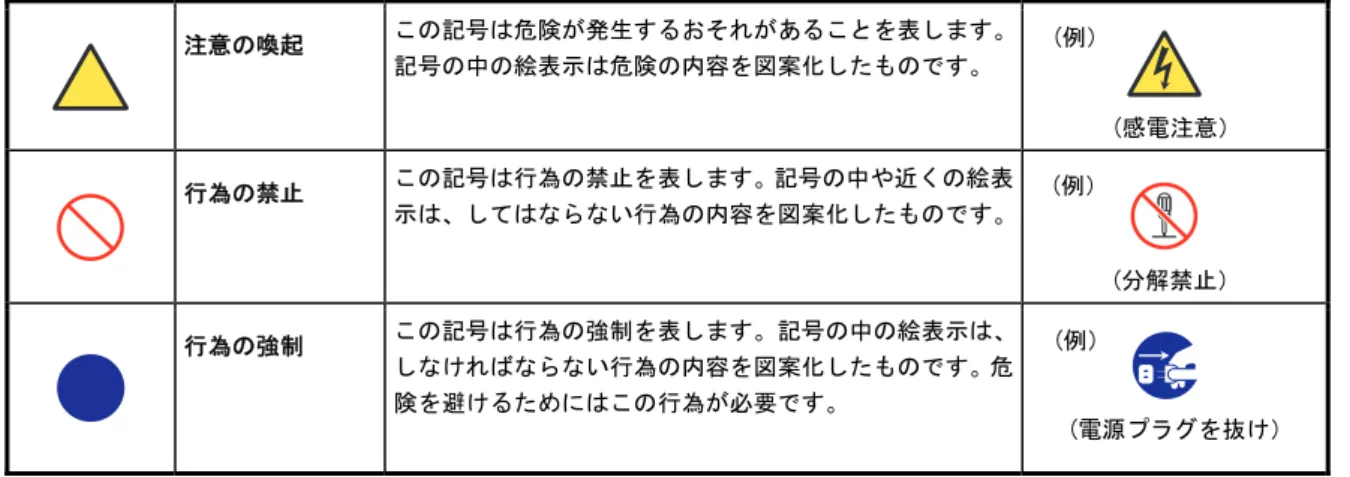
メンテナンスガイド、および警告ラベルでは、危険の程度を表す用語として以下を使用しています。 人が死亡する、または重傷を負うおそれがあることを示します。 火傷やけがなどを負うおそれや物的損害を負うおそれがあることを示します。 危険に対する注意は3 種類の記号を使って表しています。それぞれの記号は次のような意味を持ちます。 注意の喚起 この記号は危険が発生するおそれがあることを表します。 記号の中の絵表示は危険の内容を図案化したものです。 行為の禁止 この記号は行為の禁止を表します。記号の中や近くの絵表 示は、してはならない行為の内容を図案化したものです。 行為の強制 この記号は行為の強制を表します。記号の中の絵表示は、 しなければならない行為の内容を図案化したものです。危 険を避けるためにはこの行為が必要です。 (表示例) 指定以外のコンセントに差し込まない 指定された電圧で、アース付きのコンセントをお使いください。指定以外で使うと火 災や漏電の原因となります。 (感電注意) (例) (分解禁止) (例) (例) (電源プラグを抜け) 注意を促す記号 危険に対する注意の内容 危険の程度を表す用語表 記
Express5800/R320e-E4, R320e-M4 メンテナンスガイド(Windows 編)
9
本文中の記号
本書では安全にかかわる注意記号のほかに3 種類の記号を使用しています。これらの記号は、次のような意味 を持ちます。 ハードウェアの取り扱い、ソフトウェアの操作などにおいて、守らなければならないことにつ いて示しています。記載の手順に従わないときは、ハードウェアの故障、データの損失など、 重大な不具合が起きるおそれがあります。 ハードウェアの取り扱い、ソフトウェアの操作などにおいて、確認しておかなければならない ことについて示しています。 知っておくと役に立つ情報、便利なことについて示しています。「光ディスクドライブ」の表記
本機は、購入時のオーダーによって以下のいずれかのドライブを装備できます。本書では、これらのドライブ を「光ディスクドライブ」と記載しています。 ● DVD-ROM ドライブ ● DVD Super MULTI ドライブ「ハードディスクドライブ」の表記
本書で記載のハードディスクドライブとは、特に記載のない限り以下の両方を意味します。 ● ハードディスクドライブ(HDD) ● ソリッドステートドライブ(SSD)「リムーバブルメディア」の表記
本書で記載のリムーバブルメディアとは、特に記載のない限り以下の両方を意味します。 ● USB メモリ ● Flash FDD 重要 ヒント表 記
オペレーティングシステムの表記
(Windows)
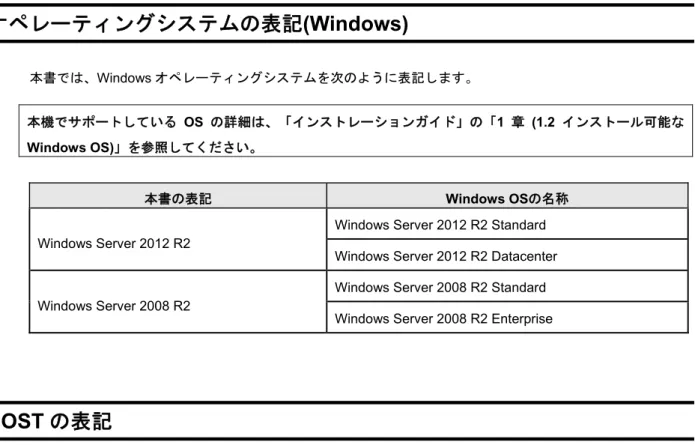
本書では、Windows オペレーティングシステムを次のように表記します。 本機でサポートしている OS の詳細は、「インストレーションガイド」の「1 章 (1.2 インストール可能な Windows OS)」を参照してください。 本書の表記 Windows OSの名称 Windows Server 2012 R2Windows Server 2012 R2 Standard
Windows Server 2012 R2 Datacenter
Windows Server 2008 R2
Windows Server 2008 R2 Standard Windows Server 2008 R2 Enterprise
POST の表記
本書で記載のPOST とは以下を意味します。 ● Power On Self-Test
BMC の表記
本書で記載のBMC とは以下を意味します。 ● Baseboard Management Controller
商 標
Express5800/R320e-E4, R320e-M4 メンテナンスガイド(Windows 編)
11
商 標
EXPRESSBUILDERとESMPRO、EXPRESSSCOPEは日本電気株式会社の登録商標です。Microsoft、Windows、Windows Server は米国Microsoft Corporationの米国およびその他の国における登録商標または商標です。Intel、Xeonは米国Intel Corporationの登録商 標です。ATは米国International Business Machines Corporationの米国およびその他の国における登録商標です。Avago、LSIおよび LSIロゴ・デザインはAvago Technologies(アバゴ・テクノロジー社)の商標または登録商標です。Adobe、Adobeロゴ、Acrobatは、 Adobe Systems Incorporated(アドビ システムズ社)の商標です。PCI EXPRESSはPeripheral Component Interconnect Special Interest Groupの商標です。
ライセンス通知
ライセンス通知
本製品の一部(システムBIOS)には下記ライセンスのオープンソースソフトウェアが含まれています。
EDK from Tianocore.org UEFI Network Stack 2
Crypto package using WPA Supplicant
本製品の一部(オフラインツール)には、下記ライセンスのオープンソースソフトウェアが含まれています。
EDK from Tianocore.org
ライセンス文
EDK FROM TIANOCORE.ORG BSD License from Intel
Copyright (c) 2012, Intel Corporation All rights reserved.
Redistribution and use in source and binary forms, with or without modification, are permitted provided that the following conditions are met:
・ Redistributions of source code must retain the above copyright notice, this list of conditions and the following disclaimer.
・ Redistributions in binary form must reproduce the above copyright notice, this list of conditions and the following disclaimer in the documentation and/or other materials provided with the distribution. ・ Neither the name of the Intel Corporation nor the names of its contributors may be used to endorse or
promote products derived from this software without specific prior written permission.
THIS SOFTWARE IS PROVIDED BY THE COPYRIGHT HOLDERS AND CONTRIBUTORS "AS IS" AND ANY EXPRESS OR IMPLIED WARRANTIES, INCLUDING, BUT NOT LIMITED TO, THE IMPLIED WARRANTIES OF MERCHANTABILITY AND FITNESS FOR A PARTICULAR PURPOSE ARE DISCLAIMED. IN NO EVENT SHALL THE COPYRIGHT OWNER OR CONTRIBUTORS BE LIABLE FOR ANY DIRECT, INDIRECT, INCIDENTAL, SPECIAL, EXEMPLARY, OR CONSEQUENTIAL DAMAGES (INCLUDING, BUT NOT LIMITED TO, PROCUREMENT OF SUBSTITUTE GOODS OR SERVICES; LOSS OF USE, DATA, OR PROFITS; OR BUSINESS INTERRUPTION) HOWEVER CAUSED AND ON ANY THEORY OF LIABILITY, WHETHER IN CONTRACT, STRICT LIABILITY, OR TORT (INCLUDING NEGLIGENCE OR OTHERWISE) ARISING IN ANY WAY OUT OF THE USE OF THIS SOFTWARE, EVEN IF ADVISED OF THE POSSIBILITY OF SUCH DAMAGE. Copyright (c) 2004 - 2007, Intel Corporation
All rights reserved. This program and the accompanying materials are licensed and made available under the terms and conditions of the BSD License which accompanies this distribution. The full text of the license may be found at http://opensource.org/licenses/bsd-license.php
THE PROGRAM IS DISTRIBUTED UNDER THE BSD LICENSE ON AN "AS IS" BASIS, WITHOUT WARRANTIES OR REPRESENTATIONS OF ANY KIND, EITHER EXPRESS OR IMPLIED.
ライセンス通知
Express5800/R320e-E4, R320e-M4 メンテナンスガイド(Windows 編)
13
1. Redistributions of source code must retain the above copyright notice, this list of conditions and thefollowing disclaimer.
2. Redistributions in binary form must reproduce the above copyright notice, this list of conditions and the following disclaimer in the documentation and/or other materials provided with the distribution.
3. All advertising materials mentioning features or use of this software must display the following acknowledgment:
"This product includes software developed by the OpenSSL Project for use in the OpenSSL Toolkit. (http://www.openssl.org/)"
4. The names "OpenSSL Toolkit" and "OpenSSL Project" must not be used to endorse or promote products derived from this software without prior written permission. For written permission, please contact
5. Products derived from this software may not be called "OpenSSL" nor may "OpenSSL" appear in their names without prior written permission of the OpenSSL Project.
6. Redistributions of any form whatsoever must retain the following acknowledgment:
"This product includes software developed by the OpenSSL Project for use in the OpenSSL Toolkit (http://www.openssl.org/)"
THIS SOFTWARE IS PROVIDED BY THE OpenSSL PROJECT ``AS IS'' AND ANY EXPRESSED OR IMPLIED WARRANTIES, INCLUDING, BUT NOT LIMITED TO, THE IMPLIED WARRANTIES OF MERCHANTABILITY AND FITNESS FOR A PARTICULAR PURPOSE ARE DISCLAIMED. IN NO EVENT SHALL THE OpenSSL PROJECT OR ITS CONTRIBUTORS BE LIABLE FOR ANY DIRECT, INDIRECT, INCIDENTAL, SPECIAL, EXEMPLARY, OR CONSEQUENTIAL DAMAGES (INCLUDING, BUT NOT LIMITED TO, PROCUREMENT OF SUBSTITUTE GOODS OR SERVICES; LOSS OF USE, DATA, OR PROFITS; OR BUSINESS INTERRUPTION) HOWEVER CAUSED AND ON ANY THEORY OF LIABILITY, WHETHER IN CONTRACT, STRICT LIABILITY, OR TORT (INCLUDING NEGLIGENCE OR OTHERWISE) ARISING IN ANY WAY OUT OF THE USE OF THIS SOFTWARE, EVEN IF ADVISED OF THE POSSIBILITY OF SUCH DAMAGE.
This product includes cryptographic software written by Eric Young ([email protected]). This product includes software written by Tim Hudson ([email protected]).
CRYPTO PACKAGE USING WPA SUPPLICANT
WPA Supplicant---
Copyright (c) 2003-2012, Jouni Malinen <[email protected]> and contributors All Rights Reserved.
This program is licensed under the BSD license (the one with advertisement clause removed). If you are submitting changes to the project, please see CONTRIBUTIONS file for more instructions. License
---
This software may be distributed, used, and modified under the terms of BSD license:
Redistribution and use in source and binary forms, with or without modification, are permitted provided that the following conditions are met:
1. Redistributions of source code must retain the above copyright notice, this list of conditions and the following disclaimer.
2. Redistributions in binary form must reproduce the above copyright notice, this list of conditions and the following disclaimer in the documentation and/or other materials provided with the distribution.
3. Neither the name(s) of the above-listed copyright holder(s) nor the names of its contributors may be used to endorse or promote products derived from this software without specific prior written permission.
THIS SOFTWARE IS PROVIDED BY THE COPYRIGHT HOLDERS AND CONTRIBUTORS "AS IS" AND ANY EXPRESS OR IMPLIED WARRANTIES, INCLUDING, BUT NOT LIMITED TO, THE IMPLIED WARRANTIES OF MERCHANTABILITY AND FITNESS FOR A PARTICULAR PURPOSE ARE DISCLAIMED. IN NO EVENT SHALL THE COPYRIGHT OWNER OR CONTRIBUTORS BE LIABLE FOR ANY DIRECT, INDIRECT, INCIDENTAL, SPECIAL, EXEMPLARY, OR CONSEQUENTIAL DAMAGES (INCLUDING, BUT NOTLIMITED TO, PROCUREMENT OF SUBSTITUTE GOODS OR SERVICES; LOSS OF USE, DATA, OR PROFITS; OR BUSINESS INTERRUPTION) HOWEVER CAUSED AND ON ANY THEORY OF LIABILITY, WHETHER IN CONTRACT, STRICT LIABILITY, OR TORT (INCLUDING NEGLIGENCE OR OTHERWISE) ARISING IN ANY WAY OUT OF THE USE OF THIS SOFTWARE, EVEN IF ADVISED OF THE POSSIBILITY OF SUCH DAMAGE.
本書および本製品に関する注意と補足
本書および本製品に関する注意と補足
1. 本書の一部または全部を無断転載することを禁じます。 2. 本書に関しては将来予告なしに変更することがあります。 3. 弊社の許可なく複製、改変することを禁じます。 4. 本書について誤記、記載漏れなどお気づきの点があった場合、お買い求めの販売店まで連絡してください。 5. 運用した結果の影響については、4 項に関わらず弊社は一切責任を負いません。 6. 本書の説明で用いられているサンプル値は、すべて架空のものです。 この説明書は、必要なときすぐに参照できるよう、お手元に置いてください。製本版と最新版
製本された説明書が必要なときは、最寄りの販売店またはお買い求めの販売店まで問い合わせてください。 本書は作成日時点の情報をもとに作られており、画面イメージ、メッセージ、または手順などが実際のものと 異なることがあります。 変更されているときは適宜読み替えてください。また、説明書の最新版は、次の Web サイトからダウンロードできます。 http://jpn.nec.com/安全上のご注意
本製品を安全にお使いいただくために、本機に添付されている「安全にご利用いただくために」をよく読んで ください。Express5800/R320e-E4, R320e-M4 メンテナンスガイド(Windows 編)
15
NEC Express5800 シリーズ
Express5800/R320e-E4, R320e-M4
保 守
本機の運用などにおいて、点検、保守、またはトラブルが起きたときの対処について説明します。 1. 移動と保管 本機の移動および保管について説明しています。 2. 日常の保守 日常使う上で確認しなければならない点、ファイルの管理、およびクリーニングについて説明しています。 3. ユーザーサポート 本製品に関するさまざまなサービスについて説明しています。サービスは、弊社、および弊社が認定した保 守サービス会社が提供します。 4. ft サーバの保守作業 本機の保守作業、各コンポーネントの起動、停止、診断、およびファームウェア更新について説明していま す。 5. モジュールの二重化動作確認方法 導入または再インストール時に、システムが正しく動作するか確認する方法について説明しています。 6. エラーメッセージ 本機に何らかの異常が起きたときのエラーメッセージについて説明しています。 7. 障害情報の採取 本機が故障したとき、故障の箇所、原因を取得する方法を説明しています。故障が起きたときに参照してく ださい。 8. トラブルシューティング 故障かな?と思ったときに参照してください。トラブルの原因とその対処について説明しています。 9. Windowsシステムの修復 Windowsを修復させるための手順について説明しています。Windowsが破損したときに参照してください。1 章 保 守 10. リセットとクリア 本機のリセットとクリアについて説明しています。本機が動作しなくなったとき、またはBIOSの設定を出 荷時に戻すときに参照してください。 11. システム診断 本機のハードウェア診断と接続チェックについて説明しています。 12. オフラインツール 本機を予防保守するツールについて説明しています。
1. 移動と保管
Express5800/R320e-E4, R320e-M4 メンテナンスガイド(Windows 編)
17
1 章 保 守1.
移動と保管
本機を移動または保管するときは次の手順に従ってください。 装置を安全にお使いいただくために次の注意事項を必ずお守りください。人が死亡す る、または重傷を負うおそれがあります。詳細は、「安全にご利用いただくために」 を参照してください。 ● 自分で分解・修理・改造はしない ● リチウムバッテリーを取り外さない ● 電源プラグを差し込んだまま取り扱わない 装置を安全にお使いいただくために次の注意事項を必ずお守りください。火傷やけが などを負うおそれや物的損害を負うおそれがあります。詳細は、「安全にご利用いた だくために」を参照してください。 ● 中途半端に取り付けない ● 指を挟まない ● 高温注意 フロアのレイアウト変更など大掛かりな作業のときは、お買い上げの販売店または保守 サービス会社にお問い合わせください。 ハードディスクドライブを内蔵しているときは、ハードディスクドライブに衝撃を与えな いように注意してください。 本機を保管するときは、保管環境条件(温度:-10℃~55℃、湿度:20%~80%、ただし、 結露しないこと)を守ってください。 ハードディスクドライブに保存されている大切なデータはバックアップをとっておくこと をお勧めします。 1. 光ディスクドライブからメディアを取り出しておきます。 2. 電源をOFF(POWER ランプ消灯)にします。 3. 電源コードをコンセントから抜きます。 4. 接続されているケーブルをすべて取り外します。 チェック ヒント1. 移動と保管
1 章 保 守
5. 実装されているCPU/IO モジュール、CPU/IO モジュール、4U フレームを取り外します。 6. 取り外したCPU/IO モジュール、4U フレームは別々に運びます。 7. 傷がついたり、衝撃や振動を受けたりしないようしっかりと梱包します。 本機と内蔵型のオプション機器は、寒い場所から暖かい場所に急に持ち込むと結露が発生 し、そのまま使用すると誤作動や故障の原因になります。移動後や保管後、再び運用する ときは、使用環境に十分なじませてからお使いください。 輸送後や保管後、本機を再び運用するときは、運用の前にシステム時計の確認、調整をし てください。 重要 チェック
2. 日常の保守
Express5800/R320e-E4, R320e-M4 メンテナンスガイド(Windows 編)
19
1 章 保 守2.
日常の保守
本機を常にベストな状態でお使いになるために、次のように定期的に確認、保守してください。万一、異常が 見られたときは、無理な操作をせずに保守サービス会社へ保守を依頼してください。2.1
アップデートの確認と適用
Express5800 シリーズでは、本機および周辺機器の BIOS、ファームウェア(FW)、ドライバーなどのアップデー ト情報を弊社Web サイトに掲載しています。システムの安定稼働のため、常に最新のアップデートを適用する ことをお勧めします。 NEC コーポレートサイト: http://jpn.nec.com/ [サポート・ダウンロード]-[ドライバ・ソフトウェア] -[PC サーバ/ブレードサーバ] なお、本機のBIOS、FW につきましては、アップデートの検出、ダウンロードおよび適用をサポートするツー ル「ExpressUpdate」を提供しています。ExpressUpdate は、EXPRESSBUILDER に格納しています。 最新アップデートのダウンロードおよび適用は、お客様自身で実施してください。 万一の場合に備えて、アップデート適用前にデータをバックアップすることをお勧め します。2.2
アラートの確認
ESMPRO/ServerManager を使い、監視対象サーバーに異常がないこと、アラートが通報されていないことを 常に確認してください。 ESMPRO/ServerManager の画面例 ヒント ESMPRO/ServerManager アラートビューアー2. 日常の保守 1 章 保 守
2.3
STATUS ランプの確認
ランプを確認するタイミング ・ 本機の電源をON にした直後 ・ 稼働中 ・ 本機をシャットダウンする前 確認するランプ ・ 前面のランプ ・ ハードディスクドライブのランプ 対処 表示が異常を示したときは、保守サービス会社まで連絡してください。 参照 ランプの機能と表示については、本書「6.1 ランプによるエラーメッセージ」を参照してください。 スロット0 スロット2 スロット4 スロット 6 スロット1 スロット3 スロット5 スロット7 スロット0 スロット2 スロット 4 スロット 6 スロット1 スロット3 スロット5 スロット 72. 日常の保守
Express5800/R320e-E4, R320e-M4 メンテナンスガイド(Windows 編)
21
1 章 保 守2.4
バックアップ
定期的にハードディスクドライブ内のデータをバックアップすることをお勧めします。最適なバックアップ用 ストレージデバイスやバックアップツールについては、お買い求めの販売店に問い合わせてください。 ハードウェアの構成を変更したり、BIOS の設定を変更したりした後は、「インストレーションガイド」の「1 章(7.システム情報のバックアップ)」に従って、システム情報のバックアップをとってください。2.5
クリーニング
本機を良い状態に保つため、定期的にクリーニングしてください。 装置を安全にお使いいただくために次の注意事項を必ずお守りください。人が死亡する、または重傷を負 うおそれがあります。詳細は、「安全にご利用いただくために」を参照してください。 自分で分解・修理・改造はしない 電源プラグを差し込んだまま取り扱わない2. 日常の保守 1 章 保 守
本機のクリーニング
2.5.1
外観の汚れは、柔らかい乾いた布でふき取ってください。汚れが落ちにくいときは、次のような方法できれい になります。 ● シンナー、ベンジンなどの揮発性の溶剤は使わないでください。材質のいたみや変色 の原因になります。 ● コンセント、ケーブル、コネクタ、および装置内部は絶対に水などで濡らさないでく ださい。 1. 電源を切ります。 ・電源がOFF(POWER ランプ消灯)になっていることを確認します。 ・電源コードをコンセントから抜きます。 2. 電源プラグをきれいにします。 ・電源コードの電源プラグ部分に付いているほこりを乾いた布でふき取ります。 3. 本体をきれいにします。 ・中性洗剤をぬるま湯または水で薄めて柔らかい布を浸し、よく絞ります。 ・汚れた部分は、上記の布で少し強めにこすって取ります。 ・真水で濡らしてよく絞った布でもう一度ふきます。 ・乾いた布でふきます。 4. 背面をきれいにします。 ・乾いた布で背面にあるファンの排気口に付着しているほこりをふき取ります。テープドライブのクリーニング
2.5.2
テープドライブのヘッドの汚れは、バックアップの失敗やテープカートリッジの損傷の原因となります。定期 的に専用のクリーニングテープを使ってクリーニングしてください。 クリーニングの時期、方法、およびテープカートリッジの使用期間、寿命については、テープドライブに添付 の説明書を参照してください。 重要3. ユーザーサポート
Express5800/R320e-E4, R320e-M4 メンテナンスガイド(Windows 編)
23
1 章 保 守3.
ユーザーサポート
アフターサービスを受ける前に、保証とサービスについて確認してください。3.1
製品の保証
本製品には「保証書」が添付されています。「保証書」は、販売店で所定事項を記入してお渡しします。記載 内容を確認し、大切に保管してください。保証期間中に故障が起きたときは、「保証書」に従って無償修理し ます。詳細は「保証書」と本章「3.2 保守サービス」を参照してください。 保証期間後の修理は、お買い求めの販売店または保守サービス会社まで連絡してください。 弊社製以外(サードパーティー)の製品、または弊社が認定していない装置やケーブルを 使ったために起きた故障については、無償期間中であっても有償での対応になります。販売店に問い合わせるときは、製品の型式、SERIAL No.を伝えてください。銘板の SERIAL No.(号機番号)と 保証書の保証番号が一致していないと、保証期間内に故障した場合でも、保証書による無償修理を受けられな いことがあります。万一違う場合は、お買い求めの販売店に連絡してください。 ● 本機の上面に、製品の型番、SERIAL No.(号機番号)、定格、製造業者名、製造国が明記された銘板が貼 られています。 ● 前面のスライドタグにも、製品の型番、SERIAL No.(号機番号)を記載したラベルが貼ってあります。 重要 スライドタグ ラベル 銘板
3. ユーザーサポート 1 章 保 守
3.2
保守サービス
保守は、弊社の保守サービス会社、および弊社が認定した保守サービス会社によって実施され、サービス契約 の有無によって、次のような違いがあります。保守サービス会社による保守サービス
3.2.1
契約保守サービス サービスごとに契約していただき、契約期間中は、サービス内容に応じて保守するものです。さま ざまな保守サービスメニューを用意しておりますので、弊社営業または販売店へ問い合わせてくだ さい。 未契約修理 保守または修理料金はその都度精算する方式で、作業の内容によって異なります。 「契約保守サービス」の詳細は、次のサイトの「有償保守サービス」を参照してください。 http://support.express.nec.co.jp/pcserver/ソフトウェアサポートサービス
3.2.2
本機には、以下のソフトウェアサポートサービスがあります。 PP・サポートサービス(契約タイプ) 購入したソフトウェア製品に対し、以下のいずれかを契約すると各サービスを受けることができます。 契約内容 契約 含まれるサービス 標準サービス契約 標準サービス (レスポンスサービス、ライセンスサービス、インフォメーションサービス) 時間延長サービス契約 標準サービス、時間延長サービス* 緊急障害対応サービス 契約 標準サービス、時間延長サービス、緊急障害対応サービス*、 オンサイトサービス* * 時間延長サービス、緊急障害対応サービス、オンサイトサービスの詳細は、 http://www.nec.co.jp/support/pp/index.html を参照してください。 契約期間は1 年間です。1 年が経過するごとに自動更新されます。 チェック3. ユーザーサポート
Express5800/R320e-E4, R320e-M4 メンテナンスガイド(Windows 編)
25
1 章 保 守 PPSupportPack プログラム・プロダクト(パックタイプ) PP・サポートサービスをパッケージ化した製品です。本製品は、Express5800 シリーズソフトウェア製品と一 緒に購入できます。サービスを受けるには、製品に同梱されるお客様登録シートを送付してください。提供さ れるサービスは、以下の標準サービスです。 標準サービスの内容 ●レスポンスサービス 対象ソフトウェアについて、お客様からのお問合せをレスポンスセンターにてお受けし、対応いたします。 また、ソフトウェア製品開発部門との連携により、ソフトウェア製品の導入や運用中に発生したさまざまな 問題や疑問点について、解決または回避方法をお知らせします。 ●ライセンスサービス 対象ソフトウェアについて、レビジョンアップ、バージョンアップするためのアップデートモジュールおよ び修正モジュールを専用Web サイトよりダウンロードできます。ただし、バージョンアップの提供/媒体の 提供は含みません。 ●インフォメーションサービス 対象ソフトウェアについて、技術情報、製品情報、およびFAQ などを専用 Web サイトや電子メールによる ニューズレターで提供します。 契約期間は1 年間です。次年度以降は、再度購入し、新規登録してください。Express5800/ft サーバのソフトウェアサポートサービス
3.2.3
本機には、以下のソフトウェア製品を対象としたPP・サポートサービスがあります。 PP・サポートサービス(契約タイプ) ● PP サポートサービス(Windows Server 2012 R2 Standard/Datacenter for ft サーバ R320e)
● PP サポートサービス
((ETS)Windows Server 2008 R2 Enterrise for ft サーバ R320e)
PPSupportPack プログラム・プロダクト(パックタイプ) ● PPSupportPack
(Windows Server 2012 R2 Standard/Datacenter for ft サーバ R320e)
● PPSupportPack
((ETS)Windows Server 2008 R2 Enterrise for ft サーバ R320e)
サポート対象
● Microsoft Windows Server 2012 R2 Standard/Datacenter ● Microsoft Windows Server 2008 R2 Enterrise
● ft Server Control Software
● ESMPRO/ServerAgent、ESMPRO/ServerManager チェック
3. ユーザーサポート 1 章 保 守
3.3
修理に出す前に
「故障かな?」と思ったら、次の確認をしてください。 1. 電源コードおよびケーブルが正しく接続されているか確認します。 2. サーバーのランプ、および画面のメッセージ(本章「6.エラーメッセージ」を参照)を確認します。 3. 本章「8. トラブルシューティング」を参照します。 該当する症状があれば、記載されているように対処してください。 4. ソフトウェアが正しくインストールされているか確認します。 5. 市販のウィルス検出プログラムなどでウィルスチェックします。 以上の確認をしてもなお異常があるときは、無理な操作をせず、お買い求めの販売店、最寄りの弊社、または 保守サービス会社まで連絡してください。故障時のランプ表示、画面表示は、修理のときに有用な情報となり ますので記録しておいてください。保守サービス会社の連絡先については、「付録 保守サービス会社」を参照 してください。 保証期間中の修理は、必ず保証書を添えてお申し込みください。 本製品は日本国内仕様のため、弊社の海外拠点で修理できません。 ヒント3. ユーザーサポート
Express5800/R320e-E4, R320e-M4 メンテナンスガイド(Windows 編)
27
1 章 保 守3.4
修理に出すときは
修理に出すときは、次のものを用意してください。 □ 保証書 □ ランプの表示状態のメモ □ ディスプレイに表示されたメッセージのメモ □ 障害情報 (本書「7. 障害情報の採取」に記載している情報などが該当します。障害情報は保守サービス会社から 指示があったときのみ用意してください) □ 銘板に記載の情報(製品名、型番、製造番号(SERIAL No.))3.5
補修用部品
本製品の補修用部品の最低保有期間は、製造打ち切り後5 年です。3.6
情報サービス
●ファーストコンタクトセンター TEL. 03-3455-5800(代表) 受付時間/9:00〜12:00、13:00〜17:00 月曜日〜金曜日(祝祭日を除く) 本機に関する質問、相談を受け付けています。 ※電話番号のかけ間違いが増えております。番号をよくお確かめの上、おかけください。 ●エクスプレス受付センター TEL. 0120-22-3042 受付時間/9:00〜17:00 月曜日〜金曜日(祝祭日を除く) 「エクスプレス通報サービス/エクスプレス通報サービス(HTTPS)」の申し込みに関する質問、相談を受け付 けています。 ※電話番号のかけ間違いが増えております。番号をよくお確かめの上、おかけください。 ●インターネットでの情報提供 [NEC コーポレートサイト] http://jpn.nec.com/ 製品情報やサポート情報など、本製品に関する最新情報を掲載しています。 [NEC フィールディング] http://www.fielding.co.jp/ メンテナンス、ソリューション、用品、施設工事などの情報を掲載しています。4. ftサーバの保守作業 1 章 保 守
4.
ft サーバの保守作業
Express5800/ft サーバの保守作業は、以下の 2 つの方法をサポートしています。 ● ESMPRO/ServerManager を使ってリモートから実行する方法 ● Express5800/ft サーバ上で ESMRO/ServerAgent ft サーバユーティリティを使ってローカルに実行する方法 ft サーバユーティリティは、次のようにして起動してください。 [スタート]画面 - [○
↓] - [ft サーバユーティリティ] または [スタート] - [プログラム] - [ESMPRO ServerAgent] - [ft サーバユーティリティ] 各コンポーネントは、以下のように保守機能をサポートしています。 コンポーネント 保守機能 全般 CPU モジュール PCI モジュール SCSI エ ン クロージャ BMC 配下の ファームウェア 起動 - Remote / Local Remote / Local - - 停止 - Remote / Local Remote / Local - - MTBF 情報参照 - Remote / Local Remote / Local - - MTBF 情報クリア - Remote / Local Remote / Local - - 診断 - Remote / Local Remote / Local - - ダンプ採取 - Remote / Local - - - ボードの切り替え - Remote / Local - - - BIOS 更新 - Remote / Local - - - BMC ファームウェア更新 - - - - Local クイックダンプ Local - - - - ファームウェア自動更新 Local - - - - モジュール自動起動 Local - - - - Remote : ESMPRO/ServerManager を使ってリモートから実行可能 Local : ft サーバユーティリティを使ってローカルに実行可能 - : 未サポート 本機では以下のコンポーネントに対する保守機能は未サポートです。 -本機内蔵の PCI モジュール配下の SCSI アダプター ヒント ヒント4. ftサーバの保守作業
Express5800/R320e-E4, R320e-M4 メンテナンスガイド(Windows 編)
29
1 章 保 守4.1
コンポーネントの起動と停止
Express/ft サーバでは、コンポーネントを交換する場合、またはコンポーネントに障害が発生した場合、強制 的に停止させることができます。また、強制的に停止したコンポーネントを起動させることもできます。 コンポーネントを交換する前には、本機能を使い、該当する CPU モジュールと PCI モ ジュールを停止してください。起動/停止できる状態
4.1.1
各コンポーネントを起動、または停止できる状態は次のとおりです。 コンポーネント コンポーネントの状態 起動可能 停止可能 CPU モジュール ・電源供給停止 ・故障 ・強制停止 ・ファームウェア更新完了 ・診断結果問題なし ・Duplex PCI モジュール ・電源供給停止 ・故障 ・強制停止 ・ファームウェア更新完了 ・診断結果問題なし ・Duplex コンポーネントの状態は、ESMPRO/ServerManager または ft サーバユーティリティから 確認できます。 重要 ヒント4. ftサーバの保守作業 1 章 保 守
ESMPRO/ServerManager での手順
4.1.2
コンポーネントの起動は、以下の手順で行います。 1. [サーバ状態/構成情報]の[ft システム]ツリー配下で、対象コンポーネントの[一般情報]を選択します。 2. [一般情報]画面の[状態情報]で現在の状態を確認します。 3. [メンテナンス]画面を表示し、オペレーションの実行から[起動]の[実行]をクリックします。 ● しばらくすると、対象コンポーネントが起動します。 ● 起動結果は、対象コンポーネントの[一般情報]画面の[状態情報]で確認できます。また、 起動実行の結果がExpress5800/ft サーバからアラートとして通報されます。 コンポーネントの停止は、以下の手順で行います。 1. [サーバ状態/構成情報]の[ft システム]ツリー配下で、対象コンポーネントの[一般情報]を選択します。 2. [一般情報]画面の[状態情報]で現在の状態を確認します。 3. [メンテナンス]画面を表示し、オペレーションの実行から[停止]の[実行]をクリックします。 ● しばらくすると、対象コンポーネントが停止します。 ● 停止結果は、対象コンポーネント画面の[一般情報]画面の[状態情報]で確認できます。 また、停止実行の結果がExpress5800/ft サーバからアラートとして通報されます。 ESMPRO/ServerManager の画面例 CPU モジュールの[メンテナンス]画面 ヒント ヒント4. ftサーバの保守作業
Express5800/R320e-E4, R320e-M4 メンテナンスガイド(Windows 編)
31
1 章 保 守ft サーバユーティリティでの手順
4.1.3
ft サーバユーティリティから行う場合は、ユーティリティ画面の各コンポーネント画面で行います。 コンポーネントの起動は、以下の手順で行います。 1. ft サーバユーティリティで対象コンポーネントを選択します。 2. ft サーバユーティリティの[表示]メニューから[更新]を選択し、対象コンポーネントの現在の状態を 確認します。 3. 対象コンポーネントの[起動]をクリックします。 ● しばらくすると、対象コンポーネントが起動します。 ● 起動結果は、対象コンポーネント画面の「状態」で確認できます。 表示は自動的に更新されないため、ft サーバユーティリティの[表示]メニューから[更 新]を選択して現在の状態を確認します。 コンポーネントの停止は、以下の手順で行います。 1. ft サーバユーティリティで対象コンポーネントを選択します。 2. ft サーバユーティリティの[表示]メニューから[更新]を選択し、対象コンポーネントの現在の状態を 確認します。 3. 対象コンポーネントの[停止]をクリックします。 ● しばらくすると、対象コンポーネントが停止します。 ● 停止結果は、対象コンポーネント画面の「状態」で確認できます。 表示は自動的に更新されないため、ft サーバユーティリティの[表示]メニューから[更 新]を選択して現在の状態を確認します。 ft サーバユーティリティの画面例 ヒント ヒント4. ftサーバの保守作業 1 章 保 守
4.2
MTBF 情報の参照とクリア
Express5800/ft サーバではハードウェアコンポーネントの MTBF(平均故障時間)を管理します。コンポーネント で障害が発生したときにMTBF を計算し、あらかじめ決められたしきい値を下回った場合、該当するコンポー ネントの使用を中止(disable)します。 MTBF がしきい値を下回り、使用が中止されたコンポーネントであっても、MTBF をクリアすれば強制的に使 用を再開(enable)させることができます。 MTBF をクリアして強制的に使用するときは、保守員に相談してください。MTBF 情報をクリアできる状態
4.2.1
各コンポーネントのMTBF 情報をクリアできる状態は次のとおりです。 コンポーネント コンポーネントの状態 CPU モジュール ・故障 ・MTBF がしきい値を下回りました PCI モジュール ・故障 ・MTBF がしきい値を下回りました コンポーネントの状態は、ESMPRO/ServerManager または ft サーバユーティリティから 確認できます。 重要 ヒント4. ftサーバの保守作業
Express5800/R320e-E4, R320e-M4 メンテナンスガイド(Windows 編)
33
1 章 保 守ESMPRO/ServerManager での手順
4.2.2
コンポーネントのMTBF 情報のクリア(初期化)は、以下の手順で行います。 1. [サーバ状態/構成情報]の[ft システム]ツリー配下で、対象コンポーネントの[一般情報]を選択します。 2. [一般情報]画面の[状態情報]で現在の状態を確認します。 3. [メンテナンス]画面を表示し、オペレーションの実行から[MTBF クリア]の[実行]をクリックします。 MTBF クリア結果は、対象コンポーネントの[一般情報]画面の[状態情報]で確認できます。 また、MTBF クリア実行の結果が Express5800/ft サーバからアラートとして通報されます。 4. 対象コンポーネントを起動します。 ESMPRO/ServerManager の画面例 PCI モジュールの[メンテナンス]画面 ヒント4. ftサーバの保守作業 1 章 保 守
ft サーバユーティリティでの手順
4.2.3
ft サーバユーティリティから行う場合は、ユーティリティ画面の各コンポーネント画面で行います。 コンポーネントのMTBF 情報のクリア(初期化)は、以下の手順で行います。 1. ft サーバユーティリティで対象コンポーネントを選択します。 2. ft サーバユーティリティの[表示]メニューから[更新]を選択し、対象コンポーネントの現在の状態を 確認します。 3. 対象コンポーネントの[MTBF 情報のクリア]で[クリア]をクリックします。 MTBF クリア結果は、対象コンポーネント画面の「状態」で確認できます。 表示は自動的に更新されないため、ft サーバユーティリティの[表示]メニューから[更新]を 選択して現在の状態を確認します。 4. コンポーネントを起動します。 ft サーバユーティリティの画面例 [PCI モジュール] ヒント4. ftサーバの保守作業
Express5800/R320e-E4, R320e-M4 メンテナンスガイド(Windows 編)
35
1 章 保 守4.3
診断
Express5800/ft サーバは、セルフチェック診断機能をサポートしているハードウェアコンポーネントがありま す。コンポーネントで動作不良を起こしたときに診断を実行し、コンポーネントの障害を検出できます。 動作中のコンポーネントに対して診断する場合は、いったん停止してから実行してくださ い。診断できる状態
4.3.1
各コンポーネントを診断できる状態は次のとおりです。 コンポーネント コンポーネントの状態 CPU モジュール ・電源供給停止 ・故障 ・強制停止 ・ファームウェア更新完了 PCI モジュール ・電源供給停止 ・故障 ・強制停止 ・ファームウェア更新完了 コンポーネントの状態は、ESMPRO/ServerManager または ft サーバユーティリティから 確認できます。 チェック ヒント4. ftサーバの保守作業 1 章 保 守
ESMPRO/ServerManager での手順
4.3.2
コンポーネントの診断は、以下の手順で行います。 1. [サーバ状態/構成情報]の[ft システム]ツリー配下で、対象コンポーネントの[一般情報]を選択します。 2. [一般情報]画面の[状態情報]で、現在の状態が、診断できる状態であることを確認します。 3. [メンテナンス]画面を表示し、[診断]の[実行]をクリックします。 ● 診断結果は、対象コンポーネントの[メンテナンス]画面の[診断情報]で確認できます。 診断の実行結果により異常が検出された場合、コンポーネントの[一般情報]の状態が 変化します。また、診断実行の結果が Express5800/ft サーバからアラートとして通 報されます。 ● [メンテナンス]画面の[診断情報]には、最後に実行した診断結果が表示されます。 ESMPRO/ServerManager の画面例 PCI モジュールの[メンテナンス]画面 ヒント4. ftサーバの保守作業
Express5800/R320e-E4, R320e-M4 メンテナンスガイド(Windows 編)
37
1 章 保 守ft サーバユーティリティでの手順
4.3.3
ft サーバユーティリティから行う場合は、ユーティリティ画面の各コンポーネント画面で行います。 コンポーネントの診断は、以下の手順で行います。 1. ft サーバユーティリティで対象コンポーネントを選択します。 2. ft サーバユーティリティの[表示]メニューから[更新]を選択し、対象コンポーネントの現在の状態を 確認します。 3. 対象コンポーネントの[診断情報]で[診断]をクリックします。 診断結果は、対象コンポーネント画面の診断の「結果」で確認できます。 [診断情報]欄には、最後に実行した診断結果が表示されます。 表示は自動的に更新されないため、ft サーバユーティリティの[表示]メニューから[更新]を 選択して現在の状態を確認します。 4. コンポーネントを起動します。 ft サーバユーティリティの画面例 [PCI モジュール] ヒント4. ftサーバの保守作業 1 章 保 守
4.4
ダンプ採取
Express5800/ft サーバで障害が発生した場合、または動作不良が発生した場合に、調査のためにダンプを採取 することができます。 ダンプ採取は、保守員から依頼があったときに実行してください。 採取時のダンプファイルは、OS 標準のダンプファイルと同じパスおよびファイル名 「%SystemDrive%¥NECDump¥MEMORY.DMP」で採取されます。 二重化(Duplex)時にのみ実行可能です。 システム動作中にどちらか一方の CPU モジュールがオフラインになりダンプを採 取します。採取後はモジュール自動起動の設定に従います。 モジュールの自動起動が無効のときは、自動でオンラインに戻りません。 搭載メモリが32GB を超えているとき、「デバッグ情報の書き込み」で[完全メモリダ ンプ]を指定している場合、ESMPRO/ServerManager および ft サーバユーティリティ からダンプの採取を実施しても採取に失敗します。ダンプ採取できる状態
4.4.1
ダンプを採取できる状態は次のとおりです。 コンポーネント コンポーネントの状態 CPU モジュール Duplex コンポーネントの状態は、ESMPRO/ServerManager または ft サーバユーティリティから 確認できます。 重要 チェック ヒント4. ftサーバの保守作業
Express5800/R320e-E4, R320e-M4 メンテナンスガイド(Windows 編)
39
1 章 保 守ESMPRO/ServerManager での手順
4.4.2
ダンプの採取は、以下の手順で行います。 1. [サーバ状態/構成情報]の[ft システム]ツリー配下で、対象 CPU モジュールの[一般情報]を選択しま す。 2. [一般情報]画面の[状態情報]で、現在の状態が、ダンプが採取できる状態であることを確認します。 3. [メンテナンス]画面を表示し、オペレーションの実行から[ダンプ採取]の[実行]をクリックします。 しばらくすると、ダンプ採取が完了します。 ダンプは、管理対象のサーバ上に%SystemDrive%¥NECDump¥MEMORY.DMP として格 納されます。 ダンプ採取結果はExpress5800/ft サーバからアラートとして通報されます。 ESMPRO/ServerManager の画面例 CPU モジュールの[メンテナンス]画面 ヒント4. ftサーバの保守作業 1 章 保 守
ft サーバユーティリティでの手順
4.4.3
ft サーバユーティリティから行う場合は、ユーティリティ画面の CPU モジュール画面で行います。 ダンプの採取は、以下の手順で行います。 1. ft サーバユーティリティで対象 CPU モジュールを選択します。 2. ft サーバユーティリティの[表示]メニューから[更新]を選択し、対象 CPU モジュールの現在の状態 を確認します。 3. 対象CPU モジュールの[ダンプ]の[採取]をクリックします。 しばらくすると、ダンプ採取が完了します。 ダンプはサーバ上の%SystemDrive%¥NECDump¥MEMORY.DMP として格納されます。 ダンプ採取結果は、イベントログで確認できます。 ft サーバユーティリティの画面例 [CPU モジュール] ヒント4. ftサーバの保守作業
Express5800/R320e-E4, R320e-M4 メンテナンスガイド(Windows 編)
41
1 章 保 守4.5
BIOS 更新
Express5800/ft サーバでは、CPU モジュールがオンライン状態(システムは継続して稼働しているが、BIOS 更新しようとしているCPU モジュールは停止している状態)で BIOS を更新できます。
BIOS 更新できる状態
4.5.1
CPU モジュールの BIOS を更新できる状態は次のとおりです。 コンポーネント コンポーネントの状態 CPU モジュール ・電源供給停止 コンポーネントの状態は、ESMPRO/ServerManager または ft サーバユーティリティから 確認できます。 ヒント4. ftサーバの保守作業 1 章 保 守
ESMPRO/ServerManager での手順
4.5.2
CPU モジュールの BIOS 更新は、以下の手順で行います。 ● BIOS 更新を行う場合は、あらかじめ更新するための BIOS イメージファイルを Express5800/ft サーバ上に格納してください。 ● 更新用BIOS イメージファイルのパスに、以下の文字は使用できません。 ・2 バイト文字 ・半角カナ文字 1. 更新用BIOS イメージファイルを Express5800/ft サーバの任意のフォルダーに保存します。 保存したフォルダーへのパスを記録しておいてください。 2. [サーバ状態/構成情報]の[ft システム]ツリー配下で、一方の CPU モジュールの[一般情報]を選択し ます。 3. [一般情報]画面の[状態情報]で、BIOS 更新を実行できる状態であることを確認します。 4. [アップデート]画面を表示し、オペレーションの実行から[ファームウェア更新]の[実行]をクリック します。 ESMPRO/ServerManager の画面例 CPU モジュールの[アップデート]画面 重要4. ftサーバの保守作業
Express5800/R320e-E4, R320e-M4 メンテナンスガイド(Windows 編)
43
1 章 保 守 5. [更新手順]の[ファイルパスを指定して更新する]を選択し、[絶対パス]に手順 1 で記録したパスを入 力し、[適用]をクリックします。 6. 確認ダイアログボックスで[OK]をクリックすると、BIOS 更新を実行します。 更新結果は、対象コンポーネントの[一般情報]画面の[状態情報]で確認できます (「ファームウェア更新完了」表示)。 また、更新実行の結果が、Express5800/ft サーバからアラートとして通報されます。 一方のCPU モジュールのファームウェア更新開始から完了までに 15 分程度時間がかかり ます。 BIOS 更新完了後、ファームウェアレビジョンの表示が期待されるレビジョンになっていることを 確認してください。 7. 一方のCPU モジュールの BIOS 更新が完了したら、[アップデート]画面を表示し、オペレーション の実行から[ボード切り替え]の[実行]をクリックします。 ヒント4. ftサーバの保守作業 1 章 保 守 8. 確認ダイアログボックスで[OK]をクリックすると、更新完了した CPU モジュールが起動し、もう 一方の動作中のCPU モジュールが停止します。 9. 停止したCPU モジュールの[アップデート]画面で、オペレーションの実行から[ファームウェア更 新]の[実行]をクリックします。 10. [更新手順]の[Online 側を Offline 側にコピーするを指定して更新する]を選択し、[適用]をクリックし ます。 11. 確認ダイアログボックスで[OK]をクリックすると、BIOS 更新を実行します。
4. ftサーバの保守作業
Express5800/R320e-E4, R320e-M4 メンテナンスガイド(Windows 編)
45
1 章 保 守BIOS 更新完了後、ファームウェアレビジョンの表示が期待されるレビジョンになっていることを 確認してください。
12. 更新完了を確認後、CPU モジュールを起動します。
4. ftサーバの保守作業 1 章 保 守
ft サーバユーティリティでの手順
4.5.3
ft サーバユーティリティから行う場合は、ユーティリティ画面の CPU モジュール画面で行います。 CPU モジュールの BIOS 更新は、以下の手順で行います。 ● BIOS 更新を行う場合は、あらかじめ更新するための BIOS イメージファイルを Express5800/ft サーバ上に格納してください。 ● 更新用BIOS イメージファイルのパスに、以下の文字は使用できません。 ・2 バイト文字 ・半角カナ文字 1. 更新用BIOS イメージファイルを Express5800/ft サーバの任意のフォルダーに保存します。 2. ft サーバユーティリティで一方の CPU モジュールを選択します。 3. ft サーバユーティリティの[表示]メニューから[更新]を選択し、対象コンポーネントの現在の状態を 確認します。動作中であれば停止させます。 4. CPU モジュール画面の[ファームウェア]の[更新]をクリックします。 ft サーバユーティリティの画面例 重要4. ftサーバの保守作業
Express5800/R320e-E4, R320e-M4 メンテナンスガイド(Windows 編)
47
1 章 保 守 5. [ファイルパスを指定して更新する]を選択し、入力ボックスに BIOS イメージファイルのパスを入 力して[実行]をクリックします。 一方のCPU/IO モジュールの BIOS 更新が実行されます。 更新結果はCPU モジュール画面の「状態」で確認できます。 表示は自動的に更新されないため、ft サーバユーティリティの[表示]メニューから[更新]を 選択して現在の状態を確認します。 6. 更新完了後、レビジョンが正しく更新されていることを確認します。 F5 キーを押すと、ft サーバユーティリティ画面の表示が更新されます。 更新状況に応じて、状態表示が以下のように変わります。 BIOS 更新中: "ファームウェア更新" BIOS 更新完了: "ファームウェア更新完了" 一方のCPU/IO モジュールの BIOS 更新開始から完了までに 15 分程度時間がかかります。 7. 一方のCPU モジュールの BIOS 更新が完了したら、[切り替え]をクリックします。 更新完了したCPU モジュールが起動し、もう一方の動作中の CPU モジュールが停止します。 8. 停止したCPU モジュールの[アップデート]画面で[ファームウェア更新]をクリックします。 9. [ファームウェア更新]ダイアログボックスで、[Online 側を Offline 側にコピーする]を選択し、 [実行]をクリックします。 もう一方のCPU/IO モジュールの BIOS 更新が実行されます。 ヒント ヒント4. ftサーバの保守作業 1 章 保 守 更新結果はCPU モジュール画面の「状態」で確認できます。 表示は自動的に更新されないため、ft サーバユーティリティの[表示]メニューから[更新]を 選択して現在の状態を確認します。 10. 更新完了後、レビジョンが正しく更新されていることを確認します。 F5 キーを押すと、ft サーバユーティリティ画面の表示が更新されます。 更新状況に応じて、状態表示が以下のように変わります。 BIOS 更新中: "ファームウェア更新" BIOS 更新完了: "ファームウェア更新完了" 一方のCPU モジュールの BIOS 更新開始から完了までに 15 分程度時間がかかります。 11. 更新完了を確認後、CPU モジュールを起動します。 12. CPU モジュール画面の[状態]が、”Duplex” になったら完了です。 ヒント ヒント