
Veritas NetBackup™ for
Hyper-V 管理者ガイド
Veritas NetBackup™ for Hyper-V 管理者ガイド
最終更新日: 2018-03-28マニュアルバージョン: NetBackup 8.1.1
法的通知と登録商標
Copyright © 2018 Veritas Technologies LLC. All rights reserved.
Veritas、Veritas ロゴ、NetBackup は Veritas Technologies LLC または同社の米国とその他の国 における関連会社の商標または登録商標です。 その他の会社名、製品名は各社の登録商標また は商標です。 この製品には、サードパーティの所有物であることをベリタスが示す必要のあるサードパーティソフト ウェア (「サードパーティプログラム」) が含まれている場合があります。サードパーティプログラムの一 部は、オープンソースまたはフリーソフトウェアライセンスで提供されます。本ソフトウェアに含まれる 本使用許諾契約は、オープンソースまたはフリーソフトウェアライセンスでお客様が有する権利また は義務を変更しないものとします。このベリタス製品に付属するサードパーティの法的通知文書は次 の場所で入手できます。 https://www.veritas.com/about/legal/license-agreements 本書に記載されている製品は、その使用、コピー、頒布、逆コンパイルおよびリバースエンジニアリ ングを制限するライセンスに基づいて頒布されます。Veritas Technologies LLC からの書面による 許可なく本書を複製することはできません。 本書は、現状のままで提供されるものであり、その商品性、特定目的への適合性、または不侵害の 暗黙的な保証を含む、明示的あるいは暗黙的な条件、表明、および保証はすべて免責されるものと します。ただし、これらの免責が法的に無効であるとされる場合を除きます。 Veritas Technologies LLC は、本書の提供、内容の実施、また本書の利用によって偶発的あるいは必然的に生じる損害 については責任を負わないものとします。 本書に記載の情報は、予告なく変更される場合がありま す。 ライセンス対象ソフトウェアおよび資料は、FAR 12.212 の規定によって商業用コンピュータソフトウェ アと見なされ、場合に応じて、FAR 52.227-19 「Commercial Computer Software - Restricted Rights」、DFARS 227.7202、 「Commercial Computer Software and Commercial Computer Software Documentation」、その後継規制の規定により制限された権利の対象となります。業務用 またはホスト対象サービスとしてベリタスによって提供されている場合でも同様です。 米国政府によ るライセンス対象ソフトウェアおよび資料の使用、修正、複製のリリース、実演、表示または開示は、 本使用許諾契約の条項に従ってのみ行われるものとします。 Veritas Technologies LLC 500 E Middlefield Road Mountain View, CA 94043 http://www.veritas.com
テクニカルサポート
テクニカルサポートは世界中にサポートセンターを設けています。すべてのサポートサービスは、お 客様のサポート契約およびその時点でのエンタープライズテクニカルサポートポリシーに従って提供 されます。サポートサービスとテクニカルサポートへの問い合わせ方法については、次の弊社の Web サイトにアクセスしてください。 https://www.veritas.com/support/ja_JP.html次の URL で Veritas Account の情報を管理できます。
https://my.veritas.com 既存のサポート契約に関する質問については、次に示す地域のサポート契約管理チームに電子 メールでお問い合わせください。 [email protected] 世界全域 (日本を除く) [email protected] Japan (日本)
マニュアル
マニュアルの最新バージョンがあることを確認してください。各マニュアルには、2 ページに最終更 新日付が記載されています。最新のマニュアルは、次のベリタス Web サイトで入手できます。 https://sort.veritas.com/documentsマニュアルに対するご意見
お客様のご意見は弊社の財産です。改善点のご指摘やマニュアルの誤謬脱漏などの報告をお願 いします。その際には、マニュアルのタイトル、バージョン、章タイトル、セクションタイトルも合わせて ご報告ください。ご意見は次のアドレスに送信してください。 [email protected] 次のベリタスコミュニティサイトでマニュアルの情報を参照したり、質問することもできます。 http://www.veritas.com/community/jaベリタスの Service and Operations Readiness Tools (SORT)
の表示
ベリタスの Service and Operations Readiness Tools (SORT) は、時間がかかる管理タスクを自 動化および簡素化するための情報とツールを提供する Web サイトです。製品によって異なります が、SORT はインストールとアップグレードの準備、データセンターにおけるリスクの識別、および運 用効率の向上を支援します。SORT がお客様の製品に提供できるサービスとツールについては、 次のデータシートを参照してください。
第 1 章
概要
... 10Hyper-V について ... 10
NetBackup 8.1.1 についての本ガイドの更新 ... 11
NetBackup for Hyper-V の環境 ... 11
バックアップに関連する Hyper-V の用語 ... 13
Hyper-V 仮想マシンの NetBackup バックアップの基本的なフェーズ ... 14
NetBackup 管理者の Hyper-V 関連タスク ... 15
トラブルシューティングのクイックリファレンス ... 16
第 2 章
注意事項および前提条件
... 17NetBackup for Hyper-V の前提条件 ... 17
NetBackup for Hyper-V に関する注意事項および制限事項 ... 18
Hyper-V 仮想マシンの表示名に対する NetBackup の文字制限 ... 22
[VM バックアップからのファイルリカバリを有効にする (Enable file recovery from VM backup)]オプションを使用する場合の vhd または vhdx 名 と VM パスの NetBackup 文字制限 ... 23
Linux 仮想マシンに関する注意事項 ... 23
第 3 章
Hyper-V による NetBackup 通信の設定
... 25NetBackup Legacy Network Service ログオン(vnetd.exe)のドメインユー ザーアカウントへの変更 ... 25 Hyper-V リソースの使用に関するグローバル制限の設定 ... 27
第 4 章
Hyper-V 用 NetBackup ポリシーの設定
... 35 ポリシーの構成ウィザードからの Hyper-V ポリシーの作成 ... 35 NetBackup のポリシーユーティリティからの Hyper-V ポリシーの作成 ... 36 [属性 (Attributes)]タブでポリシーごとのジョブ数を制限する (Hyper-V) ... 43 VM がポリシーで手動で選択される場合は、仮想マシンのホスト名と表示名 が一意である必要があります。 ... 44 [Hper-V]タブのバックアップオプション ... 44 最適化オプション (Hyper-V) ... 45 プライマリ VM 識別子オプション (Hyper-V) ... 46目次
非 VSS VM のオフラインバックアップの有効化 (VSS を使用した Hyper-V) ... 47 クラスタ共有ボリュームタイムアウト (VSS を使用した Hyper-V) ... 47 Hyper-V - 高度な属性 ... 48 [プロバイダ形式 (Provider Type)]構成パラメータ (VSS) ... 49 [スナップショット属性 (Snapshot Attribute)]構成パラメータ (VSS) ... 49 仮想ディスクの選択パラメータ (WMI) ... 50
[既存のスナップショット処理 (Existing snapshot handling)]パラメー タ (WMI) ... 50 一貫性のレベルのパラメータ (WMI) ... 51 仮想ディスクの選択におけるディスクのエクスクルードオプションにつ いて ... 52 仮想ディスクの選択オプション: 避けるべき例 ... 54 ブートディスクまたはデータディスクをエクスクルードしたバックアップ からのデータのリストア ... 54 Hyper-V 仮想マシンの参照 ... 54 仮想マシンのバックアップのキャッシュされた名前について ... 55 代替クライアントによる仮想マシンのバックアップの前提条件 (VSS) ... 55 代替クライアントによる仮想マシンのバックアップの構成 ... 56 仮想マシン内の NetBackup クライアントの要件 ... 58
第 5 章
Hyper-V インテリジェントポリシーの設定
... 59 Hyper-V インテリジェントポリシー (バックアップのための仮想マシンの自動 選択) について ... 60 NetBackup の問い合わせ規則の基本原則 ... 61 Hyper-V インテリジェントポリシーに関する重要な注意事項 ... 62 Hyper-V インテリジェントポリシーのための NetBackup 必要条件 ... 64 Hyper-V インテリジェントポリシーの設定: タスクの概要 ... 65 Hyper-V 仮想マシンを選択するためのオプション ... 66 仮想マシンの自動選択の Hyper-V ポリシーの作成 ... 68 基本モードでの問い合わせの編集 ... 73 詳細モードでのクエリービルダーの使用 ... 73 クエリーの AND と OR ... 74 NetBackup クエリービルダーの例 ... 75 クエリーの IsSet 演算子 ... 77 複数のポリシーによる仮想マシンの選択について ... 78 問い合わせの演算の順序 (優先度規則) ... 79 複合問い合わせのカッコ ... 81 改行文字を含む仮想マシンのメモのクエリールール ... 81 クエリービルダーのフィールドの参照 ... 83Hyper-V の[問い合わせのテスト (Test Query)]画面 ... 91 5 目次
問い合わせのテスト: 失敗した仮想マシン ... 92
[問い合わせのテスト (Test Query)]の結果の[選択項目 (Selecction)]列 に対するプライマリ VM の識別子パラメータの効果 ... 93
問い合わせのテストの結果の[VM 名 (VM Name)]列に対する[プライマリ VM 識別子 (Primary VM identifier)]パラメータの影響 ... 94
Hyper-V インテリジェントポリシーでバックアップを作成し、パススルーディ スクを備えた VM のリストア ... 95
第 6 章
NetBackup Hyper-V for SCVMM
... 98SCVMM 環境での仮想マシンのバックアップについて ... 98
SCVMM を導入した NetBackup for Hyper-V の注意事項 ... 99
ローカライズされた SCVMM 環境の VM をバックアップする問い合わせの 作成 ... 101
第 7 章
Windows Server フェールオーバークラスタのサ
ポート
... 103 Windows 2008、2012、および 2016 のフェールオーバークラスタ上の仮 想マシンについて ... 103 CSV のバックアップとリストアに関する注意 ... 104 クラスタの仮想マシンのポリシーの作成 ... 105 リストアされた仮想マシンのクラスタ内での場所 ... 107 リストア後の仮想マシンの保守 ... 108 リストア時のクラスタリソースの削除 ... 109 VM が CSV で作成され、CSV が宛先ドライブでの再解析ポイントである場 合は、Hyper-V リストアが失敗する場合があります。 ... 109第 8 章
Hyper-V のバックアップとリストア
... 111 Hyper-V 仮想マシンのバックアップ ... 112 WMI バックアップ方式: リストアの前後における仮想マシンの状態 ... 113 個々のファイルのリストアに関する注意事項 ... 113 仮想マシン全体のリストアに関する注意事項 ... 116 個々のファイルのリストアについて ... 117 NetBackup クライアントを備えるホストへの個々のファイルのリストア ... 119 個々のファイルのリストアに使用する[マークされたファイルのリストア (Restore Marked Files)]ダイアログ ... 120仮想マシン上の共有場所への個々のファイルのリストア ... 123
NetBackup Client Service で仮想マシン上の共有場所へのリストア を設定する ... 125 Hyper-V 仮想マシン全体のリストア ... 125 Hyper-V の仮想マシンのリストア用[マークされたファイルのリストア (Restore Marked Files)]ダイアログボックス ... 128 6 目次
共通ファイルのリストアについて ... 133 ファイルをリストアする Hyper-V VM ファイルを参照するときに BAR イン ターフェースに Hyper-V スナップショットファイルがリストされる場合が ある ... 134
第 9 章
アクセラレータを使用した Hyper-V のバックアップ
... 138 仮想マシンの NetBackup Accelerator について ... 138 アクセラレータ: 完全スケジュールと増分スケジュール ... 139 NetBackupのアクセラレータが仮想マシンとどのように連携して働くか ... 139 Accelerator 仮想マシンの注意および要件 ... 140 仮想マシンのアクセラレータ強制再スキャン (スケジュールの属性) ... 142 アクセラレータには OptimizedImage 属性が必要 ... 143 アクセラレータバックアップおよび NetBackup カタログ ... 143 バックアップジョブ詳細ログのアクセラレータメッセージ ... 144 仮想マシンでのアクセラレータの NetBackup ログ ... 144 ネットワークを介して転送されたアクセラレータバックアップのデータ量の報 告について ... 145 NetBackup コマンド出力でのネットワーク転送されたデータとのアクセラ レータのイメージサイズの置換 ... 148第 10 章
推奨する実施例および詳細情報
... 152 推奨する実施例 ... 152第 11 章
トラブルシューティング
... 154NetBackup for Hyper-V のログとその作成方法 ... 155
VxFI ログの有効化 ... 156 VxMS と vhd ログの構成 ... 157 VxMS core.log と provider.log のファイル名形式 ... 159 ポリシーの作成中のエラー ... 160 NetBackup ポリシーの検証が失敗する ... 160 Hyper-V に関連する NetBackup の状態コード ... 161 スナップショットエラーの発生 (状態コード 156) ... 164 複数の仮想マシンのバックアップジョブがハングアップする ... 166 Windows NTFS シャドウストレージの表示またはサイズ調整 ... 166 Hyper-V 統合コンポーネントがインストールされていない ... 167 LDM ボリュームと状態コード 1 ... 167
Hyper-V スナップショット(avhd または avhdx ファイル)と状態コード 1 ... 168
NetBackup 管理コンソールにログインできない ... 168 7 目次
同じ CSV に存在する仮想マシンをバックアップする場合、Windows の警
告 1584 は無視できる ... 168
代替クライアントによるバックアップの問題 ... 169
リストアした仮想マシンの起動に失敗する ... 169
リストアした仮想マシンの起動時に[コンピュータが予期せずシャットダウンされ た理由を選択してください (Why did the computer shut down unexpectedly?)]と表示される問題 ... 171 個々のファイルのリストアの問題 ... 172 仮想マシン全体のリストアの問題 ... 173 WMI 方式を使ったバックアップ中に VM にユーザーチェックポイントが存 在する場合、リストア後に VM の仮想ディスク設定を変更できない ... 176 WMI のディスク作成のタイムアウト値の増加 ... 176 Linux VM と永続的なデバイス名前 ... 177
付録 A
VSS バックアップ方式: Hyper-V のオンラインおよ
びオフラインバックアップ
... 179 VSS 用の Hyper-V のオンラインおよびオフラインバックアップについて ... 179 VSS のオンラインバックアップかオフラインバックアップかを判断する条件 ... 180 VSS を使用したオフラインバックアップに関する追加注記 ... 181 Hyper-V 2012 R2 仮想マシンはリストア時[オフ (Off)]状態になる場合が ある ... 182付録 B
Hyper-V パススルーディスク
... 183 NetBackup での Hyper-V パススルーディスクについて ... 183 パススルーディスクのバックアップの構成 ... 184 Hyper-V パススルーディスクのバックアップの要件 ... 184 Hyper-V パススルーディスクの制限事項 ... 185 Hyper-V パススルーディスクのローカルスナップショットバックアップの構成 ... 186 パススルーディスクの代替クライアントによるバックアップについて ... 187 Hyper-V パススルーディスクの代替クライアントによるバックアップの構成 ... 187 VSS およびディスクアレイに関する重要な注意事項 ... 189 8 目次付録 C
Hyper-V 仮想マシンをバックアップおよびリストアす
るための NetBackup コマンド
... 190 NetBackup コマンドを使用して Hyper-V ポリシーを作成する ... 190 NetBackup コマンドを使った Hyper-V インテリジェントポリシーの作成 ... 193 Hyper-V ポリシーの bpplinfo オプション ... 197 Hyper-V ポリシーの問い合わせ規則を修正するための bpplinclude オプ ション ... 201 Hyper-V に VM をリストアするための nbrestorevm の例 ... 202 元の場所にリストアする Hyper-V の例 ... 204 代替の場所にリストアする Hyper-V の例 ... 205 Hyper-V 向けの nbrestorevm -R 名前変更ファイル ... 207 Hyper-V nbrestorevm コマンドのトラブルシューティング用メモ ... 208 nbrestorevm コマンドのトラブルシューティング用ログ ... 209索引
... 211 9 目次概要
この章では以下の項目について説明しています。
■ Hyper-V について
■ NetBackup 8.1.1 についての本ガイドの更新 ■ NetBackup for Hyper-V の環境
■ バックアップに関連する Hyper-V の用語
■ Hyper-V 仮想マシンの NetBackup バックアップの基本的なフェーズ
■ NetBackup 管理者の Hyper-V 関連タスク
■ トラブルシューティングのクイックリファレンス
Hyper-V について
NetBackup for Hyper-V では、Hyper-V サーバーで動作する仮想マシンのスナップショッ トベースのバックアップを提供します。サポート対象の Hyper-V サーバーのリストについ ては、次の場所から入手できる NetBackup ソフトウェア互換性リストを参照してください。
NetBackup Master Compatibility List
NetBackup for Hyper-V の主な機能は次のとおりです。
■ NetBackup for Hyper-V ではスナップショットテクノロジを使用して、ユーザーが仮想 マシンをいつでも使用できるようにする。 NetBackup for Hyper-V は、ボリュームシャ ドウコピーサービス (VSS) と Windows Management Instrumentation (WMI) を使 用して静止 Windows スナップショットを作成します。
■ NetBackup for Hyper-V は、仮想マシンの完全バックアップとファイルレベルの増分 バックアップを実行します。WMI のバックアップ方式では、ブロックレベル増分バック アップとアクセラレータバックアップも実行されます。
■ 次のソースから仮想マシン全体をリストアできる。
VM の完全バックアップ ■ ■ VM のブロックレベル増分バックアップ ■ VM のアクセラレータバックアップ ■ 次のソースから仮想マシンの個々のファイルをリストアできる。 ■ VM の完全バックアップ ■ VM のファイルレベルの増分バックアップ ■ VM のブロックレベル増分バックアップ ■ VM のアクセラレータバックアップ ■ 元の仮想マシン、Hyper-V サーバーのその他の場所、または別の Hyper-V サーバー にリストアできる。
NetBackup 8.1.1 についての本ガイドの更新
この改訂には次の変更が含まれています。■ Hyper-V ポリシーの[クライアント (Clients)]タブにある[サーバー名 (Server Name)] で IPv6 アドレスがサポートされないことに関するメモを追加。
p.36 の 「NetBackup のポリシーユーティリティからの Hyper-V ポリシーの作成」 を 参照してください。
NetBackup for Hyper-V の環境
次の表では、NetBackup で Hyper-V 仮想マシンのバックアップおよびリストアに必要な コンポーネントについて説明します。
表 1-1 NetBackup for Hyper-V に必要なコンポーネント 説明および要件 コンポーネント バックアップポリシーを実行し、バックアップおよびリストアを開始します。 NetBackup マスターサー バー バックアップデータの読み込みと書き込み、および NetBackup ストレージメディアの管理を行い ます。NetBackup メディアサーバーは、Hyper-V ホストまたは別のホストにインストールできます。 より効率的にバックアップするには、Hyper-V サーバーに NetBackup メディアサーバーをインス トールします。 NetBackup メディアサー バー 11 第 1 章 概要 NetBackup 8.1.1 についての本ガイドの更新
説明および要件 コンポーネント
バックアップおよびリストアの要求を処理します。
NetBackup クライアントは、Hyper-V ホストにインストールする必要があります。
ポリシーの[クライアント (Clients)] タブで [サーバーの種類 (Server Type)]が[System Center Virtual Machine Manager]の場合、 SCVMM サーバーに NetBackup クライアントもインストー ルする必要があります。 メモ: ほとんどの場合、クライアントが仮想マシンにインストールされている必要はありません。 例 外については、次のトピックを参照してください。 p.58 の 「仮想マシン内の NetBackup クライアントの要件」 を参照してください。 p.55 の 「代替クライアントによる仮想マシンのバックアップの前提条件 (VSS)」 を参照してくださ い。 p.117 の 「個々のファイルのリストアについて」 を参照してください。 NetBackup クライアント (お よび任意の代替クライアン ト)
Windows のハイパーバイザ仮想化システムです。Windows Server のホストコンピュータで動作 する、仮想マシンゲストを作成します。 追加要件が適用される場合があります。Microsoft 社の Hyper-V のマニュアルを参照してくださ い。 Hyper-V サーバー Hyper-V サーバーと仮想マシンを統合します。 メモ: Hyper-V バックアップ統合サービスが有効になっている必要があります。 Hyper-V 統合サービス (統 合コンポーネント)
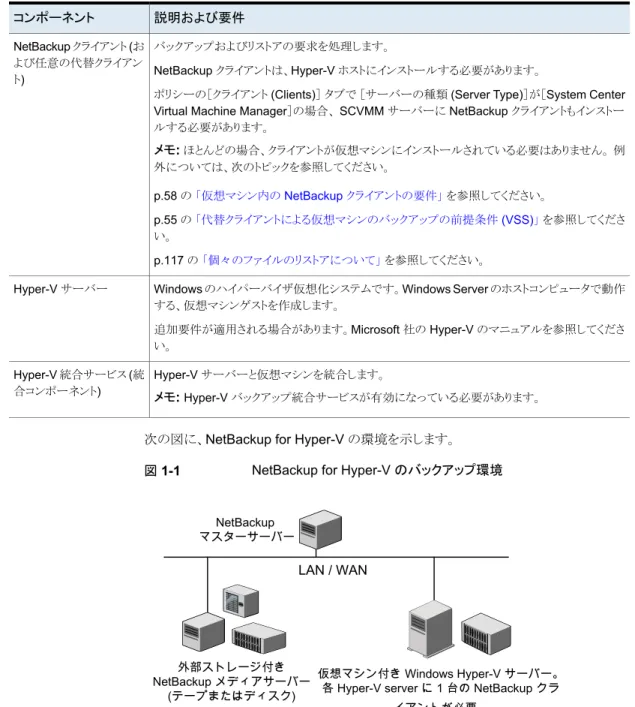
次の図に、NetBackup for Hyper-V の環境を示します。 図 1-1 NetBackup for Hyper-V のバックアップ環境
NetBackup マスターサーバー LAN / WAN 外部ストレージ付き NetBackup メディアサーバー (テープまたはディスク) 仮想マシン付き Windows Hyper-V サーバー。 各 Hyper-V server に 1 台の NetBackup クラ
イアントが必要。
12 第 1 章 概要
バックアップに関連する Hyper-V の用語
次の表では、バックアップに関連する Hyper-V の用語を説明します。 表 1-2 バックアップに関連する Hyper-V の用語 説明 用語 Windows Hyper-V により作成されたスナップショットファイルであり、仮想マシンの特定の時点への リカバリ用です。 p.14 の 「Hyper-V 仮想マシンの NetBackup バックアップの基本的なフェーズ」 を参照してくださ い。 avhd、avhdx ファイル 複数の仮想マシンに必要なファイルを含む仮想ディスク(vhd または vhdx ファイル)。 同じ vhd ま たは vhdx ファイルのコピーを複数の場所に存在させる代わりに、複数の仮想マシンで単一の vhd または vhdx ファイル(親)を共有します。 p.133 の 「共通ファイルのリストアについて」 を参照してください。 共通の vhd、vhdx ファイ ル フェールオーバークラスタ内のクラスタ共有ボリューム。CSV について詳しくは、Microsoft 社のマ ニュアルを参照してください。 CSV 差分ディスクは、親ディスクに対して子の関係になります(「共通の vhd、vhdx ファイル」を参照)。 親および子の仮想ディスクは、同じ物理ドライブ上または異なる物理ドライブ上に存在します。この 機能によって、仮想マシン間で共通ファイルを共有することができます。 差分ディスク Windows Server フェールオーバークラスタ (WSFC)。 Windows Server フェー ルオーバークラスタ クラスタ内で構成された仮想マシンを表します。仮想マシンの Hyper-V ホストが停止すると、仮想 マシンはクラスタ内の別の Hyper-V ホストに自動的に移動されます。ユーザーは仮想マシンの停 止時間をほとんど感じません。 詳しくは Microsoft 社のマニュアルを参照してください。 HA (高可用性) Hyper-V サーバーがアクセスできるディスク。Hyper-V サーバーにローカル接続されるか、または SAN 上にあります。パススルーディスクは仮想マシンに接続されますが、ディスクは vhd や vhdx 形式ではありません。 パススルーディスク Windows Hyper-V インストールのファイルであり、ハードディスクの仮想化された内容を含みます。 vhd または vhdx ファイルには、仮想オペレーティングシステム全体およびそのプログラムを含める ことができます。Hyper-V では、容量固定、容量可変、差分など複数の種類のファイルがサポート されます。 詳しくは Microsoft 社の Hyper-V のマニュアルを参照してください。 vhd、vhdx ファイル NetBackup では、仮想マシンの完全バックアップの一部としてこれらのファイルのバックアップが行 われます。 bin ファイルと vsv ファイルは仮想マシンの実行時にのみ表示されます。 vmcx ファイルと vmrs ファイルは、VM 構成バージョン 5 以降向けです (Hyper-V 2016)。 仮想マシン構成ファイル: xml、bin、vsv、vmcx、 vmrs 13 第 1 章 概要 バックアップに関連する Hyper-V の用語説明 用語 仮想マシンのグローバル一意識別子です。 SCVMM 環境では、VM GUID は VM ID として参照されます。 仮想マシンの GUID
Hyper-V 仮想マシンの NetBackup バックアップの基
本的なフェーズ
次の表は、VSS および WMI の 2 つの Hyper-V バックアップ方式での、NetBackup の バックアップ処理のフェーズを示します。
表 1-3 VSS バックアップ方式: NetBackup for Hyper-V バックアップのフェー ズ 説明 フェーズ NetBackup マスターサーバーがバックアップを開始します。 フェーズ 1 Hyper-V ホストの NetBackup クライアントがスナップショットを開始します。 フェーズ 2
Windows 2012 以前のホストの場合: VSS Hyper-V ライターが Windows 仮想マシンを静止し (データを一貫 した状態にする)、ホストのボリューム上にスナップショットを作成します。Hyper-V ライターが仮想マシンを静止で きない場合、その仮想マシンはスナップショットが作成されるまで[保存済み (Saved)]状態になります。 Windows 2012 R2 以降のホストの場合: Hyper-V ライターが Windows 仮想マシンを静止し、ホストボリューム 上に .avhd または .avhdx スナップショットを作成します。次の Microsoft 社の記事に、2012 R2 ホストでの Hyper-V バックアップの詳細が記載されています。
How Hyper-V Backup Got Better in 2012 R2
フェーズ 3 Windows 2012 以前のホストの場合: 仮想マシンが[保存済み (Saved)]状態になっている場合、その仮想マシ ンは Hyper-V によって元の状態に戻されます。 フェーズ 4 Hyper-V ホスト上の NetBackup クライアントが仮想マシンのスナップショットからデータを読み込み、メディアサー バーに転送します。メディアサーバーは NetBackup ストレージユニットにデータを書き込みます。 フェーズ 5 Hyper-V ホスト上の NetBackup クライアントが、ホストのボリュームのスナップショットを削除します。 フェーズ 6
表 1-4 WMI バックアップ方式: NetBackup for Hyper-V バックアップのフェー ズ 説明 フェーズ NetBackup マスターサーバーがバックアップを開始します。 フェーズ 1 Hyper-V ホストの NetBackup クライアントが仮想マシンのスナップショット (チェックポイント) を開始します。 フェーズ 2 14 第 1 章 概要 Hyper-V 仮想マシンの NetBackup バックアップの基本的なフェーズ
説明 フェーズ
Windows 2016 以降のホスト: Hyper-V ホストの NetBackup クライアントが仮想マシンのスナップショット (チェッ クポイント) を作成します。
■ HYPER-V ポリシーの[一貫性のレベル (Consistency level)]オプションが[アプリケーションの整合性 (Application Consistent)]または[アプリケーションの整合性、次にクラッシュ整合 (Application Consistent Then Crash Consistent)]に設定される場合、ゲスト OS 内の VSS 統合サービスコンポーネントが仮想マシ ンの静止を試みます。
■ Hyper-V ポリシーの[一貫性レベル (Consistency level)]オプションが[クラッシュ整合 (Crash Consistent)] に設定されている場合、仮想マシンは静止されません。
バックアップでブロックレベルの増分バックアップ (BLIB) を使用する場合は、スナップショットが参照ポイントに変 換されます。Resilient Change Tracking (RCT) は、バックアップ間で変更されたブロックのみを移動する、より 高速な仮想マシンのバックアップを実行するために使われます。
仮想マシンのスナップショット (チェックポイント) の結果として、その仮想マシン用に .avhd または .avhdx ファ イルが作成されます。仮想マシンから実行されるそれ以降のすべての書き込みは、これらのファイルに移動しま す。
メモ: [一貫性レベル (Consistency level)]オプションは、[詳細 (Advanced)]にある、ポリシーの[Hyper-V]タ ブで設定します。 フェーズ 3 NetBackup クライアントは、Hyper-V ホスト上の仮想マシンファイルからデータを直接読み取り、そのデータをメ ディアサーバーに転送します。メディアサーバーはストレージユニットにデータを書き込みます。 フェーズ 4 Hyper-V ホストの NetBackup クライアントが仮想マシンのスナップショット (チェックポイント) を削除します。その 結果、バックアップ中に作成された .avhd または .avhdx ファイルは、元の仮想マシンのディスクにマージして 戻されます。 フェーズ 5
NetBackup 管理者の Hyper-V 関連タスク
NetBackup 管理者の作業は次のとおりです。 ■ NetBackup マスターサーバーとメディアサーバーをインストールします。 ライセンスの情報については、ベリタスの営業部門またはパートナー企業ご相談窓口 までお問い合わせください。 『NetBackup インストールガイド』を参照してください。■ 各 Hyper-V サーバーに NetBackup クライアントをインストールします。 各 Hyper-V
サーバーには NetBackup クライアントが 1 つのみ必要です。リストアのオプションと して、クライアントが仮想マシンにインストールされる場合があります。
p.117 の 「個々のファイルのリストアについて」 を参照してください。
■ Microsoft System Center Virtual Machine Manager (SCVMM) で VM をバックアッ プするには、SCVMM サーバーに NetBackup クライアントをインストールします。 p.98 の 「SCVMM 環境での仮想マシンのバックアップについて」 を参照してくださ い。 15 第 1 章 概要 NetBackup 管理者の Hyper-V 関連タスク
■ クライアントのサーバーリストに NetBackup マスターサーバー名を追加します。
NetBackup のバックアップ、アーカイブおよびリストアインターフェースで、[ファイル (File)]>[NetBackup マシンおよびポリシー形式の指定 (Specify NetBackup Machines and Policy Type)]を選択します。[バックアップおよびリストアに使用する サーバー (Server to use for backups and restores)]リストにマスターサーバーを追 加します。
■ NetBackup for Hyper-V に関する注意事項を確認します。
p.18 の 「NetBackup for Hyper-V に関する注意事項および制限事項」 を参照して ください。 p.116 の 「仮想マシン全体のリストアに関する注意事項」 を参照してください。 p.113 の 「個々のファイルのリストアに関する注意事項」 を参照してください。 ■ 推奨する使用方法を確認します。 p.152 の 「推奨する実施例」 を参照してください。 ■ Hyper-V の NetBackup ポリシーを作成します。 p.36 の 「NetBackup のポリシーユーティリティからの Hyper-V ポリシーの作成」 を 参照してください。 p.68 の 「仮想マシンの自動選択の Hyper-V ポリシーの作成」 を参照してください。 ■ Hyper-V バックアップを実行します。 p.112 の 「Hyper-V 仮想マシンのバックアップ」 を参照してください。 ■ リストアを実行します。 p.117 の 「個々のファイルのリストアについて」 を参照してください。 p.125 の 「Hyper-V 仮想マシン全体のリストア」 を参照してください。 ■ 構成のトラブルシューティングを行う方法 トラブルシューティングの章を参照してください。
トラブルシューティングのクイックリファレンス
トラブルシューティングの情報およびヒントについては、次の項を参照してください。 ■ p.161 の 「Hyper-V に関連する NetBackup の状態コード」 を参照してください。■ p.155 の 「NetBackup for Hyper-V のログとその作成方法」 を参照してください。
16 第 1 章 概要 トラブルシューティングのクイックリファレンス
注意事項および前提条件
この章では以下の項目について説明しています。■ NetBackup for Hyper-V の前提条件
■ NetBackup for Hyper-V に関する注意事項および制限事項 ■ Hyper-V 仮想マシンの表示名に対する NetBackup の文字制限
■ [VM バックアップからのファイルリカバリを有効にする (Enable file recovery from
VM backup)]オプションを使用する場合の vhd または vhdx 名と VM パスの NetBackup 文字制限
■ Linux 仮想マシンに関する注意事項
NetBackup for Hyper-V の前提条件
NetBackup for Hyper-V に適用される前提条件は次のとおりです。
■ サポート対象の Hyper-V サーバーのリストについては、次の場所から入手できる
NetBackup ソフトウェア互換性リストの該当するバージョンを参照してください。
NetBackup Master Compatibility List
■ Windows 2008 の Hyper-V サーバーの場合は、次の Hotfix を適用します。
■ http://support.microsoft.com/kb/959962
この Hotfix は Windows Server 2008 ベースのコンピュータ用の更新であり、 Hyper-V 仮想マシンのバックアップおよびリストアに関する問題に対処します。 ■ http://support.microsoft.com/default.aspx/kb/956697 この Hotfix は仮想マシンの正常に完了しないリストアに対する更新です。正常に 完了しないリストアは、次の場所で作成された、仮想マシン構成用の XML ファイ ルへの無効なリンクの原因となります。 %SystemDrive%¥ProgramData¥Microsoft¥Windows¥Hyper-V¥Virtual Machines
2
■ http://support.microsoft.com/KB/959978 VSS ハードウェアプロバイダによる Hyper-V のスナップショットに対する更新であ り、バックアップ時の Hyper-V ライターのクラッシュを回避します。 ■ 追加の Hotfix がリリースされているかどうかについては、Microsoft 社に確認して ください。 http://technet.microsoft.com/en-us/library/dd430893.aspx ■ 仮想マシンのバックアップを開始する前に、NetBackup マスターサーバーおよびメ ディアサーバーが Hyper-V サーバーと通信できることを確認します。NetBackup ク ライアントと代替クライアント (任意) のサーバーリストに、NetBackup マスターサー バーの名前を追加します。 ■ C: などのボリュームの Windows シャドウストレージは、仮想マシンの同じボリューム 上に構成する必要はありません。たとえば、C:¥ ボリュームのシャドウストレージを D:¥ 上に構成できます。Hyper-V サーバーが Windows 2008 R1 であり、ボリュームの シャドウストレージが同じボリュームで構成されない場合、仮想マシンのオンラインバッ クアップを実行するために Windows Hotfix KB959962 をインストールする必要があ ります。この場合、Hyper-V サーバーが 2008 R1 で、Hotfix が適用されていなけれ ば、バックアップはオフラインで実行されます。 Windows 2008 R2 には、すべての必要な Hotfix が含まれています。 Windows シャドウストレージは、Windows ボリュームシャドウコピーサービス (VSS) によって特定の時点のスナップショットを作成する場合に必要です。
NetBackup for Hyper-V に関する注意事項および制
限事項
NetBackup for Hyper-V に適用される注意事項と制限事項は次のとおりです。
■ ディスクアレイを使用する VSS の場合:
ハードウェアアレイのスナップショットを使用する場合は、Hyper-V ライターを含むス ナップショットがハードウェアアレイの VSS プロバイダによってサポートされていること を確認します。アレイベンダーまたは VSS プロバイダのリリースノートを参照してくだ さい。
■ NetBackup for Hyper-V では、NetBackup のインスタントリカバリ機能はサポートさ れていません。
■ Microsoft 社の制限事項により、NetBackup for Hyper-V は、複数の仮想マシン間 で共有される vhdx ファイルの VSS または WMI 方式のバックアップとリストアをサ ポートしません。
■ SAN クライアント機能で Hyper-V のバックアップを実行するには、Hyper-V サーバー に SAN クライアントをインストールします。仮想マシンに SAN クライアントをインストー
18 第 2 章 注意事項および前提条件
ルしないでください。SAN クライアントと Hyper-V について詳しくは、『NetBackup™ SAN クライアントおよびファイバートランスポートガイド』を参照してください。
メモ: Hyper-V の SAN クライアント機能は、(WMI ではなく) VSS バックアップ方式に 対してのみサポートされます。 ■ Microsoft 社の制限事項により、仮想マシンの仮想ディスクのファイルが圧縮されて いるボリュームまたはフォルダに存在する場合は、NetBackup は仮想マシンのスナッ プショットを作成するために WMI バックアップ方式を使用することはできません。ス ナップショットのジョブが、状態 156「スナップショットエラーが発生しました (Snapshot error encountered) 」で失敗します。 回避策として、仮想ディスクが存在するボリュームまたはフォルダから圧縮を取り除い て、バックアップを再実行します。
■ NetBackup for Hyper-V はバックアップとリストアで Windows NTFS 暗号化と圧縮 をサポートしています。ただし、NetBackup の圧縮または暗号化オプション (NetBackup のポリシー属性にある) はサポートしていません。
UNIX または Linux のゲストオペレーティングシステムについて: NetBackup for Hyper-V は、NetBackup で設定されたかゲスト OS で設定されたかにかかわらず、 いかなる種類の圧縮または暗号化もサポートしていません。 メモ: 圧縮された Windows NTFS ファイルは圧縮ファイルとしてバックアップおよび リストアされます。 ■ ポリシーが手動選択からインテリジェントポリシーに変更された場合 (またはその逆の 場合) は、VM のバックアップがすでに存在しても、その VM の次回のバックアップは 通常の完全バックアップになります。 次に例を示します。 ■ 新しい Hyper-V ポリシーで、VM の選択に、[クライアント (Clients)]タブの[手動 で選択 (Select manually)]オプションを使用します。ポリシーの最初のバックアッ プが実行されます。 ■ ポリシーで、インテリジェントポリシーの問い合わせを使用して同じ VM を選択し、 2 回目の VM のバックアップが実行されます。手動選択から問い合わせベースの 選択に切り替えられたため、この 2 回目のバックアップは通常の完全バックアップ です。[Block Level Incremental バックアップを有効にする (Enable block-level incremental backup)] (BLIB) または BLIB とアクセラレータを使用するポリシー では、バックアップ処理は変更されたブロックだけに限られるものではないことに 注意してください。
2 回目のバックアップの状態の詳細ログには、次のようなメッセージが含まれます。 19 第 2 章 注意事項および前提条件
Sep 29, 2016 11:16:53 AM - Info bpbrm (pid=13680) There is no complete backup image match with track journal, a regular full
backup will be performed.
ポリシーの VM 選択が問い合わせベースから手動選択に切り替えられた場合は、 同じバックアップ動作が発生し、2 回目のバックアップは通常の完全バックアップ になります。
■ [Block Level Incremental バックアップを有効にする (Enable block-level incremental
backup)]オプションを (アクセラレータの有無にかかわらず) 指定した WMI バックアッ プ方式では、VM に同じディスク UUID を持つ複数の仮想ディスクがある場合に、 NetBackup はそれらのディスクの完全バックアップを実行します。増分バックアップ は実行しません。一意の ID を持つディスクは、想定どおりに増分バックアップが行わ れます。アクティビティモニターでは、ジョブの詳細に次のようなメッセージが含まれま す。
The virtual machine (Name: testVM, GUID: 98321741-A936-4128-8AB0-07099B23E25C) uses multiple disks with the same disk Id.
Disk Id: 7198C033-AB5D-4585-905D-0DA68D26F9C5 Disk path: E:¥VMs¥testVM¥testVM1.vhdx Disk Id: 7198C033-AB5D-4585-905D-0DA68D26F9C5 Disk path: E:¥VMs¥testVM¥testVM2.vhdx You may lose optimization during the backups for the above listed disks.
これらの仮想ディスクの増分バックアップを実行するには、各ディスクに一意の ID を 割り当てます。たとえば、次のように testVM1 のディスク ID をリセットするために Set-VHD PowerShell コマンドレットを使用できます。
Set-VHD -Path E:¥VMs¥testVM¥testVM1.vhdx –ResetDiskIdentifier 差分ディスクの場合は、ディスクチェーンを再作成するために追加のコマンドを実行 する必要があります。Set-VHD コマンドレットについて詳しくは、次の Microsoft TechNet の記事を参照してください。 https://technet.microsoft.com/ja-jp/library/hh848561.aspx ■ アクセラレータに関する追加の注意事項があります。 p.140 の 「Accelerator 仮想マシンの注意および要件」 を参照してください。
■ Microsoft 社の制限事項により、NetBackup for Hyper-V は、暗号化された vhd ま たは vhdx ファイルのバックアップをサポートしません。 ■ この制限事項は、Microsoft 社の制限事項によるものです。この注記事項は VSS バックアップ方式のみに適用されます。FAT または FAT32 ファイルシステムを使用 する仮想マシンの場合、NetBackup では Hyper-V のオフラインバックアップのみが サポートされます。 p.179 の 「VSS 用の Hyper-V のオンラインおよびオフラインバックアップについて」 を参照してください。 20 第 2 章 注意事項および前提条件
■ WMI バックアップ方式 (Hyper-V Server 2016 以降向け) では、オンラインとオフラ インのバックアップを採用していません。 p.113 の 「WMI バックアップ方式: リストアの前後における仮想マシンの状態」 を参照 してください。 ■ VSS バックアップ方式の場合: バックアップの開始時に仮想マシンが一時停止状態 だった場合、バックアップが完了すると、仮想マシンは保存済み状態になります。 ■ WMI バックアップ方式では、新しい Hyper-V ポリシーオプションの[一貫性レベル (Consistency level)](ポリシーの[詳細 (Advanced)]の[Hyper-V]タブ) がサポート されます。利用可能な設定は、[アプリケーションの整合性、次にクラッシュ整合 (Application Consistent Then Crash Consistent)]、[アプリケーションの整合性 (ア プリケーションの整合性)]、[クラッシュ整合 (Crash Consistent)]です。
WMI バックアップ方式では、次の点に注意してください。
■ バックアップ中に仮想マシンが一時停止の状態で、[一貫性レベル (Consistency
level)]が[アプリケーションの整合性 (Application Consistent)]に設定されてい る場合、スナップショットの作成中にバックアップは失敗します。[一貫性のレベル (Consistency level)]が[アプリケーションの整合性、次にクラッシュ整合 (Application Consistent Then Crash Consistent)]または[クラッシュ整合 (Crash Consistent)]に設定される場合、バックアップは成功します。リストア後に仮想マ シンはオフの状態になります。
■ バックアップ中に仮想マシンが保存済みの状態で、[一貫性レベル (Consistency
level)]が[アプリケーションの整合性 (Application Consistent)]に設定されてい る場合、スナップショットの作成中にバックアップは失敗します。[一貫性のレベル (Consistency level)]が[アプリケーションの整合性、次にクラッシュ整合 (Application Consistent Then Crash Consistent)]または[クラッシュ整合 (Crash Consistent)]に設定される場合、バックアップは成功します。リストア後に仮想マ シンは保存済みの状態になります。
p.51 の 「一貫性のレベルのパラメータ (WMI)」 を参照してください。
■ NetBackup for Hyper-V では、仮想マシンの表示名に一定の文字制限があります。 p.22 の 「Hyper-V 仮想マシンの表示名に対する NetBackup の文字制限」 を参照 してください。
■ NetBackup for Hyper-V はファイバートランスポートデータ転送方式によるリストアを サポートしません。
■ Hyper-V 仮想マシンのリストアについて詳しくは、以下を参照してください。
p.113 の 「個々のファイルのリストアに関する注意事項」 を参照してください。 p.116 の 「仮想マシン全体のリストアに関する注意事項」 を参照してください。
■ NetBackup for Hyper-V のサポートについて詳しくは、次のドキュメントを参照してく ださい。
■ NetBackup ソフトウェア互換性リスト:
21 第 2 章 注意事項および前提条件
NetBackup Master Compatibility List ■ 仮想環境での NetBackup のサポート: https://www.veritas.com/support/ja_JP/article.000006177
Hyper-V 仮想マシンの表示名に対する NetBackup の
文字制限
Hyper-V 仮想マシンが NetBackup ポリシーに含まれている場合、特定の文字は仮想マ シンの表示名で許可されません。 表示名に不正な文字が含まれる場合にはバックアップが失敗することがあります。 NetBackup では、次の文字が仮想マシンの表示名で許可されます。 ■ 大文字と小文字の ASCII 文字 (A-Z、a-z) ■ 数字 (0-9) ■ アンダースコア (_) ■ プラス記号 (+) ■ 左右のかっこ () ■ 空白 ■ ハイフン (-)。ただし、表示名の最初にハイフンを使うことはできません。 ■ ピリオド (.)。次の制限事項に注意してください。 表示名の最後にピリオドを使うことはできません。たとえば、表示名の vm1. は使用で きません。 メモ: 他の文字は許可されません。 仮想マシンを自動的に選択するポリシーの場合: 仮想マシンをリストに表示する場合に は、表示名の空白は問い合わせのテストの結果で「%20」に変換されます。 VM 名に対するその他の文字制限は、次の場所で入手できる『NetBackup クラウド管理 者ガイド』で確認できます。 http://www.veritas.com/docs/000003214 22 第 2 章 注意事項および前提条件 Hyper-V 仮想マシンの表示名に対する NetBackup の文字制限[VM バックアップからのファイルリカバリを有効にする
(Enable file recovery from VM backup)]オプション
を使用する場合の vhd または vhdx 名と VM パスの
NetBackup 文字制限
[VM バックアップからのファイルリカバリを有効にする (Enable file recovery from VM backup)]オプションを含む Hyper-V ポリシーの場合は、vhd 名や vhdx 名あるいは VM パスのすべての位置に非 ASCII 文字を使うことはできません。 非 ASCII 文字には、た とえば日本語や漢字 (マルチバイト) があります。仮想ディスク名または VM パスに非 ASCII 文字が含まれていると、バックアップジョブは完了しますが、VM のファイルを個別 にバックアップからリストアすることはできません。 代わりに、VM 全体をリストアできます。
Linux 仮想マシンに関する注意事項
次の注意事項は Linux ゲストオペレーティングシステムの仮想マシンに適用されます。■ Windows Hyper-V は Linux 仮想マシンのファイルシステムのアクティビティを静止 するしくみを提供しません。 その結果、NetBackup ではスナップショット発生時にファイルシステム内のデータの 一貫性を保証する方法はありません。スナップショットが作成される前にデータがディ スクにフラッシュされていない場合、そのデータはスナップショットに含まれません。 Linux ファイルがバックアップ時に一貫していることを保証するためには、バックアップ する前に仮想マシンの電源を切ります。仮想マシンの電源が切れると、データバッファ はディスクにフラッシュされ、ファイルシステムは一貫性が保たれます。
ファイルシステムの静止の説明については、『NetBackup Snapshot Client 管理者 ガイド UNIX、Windows および Linux』を参照してください。 ■ マウントされていない LVM2 ボリュームは /dev で始まる必要があります。 マウントされていない LVM2 ボリュームのパスが /dev で始まっていない場合、仮想 マシンのバックアップは失敗します。注: ボリュームのパスは LVM ボリューム構成ファ イルの dir パラメータで設定されます。この構成ファイルの例は /etc/lvm/lvm.conf などです。
■ Linux ファイルまたはディレクトリの場合、NetBackup for Hyper-V には Linux 物理 ホストの NetBackup と同じパス名制限があります。パス名の長さが 1023 文字を超え るファイルまたはディレクトリは、個別にバックアップまたはリストアすることはできませ ん。このようなファイルは仮想マシン全体のバックアップから仮想マシン全体をリストア するときにリストアできます。 23 第 2 章 注意事項および前提条件 [VM バックアップからのファイルリカバリを有効にする (Enable file recovery from VM backup)]オプションを使用する場 合の vhd または vhdx 名と VM パスの NetBackup 文字制限
NetBackup がバックアップしないファイルについて詳しくは、『NetBackup 管理者ガ イド Vol. 1 UNIX および Linux』のバックアップからのファイルの除外に関するトピック を参照してください。
■ NetBackup ポリシーの[VM バックアップからのファイルリカバリを有効にする (Enable file recovery from VM backup)]オプションは、次のように設定されている Linux ゲ スト OS 内のディスクではサポートされません。
■ ディスクが LVM (Linux Logical Volume Manager) を介して論理ボリュームに分
割されます。 ■ LVM ボリュームがシンプロビジョニングで作成されました。 ■ Hyper-V 仮想マシンのリストアについて詳しくは、以下を参照してください。 p.113 の 「個々のファイルのリストアに関する注意事項」 を参照してください。 p.116 の 「仮想マシン全体のリストアに関する注意事項」 を参照してください。 24 第 2 章 注意事項および前提条件 Linux 仮想マシンに関する注意事項
Hyper-V による NetBackup
通信の設定
この章では以下の項目について説明しています。
■ NetBackup Legacy Network Service ログオン(vnetd.exe)のドメインユーザーアカ ウントへの変更
■ Hyper-V リソースの使用に関するグローバル制限の設定
NetBackup Legacy Network Service ログオン
(vnetd.exe)のドメインユーザーアカウントへの変更
Hyper-V フェールオーバークラスタのすべてノードで VM を検索するように NetBackup Hyper-V インテリジェントポリシーを設定できます。 重要!ポリシーでクラスタノードを検索することを許可するには、NetBackup Legacy Network Service のログオンをドメインユーザーアカウントに設定する必要があります。 ログオンはデフォルト (ローカルシステムアカウント) のままにしないでください。 ログオン を変更しないと、ポリシーは、クラスタの他のノードでは VM を検索しなくなります。 メモ: VM はクラスタノード間を自動的に移行できるので、クラスタ全体を検索するようにポ リシーを許可しておくことが重要です。 VM が現在対応しているノードが、その VM の前 回のバックアップ以降、変更されている可能性があります。 フェールオーバークラスタを検出するために必要な権限を確認する方法◆ Failover Cluster Manager ユーザーとして Failover Cluster Manager を実行しま す。
■ Failover Cluster Manager ホストで、[スタート (Start)]をクリックし、[管理ツー ル (Administrative Tools)]をクリックして、[Failover Cluster Manager]を右ク リックします。
■ [別のユーザーとして実行 (Run as different user)]をクリックし、Failover Cluster
Manager のユーザー名とパスワードを指定します。
NetBackup Legacy Network Service(vnetd.exe)ログオンをドメインユーザーアカ
ウントに変更する方法
1
ログオンアカウントが、ドメインの管理者グループまたは Hyper-V ノード上の管理者グループに属することを確認します。この手順では、管理者権限が必要です。
2
ポリシーが検索対象とする Hyper-V サーバーノード上で、[サービス (Services)]を 開きます (services.msc を実行します)。3
[NetBackup レガシーネットワークサービス (NetBackup Legacy Network Service)] をダブルクリックします。このサービスは vnetd.exe です。4
[ログオン (Log On)]タブをクリックし、[アカウント (This account)]をクリックします。5
ドメインユーザーアカウントのユーザー名とパスワードを入力します。[アカウント (This account)]に対し、ユーザー名を domain¥username 形式で入力 します。
6
[OK]をクリックします。26 第 3 章 Hyper-V による NetBackup 通信の設定
7
NetBackup Legacy Network Service を再起動します。8
ポリシーの検索対象とする各クラスタノードに対して、次の手順を繰り返します。Hyper-V リソースの使用に関するグローバル制限の設
定
Hyper-V リソース形式で実行できる同時バックアップの数を制御するために、NetBackup の[リソース制限 (Resource Limit)]ダイアログボックスを使うことができます。これらの設 定は、マスターサーバーのすべての NetBackup ポリシーに適用されます。 たとえば、Hyper-V サーバーの負荷を避けるために、サーバーごとに並列スナップショッ ト数の制限を設定できます。 メモ: [リソース制限 (Resource Limit)]画面は仮想マシンの自動選択 (クエリービルダー) を使用するポリシーにのみ適用されます。仮想マシンが[仮想マシンの参照 (Browse for Virtual Machines)]画面で手動で選択されている場合、[リソース制限 (Resource Limit)] の設定は影響しません。メモ: ポリシーごとの同時ジョブの数を制限するには、ポリシーの[属性 (Attributes)]タブ にある[ポリシーごとにジョブ数を制限する (Limit jobs per policy)]設定を使います。この オプションの効果はポリシーが仮想マシンを選択する方法によって決まります。 p.43 の 「[属性 (Attributes)]タブでポリシーごとのジョブ数を制限する (Hyper-V)」 を参 照してください。 27 第 3 章 Hyper-V による NetBackup 通信の設定 Hyper-V リソースの使用に関するグローバル制限の設定
表 3-1 Hyper-V のリソース形式と制限 リソースの制限 バック アップ 方式 リソース形式 Hyper-V サーバーあたりの実行中のバックアップジョブの最大数を制御します。スタンドアロン の Hyper-V サーバーと、クラスタ内のすべての Hyper-V サーバーに適用されます。 このリソース形式の通常設定は 2 です。 次の例を参照してください。 例 1: ■ Hyper-V インテリジェントポリシーは、1 台の Hyper-V サーバー上に 32 台の仮想マシン を検出します。
■ 1 サーバーあたりの実行中のスナップショット数 (Active Snapshots Per Server): 12。 NetBackup アクティビティモニターには、32 のスナップショットジョブが表示されます。12 のス ナップショットジョブとバックアップジョブが実行中です。20 のスナップショットジョブはキューに 投入されます。実行中のバックアップジョブが完了すると、キューに投入されたスナップショット ジョブが実行中になります。 例 2: ■ クラスタには 2 つのノード (Node1 と Node2) があり、各ノードに 32 台の仮想マシンがあり ます。 ■ Hyper-V インテリジェントポリシーは、クラスタ内に 64 台の仮想マシンを検出します。
■ 1 サーバーあたりの実行中のスナップショット数 (Active Snapshots Per Server): 12。 NetBackup アクティビティモニターには、64 のスナップショットジョブが表示されます。Node1 上の仮想マシンに対し 12 のスナップショットジョブが実行中で、Node2 上の仮想マシンに対 し別の 12 のスナップショットジョブが実行中です。40 のスナップショットジョブはキューに投入 されます。実行中のバックアップジョブが完了すると、キューに投入されたスナップショットジョブ が実行中になります。 VSS 1 サーバーあたり の実行中のスナッ プショット数 (Active Snapshots Per Server) 28 第 3 章 Hyper-V による NetBackup 通信の設定 Hyper-V リソースの使用に関するグローバル制限の設定
リソースの制限 バック アップ 方式 リソース形式 Hyper-V クラスタあたりの実行中のバックアップジョブの最大数を制御します。 このリソース形式の通常設定は 4 です。 例 1: ■ クラスタには 2 つのノード (Node1 と Node2) があり、各ノードに 32 台の仮想マシンがあり ます。 ■ Hyper-V インテリジェントポリシーは、クラスタ内に 60 台の仮想マシンを検出します。
■ 1 クラスタあたりの実行中のスナップショット数 (Active Snapshots Per Cluster): 20。
■ 1 サーバーあたりの実行中のスナップショット数 (Active Snapshots Per Server): 無制限。 NetBackup アクティビティモニターには、60 のスナップショットジョブが表示されます。クラスタ 内の仮想マシンに対し、20 のスナップショットジョブが実行中です。40 のスナップショットジョブ はキューに投入されます。実行中のバックアップジョブが完了すると、キューに投入されたジョ ブが実行中になります。 例 2: ■ クラスタには 2 つのノード (Node1 と Node2) があり、各ノードに 32 台の仮想マシンがあり ます。 ■ Hyper-V インテリジェントポリシーは、クラスタ内に 60 台の仮想マシンを検出します。
■ 1 クラスタあたりの実行中のスナップショット数 (Active Snapshots Per Cluster): 20。
■ 1 サーバーあたりの実行中のスナップショット数 (Active Snapshots Per Server): 5。 NetBackup アクティビティモニターには、60 のスナップショットジョブが表示されます。Node1 と Node2 の仮想マシンに対し、10 のスナップショットジョブが実行中です。50 のスナップショッ トジョブはキューに投入されます。[1 クラスタあたりの実行中のスナップショット数 (Active Snapshots Per Cluster)]設定が大きい場合でも、[1 サーバーあたりの実行中のスナップショッ ト数 (Active Snapshots Per Server)]設定によって実行中のジョブの数が制御されます。 VSS 1 クラスタあたりの 実行中のスナップ ショット数 (Active Snapshots Per Cluster) 29 第 3 章 Hyper-V による NetBackup 通信の設定 Hyper-V リソースの使用に関するグローバル制限の設定
リソースの制限 バック アップ 方式 リソース形式 Hyper-V サーバー上の、またはクラスタ内の Hyper-V サーバー上のスナップショットの作成や 削除など、同時 VSS 操作の最大数を制御します。 バックアップのスナップショット作成フェー ズとスナップショット削除フェーズのみ適用されます。同時バックアップジョブの最大数は制御さ れません。 このリソース形式の通常設定は 1 です。 各 VM バックアップは、スナップショットジョブと以降のバックアップジョブから成ります。メモ: [1 サーバーあたりのスナップショット操作 (Snapshot Operations Per Server)] は、スナップショッ トジョブの一部である、VSS スナップショットの作成と削除を制御します。スナップショットの作成 が完了すると、バックアップジョブが開始します。バックアップジョブが実行中の場合、スナップ ショット作成が完了していても、スナップショットジョブが実行中と表示されます。そのため、この リソースは、実行中のバックアップジョブの数を制御しません。次の例を参照してください。 例 1: ■ Hyper-V インテリジェントポリシーは、1 台の Hyper-V サーバー上に 32 台の仮想マシン を検出します。
■ 1 サーバーあたりのスナップショット操作 (Snapshot Operations Per Server): 2。
■ 1 サーバーあたりの実行中のスナップショット数 (Active Snapshots Per Server): 無制限。 NetBackup アクティビティモニターには、32 のスナップショットジョブが表示されます。2 つの スナップショットジョブが実行中で、30 のスナップショットジョブがキューに投入されます。最初 のスナップショットジョブでスナップショットの作成が完了すると、そのバックアップジョブが開始 し、3 番目のスナップショットジョブが実行中になります。2 番目のスナップショットジョブでスナッ プショットの作成が完了すると、そのバックアップジョブが開始し、4 番目のスナップショットジョ ブが実行中になります。すべてのスナップショットが作成されると、実行中のバックアップジョブ は 32 となります。 例 2: ■ Hyper-V インテリジェントポリシーは、1 台の Hyper-V サーバー上に 32 台の仮想マシン を検出します。
■ 1 サーバーあたりのスナップショット操作 (Snapshot Operations Per Server): 2。
■ 1 サーバーあたりの実行中のスナップショット数 (Active Snapshots Per Server): 10。 NetBackup アクティビティモニターには、32 のスナップショットジョブが表示されます。2 つの スナップショットジョブが実行中で、30 のスナップショットジョブがキューに投入されます。最初 のスナップショットジョブでスナップショットの作成が完了すると、そのバックアップジョブが開始 し、3 番目のスナップショットジョブが実行中になります。2 番目のスナップショットジョブでスナッ プショットの作成が完了すると、そのバックアップジョブが開始し、4 番目のスナップショットジョ ブが実行中になります。このプロセスは、10 のスナップショットジョブとそのバックアップジョブが 実行中になるまで続きます。最初のバックアップジョブが完了したら、11 番目のスナップショッ トジョブが実行中になります。その後も同様です。 VSS 1 サーバーあたり のスナップショット 操作 (Snapshot Operations Per Server) 30 第 3 章 Hyper-V による NetBackup 通信の設定 Hyper-V リソースの使用に関するグローバル制限の設定
リソースの制限 バック アップ 方式 リソース形式 クラスタ内のスナップショットの作成やスナップショットの削除など、同時 VSS 操作の最大数を 制御します。 バックアップのスナップショット作成フェーズとスナップショット削除フェーズのみ適 用されます。同時バックアップジョブの最大数は制御されません。 次に例を示します。 ■ クラスタには 2 つのノード (Node1 と Node2) があり、各ノードに 32 台の仮想マシンがあり ます。 ■ Hyper-V インテリジェントポリシーは、クラスタ内に 60 台の仮想マシンを検出します。
■ 1 クラスタあたりのスナップショット操作 (Snapshot Operations Per Cluster): 5。
■ 1 クラスタあたりの実行中のスナップショット数 (Active Snapshots Per Cluster): 12。 NetBackup アクティビティモニターには、60 のスナップショットジョブが表示されます。5 つの スナップショットジョブが実行中で、55 のスナップショットジョブがキューに投入されます。最初 のスナップショットジョブでスナップショットの作成が完了すると、対応するバックアップジョブが 開始し、6 番目のスナップショットジョブが実行中になります。2 番目のスナップショットジョブで スナップショットの作成が完了すると、そのバックアップジョブが開始し、7 番目のスナップショッ トジョブが実行中になります。12 のバックアップジョブが実行中になると、13 番目以降のバック アップジョブはキューに投入されます。これは、[1 クラスタあたりの実行中のスナップショット数 (Active Snapshots Per Cluster)] が 12 に設定されているためです。
VSS 1 クラスタあたりの スナップショット操 作 (Snapshot Operations Per Cluster) 31 第 3 章 Hyper-V による NetBackup 通信の設定 Hyper-V リソースの使用に関するグローバル制限の設定
リソースの制限 バック アップ 方式 リソース形式 Hyper-V サーバーあたりの実行中のバックアップジョブの最大数を制御します。スタンドアロン の Hyper-V サーバーと、クラスタ内のすべての Hyper-V サーバーに適用されます。 このリソース形式の通常設定は 2 です。 例 1: ■ Hyper-V インテリジェントポリシーは、1 台の Hyper-V サーバー上に 32 台の仮想マシン を検出します。
■ Hyper-V サーバーあたりの実行中のバックアップ数 (Active Backups Per Hyper-V Server): 12。 NetBackup アクティビティモニターには、32 のスナップショットジョブが表示されます。12 のス ナップショットジョブとバックアップジョブが実行中です。20 のスナップショットジョブはキューに 投入されます。実行中のバックアップジョブが完了すると、キューに投入されたスナップショット ジョブが実行中になります。 例 2: ■ クラスタには 2 つのノード (Node1 と Node2) があり、各ノードに 32 台の仮想マシンがあり ます。 ■ Hyper-V インテリジェントポリシーは、クラスタ内に 40 台の仮想マシンを検出します (Node1 上に 10 台、Node2 上に 30 台)。
■ Hyper-V サーバーあたりの実行中のバックアップ数 (Active Backups Per Hyper-V Server): 12。 NetBackup アクティビティモニターには、40 のスナップショットジョブが表示されます。Node1 上の仮想マシンに対し 10 のスナップショットジョブが実行中で、Node2 上の仮想マシンに対 し 12 のスナップショットジョブが実行中です。Node2 上の仮想マシンに対し、18 のスナップ ショットジョブがキューに投入されます。 WMI Hyper-V サー バーあたりの実行 中のバックアップ 数 (Active Backups Per Hyper-V Server) 32 第 3 章 Hyper-V による NetBackup 通信の設定 Hyper-V リソースの使用に関するグローバル制限の設定

![表 5-1 仮想マシンの自動選択の例 説明例 次回のバックアップで、ポリシーは環境に最近追加された仮想マシンを自動的に 検出できます。 仮想マシンがポリシーで構成した問い合わせ規則と一致する場 合は、自動的にバックアップされます。新しい仮想マシンを追加する NetBackup の問い合わせ規則の基本原則 仮想マシンの自動選択の場合、NetBackup はバックアップ用に選択する Hyper-V 仮想 マシンを判断するのに問い合わせ規則を使います。 ポリシーの[クライアント (Clients)] タブのクエリ](https://thumb-ap.123doks.com/thumbv2/123deta/7054303.791166/61.756.200.689.720.861/バックアップバックアップ問い合わせバックアップクライアント.webp)
![表 5-6 クエリービルダー (Query Builder) 説明オプション これらのプルダウンフィールドを使用して、仮想マシンの自動選択の規則を定義します。各プルダ ウンを左から右に向かって指定して、規則を調整します。 プラス記号をクリックして[問い合わせ (Query)]ペインにこの規則を追加します。 プルダウンフィールドを空白にするには、リセットアイコン (曲線矢印) をクリックします。 p.83 の 「クエリービルダーのフィールドの参照」 を参照してください。 p.75 の 「NetBackup ク](https://thumb-ap.123doks.com/thumbv2/123deta/7054303.791166/67.756.66.690.117.768/プルダウンフィールドプルダウンフィールドクエリービルダー.webp)
![図 5-1 仮想マシン自動選択用のポリシーの[クライアント (Clients)]タブ クエリービルダーは基本モードまたは詳細モードで動作できます。 基本モードで仮想マシンの自動選択を構成する方法 1 ポリシーの[属性 (Attributes)]タブで、ポリシータイプとして[Hyper-V]を選択しま す。 2 必要に応じて、他のポリシーを選択します (たとえば、スケジュールを作成します)。第 5 章 Hyper-V インテリジェントポリシーの設定 69仮想マシンの自動選択の Hyper-V ポリシーの作成](https://thumb-ap.123doks.com/thumbv2/123deta/7054303.791166/69.756.67.665.167.691/クエリービルダーポリシータイプインテリジェントポリシー.webp)
![表 5-8 サーバー形式[System Center Virtual Machine Manager]のクエ リービルダーの例 バックアップジョブの実行時の問い合わせ結果問い合わせの例 「prod」で始まる表示名を持つすべての VM をバックアップリストに追加します。 メモ: SCVMM にある VM の場合は、その電源がオフになっている状態でも、 Hyper-V インテリジェントポリシーでホスト名を使ってその VM をバックアップでき ます。 この例では、ポリシーの[プライマリ VM 識別子 (Pri](https://thumb-ap.123doks.com/thumbv2/123deta/7054303.791166/76.756.64.686.105.840/バックアップジョブバックアップリストインテリジェントポリシー.webp)
![表 5-10 段階的に仮想マシンをバックアップする 3 つのポリシー バックアップの結果クエリービルダーの規則ポリシー このポリシーは、ホスト名と Notes を持つすべての仮想マ シンをバックアップします。 ホスト名がなく、Notes もない仮 想マシンはバックアップから除外されるか、リストに FAILED と示されます。Notes IsSet最初のポリシー[プライマリ VM 識別子(Primary VM identifier)]パラ メータ: [VM ホスト名 (VM hostname)] このポリシー](https://thumb-ap.123doks.com/thumbv2/123deta/7054303.791166/79.756.68.686.122.469/バックアップクエリービルダーバックアップポリシープライマリ.webp)

![表 5-15 サーバーの種類が[System Center Virtual Machine Manager]の 場合は、[フィールド (Field)]ドロップダウンリストのキーワード 説明データ形式フィールドキーワード BackupEnabled プロパティが統合サービスで有効な場合は TRUE。ブール値BackupEnabled VM を一部として含む SCVMM クラウドの名前。 値は大文字と小文字が区別されません。英数字の文字列クラウド (Cloud) SCVMM クラウドの VM ロールの名前。 値](https://thumb-ap.123doks.com/thumbv2/123deta/7054303.791166/85.756.61.675.122.903/ドロップダウンリストキーワードフィールドキーワードプロパティ.webp)

