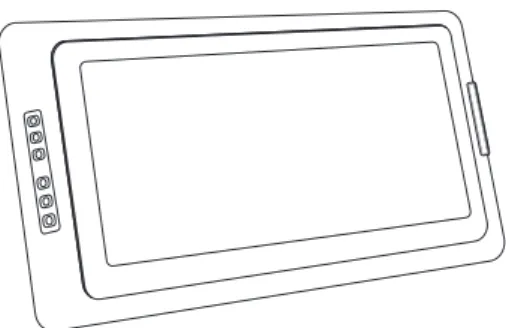
Artist 13.3 Manual
Windows 10,8,7 and Vista Mac 10.8 or abovewww. xp-pen. com Please contact us with any questions
PAGE1
PAGE2
XP-Pen Artist 13.3ユーザーマニュアル
目次
I. 製品概要...
a.必要システム...
b.各部の名称...
c.操作エリア...
II. スタイラスペン...
a.各部の名称...
b.替え芯の交換...
c.ペンスタンド...
III. Artist 13.3の接続方法...
IV. ドライバのインストール...
a.Windows...
b.Mac...
V. ドライバの設定UI...
a.Windows...
b.Mac...
VI. ドライバのアンインストール...
a.Windows...
b.Mac...
VII. FAQ...
I. 製品概要
a.必要システム
●Windows 10/8/7/Vista ●Mac OSX 10.8以降 ●USBとHDMIポートb.各部の名称
図1-1:各部の名称 1. 操作エリア 2. エクスプレスキー 3. Type-C USBポート 4. 輝度アップボタン 5. 輝度ダウンボタン 6. 電源ステータス表示ライト (1)青色:タブレットがコンピュータと接続されています。 (2)オフ:タブレットは電源が切れています。c.製品エリア
図1-2:製品エリア2
2
2
2
3
3
3
4
4
5
6
7
11
11
15
18
18
19
20
1 2PAGE3
PAGE4
II.スタイラスペン
a.各部の名称
1 2 3 4 5 6 7 1 2 3 4 図2-1:各部の名称 1.ボタン2 2.ボタン1 3.ペン先 4.ペンスタンドの上部 5.替え芯 6.ペンスタンドの下部 7.替え芯抜く場所 注意: (1)パネルボタンはドライバ上でカスタマイズ可能です。 (2)スタイラスは電池が必要ありません。b.替え芯の交換
図2-2:替え芯の交換c.ペンスタンド
1.ペンスタンドの底部を上にして、底部の小さい穴を利用してペンの本体からペン先を取 り外します。 2.反時計回りに75°回転してペンスタンドを開けます。 3.内蔵された替え芯(8本)から1本取り出します。 4.新しいペン先を交換します。 図2-3:ペンスタンドIII.Artist 13.3の接続⽅法
注意: (1) USBケーブルが2本梱包されています。長いケーブルは二つに分かれており、使用する 前に必ず赤いUSBコード接続してください。 (2) 長いUSBケーブルはお使いのコンピュータまたは電源コンセントと接続することがで きます。短いUSBケーブルは必ずお使いのコンピュータと接続してください。 1.電源コードの両端にある矢印に従って、それらを接続します。 図3-1:電源コードを接続するPAGE5
PAGE6
2.Type-CケーブルをArtist 13.3へ挿入してください。 3.Artist13.3のHDMIと短いUSBケーブルをお使いコンピュータに接続してください。 図3-2:コネクション 4.長いUSBケーブをお使いのコンピュータまたは電源コンセントに接続してください。コ ンピュータと接続した後Artist 13.3が作動しない場合、このケーブルを必ず電源コンセ ントに挿入してください。 図3-3:コネクション-1 5.電源ボタンを押してArtist 13.3をオンにします。IV.ドライバのインストール
注意: (1) インストールを行う前にアンチウイルスソフトやファイアーウォールを無効にしま す 。 OneDriveやDropboxなどの一部のソフトウェアは、重要なファイルを独占することが あるためインストールに失敗することがあります。Windowsでは、画面の右下にある システムトレイを確認して、コンピュータのハードウェアと無関係のソフトウェアをす べて終了します。Windows 8では、当商品のドライバをインストール及びアンインス トールの際、OneDriveの同期を無効にする必要があります。 (2) Artist13.3のドライバーをインストールする前に、既存のタブレットのソフトウェア をアンインストールする必要があります、他のタブレットドライバが残っている場合、 Artist13.3と競合が発生し、Artist13.3ドライバのインストールが正常に行えません。 (3) Artist13.3のインストール用ドライバソフトは付属のフラッシュドライブ、もしくは XP-Penのウェブサイト(www.xp-pen.com )から最新バージョンのドライバをダウン ロードすることができます。ウェブからダウンロードする場合、zipファイルを展開し て「install.exe」もしくは「.pkg.」を実行してください。 (4) Artist13.3の最大解像度は1920*1080です。a.Windows
1.付属のUSB&HDMIケーブルを使用してコンピュータにAritist13.3を接続します。電源 をオンにします。 2.付属のフラッシュドライブをコンピュータのUSBポートに挿入し、install .exeファイル を実行します。 3.「Windowsセキュリティ」の警告メッセージが表示された場合は、「このドライバソ フトウェアをインストールしします」をクリックしてください。 4.インストールが正常に完了した後、ドライバのアイコン( )がシステムトレイに表示さ れます。アイコンが存在しない場合はドライバのアンインストールを行い、コンピュー タを再起動および手順2を繰り返します。 5.(推奨) 「コントロールパネル」>「ディスプレイ」を開き、「テキスト、アプリ、その ほかの項目サイズを変更する」のところは100%に設定ます。 図4-2:ディスプレイ設定 図4-1:Windowsセキュリティ 補足: ペンタブレットの画面が「No Signal」と表示されています: a. Type-C USBケーブルを抜いて、もう一度挿入します。各部分がうまく接続されていない かどうかを確認してください。パソコンを再起動の後、Artist 13.3を再起動してください。 b. ハードウェアの問題を確認するために他のパソコンでテストしてください。 c. 本機が正しく動作していないと思われる場合、XP-Pen サポートセンタにご連絡ください。PAGE7
PAGE8
6.「コントロールパネル」>「ディスプレイ」の「複数のディスプレイ」のところで、 「表示画面を拡張する」/「表示画面を複製する」を設定します。 7.「表示画面を拡張する(拡張モード)」:Artist13.3をモニター2に設定し解像度は 1920x1080に設定してください。 8.「表示画面を複製する(複製モード)」:両方のモニターの解像度を 1920x1080に設定す る必要があります。 図4-3:拡張モード 9.適用を行い終了します。 10.タブレットの設定を開くには、ドライバのシステムトレイアイコンをクリックします。 モニターの設定タブからモニター2にArtist 13.3を設定します。適用を行い終了します。b.Mac
1.付属のHDMI、USB&電源コードを使用してコンピュータにArtist 13.3を接続します。 タブレットの電源をオンにします。 2.コンピュータのUSBポートに付属のUSBドライバを挿入し、画面の指示に従います。 3.「Finder」を開き、フラッシュドライブのフォルダを開きます。「Mac Driver」フォルダを開き、「.pkg」ファイルを実行します。 図4-4:Macドライバ 4.下記のエラーメッセージが表示された場合、以下の手順を実行してください。 図4-5:Unidentified developer (1)「システム環境設定」を開き、次に「セキュリティとプライバシー」を開きます。 図4-6:セキュリティとプライバシー (2)ウィンドウの左下にあるロックアイコンをクリックします。 図4-7:ロックPAGE9
PAGE10
(3)パスワード入力を求められるので、パスワードを入力し「ロックを解除」をクリッ クします。 図4-8:パスワード (4)「Open Anyway」をクリックします。 図4-9:Open (5)「Open」をクリックしてペンタブレットセットアップを実行します。 図4-10:Open [システム環境設定] > [ディスプレイ]を開きます。[ディスプレイ]タブではデフォルトの ディスプレイの解像度を設定します。 図4-11:ディスプレイ 図4-12:調整 5.「調整」タブでは「ディスプレイをミラーリング」に選択することができます。「ディ スプレイをミラーリング」を有効にするには両方のモニターの解像度を1920x1080に 設定する必要があります。(1)[Finder] > [アプリケーション] > [Touch Tablet] > [Pen Tablet Setting]を開きま す。
(2)[Calibration]タブからモニターマッピングをモニター1に設定します。
6.表示画面を複製しても作動しない場合、Artist 13.3の解像度を1920x1080に設定して ください。
(1)[Finder] > [アプリケーション] > [Touch Tablet] > [Pen Tablet Setting]を開き ます。
PAGE11
PAGE12
図4-13:CalibrationV.ドライバの設定UI
a.Windows
Artist13.3の設定画面を開く方法は二つあります。 (1)システムトレイのアイコンをダブルクリックします。( ) (2)デスクトップの[Pentablet]アイコンをダブルクリックします。 ドライバUI 図5-1:UI 1. ペンの設定 スタイラスペンのバレルボタンの機能をカスタマイズすることができます。オプション から最後のファンクションキーを選んで、機能を追加できます。 図5-2:ペンの設定 注意: ペン/消しゴムトグル (1)Artist13.3の作業エリアで、割り当てられたペンボタンを押して、対応できる描画ソフ トでペンモードと消しゴムモードを切り替えます。 現在のモードがお使いコンピュー タのディスプレイに表示されます。 2. ペン先の感触 筆圧の感知度を調整できます。より柔らかい感度とは、デジタルのプレッシャーレベル が物理的なプレッシャーが加えられずに達します。 図5-3:ペン先の感触 3. マウスモード ペンモード(絶対モード):標準のペンタブレットモード;タブレットを基準としたペン の絶対位置を利用する方法です。ペンタブレットの検出領域上のペンの座標をそのま ま画面に反映させます。 マウスモード(相対モード):ペンタブレット上でペンがどれだけ移動したかを利用する 方法です。ペン先を認識した位置からの移動分だけポインタを移動させます。 図5-4:マウスモード 4. モニターマッピング Artist13.3は、異なるモニター使用するように構成 ることができます。「モニター2」 に設定する必要があります。PAGE13
PAGE14
図5-5:マッピング 5. Windows Ink ここでオンとオフを切り替えることができます。Windows Inkを有効にすると、アプ リケーションがWindows Inkを使用しています。 6. キャリブレーション キャリブレーションタブでは、あなたのペンタブレットのキャリブレーションを行うこ とができます。 図5-6:Windows Ink 図5-7:キャリブレーション 7. ディスプレイ設定 A.色温度:Artist 13.3のカラーバランスを調整します。 B.User:Artist 13.3のディスプレイで赤、緑、青の色のレベルを調整します。 輝度と 対比度も調整できます。 C.Rotate:このタブでArtist 13.3のディスプレイを回転させることができます。 図5-8:ディスプレイ設定 8.エクスプレスキー設定 図5-9:エクスプレスキー設定 ここで、Artist13.3のエクスプレスキーをカスタマイズできます。PAGE15
PAGE16
図5-10:ホットキー 注意: (1)「プレシジョンモード」が一時的に画面上の描画範囲を狭くすることで細かく描き込 める機能です。 9.デフォルト [デフォルト]をクリックするとメーカー設定に戻します。 10.XP-Penロゴ ドライバアップデートが利用可能な場合は、ここに青い矢印( )が表示されます。 矢印をクリックしてドライバを更新します。 ロゴをクリックして、公式サイトをご覧頂けます。 図5-11:XP-Penロゴb.Mac
Artist13.3液晶ペンタブレットの設定画面を呼び出す方法: 「Finder」→「アプリケーション」→「Pen Tablet Setting」図5-12:Tablet Setting ドライバUI 1.ペン 図5-13:Pen このタブでは、スタイラスペンのボタンの機能をカスタマイズしたり、ペンの感触を調 整し、筆圧をテストすることができます。 より柔らかい感度とは、デジタルのプレッシャーレベルが物理的なプレッシャーが加 えられずに達します。
「Default Button Setting」をクリックするとメーカー設定に戻します。
注意: ペン/消しゴムトグル (1) Artist13.3の作業エリアで、割り当てられたペンボタンを押して、対応できる描画ソ フトでペンモードと消しゴムモードを切り替えます。 現在のモードがお使いコン ピュータのディスプレイに表示されます。 図5-14:ペンボタン設定
図5-15:筆圧テスト 2. エクスプレスキー 注意: (1) Artist 13.3のエクスプレスキーは、米国英語のキーボードで動作するように設計さ れています。キーは他のキーボードの言語で正しく動作しないことがあります。 (2) デフォルトではArtist 13.3のエクスプレスキーは、標準のPhotoshopのショートカ ットキーにマップされます。他のソフトウェアで効率的に機能するようにカスタマイ ズすることができます。 Artist 13.3のエクスプレスキーは、ドライバの設定UIからカスタマイズすることが できます。「Default」をクリックするとメーカー設定に戻します。
「Reset Customer Defined 」を利用してカスタマイズできます。
図5-16:エクスプレスキー 3. Calibration 「Calibration」タブでは、ペンタブレットを校正する、モニタのマッピング、ペンタ ブレットを回転させることができます。 校正を行うため「Calibration...」をクリックし、画面の指示に従います。 図5-17:Calibration 4. About 現在ダウンロードされたドライババージョンを表示します。 図5-18:About
VI.ドライバのアンインストール
a.Windows
Artist13.3 ドライバをアンインストールするには、3つの方法があります。 (1) 手順「スタート」→「すべてのプログラム」→「Pentablet」を削除 /アンインストールをクリックし、画面の指示に従ってアンインストールします。 図6-1:Windows UninstallPAGE17
PAGE18
PAGE19
PAGE20
(2) [スタート]をクリックし、次に[XPPEN Technology]フォルダまでスクロールしま す。 [アンインストール]をクリックします。 図6-2:Uninstall Pentablet (3) ドライバのインストーラを再度実行し、プロンプトが表示されたら「削除」を選択 します。 図6-3:削除b.MAC
「Finder」→「アプリケーション」→「Pen Tablet」、「Uninstall Pen Tablet」をクリックし、指示に従ってアンインストールしてください。 図6-4:Macアンインストール 注意: (1) ドライバを再インストールする時は、以前のドライバのアンインストール後必ずパソ コンを再起動してください。