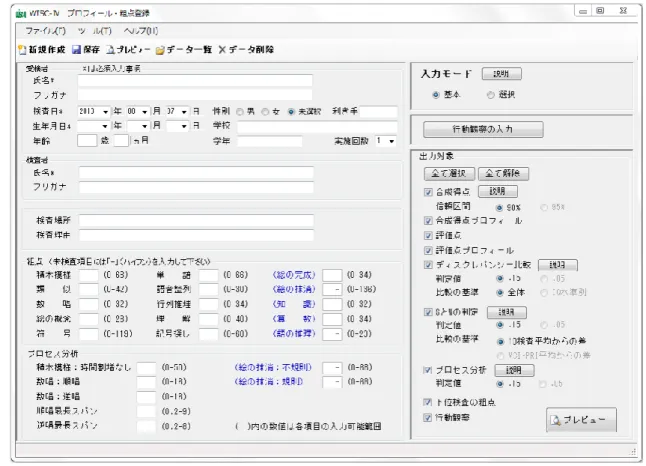
日本版 WISC-IV テクニカルレポート #6 © 2013 日本文化科学社 1 はじめに 本年 7 月に自動換算ソフト『WISC-IV 換算アシスタント Ver.1.0』が発売された。自動換算ソフ トは、受検者の基本情報(氏名、生年月日、検査日等)および WISC-IV の粗点等を入力すること で、評価点と合成得点、それぞれのプロフィール、ディスクレパンシー比較、S と W の判定、プ ロセス分析の結果、下位検査のテスト年齢が、レポート形式で出力されるソフトウェアである。 今回のテクニカルレポートでは、主にその基本機能や利用方法について紹介したい。 1 インストール ソフトウェア使用許諾契約書にある通り、本ソフトの使用権はパソコン1台に本ソフトをインス トールし、当該マシン上で使用する権利である。したがって、パソコン1台に対して1つのソフト が必要となる。1つのソフトを複数のパソコンにインストールしたり、複数のパソコンがアクセス できるネットワークサーバーにインストールしたりして利用することはできない。インストール 後にはパスワードを設定し、利用の管理を徹底していただきたい。 また、1 台の共有パソコンで複数の検査者が換算ソフトを利用する場合、インストール時のセッ トアップの途中で「すべてのユーザー」を選択すると、どのユーザーアカウントでログインして も、すべての検査者が換算ソフトを起動することができるが、登録データは共有されず、ユーザ ーアカウントで登録したデータのみ扱うことができる。 2 データ入力 最初に受検者の記録用紙を手元に置き、「プロフィール・粗点登録」の画面(図 1)に注意深く 受検者の基本情報を入力する。受検者の氏名、検査日、生年月日、検査者の氏名は必須入力事項 である。 次に入力モードを選択し、粗点やプロセス分析の得点を入力する。テクニカルレポート♯5 です でにお伝えしているが、換算ソフトの入力モードには「基本モード」と「選択モード」の 2 つが 存在する。「基本モード」では、10 の基本検査の粗点、プロセス分析の得点のみ入力でき、合成得 点の信頼区間は 90%、ディスクレパンシー比較、S と W の判定、プロセス分析の判定の水準など は .15 に固定される。 一方、「選択モード」では、基本検査に加えて補助検査の粗点も入力でき、信頼区間や各種判定 値の水準、代替の有無も自由に選択できる。選択可能な項目については、それぞれの内容に関す る説明ボタンが用意されており、必要に応じて内容を確認できるようになっている。 2013.8
日本版 WISC-IV テクニカルレポート #6 © 2013 日本文化科学社 2
©2013 NCS Pearson, Inc. 『WISC-IV 換算アシスタント(Ver.1.0)』より、許可を得て転載
図 1 「プロフィール・粗点登録」画面 データの入力中や、レポートのプレビュー後であっても、比較の基準などを変更して結果を出 力したい場合には、「基本モード」から「選択モード」に変更することが可能である。なお、どち らの入力モードでも 10 の基本検査の粗点は必須入力事項であり、未実施の下位検査がある場合に は空欄とはせず、「-」(ハイフン)を入力しなければならない。 3 代替・比例計算の選択とレポートのプレビュー 受検者や検査者の基本情報、下位検査の粗点やプロセス分析の得点を入力後、出力対象を選択す る。合成得点から行動観察までの 9 つの出力項目のうち、必要な項目にチェックを入れ、「プレビ ュー」ボタンをクリックすれば、出力レポートを表示することができる。その際、補助検査を実 施していたり、無効の基本検査があったりした場合、「代替確認・比例計算選択」のウインドウが 表示されるので、この画面で基本検査のどの下位検査を、補助検査のどの下位検査で代替するか (図 2)、あるいは比例計算をするかしないか(図 3)を選択する。 図 2 は、無効の基本検査「類似」を補助検査の「知識」あるいは「語の推理」で代替する例で ある。このとき、単純に評価点が高い補助検査を選択するということではなく、検査者が目的に 応じてどちらの補助検査で代替するかを決めなければならない。どちらの補助検査を選択するか については、いろいろな考え方がある。例えば、過去に実施した WISC-III の結果と比較したい、 あるいは習得知識を重視したいときには「知識」を選ぶとよいかもしれない。語い力や文の理解 力を重視したいときには、「語の推理」を選択するとよいかもしれない。また、テクニカルレポー ト#3 で紹介しているように、基本検査の「類似」と同じクラスターに分類される補助検査「語の 推理」を採用するという考え方もある。いずれにしても検査者の判断において、目的に応じて最 も合理的で適切な計算方法を選択することが必要となる。 なお、「基本モード」で入力中であっても、プレビューのボタンをクリックした際に、「VCI と PRI の間に有意な差」がある場合や、「FSIQ が 79 以下か 120 以上」の場合には、比較の基準が変
日本版 WISC-IV テクニカルレポート #6 © 2013 日本文化科学社 3
©2013 NCS Pearson, Inc. 『WISC-IV 換算アシスタント(Ver.1.0)』より、許可を得て転載
図 3 基本検査の「類似」が無効なため、「単語」と「理解」で比例計算を行う例 PRI の間に有意な差」がある場合や、「FSIQ が 79 以下か 120 以上」の場合には、比較の基準が変 更できる「選択モード」に変更するか否かの確認ウインドウが表示されるので、「選択モード」で 比較の基準を変更し、改めて換算することが可能である。 4 レポートの出力・印刷 出力対象で選択された項目がレポートとして表示され、印刷することができる。出力・印刷さ れたレポートは記入済みの記録用紙と同等に扱い、適正な使用を守る専門家以外には開示しない よう留意しなければならない。これは使用者の責任である。 表 1 は合成得点を選択したときの出力レポートの例であるが、このように全検査(FSIQ)と 4 つの指標について、評価点合計、合成得点、パーセンタイル、信頼区間、記述分類が表示される。 なお、記述分類については、日本版 WISC-IV 刊行委員会の推奨に倣い、信頼区間の両端の数値に 対応した表記(例:平均の下-平均)となっている。 図 4 は出力対象として合成得点プロフィールを選択したときの出力レポートの例である。この ように、折れ線を使ったグラフが表示されるが、パソコンのプリントスクリーン機能を使ってグ ラフを画像として取り込み、ほかの報告書などに貼付して利用することもできる。また、レポー ト画面からユーザーがレポートを独自のレイアウトに変更して使用する場合を考慮して、スペー ス 表 1 合成得点の出力レポートの例
日本版 WISC-IV テクニカルレポート #6 © 2013 日本文化科学社 4
©2013 NCS Pearson, Inc. 『WISC-IV 換算アシスタント(Ver.1.0)』より、許可を得て転載
図 4 合成得点プロフィールの出力レポートの例 ス区切りかタブ区切りの 2 つの出力形式を選択できる「テキスト出力」の機能を設けており、ワ ープロソフトや表計算ソフトをベースにした利用も可能となっている。 ところで、合成得点の出力レポート(表 1)および合成得点プロフィールの出力レポート(図 4) については、非専門家(保護者など)に対する一般的な報告書に利用してもよいと刊行委員会で は考えている。しかし、下位検査レベルの情報(各下位検査の評価点やそのプロフィールなど) については専門家であっても慎重な判断と解釈が求められることから、一般的な報告書には記載 しない方がよいであろう。 表 2 は合成得点の算出に特別な方法が用いられた場合の例である。得点の算出に代替や比例計 算が採用された場合には、各指標名の右に代替、比例の文言が表示される。また、基本検査、補 助検査を含め、粗点 0 の下位検査を使って合成得点を算出した場合には、全検査ならびに該当す る指標名の左に*のマーク、表の上欄に「粗点 0 点の下位検査を用いて算出しています」のコメ ントが表示され、検査者への注意を促している。 表 2 合成得点の出力レポートの例(特別な方法が用いられた場合)
日本版 WISC-IV テクニカルレポート #6 © 2013 日本文化科学社 5 タ一覧」をクリックし、受検者データ一覧の中から確認したいデータを選択すればよい。受検者 の氏名、年齢などの検索条件を設定して該当データを検索することもできる。該当データ上でプ レビューボタンをクリックすると、レポート内容が表示される。修正ボタンをクリックすると、 登録内容が表示され、データを修正することができる。 おわりに 換算ソフトを利用することで、検査結果の処理にかかる時間を大幅に短縮できることは事実で ある。しかし、先に述べたように、どの計算方法で数値を算出するかは検査者の責任において判 断しなければならない。ソフトを使う前に、各種数値の算出の仕方、代替・比例計算のルール、 その取り扱いと解釈に習熟しておくことが、検査者には求められているのである。ソフトで出力 された数値が独り歩きしないよう、細心の注意を払って利用していただければと思う。 日本版 WISC-IV テクニカルレポート #6 発 行 日:2013 年 8 月 28 日 発 行 者:(株)日本文化科学社 編集責任者:上野一彦(日本版 WISC-IV 刊行委員会) ※本レポートの著作権は(株)日本文化科学社に帰属します。掲載内容を許可なく転載することを禁じます。