IBM SPSS Collaboration and Deployment Services
Scoring Server
バージョン 8 リリース 0
インストールおよび構成ガイド
IBM
注記
本書および本書で紹介する製品をご使用になる前に、41ページの『特記事項』に記載されている情報をお読みください。
本書は、IBM SPSS Collaboration and Deployment Services バージョン 8 リリース 0 モディフィケーション 0、およ び新しい版で明記されていない限り、以降のすべてのリリースおよびモディフィケーションに適用されます。
お客様の環境によっては、資料中の円記号がバックスラッシュと表示されたり、バックスラッシュが円記号と表示さ れたりする場合があります。
原典: IBM SPSS Collaboration and Deployment Services Scoring Server Version 8 Release 0
Installation and Configuration Guide
目次
第 1 章 IBM SPSS Collaboration and
Deployment Services Scoring Server. . 1
インストールの概要 . . . 2
第 2 章 前提条件 . . . 3
ホスト・システムの要件 . . . 3
アプリケーション・サーバー. . . 3
WebSphere の展開シナリオ . . . 4
第 3 章 異なるセルにあるスコアリング・ サーバー用の IBM SPSS Collaboration and Deployment Services Repository の構成 . . . 7
第 4 章 インストール・ファイル . . . . 9
第 5 章 Installation Manager 入門. . . 11
リポジトリーの設定 . . . 12
ウィザード・モードでのリポジトリーの設定 . . 13
コンソール・モードでのリポジトリーの設定 . . 13
パスポート・アドバンテージの設定 . . . 14
ウィザード・モードでのパスポート・アドバンテ ージの設定 . . . 14
コンソール・モードでのパスポート・アドバンテ ージの設定 . . . 15
第 6 章 IBM SPSS Collaboration and Deployment Services Scoring Server のインストール . . . 17
ウィザード・モードでのインストール . . . 17
コンソール・モードでのインストール . . . 19
応答ファイルを使用したサイレント・インストール 23 第 7 章 スコアリング構成設定の指定 . . 25
スコアリング・サーバーが scoring-configuration.xml を見つける方法 . . . 26
第 8 章 IBM SPSS Collaboration and Deployment Services Scoring Server の展開 . . . 29
WebSphere の IBM SPSS Collaboration and Deployment Services Scoring Server の展開 . . . . 29
JBoss の IBM SPSS Collaboration and Deployment Services Scoring Server の展開 . . . 31
WebLogic の IBM SPSS Collaboration and Deployment Services Scoring Server の展開 . . . . 32
第 9 章 IBM SPSS Collaboration and Deployment Services Scoring Server のアンインストール . . . 37
ウィザード・モードを使用したアンインストール. . 37
コンソール・モードを使用したアンインストール. . 38
第 10 章 推奨されない機能 . . . 39
特記事項 . . . 41
プライバシー・ポリシーに関する考慮事項 . . . . 42
商標. . . 43
索引 . . . 45
© Copyright IBM Corp. 2000, 2016 iii
第 1 章 IBM SPSS Collaboration and Deployment Services Scoring Server
IBM® SPSS® Collaboration and Deployment Services スコアリング・サービスは、個別に展開可能なアプリ ケーションである IBM SPSS Collaboration and Deployment Services Scoring Server として使用できます。
スコアリング・サーバーは、以下のようないくつかの主要領域で展開の柔軟性を向上させます。
v スコアリングのパフォーマンスを他のサービスとは独立して評価することができます。
v コンピューティング・リソースを 1 つまたは任意の数の IBM SPSS Collaboration and Deployment
Services スコアリング設定専用にするように、スコアリング・サーバーを独立して設定することができま
す。
v スコアリング・サーバーのオペレーティング・システムとプロセッサー・アーキテクチャーは、IBM SPSS Collaboration and Deployment Services Repository や他のスコアリング・サーバーと一致している必 要はありません。
v スコアリング・サーバーのアプリケーション・サーバーは、IBM SPSS Collaboration and Deployment
Services Repository や他のスコアリング・サーバーで使用されるアプリケーション・サーバーと一致して
いる必要はありません。
最高の柔軟性を実現するため、スコアリング・サーバーは、標準的な Web サービス呼び出しと JMS メッ セージだけを使用して、IBM SPSS Collaboration and Deployment Services Repository と通信します。共有 ファイル・システムも、リポジトリー・データベースへの JDBC 接続も必要ありません。ネットワーク・
インフラストラクチャーによって、リポジトリー・サーバーとスコアリング・サーバー間の HTTP および JMS トラフィックを行える必要があります。
重要:
v スコアリング・サーバーを起動する場合、スコアリング設定と関連するリポジトリー・リソースをロー ドできるように、IBM SPSS Collaboration and Deployment Services Repository が使用可能になっている 必要があります。ただし、スコアリング・サーバーは一度始動すると、IBM SPSS Collaboration and Deployment Services Repository が使用不可になっても実行し続けます。
v スコアリング・サーバーは IBM SPSS Collaboration and Deployment Services Repository サーバー環境の 外部で実行されるため、IBM SPSS Collaboration and Deployment Services セキュリティー役割は、スコ 図1. IBM SPSS Collaboration and Deployment Services とスコアリング・サーバー
© Copyright IBM Corp. 2000, 2016 1
アリング・サーバー上では適用されません。代わりに、標準的なアプリケーション・サーバーのセキュ リティー・ポリシー・セットを使用することにより、JAX-WS アプリケーションとして機能するスコア リング・サーバーを保護することができます。詳細については、アプリケーション・サーバー Web サー ビスのセキュリティーに関する資料を参照してください。
インストールの概要
IBM SPSS Collaboration and Deployment Services Scoring Server の展開には、必要なファイルの取得、ス コアリング・サーバーのインストール、および IBM SPSS Collaboration and Deployment Services
Repository と通信するようにサーバーを構成する作業が含まれます。
手順
IBM SPSS Collaboration and Deployment Services Scoring Server をインストールするには、以下の手順を 実行します。
1. IBM SPSS Collaboration and Deployment Services Scoring Server の前提条件がすべて満たされているこ とを確認します。
2. IBM SPSS Collaboration and Deployment Services Scoring Server と通信するように、IBM SPSS Collaboration and Deployment Services Repository を構成します。
3. IBM SPSS Collaboration and Deployment Services Scoring Server インストール・ファイルを取得しま す。
4. Installation Manager リポジトリー設定または Passport Advantage® のアカウント設定を構成します。
5. Installation Manager を使用して、モデル・タイプに必要な IBM SPSS Collaboration and Deployment
Services Scoring Server およびスコアリング・アダプターをインストールします。 例えば、スコアリン
グ・サーバーによって PMML モデルのスコアが生成される場合は、スコアリング・サーバーのほかに IBM SPSS Collaboration and Deployment Services Scoring Adapter for PMML をインストールします。
6. スコアリングの構成設定を指定します。
7. IBM SPSS Collaboration and Deployment Services Scoring Server を展開および構成します。
第 2 章 前提条件
IBM SPSS Collaboration and Deployment Services Scoring Server をインストールする前に、システム要件 を確認し、環境にリソースをセットアップしてください。
v IBM SPSS Collaboration and Deployment Services Scoring Server をインストールおよび実行するには、
ユーザーに十分なレベルの権限が必要です。
v IBM SPSS Collaboration and Deployment Services Repository がインストールされており、IBM SPSS Collaboration and Deployment Services Scoring Server インストール済み環境で使用できる必要がありま す。
v IBM SPSS Collaboration and Deployment Services Repository インスタンスに、インストール済みのモデ ル・タイプに対応するスコアリング・アダプターが必要です。手順については、スコアリング・アダプ ターのインストール資料を参照してください。例えば、スコアリング・サーバーによって PMML モデ ルのスコアが生成される場合は、IBM SPSS Collaboration and Deployment Services Scoring Adapter for PMML をインストールします。
v IBM Installation Manager がシステムにインストールされている必要があります。
Installation Manager がまだシステム上にない場合は、インストールを開始する際に自動的にインストー
ルされます。所有している Installation Manager のバージョンが古い場合は、インストールの一環として それを更新する必要があります。
Installation Manager が自動的にインストールされず、システム上にない場合は、IBM Corp. サポート・
サイト (http://www.ibm.com/support) から Installation Manager をインストールします。ダウンロードの場 所とユーザー情報については、Installation Manager の資料を参照してください。
ホスト・システムの要件
IBM SPSS Collaboration and Deployment Services Scoring Server をインストールする前に、ハードウェア 要件とソフトウェア要件を満たしていることを確認してください。
現在のシステム要件情報については、IBM 技術サポート・サイト (http://publib.boulder.ibm.com/infocenter/
prodguid/v1r0/clarity/softwareReqsForProduct.html)でソフトウェア製品互換性レポートを参照してください。
WebSphere にインストールする場合は、IBM SPSS Collaboration and Deployment Services で使用する
WebSphere プロファイルを、Java 7 SDK で実行するように構成する必要があります。詳しくは、「リポジ
トリーのインストールと構成ガイド」を参照してください。
アプリケーション・サーバー
IBM SPSS Collaboration and Deployment Services Scoring Server には、アプリケーション・サーバーが必 要です。スコアリング・サーバーに付属のデフォルト・アプリケーション・サーバーを使用することも、独 自のアプリケーション・サーバーを準備することもできます。
IBM SPSS Collaboration and Deployment Services Repository アプリケーション・サーバーと IBM SPSS Collaboration and Deployment Services Scoring Server アプリケーション・サーバーの組み合わせによって、
サーバー・トポロジーが定義されます。次のアプリケーション・サーバー・トポロジーがサポートされてい ます。
© Copyright IBM Corp. 2000, 2016 3
表1. サポートされているサーバー・トポロジー IBM SPSS Collaboration and Deployment Services Repository アプリケーション・サーバー
IBM SPSS Collaboration and Deployment Services Scoring Server アプリケーション・サーバー
WebSphere スコアリング・サーバーに付属のデフォルト WebSphere
Application Server Liberty Profile
WebSphere WebSphere
JBoss JBoss
WebLogic WebLogic
WebSphere JBoss
WebLogic JBoss
注:
v IBM SPSS Collaboration and Deployment Services Repository と IBM SPSS Collaboration and Deployment Services Scoring Server の両方を WebSphere に展開する場合、サーバー・プロファイルに同一セルのト ポロジーまたは異なるセルのトポロジーのいずれかを使用できます。
v IBM SPSS Collaboration and Deployment Services Repository と IBM SPSS Collaboration and Deployment
Services Scoring Server の両方を JBoss に展開する場合は、それぞれにスタンドアロン・サーバーを使
用します。
v IBM SPSS Collaboration and Deployment Services Repository と IBM SPSS Collaboration and Deployment Services Scoring Server の両方を WebLogic に展開する場合は、同じドメインを使用します。
WebSphere の展開シナリオ
IBM SPSS Collaboration and Deployment Services Repository およびスコアリング・サーバーが WebSphere で実行している場合、JMS 構成の手順を決定する 2 つの主な展開シナリオがあります。
v IBM SPSS Collaboration and Deployment Services Repository とスコアリング・サーバー・プロファイル
が同じ WebSphere セルで実行している場合
v IBM SPSS Collaboration and Deployment Services Repository とスコアリング・サーバー・プロファイル
が異なる WebSphere セルで実行している場合
同じセル内のサーバー
「同一セル」トポロジーは、同じ WebSphere セル内で稼働する IBM SPSS Collaboration and Deployment
Services Repository とスコアリング・サーバーによって定義されます。図で示されている例では、リポジト
リーは Cell1-Node1-Server1 にあります。スコアリング・サーバーは同じノード (Cell1-Node1-Server2)、異 なるノード (Cell1-Node2-Server3)、またはそれらの両方に展開できます。使用できるノードとサーバーの数 が、スコアリング・サーバーによって制限されることはありません。
異なるセルのサーバー
「異なるセル」トポロジーは、異なる WebSphere セルで稼働する IBM SPSS Collaboration and
Deployment Services Repository とスコアリング・サーバー・アプリケーションによって定義されます。以
下の図に示す例では、リポジトリーは Cell1-Node1-Server1 内に存在しています。スコアリング・サーバー は異なるセル (Cell2-Node1-Server1) に展開されます。
展開時に、2 つのセルはサービス統合バス (SCORING_BUS など) を使用して接続されるため、一方のセル から生成された JMS トラフィックはもう一方のセルに表示されます。このトポロジーの別の例には、非管
理対象 WebSphere プロファイルでスコアリング・サーバーを実行する場合などがあります。使用可能なセ
ル、ノード、サーバーの数が、スコアリング・サーバーによって制限されることはありません。ただし、ス コアリング・サーバーを実行している各セルに、IBM SPSS Collaboration and Deployment Services
図2. IBM SPSS Collaboration and Deployment Services Repository とスコアリング・サーバー・プロファイルが同じ
WebSphere セルで実行している場合
図3. IBM SPSS Collaboration and Deployment Services Repository とスコアリング・サーバー・プロファイルが異なる
WebSphere セルで実行している場合
第 2 章 IBM SPSS Collaboration and Deployment Services Scoring Serverインストールの前提条件 5
Repository セルの CDS_BUS への固有のサービス統合バス接続が必要です。多数のセルを使用すると、管 理が難しくなる可能性があります。
第 3 章 異なるセルにあるスコアリング・サーバー用の IBM
SPSS Collaboration and Deployment Services Repository の 構成
WebSphere の異なるセルのトポロジーを使用する場合、外部バス接続を定義して、異なるセルにあるサー
バーがお互いに通信できるようにする必要があります。
このタスクについて
同じセルのサーバー・トポロジーでは、すべてのサーバーが単一のセルにあり、共通バスを共有していま す。しかし、異なるセルのトポロジーでは、各セルがバスを持っています。外部バス接続をセル・バス間に 定義して、あるセルにあるサーバーが別のセルにあるサーバーと通信できるようにする必要があります。
WebSphere 管理コンソールを使用して、これらの接続を定義します。WebSphere でのバス構成について詳
しくは、WebSphere の資料を参照してください。
手順
1. スコアリング・サーバー・セルで、固有の名前 (SCORING_BUS など) を使用して新しいサービス統合 バスを作成します。 バスのセキュリティーを無効にする必要があります。
2. スコアリング・サーバー・セルで、スコアリング・サーバーを新しいバスに追加します。
3. スコアリング・サーバー・セルで、スコアリング・サーバーのバスから IBM SPSS Collaboration and Deployment Services Repository のバスへの外部バス接続を作成します。
v バス接続タイプは直接接続である必要があります。
v 外部バス・タイプはサービス統合バスである必要があります。
v 外部サービス統合バスの名前は、IBM SPSS Collaboration and Deployment Services Repository バスの
名前 (通常は CDS_BUS) である必要があります。
v ゲートウェイ・メッセージング・エンジンでノード、サーバー、およびバスが識別される必要があり ます。例えば、CDS-Node01.server1-CDS_BUS や DG1-DEV-CLST-2aNode02.cds_server-CDS_BUS など の値を使用します。
v バスのリンク名は CDS_SCORING_JMS_LINK である必要があります。
v ターゲットのインバウンド・トランスポート・チェーンは InboundBasicMessaging である必要があり ます。
v ブートストラップ・サービス統合バス・プロバイダーのエンドポイントは、コンマ区切りのリストの エンドポイント・トリプレット、つまり hostName:portNumber:chainName の形式である必要がありま す。例えば、cds.server.example.com:7278:BootstrapBasicMessaging のような値になります。
v 外部バスのリンク・ルーティング・プロパティーによって、ローカル・バスのトピック・スペースと 外部バスのトピック・スペースを含めて、トピック・スペース・マッピングを追加する必要がありま す。
v トピック・スペース・マップには、Default.Topic.Space のローカル側のトピック・スペースとリモー ト側のトピック・スペースを含める必要があります。
4. 前のステップを繰り返して、IBM SPSS Collaboration and Deployment Services Repository のバスからス コアリング・サーバーのバスへの外部バス接続を作成します。
5. スコアリング・サーバーのプロセスを停止します。
© Copyright IBM Corp. 2000, 2016 7
タスクの結果
IBM SPSS Collaboration and Deployment Services Repository を含むセルのバスと、スコアリング・サーバ ーを含むセルのバスが、外部バス接続を介して通信できるようになります。
次のタスク
バス接続を定義した後、IBM Installation Manager を構成し、スコアリング・サーバーをインストールしま す。
第 4 章 インストール・ファイル
インストールを行う前に、インストール・ファイルを取得する必要があります。
インストール・ファイルを取得するには、以下のいずれかを行います。
v パスポート・アドバンテージ・サイトからファイルをダウンロードし、ローカル・インストールを行う:
パスポート・アドバンテージの ID とパスワードを持つライセンス済みのお客様は、必要な製品リポジ トリーをパスポート・アドバンテージ・サイトからダウンロードすることができます。
v 稼働中のリポジトリーにアクセスし、Web ベースのインストールを行う: パスポート・アドバンテージ の ID とパスワードを持っている場合は、Installation Manager を使用して、IBM がホストしているリポ ジトリーから製品を直接インストールすることができます。
© Copyright IBM Corp. 2000, 2016 9
第 5 章 Installation Manager 入門
IBM Installation Manager を使用すると、ウィザード・モード、コンソール・モード、またはサイレント・
モードで、製品のインストール、更新、またはアンインストールを実行できます。ただし、これらのタスク を行う前に、IBM Installation Manager リポジトリーまたはパスポート・アドバンテージの設定を構成する 必要があります。
Installation Manager について詳しくは、IBM Installation Manager の資料を参照してください。
ウィザード・モード
ウィザード・モードでは、Installation Manager をグラフィカル・ユーザー・インターフェースから実行し ます。
通常は、ご使用の Installation Manager のバージョンと共にインストールされたデフォルト・ショートカッ トを使用して Installation Manager を開始します。
Installation Manager のインストール場所から IBMIM アプリケーション・ファイルを実行すると、ウィザー
ド・モードで手動で開始することができます。
オペレーティング・システムに対応する IBMIM のデフォルトの場所は、インストール・タイプ (管理者、
非管理者、またはグループ) によって異なります。
表2. IBMIM のデフォルトのインストール場所
オペレーティング・シス
テム 管理者 非管理者 グループ
Windows XP Professional C:¥Program
Files¥IBM¥Installation Manager
C:¥Documents and Settings¥user¥IBM¥
Installation Manager¥eclipse
利用不可
Windows Vista、Windows 2008、Windows
7、Windows 8、および Windows 2012
C:¥Program Files
[(x86)]¥IBM¥Installation Manager¥eclipse
C:¥Users¥user¥IBM¥
Installation Manager¥eclipse
Linux および UNIX /opt/IBM/
InstallationManager/
eclipse
/user_home_directory/IBM/
InstallationManager/
eclipse
/user_home_directory/IBM/
InstallationManager_Group/
eclipse
コンソール・モード
グラフィック表示デバイスを使用できない場合や、グラフィカル・ユーザー・インターフェースを使用せず に Installation Manager を実行する場合は、コンソール・モードを使用します。Installation Manager は、コ ンソール・モードと呼ばれる ASCII テキスト・ベース・モードでのインストールをサポートしています。
コンソール・モードは、Installation Manager に対する対話式のテキスト・ベースのユーザー・インターフ ェースです。例えば、グラフィカル・ユーザー・インターフェースがない場合のサーバー・サイドでの展開 や、リモート・ホストからのインストールの実行に、コンソール・モードを使用します。
© Copyright IBM Corp. 2000, 2016 11
コンソール・モードを開始するには、以下の手順を実行します。
1. コマンド・ラインを開きます。
2. tools サブディレクトリーに移動します。
3. オペレーティング・システムに応じて、次のコマンドを実行します。
v Windows: imcl.exe -c
v Linux、UNIX、および z/OS®: ./imcl -c
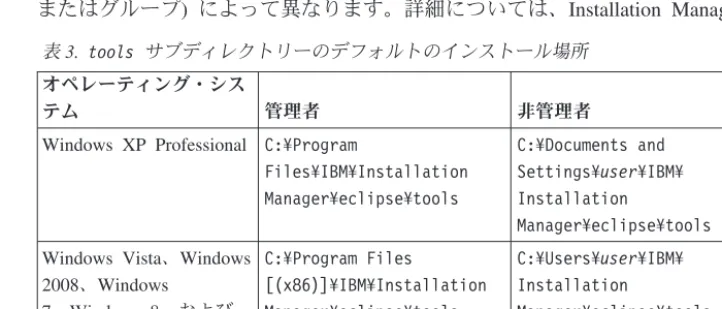
tools のデフォルトの場所は、オペレーティング・システムとインストール・タイプ (管理者、非管理者、
またはグループ) によって異なります。詳細については、Installation Manager 資料を参照してください。
表3. tools サブディレクトリーのデフォルトのインストール場所
オペレーティング・シス
テム 管理者 非管理者 グループ
Windows XP Professional C:¥Program
Files¥IBM¥Installation Manager¥eclipse¥tools
C:¥Documents and Settings¥user¥IBM¥
Installation
Manager¥eclipse¥tools Windows Vista、Windows
2008、Windows 7、Windows 8、および Windows 2012
C:¥Program Files
[(x86)]¥IBM¥Installation Manager¥eclipse¥tools
C:¥Users¥user¥IBM¥
Installation
Manager¥eclipse¥tools
Linux および UNIX /opt/IBM/
InstallationManager/
eclipse/tools
/user_home_directory/IBM/
InstallationManager/
eclipse/tools
/user_home_directory/IBM/
InstallationManager_Group/
eclipse/tools
サイレント・モード
複数のシステムまたは全社的にソフトウェアを展開するには、サイレント・インストールを使用します。サ イレント・インストールは、応答ファイルによって定義され、コマンド・ラインまたはバッチ・ファイルか ら開始されます。応答ファイルは、製品配布に付属しています。詳しくは、23ページの『応答ファイルを 使用したサイレント・インストール』を参照してください。
リポジトリーの設定
IBM Installation Manager リポジトリーは、パッケージのインストール、修正、ロールバック、または更新
用のデータを保管する場所です。
パッケージのインストール、変更、または更新を行う場合は、事前に管理者または IBM にインストール・
リポジトリーの場所を確認しておいてください。
注: インストール・リポジトリーに正常にアクセスするためには、リポジトリーの場所のパスにアンパーサ ンド (&) を含めてはなりません。
以下のトピックでは、ウィザード・モードおよびコンソール・モードでリポジトリーの設定を行う手順につ いて説明します。
ウィザード・モードでのリポジトリーの設定
ウィザード・モードを使用して、リポジトリーを追加、編集、または削除したり、リポジトリー・テーブル 内のリポジトリーの順序を変更したりすることができます。
このタスクについて
リポジトリーの資格情報をクリアしたり、リポジトリーへの接続をテストしたりすることができます。
diskTag.inf ファイルと repository.config ファイルの両方が IBM 製品インストール・ファイル内にあ る場合があります。リポジトリーの場所を選択する場合は、diskTag.inf ファイルを使用してください。
手順
リポジトリーの場所を追加、編集、または削除するには、以下の手順を実行します。
1. IBMIM を使用して、ウィザード・モードで Installation Manager を開始します。詳しくは、11ページの
『第 5 章 Installation Manager 入門』を参照してください。
2. 「ファイル」 > 「設定」 > 「リポジトリー」をクリックします。 「リポジトリー」ページが開き、
使用可能なリポジトリー、リポジトリーの場所、およびリポジトリーの接続状況が表示されます。
3. 「リポジトリーの追加」をクリックします。
4. リポジトリーの場所を入力するか、「参照」をクリックします。参照する場合は、リポジトリーの場所 に移動し、ご使用の環境に応じて diskTag.inf ファイル、repository.config ファイル、.zip ファイ ル、または .jar ファイルを選択します。
5. 「OK」をクリックします。
リポジトリーの場所として HTTPS または制限付き FTP を指定した場合は、ユーザー ID とパスワー ドの入力を求めるプロンプトが出されます。 新しいリポジトリーの場所がリストに追加されます。リポ ジトリーに接続していない場合は、「接続」列に赤のボックスが表示されます。
6. オプション: 「インストール中および更新中にサービス・リポジトリーの検索」を選択します。
Installation Manager は、インストールされるパッケージに対する更新がないか、IBM.com でサービス・
リポジトリーを検索します。
7. 「OK」をクリックして、「設定」ページを閉じます。
コンソール・モードでのリポジトリーの設定
コンソール・モードを使用して、リポジトリーの追加、削除、オープン、移動、またはクローズを行うこと ができます。
このタスクについて
選択されているオプションは、大括弧で囲まれた X ([X]) で示されます。選択されていないオプション は、空の大括弧 ([ ]) で示されます。Enter キーを押してデフォルトの項目を選択することも、別のコマ ンドを選択することもできます。例えば [N] は、デフォルトの選択が「N」 (「次へ」コマンド) であるこ とを示します。
手順
リポジトリーを追加するには、以下の手順を実行します。
1. imcl -c を使用して、コンソール・モードで Installation Manager を開始します。詳しくは、11ページ の『第 5 章 Installation Manager 入門』を参照してください。
2. 「P」 (「P: 設定」) を入力します。
第5 章 Installation Manager 入門 13
3. 「1」 (「1: リポジトリー」) を入力します。
4. 「D」 (「D: リポジトリーの追加」) を入力します。
5. リポジトリーの場所 (C:¥installation_files¥repository.config など) を入力します。 資格情報が必 要なリポジトリーを追加した場合は、必要な資格情報を入力するように求めるプロンプトが出されま す。
リポジトリーの場所を入力する際は、大/小文字を正しく使用してください。大/小文字を正しく使用し ないと、インストール対象として選択可能なパッケージのリストにそのパッケージが表示されません。
a. 「P」 (「P: 資格情報を指定して接続する」) を入力します。
b. user_name を入力して Enter キーを押します。
c. password を入力して Enter キーを押します。
d. 「1」を入力してパスワードを保存します。
e. 「O」 (「O: OK」) を入力します。
6. 「A」 (「A: 変更を適用して「設定」メニューに戻る」) を入力します。
7. 「R」 (「R: メインメニューに戻る」) を入力します。
パスポート・アドバンテージの設定
IBM Installation Manager は、パスポート・アドバンテージからインストール・パッケージにアクセスする
ことができます。パスポート・アドバンテージを利用すると、中央の場所からさまざまな IBM ソフトウェ ア製品をオンラインで取得することができます。
パッケージのインストール、変更、または更新を行う前に、有効なパスポート・アドバンテージ資格情報を 取得してください。
以下のトピックでは、ウィザード・モードおよびコンソール・モードでパスポート・アドバンテージの設定 を行う手順について説明します。
ウィザード・モードでのパスポート・アドバンテージの設定
ウィザード・モードでパスポート・アドバンテージに接続するように、Installation Manager パスポート・
アドバンテージの設定を行うことができます。
このタスクについて
重要: Installation Manager のインスタンスを他のユーザーと共有する場合は、Installation Managerの資料で 管理者、非管理者、またはグループとしてインストールする方法について参照してください。
手順
パスポート・アドバンテージを設定するには、以下の手順を実行します。
1. IBMIM を使用して、ウィザード・モードで Installation Manager を開始します。詳しくは、11ページの
『第 5 章 Installation Manager 入門』を参照してください。
2. 「ファイル」 > 「設定」 > 「パスポート・アドバンテージ」をクリックします。
3. 「パスポート・アドバンテージへ接続」チェック・ボックスを選択して、パスポート・アドバンテージ のリポジトリーへ接続します。 「パスワードが必要です」ウィンドウが開きます。
ユーザー名およびパスワード資格情報を保存しない場合は、パスポート・アドバンテージにアクセスす るたびにこれらの資格情報を求めるプロンプトが出されます。
6. 「OK」をクリックして、「パスワードが必要です」ウィンドウを閉じます。
7. 「OK」をクリックして、「設定」ウィンドウを閉じます。
次のタスク
保存されたユーザー名およびパスワード資格情報を削除するには、以下の手順を実行します。
1. 「ファイル」 > 「設定」 > 「パスポート・アドバンテージ」をクリックします。
2. 「資格情報のクリア」をクリックします。
3. 「資格情報のクリアの確認」ウィンドウで、「OK」をクリックします。
コンソール・モードでのパスポート・アドバンテージの設定
コンソール・モードでパスポート・アドバンテージに接続するように、Installation Manager パスポート・
アドバンテージの設定を行うことができます。
手順
1. imcl -c を使用して、コンソール・モードで Installation Manager を開始します。詳しくは、11ページ の『第 5 章 Installation Manager 入門』を参照してください。
2. 「P」 (「P: 設定」) を入力します。
3. 「6」 (「6: パスポート・アドバンテージ」) を入力します。
4. 「1」 (「1: パスポート・アドバンテージへ接続」) を入力します。 選択されているオプションは、大 括弧で囲まれた X ([X]) で示されます。
5. 「P」 (「P: 資格情報を指定して接続する」) を入力します。
6. パスポート・アドバンテージ・アカウント用のユーザー名を入力します。
7. パスワードを入力します。
ユーザー名およびパスワード資格情報を保存しない場合は、パスポート・アドバンテージにアクセスす るたびにこれらの資格情報を求めるプロンプトが出されます。
a. オプション: パスワードを入力した場合は、「1」 (「1: パスワードを保存する(有効な場合)」) を入 力します。
8. 「O」 (「O: OK」) を入力して資格情報を保存します。
第5 章 Installation Manager 入門 15
第 6 章 IBM SPSS Collaboration and Deployment Services Scoring Server のインストール
ウィザード・モード、コンソール・モード、またはサイレント・モードでインストールできます。
ウィザード・モードでのインストール
IBM Installation Manager をウィザード・モードで使用して、IBM SPSS Collaboration and Deployment Services Scoring Server をインストールできます。
始める前に
インストールを行うには、パッケージを格納しているリポジトリーに、IBM Installation Manager からアク セスできなければなりません。
v IBM パスポート・アドバンテージのアカウントがある場合は、パスポート・アドバンテージ・サイトか らパッケージをインストールすることができます。パスポート・アドバンテージのリポジトリーへの接 続について詳しくは、14ページの『ウィザード・モードでのパスポート・アドバンテージの設定』を参 照してください。
v パスポート・アドバンテージ・サイトにないリポジトリーからインストールを行う場合は、インストー ルの前に設定で対象リポジトリーを指定しておく必要があります。詳しくは、13ページの『ウィザー ド・モードでのリポジトリーの設定』を参照してください。
手順
1. IBMIM を使用して、ウィザード・モードで Installation Manager を開始します。詳しくは、11ページ の『第 5 章 Installation Manager 入門』を参照してください。
2. Installation Manager で、「インストール」をクリックします。 Installation Manager は、使用可能なパ ッケージの定義済みリポジトリーを検索します。使用可能なパッケージが見つからない場合は、リポジ トリーを正しく指定したことを確認してください。13ページの『ウィザード・モードでのリポジトリ ーの設定』を参照してください。
3. Installation Manager の新しいバージョンが検出されると、インストールの確認を求めるプロンプトが
表示されることがあります。「はい」をクリックして続行します。Installation Manager は、新規バー ジョンを自動的にインストールして、再始動、および再開します。
4. Installation Manager の「インストール」ページに、Installation Manager が検索したリポジトリーで検 出されたパッケージがすべてリストされます。最新バージョンのパッケージのみが表示されます。
Installation Manager で検出されたパッケージのバージョンをすべて表示するには、「すべてのバージ
ョンを表示」を選択します。 パッケージ・バージョンをクリックすると、「詳細」ペインにパッケー ジの説明が表示されます。パッケージに関する詳細がある場合は、説明テキストの終わりに「詳細情 報」リンクがあります。
Installation Manager をグループ・モードで実行している場合は、グループ・モードでのインストール
に対応したパッケージのみをインストールすることができます。グループ・モードでのインストールに 対応していないパッケージの場合にはエラーが表示され、そのパッケージのインストールをグループ・
モードで続行することはできません。
© Copyright IBM Corp. 2000, 2016 17
5. スコアリングに使用するモデル・タイプに対応するすべてのスコアリング・アダプターと IBM SPSS Collaboration and Deployment Services Scoring Server を選択します。「次へ」をクリックします。
重要: スコアを生成できるようにするには、スコアリング・サーバーとともに、少なくとも 1 つのス コアリング・アダプターがインストールされている必要があります。インストール済み環境にスコアリ ング・アダプターが含まれていない場合、スコアリング・サーバーは機能しません。
6. 「ライセンス」ページで、選択したパッケージの使用条件を読みます。使用条件に同意した後、「次 へ」をクリックして続行します。
7. 「場所」ページの「共有リソース・ディレクトリー」フィールドに、共有リソース・ディレクトリーの パスを入力します。共有リソース・ディレクトリーには、複数のパッケージ・グループが共有できるリ ソースが含まれています。「次へ」をクリックします。
8. 「場所」ページで、パッケージのインストール先にするパッケージ・グループを選択するか、パッケー ジ・グループを作成します。 パッケージ・グループは、パッケージが同一グループ内の他のパッケー ジと共有するリソースが含まれるディレクトリーです。パッケージの初回インストール時に、パッケー ジ・グループを作成する必要があります。インストールするパッケージを複数選択する場合は、パッケ ージの資料で、それらのパッケージが同じパッケージ・グループでインストールできることを確認して ください。同じパッケージ・グループでインストールできないパッケージについては、1 つのパッケー ジ・グループで 1 つのパッケージをインストールします。インストールの完了後、別のパッケージ・
グループで 2 番目のパッケージをインストールします。
オプション 説明
既存のパッケージ・グループの使用 パッケージのインストール先にするパッケージ・グループ を選択します。インストール対象のパッケージが選択した グループと非互換の場合、アラートにより競合がレポート されます。グループが非互換の場合、異なるグループを選 択するか、新しいグループを作成してください。
新規パッケージ・グループの作成 「参照」をクリックして、パッケージのインストール・デ ィレクトリーを指定します。64 ビットのオペレーティン グ・システムにインストールする場合、インストールのア ーキテクチャーとして 32 ビットまたは 64 ビットを選択 します。
「次へ」をクリックしてインストールを続行します。
9. 「機能」ページで、インストールするパッケージ機能を選択します。 「すべて展開 (Expand All)」を クリックして、すべての機能オプションを表示します。スコアリング・サーバーの場合、以下のいずれ かの展開オプションを選択します。
オプション 説明
簡単展開 (Easy deploy) このオプションを選択すると、デフォルトのアプリケーシ
ョン・サーバーがインストールされ、スコアリング・サー バーがそこに展開されます。スコアリング・サーバーに関 連付けられた IBM SPSS Collaboration and Deployment Services Repository によって WebSphere Application
Server を実行する必要があります。
手動展開 (Manual deploy) このオプションを選択すると、以降の手動展開のために必
要なすべてのスコアリング・サーバー作成物がアプリケー ション・サーバーにインストールされます。サポートされ
機能の選択が終了したら、「次へ」をクリックします。
10. 「構成」ページで、展開の構成設定を指定します。 使用可能な設定は展開タイプによって異なりま す。
オプション 説明
簡単展開 (Easy deploy) スコアリング・サーバーに関連付けるリポジトリー・サー
バーの URL および接続資格情報を入力します。さらに、
スコアリング・サーバーのアプリケーション・サーバーの
WebSphere SIP エンドポイント・ポートを指定します。
手動展開 (Manual deploy) スコアリング・サーバーに使用するアプリケーション・サ
ーバー・タイプを選択するか、「サポートされるすべての EAR を作成します」を選択して、サポートされるすべて のアプリケーション・サーバー・タイプに対して展開 EAR ファイルを作成します。
11. パッケージをインストールする前に、「要約」ページで選択項目を確認します。
Windows では、Installation Manager によって実行中のプロセスが検査されます。プロセスがインスト
ールを妨げている場合、そのプロセスのリストが「ブロッキング・プロセス」セクションに表示されま す。インストールを続行するには、これらのプロセスを停止する必要があります。「ブロッキング・プ ロセスをすべて停止」をクリックします。停止しなければならないプロセスが存在しない場合、このリ ストは表示されません。実行中のプロセスは、Installation Manager がアクセスまたは変更しなければ ならないファイルをロックしています。
12. 「インストール」をクリックします。 インストール・プロセスが完了すると、確認メッセージを受け 取ります。
タスクの結果
指定されたディレクトリーに IBM SPSS Collaboration and Deployment Services Scoring Server がインスト ールされます。
次のタスク
v 「簡単展開 (Easy deploy)」オプションを使用してスコアリング・サーバーをインストールした場合、
スコアリング・サーバーに展開されるスコアリング設定の設定を指定します。
v 「手動展開 (Manual deploy)」オプションを使用してスコアリング・サーバーをインストールした場 合、IBM SPSS Collaboration and Deployment Services Scoring Server EAR ファイルをアプリケーショ ン・サーバーに展開します。
コンソール・モードでのインストール
IBM Installation Manager をコンソール・モードで使用して、IBM SPSS Collaboration and Deployment Services Scoring Server をインストールすることができます。
始める前に
インストールを行うには、パッケージを格納しているリポジトリーに、Installation Manager からアクセス できなければなりません。
第 6章 IBM SPSS Collaboration and Deployment Services Scoring Server のインストール 19
v IBM パスポート・アドバンテージのアカウントがある場合は、パスポート・アドバンテージ・サイトか らパッケージをインストールすることができます。パスポート・アドバンテージのリポジトリーへの接 続について詳しくは、15ページの『コンソール・モードでのパスポート・アドバンテージの設定』を参 照してください。
v パスポート・アドバンテージ・サイトにないリポジトリーからインストールを行う場合は、インストー ルの前に設定で対象リポジトリーを指定しておく必要があります。詳しくは、13ページの『コンソー ル・モードでのリポジトリーの設定』を参照してください。
このタスクについて
選択されているオプションは、大括弧で囲まれた X ([X]) で示されます。選択されていないオプション は、空の大括弧 ([ ]) で示されます。 Enter キーを押してデフォルトの項目を選択することも、別のコマ ンドを選択することもできます。例えば [N] は、デフォルトの選択が「N」 (「次へ」コマンド) であるこ とを示します。
一部のオプションには、ステータス接頭部 [Error] または [Incomplete] が含まれる場合があります。この ステータスは、そのオプションに含まれるパラメーターに対して、現在 IBM Installation Manager が有効な 値を持っていないことを意味します。このステータスを持つオプションを選択した場合は、パラメーターの 値を指定する必要があります。
手順
コンソール・モードでインストールするには、以下の手順を実行します。
1. imcl -c を使用して、コンソール・モードで Installation Manager を開始します。
imcl のデフォルトの場所は、オペレーティング・システムとインストール・タイプ (管理者、非管理 者、またはグループ) によって異なります。詳しくは、11ページの『第 5 章 Installation Manager 入 門』を参照してください。
2. 「1」 (「1: インストール - ソフトウェア・パッケージをインストールします」) を入力します。 イ ンストールできるパッケージがリストされます。
資格情報が必要なリポジトリーがある場合は、資格情報を保存しておかないと、これらの資格情報の入 力を求めるプロンプトが出されます。
3. 「1」 (「1: [ ] package_name」) を入力します。 パッケージを選択するには、パッケージの横にある
番号を入力します。この例では、リスト内の最初のパッケージを選択しています。選択したパッケージ
で Installation Manager の新しいバージョンが必要な場合は、その新しいバージョンをインストールす
ることを促すプロンプトが表示されます。
重要: スコアを生成できるようにするには、スコアリング・サーバーとともに、少なくとも 1 つのスコア リング・アダプターがインストールされている必要があります。インストール済み環境にスコアリング・ア ダプターが含まれていない場合、スコアリング・サーバーは機能しません。
4. 「選択」画面で、インストールするパッケージの横にある番号を入力します。
v 1: インストールするバージョン package_version を選択します。このオプションは、インストール 対象として選択されていないパッケージを選択した場合に表示されます。
インストール対象として選択されているパッケージを選択した場合は、オプション「1」 (「1: バー
ジョン package_version をインストールしないでください」) が表示されます。
パッケージの使用可能なバージョンをすべて表示します。
5. オプション: 「O」 (「0: 他のバージョン、フィックス、および拡張機能の確認」) を入力します。
Installation Manager は使用可能なリポジトリーを調べて、選択したパッケージの他のバージョン、フ
ィックスまたは拡張機能を検索します。
v インストール済みパッケージのデフォルトのリポジトリーを Installation Manager に検索させるに は、「インストールと更新を行っている間にサービス・リポジトリーをサーチします」という設定 を選択する必要があります。デフォルトではこの設定が選択されます。この設定にアクセスするに は、「リポジトリー」設定ページに移動してください。
v 通常は、インターネット・アクセスが必要です。
v 「他のバージョン、フィックス、および拡張機能の確認」オプションでは、見つかった他のバージ ョン、フィックスまたは拡張機能の数が示されますが、見つかった項目のリストは表示されませ ん。使用可能なバージョンを表示するには、パッケージの横にある番号を入力し、さらに「2」
(「2: パッケージの使用可能なバージョンをすべて表示します」) を入力します。
6. 引き続き、パッケージの選択とインストールするバージョンの指定を行います。終了する場合は、
「N」を入力します。
7. 「ライセンス」画面のオプションは次のとおりです。
v 1: product_name - ご使用条件。使用条件を確認するには、製品名の横にある番号を入力します。こ
の例では、リスト内の最初の使用条件を選択しています。
v A: [ ] 使用条件の条項に同意します。
v D: [ ] 使用条件の条項に同意しません。使用条件に同意しない場合、インストールが停止します。
インストールを続行するには、使用条件に同意する必要があります。
a. 「A」を入力して、使用条件に同意します。
b. 「N」 (「N: 次へ」) を入力します。
8. 共有リソース・ディレクトリーに別の値を入力するには、「M」 (「M: 共有リソース・ディレクトリ ー」) を入力します。共有リソース・ディレクトリーのデフォルト値を受け入れるか、別の値を入力し てから続行するには、「N」 (「N: 次へ」) を入力します。
重要: 共有リソース・ディレクトリーは、パッケージの初回インストール時にのみ指定できます。今後 のパッケージの共有リソース用に十分なスペースを確保できるよう、十分な使用可能スペースがあるド ライブを選択してください。すべてのパッケージをアンインストールしない限り、共有リソース・ディ レクトリーの場所を変更することはできません。
9. オプション: パッケージ・グループの場所に別の値を入力するには、「M」 (「M: 場所の変更」) を入 力します。デフォルト値を受け入れるか、別の値を入力してから続行するには、「N」 (「N: 次へ」) を入力します。
パッケージ・グループは、パッケージが同一グループ内の他のパッケージと共有するリソースが含まれ るディレクトリーです。パッケージの初回インストール時に、パッケージ・グループを作成する必要が あります。インストールするパッケージを複数選択する場合は、パッケージの資料で、それらのパッケ ージが同じパッケージ・グループでインストールできることを確認してください。同じパッケージ・グ ループでインストールできないパッケージについては、1 つのパッケージ・グループで 1 つのパッケ ージをインストールします。インストールの完了後、別のパッケージ・グループで 2 番目のパッケー ジをインストールします。
10. 「機能」画面で、スコアリング・サーバーの展開オプションを指定します。
v 「簡単展開 (Easy deploy)」オプションを選択するには、「1」を入力します。このオプションを選 択すると、デフォルトのアプリケーション・サーバーがインストールされ、スコアリング・サーバ
第 6章 IBM SPSS Collaboration and Deployment Services Scoring Server のインストール 21
ーがそこに展開されます。スコアリング・サーバーに関連付けられた IBM SPSS Collaboration and Deployment Services Repository によって WebSphere Application Server を実行する必要がありま す。
v 「手動展開 (Manual deploy)」オプションを選択するには、「2」を入力します。このオプションを 選択すると、以降の手動展開のために必要なすべてのスコアリング・サーバー作成物がアプリケー ション・サーバーにインストールされます。サポートされるサーバー・トポロジーについて詳しく は、3ページの『アプリケーション・サーバー』
「N」を入力します。
11. 「1」を入力して、展開の構成設定を指定します。 使用可能な設定は展開タイプによって異なります。
オプション 説明
簡単展開 (Easy deploy) v スコアリング・サーバーと関連付けるリポジトリー・
サーバーの URL を指定するには、「1」を入力しま す。
v リポジトリー・サーバーに接続するためのユーザー名 を指定するには、「2」を入力します。
v リポジトリー・サーバーに接続するためのパスワード を指定するには、「3」を入力します。
v 変更をモニターするために使用する WebSphere SIB エ ンドポイント・ポートを指定するには、「4」を入力し ます。
手動展開 (Manual deploy) v サポートされるすべてのアプリケーション・サーバ
ー・タイプに対して展開 EAR ファイルを作成するに は、「1」を入力します。
v スコアリング・サーバーが IBM WebSphere アプリケ ーション・サーバー内で実行するように指示するに は、「2」を入力します。
v スコアリング・サーバーが Oracle WebLogic 内で実行 するように指示するには、「3」を入力します。
v スコアリング・サーバーが RedHat JBoss 内で実行する ように指示するには、「4」を入力します。
構成設定を完了したら、「N」を入力します。
12. パッケージをインストールする前に、「要約」画面で選択内容を確認します。
オプション: 応答ファイルを生成するには、「G」 (「G: インストール応答ファイルの生成」) を入力 します。応答ファイルの名前を入力します。ファイル拡張子には .xml を使用します。応答ファイルは XML ファイルです。応答ファイル名の入力時にディレクトリーの場所を含めると、そのファイルを別 の場所に保存することができます。
13. 「I」 (「I: インストール」) を入力します。
14. インストールが完了したら、「F」 (「F: 終了」) を入力します。
タスクの結果
指定されたディレクトリーの場所に IBM SPSS Collaboration and Deployment Services Scoring Server がイ ンストールされます。
次のタスク
v 「簡単展開 (Easy deploy)」オプションを使用してスコアリング・サーバーをインストールした場合、
スコアリング・サーバーに展開されるスコアリング設定の設定を指定します。
v 「手動展開 (Manual deploy)」オプションを使用してスコアリング・サーバーをインストールした場 合、IBM SPSS Collaboration and Deployment Services Scoring Server EAR ファイルをアプリケーショ ン・サーバーに展開します。
応答ファイルを使用したサイレント・インストール
応答ファイルを使用して、サイレント・モードでインストールできます。
始める前に
インストール・パッケージに含まれている SilentInstallOptions 応答ファイルを見つけます。
手順
サイレント・モードでパッケージをインストールするには、以下のようにします。
imcl コマンドを実行します。
v Windows: imcl.exe input response_file -log log_file
v Linux および UNIX: ./imcl input response_file -log log_file
imcl のデフォルトの場所は、オペレーティング・システムとインストール・タイプ (管理者、非管理者、
またはグループ) によって異なります。詳しくは、11ページの『第 5 章 Installation Manager 入門』を参 照してください。
タスクの結果
インストールが完了すると、ステータス 0 が戻されます。インストールが完了できなかった場合は、ゼロ 以外の数字が戻されます。
ログ・ファイルが使用可能です。詳細については、Installation Manager 資料を参照してください。
例
表4. オペレーティング・システム別のインストール・コマンド オペレーティング・シス
テム コマンド
Windows imcl.exe input c:¥response_files¥install.xml -log c:¥mylog¥install_log.xml -acceptLicense
Linux および UNIX ./imcl input /response_files/install.xml -log /mylog/install_log.xml -acceptLicense
スペースを含むファイル・パスは、二重引用符で囲みます。
第 6章 IBM SPSS Collaboration and Deployment Services Scoring Server のインストール 23
第 7 章 スコアリング構成設定の指定
設定ファイルで、IBM SPSS Collaboration and Deployment Services Scoring Server に展開するスコアリン グ設定を指定します。
始める前に
IBM Installation Manager を使用して、IBM SPSS Collaboration and Deployment Services Scoring Server お よび必要なスコアリング・アダプターをインストールします。
このタスクについて
scoring-configuration.xml ファイルに構成設定を定義します。このファイルには、以下の 2 つのセクシ
ョンが含まれています。
serviceProperties
このセクションは、スコアリング・サーバーの実行時の動作を制御するプロパティーの名前と値の ペアを定義します。スコアリング・サーバーは cds.server.url.prefix プロパティーを使用し て、IBM SPSS Collaboration and Deployment Services Repository に対する Web サービス呼び出し を起動します。このプロパティーの値は、IBM SPSS Collaboration and Deployment Services
Repository サーバーの URL 接頭部と一致する必要があります。他のプロパティーもこのセクショ
ンで定義できますが、通常は必要ありません。
configurationSelectors
このセクションは、スコアリング・サーバーに展開されるスコアリング設定を決定します。 IBM SPSS Collaboration and Deployment Services Repository サーバー上の特定のスコアリング設定をス コアリング・サーバーに展開する必要があるかどうかを判断するために、セレクターのリストが処 理されます。設定名と一致する最初のセレクターによって、スコアリング・サーバーにスコアリン グ設定がどのように展開されるかが制御されます。セレクター定義には、スコアリング・サーバー でのスコアリング設定の動作をカスタマイズするための追加オプションがあります。例えば、
cacheSize オプションを設定すると、IBM SPSS Collaboration and Deployment Services Repository サーバーからロードされた設定がオーバーライドされるため、スコアリング・サーバーのリソース に合わせてキャッシュ・サイズを調整できるようになります。デフォルトで、このファイルは IBM SPSS Collaboration and Deployment Services Repository サーバーと同じ設定を使用して、すべての スコアリング設定を展開するように設計されています。
© Copyright IBM Corp. 2000, 2016 25
この図は、scoring-configuration.xml ファイルがスコアリング・サーバーの設定をどのように決定するか を表しています。 IBM SPSS Collaboration and Deployment Services Repository サーバーには、スコアリン
グ設定 A、B、および C が含まれており、それぞれのキャッシュ・サイズは 1 です。スコアリング・サ
ーバーにある scoring-configuration.xml ファイルは 3 つの設定名 A、B、および C を指定しています が、C は展開されていないことを示しています。B のキャッシュ・サイズの構成設定は 25 に定義されて います。その結果、スコアリング・サーバーは、スコアリング設定 A と B から構成され、A のキャッシ ュ・サイズは IBM SPSS Collaboration and Deployment Services Repository サーバーで定義されている 1 になり、B のキャッシュ・サイズは、スコアリング・サーバーで定義されている 25 になります。
手順
1. テキスト・エディターで、<server-home>/configuration/scoring-configuration.xml ファイルを開き ます。
2. cds.server.url.prefix プロパティーの値として、IBM SPSS Collaboration and Deployment Services Repository の URL 接頭部を指定します。
3. selectByName 要素と selectByPattern 要素を定義して、IBM SPSS Collaboration and Deployment
Services Repository からのスコアリング設定がスコアリング・サーバーに展開されるように指定しま
す。
v selectByName 要素は、その名前によってスコアリング設定を指定します。
v selectByPattern 要素は、スコアリング設定名と比較されるパターンを指定します。このパターンと
一致する名前を持つすべてのスコアリング設定が、スコアリング・サーバーに展開されます。
4. scoring-configuration.xml に対する変更を保存して、ファイルを閉じます。スコアリング・サーバー
がファイルを検索する方法と、その他の重要な情報について詳しくは、『スコアリング・サーバーが scoring-configuration.xml を見つける方法』を参照してください。
次のタスク
スコアリング構成設定を定義したら、スコアリング・サーバーを始動して、スコアリング要求を送信しま す。
スコアリング・サーバーが scoring-configuration.xml を見つける方法
は、scoring-configuration.xml ファイ 図4. スコアリング・サーバー環境の構成