Cisco IP Phone 7940/7960 電話ガイド
ライセンスおよび保証
電話ガイド
Cisco、Cisco IOS、Cisco Systems、および Cisco Systems のロゴは、米国および 一部の国における Cisco Systems, Inc. とその関連会社の登録商標です。このマ ニュアルまたは Web サイトで言及されているその他のブランド、名称、また は商標はすべて、それぞれの所有者のものです。「パートナー」という語の使
クイック リファレンス
Cisco IP Phone
7940/7960 電話ガイド
ソフトキーの機能 ボタンの機能 コールの転送
コール転送の使用方法 会議コールの使用方法 コールの表示とダイヤル
タンシュク 短縮ダイヤルのインデックス番号 を使用してダイヤルする オウトウ コールに応答する
ワリコミ 共有回線のコールに参加する オリカエシ 話し中または呼び出し中の内線が
応対可能になったときに通知を受 信する
キャンセル 変 更 内 容 を 適 用 せ ず に、操 作 を キャンセルまたは画面を終了する Cワリコミ 共有回線のコールに参加し、会議
コールを開催する
フザイ コール転送を設定またはキャンセ ルする
クリア レコードまたは設定を削除する サンカシャ 会議の参加者を表示する カイギ 会議コールを作成する
デフォルト 設定(音量も含む)を元の製造時 の値に復元する
サクジョ 編集機能を使用しているときに、
カーソルの右側にある文字を削除 する
ダイヤル 入力した電話番号をダイヤルする
Dテンソウ 2 つのコールを相互に転送する
ヘンシュウ 履歴の電話番号を編集する シュウリョウ 現在のコールを切断する シュウリョウ 前の画面に戻る
Gピック グループ外の内線のコールに応答 する
サンカ 複数のコールを 1 つの回線に加え、
会議コールを作成する ミートミー Meet-Me 会議コールを開催する 目的 必要な操作または状態の説明
最 後 に ダ イ ヤ ル し た 電 話 番 号 を リ ダ イ ヤ ルする
[リダイヤル]を押します。
履 歴 を 表 示 す る
>[フ ザ イ リレ キ]、
[チ ャ クシ ン リ レキ]、 ま た は
[ハッシンリレキ]を選択します。
履 歴 か ら ダ イ ヤルする
履歴のリストをスクロールして 番号を選択し、必要であれば電話 番号を編集して、オフフックにし ます。
履 歴 の 電 話 番 号を編集する
[ヘンシュウ]を押してから、<<
または >> で、数字の消去または カーソルの位置変更を行います。
社 内 デ ィ レ ク ト リ か ら ダ イ ヤルする
>[シャナイディレク トリ]を選択します。最初の数文 字を入力して[ケンサク]を押し ます。リストをスクロールして選 択し、オフフックにします。
ス ピ ー カ フ ォ ンを使用する
[ハッシン]を押し、電話番号を 入力します。ダイヤル、リダイヤ ル、または短縮ダイヤルの操作を 行う前または後に を押しま す。
別 の コ ー ル が ア ク テ ィ ブ な と き に コ ー ル を発信する
[ハッシン]を押します。元のコー ルは自動的に保留状態になりま す。
ハッシン 新しいコールを発信する パーク コール パークを使用してコールを
保存する
ピック グループ内で別の内線のコールに 応答する
ヒツウチ 共有回線でコールの参照やコール への割り込みを他者に許可または 禁止する
ヒンシツ 問題のあるコールに関する情報を システム管理者に送信する リダイヤル 最後にダイヤルした電話番号にリ
ダイヤルする
サクジョ 会議の参加者を削除する フクゲン 設定(音量も含む)を前回保存し
た値に復元する
フッキ 保留されたコールを復帰する ドロップ 会議コールに最後に追加された参
加者を削除する ホゾン 選択した設定を保存する ケンサク ディレクトリのリストを検索する センタク 画面上で項目を選択する テンソウ コールを転送する
コウシン 内容を更新し、最新情報を取得す る
<< 入力した文字を削除する
>> 入力した文字の上を移動する
ボタンの機能
コールの転送
メッセージ サービス
または ヘルプ
ディレクトリ 設定
スピーカ ミュート ヘッドセット
目的 必要な操作または状態の説明 コ ー ル を 転 送
する
接続コール中に[テンソウ]を押 し、転送先の電話番号を入力しま す。コールの呼出音が聞こえた ら、切断するか、または[テンソ ウ]を押してから切断します。
2 つ の 現在 の コ ー ル を 相 互 に転送する(直 接転送)
その回線における対象の各コー ルまでスクロールし、[センタク]
を押します。選択したコールのい ずれかで、[ツギヘ]>[Dテンソ
i
コール転送の使用方法
会議コールの使用方法
目的 必要な操作または状態の説明 プ ラ イ マ リ 回
線 の コ ー ル 転 送を設定する
[フザイ]を押し、転送先の電話 番号を入力します。
コ ン ピ ュ ー タ で 任 意 の 回 線 の コ ー ル 転 送 を 設 定 ま た は キ ャ ン セ ル す る
ユーザ オプション Web ページに ログインし、メイン メニューか ら[すべてのコールを別の番号に 転送]を選択します。
転 送 を キ ャ ン セルする
[フザイ]を押します。
目的 必要な操作または状態の説明 参 加 者 に コ ー
ル を 発 信 し て 標 準 の 会 議 コ ー ル を 開 催 する
接続コール中に、別の発信者を コールに追加するには、[ツギヘ]
>[カイギ]を押します。参加者 の電話番号をダイヤルします。接 続されたら、[カイギ]をもう一 度押します。この操作を繰り返し て、参加者を 1 人ずつ追加します。
現 在 の 発 信 者 を 標 準 の 会 議 の 参 加 者 と し て追加する
その回線における対象の各コー ルまでスクロールし、[センタク]
を押します。選択したコールで、
[ツギヘ]>[サンカ]を押します。
参 加 者 の リ ス トを表示する
アクティブな会議を選択し、[サ ンカシャ]を押します。アスタリ スク(*)の付いた人物は会議の
Contents
ソフトキーの機能
1コールの表示とダイヤル
1ボタンの機能
2コールの転送
2コール転送の使用方法
2会議コールの使用方法
2はじめに
1このガイドの使用方法
1安全および使用における情報
2電話スクリーンのクリーニング
5詳細情報
5電話機のカスタマイズに関する詳細情報の Web での参照
5電話機の接続
6電話機の概要
9ボタンとハードウェア
10電話スクリーンの機能
13操作方法と機能のアベイラビリティについて
14コール処理とナビゲーションのヒント
14オンフックとオフフック
14回線とコールの違いについて
14コールのアイコンについて
15コールの選択
16コールの表示とコール間の切り替え
16電話スクリーン項目の選択
17機能メニューの使用方法
18テキストの入力と編集
18電話機に関するヘルプの表示
19ボタン アイコンについて
19基本的なコール処理
20コールの発信
20コールへの応答
25コールの終了
26コールの保留と復帰
27ミュートの使用
27接続コールの転送
28別の電話番号へのコール転送
29会議コールの使用方法
30サポートされている会議コールのタイプ
30標準の会議の開催と参加
31Meet-Me 会議コールの開催または参加 33
応用的なコール処理
34パークされているコールの保存と取得
34自分の電話機で他の電話機の着信に応答する
35共有回線の使用
36共有回線について
36共有回線のコールへの参加
37他者による共有回線のコールの表示および割り込みの防止
38不審なコールのトレース
39重要なコールの優先順位付け
41ハンドセット、ヘッドセット、およびスピーカフォンの使用方法
43ヘッドセットの購入
44ヘッドセットまたはスピーカフォン使用時の自動応答
44電話機の設定のカスタマイズ
45音量の調節
45呼出音およびメッセージ インジケータのカスタマイズ
46電話スクリーンのカスタマイズ
47短縮ダイヤル機能の設定
47ボイス メッセージ、履歴、およびディレクトリの使用
49ボイス メッセージへのアクセス
49履歴およびディレクトリの使用
50ユーザ オプション Web ページへのアクセス
52ユーザ オプション Web ページへのログイン
53電話機サービスへの登録
54その他の設定オプションについて
55電話機のトラブルシューティング
57Quality Reporting ツールの使用方法 58
シスコ製品(ハードウェア)に関する 1 年間の限定保証規定
59索引
Figures
図1 Cisco IP Phone 7960 10 図2 Cisco IP Phone 7940 11
このガイドの使用方法
このガイドでは、電話機で使用可能な機能の概要について説明しています。電話機の機能について確 実に理解するには、このガイドをよく読んでください。次の表に、よく使用される項目を示します。
目的 操作
電話機について調べる ヘルプが必要な場合は、 または を押してください。
安全情報を参照する P.2の「安全および使用における情報」を参照してください。
電話機を接続する P.6の「電話機の接続」を参照してください。
設置後に電話機を使用する P.9の「電話機の概要」を参照してください。
ディスプレイについて調べる P.13の「電話スクリーンの機能」を参照してください。
コールを選択する、またはコールを 切り替える
P.14の「コール処理とナビゲーションのヒント」を参照してく ださい。
コールを発信する P.20の「コールの発信」を参照してください。
コールを保留にする P.27の「コールの保留と復帰」を参照してください。
ミュートにする P.27の「ミュートの使用」を参照してください。
コールを転送する P.28の「接続コールの転送」を参照してください。
会議コールを発信する P.30の「会議コールの使用方法」を参照してください。
電話番号を共有する P.36の「共有回線の使用」を参照してください。
電話機をスピーカフォンとして使用 する、または他のオーディオデバイ スと切り替える
P.43の「ハンドセット、ヘッドセット、およびスピーカフォン の使用方法」を参照してください。
音量レベルや呼出音を変更する P.45の「電話機の設定のカスタマイズ」を参照してください。
短縮ダイヤルを設定する P.47の「短縮ダイヤル機能の設定」を参照してください。
不在履歴を表示する P.49の「ボイス メッセージ、履歴、およびディレクトリの使 用」を参照してください。
i
安全および使用における情報
電話機の設置および使用
次の安全上の注意事項をお読みになってから、Cisco IP Phone の設置と使用を始めてください。
警告 安全上の重要な注意事項
危険であることを意味します。人身事故を予防するための注意事項が記述されています。
装置の取り扱い作業を行うときは、電気回路の危険性に注意し、一般的な事故防止策をと るよう努めてください。
これらの注意事項を保管しておいてください。
警告 必ず、取り付け手順を読んでから、システムを電源に接続してください。
警告 この製品を廃棄処分する際には、日本国の法律および地方自治体の条例または規則に従っ てください。
警告 雷の発生中は、システムでの作業、またはケーブルの接続や取り外しを行わないでくださ い。
警告 感電事故を防ぐために、安全超低電圧(SELV)回路を電話網電圧(TNV)回路に接続し ないでください。LAN ポートには SELV 回路があり、WAN ポートには TNV 回路があり ます。一部の LAN ポートと WAN ポートはいずれも、RJ-45 コネクタを使用しています。
注意 インライン電源の回路では、通信ケーブルを介して電流が供給されます。シスコが提供す るケーブル、または 24 AWG 以上の通信ケーブルを使用してください。
警告 電源装置は屋内に設置する必要があります。
外付け電源装置の使用
次の警告は、Cisco IP Phone を外付け電源装置と使用する場合に適用されます。
警告 この製品は、設置する建物に短絡(過電流)保護機構が敷設されていることが前提になっ ています。各相導体(すべての通電導体)に 120 VAC、15A(日本および米国)、または 240 VAC、10A(前記以外の国)以下のヒューズ、または回路ブレーカーが使用されてい ることを確認してください。
警告 この装置は、TN 電源システムを使用して動作するように設計されています。
警告 プラグとソケットは常に手を伸ばして利用できる状態にしておく必要があります。これ は、プラグとソケットが主要な切断装置であるためです。
注意 この製品では、シスコが指定する電源装置だけを使用してください。
Cisco IP Phone での外部デバイスの使用
次の情報は、Cisco IP Phone で外部デバイスを使用する場合に適用されます。
シスコでは、不要な Radio Frequency(RF; 無線周波数)および Audio Frequency(AF; 可聴周波数)が シールドされた高品質の外部デバイス(スピーカ、マイクロフォン、およびヘッドセット)の使用を 推奨しています。
これらのデバイスの品質や、携帯電話および双方向ラジオなど他のデバイスとの間隔によっては、雑 音が入ることもあります。その場合は、次のいずれかの方法で対処してください。
• RF または AF の信号源から外部デバイスを離す。
• RF または AF の信号源から外部デバイスのケーブルの経路を離す。
• 外部デバイス用にシールドされたケーブルを使用するか、シールドおよびコネクタが高品質のケー ブルを使用する。
• 外部デバイスのケーブルを短くする。
• 外部デバイスのケーブルに、フェライトまたは同様のデバイスを適用する。
シスコでは、外部デバイス、ケーブル、コネクタの品質については制御できないため、システムパ フォーマンスを保証することはできません。良品質のケーブルおよびコネクタを使用して適切なデバ イスを接続すると、十分なシステム パフォーマンスを得られます。
注意 欧州連合諸国では、EMC Directive [89/336/EC] に完全に準拠した外部スピーカ、マイクロ フォン、ヘッドセットだけを使用してください。
電話スクリーンのクリーニング
電話スクリーンは、柔らかく乾いた布で軽く拭きます。電話機に液体や粉がかからないようにしてく ださい。柔らかく乾いた布以外で拭くと、電話機の部品が汚れたり、故障したりする可能性があります。
詳細情報
WWW 上の次の URL から、シスコ製品の最新資料を入手することができます。
http://www.cisco.com/univercd/home/home.htm
シスコの Web サイトには、次の URL からアクセスしてください。
http://www.cisco.com/
シスコの Web サイトの各国語版へは、次の URL からアクセスできます。
http://www.cisco.com/public/countries_languages.shtml
電話機のカスタマイズに関する詳細情報の Web での参照
Cisco IP Phone は、社内のコンピュータなど、他のネットワークデバイスと情報を共有することのでき
るネットワーク デバイスです。Cisco CallManager のユーザ オプション Web ページを使用すると、コン ピュータで電話機サービスの設定とカスタマイズ、および電話機の機能や設定の制御を行うことがで きます。このガイドでは、これらの機能の概要を簡単に紹介しています。詳細な説明については、次
の URL で『Web での Cisco IP Phone のカスタマイズ』を参照してください。
http://www.cisco.com/univercd/cc/td/doc/product/voice/c_ipphon/index.htm
電話機の接続
通常は、システム管理者が新しい Cisco IP Phone を企業 IP テレフォニー ネットワークに接続します。
それ以外の場合は、次の図および表を参照して、電話機を接続してください。
1 インライン電源が供給されない電話機用の DC アダプタ ポート(DC48V)
5 電話機をコンピュータに接続するための アクセス ポート(10/100 PC)
2 AC-DC 電源装置 6 ハンドセット ポート
3 AC 電源コード 7 ヘッドセット ポート
AUX
DC48V
10/100 SW 10/100 PC
+
113656
2 8
3
4 5
6
7 1
フットスタンドの調節
机上の電話機本体の角度を変更するには、フットスタンド ボタンを押しながらフットスタンドを調節 します。
ハンドセット受け台の調節
電話機を接続する際、ハンドセットが滑り落ちないように、受け台を調整することができます。次の 表に手順を示します。
TAPS を使用した登録
電話機をネットワークに接続した後、システム管理者が Tool for Auto-Registered Phones Support(TAPS)
を使用して電話機の自動登録を指示する場合があります。TAPS は、新しい電話機にも、既存の電話機 を置き換える場合にも使用できます。
TAPS に登録するには、ハンドセットを取り上げて、システム管理者から提供された TAPS 内線番号を
入力し、ボイス プロンプトに従います。地域コードを含む、完全な内線番号を入力するように指示さ れる場合があります。電話機に確認メッセージが表示されたら、ハンドセットを置きます。電話機が 再起動します。
1 ハンドセットを外し、ハンドセットの受け台から四角いプラスチックのタブを引き出します。
2 タブを 180 度回します。
3 タブをハンドセットの受け台に再び差し込みます。回したタブの上部から突起が出ている状態に なります。ハンドセットを受け台に戻します。
1 2 3
120521
ヘッドセットについて
ヘッドセットを使用するには、ヘッドセットを電話機の背面にあるヘッドセット ポートに差し込みま す。
シスコシステムズでは、Cisco IP Phone で使用するサードパーティ製のヘッドセットについて社内でテ ストを実施していますが、ヘッドセットまたはハンドセットのベンダーによる製品の動作の保証やサ ポートは行っていません。Cisco IP Phone の展開場所では、環境やハードウェアによるそれぞれ固有の 不整合が発生する場合があるので、すべての環境に共通して適用できる「最良の」解決策を 1 つだけ 見出すことは不可能です。ネットワークにヘッドセットを多数展開する前に、お客様の環境での使用 に最適かどうか、それらのヘッドセットについてテストすることをお勧めします。
ヘッドセットの種類によっては、その機械上または電子上の特性が原因で、Cisco IP Phone ユーザとリ モートで会話中の通話相手に、通話相手自身の声の反響が聞こえる場合があります。
シスコシステムズでは、不要な Radio Frequency(RF; 無線周波数)および Audio Frequency(AF; 可聴周 波数)が遮蔽された高品質のヘッドセットなどの外部デバイスの使用を推奨しています。これらのデ バイスの品質や、携帯電話および双方向ラジオなど他のデバイスとの間隔によっては、雑音が入るこ ともあります。詳細については、P.4の「Cisco IP Phone での外部デバイスの使用」を参照してください。
一部のヘッドセットが Cisco IP Phone での使用に適さないとされる主な理由は、ハム雑音が入る可能性 があるということです。このハム雑音は、リモートの通話相手だけに聞こえる場合も、リモートの通 話相手と Cisco IP Phone ユーザの両方に聞こえる場合もあります。ハム雑音やブザーのような雑音は、
電灯、近辺にある電気モーター、大型の PC モニタなど、外部ソースに原因があることがあります。場 合によっては、ユーザに聞こえるハム雑音は、ローカル電源キューブ(CP-PWR-CUBE-2)を使用する ことにより、軽減または除去が可能です。詳細については、P.3の「外付け電源装置の使用」を参照し てください。
ユーザの主観
物理的、機械的、および技術的なパフォーマンスより先に、まずヘッドセットによって提供される音 が、ユーザとリモートの通話相手にとって良質のものである必要があります。音の品質の判断は主観 的なものであるため、シスコでは、特定のヘッドセットやハンドセットのパフォーマンスを保証する ことはできません。ただし、次に示すサイトに記載されているヘッドセットやハンドセットは、Cisco IP Phone で使用した場合のパフォーマンスが優れていることが報告されています。
しかし、使用する環境でこれらの装置をテストし、適切なパフォーマンスが得られるかどうかを判断 するのは、最終的にお客様ご自身の責任になります。
ヘッドセットについては、次の URL を参照してください。
電話機の概要
Cisco IP Phone 7940 および 7960 は、コンピュータで使用するデータ ネットワークで音声通信を行うた めのすべての機能が搭載された電話機です。この電話機を使用してコールの発信および受信、保留、短 縮ダイヤル番号、転送、会議コールの開設などの機能を使用できます。
基本的なコール処理のほかに、この電話機では、コール処理機能を拡張およびカスタマイズできる特 殊(詳細)なテレフォニー機能をサポートしています。
Cisco IP Phone には、次の機能が備わっています。
• ネットワークデータおよびネットワークサービスへのアクセス:電話機から特殊な Web ベースの サービスにアクセスできます。
• ユーザ オプション Web ページからのオンライン制御:コンピュータで Web ブラウザを使用して、
電話機の機能をカスタマイズできます。
• オンライン ヘルプ システム:機能、ボタン、ソフトキー、およびメニュー項目に関する情報を電 話機から直接入手できます。
ボタンとハードウェア
Cisco IP Phone には、次のハードウェア機能が備わっています。
• スピーカフォン モードとヘッドセット モードのボタン
• 電話機の機能にアクセスする 4 つのソフトキー ボタン
• メッセージ、ディレクトリ、サービス、および設定にアクセスするための 4 つの機能ボタン
• 電話回線、機能、短縮ダイヤル番号、およびサービス用のプログラマブル ボタン
• その場で情報を入手できるヘルプ ボタン
詳細については、次の図および表を参照してください。
図1 Cisco IP Phone 7960
1
4
5
16
17 15 68561
3
9 7 6 2
10 12 11
13 14
8
図2 Cisco IP Phone 7940
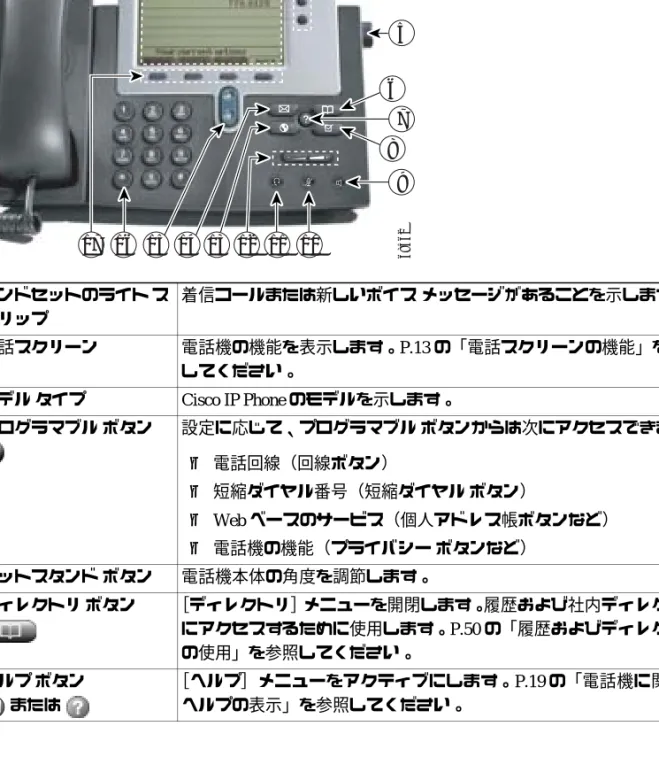
1 ハンドセットのライトス トリップ
着信コールまたは新しいボイスメッセージがあることを示します。
2 電話スクリーン 電話機の機能を表示します。P.13の「電話スクリーンの機能」を参照 してください。
3 モデル タイプ Cisco IP Phone のモデルを示します。
4 プログラマブル ボタン 設定に応じて、プログラマブル ボタンからは次にアクセスできます。
• 電話回線(回線ボタン)
• 短縮ダイヤル番号(短縮ダイヤル ボタン)
• Web ベースのサービス(個人アドレス帳ボタンなど)
• 電話機の機能(プライバシー ボタンなど)
5 フットスタンド ボタン 電話機本体の角度を調節します。
6 ディレクトリ ボタン [ディレクトリ]メニューを開閉します。履歴および社内ディレクトリ にアクセスするために使用します。P.50の「履歴およびディレクトリ の使用」を参照してください。
7 ヘルプボタン
または
[ヘルプ]メニューをアクティブにします。P.19の「電話機に関する ヘルプの表示」を参照してください。
68562
1
4
10 11 16
17 15 14 13 12
5
9 7 8 2
6 3
i
8 設定ボタン [セッテイ]メニューを開閉します。電話スクリーンのコントラストお よび呼出音を制御するために使用します。P.45の「電話機の設定のカ スタマイズ」を参照してください。
9 スピーカボタン スピーカフォンモードのオン/オフを切り替えます。
10 ミュート ボタン ミュート機能のオン/オフを切り替えます。
11 ヘッドセット ボタン ヘッドセット モードのオン/オフを切り替えます。
12 音量ボタン 音量およびその他の設定を制御します。P.45の「電話機の設定のカス タマイズ」を参照してください。
13 サービスボタン [サービス]メニューを開閉します。P.52の「ユーザオプション Web ページへのアクセス」を参照してください。
14 メッセージ ボタン サービスによって異なりますが、通常はボイス メッセージ サービスに 自動ダイヤルします。P.49の「ボイスメッセージへのアクセス」を参 照してください。
15 ナビゲーションボタン メニューのスクロールや項目の強調表示に使用します。ソフトキーと 組み合せて、強調表示された項目をアクティブにすることができます。
16 キーパッド 電話番号のダイヤル、文字の入力、およびメニュー項目の選択に使用 します。
17 ソフトキー ボタン 電話スクリーンに表示されているソフトキーのオプションをそれぞれ アクティブにします。
電話スクリーンの機能
次の図は、アクティブなコールが 1 つ存在するメインの電話スクリーンの外観を示しています。また 次の表は、電話スクリーンの機能の概要を示しています。
1 プライマリ電話回線 プライマリ電話回線の電話番号(内線番号)を表示します。
2 プログラマブルボタン のラベル
電話機のプログラマブルボタン の設定を示します。
電話回線:それぞれ 1 つの回線ボタンに対応しています。電話 機には、回線が 1 本しか割り当てられていない場合も、複数割 り当てられている場合もあります。
短縮ダイヤル番号:それぞれ 1 つの短縮ダイヤルボタンに対応 しています。詳細については、P.47の「短縮ダイヤル機能の設 定」を参照してください。
電話機サービス:それぞれ 1 つの Web ベースの電話機サービ スに対応しています(たとえば、個人アドレス帳ボタン)。 電話機の機能:それぞれ 1 つの特定の機能に対応しています
(たとえば、プライバシーボタン)。
3 ソフトキーのラベル ソフトキーの機能をそれぞれ表示します。ソフトキーをアクティブにす
るには、 (対応するソフトキー ボタン)を押します。
4 ステータス行 オーディオ モードのアイコン、ステータス情報、およびプロンプトを表 示します。
5 コール アクティビティ 領域
強調表示されている回線の現在のコールについて、発信者 ID、通話時 間、コールの状態などの詳細情報を表示します。上の図では、回線「6060」 が強調表示されています。関連する情報については、P.16の「コールの 表示とコール間の切り替え」を参照してください。
操作方法と機能のアベイラビリティについて
Cisco IP Phone の操作方法および利用可能な機能は、お客様の社内で使用されるコール処理エージェン ト、またお客様の社内の電話機サポート チームが電話機システムを設定した内容により異なることが あります。このため、この電話ガイドに記載されている機能の一部がお使いの電話機システムで利用 できない、または動作が異なる場合があります。操作方法や機能のアベイラビリティについて確認す る場合は、お客様の社内のサポート デスクまたはシステム管理者にお問い合せください。
コール処理とナビゲーションのヒント
このガイドラインは、Cisco IP Phone でのコールの処理、およびメニューのナビゲートに役立ちます。
オンフックとオフフック
電話機がオンフックかオフフックかによって、電話機の作業や操作手順が異なることがあります。
• オンフック:電話機のハンドセットが受け台に置かれている状態。アクティブになっているコール はなく、アクティブなダイヤルトーンも聞こえません。電話機には、オンフックダイヤル(電話 番号を入力または選択してからコールをアクティブにできる機能)が備わっています。電話機がオ ンフックになっている場合、 のアイコンが各電話回線の横に表示されます。
• オフフック:電話機のハンドセットが受け台から取り上げられているか、スピーカフォンがアク ティブ、またはその他の方法によってダイヤルトーンが聞こえ、着信コールに応答できる状態で す。電話機がオフフックになっている場合、 のアイコンが該当する電話回線の横に表示されま す。
回線とコールの違いについて
電話機の回線とコールを混同してしまうことがあります。混同しないためのヒントを次に示します。
回線
Cisco IP Phone 7960 は最大 6 本、Cisco IP Phone 7940 は最大 2 本の回線をサポートします。電話機で使 用可能な回線の数は、システム管理者が電話機のプログラマブルボタンに設定した内容によって異な ります。電話機に割り当てられた回線の数は、電話スクリーンの回線領域で確認します。電話機の回 線の数は、割り当てられた電話番号の数と同じです。
コール
各回線では、複数のコールをサポートできます。つまり、1 本の電話回線で複数のコールを処理できま す。デフォルトでは、1 本の回線に 4 つのコールが設定されますが、システム管理者はこの数を必要に 応じて調整できます。回線の数にかかわらず、1 台の電話機で一度に最大 200 のコールがサポートされ ます。
コールのアイコンについて
電話機には、コールの状態(保留中か、呼び出し中か、接続中かなど)を判断するために役立つアイ コンが表示されます。コールの状態を示すアイコンは、コールアクティビティ領域内で対応するコー ルの横に表示されます。
アイコン コールの状態 説明
接続コール 通話相手に現在接続されている状態です。電話機の機能の多く は、接続コールを前提にしています。
着信コール、呼び出し中 いずれかの回線で着信コールの呼出音が鳴っています。詳細に ついては、P.25の「コールへの応答」を参照してください。
発信コール、呼び出し中 通話相手の回線で発信コールの呼出音が鳴っています。詳細に ついては、P.20の「コールの発信」を参照してください。
コールの保留 コールが保留されています。このアイコンが電話回線の横に表 示されている場合、その回線のコールがすべて保留されている ことを示します。
発信コール、回線がビジー 発信したコールはビジーな回線にかかりました。
リモートで使用中 共有回線の別の電話機に接続コールがあります。詳細について は、P.36の「共有回線の使用」を参照してください。
認証されたコール このアイコンの説明については、P.40の「安全なコールの送 受信」を参照してください。
暗号化されたコール このアイコンの説明については、P.40の「安全なコールの送 受信」を参照してください。
コールの選択
電話機の機能の多くは、その機能の対象となるコールが選択されていることを前提にしています。た とえば、4 つのコールを保留にしている状態で、そのうちの 2 つだけを会議コールに参加させるとしま す。この場合は、会議コールに追加するコールを選択してから、機能を有効にします。
コールの表示とコール間の切り替え
次に示すヒントは、1 本または複数の回線でコールを切り替えるときに役立ちます。切り替え先のコー ルが自動的に強調表示されない場合は、ナビゲーション ボタンを使用してそのコールまでスクロール します。
目的 必要な操作または状態の説明
コールを強調表示する ナビゲーションボタンを使用して、コールのリストをスクロールします。
強調表示されているコールは、他のコールよりも少し濃く表示されます。
コールを選択する 接続コールまたは保留状態のコールを強調表示し、[センタク]を押しま す。選択されたコールの横に、 が表示されます。
選択したコールを確認す る
ナビゲーション ボタンを使用して、コールのリストをスクロールします。
選択されたコールは で示され、コールのリストでまとめて表示されま す。
目的 必要な操作または状態の説明 同じ回線のコールを切り
替える
切り替え先のコールを強調表示し、[フッキ]を押します。もう一方のコー ルは自動的に保留状態になります。
接続コールから切り替え て呼び出し中のコールに 応答する
着信コールがかかっている回線で[オウトウ]または を押します。こ の操作により、最初のコールが自動的に保留状態になります。
異なる回線のコールを切 り替える
コールが保留になっている回線で を押します(その回線には、コール の保留を示すアイコン が表示されています)。回線で保留になっている コールが 1 つの場合、コールは自動的に復帰します。保留になっている コールが複数ある場合は、必要に応じて特定のコールまでスクロールし、
[フッキ]を押します。
特定の回線におけるすべ てのコールを表示する
または を押してから、すぐに回線ボタンを押します。この操作に より、コールの詳細が表示されます。ただし、コールの状態は影響を受け
i
ヒント
• アクティブとなり得るコールは 1 つなので、他のコールは自動的に保留状態になります。
• 同じ回線に複数のコールがある場合は、優先順位が最も高く、通話時間の最も長いコールがコール のリストの先頭に表示されます。P.41の「重要なコールの優先順位付け」を参照してください。
• 同じタイプのコールは、コールのリストでまとめて表示されます。たとえば、相互に通話したコー ルは先頭付近に、選択されたコールはその次に、そしてまだ応答していないコールは末尾付近にま とめて表示されます。
電話スクリーン項目の選択
回線のアクティビティを 表示する(回線ごとに 1 つのコール)
強調表示されている回線で を押します(回線は、関連付けられている コールが電話スクリーンに表示されると強調表示されます)。
この操作により、電話機がコールの概要モードに切り替わり、回線ごとに 1 つのコールが表示されます。このコールは、アクティブなコール、また は通話時間の最も長い保留中のコール(すべてのコールが保留中の場合)
のいずれかになります。
標準の表示に戻るには、 または を押してから、すぐに回線ボタンを 押します。
電話スクリーンの項目の
選択方法 操作
項目までスクロールする ナビゲーション ボタンを押して、リストの項目を強調表示します。対応す るソフトキー([センタク]や[ダイヤル]など)を押して、操作を終了 します。
項目番号を指定する キーパッドで該当する番号を押します。たとえば、メニューの 4 番目の項 目を選択するには、4 を押します。
目的 必要な操作または状態の説明
i
機能メニューの使用方法
テキストの入力と編集
目的 必要な操作または状態の説明 機能メニューを開閉する 次の機能ボタンを押します。
メッセージ
サービス
ディレクトリ
設定
または ヘルプ
リストまたはメニューを スクロールする
ナビゲーション ボタンを押します。
機能メニューの 1 つ前の レベルに戻る
[シュウリョウ]を押します。このとき、メニューの最上位レベルで[シュ ウリョウ]を押すと、メニューが閉じます。
目的 必要な操作または状態の説明 電話スクリーンに文字を
入力する
キーパッドで該当する番号を何度か押して、ポップアップ メニューから文 字(大文字/小文字の区別を含む)を選択します。休止すると、カーソル が自動的に先へ移動し、次の文字を入力できる状態になります。
入力した文字を削除、ま たはカーソルの位置を変 更する
文字や数字を 1 つ削除するには、<< または[サクジョ]を押します。>>
を押すと、カーソルが右に移動します。
i
電話機に関するヘルプの表示
Cisco IP Phone には、固有のボタンや機能を備えた、その場で情報を入手できるヘルプが用意されてい ます。ヘルプの項目は電話スクリーンに表示されます。次の表に詳細を示します。
ボタン アイコンについて
電話機によっては、アイコンではなく文字が表示されたボタンを備えている場合があります。ただし、
この電話ガイドでは、アイコンの付いたボタンの図を使用しています。このガイドで使用されている ボタン アイコンの説明については、P.10の「ボタンとハードウェア」、またはこのガイドの冒頭にある はぎ取り式のクイックリファレンスカードの「ボタンの機能」を参照してください。
目的 必要な操作または状態の説明 ボタンやソフトキーを確
認する
または を 1 回押してから、すぐにボタンまたはソフトキーを押し ます。
メニュー項目を確認する 、 、または を押して、機能メニューを表示します。
メニュー項目を強調表示し、 または をすばやく 2 回押します。
ヘルプを使用してヘルプ を表示する
または をすばやく 2 回押します(最初にメニュー項目を選択しま
せん)。 アクティブなコールに関
するネットワーク統計を 表示する
コールがアクティブなときに または をすばやく 2 回押します。
i
i i
i
基本的なコール処理
この項では、コールの発信、応答、および転送など、基本的なコール処理のタスクについて説明しま す。これらのタスクの実行に使用する機能は標準的なもので、ほとんどの電話機で利用できます。
コールの発信
コールを発信するには、ハンドセットを取り上げてダイヤルします。または、次の表に示すオプショ ンのいずれかを使用します。
目的 必要な操作または状態の説明 オンフックでダイヤルす
る(ダイヤルトーンなし)
電話番号を入力し、次のいずれかの操作を行ってオフフックにします。
• ハンドセットを取り上げます。
• または を押します。
• [ダイヤル]を押します。
• (回線ボタン)を押します。
スピーカフォンを使用し てダイヤルする
[ハッシン]を押し、電話番号を入力します。ダイヤル、リダイヤル、ま たは短縮ダイヤルの操作を行う前または後に を押してもかまいませ ん。
ハンドセットが受け台に置かれていて、 が点灯していないときに電話 番号をダイヤルすると、通常はスピーカフォンモードが自動的に有効にな ります。これは、[リダイヤル]または短縮ダイヤル ボタンを押した場合 も同様です。
最後にダイヤルした電話 番号にリダイヤルする
[リダイヤル]を押します。デフォルトでは、プライマリ回線がリダイヤ ルに使用されます。ただし、セカンダリ回線を開いてから[リダイヤル]
を押してもかまいません。回線を開くには、 を押します。
短縮ダイヤルを使用する 次のいずれかの操作を実行します。
• オフフックにする前または後に (短縮ダイヤル ボタン)を押しま す。
• オンフックの状態で短縮ダイヤルのインデックス番号(キーパッドの
1 〜 99)を入力し、[タンシュク]を押します。
詳細については、P.47の「短縮ダイヤル機能の設定」を参照してください。
別のコールがアクティブ なときにコールを発信す る(新しい回線を使用)
新しい回線で を押します。この操作により、最初のコールが自動的に 保留状態になります。
別のコールがアクティブ なときにコールを発信す る(同じ回線を使用)
[ホリュウ]を押してから[ハッシン]を押し、次にダイヤル、リダイヤ ル、または短縮ダイヤルのいずれかを行います。あるいは、アクティブな コールで会話を続け、その間に履歴または社内ディレクトリからダイヤル するよう準備します。詳細については、この表の次の 2 行を参照してくだ さい。
履歴からダイヤルする >[フザイリレキ]、[チャクシンリレキ]、または[ハッシンリレ キ]を選択し、次に番号までスクロールしてオフフックにします。プレ フィックス番号やその他の番号を追加するには、[ヘンシュウ]を押しま す。
コールがアクティブなときに履歴からダイヤルする場合は、番号までスク ロールして[ダイヤル]を押します。元のコールの処理に対応するソフト キーを、次の中から選択します。
• [ホリュウ]:最初のコールを保留にし、2 番目のコールをダイヤルし ます。
• [シュウリョウ]:最初のコールを切断し、2 番目のコールをダイヤル します。
• [テンソウ]:最初の通話相手を 2 番目の通話相手に転送します([テン ソウ]を 2 回押します)。
• [カイギ]:すべての通話相手との間で会議コールを作成します([カ イギ]を 2 回押します)。
目的 必要な操作または状態の説明
電話機の社内ディレクト リからダイヤルする
>[シャナイディレクトリ]を選択します(名前は異なる場合があ ります)。キーパッドを使用して文字を入力し、[ケンサク]を押します。
ダイヤルするには、リストをスクロールして選択し、オフフックにします。
コールがアクティブなときに社内ディレクトリからダイヤルする場合は、
リストをスクロールして選択し、[ダイヤル]を押します。元のコールの 処理に対応するソフトキーを、次の中から選択します。
• [ホリュウ]:最初のコールを保留にし、2 番目のコールをダイヤルし ます。
• [シュウリョウ]:最初のコールを切断し、2 番目のコールをダイヤル します。
• [テンソウ]:最初の通話相手を 2 番目の通話相手に転送します([テン ソウ]を 2 回押します)。
• [カイギ]:すべての通話相手との間で会議コールを作成します([カ イギ]を 2 回押します)。
社内ディレクトリの Web ページからダイヤルする
Cisco WebDialer の機能を使用します。Web ブラウザを起動して、社内ディ
レクトリのページへ移動します。ディレクトリの電話番号をクリックしま す。コールを発信するには[ダイヤル]をクリックします。コールを終了 するには[コールの終了]をクリックします。詳細については、『Web で の Cisco IP Phone のカスタマイズ』
(http://www.cisco.com/univercd/cc/td/doc/product/voice/c_ipphon/index.htm)を 参照してください。
ヘッドセットを使用して ダイヤルする
次のいずれかの操作を実行します。
• が点灯していない場合は、ダイヤル、リダイヤル、または短縮ダ イヤルの操作を行う前または後に押します。
• が点灯している場合は、[ハッシン]、[リダイヤル]、または
(回線ボタンまたは短縮ダイヤルボタン)を押します。または、電話 番号を入力して[ダイヤル]を押します。
話し中または呼び出し中 の内線が応対可能になっ たときに通知を受信する
電話番号にコールし、ビジー音または呼出音が聞こえているときに[オリ カエシ]を押します。切断します。内線が応対可能になると、電話機に メッセージが表示され、呼出音が鳴ります。この電話番号へのコールバッ クは自動的に行われません。コールを発信する必要があります。コール バックは特別な機能なので、システム管理者に設定を依頼します。通話相 目的 必要な操作または状態の説明
プライオリティ
(Precedence)コールをか ける
電話番号の前に、システム管理者から提供された MLPP アクセス番号を入 力します。詳細については、P.41の「重要なコールの優先順位付け」を参 照してください。
Personal Address Book
(PAB; 個人アドレス帳)
のエントリまたはファー ストダイヤルコードか らダイヤルする
>PAB service または Fast Dial service を選択します(名前は異なる 場合があります)。リストからダイヤルするには、番号をスクロールして 選択し、オフフックにします。PAB またはファースト ダイヤル サービス への登録については、P.52の「ユーザオプション Web ページへのアクセ ス」を参照してください。
課金コードまたはトラッ キング コードを使用して コールを発信する
番号をダイヤルし、固定呼出音が鳴ったら、ユーザ固有のコードであるク ライアント マターコード(CMC)または認証に必要な Forced Authorization Code(FAC)コードを入力します。クライアント マターコードまたは認証
に必要な FAC コードを入力する必要があるかどうか、またその他の詳細
は、システム管理者によって指示されます。
Cisco エクステンション
モビリティ プロファイル を使用してコールを発信 する
使用する予定の電話機で Extension Mobility(EM; エクステンションモビリ ティ)にログインしていることを確認します。 >EM Service を選択 します(名前は異なる場合があります)。次に、キーパッドを使用してロ グイン情報を入力します。共有の作業スペースで 1 台の電話機を使用して いる場合は、EM にログインしてから所定の機能にアクセスするか、コー ルを完了する必要があります。
EM は特別な機能なので、システム管理者に電話機や電話機ユーザへの割 り当てを依頼します。『 Web での Cisco IP Phone のカスタマイズ』
(http://www.cisco.com/univercd/cc/td/doc/product/voice/c_ipphon/index.htm)を 参照してください。
ビデオコールを発信する 電話スクリーンに のアイコンが表示されているかどうかを確認しま す。
このアイコンが存在する場合、電話機ではビデオが使用可能で、Cisco VT
Advantage をサポートしています。この機能を使用すると、Cisco IP Phone、
コンピュータ、および外部のビデオカメラを使用してビデオコールを発 信できます。詳細については、システム管理者にお問い合せください。ま た、『Cisco VT Advantage クイック スタート ガイド』および『Cisco VT Advantage ユーザ ガイド』
(http://www.cisco.com/univercd/cc/td/doc/product/voice/c_ipphon/index.htm)を 参照してください。
目的 必要な操作または状態の説明
ヒント
• 電話番号を間違って入力した場合は、<< を押して数値を消去します。ダイヤル操作を中止するに は、[キャンセル]を押します。
• 電話機をオンフックにしてダイヤルしている場合は、電話番号の先頭に * と # を使用できません。
これらのキーを使用する必要がある場合は、電話機をオフフックにしてダイヤルします。
• ダイヤル トーンが聞こえない、またはコールを完了できない場合は、次の状況の 1 つ以上が当て はまります。必要に応じて、システム管理者に問い合せて詳細情報を入手してください。
− 電話機の ボタンからエクステンション モビリティ サービスにログインする必要があ ります。
− クライアント マターコードまたは認証に必要な FAC コードを入力してから番号をダイヤルす る必要があります。
− 電話機に時間制限が設定されていて、一日の特定の時間帯に一部の機能が使用できなくなって います。
コールへの応答
コールに応答するには、ハンドセットを取り上げてオフフックにします。次の表に詳細を示します。
目的 必要な操作または状態の説明
ヘッドセットで応答する が点灯していない場合は押します。
がすでに点灯している場合は、[オウトウ]または (着信 コールがかかっている回線ボタン)を押します。
スピーカフォンで応答する 、[オウトウ]、または (着信コールがかかっている回線ボ タン)を押します。
接続コールから切り替えて呼び 出し中のコールに応答する
[オウトウ]または (着信コールがかかっている回線ボタン)を 押します。新しいコールへの応答と、最初のコールの保留が自動的 に行われます。詳細については、P.27の「コールの保留と復帰」を 参照してください。
コールウェイティングを使用 して応答する
電話機のコールウェイティング機能を設定するように、システム管 理者に依頼します。
この機能を有効にしておくと、電話中に新しいコールが着信したと きに、コール ウェイティングを知らせるトーンを鳴らし、発信者 ID 情報を表示します。コールに応答するには、[オウトウ]を押し ます。元のコールに戻るには、このコールを保留にする必要があり ます。P.27の「コールの保留と復帰」を参照してください。
呼出音が 1 〜 2 回鳴った後で着 信コールに自動的に接続する
自動応答機能の設定をシステム管理者に依頼します。詳細について は、P.44の「ヘッドセットまたはスピーカフォン使用時の自動応答」
を参照してください。
別の電話機(会議室の電話機な ど)で 保 留 状 態 に な っ て い る コールを取得するか、他の人に 取得してもらう
コールパークを使用します。P.34の「パークされているコールの保 存と取得」を参照してください。
自分の電話機を使用して別の電 話機で鳴っているコールに応答 する
コール ピックアップを使用します。P.36の「共有回線の使用」を参 照してください。
プライオリティコールに応答 する
現在のコールを切断して[オウトウ]を押します。P.41の「重要な コールの優先順位付け」を参照してください。
着信コールをボイス メッセー ジ システムに直接送信する
[ソクテンソウ]を押します。コールがボイス メッセージ グリー ティングに自動転送されます。
コールの終了
コールを終了するには、切断します。次の表に詳細を示します。
目的 必要な操作または状態の説明
ハンドセットを使用していると きに切断する
ハンドセットを受け台に戻し、[シュウリョウ]を押します。
ヘッドセットを使用していると きに切断する
を押します。ヘッドセットモードをアクティブにしておく場合 は、[シュウリョウ]を押します。切断した後もボタンが点灯した 状態になります。
スピーカフォンを使用している ときに切断する
または[シュウリョウ]を押します。
複数のコールがある場合に 1 つ のコールだけを切断する
[シュウリョウ]を押します。必要に応じて、コールの保留を解除 しておきます。
コールの保留と復帰
アクティブとなり得るコールは常に 1 つに限定されるので、他のコールはすべて自動的に保留状態に なります。
ヒント
コールが保留状態になっているとき、通常は音楽やビープ音が流れます。そのため、会議コールは保 留にしないでください。
ミュートの使用
ミュートを使用すると、ハンドセット、ヘッドセット、スピーカフォン、または外部マイクロフォン の音声入力が無効になります。ミュートが有効な場合、コールの通信相手からの音声は聞こえますが、
自分からの音声は通信相手に聞こえません。
目的または状態 必要な操作または状態の説明
コールを保留状態にする 保留状態にするコールが強調表示されていることを確認し、[ホ リュウ]を押します。
現在の回線にあるコールの保留 を解除する
必要に応じて特定のコールまでスクロールし、[フッキ]を押しま す。
別の回線にあるコールの保留を 解除する
保留中のコールがある回線で を押します(その回線には、コー ルの保留を示すアイコン が表示されています)。この回線で保留 になっているコールが 1 つの場合、コールは自動的に復帰します。
保留になっているコールが複数ある場合は、必要に応じて特定の コールまでスクロールし、[フッキ]を押します。
目的 必要な操作または状態の説明
ミュートをオンにする を押します。
ミュートをオフにする を押します。
接続コールの転送
接続コールは転送によってリダイレクトされます。転送先は、コールの転送先となる電話番号です。
ヒント
• オンフック転送が有効になっている場合は、切断するか、または[テンソウ]を押してから切断す ることができます。
• オンフック転送が電話機で有効になっていない場合は、[テンソウ]を押さずに切断すると、転送 の動作がキャンセルされ、転送対象の通話相手が保留状態になることに注意してください。
• [テンソウ]を使用して保留中のコールをリダイレクトすることはできません。[テンソウ]を押し
目的 必要な操作または状態の説明
転送先の相手と会話せずにコー ルを転送する
[テンソウ]を押して、転送先の電話番号を入力します。コールの 呼出音が聞こえたら、切断します。
システム管理者がオンフック転送を有効にしていない場合は、[テ ンソウ]をもう一度押して転送を完了します。転送をキャンセルす るには、[シュウリョウ]を押します。
転 送 先 の 相 手 と 会 話 し て か ら コールを転送する(打診転送)
[テンソウ]を押して、転送先の電話番号を入力します。相手が応 答するのを待ちます。相手がコールの転送を承諾した場合は、[テ ンソウ]をもう一度押します。相手がコールの転送を拒否した場合 は、[フッキ]を押して元のコールに戻ります。
システム管理者がオンフック転送を有効にしていない場合は、[テ ンソウ]をもう一度押して転送を完了します。転送をキャンセルす るには、[シュウリョウ]を押します。
2 つの現在のコールを相互に転 送する(直接転送)
その回線における任意のコールをスクロールして強調表示し、[セ ンタク]を押します。2 番目のコールに対しても同じ処理を行いま す。選択したコールの 1 つが強調表示されている状態で[Dテンソ ウ]を押します(必要に応じて、[D テンソウ]を表示するために
[ツギヘ]を押します)。2 つのコールが相互に接続され、自分のコー ルは終了されます。
発信者との通信を継続する場合は、代わりに[サンカ]を使用して 会議を作成します。詳細については、P.30の「会議コールの使用方 法」を参照してください。
別の電話番号へのコール転送
[フザイ]を使用すると、自分の Cisco IP Phone にかかってくる着信コールを別の電話番号にリダイレ クトできます。
(注) [フザイ]の転送先番号は、自分の電話機からダイヤルする場合とまったく同じように入力し ます。たとえば、必要に応じて「9」などのアクセスコードや地域コードをダイヤルします。
ヒント
• 従来のアナログ電話機、または他の IP Phone にコールを転送することができます(ただし、シス テム管理者がコール転送機能を社内の番号に制限している場合があります)。
• この機能は回線ごとに設定する必要があります。コール転送が有効でない回線にコールがかかって きた場合、通常どおりコールの呼出音が鳴ります。
目的 必要な操作または状態の説明
プライマリ回線のコール転送を 設定する
[フザイ]を押し、転送先の電話番号を入力します。
プライマリ回線のコール転送を キャンセルする
[フザイ]を押します。
プライマリ回線のコール転送が 有効になっているかどうかを確 認する
プライマリ回線に のアイコンが表示されていることを確認し ます。さらに、電話スクリーンの下部にあるステータス行を確認し ます。ここにはコール転送の転送先番号が表示されます。
任意の回線のコール転送を設定 またはキャンセルする
ユーザ オプション Web ページにログインし、デバイスを選択して、
メイン メニューから[すべてのコールを別の番号に転送]を選択し ます。電話機の回線ごとにコール転送を設定またはキャンセルでき ます。ログインの手順については、P.53の「ユーザオプション Web ページへのログイン」を参照してください。
コール転送がプライマリ回線以外で有効になっている場合、電話機 にはコール転送の状態が表示されません。その代わりとして、ユー ザオプションページで設定を確認する必要があります。