Corporate Headquarters Cisco Systems, Inc. 170 West Tasman Drive San Jose, CA 95134-1706 USA http://www.cisco.com Tel: 408 526-4000 800 553-NETS (6387) Fax: 408 526-4100
Cisco IP Phone 7905G/7912G シリーズ
ユーザ
ガイド
このマニュアルに記載されている仕様および製品に関する情報は、予告なしに変更されることがあります。 このマニュアルに記載され ている表現、情報、および推奨事項は、すべて正確であると考えていますが、明示的であれ黙示的であれ、一切の保証の責任を負わな いものとします。 このマニュアルに記載されている製品の使用は、すべてユーザ側の責任になります。
対象製品のソフトウェア ライセンスおよび限定保証は、製品に添付された『Information Packet』に記載されています。 見当たらない場 合には、代理店にご連絡ください。
以下の情報は Class A 装置の FCC 適合に関するものです。 この装置はテスト済みであり、FCC ルールの Part 15 に記載されている Class A デジタル装置の制限に準拠していることが確認済みです。 この制限により、Class A デジタル装置を商業施設で作動させた場合、有害 な干渉が起きないようになっています。 この装置は、無線周波エネルギーを発生、使用し、また放射することもあります。取り扱い説 明書に従って設置または使用しなかった場合には、無線通信に有害な干渉を起こすことがあります。 また、この装置を住宅で使用する 場合には有害な干渉を起こすことがあり、ユーザ側の費用で干渉防止措置を講じなければならない場合があります。 以下の情報は Class B の FCC 適合に関するものです。 このマニュアルで解説している装置は、無線周波エネルギーを発生し、また放射す ることもあります。 シスコのインストレーションに関する指示に従って設置されない場合には、ラジオやテレビの受信に干渉を起こす 可能性があります。 この装置は、テスト済みであり、FCC ルールの Part 15 に記載されている仕様に基づく Class B デジタル装置の制限 に準拠していることが確認済みです。 この仕様では、住宅に設置した場合にこのような干渉が起きないようになっています。 ただし、特 定の設置条件で干渉が起きないことを保証するものではありません。 シスコによる書面での認可のない装置に対して変更を行うと、Class A または Class B デジタル装置に要求される FCC への適合ができな い可能性があります。 この状況では、装置の使用権限は FCC 規制によって制限され、ラジオまたはテレビへの干渉防止措置をユーザ側 の費用で講じなければならない場合があります。 装置の電源を切ることによって、装置が干渉の原因であるかどうかを判断できます。 干渉がなくなれば、シスコの装置またはその周辺 装置が原因になっていると考えられます。 装置がラジオまたはテレビ受信に干渉する場合には、次の方法で干渉が起きないようにして ください。 ï 干渉がなくなるまで、テレビまたはラジオのアンテナの向きを変えます。 ï テレビまたはラジオの左右どちらかの側に装置を移動します。 ï テレビまたはラジオから離れた場所に装置を移動します。 ï テレビまたはラジオとは別の回路にあるコンセントに、装置を接続します(装置とテレビ / ラジオが、それぞれ別個のブレーカーまた はヒューズで制御されるようにします)。 シスコにより認められていない変更をこの製品に対して行った場合には、FCC 認定が無効になり、さらに製品を操作するユーザの権限 を失うことになります。
シスコが採用している TCP ヘッダー圧縮機能は、UNIX オペレーティング システムの UCB(University of California, Berkeley)パブリッ ク ドメイン バージョンとして、UCB が開発したプログラムを最適化したものです。 All rights reserved. Copyright © 1981, Regents of the University of California. ここに記載されている他のいかなる保証にもよらず、すべてのマニュアルおよび上記各社のソフトウェアは、障害も含めて「現状のま ま」として提供されます。 シスコおよび上記各社は、商品性や特定の目的への適合性、権利を侵害しないことに関する、または取り扱 い、使用、または取り引きによって発生する、明示されたまたは黙示された一切の保証の責任を負わないものとします。 いかなる場合においても、シスコおよびその代理店は、このマニュアルの使用またはこのマニュアルを使用できないことによって起こ る制約、利益の損失、データの損傷など間接的で偶発的に起こる特殊な損害のあらゆる可能性がシスコまたは代理店に知らされていて も、それらに対する責任を一切負いかねます。
CCIP、CCSP、Cisco Arrow のロゴ、Cisco Powered Network のマーク、Cisco Systems Verified のロゴ、Cisco Unity、Follow Me Browsing、 FormShare、iQ Net Readiness Scorecard、Networking Academy、および ScriptShare は、Cisco Systems, Inc. の商標です。Changing the Way We Work, Live, Play, and Learn、The Fastest Way to Increase Your Internet Quotient、および iQuick Study は、Cisco Systems, Inc. のサービス マークです。Aironet、ASIST、BPX、Catalyst、CCDA、CCDP、CCIE、CCNA、CCNP、Cisco、Cisco Certified Internetwork Expert のロ ゴ、Cisco IOS、Cisco IOS のロゴ、Cisco Press、Cisco Systems、Cisco Systems Capital、Cisco Systems のロゴ、Empowering the Internet Generation、Enterprise/Solver、EtherChannel、EtherSwitch、Fast Step、GigaStack、Internet Quotient、IOS、IP/TV、iQ Expertise、iQ のロ ゴ、LightStream、MGX、MICA、Networkers のロゴ、Network Registrar、Packet、PIX、Post-Routing、Pre-Routing、RateMUX、 Registrar、SlideCast、SMARTnet、StrataView Plus、Stratm、SwitchProbe、TeleRouter、TransPath および VCO は、米国および一部の国に
Cisco IP Phone 7905G/7912G シリーズユーザガイド Copyright © 2003 Cisco Systems, Inc. All rights reserved.
このマニュアルについて
ここでは、次の項目について説明します。
表tv ページの「マニュアルの紹介」
表tvi ページの「関連マニュアル」
表tvi ページの「マニュアルの入手」
表tBoilerplate 2 ページの「Obtaining Technical Assistance」
表tx ページの「マニュアルの表記法」
マニュアルの紹介
このマニュアルでは、Cisco CallManager 電話システムで動作する Cisco IP Phone 7905G または Cisco IP Phone 7912G で使用する基本操作と応用操作 について説明します。
このマニュアルの構成は、次のとおりです。
章 内容
第 1 章「Cisco IP Phone の概要」 電話の設置手順、電話の概要、ユーザ オプション Web ページに関する情報。 第 2 章「電話設定のカスタマイズ」 音量、コントラスト、その他の電話設定に関する情報。 第 3 章「発信およびその他の基本 操作」 基本的な操作の実行手順(電話をかける、ボイス メー ルにアクセスするなど)。 付録 A「トラブルシューティング」 電話に関するトラブルシューティングの手順。
関連マニュアル
詳細については、次のマニュアルを参照してください。
表t『At a Glance Cisco IP Phone 7905G』:この小冊子には基本的な設置手
順が記載されています。各 Cisco IP Phone 7905G に同梱されています。
表t『At a Glance Cisco IP Phone 7912G』:この小冊子には基本的な設置手 順が記載されています。各 Cisco IP Phone 7912G に同梱されています。
表t『クイック リファレンス Cisco IP Phone 7905G/7912G』:このパンフ
レットには基本的な事項が記載されています。個別にご注文いただけ ます。
表t『Regulatory Compliance and Safety Information for the Cisco IP Phone 7900 Series』:このマニュアルには、Cisco IP Phone の 7900 シリーズに ついて、各国における代理店の準拠、安全、および法廷情報が記載さ れています。
マニュアルの入手
マニュアル、技術サポート、およびその他の技術リソースは、さまざまな 方法で入手できます。 ここでは、シスコシステムズから技術情報を入手す る方法を説明します。Cisco.com
最新のマニュアルは、WWW の次の URL でアクセスできます。 http://www.cisco.com/univercd/home/home.htm シスコの Web サイトには、次の URL でアクセスできます。 http://www.cisco.com 海外のシスコ Web サイトには、次の URL でアクセスできます。 http://www.cisco.com/public/countries_languages.shtmlこのマニュアルについて 技術サポートの手配
マニュアルの発注
マニュアルの発注手順は、次の URL で確認できます。 http://www.cisco.com/univercd/cc/td/doc/es_inpck/pdi.htm シスコ製品のマニュアルは、次の方法で発注できます。 表tCisco.com に登録済みのお客様(シスコ直販のお客様)は、Networking Products MarketPlace からシスコ製品のマニュアルを発注で きます。 http://www.cisco.com/en/US/partner/ordering/index.shtml
マニュアルへのフィードバック
Cisco.com に対するコメントは、電子メールで送信できます。Cisco Documentation ホームページの上部にある Feedback をクリックします。 コメントを [email protected] に電子メールで送信できます。 また、マニュアルの表紙の裏にある返信カード(ある場合)を使用する か、手紙に次の宛先を記入して、コメントを郵送できます。 Cisco SystemsAttn: Customer Document Ordering 170 West Tasman Drive
San Jose, CA 95134-9883
お客様のコメントをお待ちしております。
技術サポートの手配
シスコが運営する Cisco.com には、すべての技術サポートに対する最初の
窓口となる Cisco Technical Assistance Center(TAC)Web サイトがありま
す。 お客様およびパートナーは Cisco TAC Web サイトからオンライン マ
ニュアル、トラブルシューティングに関するヒント、および設定例を入手
できます。 Cisco.com に登録済みのお客様は、TAC ツールやユーティリ
ティも含めて Cisco TAC Web サイトのすべての技術サポート リソースにア クセスできます。
Cisco.com
Cisco.com は、いつでもどこからでも、シスコの情報、ネットワーク ソ リューション、サービス、プログラム、およびリソースにアクセスできる 対話形式のネットワーク サービスを提供しています。 Cisco.com では、次の作業を支援する広範囲な機能とサービスを提供して います。 表tビジネス プロセスの合理化と生産性の向上 表tオンライン サポートによる技術上の問題の解決 表tソフトウェア パッケージのダウンロードとテスト 表tシスコの学習資料や製品の発注 表tオンラインによる技能評価、トレーニング、認定プログラムへの登録 ユーザ登録すると、お客様に合った情報やサービスをご利用いただけま す。次の URL で Cisco.com に自己登録できます。 http://tools.cisco.com/RPF/register/register.doTAC(Technical Assistance Center)
Cisco TAC では、すべてのお客様が、シスコの製品、テクノロジー、また
はソリューションについての技術サポートを受けることができます。 Cisco
TAC Web サイトと Cisco TAC Escalation Center の 2 つのタイプのサポート
を利用できます。 問題の優先順位とサービス契約の条件に基づいて、サ ポートを選択していただきます。 Cisco TAC への問い合せは、問題の緊急性に従って分類されます。 表t優先度レベル 4(P4):シスコ製品の機能、製品の設置、または基本 的な製品構成について、情報または支援が必要な場合。 業務にはほと んど影響しない場合です。 表t優先度レベル 3(P3):ネットワークのパフォーマンスが低下したが、 ほとんどの業務を継続できる場合。 お客様とシスコは、通常の業務時 間内に担当者が従事して、サービスを通常レベルに復元することを目 指します。
このマニュアルについて 技術サポートの手配 表t優先度レベル 2(P2):既存のネットワークの機能が著しく低下した ため、またはシスコ製品のパフォーマンスが不十分なため、業務に大 きな影響を与える場合。 お客様とシスコは、通常の業務時間内に専任 の担当者が従事して問題を解決します。 表t優先度レベル 1(P1):既存のネットワークがダウンし、業務に重大 な損害が発生する場合。 お客様とシスコは、24 時間体制で必要なすべ ての担当者が従事して問題を解決します。
Cisco TAC Web サイト
Cisco TAC Web サイトでは、シスコ製品やテクノロジーに関する技術上の
問題を解決するためのオンライン マニュアルとツールを提供しています。
Cisco TAC Web サイトには、次の URL でアクセスしてください。
http://www.cisco.com/tac
シスコと正式なサービス契約を結ばれているすべてのお客様、パート
ナー、および代理店は、Cisco TAC Web サイトの技術サポート リソースに
アクセスできます。 Cisco TAC Web サイトへのアクセスには、Cisco.com の
ログイン ID とパスワードが必要です。 正式なサービス契約を締結してい
て、ログイン ID またはパスワードを取得していない場合は、次の URL に
アクセスして登録手続きを行ってください。
http://tools.cisco.com/RPF/register/register.do
Cisco.com に登録済みのお客様は、Cisco TAC Web サイトで問題を解決で
きなかった場合は、次の URL で 問題をオンラインで検討できます。
http://www.cisco.com/tac/caseopen
インターネットからアクセスしている場合、P3 および P4 の問題は、オン
ラインで検討することをお勧めします。ここでは、状況を詳細に説明し、 必要なファイルを添付できます。
Cisco TAC Escalation Center
Cisco TAC Escalation Center は、優先度レベル 1 または 2 の問題について対
応します。 この 2 つの分類は、ネットワーク パフォーマンスの低下によっ
て、業務に重大な影響を与える場合に割り当てられます。 TAC Escalation
Center に P1 または P2 レベルの問題を相談すると、Cisco TAC のエンジニ アが自動的に検討を開始します。
Cisco TAC フリーダイヤルの国別番号は、次の URL からアクセスしてくだ さい。
http://www.cisco.com/warp/public/687/Directory/DirTAC.shtml
電話で問い合せる前に、Network Operations Center に連絡し、SMARTnet、
SMARTnet Onsite、または Network Supported Accounts(NSA)など、シス
コが御社に提供できるサービスを確認してください。 Network Operations Center に連絡する際は、御社のサービス契約番号と製品のシリアル番号を 用意してください。
マニュアルの表記法
このマニュアルでは、次の表記法を使用しています。 注 「注釈」の意味です。 役立つ情報や、このマニュアル以外の参考資料など を紹介しています。 注意 「要注意」の意味です。 この状況では、機器が損傷したり、データが失わ れる可能性がありますので、注意が必要です。このマニュアルについて マニュアルの表記法 警告 安全上の重要な注意事項 「危険」の意味です。 人身事故を予防するための注意事項が記述されてい ます。 装置の取り扱い作業を行うときは、電気回路の危険性に注意し、 一般的な事故防止対策に留意してください。 このマニュアルに記載され ている警告の各国語版は、装置に付属の「Translated Safety Warnings」を参照してください。 注:これらの注意事項を保管しておいてください。 注:この資料は、製品に付属のインストレーション ガイドと併用してく ださい。 詳細は、インストレーション ガイド、コンフィギュレーショ ン ガイド、または添付されているその他のマニュアルを参照してくださ い。
章
1
Cisco IP Phone の概要
Cisco IP Phone は、コンピュータで使用するデータ ネットワークと同じ データ ネットワークを通じて音声通信を提供する、機能性に富んだ電話 機です。 この IP Phone は従来のアナログ電話機と同じように機能し、発信 や着信を行うことができます。 また、短縮ダイヤル、リダイヤル、電話会 議など、電話機に要求される機能もサポートしています。 このガイドでは、IP Phone で利用できるさまざまな機能やサービスの使用 方法について説明します。 この章は、次の項で構成されています。 表t1-2 ページの「Cisco IP Phone の接続」 表t1-7 ページの「Cisco IP Phone のボタンと各部の名称」 表t1-10 ページの「メニュー ボタンと保留ボタンの使用方法」 表t1-10 ページの「ソフトキー」 表t1-10 ページの「メニュー項目の選択方法」 表t1-11 ページの「LCD 画面への文字の入力」 表t1-11 ページの「受話器とスピーカの使用方法」 警告 システムを電源に接続する前に、取り付け手順を読んでください。Cisco IP Phone の接続
新しい Cisco IP Phone は多くの場合、システム管理者や技術者によって、 企業 IP テレフォニー ネットワークに接続されます。 しかし、そうではな い場合でも、Cisco IP Phone は容易にネットワークに接続できます。 電話を接続するには、次の各項で説明する手順に従ってください。 表t1-5 ページの「ステップ 1: ネットワークへの接続」 表t1-6 ページの「ステップ 2: 受話器の接続」 表t1-6 ページの「ステップ 3: 電源への接続」 表t1-7 ページの「ステップ 4: 始動」 図 1-1 または図 1-2 を参照して、電話の背面にあるポートの位置を確認し てください。Chapter 1 Cisco IP Phone の概要 Cisco IP Phone の接続 図 1-1 Cisco IP Phone 7905G のケーブル接続 1 ネットワーク ポート(10 BASE-T) 電話をオフィス内のイーサネット ポート に接続します。 2 受話器 ポート 受話器を電話に接続します。 3 DC アダプタ ポート (48VDC) 電源装置のプラグを電話に接続します。 4 DC 出力コネクタ付きの電 源装置(付属している場 合) 交流電源ケーブルに接続します。 5 壁面ソケット プラグ付き の交流電源ケーブル(付 属している場合) 電源装置を標準の電源コンセントに接続 します。 2 3 5 4 1 91637
図 1-2 Cisco IP Phone 7912G のケーブル接続 1 ネットワーク ポート(10 BASE-T、100 BASE-T) 電話をオフィス内のイーサネット ポート に接続します。 2 アクセス ポート(10 BASE-T、100 BASE-T) 電話をデスクトップ コンピュータのイー サネット ポートに接続します。 3 受話器 ポート 受話器を電話に接続します。 4 DC アダプタ ポート (48VDC) 電源装置のプラグを電話に接続します。 5 DC 出力コネクタ付きの電 源装置(付属している場 合) 交流電源ケーブルに接続します。 6 壁面ソケット プラグ付き の交流電源ケーブル(付 属している場合) 電源装置を標準の電源コンセントに接続 します。 3 2 4 6 5 1 91638
Chapter 1 Cisco IP Phone の概要 Cisco IP Phone の接続 開始する前に Cisco IP Phone のネットワークへの接続について、システム管理者の準備 が整っていることを確認してください。 注意 ローカルで電力を供給する(イーサネット接続から供給しない)場合は、 Cisco 48 ボルト電源装置を使用してください。この電源装置は、Cisco IP Phone で動作するように設計してあります。 警告 感電事故を防ぐために、安全超低電圧(SELV)回路を電話網電圧 (TNV)回路に接続しないでください。 LAN ポートには SELV 回路があ
り、WAN ポートには TNV 回路があります。 一部の LAN ポートと WAN
ポートには、RJ-45 コネクタが使用されています。 ケーブルを接続する場 合には、十分注意してください。
ステップ
1: ネットワークへの接続
Cisco IP Phone 7905G の場合は、付属のイーサネット ケーブルを使用して、 電話の背面にあるネットワーク ポートをオフィス内のイーサネット ポー トに接続します。Cisco IP Phone 7912G の場合は、Cisco IP Phone を企業 IP テレフォニー ネットワークに接続します。オフィスのセットアップ方法に応じて、次の 2 通りの接続方法のいずれかを使用します。 どの方法で接続するか不明な 場合は、システム管理者に問い合せてください。 表t直接ネットワーク接続:この方法では、オフィス内に少なくとも 1 つ のイーサネット ポートが必要です。 付属のイーサネット ケーブルを使 用して、電話の背面にあるネットワーク ポートをオフィス内のイーサ ネット ポートに接続します。 表t共有ネットワーク接続:オフィス内に 1 つしかないイーサネット ポートにデスクトップ コンピュータがすでに接続されている場合は、 この方法を使用します。 最初に、イーサネット ケーブルをコンピュー タから取りはずし、そのケーブルを電話の背面にあるネットワーク ポートに接続します。 次に、付属のイーサネット ケーブルを使用して、 電話の背面にあるアクセス ポートをデスクトップ コンピュータに接続 します。 これで Cisco IP Phone は、ネットワーク接続をコンピュータと 共有できるようになります。
ステップ
2: 受話器の接続
受話器を受話器 ポートに接続します。 コードの端(コイル状でない部分が 他に比べて長い)が、電話の本体に接続されていることを確認してくださ い。
ステップ
3: 電源への接続
システム管理者から、Cisco の電源装置付きの Cisco IP Phone を受け取った
場合は、その電源装置のプラグを電話の背面にある DC アダプタ ポートに 接続します。 次に、電源ケーブルを使用して電源装置をオフィス内の標準 の電源コンセントに接続します。 電源装置なしの電話をシステム管理者から受け取った場合、その電話への 電力はイーサネット接続から供給されます。 次の警告は、Cisco IP Phone を外付け電源装置で使用する場合に適用され ます。 警告 この製品は、設置する建物に短絡(過電流)保護機構が敷設されている ことが前提になっています。 各相の導体(すべての通電導体)に 120
VAC、15 A(日本および米国)、または 240 VAC、10 A(前記以外の国)
以下のヒューズ、または回路ブレーカが使用されていることを確認して ください。 警告 Cisco IP Phone は、TN 電源システムで動作するように設計されていま す。 警告 プラグとソケットは常にアクセスできる状態にしておく必要があります。 これは、プラグとソケットが主要な切断装置であるためです。
Chapter 1 Cisco IP Phone の概要 Cisco IP Phone のボタンと各部の名称
ステップ
4: 始動
Cisco IP Phone を電源に接続すると、始動プロセスが開始します。 数分後、 モノクロの ready 画面が LCD 画面に表示されます。 画面の内容は状況に よって異なりますが、ready 画面には、通常、日付と時刻、内線番号、お よび使用可能なソフトキーが表示されます。 始動が完了し、電話は使用で きる状態になります。Cisco IP Phone のボタンと各部の名称
Cisco IP Phone 7905G または 7912G のボタンと各部の名称は、図 1-3 を参 照してください。図 1-3 Cisco IP Phone 7905G および 7912G 1 LCD 画面 時刻、日付、ご使用の電話番号、発信者 ID、通話のス テータス、ソフトキー タブなどの機能が表示されま す。 2 Cisco IP Phone シリー ズのタイプ
ご使用の IP Phone の Cisco IP Phone シリーズ を示します。 3 ソフトキー 対応して LCD 画面のタブに表示される機能を実行しま す。 ソフトキーは、LCD 画面の下部に表示される機能 オプションに対応しています。 ソフトキーの機能は、 電話のステータス(使用中かどうかなど)によって変 わります。
Chapter 1 Cisco IP Phone の概要 Cisco IP Phone のボタンと各部の名称 4 セレクト ボタ ン LCD 画面に表示されているテキストをスクロールし、 機能を選択します。 また、スクロールするテキストや 機能がない場合は、短縮ダイヤル番号へのアクセスを 提供します。 5 メニュー ボタ ン ボイス メール、ディレクトリ、設定へのアクセスな ど、サービスのメニューを表示します。 6 保留ボタン アクティブ コールを保留したり、保留中のコールを復 帰します。また、アクティブ コールと着信コールを切 り替えたり、アクティブ コールと保留コールを切り替 えたりします。 7 ダイヤル パッ ド 従来の電話機のダイヤル パッドと同じ機能です。 8 音量ボタン 受話器とスピーカの音量を上げ下げします。 また、呼 び出し音の音量(受話器を置いている場合)も調節し ます。 9 受話器 従来の受話器と同じように機能します。 受話器の上部 にあるライト ストリップは、電話が鳴ると点滅しま す。また、ご使用のメッセージ システムによっては、 新しいボイス メール メッセージが着信すると、点灯し たままになります。 1 0 フットスタン ド 机やテーブルの上にある電話を使いやすい角度に調節 します。
メニュー
ボタンと保留ボタンの使用方法
Cisco IP Phone には、次の 2 つの機能ボタンがあります。 表tメニュー ボタン:サービスのメニューを LCD 画面に表示します。 サービスには、ボイス メール、ディレクトリ(通話履歴や短縮ダイヤ ルなど)、および設定(コントラスト、呼び出し音タイプ、設定、ス テータスなど)へのアクセスがあります。 詳細については、1-14 ペー ジの「Cisco IP Phone のメニューの使用方法」を参照してください。 表t保留ボタン:通話を保留したり、保留中の通話を復帰します。 詳細に ついては、3-4 ページの「通話の保留」を参照してください。ソフトキー
ソフトキーは、LCD 画面の下部に表示されるオプション タブに対応して います。 ソフトキーは、電話のステータスに応じて変わります。 たとえば、 受話器を持ち上げたときのソフトキーのオプションは、電話を使用してい ないときのオプションとは異なります。 >> ソフトキーを使用すると、カーソルを移動できます。 また、<< ソフト キーを使用すると、入力した文字や数字を削除できます。 文字を誤って入 力したり、編集する必要がある場合は、<< ソフトキーを押します。メニュー項目の選択方法
Cisco IP Phone でメニュー項目を選択するには、次の方法があります。 表tセレクト ボタンを使用する:セレクト ボタンを押して、メニュー項 目を選択(強調表示)します。 次に、[ 選択(Select)] ソフトキーを押 します。 表t項目番号を使用する:LCD 画面に表示されている項目番号に対応し たダイヤル パッド上の番号キーを押します。 この方法を使用して、左 側に番号があるメニュー項目を選択します。Chapter 1 Cisco IP Phone の概要 LCD 画面への文字の入力
LCD 画面への文字の入力
文字や数字などを LCD 画面に入力する必要が生じる場合があります。 この ような文字を入力するには、対応する番号キーを使用します。 番号キーを 1 回または複数回押すと、特定の文字が表示されます。 たとえば、「a」を 入力するには、2 を 1 回押します。「b」は 2 回、「c」は 3 回すばやく押し ます。 キーを押した後は、カーソルが次の文字を入力する位置に自動的に 移動します。 失敗した場合は、<< ソフトキーを押します。受話器とスピーカの使用方法
Cisco IP Phone は、受話器またはスピーカとともに機能します。 スピーカで モニタできるのは、アクティブ コールだけです。 電話で話をするには、受 話器を持ち上げる必要があります。 受話器またはスピーカの使用方法については、次の各項を参照してくださ い。 表t1-11 ページの「受話器の使用方法」 表t1-12 ページの「スピーカの使用方法」 表t1-12 ページの「受話器受け台の調節」受話器の使用方法
Cisco IP Phone の受話器は、従来の電話の受話器と同じように機能します。 表t発信と応答を行うには、受話器を持ち上げます。 表t電話を切るには、受話器を受け台に置きます。 表t受話器の音量を調節する場合は、2-2 ページの「受話器音量の調節」 を参照してください。スピーカの使用方法
スピーカでモニタできるのは、アクティブ コールだけです。 話で話をする には、受話器を持ち上げる必要があります。 表t通話をモニタするために受話器をスピーカに切り替えるには、通話中 に電話の前面にある [ モニタ(Monitor)] ソフトキーを押してから、 受話器を置きます。 この場合、通話を聞くことはできますが、電話で 話をすることはできません。 表t受話器を置く前にスピーカをオフにして通話を続けるには、[ モニタ オフ(MonOff)] ソフトキーを押します。 表t受話器を置いた後にスピーカをオフにして通話を続けるには、受話器 を持ち上げます。 表tスピーカをオフにして電話を切るには、[ 終了(EndCall)] ソフト キーを押します。 表tスピーカの音量を調節する場合は、2-2 ページの「スピーカ音量の調 節」を参照してください。受話器受け台の調節
Cisco IP Phone を壁に取り付ける場合は、受話器が滑り落ちないように受 け台を調節できます。 受話器受け台を調節するには、図 1-4 を参照してください。Chapter 1 Cisco IP Phone の概要 受話器とスピーカの使用方法 図 1-4 受話器受け台の使用方法 1 受話器をはずし、受話器の受け台から四角いプラスチックのタブを 指で引き出します。 2 タブを半回転します。 3 タブの上部から突起が出ている状態で、タブを受話器の受け台に再 び差し込みます。 受話器を受け台に戻します。 受話器が滑り落ちないように、タブが 受話器の溝に掛かります。 1 2 3 77354
Cisco IP Phone のメニューの使用方法
Cisco IP Phone では、次のメニューを利用できます。 表t[ メッセージ(Messages)]:ボイス メール システムにダイヤルしま す。 詳細については、3-15 ページの「ボイス メールの使用方法」を参 照してください。 表t[ ディレクトリ(Directories)]:通話履歴メニューと短縮ダイヤルへ のアクセスを提供します。 通話履歴の詳細については、3-16 ページの 「電話ログの使用方法」を参照してください。 短縮ダイヤルの詳細につ いては、3-2 ページの「電話の発信」を参照してください。 表t[ 設定(Settings)]:コントラスト設定、呼び出し音タイプ設定、ネッ トワーク設定、モデル情報、および電話のステータスへのアクセスを 提供します。 詳細については、次の各項を参照してください。 暴t2-4 ページの「LCD 画面のコントラストの変更」 暴t2-3 ページの「呼び出し音のカスタマイズ」 Cisco IP Phone でメニューにアクセスするには、メニュー ボタンを押しま す。 セレクト ボタンを使用してメニューを選択し、[ 選択(Select)] ソフ トキーを押します。 メニューを終了するには、メニュー ボタンまたは [ 終了(Exit)] ソフト キーを押します。ユーザ
オプション Web ページによる IP
Phone のカスタマイズ
Cisco CallManager ユーザ オプション Web ページを使用すると、次のこと ができます。 表tコール転送ルールの設定:手順については、3-10 ページの「コン ピュータによるコール転送の設定」および3-11 ページの「コール転送 のキャンセル」を参照してください。 表tCisco IP Phone の短縮ダイヤル ボタンの割り当て:手順については、 3-12 ページの「短縮ダイヤルの設定」を参照してください。
Chapter 1 Cisco IP Phone の概要 ユーザ オプション Web ページによる IP Phone のカスタマイズ
ユーザ
オプション Web ページへのログイン
ログインしてメインメニューにアクセスする手順は、次のとおりです。 手順 ステップ 1Web ブラウザを使用して、システム管理者から提供された URL にアクセ スします。 Cisco CallManager ユーザ オプション ログ オン ページが表示されます。 ステップ 2ユーザ ID とパスワードを入力して、ログオン をクリックします。 ユーザ ID とパスワードは、システム管理者から提供されます。 Cisco CallManager ユーザ オプション メニュー ページが表示されます。 ステップ 3[ デバイスまたはデバイスプロファイルを選択する(Select a device to configure)] ドロップダウン リストから、ご使用の電話を選択します。 状況依存のメニューであるため、選択したデバイスやデバイス プロファ イルに対応したオプションが表示されます。 関連トピック 表t1-15 ページの「ユーザ オプション Web ページのデフォルト言語の変 更」ユーザ
オプション Web ページのデフォルト言語の変更
ここでは、Cisco CallManager ユーザ オプション Web ページに表示される 情報のデフォルト言語(フランス語、英語など)を変更する手順について 説明します。
ユーザ オプション Web ページの言語を一時的に変更するには、各 Web
ページの下部にある [ ページの表示(View page in)] ドロップダウン リス
トをクリックします。 この変更により、現在の Web セッションで表示され
ている言語が変更されます。 次回のログイン時には、ユーザ オプション
開始する前に ユーザ オプション Web ページにログインします。 ユーザ オプション Web ページおよびこのページへのアクセス方法については、1-15 ページの 「ユーザ オプション Web ページへのログイン」を参照してください。 手順 ステップ 1[ ユーザ オプション(User Options)] メインメニューの [ デバイスまたは
デバイスプロファイルを選択する(Select a device to configure)] ドロップ ダウン リストから、ご使用の電話を選択します。 状況依存のメニューであるため、選択した電話に対応したオプションが表 示されます。 ステップ 2次のいずれかを実行します。 表t[ デバイスまたはデバイスプロファイルを選択する(Select a device to configure)] ドロップダウン リストから電話を選択した場合(デバイ ス プロファイルを選択しなかった場合)は、[Web ページのロケール
を変更(Change the Locale for these web pages)] をクリックします。
表t[ デバイスまたはデバイスプロファイルを選択する(Select a device to
configure)] ドロップダウン リストからデバイス プロファイルを選択 した場合は、[ デバイス プロファイルと Web ページのロケールを変更 (Change the Locale for your device profile(s) and these web pages)] をク
リックします。 ステップ 3使用するデフォルト言語を [ ユーザロケール(User Locale)] ドロップダ ウン リストから選択し、[ 更新(Update)] をクリックします。 ここで選択した言語が、ユーザ オプション Web ページの各ページに設定 され、現在および以降のセッションでデフォルト言語として使用されま す。
ステップ 4終了するときは、ページの下部の [ メニューに戻る(Return to the Menu)
] または [ ログオフ(Log Off)] をクリックします。
関連トピック
章
2
電話設定のカスタマイズ
次の各項では、Cisco IP Phone の設定をカスタマイズするための手順につ いて説明します。 表t2-1 ページの「受話器、スピーカ、および呼び出し音の音量調節」 表t2-3 ページの「呼び出し音のカスタマイズ」 表t2-4 ページの「LCD 画面のコントラストの変更」受話器、スピーカ、および呼び出し音の音量
調節
受話器、スピーカ、および呼び出し音の音量を調節する手順は、次のとお りです。 表t2-2 ページの「受話器音量の調節」 表t2-2 ページの「スピーカ音量の調節」 表t2-2 ページの「呼び出し音の音量調節」受話器音量の調節
通話の音量は、受話器の使用中に調節できます。 受話器の音量を調節するには、受話器の使用中に、音量の上下ボタンを押 します。 受話器音量の設定を保存する場合は、[ 保存(Save)] ソフトキーを押しま す。 注 通話中でないときに音量ボタンを押すと、呼び出し音の音量が調節されま す。 詳細については、2-2 ページの「呼び出し音の音量調節」を参照して ください。スピーカ音量の調節
発信者の音量は、スピーカで通話をモニタしている間に調節できます。 スピーカの音量を調節するには、スピーカの使用中に、音量の上下ボタン を押します。 スピーカ音量の設定を保存する場合は、[ 保存(Save)] ソフトキーを押し ます。 注 通話中でないときに音量ボタンを押すと、呼び出し音の音量が調節されま す。 詳細については、2-2 ページの「呼び出し音の音量調節」を参照して ください。呼び出し音の音量調節
呼び出し音の音量を調節する手順は、次のとおりです。 注 呼び出し音の音量を調節するときは、受話器を受け台に置いてください。Chapter 2 電話設定のカスタマイズ 呼び出し音のカスタマイズ ステップ 1音量 の上下ボタンを押して、好みの音量に調節します。 調節するたびに、 短い呼び出し音が鳴り、音量を判断できます。 呼び出し音の音量は、電話がリセットされるまで自動的に保存されます。 リセットした後も保存する場合は、次の手順を実行します。 ステップ 2メニュー ボタンを押します。 ステップ 3セレクト ボタンを使用して [ 設定(Settings)] を選択し、[ 選択(Select) ] ソフトキーを押します。 ヒント ショートカット:メニュー ボタンを押し、次に 3 を押します。 ステップ 4[ 保存(Save)] ソフトキーを押します。 ステップ 5[ 終了(Exit)] ソフトキーを押して、[ 設定(Settings)] メニューを終了 します。 呼び出し音を変更することもできます。2-3 ページの「呼び出し音のカス タマイズ」を参照してください。
呼び出し音のカスタマイズ
呼び出し音は、自分の好みに合せたり、別の電話の呼び出し音と区別する ために、電話が鳴っているときに変更できます。 呼び出し音の種類を変更する手順は、次のとおりです。 手順 ステップ 1メニュー ボタンを押します。 ステップ 2セレクト ボタンを使用して [ 設定(Settings)] を選択し、[ 選択(Select) ] ソフトキーを押します。 ヒント ショートカット:メニュー ボタンを押し、次に 3 を押します。ステップ 3セレクト ボタンを使用して [ 設定(Settings)] メニューから [ 呼び出し音
タイプ(Ring Type)] を選択し、[ 選択(Select)] ソフトキーを押します。
ステップ 4セレクト ボタンを使用して呼び出し音タイプのリストをスクロールし、[ 再生(Play)] ソフトキーを押すと、選択したタイプの呼び出し音が鳴り ます。 ステップ 5希望する呼び出し音が見つかったら、[ 選択(Select)] ソフトキーを押し て、対応するチェックボックスをチェックします。 ステップ 6[OK(Ok)] ソフトキーを押し、選択した呼び出し音を確認して保存しま す。 ステップ 7電話をリセットしても、呼び出し音を保存する場合は、[ 保存(Save)] ソフトキーを押します。 [ 保存(Save)] ソフトキーを押さないと、電話のリセット時に、呼び出し 音がデフォルトの音に戻ります。 ステップ 8[ 終了(Exit)] ソフトキーを押して、[ 設定(Settings)] メニューを終了 します。
LCD 画面のコントラストの変更
LCD 画面のコントラストを調節して見やすくする手順は、次のとおりで す。 手順 ステップ 1メニュー ボタンを押します。 ステップ 2セレクト ボタンを使用して [ 設定(Settings)] を選択し、[ 選択(Select) ] ソフトキーを押します。 ヒント ショートカット:メニュー ボタンを押し、次に 3 を押します。 ステップ 3セレクト ボタンを使用して [ 設定(Settings)] メニューから [ コントラス ト(Contrast)] を選択し、[ 選択(Select)] ソフトキーを押します。Chapter 2 電話設定のカスタマイズ LCD 画面のコントラストの変更 ステップ 4[ アップ(Up)] または [ ダウン(Down)] ソフトキーを押して、希望す るコントラスト レベルを設定します。 ステップ 5[OK(Ok)] ソフトキーを押し、変更内容を確認して保存します。 ステップ 6電話をリセットしても、コントラストを保存する場合は、[ 保存(Save) ] ソフトキーを押します。 [ 保存(Save)] ソフトキーを押さないと、電話のリセット時にコントラス トがデフォルトの設定に戻ります。 ステップ 7[ 終了(Exit)] ソフトキーを押して、[ 設定(Settings)] メニューを終了 します。
章
3
発信およびその他の基本操作
電話に関する基本操作には、発信、応答、および転送があります。 次の各 項では、Cisco IP Phone の基本操作の実行方法について説明します。 表t3-1 ページの「電話の発信」 表t3-5 ページの「コールパークを使用した通話の保留と応答」 表t3-6 ページの「コール ピックアップを使用した別の電話での応答」 表t3-8 ページの「別の電話へのコール転送」 表t3-12 ページの「短縮ダイヤルの設定」 表t3-13 ページの「電話会議の使用」 表t3-15 ページの「ボイス メールの使用方法」 表t3-16 ページの「電話ログの使用方法」 注意 Cisco IP Phone の近くで携帯電話を使用すると、スピーカフォンとの間で 干渉が起こる可能性があります。電話の発信
ここでは、電話の発信や応答などの操作について説明します。 表t3-2 ページの「電話の発信」 表t3-4 ページの「着信への応答」 表t3-4 ページの「コール待機の使用方法」表t3-4 ページの「通話の終了」 表t3-4 ページの「通話の保留」 表t3-5 ページの「直前にダイヤルした番号へのリダイヤル」 表t3-5 ページの「コールパークを使用した通話の保留と応答」 表t3-6 ページの「コール ピックアップを使用した別の電話での応答」
電話の発信
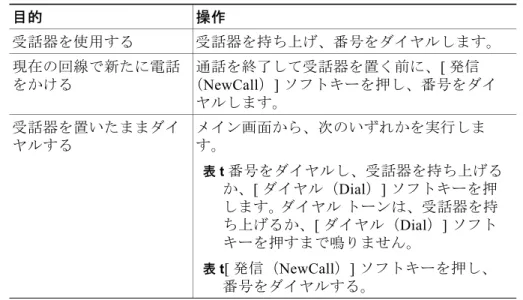
表 3-1 に、Cisco IP Phone でのさまざまな発信方法を示します。 表 3-1 電話の発信 目的 操作 受話器を使用する 受話器を持ち上げ、番号をダイヤルします。 現在の回線で新たに電話 をかける 通話を終了して受話器を置く前に、[ 発信 (NewCall)] ソフトキーを押し、番号をダイ ヤルします。 受話器を置いたままダイ ヤルする メイン画面から、次のいずれかを実行しま す。 表t番号をダイヤルし、受話器を持ち上げる か、[ ダイヤル(Dial)] ソフトキーを押 します。 ダイヤル トーンは、受話器を持 ち上げるか、[ ダイヤル(Dial)] ソフト キーを押すまで鳴りません。 表t[ 発信(NewCall)] ソフトキーを押し、 番号をダイヤルする。Chapter 3 発信およびその他の基本操作 電話の発信 直前にダイヤルした番号 にリダイヤルする [ リダイヤル(Redial)] ソフトキーを押しま す。 短縮ダイヤル番号を使用 する 次のいずれかを実行します。 表t受話器を置いたまま、メニュー ボタンを 押し、[ ディレクトリ(Directories)] > [ 短縮ダイヤル(Speed Dial)] を選択して、 呼び出す番号を選択します。次に、受話 器を持ち上げるか、[ ダイヤル(Dial)] ソフトキーを押します。 表t受話器を持ち上げ、メニュー ボタンを押 し、[ ディレクトリ(Directories)] > [ 短 縮ダイヤル(Speed Dial)] を選択して、 呼び出す番号を選択します。次に、[ ダイ ヤル(Dial)] ソフトキーを押します。 表t受話器を置いたまま、セレクト ボタンを 押し、呼び出す番号を選択します。次に、 受話器を持ち上げるか、[ ダイヤル (Dial)] ソフトキーを押します。 表t受話器を持ち上げ、セレクト ボタンを押 し、呼び出す番号を選択します。次に、[ ダイヤル(Dial)] ソフトキーを押しま す。 短縮ダイヤル番号の設定手順については、 3-12 ページの「短縮ダイヤルの設定」を参照 してください。 表 3-1 電話の発信(続き) 目的 操作
着信への応答
着信に応答するには、受話器を取ります。コール待機の使用方法
システム管理者が電話のコール待機を有効にしている場合は、通話中に別 の着信があると、コール待機トーンが鳴り、LCD 画面に発信者の ID 情報 が表示されます。 新しい着信に応答するには、[ 応答(Answer)] ソフトキーを押します。 こ のボタンを押すと、元の通話が保留になります。 元の通話に戻るには、保留ボタンを押します。 2 番目の通話を終了してい ない場合は、元の通話に戻ると、その通話が保留になります。 保留ボタンを使用すると、2 つの通話の間で切り替えを行うことができま す。 2 件の通話相手との間で電話会議を開始するには、[ 会議(Confrn)] ソフ トキーを押します。通話の終了
通話を終了するには、受話器を置くか、[ 終了(EndCall)] ソフトキーを 押します。通話の保留
保留した通話は、ユーザと通話相手が相互に対話できない間もアクティブ のままです。 通話を保留している間は、別の着信に応答したり、発信する ことができます。 Note 保留機能を使用すると、音楽や呼び出し音が鳴ります。 このため、電話会 議には保留機能を使用しないでください。Chapter 3 発信およびその他の基本操作 コールパークを使用した通話の保留と応答 通話を保留するには、保留ボタンを押します。 通話を保留すると、保留ボ タンが点灯します。 保留中の通話を復帰するには、保留ボタンを再度押し ます。
別の電話への通話の転送
通話を別の電話に転送する手順は、次のとおりです。 手順 ステップ 1通話中に、[ 転送(Trnsfer)] ソフトキーを押します。 通話が保留になります。 ステップ 2通話の転送先の電話番号または内線番号をダイヤルします。 ステップ 3相手の呼び出し音が聞こえたら、[ 転送(Trnsfer)] を再度押します。 ま たは、相手が応答したら、呼び出しを告げてから [ 転送(Trnsfer)] を押 します。 相手が通話を拒否した場合は、保留ボタンを押して元の通話に戻ります。直前にダイヤルした番号へのリダイヤル
直前にダイヤルした番号をリダイヤルするには、[ リダイヤル(Redial)] ソフトキーを押します。 受話器を持ち上げないでこのソフトキーを押す と、スピーカがアクティブになります。コールパークを使用した通話の保留と応答
コールパークを使用すると、着信コールに別の電話(別のオフィスや会議 室にある電話など)から応答できます。 コールパーク番号は、システム管 理者が事前に設定しています。手順 ステップ 1アクティブ コールの間に、[ パーク(Park)] タブが表示されるまで [ 次 へ(more)] ソフトキーを押します。 ステップ 2[ パーク(Park)] ソフトキーを押します。 通話を保留した特定のコール パーク番号が LCD 画面に表示されます。 表示されない場合、コールパーク 機能は利用できません。 ステップ 3コールパーク番号をメモしてから、受話器を置きます。 表示された番号に 保留された通話は、別の電話から応答できます。 ステップ 4保留された通話に Cisco CallManager システム内の別の電話から応答する には、通話が保留されているコールパーク番号にダイヤルします。 注 保留された通話に応答する時間は制限されています。この時間を 超えると、通話は元の電話に戻されます。 この制限時間について は、システム管理者に問い合せてください。
コール
ピックアップを使用した別の電話での
応答
コール ピックアップを使用すると、他の電話への着信コールに応答でき ます。 Cisco IP Phone には、2 種類のコール ピックアップ機能があります。詳細 については、次の各項を参照してください。 表t3-7 ページの「グループ内での着信応答」 表t3-7 ページの「グループ外での着信応答」 Note コール ピックアップとグループ コール ピックアップは、システム管理者 が設定するオプションの機能です。これらの機能は、デフォルトではサ ポートされていません。Chapter 3 発信およびその他の基本操作 コール ピックアップを使用した別の電話での応答
グループ内での着信応答
コール ピックアップを使用すると、グループ内の他の電話への着信コー ルに、ご使用の電話で応答できます。 ここでいうグループとは、システム 管理者が定義した Cisco IP Phone の内線のグループです。 たとえば、グ ループには、隣のオフィスにいる社員を含めることが可能です。 グループ内の電話に着信があったとき、ご使用の電話で応答する手順は、 次のとおりです。 手順 ステップ 1受話器を持ち上げ、[ 発信(NewCall)] ソフトキーを押します。 ステップ 2[ ピック(PickUp)] タブが表示されるまで、[ 次へ(more)] ソフトキー を押します。 ステップ 3[ ピック(PickUp)] ソフトキーを押します。 ご使用の電話が鳴ります。 ステップ 4[ 応答(Answer)] ソフトキーを押して、着信に応答します。 Note コール ピックアップ機能がアクティブなときに、グループ内で複数の着 信コールがあると、最初の着信コールでご使用の電話が鳴ります。グループ外での着信応答
グループ コール ピックアップを使用すると、グループ内または他のグ ループ内の電話への着信コールに、ご使用の電話で応答できます。 ここで いうグループとは、システム管理者が定義した Cisco IP Phone の内線のグ ループです。 この機能を使用するときは、適切なコール ピックアップ グループ番号を ダイヤルする必要があります。 このコール ピックアップ グループ番号は、 システム管理者から提供されます。手順 ステップ 1受話器を持ち上げ、[ 発信(NewCall)] ソフトキーを押します。 ステップ 2[G ピック(GPickUp)] タブが表示されるまで、[ 次へ(more)] ソフト キーを押します。 ステップ 3[G ピック(GPickUp)] ソフトキーを押します。 ステップ 4目的のコール ピックアップ グループ番号をダイヤルします。 ご使用の電 話が鳴ります。 ステップ 5[ 応答(Answer)] ソフトキーを押して、着信に応答します。 別のコール ピックアップ グループ番号を使用して着信に応答するには、 受話器を置いて、再度ステップ 1 から実行してください。 Note グループ コール ピックアップ機能がアクティブなときに、複数の着信 コールがあると、最初の着信コールでご使用の電話が鳴ります。 グループ 内に未応答の着信がない場合や無効なグループ番号をダイヤルした場合 は、短いビジー音が聞こえます。
別の電話へのコール転送
コール転送を使用すると、ご使用の Cisco IP Phone へのすべての着信コー ルを別の番号にリダイレクトできます。 コール転送は、電話から直接設定 するか、コンピュータを使用してリモートで設定できます。 コール転送は、次の場合に使用できます。 表t着信コールを別の番号に転送し、転送先で応答する場合(別のオフィ スや自宅など)。 表t着信コールをボイス メールに直接転送する場合。 着信コールがコール 転送機能でボイス メールに転送された場合、自席の電話は鳴りませ ん。 コール転送を使用すると、着信コールを別の IP Phone や従来のアナログ電 話に送信できます。Chapter 3 発信およびその他の基本操作 別の電話へのコール転送 転送先番号(通話相手またはボイス メール)で応答がない場合、着信 コールは送信元のボイス メール システムに戻されます。 関連トピック 表t3-9 ページの「コール転送の設定」 表t3-9 ページの「ご使用の電話によるコール転送の設定」 表t3-10 ページの「コンピュータによるコール転送の設定」 表t3-11 ページの「コール転送のキャンセル」
コール転送の設定
コール転送は、次のいずれかの方法で設定できます。 表tご使用の電話を使用する方法。3-9 ページの「ご使用の電話による コール転送の設定」を参照してください。表tCisco CallManager ユーザ オプション Web ページにアクセスできるコ
ンピュータを使用する方法。3-10 ページの「コンピュータによるコー ル転送の設定」を参照してください。
ご使用の電話によるコール転送の設定
コール転送をご使用の電話で設定する手順は、次のとおりです。 コール転送をご使用の電話以外で設定する場合、またはご使用の電話を鳴 らさずに着信コールをボイス メールに直接送信する場合は、3-10 ページ の「コンピュータによるコール転送の設定」を参照してください。 手順 ステップ 1[ 不在(CFwdAll)] ソフトキーを押します。 ダイヤル トーンが 2 回聞こえ ます。 ステップ 2すべての通話の転送先の電話番号を入力します。この入力は、その電話 番号に電話するときのように正確に行います。 たとえば、「9」などのアクセス コードや市外局番も必要に応じて入力し ます。 ただし、システム管理者が、コール転送機能の範囲を社内の番号に 制限している場合があります。番号を入力すると、ダイヤル トーンが 2 回聞こえます。 LCD 画面にも、転 送先の電話番号または内線番号を確認するためのメッセージが表示されま す。 転送をキャンセルするには、[ 不在(CFwdAll)] ソフトキーを押します。 関連トピック 表t3-10 ページの「コンピュータによるコール転送の設定」 表t3-11 ページの「コール転送のキャンセル」
コンピュータによるコール転送の設定
ご使用の電話から離れた場所にいる場合は、Cisco CallManager ユーザ オ プション Web ページを使用してコール転送を設定できます。 開始する前に ユーザ オプション Web ページにログインします。 ユーザ オプション Web ページおよびこのページへのアクセス方法については、1-15 ページの 「ユーザ オプション Web ページへのログイン」を参照してください。 手順 ステップ 1ユーザ オプション Web ページから、[ すべてのコールを別の番号に転送(Forward all calls to a different number)] をクリックします。 [ コールを転送(Forward Your Calls)] ページが表示されます。
ステップ 2着信コールを転送する回線の横にあるチェックボックスをチェックしま す。 ステップ 3着信コールの転送先を選択します。 表tご使用の電話を鳴らさずに、着信コールをボイス メールに直接送信 するには、[ ボイスメール(Voice Mail)] を選択します。 表t着信コールを特定の番号に転送するには、[ この番号(this number)] を選択し、指定のボックスに電話番号または内線番号を入力します。
Chapter 3 発信およびその他の基本操作 別の電話へのコール転送 この入力はその電話番号に電話するときのように正確に行ってくださ い。 たとえば、「9」などのアクセス コードや市外局番も必要に応じて 入力します。 ただし、システム管理者が、コール転送機能の範囲を社 内の番号に制限している場合があります。 ステップ 4[ 更新(Update)] をクリックします。 関連トピック 表t3-9 ページの「ご使用の電話によるコール転送の設定」 表t3-11 ページの「コール転送のキャンセル」
コール転送のキャンセル
コール転送は、ご使用の電話またはコンピュータからキャンセルできま す。 ご使用の電話からコール転送をキャンセルするには、[ 不在(CFwdAll)] ソフトキーを押します。 ご使用の電話から離れた場所でコール転送をキャンセルする手順は、次の とおりです。 開始する前に ユーザ オプション Web ページにログインします。 ユーザ オプション Web ページおよびこのページへのアクセス方法については、1-15 ページの 「ユーザ オプション Web ページへのログイン」を参照してください。 手順 ステップ 1ユーザ オプション Web ページから、[ すべてのコールを別の番号に転送(Forward all calls to a different number)] をクリックします。 [ コールを転送(Forward Your Calls)] ページが表示されます。
ステップ 2コール転送をキャンセルする回線の横にあるチェックボックスをオフに
ステップ 3[ 更新(Update)] をクリックします。
短縮ダイヤルの設定
Cisco IP Phone 7905G および 7912G には、短縮ダイヤル ボタンを 4 つまで 設定できます。 これらのボタンは、Cisco CallManager ユーザ オプション Web ページを使用して設定します。 開始する前に ユーザ オプション Web ページにログインします。 ユーザ オプション Web ページおよびこのページへのアクセス方法については、1-15 ページの 「ユーザ オプション Web ページへのログイン」を参照してください。 手順 ステップ 1ユーザ オプション Web ページから、[ 短縮ダイヤルの追加または更新(Add/update your Speed Dials)] をクリックします。
[ 短縮ダイヤルの追加または更新(Add/Update your Speed Dials)] ページ が表示されます。 ステップ 2[ 短縮ダイヤル 1(Speed Dial 1)] フィールドに、1 番目の短縮ダイヤル番 号に割り当てる電話番号を入力します。 この入力はその電話番号に電話するときのように正確に行ってください。 たとえば、「9」などのアクセス コードや市外局番も必要に応じて入力し ます。 ステップ 3[ 短縮ダイヤル 1(Speed Dial 1)] フィールドの横にある [ 表示テキスト (Display Text)] フィールドに、電話で表示する、1 番目の短縮ダイヤル番 号の名前または説明を入力します。 ステップ 4追加の短縮ダイヤル番号を設定する場合は、ステップ 2 ~ 3 を繰り返し ます。 ステップ 5[ 更新(Update)] をクリックします。
Chapter 3 発信およびその他の基本操作
電話会議の使用
短縮ダイヤル番号を電話から削除するには、[ 短縮ダイヤルの追加または
更新(Add/update your Speed Dials)] ページの適切なフィールドから電話
番号とテキストを削除します。
電話会議の使用
Cisco IP Phone は電話会議をサポートしているため、複数の通話相手と同 時に通話できます。 電話会議の間にも、保留やスピーカフォンなど通常の 電話機能を使用できます。 ここでは、次の項目について説明します。 表t3-13 ページの「電話会議の開始」 表t3-14 ページの「電話会議に最後に追加した通話者の削除」 表t3-14 ページの「Meet-Me 会議の使用方法」電話会議の開始
通話を電話会議に切り替える手順は、次のとおりです。 手順 ステップ 1通話中に、[ 会議(Confrn)] ソフトキーを押します。 新しい回線が自動的 にアクティブになり、最初の通話相手が保留になります。 ステップ 2別の通話相手の電話番号または内線番号を呼び出します。 ステップ 3電話が接続したら、[ 会議(Confrn)] を再度押して、通話相手を電話会 議に加えます。 さらに通話相手を電話会議に追加するには、これらの手順を繰り返しま す。 電話会議の開催者が切断した後は、他の通話相手の追加はできません。電話会議に最後に追加した通話者の削除
電話会議の開催者は、[ ドロップ(RmLstC)] ソフトキーを押すことで、 会議に最後に追加した通話相手を切断できます。
Meet-Me 会議の使用方法
Cisco IP Phone は、Meet-Me 会議をサポートしています。 Meet-Me 会議を使
用すると、他の通話者が電話会議に参加できます。 Meet-Me 会議には、シ ステム管理者が事前に設定した特定の会議番号が必要です。 ここでは、次の項目について説明します。 表t3-14 ページの「Meet-Me 会議の開始」 表t3-15 ページの「Meet-Me 会議への参加」
Meet-Me 会議の開始
Meet-Me 電話会議を開始する手順は、次のとおりです。 開始する前に システム管理者に問い合せて、必要なMeet-Me 会議番号を取得しておい てください。 手順 ステップ 1[ ミートミー(MeetMe)] タブが表示されるまで、[ 次へ(more)] ソフ トキーを押します。 ステップ 2[ ミートミー(MeetMe)] ソフトキーを押します。 ステップ 3Meet-Me 会議番号をダイヤルします。Chapter 3 発信およびその他の基本操作 ボイス メールの使用方法
Meet-Me 会議への参加
Meet-Me 会議に参加するには、その会議の開催者が指定した Meet-Me 会 議番号をダイヤルします。 会議に接続されるのは、会議の開催者がすでに ダイヤル インし、会議が開設されている場合です。 ご使用の Cisco IP Phone で [ ミートミー(MeetMe)] ソフトキーを押す必要はありません。ボイス
メールの使用方法
電話で使用するボイス メール システムは、管理者が選択します。 ボイス メール システムの使用方法については、付属のマニュアルを参照してく ださい。 たとえば、Cisco Unity を使用するように電話システムが構成され ている場合は、ボイス メール システムの使用方法について Cisco Unity の マニュアルを参照してください。 新しいボイス メール メッセージが 1 つ以上あると、受話器の赤色のライ トが点灯したままになります。 関連トピック 表t3-15 ページの「ボイス メールの設定」 表t3-16 ページの「ボイス メールへのアクセス」ボイス
メールの設定
ボイス メールを設定するには、Cisco IP Phone の [ メッセージ(Message) ] ソフトキーを押して、音声ガイドに従います。 (ボイス メールは、メ ニュー ボタンを押し、[ メッセージ(Messages)] を選択してから、[ 選択 (Select)] ソフトキーを押しても設定できます。) デフォルトのパスワード は、システム管理者から提供されます。 セキュリティ保護のため、デフォ ルトのパスワードは、すぐに変更してください。 関連トピック 表t3-16 ページの「ボイス メールへのアクセス」