1 / 44
別紙 「病院情報の公表」ページの作成手順
I.概要
1.公開形式
病院情報の公開はWeb ページで行うこと。指標公開ページにおいては、各指標に規定の 属性等の情報を付加すること。また、各指標はテキストデータの形式での公開も行い、そ のデータは指標公開ページからダウンロードできること。2.公開までの作業の流れ
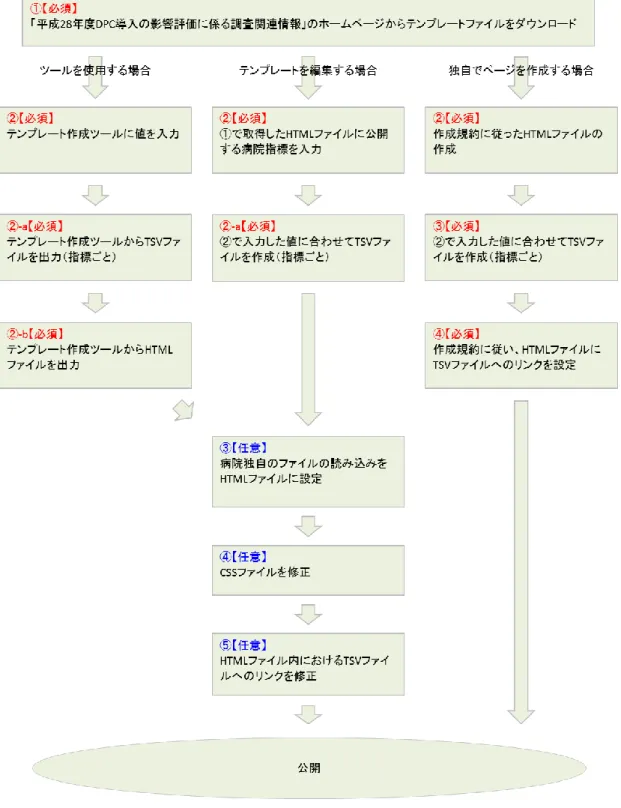
Web ページの作成に際しては、統一的な表記のためのテンプレートを公開する他、集計 値の入力のみでテンプレートに準じた各種ファイルを出力できるツールや、独自で作成す る場合の規約も提供する。各医療機関は、いずれかの方法を選択して公開用ページを作成 すること。 各手法における、作成~公開までの想定される作業フローを次頁図「公開までの作業フロ ー」で示す。 各手法の説明は、本書「III.各作成手法における説明・手順」の以下で示す項を参照する こと。 ツールを使用する場合 P.5「1.テンプレート作成ツールの利用方法」 テンプレートを編集する場合 P.14「2.テンプレート HTML ファイルを利用した公開ページ作成手順」 TSV ファイルについては、P.41「4.ダウンロード用テキストファイル項目定義」 独自で作成する場合 P.36「3.病院指標公開ページの作成規約(テンプレートを利用しない場合)」 TSV ファイルについては、P.41「4.ダウンロード用テキストファイル項目定義」 また、共通で利用されるテンプレートファイルについては、「II.各作成手法共通」「1. テンプレートファイルについて」を参照。2 / 44
3 / 44
II.各作成手法共通
1.テンプレートファイルについて
1.テンプレートの適用範囲と注意事項 Web ページの作成に際して、標準的な表示例、付加情報挿入の実例を示すためにテンプ レートを提供する。公開の際、テンプレートをそのまま利用することもできるが、Web ペ ージはその特性として既に公開しているページとのレイアウト等の統一が必要になる場合 がある。その際は、テンプレートを以下の方法を用いてカスタマイズするか、別途示す規 約に沿って自作する。 テンプレートに含まれるCascading Style Sheets(以下、CSS)ファイルの修正 病院独自のCSS ファイルの読み込み 病院独自のJS ファイルの読み込み テンプレートHTML ファイルの修正 ※1 独自に「病院情報の公表」ページの作成 ※1 ※1HTML ファイルの修正や、新規作成の場合は、本書の次項以降を参照し作成すること また、テンプレートではTSV ファイルへのリンクがあらかじめ作成されている。配布時 のリンク先はテンプレートの HTML ファイルを基準とした相対パス(./data)を指定して いるため、下図を参考にTSV ファイルを配置すること。ただし、Web サイトの構成等によ り指定の場所に TSV ファイルを配置できない場合は任意の場所に配置し、テンプレート HTML のリンク先を配置した場所に合わせて修正すること。 下図は配置の例である。構成は公開しているWeb サイトごとに異なる。 ※2 TSV ファイルの詳細な仕様に関しては本書の「IV.テキストファイル項目定義」を参照のこと この作業は、配布されたテンプレートを使用するとき、他、ファイル出力ツールで出力し たHTML についても、テンプレートと同じ仕様になっているため、同様の対応が必要とな る。
4 / 44 2.取得方法 「平成28 年度 DPC 導入の影響評価に係る調査関連情報」のホームページにアクセスし、 画面の指示に従ってダウンロードする。 3.ダウンロードファイル説明 取得したファイルを圧縮解凍ソフトで展開すると以下のような構成のフォルダとなる。 (利用環境によっては、ピリオド”.”以降の拡張子は表示されない。) 「template」フォルダ以下一式がテンプレートファイルとなる。また、病院指標公開ペ ージ作成ツールへのインターネットショートカットファイル(病院指標公開ページ作成ツ ール)が含まれる。 「data」フォルダは template.html からの相対的な TSV ファイル配置位置を示すもので あり、配布時点では空となっている。
5 / 44
III.各作成手法における説明・手順
1.テンプレート作成ツールの利用方法
テンプレート作成ツールは、病院情報を公開するためのHTML ファイルおよび TSV ファ イルの作成を支援するツールである。テンプレート作成ツールの利用にあたっては以下の 内容に注意し利用すること。 入力値は自動で保存されない。作成途中で中断等をする場合はツールの一時保存機能 を利用すること。(P.11「入力値の一時保存について」を参照) F5 キーやブラウザの再読み込みボタン等で画面を再読み込みした場合、入力値はすべ てクリアされる(初期表示状態に戻る)。 入力値の変換や補正は行わない。例えば10 症例以下の場合の-(ハイフン)表示や、% 表示などはツールでは変換しない。 ツールでの自動入力は行わない。例えばDPC コードからの名称の自動入力は行わない。 ツール利用の流れは以下である。6 / 44 ① ツールへのアクセス インターネットに接続している PC でテンプレート作成ツールの URL にアクセスする。 URL:https://byoin-shihyo.prrism.com ② 公開する値の入力 施設名の入力 公表する値の入力 各指標に対し、公表する値や解説を入力する。
7 / 44 診療科別など、1 つの指標内で複数の表を作成が必要な場合の入力 指標の下部にある追加ボタンをクリックすると入力エリアが追加される。次は「診療科を 追加」ボタンをクリックし、診療科毎の入力エリアを追加する例である。 ③ 各指標TSV ファイルの出力 指標の入力完了後、各指標にある「ファイルをダウンロード」ボタンをクリックする。ク リックすると入力値がTSV ファイルとして保存することができる。保存の方法はブラウザ により異なるため、利用しているブラウザに合わせて保存すること。 下図はInternetExplorer11 での保存例である。
8 / 44 ④ テンプレートHTML ファイルの出力 全ての入力を完了後、画面上部にある「HTML ファイル出力」ボタンをクリックする。ク リックすると入力値が反映されたHTML ファイルが保存できる。保存の方法はブラウザに より異なるため、利用しているブラウザに合わせて保存すること。 下図はInternetExplorer11 での保存例である。 ⑤ テンプレートHTML の確認 保存したHTML ファイルは利用者の PC 上で表示の確認が可能である。「平成28 年度 DPC 導入の影響評価に係る調査関連情報」のホームページから取得できるテンプレートファイ ルに含まれる template.html を④にて保存したファイルで上書きして確認を行う。次の図 はデスクトップに解凍したtemplate.html を上書きして確認する例である。
9 / 44 ツールからデスクトップにtemplate.html を保存
あらかじめデスクトップに解凍しておいたテンプレートファイルの template.html を、ツ ールにて作成したtemplate.html で上書きする。
10 / 44
上書きしたtemplate.html を右クリックし、「プロパティ」をクリックする。
全般タブの下部にある「ブロックの解除」ボタンをクリックし、その後は「OK」ボタンを クリックしていきプロパティ画面を終了する。
11 / 44 template.html をダブルクリックで開き、確認をおこなう。 入力値の一時保存について 本ツールでは入力値の一時保存が可能である。一時保存は、現在のツール上での入力値を データとするファイル(以下、一時保存ファイルという)を利用者のPC にダウンロードし、 再び利用する際にダウンロードした一時保存ファイルを読み込ませることで実現している。 データベースやサーバでの保存はセキュリティの観点から一切行わない。そのため、一時 保存ファイルを削除してしまった場合の入力値の復元は不可能であるため、ファイルの管 理には十分な注意をすること。 一時保存は以下のような状況においての利用を推奨している。 入力作業を途中で中断する場合 → 一時保存ファイルを読み込ませて入力を再開 複数人での入力を行う場合 → 次に入力する担当者に一時保存ファイルを渡す すべての入力完了時 → データの修正等が発生した場合に、一時保存ファイルを読み込ませて修正 一時保存ファイルを編集した場合、読み込みができなくなる可能性があるため、一時保存 ファイルの編集は行わないこと。 以下に、一時保存の手順を示す。
12 / 44 入力値の保存 画面右上の「保存」ボタンをクリックする。クリックすると入力値が反映された一時保存 ファイル(save.dat)が保存できる。保存の方法はブラウザにより異なるため、利用してい るブラウザに合わせて保存すること。 下図はInternetExplorer11 での保存例である。 一時保存ファイルの読み込み 画面右上の「読み込み」ボタンをクリックする。ファイル選択のダイアログが表示される ので、読み込みたい一時保存ファイルを選択し、ダイアログ上の「読み込み」ボタンをク リックする。 読み込み時に画面上で入力した値があった場合に、上書きされるので注意すること。 読み込みたい一時保存ファイルを選択
13 / 44 一時保存した入力値が画面に反映される
14 / 44
2.テンプレート
HTML ファイルを利用した公開ページ作成手順
本項では、病院指標(病院情報)を公開する各医療機関が、公開用Web ページを作成す るにあたって、テンプレートHTML ファイルを(テキストエディタなどで)直接編成する 場合の記述方法について説明している。 本説明の対象者は、HTML フォーマットの基本を理解している方を前提としている。 1.前提 各指標の値は、ブラウザ上では表形式での表示となる。本テンプレートでは<table> タグでの記述となっている。 各指標に対する解説は、<div>タグでの記述となっている。 書き換え対象となる位置には、対応するHTML コメント(” <!— ”, ” --> ”で 囲まれた文字列)が表記されている。書き換え箇所を特定する際に参考にすること。 2.準備 配布テンプレート一式内にあるファイル「template.html」を、任意のテキストエディ タで開く。 3.注意事項 【文字コードについて】 文字コードは各医療機関のホームページ(サイト)の設定に合わせて変更する。配布す るテンプレートは” UTF-8 ”の設定になっている。変更する際は、以下2か所で希望の 文字コードへの書き換えが必要となる。 《HTML 変更箇所》 配布するテンプレートでは、<meta>タグ内において、文字コードが” charset=UTF-8 ” となっている。例えば文字コードを” Shift_JIS ”に変更する場合は、” UTF-8 ”を” Shift_JIS ”に書き換える。 《テンプレートファイル保存時》 配布するテンプレートでは、「名前を付けて保存」する際の文字コードセットは「UTF-8」 となっている。例えば文字コードを「Shift_JIS」に変更する場合は、「SJIS」を選択し保 存する。15 / 44 【CSS でのデザイン変更について】 ページのデザインは、ヘッダ部で宣言している CSS を入れ替えることで自由に変更可 能である。変更の方法として、配布したテンプレート CSS ファイルの内容をテキストエ ディタなどで直接変更する方法と、医療機関独自の CSS を用いる方法がある。各タグで 宣言している「class」属性値は、テンプレートHTML ファイル上では"template-table" などになっているが、「class」の入れ替えは可能である。 【CSS のパスの変更について】 配布したテンプレートでは、CSS のパスが、同じフォルダに入っていることを前提とし て記載されている。同じ階層にない場合は、そのパスを入力する。 【各指標にある「ファイルをダウンロード」について】 各指標における「ファイルをダウンロード」ボタンにより、記入した指標値をタブ区切 りのテキストファイルとしてダウンロードできるようにする。TSV ファイルの配置場所を 変更する場合は、各指標のパスを変更する。 【更新履歴について】 配布したテンプレートの最後方に記載された<!-- 【更新履歴】 -->コメントに着目す る。 ここに CSS のパス を入力する ここのパスを 変更する
16 / 44 配布時のテンプレートでは、一つの更新履歴に対応している。更新履歴を増やす場合 には、“① 更新履歴を増やす場合”から順に従う。更新履歴を増やさない場合には“② 更 新履歴の記入箇所”から順に従う。 ①更新履歴を増やす場合 ⅰ. <!-- 更新履歴を追加する場合は、下記の dt タグ、dd タグをセットでコピーして(5) の下もしくは(6)の上に張り付けてください -->のコメントに従って、記入箇所を 追加する。 ②更新履歴の記入箇所 《入力例》 【ファイル内容】 《書き換え箇所の説明》 ⅰ. <!-- 更新履歴の日付を dt 内に入力してください。 -->コメント行の下に記載された <dt>タグに更新履歴の日付を入力する。 ⅱ. <!-- 更新履歴の詳細を dd 内に入力してください。 -->コメント行の下に記載された <dd>タグに更新履歴の詳細を入力する。 【ブラウザでの表示】
17 / 44 4.
各指標別の説明
1)年齢階級別退院患者数 ① 指標値の記入箇所 《入力例》 【ファイル内容】 《書き換え箇所の説明》 ⅰ. HTML コメント <!-- 【指標1】年齢階級別退院患者数 -->の下に記載された id=”age_series”属性のある<table>タグが、書き換え対象の表となる。 【ブラウザでの表示】 これらの箇所が書き換え 対象となる18 / 44 ⅱ. <!-- 年齢階級別退院患者数はここの td 内に入力してください -->コメントが記載 された<tr>タグ内において、<td>タグに指標値を入力する。上から年齢階級「0~」「10 ~」…の順に、ブラウザ表示の左から対応している。 ② 解説の記入箇所 《入力例》 《書き換え箇所の説明》 ⅰ. <!-- 年齢階級別退院患者数の解説はこの div 内に入力してください -->コメント行 の下に記載された id="age_series_comment"の<div>タグに解説を入力する。 【ファイル内容】 【ブラウザでの表示】 この範囲が書き換え対象と なる
19 / 44 2)診断群分類別患者数等(診療科別患者数上位 3 位まで) テンプレート内の HTML コメント<!-- 【指標2】診断群分類別患者数等(診療科 別患者数上位3位まで) -->に着目する。 配布時のテンプレートは、1つの診療科分を用意している。診療科を増やす場合に は、以下の“① 診療科を増やす場合”から順に従う。診療科を増やさない場合には“② 指標値の記入箇所”から順に従う。 ① 診療科を増やす場合 ⅰ. <!-- (1)診療科を増やす場合はここから(2)までをコピーして(2)の下に張 り付けてください。 -->のコメントに従う。 ⅱ. id=”cd_top3_nm_0”などの id の連番は、増やした診療科分に対して、” 0 ”を” 1”、” 2 ” …に書き換えることで更新を行う。id の連番を書き換える箇所は、下記の赤線に示す ように 4 箇所である。
20 / 44 ② 指標値の記入箇所 《入力例》 【ファイル内容】 《書き換え箇所の説明》 ⅰ. HTML コメント<!-- 【指標2】診断群分類別患者数等(診療科別患者数上位3位ま で) -->行の下に記載された id=” cd_top3_tbl_0”属性のある<table>タグが、書き換 え対象の表となる。 ⅱ. <!-- ここの div 内には診療科名を入力してください。 -->コメント行の下に記載さ れた<div>タグに、診療科名を入力する。 【ブラウザでの表示】
21 / 44 ⅲ. <!-- ここの hidden の value 値に診療科コードを入力してください。 -->コメント行 の下に記載された<input>タグの value=” ”に、診療科コードを入力する。診療科コー ドを複数入力する場合は、” ; ”(セミコロン)で区切って入力する。 ⅳ. <!-- 診療科別患者数上位1位である症例数の情報はここの td 内に入力してください -->コメントが記載された<tr>タグ内において、<td>タグに指標値を入力する。上か ら「DPC コード」「DPC 名称」「患者数」…の順に、ブラウザ表示の項目名の左から 対応している。 ⅴ. ⅳで最下部の<td>タグに患者用パスを入力する。患者用パスを追加する場合は、1つ のDPC コードにつき作成は3つまでとし、対象の<td>タグ内に収まるようにする。患 者用パスは、<a>タグを使用し属性を href として下記の入力例のように入力する。 《入力例》 この範囲が書き換え対象と なる この部分に患者用パス を入力(3つまで)
22 / 44 ⅵ. 「診療科別患者数上位2位である症例数」「診療科別患者数上位3位である症例数」 についても、各コメントの記載された<tr>タグ内において、ⅳ~ⅴと同様に、<td>タ グに指標値を入力する。 ⅶ. 増やした診療科についても、上述と同様にして指標値を入力する。 ③ 解説の記入箇所 《入力例》 《書き換え箇所の説明》 ⅰ. <!-- 診断群分類別患者数等(診療科別患者数上位3位まで) 診療科別の解説はこ の div 内 に 入 力 し て く だ さ い --> コ メ ン ト 行 の 下 に 記 載 さ れ た id="cd_top3_comment"の<div>タグに解説を入力する。 【ブラウザでの表示】 【ファイル内容】
23 / 44 3)初発の5大癌の UICC 病期分類別並びに再発患者数 ① 指標値の記入箇所 《入力例》 【ファイル内容】 《書き換え箇所の説明》 ⅰ. HTML コメント<!-- 【指標3】初発の5大癌の UICC 病期分類別並びに再発患者数 -->行の下に記載された id=”uicc_type”属性のある<table>タグが、書き換え対象の表 となる。 ⅱ. <!-- 胃癌の情報はここの td 内に入力してください -->コメントが記載された<tr>タ グ内において、<td>タグに指標値を入力する。上から「StageⅠ」「StageⅡ」…の順に、 ブラウザ表示の項目名の左から対応している。 【ブラウザでの表示】 この範囲が書き換え対象と なる
24 / 44 ⅲ. 「大腸癌」「乳癌」「肺癌」「肝癌」についても、各コメントが記載された<tr>タグ内 において、ⅱと同様に、<td>タグに指標値を入力する。 ② 解説の記入箇所 《入力例》 《書き換え箇所の説明》 ⅰ. <!-- 初発の5大癌の UICC 病期分類別並びに再発患者数の解説はこの div 内に入力し てください -->コメント行の下に記載された id="uicc_type_comment"の<div>タグに 解説を入力する。 【ブラウザでの表示】 【ファイル内容】
25 / 44 4)成人市中肺炎の重症度別患者数等 ① 指標値の記入箇所 《入力例》 【ファイル内容】 《書き換え箇所の説明》 ⅰ. HTML コメント<!-- 【指標4】成人市中肺炎の重症度別患者数等 -->行の下に記載 された id=”com_acquired”属性のある<table>タグが、書き換え対象の表となる。 ⅱ. <!-- 重症度 0 の情報はここの td 内に入力してください -->コメントが記載された <tr>タグ内において、<td>タグに指標値を入力する。上から「患者数」「平均在院日数」 「平均年齢」の順に、ブラウザ表示の項目名の左から対応している。 ⅲ. 「重症度 1」「重症度 2」「重症度 3」「重症度 4」「重症度 5」についても、各コメン トが記載された<tr>タグ内において、ⅱと同様に、<td>タグに指標値を入力する。 【ブラウザでの表示】 この範囲が書き換え対象と なる
26 / 44 ② 解説記述箇所 《入力例》 《書き換え箇所の説明》 ⅰ. <!-- 成人市中肺炎の重症度別患者数等の解説はこの div 内に入力してください --> コメント行の下に記載された id="com_acquired_comment"の<div>タグに解説を入力す る。 【ファイル内容】 【ブラウザでの表示】
27 / 44 5)脳梗塞の ICD10 別患者数等 配布時のテンプレートは、「発症日から」を「3 日以内」と「その他」に分ける場合 に対応している。「発症日から」を「3 日以内」と「その他」に分けない場合には、以 下の“①指標値の記入箇所”の“《書き換え箇所の説明》ⅱ(b)”に従う。 ① 指標値の記入箇所 《入力例》 (a)「発症日から」を「3 日以内」と「その他」に分ける場合 【ファイル内容】 (b)「発症日から」を「3 日以内」と「その他」に分けない場合 【ファイル内容】 【ブラウザでの表示】 【ブラウザでの表示】
28 / 44 《書き換え箇所の説明》 ⅰ. HTML コメント<!-- 【指標5】脳梗塞の ICD10 別患者数等 -->行の下に記載された id=”ci_icd10”属性のある<table>タグが、書き換え対象の表となる。 ⅱ. (a)「発症日から」を「3 日以内」と「その他」に分ける場合 <!-- G45$の情報はここの td 内に入力してください -->のコメントが記載された1 つ目と2つ目の<tr>タグ内において、<td>タグに指標値を入力する。上から「患者数」 「平均在院日数」「平均年齢」「転院率」の順で、ブラウザ表示の項目名の左から対応 している。 (b)「発症日から」を「3 日以内」と「その他」に分けない場合 <!-- G45$の情報はここの td 内に入力してください -->のコメントが記載された1 つ目の<tr>タグ内において、1つ目と2つ目の<th>タグの rowspan=”2”を削除するこ と。「発症日から」の<th>タグは、” - ”(ハイフン)に書き換える。また、同<tr>タグ 内の<td>タグに、指標値を入力する。上から「患者数」「平均在院日数」「平均年齢」 「転院率」の順に、ブラウザ表示の項目名の左から対応している。 <!-- G45$の情報はここの td 内に入力してください -->のコメントが記載された2 つ目の<tr>タグは削除する。 この範囲が書き換え対象と なる
29 / 44 ⅲ. 「G46$」「I63$」「I65$」「I66$」「I675」「I679」についても同様に、各コメントが記 載された<tr>タグ内を書き換える。ⅱで記述したように(a)、(b)を選択し、各指標 値を入力する。 ② 解説の記入箇所 《入力例》 《書き換え箇所の説明》 ⅰ. <!-- 脳梗塞の ICD10 別患者数等の解説はこの div 内に入力してください -->コメン ト行の下に記載された id="ci_icd10_comment"の<div>タグに解説を入力する。 この範囲が書き換え対象と なる 【ファイル内容】 【ブラウザでの表示】 この範囲は削除対象となる この範囲は削除対象となる
30 / 44 6)診療科別主要手術別患者数等(診療科別患者数上位3位まで) テンプレート内のHTML コメント<!-- 【指標6】診療科別主要手術別患者数等(診 療科別患者数上位3位まで) -->に着目する。 配布時のテンプレートは、1つの診療科分を用意している。診療科を増やす場合には、 以下の“① 診療科を増やす場合”から順に従う。診療科を増やさない場合には“② 指 標値の記入箇所”から順に従う。 ① 診療科を増やす場合 ⅰ. <!-- (3)診療科を増やす場合はここから(4)までをコピーして(4)の下に張 り付けてください。 -->のコメントに従う。 ⅱ. id=”ope_top3_nm_0”など id の連番は、増やした診療科分に対して、” 0 ”を” 1”、” 2 ” …に書き換えることで更新を行う。id の連番を書き換える箇所は、下記の赤線に示す ように 4 箇所である。
31 / 44 ② 指標値の記入箇所 《入力例》 【ファイル内容】 《書き換え箇所の説明》 ⅰ. HTML コメント<!-- 【指標6】診療科別主要手術別患者数等(診療科別患者数上位 3位まで) -->行の下に記載された id=” ope_top3_tbl_0”属性のある<table>タグが、 書き換え対象の表となる。 ⅱ. <!-- ここの div 内には診療科名を入力してください。 -->コメント行の下にある <div>タグに、診療科名を入力する。 【ブラウザでの表示】
32 / 44 ⅲ. <!-- ここの hidden の value 値に診療科コードを入力してください。 -->コメント行 の下に記載された<input>タグの value=” ”に診療科コードを入力する。診療科コード を複数入力する場合は、” ; ”(セミコロン)で区切って入力する。 ⅳ. <!-- 診療科別患者数上位1位の情報はここの td 内に入力してください -->コメント が記載された<tr>タグ内において、<td>タグに指標値を入力する。上から「K コード」 「名称」「患者数」の順に、ブラウザ表示の項目名の左から対応している。 ⅴ. ⅳで最下部の<td>タグに患者用パスを入力する。患者用パスを追加する場合は、1つ のDPC コードにつき作成は3つまでとし、対象の<td>タグ内に収まるようにする。患 者用パスは、<a>タグを使用し、属性を href として下記の入力例のように入力する。 《入力例》 ⅵ. 「診療科別患者数上位2位の情報」「診療科別患者数上位3位の情報」についても、各 コメントが記載された<tr>タグ内において、ⅳ~ⅴと同様に、<td>タグに指標値を入 この範囲が書き換え対象と なる この部分に患者用パス を入力(3つまで)
33 / 44 力する。 ⅶ. 増やした診療科についても、上記と同様にして入力する。 ③ 解説の記入箇所 《入力例》 《書き換え箇所の説明》 ⅰ. <!-- 診療科別主要手術別患者数等… 診療科別の解説はこの div 内に入力してくださ い -->コメント行の下に記載された<div>タグに解説を入力する。 【ブラウザでの表示】 【ファイル内容】
34 / 44 7)その他(DIC、敗血症、その他の真菌症および手術・術後の合併症の発生率) ① 指標値の記入箇所 《入力例》 【ファイル内容】 《書き換え箇所の説明》 ⅰ. HTML コメント<!-- 【指標7】その他(DIC、敗血症、その他の真菌症および手 術・術後の合併症の発生率) -->行の下に記載された id=”dic_rate”属性のある<table> タグが、書き換え対象の表となる。 ⅱ. <!-- 130100 の情報はここの td 内に入力してください -->コメントの記載された<tr> タグ内において、<td>タグに指標値を入力する。「入院契機」の区分に関わらず、上か ら「症例数」「発生率」の順になっており、ブラウザ表示の項目名の左から対応してい る。 【ブラウザでの表示】
35 / 44 ⅲ. 「敗血症」「その他の真菌感染症」「手術・処置等の合併症」についても、各コメント が記載された<tr>タグ内において、ⅱと同様に、<td>タグに指標値を入力する。 ② 解説の記入箇所 《入力例》 《書き換え箇所の説明》 ⅰ. <!-- その他(DIC、敗血症、その他の真菌症および手術・術後の合併症の発生率) の 解 説 は こ の div 内 に 入 力 し て く だ さ い --> コ メ ン ト 行 の 下 に 記 載 さ れ た id="dic_rate_comment"の<div>タグに解説を入力する。 この範囲が書き換え対象と なる 【ブラウザでの表示】 【ファイル内容】
36 / 44
3.病院指標公開ページの作成規約(テンプレートを利用しない場合)
本項では、病院指標を公開する Web ページを各医療機関が独自に作成するにあたって必 要となる要素等の規約について記述する。規約を参照のうえで Web ページを作成すること。 1.指標構成イメージと用語の定義 規約の説明に当たり、全指標に共通する指標構成イメージと用語の定義について次に示 す。 ・指標見出し欄(div 要素を使用) ・指標欄(table 要素を使用) ・解説欄(div 要素を使用) ・更新履歴(dl 要素を使用) ファイルをダウンロード 列見出し 行見出し 指標データ 解説欄 更新日 更新内容37 / 44 2.全指標共通 病院指標はページ分けを行わず、全指標を1ページに纏めて掲載する。 【指標見出し欄の「ファイルをダウンロード」について】 指標データをタブ区切りのテキストファイルとしてダウンロードできるようにリンク を作成する。ダウンロード用のテキストファイルに関する詳細は、「4.ダウンロード 用テキストファイル項目定義」を参照。 【指標欄(table 要素)について】 ・「行見出し」、「列見出し」は、公開テンプレートHTML を参照し、同構成にする。 ・「指標データ」は、公開テンプレートHTML を参照し、class 名が” number-cell”の 項目には、数値(桁数区切りのカンマ(,)や小数点のポイント(.)を含む)、または、 症例数や患者数が 10 未満の場合や表示なしを意味するハイフン(-)以外は入力せず、 また、画像挿入による表示は行わない。 【更新履歴について】 ・全指標(1 ページ)に対して 1 つ設定する。 ・「更新日」、「更新履歴」は、公開テンプレートHTML を参照し、同構成にする。 構成 要素 属性 属性値 更新履歴 dl id up_hist_list 3.指標別 1)年齢階級別退院患者数 ■作成時に必須となる属性、属性値 構成 要素 属性 属性値 指標欄 table id age_series 解説欄 div id age_series_comment 2)診断群分類別患者数等(診療科別患者数上位3位まで) この指標は、診療科名毎に「指標欄」、「解説欄」を設ける。
38 / 44 ■作成時に必須となる属性、属性値 構成 要素 属性 属性値 診療科名 div id cd_top3_nm_* ※1 診療科コード input id cd_top3_cd_* ※1 type hidden value ※2 指標欄 table id cd_top3_tbl_* ※1 解説欄 div id cd_top3_comment_* ※1 ※1 末尾のアスタリスク(*)は、診療科ブロック別に、連番の属性値を設定する。 連番の数値は、同じブロック内の診療科名,データ欄,解説欄の属性値が同じ 数値になるように合わせる。 ※2 診療科名の集計対象とした様式1の診療科コードを入力。 ・「患者用パス」について リンクを作成する場合は、1つのDPC コードにつき 3 つまでとし、1行内に収める。 「患者用パス」サンプルイメージ 3)初発の5大癌の UICC 病期分類別並びに再発患者数 ■作成時に必須となる属性、属性値 構成 要素 属性 属性値 指標欄 table id uicc_type 解説欄 div id uicc_type_comment <a>タグ href 属性を使用する。
例:<td><a href='リンク先 1'>患者用パス 1</a> <a href='リンク先 2'>患者用パス 2</a> <a href='リンク先 3'>患者用パス 3</a></td>
39 / 44 4)成人市中肺炎の重症度別患者数等 ■作成時に必須となる属性、属性値 構成 要素 属性 属性値 指標欄 table id com_acquired 解説欄 div id com_acquired_comment 5)脳梗塞のICD10 別患者数等 ■作成時に必須となる属性、属性値 構成 要素 属性 属性値 指標欄 ※1 table id ci_icd10 解説欄 div id ci_icd10_comment ※1 「行見出し」の「発症日から 3 日以内」と「その他」を分ける場合は、1 つの ICD10 内で2 行に、分けない場合は、1 つの ICD10 に対して 1 行に「指標データ」を 設定する。 6)診療科別主要手術別患者数等(診療科別患者数上位3位まで) この指標は、診療科名毎に「指標欄」、「解説欄」を設ける。 ■作成時に必須となる属性、属性値 構成 要素 属性 属性値 診療科名 div id ope_top3_nm_* ※1 診療科コード input id ope_top3_cd_* ※1 type hidden value ※2 指標欄 table id ope_top3_tbl_* ※1 解説欄 div id ope_top3_comment_* ※1 ※1 末尾のアスタリスク(*)は、診療科ブロック別に、連番の属性値を設定する。 連番の数値は、同じブロック内の診療科名,指標欄,解説欄の属性値が同じ 数値になるように合わせる。 ※2 診療科名の集計対象とした様式1の診療科コードを入力。
40 / 44 ・「患者用パス」について 指標「2)診断群分類別患者数等(診療科別患者数上位3位まで)」を参照。 7)その他(DIC、敗血症、その他の真菌症および手術・術後の合併症の発生率) ■作成時に必須となる属性、属性値 構成 要素 属性 属性値 指標欄 table id dic_rate 解説欄 div id dic_rate_comment
41 / 44
4.ダウンロード用テキストファイル項目定義
本項では、病院公開指標に付加するダウンロード用のTSV ファイルについて、ファイル 仕様・項目定義を説明する。テンプレート作成ツールを使用せずWeb ページを作成する場 合、本書の説明に則りTSV ファイルを作成し、公開すること。 1.注意事項 統計値(数値、”-”)については、半角文字とする 必須でない項目について、入力値がない場合その項目を空欄とし、区切り文字は省略 しないこと 2.ファイル仕様(共通) 区切り文字 タブ 改行コード CRLF 文字コード Shift_JIS ヘッダ行 なし ファイル名称 (各指標による) 3.作成するファイルのイメージ 例)「1)年齢階級別退院患者数」の場合 ① ② ③ ④ ⑤ ⑥ ⑦ ⑧ ⑨ ⑩ 254 122 136 223 356 436 885 902 1,125 879 カラム数 各カラムの区切りとしてタブを入れる42 / 44 4.指標別項目定義 1)年齢階級別退院患者数 2)診断群分類別患者数等(診療科別患者数上位3位まで) ファイル名称 qi02_clinical_departments_top3.tsv カラム 項目 説明 1 診療科コード (集計条件に準ずる) 2 診療科 3 順序番号 診療科ごとに患者数の多いものから連番 4 DPC コード (集計条件に準ずる) 5 名称 6 患者数 7 平均在院日数(自院) 8 平均在院日数(全国) 9 転院率 10 平均年齢 11 患者用パス1_表記 12 患者用パス1_URL 「患者用パス1_表記」に記載がある場合必須 13 患者用パス2_表記 (集計条件に準ずる) 14 患者用パス2_URL 「患者用パス2_表記」に記載がある場合必須 15 患者用パス3_表記 (集計条件に準ずる) 16 患者用パス3_URL 「患者用パス3_表記」に記載がある場合必須 ファイル名称 qi01_age_series.tsv カラム 項目 説明 1 0 代 (集計条件に準ずる) 2 10 代 3 20 代 4 30 代 5 40 代 6 50 代 7 60 代 8 70 代 9 80 代 10 90 代
43 / 44 3)初発の5大癌のUICC 病期分類別並びに再発患者数 ファイル名称 qi03_uicc_type.tsv カラム 項目 説明 1 癌の部位 各行ごとに[胃癌][大腸癌][乳癌][肺癌][肝癌]を 入力 2 Stage Ⅰ (集計条件に準ずる) 3 Stage Ⅱ 4 Stage Ⅲ 5 Stage Ⅳ 6 不明 7 再発 8 病期分類基準 9 版数 4)成人市中肺炎の重症度別患者数等 ファイル名称 qi04_com_acquired.tsv カラム 項目 説明 1 重症度 行ごとに[重症度0]~[重症度 5],[不明]を入力 2 患者数 (集計条件に準ずる) 3 平均在院日数 4 平均年齢 5)脳梗塞のICD10 別患者数等 ファイル名称 qi05_ci_icd10.tsv カラム 項目 説明 1 ICD10 行ごとに集計対象のICD10 コードを入力 2 傷病名 「ICD10」に対応する傷病名 3 発症日から 集計した単位に合わせ、行ごとに[3日以内][その他] [-]を記載 4 患者数 (集計条件に準ずる) 5 平均在院日数 6 平均年齢 7 転院率
44 / 44 6)診療科別主要手術別患者数等(診療科別患者数上位3位まで) ファイル名称 qi06_ope_days_top3.tsv カラム 項目 説明 1 診療科コード (集計条件に準ずる) 2 診療科 3 順序番号 診療科ごとに患者数の多いものから連番 4 K コード (集計条件に準ずる) 5 手術名称 6 患者数 7 平均術前日数 8 平均術後日数 9 転院率 10 平均年齢 11 患者用パス1_表記 12 患者用パス1_URL 「患者用パス1_表記」に記載がある場合必須 13 患者用パス2_表記 (集計条件に準ずる) 14 患者用パス2_URL 「患者用パス2_表記」に記載がある場合必須 15 患者用パス3_表記 (集計条件に準ずる) 16 患者用パス3_URL 「患者用パス3_表記」に記載がある場合必須 7)その他(DIC、敗血症、その他の真菌症および手術・術後の合併症の発生率) ファイル名称 qi07_dic_rate.tsv カラム 項目 説明 1 DPC 上6桁 行ごとに[130100][180010][180035][180040]を 記載 2 傷病名 「DPC 上6桁」に対応する傷病名を記載 3 入院契機傷病との同一 性の有無 行ごとに入院契機傷病との同一性について、[同一][異 なる]を記載 4 症例数 (集計条件に準ずる) 5 発生率