Version6.1
第二版
2009 年 09 月 30 日
変更年月日
変更内容
2007/07/31 初版2009/09/30 第二版
作成者:株式会社 NTT データ イントラマート
Page
i 1 はじめに ...1 1.1 開発環境条件 ...1 2 ユーザインタフェース・ガイドライン...2 2.1 ガイドラインの全体構成 ...2 2.1.1 デザイン性に関するガイドラインについて...2 2.1.2 操作性に関する指針について ...2 2.2 デザイン性に関するガイドライン...3 2.2.1 すべてのページにデザインスタイルシートタグを記述する ...4 2.2.2 すべてのページに内容を的確に示すタイトルバーをつける ...5 2.2.3 処理や画面を切り替えるための「処理リンク」は、ツールバー内に配置する...6 2.2.4 処理リンクは画面デザイン共通モジュールを使用する...8 2.2.5 一覧のヘッダは画面デザイン共通モジュールを使用する ...9 2.2.6 ソート切り替え、ページ切り替えは画面デザイン共通モジュールを使用する ...10 2.2.7 入力項目のデザインを統一する...11 2.2.8 処理ボタンのデザインを統一する ...16 2.2.9 テーブルタグ<TABLE>を使用して表を作成するときのクラスを統一する ...17 2.2.10 文字色と背景色のコントラスト(明度差など)を充分に取る ...19 2.2.11 画像で文字を使用する時は、文字フォント・サイズ・コントラストなどを考慮する ...20 2.2.12 スタイルシートで文字サイズを指定しない ...21 2.2.13 背景色を統一する...22 2.3 操作性に関するガイドライン ...23 2.3.1 各画面ごとにヘルプ画面を用意する ...24 2.3.2 新たなウィンドウ(ポップアップ画面)を開くことは、必要最小限にする...25 2.3.3 画像には、画像の内容を的確に示す alt属性をつける ...26 2.3.4 コンボボックスで大量データを表示しない...27 2.3.5 フレーム化を廃止し、ウィザード形式に変更する ...28 2.3.6 横方向のスクロールが発生しないようにする...29 3 画面デザイン共通モジュール ...30 3.1 画面デザイン共通モジュールの全体構成...30 3.1.1 スクリプト開発モデルについて...30 3.1.2 JavaEE開発モデルについて ...30 3.2 重要事項...31 3.2.1 デザインスタイルシートの宣言...31 3.3 スクリプト開発モデル...32 3.3.1 デザインスタイルシート ...32 3.3.2 タイトルバー...33 3.3.3 ツールバー...34 3.3.4 入力項目 ...41 3.3.5 リストコントロール ...53 3.3.6 リストヘッダ ...59 3.4 JavaEE開発モデル ...64 3.4.1 デザインスタイルシート ...64 3.4.2 タイトルバー...65 3.4.3 ツールバー...66 3.4.4 入力項目 ...72 3.4.5 リストコントロール ...85Page
ii Copyright 2000-2009 (株)NTT データイントラマート All rights Reserved. 4 画面デザインサンプル ... 97 4.1 検索系画面 ... 98 4.1.1 検索条件入力画面... 98 4.1.2 検索結果一覧画面... 99 4.2 登録系画面 ... 100 4.3 更新・削除系画面 ... 101 4.4 一覧系画面 ... 102 4.4.1 ユーザ一覧... 102 4.4.2 ロール一覧 ... 104 5 共通アイコン ... 105 5.1 タイトルバー ... 105 5.2 処理系 ... 105 5.3 検索種別 ... 105 5.4 ページ切替... 106 5.5 昇順/降順切替 ... 106 5.6 選択リストボックス ... 106 5.7 ツリー表示 ... 106 5.8 ボタン・タブ ... 107作成者:株式会社 NTT データ イントラマート
Page
11
はじめに
本ドキュメントは、ユーザインタフェースの大幅な向上を目的とした、画面デザインガイドラインです。 intra-mart 開発者が、本ドキュメント内で示す、ユーザインタフェース・ガイドラインや、画面デザイン共通モジュー ル を利用することで、製品全体の画面デザインや、操作性が統一されることを目指します。 また、操作性とともに画面デザインを見直すことで、見た目といった製品の格調向上だけではなく、利用者がわか りやすく、使いやすい製品を目指します。1.1
開発環境条件
以下の環境条件を整えた上で、開発作業を進めてください。 画面の解像度は 基本的に「1024×768」 とする ブラウザのスクロールバー、アドレスバー、ツールバー、メニューバーなどは表示する 文字サイズは、ブラウザのメニュー [表示]-[文字サイズ] を 「中」 とする(IE の場合) ※ 本ドキュメントは、IE を基にして作成されています。 他のブラウザを使用した場合、表示内容が異なる場合が有ります。Page
2 Copyright 2000-2009 (株)NTT データイントラマート All rights Reserved.2
ユーザインタフェース・ガイドライン
ユーザインタフェース・ガイドライン は、intra-mart 製品の画面設計時に考慮すべき点を明確にすることで、製品 全体の画面デザインや、操作性を統一させることを目的としています。2.1
ガイドラインの全体構成
ユーザインタフェース・ガイドラインは、2 つのテーマで構成しています。 デザイン性に関するガイドライン 操作性に関するガイドライン 各ガイドラインで取り上げた内容について、「現状の問題点」や、それに対する「改善対策」 を記述しています。 intra-mart 開発者は、これらのガイドラインを参考に画面設計を行ってください。 また、各ガイドラインには実装方法についてより理解しやすいように、具体的な 「実装例」 を記述しています。 実装を検討するときや、ガイドラインの意図が不明確なときに、参考にしてください。2.1.1
デザイン性に関するガイドラインについて
画面構成・カラー・文章(文言)・アイコンなど、画面全体で統一していただきたい要件を記載します。 詳細は「2.2 デザイン性に関するガイドライン」に示します。2.1.2
操作性に関する指針について
画面の遷移や、ポップアップ画面、フレームの扱いなどについて、改善する要件を記載します。 詳細は「2.3 操作性に関するガイドライン」に示します。作成者:株式会社 NTT データ イントラマート
Page
32.2
デザイン性に関するガイドライン
この章では、画面作成時における、全体のデザインを統一するためのカラー・文章・アイコンなどについて基準と なる要件を記載します。 デザイン性に関する指針について「表 2-1 デザイン性に関するガイドライン」に示します。表 2-1 デザイン性に関するガイドライン
項番 項目 ページ 2.2.1 すべてのページにデザインスタイルシートタグを記述する 4 2.2.2 すべてのページに内容を的確に示すタイトルバーをつける 5 2.2.3 処理や画面を切り替えるための「処理リンク」は、ツールバー内に配置する 6 2.2.4 処理リンクは画面デザイン共通モジュールを使用する 8 2.2.5 一覧のヘッダは画面デザイン共通モジュールを使用する 9 2.2.6 ソート切り替え、ページ切り替えは画面デザイン共通モジュールを使用する 10 2.2.7 入力項目のデザインを統一する 11 2.2.8 処理ボタンのデザインを統一する 16 2.2.9 テーブルタグ<TABLE>を使用して表を作成するときのクラスを統一する 17 2.2.10 文字色と背景色のコントラスト(明度差など)を充分に取る 19 2.2.11 画像で文字を使用する時は、文字フォント・サイズ・コントラストなどを考慮する 20 2.2.12 スタイルシートで文字サイズを指定しない 21 2.2.13 背景色を統一する 22Page
4 Copyright 2000-2009 (株)NTT データイントラマート All rights Reserved.2.2.1
すべてのページにデザインスタイルシートタグを記述する
各ページで別々のスタイルシートを使用していると、サイト内全体の画面デザインに統一感が無くなる場合があり ます。「デザインスタイルシートタグ」を使用してスタイルシートの設定を固定化することで、サイト内全体の画面デ ザインを統一します。 デザインスタイルシートタグは、以下の「表 2-2 デザインスタイルシートの画面デザイン共通モジュール」 に示す 画面デザイン共通モジュールを使用してください。2.2.1.1
実装例
各ページの<HEAD>タグ内には、必ずデザインスタイルシートタグを記述する デザインスタイルシートタグは、以下に示す画面デザイン共通モジュールを使用する。表 2-2 デザインスタイルシートの画面デザイン共通モジュール
開発モデル 画面デザイン共通モジュール 詳細 スクリプト開発モデル <IMART type="imDesignCss"> 3.3.1 デザインスタイルシート JavaEE 開発モデル <imarttag:imartDesignCss> 3.4.1 デザインスタイルシート○
良い例 : デザインスタイルシートタグを使用して、スタイルシートを設定 スクリプト開発モデルの場合 (HTML ファイルのサンプル) <HTML> <HEAD> <IMART type="imDesignCss"></IMART> </HEAD> <BODY> : : </BODY> </HTML> JavaEE 開発モデルの場合 (JSP ファイルのサンプル)<%@ page contentType="text/html; charset=Windows-31J" pageEncoding="Shift_JIS" %> <%@ taglib prefix="imarttag" uri="http://www.intra-mart.co.jp/taglib/・・・・・" %> : <HTML> <HEAD> <imarttag:imartDesignCss /> </HEAD> <BODY> : : </BODY> </HTML>
×
悪い例 : <LINK>タグにより各自でスタイルシートを設定している <HTML> <HEAD><LINK rel="stylesheet" type="text/css" href="css/common.css"> </HEAD>
<BODY> :
作成者:株式会社 NTT データ イントラマート
Page
52.2.2
すべてのページに内容を的確に示すタイトルバーをつける
現在位置の表示がないと、利用者はサイト全体、もしくはコンテンツ内のどこを参照しているか、わからなくなること があります。 各画面(ページ)の最上部には、ページの内容を的確に示したタイトルバーを表示します。 タイトルバーの表示には、以下の「表 2-3 タイトルバーの画面デザイン共通モジュール」 に示す画面デザイン共 通モジュールを使用してください。2.2.2.1
実装例
各画面(ページ)の最上部には、「タイトルバー」 を配置する タイトルバーには、「アイコン+ページタイトル名」 を表示する タイトルバーの表示には、以下の画面デザイン共通モジュールを使用する表 2-3 タイトルバーの画面デザイン共通モジュール
開発モデル 画面デザイン共通モジュール 詳細 スクリプト開発モデル <IMART type="imTitleBar"> 3.3.2 タイトルバー JavaEE 開発モデル <imarttag:imartTitleBar> 3.4.2 タイトルバー○
良い例 : ページの最上部に、内容を的確に示したタイトルバーを表示している×
悪い例 : タイトルバーの表示がないPage
6 Copyright 2000-2009 (株)NTT データイントラマート All rights Reserved.2.2.3
処理や画面を切り替えるための「処理リンク」は、ツールバー内に配置する
処理や画面を切り替えるための 「処理リンク」 を、画面内のあらゆる場所に配置していると、次の処理に戸惑うこ とがあります。各画面(ページ)で、タイトルバーの下部にツールバーを表示し、各「処理リンク」 はツールバー内 に配置します。ツールバーの表示には、以下の 「表 2-4 ツールバーの画面デザイン共通モジュール」 に示す、 画面デザイン共通モジュールを使用してください。 また、処理リンクの詳細については次章の 「2.2.4 処理リンクは画面デザイン共通モジュールを使用する」 で説 明します。2.2.3.1
実装例
各画面(ページ)のタイトルバーの下部に、「ツールバー」 を表示する ページ内で、処理や画面を切り替えるための「処理リンク」は、すべてツールバーに配置する (処理リンクの詳細については 「2.2.4 処理リンクは画面デザイン共通モジュールを使用する」 を参照) ツールバーの表示には、以下の画面デザイン共通モジュールを使用する表 2-4 ツールバーの画面デザイン共通モジュール
開発モデル 画面デザイン共通モジュール 詳細 <IMART type="imToolbarFrame"> <IMART type="imToolbarLeft"> スクリプト開発モデル <IMART type="imToolbarRight"> 3.3.3 ツールバー <imarttag:imartToolbarFrame> <imarttag:imartToolbarLeft> JavaEE 開発モデル <imarttag:imartToolbarRight> 3.4.3 ツールバー 処理リンク配置位置の方針 メイン処理系(登録・更新・検索)のリンクは、ツールバーの 左側 に配置する。 サブ処理系(最新情報・ヘルプ)のリンクは、ツールバーの 右側 に配置する。 [参考] よく使用される処理リンクをツールバーの右側/左側に分けて、以下に示す。表 2-5 ツールバー内の処理リンク配置位置例
使用箇所 アイコン 内容 new.gif 新規登録や追加 など edit.gif 編集 print.gif 印刷 左側 :メイン処理系 (登録、更新、検索など) search.gif 検索 arrow_left.gif 戻る reload.gif 最新の情報 help.gif ヘルプ ツールバー 右側 :サブ処理系 (戻る、最新情報・ヘルプ など) close.gif 閉じる(ポップアップ画面のみ) ※ その他のアイコンは、「5 共通アイコン」 を参照すること。○
良い例 : 各ページのタイトルバーの下部にツールバーを表示し、処理リンクを配置しているPage
8 Copyright 2000-2009 (株)NTT データイントラマート All rights Reserved.2.2.4
処理リンクは画面デザイン共通モジュールを使用する
画面内に多数ある「処理リンク」を、個人で配置するとデザインや表示方法に統一感が無くなる場合があります。 処理リンクを配置する場合は、以下の「表 2-6 処理リンクの画面デザイン共通モジュール」 に示す、画面デザイ ン共通モジュールを使用してください。2.2.4.1
実装例
処理リンクは、画面デザイン共通モジュールすべてツールバー内に配置する (ツールバーの詳細については「2.2.3 処理や画面を切り替えるための「処理リンク」は、ツールバー内に 配置する」を参照) 処理リンクには、「アイコン+処理名」 を表示する 処理リンクの表示には、以下の画面デザイン共通モジュールを使用する表 2-6 処理リンクの画面デザイン共通モジュール
開発モデル 画面デザイン共通モジュール 詳細 スク リプ ト開 発 モデ ル<IMART type="imIcon"> 3.3.3.5.4 <IMART type="imIcon">
JavaEE 開発モデル <imarttag:imartIcon> 3.4.3.5.4 <imarttag:imartIcon>
○
良い例 : 画面デザイン共通モジュールを使用して 「処理リンク」 を作成している■ スクリプト開発モデルの場合 (HTML のサンプル) ■ JavaEE 開発モデルの場合 (JSP のサンプル) <HTML>
<HEAD>
<IMART type = "imDesignCss"></IMART> </HEAD>
<BODY> :
<IMART type = "imIcon" name = "検索" icon = "images/standard/serch.gif" href = "javascript:onSerch();"> </IMART> : </BODY> </HTML> <HTML> <HEAD> <imarttag:imartDesignCss /> </HEAD> <BODY> : <imarttag:imartIcon name = "検索" icon = "/images/standard/serch.gif" href = "javascript:onSerch();" /> : </BODY> </HTML>
作成者:株式会社 NTT データ イントラマート
Page
92.2.5
一覧のヘッダは画面デザイン共通モジュールを使用する
画面内に一覧(リスト)を表示するときの 「一覧のヘッダ」 を個人で作成すると、デザインや表示方法に統一感が 無くなる場合があります。 一覧(リスト)を表示するときの一覧ヘッダは、以下の 「表 2-7 一覧ヘッダの画面デザイン共通モジュール」 に示 す、画面デザイン共通モジュールを使用してください。2.2.5.1
実装例
一覧ヘッダの表示には、以下の画面デザイン共通モジュールを使用する表 2-7 一覧ヘッダの画面デザイン共通モジュール
開発モデル 画面デザイン共通モジュール 詳細 スクリプト開発モデル <IMART type="imListHeader"> 3.3.6 リストヘッダ JavaEE 開発モデル <imarttag:imartListHeader> 3.4.6 リストヘッダ○
良い例 : 画面デザイン共通モジュールを使用して、一覧ヘッダを作成しているPage
10 Copyright 2000-2009 (株)NTT データイントラマート All rights Reserved.2.2.6
ソート切り替え、ページ切り替えは画面デザイン共通モジュールを使用する
画面内に一覧(リスト)を表示するときに必要となる、「ソート切り替え」 および 「ページ切り替え」 のコントロール (以下、リストコントロール) を個人で作成すると、デザインや表示方法に統一感が無くなる場合があります。 一覧表示をするときの リストコントロールは、以下の 「表 2-8 リストコントロールの画面デザイン共通モジュール」 に示す、画面デザイン共通モジュールを使用してください。2.2.6.1
実装例
一覧表示をするときの 「リストコントロール」 には、以下の画面デザイン共通モジュールを使用する表 2-8 リストコントロールの画面デザイン共通モジュール
開発モデル 画面デザイン共通モジュール 詳細 スクリプト開発モデル <IMART type="imListControl"> 3.3.5 リストコントロール JavaEE 開発モデル <imarttag:imartListControl> 3.4.5 リストコントロール○
良い例 : 画面デザイン共通モジュールを使用して、リストコントロールを作成している スクリプト開発モデルの場合 (HTML ファイルのサンプル) <HTML> <HEAD> <IMART type="imDesignCss"></IMART> </HEAD> <BODY> : :<TABLE class="" width="100%"> <TR> <IMART type="imListControl" maxRecord = all_dataCnt // 全件数 currentPage = page_num // 現在のページ番号 pageLine = view_max // 1 ページの表示件数 sortOrder = sort_order> // ソート昇順・降順を指定 </IMART> </TR> : </TABLE> : </BODY> </HTML> ※ JavaEE開発モデルの場合のサンプルは 「3.4.5 リストコントロール」 の 「3.4.5.4 使用例」 を参照してくださ い。
作成者:株式会社 NTT データ イントラマート
Page
112.2.7
入力項目のデザインを統一する
新規登録や、更新・削除、および検索条件入力画面などで、入力項目や項目名称(ラベル)を表示するときに、 個人で作成するとデザインや表示方法に統一感が無くなる場合があります。 入力項目および、項目名称のデザインを統一するために、これらを作成するときには、「2.2.7.1 入力項目の画面 デザイン共通モジュール」 に示す画面デザイン共通モジュールを使用することを推奨します。 また、画面デザイン共通モジュールを使用しない場合や、画面デザイン共通モジュールだけでは賄えない入力 項目の部品を各自で作成する場合は、「2.2.7.2 入力項目の書式方法」 に示す書式で作成してください。2.2.7.1
入力項目の画面デザイン共通モジュール
入力項目および、項目名称を作成するときには、以下の 「表 2-9 入力項目を作成するために使用する画面デ ザイン共通モジュール」 に示す画面デザイン共通モジュールを使用してください。 2.2.7.1.1 実装例 入力項目の表示には、以下の画面デザイン共通モジュールを使用する表 2-9 入力項目を作成するために使用する画面デザイン共通モジュール
入力項目部品 画面デザイン共通モジュール 詳細 <IMART type="imItemName"> 3.3.4.5.1 項目名称 項目名 <imarttag:imartItemNameTd> 3.4.4.5.1 項目名称 <IMART type="imInputTd"> 3.3.4.5.2 入力フィールド 入力フィールド <imarttag:imartInputTd> 3.4.4.5.2 入力フィールド <IMART type="imSelectTd"> 3.3.4.5.3 選択ボックス 選択ボックス <imarttag:imartSelectTd> 3.4.4.5.3 選択ボックス○
良い例 : 入力項目および、項目名称を画面デザイン共通モジュールで作成ししている ※ 記述例を次頁の 「表 2-10 入力項目を作成する画面デザイン共通モジュールの記述例」 に示しますPage
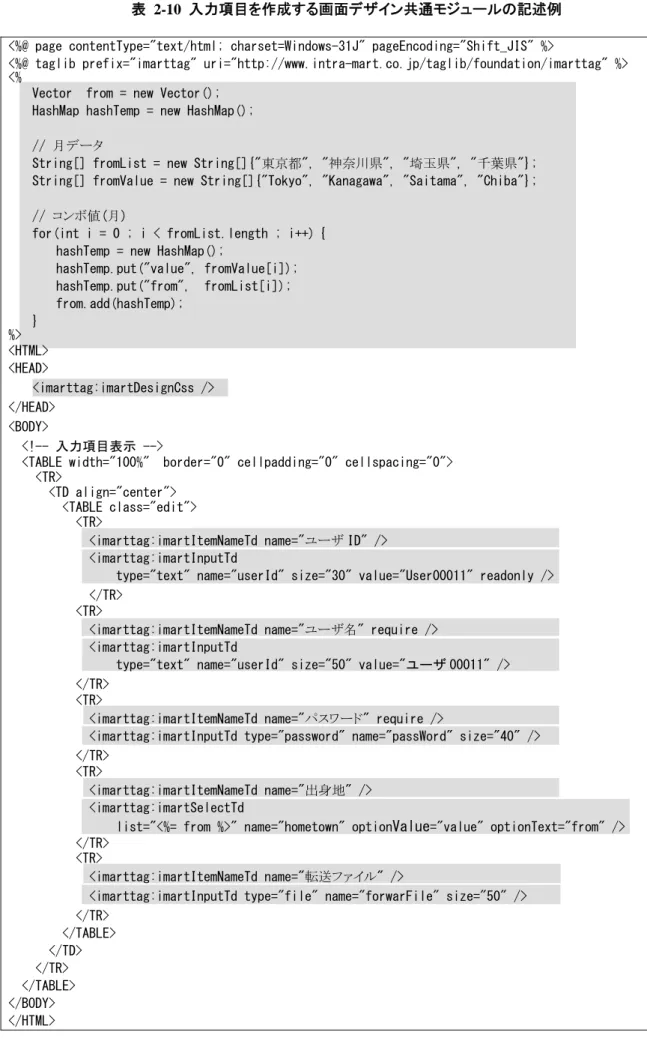
12 Copyright 2000-2009 (株)NTT データイントラマート All rights Reserved.表 2-10 入力項目を作成する画面デザイン共通モジュールの記述例
<%@ page contentType="text/html; charset=Windows-31J" pageEncoding="Shift_JIS" %><%@ taglib prefix="imarttag" uri="http://www.intra-mart.co.jp/taglib/foundation/imarttag" %> <%
Vector from = new Vector(); HashMap hashTemp = new HashMap();
// 月データ
String[] fromList = new String[]{"東京都", "神奈川県", "埼玉県", "千葉県"}; String[] fromValue = new String[]{"Tokyo", "Kanagawa", "Saitama", "Chiba"};
// コンボ値(月)
for(int i = 0 ; i < fromList.length ; i++) { hashTemp = new HashMap();
hashTemp.put("value", fromValue[i]); hashTemp.put("from", fromList[i]); from.add(hashTemp); } %> <HTML> <HEAD> <imarttag:imartDesignCss /> </HEAD> <BODY> <!-- 入力項目表示 -->
<TABLE width="100%" border="0" cellpadding="0" cellspacing="0"> <TR>
<TD align="center"> <TABLE class="edit">
<TR>
<imarttag:imartItemNameTd name="ユーザ ID" /> <imarttag:imartInputTd
type="text" name="userId" size="30" value="User00011" readonly /> </TR>
<TR>
<imarttag:imartItemNameTd name="ユーザ名" require /> <imarttag:imartInputTd
type="text" name="userId" size="50" value="ユーザ 00011" /> </TR>
<TR>
<imarttag:imartItemNameTd name="パスワード" require />
<imarttag:imartInputTd type="password" name="passWord" size="40" /> </TR>
<TR>
<imarttag:imartItemNameTd name="出身地" /> <imarttag:imartSelectTd
list="<%= from %>" name="hometown" option
Value
="value" optionText="from" /> </TR><TR>
<imarttag:imartItemNameTd name="転送ファイル" />
<imarttag:imartInputTd type="file" name="forwarFile" size="50" /> </TR> </TABLE> </TD> </TR> </TABLE> </BODY> </HTML>
作成者:株式会社 NTT データ イントラマート
Page
132.2.7.2
入力項目の書式方法
前章の 「2.2.7.1 入力項目の画面デザイン共通モジュール」 を使用しない場合で、項目名称(ラベル)や、入力 項目および、選択項目を各自で作成するときには、画面デザインを統一するために、各HTMLタグに指定するクラ スや、書式方法を必ず守ってください。 以下に、指定するクラスや、書式方法の詳細を示します。 2.2.7.2.1 入力項目、項目名称に指定するクラス 入力項目を表示する <TABLE>、<TD> および <INPUT>タグには、以下の 「表 2-11 入力項目の作成時に指定 するタグのクラス」 に示すclassを必ず指定してください。表 2-11 入力項目の作成時に指定するタグのクラス
タグ クラス 用途 <TABLE> edit 全体のデザインを整える <TD> bottom アンダーラインを表示する default 入力項目の背景色 <INPUT> default_right 入力項目の背景色 (テキスト右寄せ表示) <SELECT> default 選択項目の背景色 <FONT> attention 必須項目名称 ■ HTML の記述例 <HTML> <BODY><TABLE class="edit" width="100%"> <TR>
<TD class="bottom">
<STRONG>ユーザ ID</STRONG> <FONT class="attention">(必須)</FONT> </TD>
<TD class="bottom"><INPUT class="default" type="text" ・・・・・ ></TD> </TR>
<TR>
<TD class="bottom">ソート番号</TD>
<TD class="bottom"><INPUT class="default_right" type="text" ・・・・・ ></TD> </TR> <TR> <TD class="bottom">出身地</TD> <TD class="bottom"><SELECT class="default" ・・・・・ ></TD> </TR> : </TABLE> : </BODY> </HTML> ■ 画面表示例
Page
14 Copyright 2000-2009 (株)NTT データイントラマート All rights Reserved. 2.2.7.2.2 項目名称の書式 入力項目、および項目名称(ラベル) を表示する場合は、以下の書式を必ず守って作成してください。 2.2.7.2.2.1 必須項目の場合 項目名称を 黒色の『太字』で表示し、赤色で 「(必須)」 の文字を記述する。 (1) 入力項目を作成する <TABLE>タグに class="edit" を指定する。 (2) <TD>タグに class="bottom" を指定する。 (3) <STRONG> </STRONG> タグを記述して、項目名称を『太字』にする。 「必須」 の文字を <FONT class="attention">(必須)</FONT> で記述する。 <TABLE class="edit"> ・・・・・・・・・・・・・・・・・・・・・・・・・・・・・・・・・・・・・・・・・・・・・・・・・・・・・・・ (1) <TR> <TD class="bottom"> ・・・・・・・・・・・・・・・・・・・・・・・・・・・・・・・・・・・・・・・・・・・・・・・・・・・・ (2) <STRONG>ユーザ名</STRONG> <FONT class="attention">(必須)</FONT> ・・・ (3) </TD> <TD class="bottom"> <INPUT ・・・・・・・> </TD> </TR> : </TABLE> (表示結果) 2.2.7.2.2.2 通常項目の場合 項目名称を 黒色の標準の太さで表示する。 (1) 入力項目を作成する <TABLE>タグに class="edit" を指定する。 (2) <TD>タグに class="bottom" を指定して、項目名称を記述する。 <TABLE class="edit"> ・・・・・・・・・・・・・・・・・・・・・・・・・・・・・・・・・・ (1) <TR> <TD class="bottom">ユーザ名</TD> ・・・・・・・・・・・・・・・・・・ (2) <TD class="bottom"> <INPUT ・・・・・・・> </TD> </TR> : </TABLE> (表示結果)作成者:株式会社 NTT データ イントラマート
Page
15 2.2.7.2.3 入力フィールドの書式 入力項目の 「入力フィールド」 を表示する場合は、以下の書式を必ず守って作成してください。 (1) 入力項目を作成する <TABLE>タグに class="edit" を指定する。 (2) 項目名称を記述する。 (「2.2.7.2.2 項目名称の書式」 を参照) (3) <TD>タグに class="bottom" を指定する。(4) 作成する入力フィールドの <INPUT>タグや <SELECT>タグに class="default" を指定する。 (5) 数値入力などで入力文字を「右寄せ」で表示したい場合は、 <INPUT>タグに class="default_right" を指定する。 ■ <INPUT> タグで入力項目の作成 <TABLE class="edit"> ・・・・・・・・・・・・・・・・・・・・・・・・・・・・・・・・・・・・・・・・・・・・・・・・・ (1) <TR> <TD class="bottom"> ・・・ 項目名称を記述 ・・・</TD> ・・・・・・・・・・・・ (2) <TD class="bottom"> ・・・・・・・・・・・・・・・・・・・・・・・・・・・・・・・・・・・・・・・・・・・・・・ (3) <INPUT class="default" type="text" value="user001"・・・> ・・・・ (4) </TD> </TR> : </TABLE> (表示結果) ■ <INPUT> タグで入力項目の作成 <TABLE class="edit"> ・・・・・・・・・・・・・・・・・・・・・・・・・・・・・・・・・・・・・・・・・・・・・・・・・ (1) <TR> <TD class="bottom"> ・・・ 項目名称を記述 ・・・</TD> ・・・・・・・・・・・・ (2) <TD class="bottom"> ・・・・・・・・・・・・・・・・・・・・・・・・・・・・・・・・・・・・・・・・・・・・・・ (3) <INPUT class="default_right" type="text" value="100"・・・> ・・・ (5) </TD> </TR> : </TABLE> (表示結果) ■ <SELECT> タグで選択項目の作成 <TABLE class="edit"> ・・・・・・・・・・・・・・・・・・・・・・・・・・・・・・・・・・・・・・・・・・・・・・・・ (1) <TR> <TD class="bottom"> ・・・ 項目名称を記述 ・・・</TD> ・・・・・・・・・・・ (2) <TD class="bottom"> ・・・・・・・・・・・・・・・・・・・・・・・・・・・・・・・・・・・・・・・・・・・・・ (3) <SELECT class="default" ・・・> ・・・・・・・・・・・・・・・・・・・・・・・・・・・・ (4) </TD> </TR> : </TABLE> (表示結果)
Page
16 Copyright 2000-2009 (株)NTT データイントラマート All rights Reserved.2.2.8
処理ボタンのデザインを統一する
画面内に多数ある「処理ボタン」を、個人で配置するとデザインや表示方法に統一感が無くなる場合があります。 デザインを統一するために、処理ボタンを配置する場合は、以下の 「2.2.8.1 実装例」 で示す書式で作成してく ださい。2.2.8.1
実装例
デザインを統一するために、処理ボタンを作成するときは、必ず以下の書式を使用すること○
良い例 : 処理ボタンを、決められた書式で作成している [処理ボタンを作成する HTML 部分のサンプル] <HTML> <HEAD> <IMART type="imDesignCss"></IMART> </HEAD> <BODY> : : <!-- 「登録」ボタンの作成 --> <TABLE class="button"> <TR> <TD class="button_padding"> <IMG src="images/standard/button_left.gif"> </TD> <TD class="button_bg"> <INPUT name="regist" type="submit" class="button_bg" value=" 登 録 "> </TD> <TD class="button_padding"> <IMG src="images/standard/button_right.gif"> </TD> </TR> </TABLE> : : </BODY> </HTML> [上記のサンプルにより、表示される処理ボタン]作成者:株式会社 NTT データ イントラマート
Page
172.2.9 テーブルタグ<TABLE>を使用して表を作成するときのクラスを統一する
<TABLE>タグを使用して表(リスト)を作成する場合は、テーブルのボーダラインを統一するために、<TABLE> タグ および <TD>タグには、以下の 「表 2-12 表を作成時に指定するクラス」 に示す classを設定します。 <TABLE>タグと<TD>タグに指定する class の組み合わせによって、表の作成を実現することができます。
(例) <TABLE class="table_border_bg"> + <TD class="list_title_bg"> + =
2.2.9.1
実装例
表を作成する場合は、必ず <TABLE>タグ および <TD>タグに class の指定を記述する <TABLE>タグの class には、 「list_border_bg」 または 「table_border_bg」 を使用する <TD>タグには、使用する用途によって class の記述を変更する
表 2-12 表を作成時に指定するクラス
タグ クラス 用途 表示例 class="list_border_bg" 表全体の枠 横幅:100%固定 class="table_border_bg" 表全体の枠 横幅:任意指定 class="list_title_bg" 項目名(通常) 表示位置:任意 class="list_title_bg_center" 項目名(通常) 表示位置:中央 class="list_title_bg_left" 項目名(通常) 表示位置:左寄せ class="list_title_bg_right" 項目名(通常) 表示位置:右寄せ class="list_title_sort_bg" 項目名(強調) 表示位置:任意 class="list_title_sort_bg_center" 項目名(強調) 表示位置:中央 class="list_title_sort_bg_left" 項目名(強調) 表示位置:左寄せ class="list_title_sort_bg_right" 項目名(強調) 表示位置:右寄せ class="list_data_bg" データ部 表示位置:中央 class="list_data_bg_left" データ部 表示位置:左寄せ <TABLE> <TD> class="list_data_bg_right" データ部 表示位置:右寄せPage
18 Copyright 2000-2009 (株)NTT データイントラマート All rights Reserved.○
良い例 : 表を作成する<TABLE>および<TD>タグに、規定の class を指定している スクリプト開発モデルの場合 (HTML ファイルのサンプル) <HTML> <HEAD> <IMART type="imDesignCss"></IMART> </HEAD> <BODY> <TABLE class="list_border_bg"> <TR> <TD class="list_title_bg_center">・・・・・</TD> : </TR> <TR> <TD class="list_data_bg">・・・・・</TD> : </TR> </TABLE> </BODY> </HTML>×
悪い例 : <TABLE>および<TD>タグに、各自で属性を設定している スクリプト開発モデルの場合 (HTML ファイルのサンプル) <HTML> <BODY><TABLE border="0" cellpadding="0" cellspacing="2"> <TR>
<TD>・・・・・</TD> :
</TABLE> :
作成者:株式会社 NTT データ イントラマート
Page
192.2.10
文字色と背景色のコントラスト(明度差など)を充分に取る
文字色と背景色のコントラスト (明度差など) が小さいほど、文字は読みにくくなります。 また、ディスプレイやプリンタ、OS の種類によって色の再現性が微妙に異なるため、明度コントラストが小さいと文 字が読みにくくなる可能性が高くなります。 文字色と背景色のコントラストを充分に取って、文字を読みやすくしてください。2.2.10.1
実装例
背景色と文字色の明度の差を充分に確保する 特に、赤と緑、白と黄、白と水色、青と黒、青紫と黒の組み合わせになどに注意する○
良い例 :背景色と文字色に明度差があるので、文字が読みやすい×
悪い例 : 背景色と文字色に明度差がなく、文字が読みにくいPage
20 Copyright 2000-2009 (株)NTT データイントラマート All rights Reserved.2.2.11
画像で文字を使用する時は、文字フォント・サイズ・コントラストなどを考慮する
画像内に描かれた文字は、ブラウザでサイズや色のコントラストを変更できません。 無意味に文字を画像にすることは避け、画像にする場合は、サイズや色のコントラストに配慮し、読みやすくしてく ださい。2.2.11.1
実装例
文字 (特に漢字) の装飾 (斜体など) は少なくする 文字の背景に模様のある画像や写真などを使用する時は、文字の周りを縁取るなどし、文字を見やすく する 文字のフォントは、ゴシック系を使用することが望ましい (画面上では、明朝系よりも、ゴシック系のフォント のほうが見やすいため)○
良い例 : 読みやすい×
悪い例 : いずれも文字が読みにくい作成者:株式会社 NTT データ イントラマート
Page
212.2.12
スタイルシートで文字サイズを指定しない
スタイルシートを使用して文字サイズを指定する場合、絶対単位(in, cm, mm, pt, pc)を使用すると、ブラウザ の文字サイズを変更しても、大きさが変わりません。
Page
22 Copyright 2000-2009 (株)NTT データイントラマート All rights Reserved.2.2.13
背景色を統一する
各ページや画面によって、背景色(バックグランドカラー)が異なっています。また、同一画面内でも、フレーム分 けされた背景色が異なっている場合があります。 サイト内で背景色を統一してください。2.2.13.1
実装例
背景色(バックグランドカラー)を規定し、AP 内で統一する 文字や画像の邪魔にならない背景色を使用する×
悪い例 : 同一画面内で、背景色が異なる×
悪い例 : ページによって背景色が異なる作成者:株式会社 NTT データ イントラマート
Page
232.3
操作性に関するガイドライン
操作性に関する指針では、画面作成時における、全体のデザインを統一するためのカラー・文章・アイコンなどに ついて基準となる要件を記載します。 操作性に関する指針について「表 2-13 操作性に関する指針」に示します。表 2-13 操作性に関する指針
項番 項目 ページ 2.3.1 各画面ごとにヘルプ画面を用意する 24 2.3.2 新たなウィンドウ(ポップアップ画面)を開くことは、必要最小限にする 25 2.3.3 画像には、画像の内容を的確に示す alt属性をつける 26 2.3.4 コンボボックスで大量データを表示しない 27 2.3.5 フレーム化を廃止し、ウィザード形式に変更する 28 2.3.6 横方向のスクロールが発生しないようにする 29Page
24 Copyright 2000-2009 (株)NTT データイントラマート All rights Reserved.2.3.1
各画面ごとにヘルプ画面を用意する
メインの画面(ページ)に解説やヘルプとなる文章を記載していると、画面全体がゴチャゴチャし、まとまりがなくな ってしまいます。 ヘルプ画面を別途用意することで、入力項目とヘルプ解説部分が切り分けられ、画面全体の見やすさだけでなく、 操作性も向上します。2.3.1.1
実装例
各画面ごとに、ヘルプ画面を用意する ヘルプ画面はポップアップで表示する○
良い例 : 解説部分が別途ヘルプ画面として用意された×
悪い例 : メイン画面内に解説を書き過ぎていて見づらい [ヘルプ]ボタンを クリック作成者:株式会社 NTT データ イントラマート
Page
252.3.2
新たなウィンドウ(ポップアップ画面)を開くことは、必要最小限にする
必要以上に多くのウィンドウを開くと、サイトを表示している機器に負担がかかるため、コンテンツの表示速度が遅 くなることがあります。 また、新しいウィンドウが開いたことに気づかなかったり、どのウィンドウで作業していたのかわからなくなったり、そ の変化に戸惑う場合があります。 さらに、多くのウィンドウが開いた場合、不要なウィンドウを閉じなければならず、余計な操作が発生することになり ます。 新たなウィンドウ(ポップアップ画面)を開かずに、ウィザード形式で画面を遷移するようにしてください。2.3.2.1
実装例
新たなウィンドウ(ポップアップ画面)を開かずに、ウィザード形式で画面遷移をする。 ポップアップ画面のほうが、内容を参照しやすい場合は、あらかじめリンク元で新しいウィンドウが開くこと を明示しておくほうが望ましい。 例えば、「ユーザ検索 (新しいウィンドウで表示)」などと表記する。×
悪い例 : 新しいウィンドウ(ポップアップ画面)がいくつも表示されているPage
26 Copyright 2000-2009 (株)NTT データイントラマート All rights Reserved.2.3.3
画像には、画像の内容を的確に示す alt 属性をつける
利用者は、画像に alt 属性が指定されていないと、画像の内容を把握できない場合があります。 また、リンクのある画像の場合は、リンクでの遷移先が明確でないと操作に戸惑う場合があります。 画像には alt 属性をつけて、画像の内容を的確に示してください。2.3.3.1
実装例
画像にリンクがない場合 alt 属性で画像の内容を記述する 意味を持たない画像 (箇条書きのポインタなど) や、テキストが併記されている画像には、alt=""と 記述する ( ""の中には何も入力しない) 画像にリンクがある場合 alt 属性でリンク先を記述する リンク先を alt 属性として記述することで、画像の説明が不要となる場合は、画像の説明を省略して よい 画像の内容を詳細に解説する必要がある場合は、リンク先は alt 属性に記述し、画像の解説は画 像と同じ HTML 内にテキストで記述する その他 画像のボタン(image タイプの<input>タグに type="image" を使用する場合)にも、alt 属性を指定 する
○
良い例 : alt 属性でリンク先を記述○
良い例 : alt 属性で画像を解説×
悪い例 : alt 属性なし作成者:株式会社 NTT データ イントラマート
Page
272.3.4
コンボボックスで大量データを表示しない
大量データをコンボボックスで表示すると、画面の内容が隠れてしまったり、スクロールによってデータを探さなけ ればならなため、操作に戸惑う場合があります。 大量データや可変データの場合は、コンボボックス表示ではなく、リスト表示形式にすることで、参照や操作性が 向上します。2.3.4.1
実装例
大量データや可変データは、コンボボックスではなくリスト形式で表示する○
良い例 : 大量データをリスト形式で表示している×
悪い例 : 大量のデータをコンボボックスで表示しているPage
28 Copyright 2000-2009 (株)NTT データイントラマート All rights Reserved.2.3.5
フレーム化を廃止し、ウィザード形式に変更する
無駄なフレーム化は、ユーザビリティーだけでなく、デザイン性やレスポンスの低下を招く原因となっています。 フレーム化を廃止し、ウィザード形式やタブによるページ切り替えに変更することで、操作性がアップし、見やすさ も向上します。2.3.5.1
実装例
フレーム化を廃止する → ウィザード形式やタブによるページ切り替えに変更○
良い例: ウィザード形式に変更し、操作性やデザイン性がアップ×
悪い例 : フレーム分けが多く、操作がわかりづらい。またデザイン性も悪い。 対象を選択すると、画面が切り替わり [更新・削除]画面が表示される。作成者:株式会社 NTT データ イントラマート
Page
292.3.6
横方向のスクロールが発生しないようにする
ブラウザで縦と横のスクロールが表示されている場合、ページ全体の把握が困難になります。 スクロールを縦方向だけにすることで、ページを参照しやすくなります。2.3.6.1
実装例
画面を作成する際には、横方向のスクロールが表示されないように設計する○
良い例: 横方向スクロールが表示されないように、画面を設計×
悪い例 : 横方向スクロールと、縦方向スクロールが混同していて操作が困難。またデザイン性も悪い。Page
30 Copyright 2000-2009 (株)NTT データイントラマート All rights Reserved.3
画面デザイン共通モジュール
intra-mart 製品の画面(ページ)内で、共通して利用可能なコントロール部品を、画面デザイン共通モジュール (スクリプト開発モデル、および JavaEE 開発モデル) として用意しています。 本章で示す、各 画面デザイン共通モジュール は、製品全体の画面デザインや、操作性の統一を目的としてい ます。3.1
画面デザイン共通モジュールの全体構成
画面デザイン共通モジュールは、2 つの開発モデルで用意されています。 スクリプト開発モデル JavaEE 開発モデル※
各画面デザイン共通モジュールでは、使用方法についてより理解しやすいように、具体的な「使用例」を記述し ています。実装する際の参考にしてください。3.1.1
スクリプト開発モデルについて
スクリプト開発モデル用に用意されている、画面デザイン共通モジュールを以下に示します。表 3-1 スクリプト開発モデルの画面デザイン共通モジュール
画面デザイン共通モジュール ページ 3.3.1 デザインスタイルシート 32 3.3.2 タイトルバー 33 3.3.3 ツールバー 34 3.3.4 入力項目 41 3.3.5 リストコントロール 53 3.3.6 リストヘッダ 593.1.2
JavaEE 開発モデルについて
JavaEE 開発モデル用に用意されている、画面デザイン共通モジュールを以下に示します。表 3-2 JavaEE 開発モデルの画面デザイン共通モジュール
画面デザイン共通モジュール ページ 3.4.1 デザインスタイルシート 64 3.4.2 タイトルバー 65 3.4.3 ツールバー 66 3.4.4 入力項目 72 3.4.5 リストコントロール 85 3.4.6 リストヘッダ 90作成者:株式会社 NTT データ イントラマート
Page
313.2
重要事項
3.2.1
デザインスタイルシートの宣言
本章で示す 「画面デザイン共通モジュール」 を使用する際は、必ず各画面を構成している HTML の<HEAD>タ グ内に、 『デザインスタイルシート』の宣言を行ってください。 『デザインスタイルシート』は、画面デザイン共通モジュールとして用意されています。 詳細は、以下を参照してください。表 3-3 デザインスタイルシートの画面デザイン共通モジュール
開発モデル 画面デザイン共通モジュール 詳細 スクリプト開発モデル <IMART type="imDesignCss"> 3.3.1 デザインスタイルシート JavaEE 開発モデル <imarttag:imartDesignCss> 3.4.1 デザインスタイルシート 以下に、デザインスタイルシートの記述例を示します。 [記述例 ①] : スクリプト開発モデルの場合 (HTML ファイルのサンプル) <HTML> <HEAD> <IMART type="imDesignCss"></IMART> </HEAD> <BODY> : : </BODY> </HTML> [記述例 ②] : JavaEE 開発モデルの場合 (JSP ファイルのサンプル)<%@ page contentType="text/html; charset=Windows-31J" pageEncoding="Shift_JIS" %>
<%@ taglib prefix="imarttag" uri="http://www.intra-mart.co.jp/taglib/foundation/imarttag" %> : <HTML> <HEAD> <imarttag:imartDesignCss /> </HEAD> <BODY> : : </BODY> </HTML>
Page
32 Copyright 2000-2009 (株)NTT データイントラマート All rights Reserved.3.3
スクリプト開発モデル
3.3.1
デザインスタイルシート
3.3.1.1
機能詳細
<IMART type="imDesignCss"> により、スタイルシートを設定する。
ServerManager 配下の conf/system.xml ファイルの system/color-config/color-pattern タグ内で 設定したCSSファイルが利用可能になります。 system/color-config/color-pattern に複数のCSSファイルを設定することも可能です。
3.3.1.2
制約
本タグを配置する場所は、HTML の<HEAD> タグ内です。3.3.1.3
属性
<IMART type="imDesignCss"> に指定する属性を、以下に示します。 属性 type には IMART タグ名 「imDesignCss」 を指定する。属性 説明 必須 デフォルト値 書式
type IMART タグ名 ○ - type="imDesignCss"
3.3.1.4
使用例
デザインスタイルシートを設定するためのサンプルを、以下に示します。 HTML のサンプル <HTML> <HEAD> <IMART type="imDesignCss"></IMART> </HEAD> <BODY> : : </BODY> </HTML>3.3.1.5
注意点
各画面(ページ)を作成する html ファイルの <HEAD> タグ内には、 必ず デザインスタイルシート <IMART type="imDesignCss"></IMART> を記述してください。作成者:株式会社 NTT データ イントラマート
Page
333.3.2
タイトルバー
3.3.2.1
機能詳細
<IMART type="imTitleBar"> により、タイトルバーを表示する。 タイトルバーには、「アイコン」 と 「ページタイトル名」 を指定して表示することができる。3.3.2.2
制約
本タグを配置する場所は、HTML の<BODY> タグ内です。3.3.2.3
属性
<IMART type="imTitleBar"> に指定する属性を、以下に示します。 属性 type には IMART タグ名 「imTitleBar」 を指定する。 属性 title には 「ページタイトル名」 を指定する。 属性 icon には 「アイコン」 のファイル名を、ドキュメントルートからの相対パスで指定する。 属性 icon を未指定にした場合は、アイコン (images/standard/title.gif) が表示される。
属性 説明 必須 デフォルト値 書式
type IMART タグ名 ○ - type="imTitleBar" title ページタイトル名 ○ - title="新規登録" icon アイコンのファイル名 (ドキュメントルートからの相対パス) list.gif icon="images/standard/title.gif"
3.3.2.4
使用例
タイトルバーを表示するためのサンプルを、以下に示します。 HTML のサンプル <HTML> <HEAD> <IMART type="imDesignCss"></IMART> </HEAD> <BODY> <!-- タイトルバー表示 --> <IMART type="imTitleBar" title="新規登録" icon="images/standard/title.gif"> </IMART> </BODY> </HTML> 表示結果Page
34 Copyright 2000-2009 (株)NTT データイントラマート All rights Reserved.3.3.3
ツールバー
3.3.3.1
機能詳細
<IMART type="imToolbarFrame"> タグにより、ツールバーの外枠を表示する。 (タグの詳細は 「3.3.3.5.1 <IMART type ="imToolbarFrame">」 を参照) ツールバーの中には、複数の 「処理リンク」 を配置することができる。
<IMART type="imToolbarLeft"> タグに挟まれた「処理リンク」 は、ツールバーの左側に配置される。 (タグの詳細は 「3.3.3.5.2 <IMART type="imToolbarLeft">」 を参照)
<IMART type="imToolbarRight"> タグに挟まれた「処理リンク」 は、ツールバーの右側に配置される。 (タグの詳細は 「3.3.3.5.3 <IMART type="imToolbarRight">」 を参照)
<IMART type="imToolbarFrame"> タグに挟まれた範囲に、<IMART type="imToolbarRight"> タグおよ び <IMART type="imToolbarLeft"> タグがどちらも存在しない場合の動作については未定義とする。 <IMART type="imIcon"> タグにより、「アイコン+処理名」 の処理リンクを表示する。 (タグの詳細は 「3.3.3.5.4 <IMART type="imIcon">」 を参照)
3.3.3.2
制約
本タグを配置する場所は、HTML の<BODY> タグ内です。3.3.3.3
手順
ここでは、ツールバーを作成するための手順として、HTML ファイルに記述する内容を簡単に説明します。 ※ ソースコードのサンプルについては、「3.3.3.4 使用例」 を参照してください。 (1) <IMART type="imDesignCss"> を記述して、スタイルシートの宣言を行います。 (記述方法については 「3.3.1 デザインスタイルシート」 を参照) (2) <IMART type="imToolbarFrame"> タグを記述して、ツールバーの外枠を表示します。(3) <IMART type="imToolbarFrame"> タグに挟まれた範囲に、<IMART type="imToolbarLeft"> タグを記 述します。 (ツールバーの左側に配置する 「処理リンク」 がない場合は、省略可能。)
(4) <IMART type="imToolbarFrame"> タグに挟まれた範囲に、<IMART type="imToolbarRight"> タグを記 述します。(ツールバーの右側に配置する 「処理リンク」 がない場合は、省略可能。)
(5) <IMART type="imIcon"・・・> タグを、<IMART type="imToolbarLeft"> タグ または、
<IMART type="imToolbarRight"> タグに挟まれた範囲に記述して、「アイコン+処理名」 の処理リンクを 表示します。 (6) 「処理リンク」 をツールバーの左側に表示するときは、 <IMART type="imToolbarLeft"> タグに挟まれた 範囲に <IMART type="imIcon"・・・> タグを記述してください。 (7) 「処理リンク」 をツールバーの右側に表示するときは、 <IMART type="imToolbarRight"> タグに挟まれ た範囲に <IMART type="imIcon"・・・> タグを記述してください。
作成者:株式会社 NTT データ イントラマート
Page
353.3.3.4
使用例
ツールバーを表示するためのサンプルを、以下に示します。 HTML のサンプル <HTML> <HEAD><IMART type = "imDesignCss"></IMART> </HEAD> <BODY> <!-- タイトルバー表示 --> : (省略) : <!-- ツールバー表示 -->
<IMART type = "imToolbarFrame"> <IMART type = "imToolbarLeft">
<IMART type = "imIcon" name = "新規登録"
icon = "images/standard/new.gif" href = "javascript:onAddAction();"> </IMART>
<IMART type = "imIcon" name = "検索条件"
icon = "images/standard/search.gif" href = "javascript:onSearchAction();"> </IMART>
</IMART>
<IMART type = "imToolbarRight"> <IMART type = "imIcon"
name = "戻る"
icon = "images/standard/arrow_left.gif" href = "javascript:onBackAction();"> </IMART>
<IMART type = "imIcon" name = "最新情報" icon = "images/standard/refresh.gif" href = "javascript:onReloadAction();"> </IMART> </IMART> </IMART> </BODY> </HTML> 表示結果 手順(5) (6) 手順(5) (6) 手順(5) (7) 手順(3) 手順(2) 手順(1) 手順(4) 手順(5) (7)
Page
36 Copyright 2000-2009 (株)NTT データイントラマート All rights Reserved.3.3.3.5
ツールバーを作成するために必要な<IMART>タグ
この章では、ツールバーを作成するために必要な <IMART> タグの詳細を示します。 ツールバーは、以下の「表 3-4 ツールバーに必要な画面デザイン共通モジュール」 に示す、<IMART> タグで構 成されています。表 3-4 ツールバーに必要な画面デザイン共通モジュール
参照 ページ3.3.3.5.1 <IMART type ="imToolbarFrame"> 36 3.3.3.5.2 <IMART type="imToolbarLeft"> 37 3.3.3.5.3 <IMART type="imToolbarRight"> 38 3.3.3.5.4 <IMART type="imIcon"> 39
3.3.3.5.1 <IMART type ="imToolbarFrame"> 3.3.3.5.1.1 詳細 ツールバーの外枠を表示する。 ツールバーの表示色は、テーマによって自動に設定される。 3.3.3.5.1.2 制約 本タグを配置する場所は、HTML の<BODY> タグ内です。 3.3.3.5.1.3 属性 <IMART type="imToolbarFrame"> に指定する属性を、以下に示します。 属性 type には IMART タグ名 「imToolbarFrame」 を指定する。
属性 説明 必須 デフォルト値 書式
作成者:株式会社 NTT データ イントラマート
Page
37 3.3.3.5.2 <IMART type="imToolbarLeft"> 3.3.3.5.2.1 詳細 ツールバー内の 左側 に 「処理リンク」 を表示させたいときに使用する。 ツールバーの左側に表示する 「処理リンク」 がないときは、省略可能である。 必ず <IMART type="imToolbarFrame">・・・</IMART> に挟まれた範囲に記述すること。 <IMART type="imToolbarLeft">・・・</IMART> に挟まれた範囲に記述された 「処理リンク」 は、ツールバ ー内で左寄せに表示される。 本タグに挟まれた範囲には、複数の 「処理リンク」 を記述することができる。 「処理リンク」 には、<IMART type="imIcon"> タグ (詳細は「3.3.3.5.4 <IMART type="imIcon">」 を参 照) だけでなく、通常のHTMLタグ<A href="XXXX"></A> や、<IMART type="link"> なども記述すること が可能である。
3.3.3.5.2.2 制約
本タグを単独で利用することはできない。
<IMART type="imToolbarFrame"> タグの内部タグとして利用すること。 (タグの詳細は、「3.3.3.5.1 <IMART type ="imToolbarFrame">」 を参照)
本タグは<IMART type="imToolbarRight">・・・</IMART> タグの前に記述すること。 (タグの詳細は、「3.3.3.5.3 <IMART type="imToolbarRight">」 を参照)
3.3.3.5.2.3 属性
<IMART type="imToolbarLeft"> に指定する属性を、以下に示します。 属性 type には IMART タグ名 「imToolbarLeft」 を指定する。
属性 説明 必須 デフォルト値 書式
Page
38 Copyright 2000-2009 (株)NTT データイントラマート All rights Reserved. 3.3.3.5.3 <IMART type="imToolbarRight"> 3.3.3.5.3.1 詳細 ツールバー内の 右側 に 「処理リンク」 を表示させたいときに使用する。 ツールバーの右側に表示する 「処理リンク」 がないときは、省略可能である。 必ず <IMART type="imToolbarFrame">・・・</IMART> に挟まれた範囲に記述すること。 <IMART type="imToolbarRight">・・・</IMART> に挟まれた範囲に記述された 「処理リンク」 は、ツール バー内で右寄せに表示される。 本タグに挟まれた範囲には、複数の 「処理リンク」 を記述することができる。 「処理リンク」 には、<IMART type="imIcon"> タグ (詳細は「3.3.3.5.4 <IMART type="imIcon">」 を参 照) だけでなく、通常のHTMLタグ<A href="XXXX"></A> や、<IMART type="link"> なども記述すること が可能である。
3.3.3.5.3.2 制約
本タグを単独で利用することはできない。
<IMART type="imToolbarFrame"> タグの内部タグとして利用すること。 (タグの詳細は、「3.3.3.5.1 <IMART type ="imToolbarFrame">」 を参照)
本タグは<IMART type="imToolbarLeft">・・・</IMART> タグの後に記述すること。 (タグの詳細は、「3.3.3.5.2 <IMART type="imToolbarLeft">」 を参照)
3.3.3.5.3.3 属性
<IMART type="imToolbarRight"> に指定する属性を、以下に示します。 属性 type には IMART タグ名 「imToolbarRight」 を指定する。
属性 説明 必須 デフォルト値 書式
作成者:株式会社 NTT データ イントラマート
Page
39 3.3.3.5.4 <IMART type="imIcon"> 3.3.3.5.4.1 詳細 ツールバー内に 「処理リンク」 を表示する。 この <IMART type="imIcon"> タグにより、「アイコン+処理名」 の処理リンクが表示される。 「アイコン」 のみ、または 「処理名」 のみの表示も可能である。 属性 icon により、表示するアイコンを指定できる。 属性 name により、表示する処理名を指定できる。 処理を選択された時のリンク先として、js の関数名や URL を指定することができる。 また、リンク先の表示ウィンドウを指定することができる。 本タグを <IMART type="imToolbarLeft"> タグに挟まれた範囲に記述すると、ツールバー内で左寄せ に表示される。 本タグを <IMART type="imToolbarRight"> タグに挟まれた範囲に記述すると、ツールバー内で右寄せ に表示される。 本タグを記述した順番に、ツールバーの左から 「処理リンク」 が配置される。 3.3.3.5.4.2 制約 属性 href を指定した場合、<A>タグとして作成されます。 属性 その他 を指定する場合、属性 href が設定されている必要があります。 3.3.3.5.4.3 属性 <IMART type="imIcon"> に指定する属性を、以下に示します。 属性 type には IMART タグ名 「imIcon」 を指定する。 属性 name には 「処理名」 を指定する。 属性 name を未指定にした場合は、「アイコン」 だけが表示される。 属性 icon には 「アイコン」 のファイル名を、ドキュメントルートから相対パスで指定する。 属性 icon を未指定にした場合は、「処理名」 だけが表示される。 属性 name、および 属性 icon がどちらも未指定の場合は、処理リンクの配置を無視する。 属性 href には処理を選択された際のリンク先を指定する。 指定する値は、 js の関数名(javascript:XXXXX();)や、URL などが可能である。 属性 href を未指定にした場合は、リンク表示ではなく、ただのテキスト表示になる。 属性 target にはリンク先の表示ウィンドウを指定する。 指定する値は、 HTML の target 属性に従う。 属性 target を未指定にした場合は、同ウィンドウに表示される。 属性 alt には画像の変わりに表示される文字列を指定する。 属性 その他 は<A>タグに設定する各属性値が指定できる。 指定する値はHTMLの<A>タグ属性に従う。Page
40 Copyright 2000-2009 (株)NTT データイントラマート All rights Reserved.属性 説明 必須 デフォルト値 書式
type IMART タグ名 ○ - type="imIcon" name 処理名 - name="新規登録" icon アイコンのファイル名 (ドキュメントルートからの相対パ ス) - icon= "images/standard/new_item.gif" href 処理選択時のジャンプ先 (js 実行関数名や、URL など) - href="javascript:onAddAction()" href="http://www.intra-mart.co. jp" target 表示ウィンドウ - target="_top" alt 画像の変わりに表示される文 字列 alt="新規登録" その他 <A>タグに設定する各属性値 - tabindex="1"