概要・基本設定. . . 8 内部ネットワークアドレス. . . 8 IPホストとしての基本設定 . . . 8 IPルーターとしての基本設定 . . . 9 デバッグ用コマンド . . . 10 IPインターフェース . . . 11 VLANインターフェースの指定方法 . . . 11 IPインターフェースの作成・削除. . . 11 DHCPによるIPアドレス自動設定 . . . 12 マルチホーミング. . . 13 始点IPアドレスの決定 . . . 14 ディレクティドブロードキャストパケットフィルタリング . . . 14 経路制御 . . . 15 インターフェース(ダイレクト)経路 . . . 15 スタティック経路. . . 17 デフォルト経路 . . . 18 経路制御(RIP) . . . 21 プロトコル概要 . . . 21 RIP Version1と2 . . . 21 基本設定. . . 21 RIPユニキャスト. . . 24 経路制御(OSPF). . . 26 プロトコル概要 . . . 26 AS(Autonomous System). . . 26 エリア . . . 26 仮想リンク(Virtual Link) . . . 27 OSPFルーター. . . 28 OSPFメッセージ . . . 28
LSA(Link State Advertisement) . . . 29
設定手順. . . 29
基本設定. . . 30
AS(Autonomous System). . . 50 プレフィックス. . . 51 BGPスピーカー . . . 52 BGPセッション . . . 52 BGPメッセージ . . . 53 パス属性 . . . 53 設定手順. . . 58 設定項目 . . . 59 経路のフィルタリング . . . 61 経路選択プロセス . . . 62 ASパスフィルター . . . 63 プレフィックスフィルター . . . 66 コミュニティーフィルター . . . 68 ルートマップ . . . 68 拡張CAM . . . 71 サポート経路数. . . 71 拡張CAM使用時の注意事項 . . . 72 トリガー. . . 73 MEMORYイベント . . . 73 PEERSTATEイベント. . . 74 経路制御フィルター . . . 76 IPルートフィルター . . . 76 基本 . . . 76 RIPに対する動作 . . . 77 OSPFに対する動作 . . . 78 Trusted Routerフィルター . . . 79 名前解決 . . . 80 ホストテーブル . . . 80 DNS . . . 80 DNSキャッシュ . . . 81 ARP . . . 83 プロトコル概要 . . . 83 ARPエントリーの手動登録 . . . 83 ARPキャッシュログ . . . 84 プロキシーARP . . . 85 DNSリレー . . . 86 基本設定. . . 86 DNSキャッシュ . . . 86 DHCPサーバー機能と組み合わせた設定例. . . 87 DHCP/BOOTPリレー . . . 89
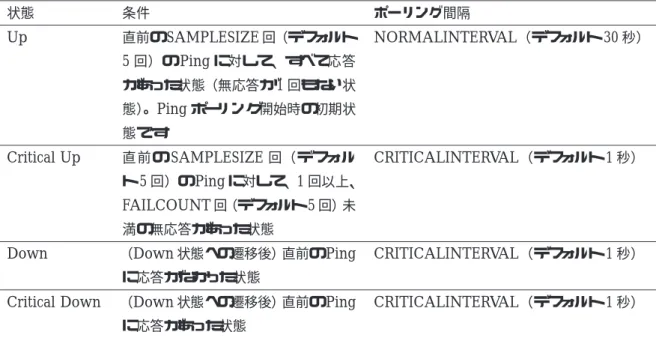
基本設定. . . 91 設定例 . . . 91 Pingポーリング . . . 94 基本設定. . . 94 機器の状態 . . . 96 トリガー. . . 97 ログ . . . 98 コマンドリファレンス編 . . . 100 機能別コマンド索引 . . . 100 ADD BGP AGGREGATE . . . 105 ADD BGP CONFEDERATIONPEER . . . 107 ADD BGP IMPORT . . . 109 ADD BGP NETWORK . . . 110 ADD BGP PEER . . . 111
ADD BOOTP RELAY . . . 114
ADD IP ARP . . . 115 ADD IP ASPATHLIST . . . 116 ADD IP COMMUNITYLIST . . . 118 ADD IP DNS . . . 120 ADD IP FILTER . . . 122 ADD IP HELPER . . . 124 ADD IP HOST . . . 126 ADD IP INTERFACE . . . 127 ADD IP RIP . . . 129 ADD IP ROUTE . . . 131
ADD IP ROUTE FILTER . . . 133
ADD IP ROUTEMAP . . . 135
ADD IP TRUSTED . . . 138
ADD OSPF AREA . . . 139
ADD OSPF HOST . . . 141
ADD OSPF INTERFACE . . . 142
ADD OSPF RANGE . . . 144
ADD OSPF STUB . . . 146
ADD PING POLL . . . 147
DELETE BGP AGGREGATE . . . 149
DELETE BGP CONFEDERATIONPEER . . . 150
DELETE BGP IMPORT . . . 151
DELETE IP COMMUNITYLIST . . . 157 DELETE IP DNS . . . 158 DELETE IP FILTER . . . 160 DELETE IP HELPER . . . 161 DELETE IP HOST . . . 162 DELETE IP INTERFACE . . . 163 DELETE IP RIP . . . 164 DELETE IP ROUTE . . . 165
DELETE IP ROUTE FILTER . . . 166
DELETE IP ROUTEMAP . . . 167
DELETE IP TRUSTED . . . 168
DELETE OSPF AREA . . . 169
DELETE OSPF HOST . . . 170
DELETE OSPF INTERFACE . . . 171
DELETE OSPF RANGE . . . 172
DELETE OSPF STUB . . . 173
DELETE PING POLL . . . 174
DELETE TCP . . . 175
DISABLE BGP DEBUG . . . 176
DISABLE BGP PEER . . . 177
DISABLE BOOTP RELAY . . . 178
DISABLE IP . . . 179
DISABLE IP ARP LOG . . . 180
DISABLE IP DEBUG . . . 181 DISABLE IP DNSRELAY . . . 182 DISABLE IP ECHOREPLY . . . 183 DISABLE IP FORWARDING . . . 184 DISABLE IP HELPER . . . 185 DISABLE IP ICMPREPLY . . . 186 DISABLE IP INTERFACE . . . 187 DISABLE IP REMOTEASSIGN . . . 188 DISABLE IP ROUTE . . . 189 DISABLE OSPF . . . 190
DISABLE OSPF DEBUG . . . 191
DISABLE OSPF INTERFACE . . . 192
DISABLE OSPF LOG . . . 193
DISABLE PING POLL . . . 194
DISABLE PING POLL DEBUG . . . 195
ENABLE BGP DEBUG . . . 196
ENABLE IP ARP LOG . . . 200 ENABLE IP DEBUG . . . 202 ENABLE IP DNSRELAY . . . 203 ENABLE IP ECHOREPLY . . . 204 ENABLE IP FORWARDING . . . 205 ENABLE IP HELPER . . . 206 ENABLE IP ICMPREPLY . . . 207 ENABLE IP INTERFACE . . . 208 ENABLE IP REMOTEASSIGN . . . 209 ENABLE IP ROUTE . . . 210 ENABLE OSPF . . . 211
ENABLE OSPF DEBUG . . . 212
ENABLE OSPF INTERFACE . . . 213
ENABLE OSPF LOG . . . 214
ENABLE PING POLL . . . 216
ENABLE PING POLL DEBUG . . . 217
FINGER . . . 219
PING . . . 220
PURGE BOOTP RELAY . . . 223
PURGE IP . . . 224 PURGE OSPF . . . 225 RESET BGP PEER . . . 226 RESET IP . . . 227 RESET IP COUNTER . . . 228 RESET IP INTERFACE . . . 229 RESET OSPF . . . 230
RESET OSPF COUNTER . . . 231
RESET OSPF INTERFACE . . . 232
RESET PING POLL . . . 233
SET BGP . . . 234 SET BGP AGGREGATE . . . 236 SET BGP IMPORT . . . 237 SET BGP PEER . . . 238 SET DHCP EXTENDID . . . 240 SET IP ARP . . . 241
SET IP ARP TIMEOUT . . . 242
SET IP AUTONOMOUS . . . 243
SET IP LOCAL . . . 251
SET IP RIP . . . 252
SET IP RIPTIMER . . . 254
SET IP ROUTE . . . 255
SET IP ROUTE FILTER . . . 256
SET IP ROUTE PREFERENCE . . . 258
SET IP ROUTEMAP . . . 260
SET OSPF . . . 262
SET OSPF AREA . . . 264
SET OSPF HOST . . . 265
SET OSPF INTERFACE . . . 266
SET OSPF RANGE . . . 268
SET OSPF STUB . . . 269
SET PING . . . 270
SET PING POLL . . . 272
SET TRACE . . . 274 SHOW BGP . . . 275 SHOW BGP AGGREGATE . . . 277 SHOW BGP CONFEDERATION . . . 278 SHOW BGP IMPORT . . . 279 SHOW BGP NETWORK . . . 280 SHOW BGP PEER . . . 281 SHOW BGP ROUTE . . . 286
SHOW BOOTP RELAY . . . 289
SHOW IP . . . 291 SHOW IP ARP . . . 294 SHOW IP ASPATHLIST . . . 296 SHOW IP COMMUNITYLIST . . . 297 SHOW IP COUNTER . . . 298 SHOW IP DEBUG . . . 305 SHOW IP DNS . . . 306 SHOW IP DNS CACHE . . . 308 SHOW IP FILTER . . . 310 SHOW IP HELPER . . . 312 SHOW IP HOST . . . 314 SHOW IP ICMPREPLY . . . 315 SHOW IP INTERFACE . . . 316 SHOW IP RIP . . . 318
SHOW IP RIP COUNTER . . . 320
SHOW IP ROUTE PREFERENCE . . . 330
SHOW IP ROUTEMAP . . . 331
SHOW IP TRUSTED . . . 333
SHOW IP UDP . . . 334
SHOW OSPF . . . 335
SHOW OSPF AREA . . . 337
SHOW OSPF DEBUG . . . 340
SHOW OSPF HOST . . . 341
SHOW OSPF INTERFACE . . . 343
SHOW OSPF LSA . . . 346
SHOW OSPF NEIGHBOUR . . . 351
SHOW OSPF RANGE . . . 353
SHOW OSPF ROUTE . . . 355
SHOW OSPF STUB . . . 357
SHOW PING . . . 359
SHOW PING POLL . . . 361
SHOW TCP . . . 365
SHOW TRACE . . . 369
STOP PING . . . 371
STOP TRACE . . . 372
概要・基本設定
IP(Internet Protocol)の基本設定について説明します。内部ネットワークアドレス
本製品は、内部的にクラスCのネットワークアドレスを1つ使用しています。デフォルトは192.168.255.0 です。 通常このアドレスを意識する必要はありませんが、内部ネットワークアドレスが運用ネットワークのアドレ スと重複している場合は、SET SWITCH BLADEコマンド(「スイッチング」の228ページ)で内部ネット ワークアドレスを変更してください。SET SWITCH BLADE IP=192.168.0.0 ↵
内部ネットワークアドレスは、SHOW SWITCHコマンド(「スイッチング」の268ページ)で確認できま す(IP Address欄)。
IP
ホストとしての基本設定
本製品はご購入時の状態で、レイヤー2スイッチとして機能するよう設定されています。単なるスイッチと して使うだけなら、設置・配線後電源を入れるだけで特に設定は必要ありません。 ただし、その場合でもネットワーク経由でTelnetログインしたり、SNMPによる管理をしたりしたいとき は、本製品にIPアドレスを割り当てる必要があります。以下、そのための基本設定について説明します。 1. コンソールターミナルからログインします。 2. IPモジュールを有効にします。 ENABLE IP ↵3. VLAN defaultにIPアドレスを設定します。ご購入時の状態ではすべてのポートがVLAN default に所属しています。
ADD IP INT=vlan-default IP=192.168.10.5 MASK=255.255.255.0 ↵
4. 別サブネットからもアクセスしたい場合は経路の設定も必要になります。デフォルトルートを設定す るには次のようにします。
ADD IP ROUTE=0.0.0.0 MASK=0.0.0.0 INT=vlan-default NEXTHOP=192.168.10.1 ↵
5. 以上で設定は完了です。次回起動時にも同じ設定が有効になるよう、設定をファイルに保存し、起動 スクリプトに指定します。
CREATE CONFIG=basic.cfg ↵ SET CONFIG=basic.cfg ↵
■IPモジュールの全般的な情報はSHOW IPコマンド(291ページ)で確認します。 ■ インターフェースに割り当てられたIPアドレスの情報はSHOW IP INTERFACEコマンド(316ペー ジ)で確認します。 ■ 経路情報はSHOW IP ROUTEコマンド(323ページ)で確認します。
IP
ルーターとしての基本設定
IPルーティング機能を利用するには、少なくとも2つのIPインターフェースが必要です。そのためには、 複数のVLANを作成してポートを割り振る必要があります。詳細については「バーチャルLAN」をご覧く ださい。 1. VLANを作成します。CREATE VLAN=white VID=10 ↵ CREATE VLAN=orange VID=20 ↵
2. VLANにポートを割り当てます。ここではポート1.1∼1.24をVLAN whiteに、ポート1.25∼1.48 をVLAN orangeに割り当てています。
ADD VLAN=white PORT=1.1-1.24 ↵ ADD VLAN=orange PORT=1.25-1.48 ↵
3. IPモジュールを有効にします。 ENABLE IP ↵
4. 各VLAN(VLANインターフェース)にIPアドレスを割り当てます。
ADD IP INT=vlan-white IP=192.168.10.1 MASK=255.255.255.0 ↵ ADD IP INT=vlan-orange IP=192.168.20.1 MASK=255.255.255.0 ↵
設定は以上です。IPインターフェースを複数作成した時点でVLAN間のIPルーティングが有効になります。 ■ 外部への経路はADD IP ROUTEコマンド(131ページ)で追加します。たとえば、VLAN orange側に サブネット192.168.30.0/24への経路が存在する場合は次のように設定します。
ADD IP ROUTE=192.168.30.0 MASK=255.255.255.0 INT=vlan-orange NEXTHOP=192.168.20.254 ↵
■ デフォルトルートを設定するには、ROUTE、MASKパラメーターに0.0.0.0を指定します(この場合 MASKは省略可能です)。INTERFACEパラメーターにはデフォルトゲートウェイ(ルーター)のある VLANを、NEXTHOPにはデフォルトゲートウェイのIPアドレスを指定します。たとえば、VLAN white 側にデフォルトゲートウェイ192.168.10.32がある場合は次のように設定します。
ADD IP ROUTE=0.0.0.0 MASK=0.0.0.0 INT=vlan-white NEXTHOP=192.168.10.32 ↵ ■IPモジュールの全般的な情報はSHOW IPコマンド(291ページ)で確認します。 ■ インターフェースに割り当てられたIPアドレスの情報はSHOW IP INTERFACEコマンド(316ペー ジ)で確認します。 ■ 経路情報はSHOW IP ROUTEコマンド(323ページ)で確認します。
デバッグ用コマンド
IPのデバッグ用には、以下のコマンドが用意されています。 • PINGコマンド(220ページ):指定したIPホストに到達できるかどうかを調べます。 Manager > ping 172.16.28.32Echo reply 1 from 172.16.28.32 time delay 8 ms
Echo reply 2 from 172.16.28.32 time delay 5 ms
Echo reply 3 from 172.16.28.32 time delay 5 ms
Echo reply 4 from 172.16.28.32 time delay 5 ms
Echo reply 5 from 172.16.28.32 time delay 5 ms
• TRACEコマンド(373ページ)(Traceroute):指定したIPホストまでの経路(経由するルーター) を調べます。
Manager > trace 172.16.60.32
Trace from 172.16.28.160 to 172.16.60.32, 1-30 hops
0. 172.16.28.1 2 2 3 (ms) 1. 172.16.31.32 5 6 7 (ms) 2. 172.16.16.1 8 8 8 (ms) 3. 172.16.48.254 7 7 8 (ms) 4. 172.16.60.32 7 8 9 (ms) *** Target reached
IP
インターフェース
IPインターフェースは、IPパケットの送受信を行うためのインターフェースです。IPモジュールを有効に し、IPインターフェースを複数作成した時点でIPパケットの転送(ルーティング)が行われるようになり ます。
IPインターフェースは、ADD IP INTERFACEコマンド(127ページ)でVLANにIPアドレス(とネッ トマスク)を割り当てることによって作成します。
VLAN
インターフェースの指定方法
IP関連の設定時には下位のインターフェースとしてVLANを指定する場面が数多くあります。VLANイン ターフェースの指定方法を次に示します。
• VLAN名による指定
VLAN名が「myname」なら、vlan-mynameのように「vlan-」+VLAN名と指定します。次に例 を示します。
ADD IP INT=vlan-myname IP=192.168.100.10 MASK=255.255.255.0 ↵ • VLAN ID(VID)による指定
VIDが10ならば、vlan10のように「vlan」+VIDのように指定します。VLAN名のときとは異な り、ハイフンが入らないことに注意してください。
ADD IP INT=vlan10 IP=192.168.10.1 MASK=255.255.255.0 ↵
IP
インターフェースの作成・削除
■IPインターフェースを作成するにはADD IP INTERFACEコマンド(127ページ)を使って、VLANに IPアドレスとネットマスクを割り当てます。ネットマスク省略時は、指定したIPアドレスのクラス標準マ スクが使用されます。
ADD IP INT=vlan-white IP=192.168.100.1 MASK=255.255.255.0 ↵
✎ 複数のインターフェースに対し、同一サブネットのIPアドレスを割り当てることはできません。たとえば、 vlan-whiteにIPア ドレス192.168.100.1、ネット マスク255.255.255.0を 割り当てた 場合、192.168.100.2∼ 192.168.100.254の範囲は同一IPサブネットになるので、この範囲を他のインターフェースに割り当てることは できません。
■IPインターフェースの設定を変更するにはSET IP INTERFACEコマンド(249ページ)を使います。 SET IP INT=vlan-white IP=192.168.100.20 MASK=255.255.255.0 ↵
DELETE IP INT=vlan-white ↵ ■ 割り当てられたIPアドレスなど、IPインターフェースの情報はSHOW IP INTERFACEコマンド(316 ページ)で確認できます。 SHOW IP INTERFACE ↵ ✎ IPアドレスを設定できるVLANインターフェースは最大32個です。
DHCP
による
IP
アドレス自動設定
ネットワーク上のDHCPサーバーを利用して、VLANインターフェースのIPアドレスを自動設定するこ ともできます(DHCPクライアント機能)。 ✎ 本製品はDHCPサーバーとして、クライアントにIPアドレスやIPパラメーターを割り当てることもできます。 ここで説明しているのは、本製品がDHCPクライアントとして別のDHCPサーバーからアドレスをもらうため の設定です。 1. IPアドレスの動的設定機能を有効にします。DHCPクライアント機能を使うときは、必ず最初に動 的設定を有効にしてください。 ENABLE IP REMOTEASSIGN ↵ ✎ ENABLE IP REMOTEASSIGNコマンド(209ページ)の実行を忘れると、DHCPサーバーからアドレ スの割り当てを受けても、インターフェースにはアドレスが設定されません。SHOW DHCPコマンド (「DHCPサーバー」の30ページ)ではIPアドレスを取得したと表示されるにもかかわらず、SHOW IP INTERFACEコマンド(316ページ)ではIPアドレスが「0.0.0.0」のままといった場合は、SHOW IPコマンド(291ページ)を実行して、「Remote IP address assignment」がEnabledになっているか どうかを確認してください。DisabledのときはENABLE IP REMOTEASSIGNを実行し、その後該当 するIPインターフェースをDELETE IP INTERFACEコマンド(163ページ)でいったん削除し、再度 DHCPを指定してください。2. IPインターフェースを作成します。このとき、IPパラメーターにDHCPを指定します。 ADD IP INT=vlan-auto IP=DHCP ↵
■DHCPでIPアドレスを配布するインターネットサービスプロバイダー(ISP)をご利用の場合、接続認証 用の「コンピューター名」を指定されることがあります。その場合は、DHCPクライアント機能の設定に先 立ち、SET SYSTEM NAMEコマンド(「運用・管理」の302ページ)で指定されたコンピューター名を設 定してください。これにより、同コマンドで設定したコンピューター名が、DHCPパケットのHostname フィールドにセットされて送信されるようになります。
SET SYSTEM NAME="mycomputername" ↵
■ 本製品のDHCPクライアント機能では、IPアドレス、サブネットマスクに加え、DNSサーバーアドレ ス(2個まで)とデフォルトルート、ドメイン名の情報も取得・自動設定できます。
■DHCPサーバーから割り当てられたIPアドレス、DNSサーバーアドレス、ゲートウェイアドレスなど は、SHOW DHCPコマンド(「DHCPサーバー」の30ページ)で確認できます(「DHCP Client」セク ションに表示されます)。
■ インターフェースに設定されたIPアドレスは、SHOW IP INTERFACEコマンド(316ページ)で確認 します。
■ デフォルトルートはSHOW IP ROUTEコマンド(323ページ)で確認します。「Destination」が0.0.0.0 のエントリーがデフォルトルートです。
■DNSサーバーアドレスの設定状況は、SHOW IPコマンド(291ページ)で確認します。「Name Server」、 「Secondary Name Server」欄をご覧ください。
マルチホーミング
マルチホーミングは、1つのVLAN上に複数の論理IPインターフェースを作成する機能です。この機能は IPエイリアスなどとも呼ばれ、同一物理セグメント上に複数のIPサブネットを混在させることができます。 論理インターフェースは1VLANあたり16個まで作成できます。
論理インターフェースは「VLAN-name-n」、または、「VLANvid-n」の形式で指定します(nameはVLAN 名、vidはVLAN ID)。「n」は論理インターフェース番号(0∼15)です。「-n」を省略した場合は、論理イ ンターフェース0を指定したことになります(VLAN-name-0またはVLANvid-0)。
■VLAN white上にIPインターフェースを2つ作成します。「vlan-white-0」は単に「vlan-white」と書 いてもかまいません。
ADD IP INT=vlan-white-0 IP=192.168.10.1 MASK=255.255.255.0 ↵ ADD IP INT=vlan-white-1 IP=192.168.20.1 MASK=255.255.255.0 ↵
■ 上と同じ設定をVLAN IDで指定するときは次のようにします。「vlan10-0」は「vlan10」と書くことも できます。
ADD IP INT=vlan10-0 IP=192.168.10.1 MASK=255.255.255.0 ↵ ADD IP INT=vlan10-1 IP=192.168.20.1 MASK=255.255.255.0 ↵
✎ 複 数のイ ンター フェー スに対 し、同 一サ ブネッ トのIPア ドレ スを割 り当て ること はでき ません 。た とえ ば、vlan-white-0にIPアドレス192.168.10.1、ネットマスク255.255.255.0を割り当てた場合、192.168.10.2 ∼192.168.10.254の範囲は同一IPサブネットになるので、この範囲を他のインターフェース(たとえば vlan-white-1)に割り当てることはできません。この制限はマルチホーミングによる論理インターフェースに限らず、 すべてのインターフェースに適用されます。 ✎ マルチホーミングによってVLAN上に複数のIPインターフェースを作成した場合、そのVLANではDHCP サーバー機能を使用できません。DHCPサーバー機能を使用するVLANではマルチホーミングを使わないでく ださい。
始点
IP
アドレスの決定
ルーター(レイヤー3スイッチ)は複数のインターフェースを持つため、IPアドレスも複数あるのが普通で す。ルーター本来の役割を果たすとき、すなわち他のホストが送信したパケットを中継するときには、IPパ ケットにルーター自身のIPアドレスが入ることはありません。 しかし、ルーター自身がパケットを送信するときには、複数あるIPアドレスのどれが始点アドレスとして使 われるのかが重要なケースがあります。ここでは、本製品自身が送信するパケットの始点アドレスとして、 どのアドレスが使われるのかを例を挙げながら解説します。 本製品自身がIPパケットを送信するとき、始点アドレスは以下の基準にしたがって決定されます。 1. コマンド等で始点アドレスまたは始点インターフェースを明示的に指定した場合は、そのアドレスが 使われる。PINGコマンド(220ページ)のSIPADDRESSパラメーターがこれに当たる。 2. 1に該当せず、なおかつ、SET IP LOCALコマンド(251ページ)でIPアドレスが指定されている場 合は、そのアドレスが使われる。 3. 1、2のいずれにも該当しない場合は、パケットを送出するインターフェースのアドレスが使われる。ディレクティドブロードキャストパケットフィルタリング
デフォルトでは、配下のネットワークに対するサブネット/ネットワーク指定ブロードキャストは該当ネッ トワークに転送されません(ディレクティドブロードキャストパケットフィルタリング)。ディレクティド ブロードキャストパケットはサービス妨害(DOS)攻撃などで悪用される恐れがあるため、デフォルト状態 のままご使用になることをお勧めします。 ■ ディレクティドブロードキャストパケットフィルタリングの設定はIPインターフェースごとに行います。 マルチホーミングを使用している場合は、論理インターフェースごとに設定できます。ADD IP INTERFACEコマンド(127ページ)、SET IP INTERFACEコマンド(249ページ)の DIRECT-EDBROADCASTパラメーターにOFFを指定するとフィルタリングが有効になります(デフォルト)。一 方、ONを指定するとフィルタリングが無効になり、該当インターフェース配下のネットワークに対するブ ロードキャストパケットが転送されるようになります。
ADD IP INT=vlan-white DIRECTEDBROADCAST=ON ↵
SET IP INTERFACE=vlan-white DIRECTEDBROADCAST=OFF ↵
デフォルトではフィルタリングが有効です。前述の理由により、デフォルト設定のままご使用になることを お勧めします。 ディレクティドブロードキャストパケットのフィルタリングが有効な場合(転送不許可の場合)は、ディレ クティドブロードキャストパケットを受信すると、メッセージタイプ「IPFIL」でサブタイプ「FRAG」のロ グメッセージが生成されます。 ■ ディレクティドブロードキャストパケットフィルタリングの設定はSHOW IP INTERFACEコマンド (316ページ)で確認できます。「DBcast」の項目が「No」ならフィルタリングが有効(転送しない)、「Yes」 ならフィルタリングが無効(転送する)です。
経路制御
本製品は以下のIPユニキャスト経路制御方式に対応しています。 • スタティックルーティング • ダイナミックルーティング – RIP Version 1 – RIP Version 2 – OSPF また、ダイナミックルーティングプロトコルによる経路情報のやりとりに制限をかける機能も備えています。 ここでは、スタティックルーティングの設定手順について解説します。ダイナミックルーティングの設定に ついては、「IP」の「経路制御(RIP)」、「経路制御(OSPF)」をご覧ください。 スタティックルーティング(静的経路制御)は、管理者が経路情報を手動で登録するもっとも基本的な経路 制御方式です。静的経路には次の種類があります。 • インターフェース(ダイレクト)経路 • スタティック経路 • デフォルト経路インターフェース(ダイレクト)経路
本製品に直接接続されているネットワークへの経路情報です。ADD IP INTERFACEコマンド(127ペー ジ)でVLANにIPアドレスを割り当てると、VLANへのダイレクト経路が経路表に自動登録されます。た とえば、次のコマンドを実行すると、ADD IP INTERFACE=vlan-white IP=192.168.10.1 MASK=255.255.255.0 ↵ 次のような経路情報が自動的に登録されます。
IP Routes
---Destination Mask NextHop Interface Age
Type Policy Protocol Metrics Preference ---192.168.10.0 255.255.255.0 0.0.0.0 vlan10 7124 direct 0 interface 1 0 ---本製品は、複数のVLANにIPアドレスを割り当てた時点でVLAN間のIPルーティングが有効になりま す。逆にいうと、VLAN間ルーティングの必要がない場合はVLANにIPアドレスを割り当てる必要はあ りません。 ここでは例として、2つのVLAN間でIPがルーティングされるよう設定します。
1 2 VLAN orange(20) VLAN white(10) スイッチA 192.168.10.0/24 192.168.10.1 192.168.20.1 192.168.20.0/24 1. VLANの設定を行います。
CREATE VLAN=white VID=10 ↵ CREATE VLAN=orange VID=20 ↵ ADD VLAN=white PORT=1.1-1.24 ↵ ADD VLAN=orange PORT=1.25-1.48 ↵
2. IPモジュールを有効にします。 ENABLE IP ↵
3. VLANインターフェースにIPアドレスを割り当てます。
ADD IP INT=vlan-white IP=192.168.10.1 MASK=255.255.255.0 ↵ ADD IP INT=vlan-orange IP=192.168.20.1 MASK=255.255.255.0 ↵
以上で設定は完了です。IP割り当てと同時に各VLANへの経路情報が登録され、VLAN間でIPのルー ティングが行われるようになります。経路表を確認するには、SHOW IP ROUTEコマンド(323ページ)を 使います。
Manager > show ip route
IP Routes
---Destination Mask NextHop Interface Age
Type Policy Protocol Metrics Preference ---192.168.10.0 255.255.255.0 0.0.0.0 vlan10 7475
direct 0 interface 1 0
192.168.20.0 255.255.255.0 0.0.0.0 vlan20 7472
---スタティック経路
ネットワーク上に他のルーターが存在するような場合には、ADD IP ROUTEコマンド(131ページ)を使っ て、離れたネットワークへの経路を手動で登録することができます。 経路の登録には、最低限次の情報が必要です。 • 宛先のネットワークアドレス(IPアドレスとマスクで指定する) • 宛先にもっとも近い(パケットを送り出す)インターフェース • 宛先への経路上にある最初のルーター(ネクストホップルーター)のIPアドレス • 宛先までの距離(メトリック)。パケットを送り出すインターフェースから宛先ネットワークまでの 間に存在するルーターの数+1で表します。 ここでは例として、次のようなネットワークにおけるスイッチAの設定を示します。 1 2 VLAN orange(20) VLAN white(10) スイッチA ルーター 192.168.10.0/24 192.168.10.1 192.168.20.254 192.168.20.1 192.168.30.1 192.168.20.0/24 192.168.30.0/24 1. VLANの設定を行います。CREATE VLAN=white VID=10 ↵ CREATE VLAN=orange VID=20 ↵ ADD VLAN=white PORT=1.1-1.24 ↵ ADD VLAN=orange PORT=1.25-1.48 ↵
ENABLE IP ↵
3. VLANインターフェースにIPアドレスを割り当てます。
ADD IP INT=vlan-white IP=192.168.10.1 MASK=255.255.255.0 ↵ ADD IP INT=vlan-orange IP=192.168.20.1 MASK=255.255.255.0 ↵
4. ネットワーク192.168.30.0/24への経路をスタティックに登録します。自分以外のルーターを1つ経 由するため、METRICパラメーターには1+1=2を指定します。
ADD IP ROUTE=192.168.30.0 MASK=255.255.255.0 INT=vlan-orange NEXTHOP=192.168.20.254 METRIC=2 ↵
以上で設定は完了です。IP割り当てと同時に各VLANへの経路情報が登録され、VLAN間でIPのルー ティングが行われるようになります。また、静的経路設定により、192.168.30.0/24宛てのパケットはルー ター「192.168.20.254」に転送されるようになります。
■ 経路表を確認するには、SHOW IP ROUTEコマンド(323ページ)を使います。 Manager > show ip route
IP Routes
---Destination Mask NextHop Interface Age
Type Policy Protocol Metrics Preference ---192.168.10.0 255.255.255.0 0.0.0.0 vlan10 7475 direct 0 interface 1 0 192.168.20.0 255.255.255.0 0.0.0.0 vlan20 7472 direct 0 interface 1 0 192.168.30.0 255.255.255.0 192.168.20.254 vlan20 1 remote 0 static 2 60
---■ 経路を削除するにはDELETE IP ROUTEコマンド(165ページ)を使います。経路削除時は、ROUTE、 MASK、INTERFACE、NEXTHOPの全パラメーターを指定する必要があります。
DELETE IP ROUTE=192.168.30.0 MASK=255.255.255.0 INT=vlan-orange NEXTHOP=192.168.20.254 ↵
デフォルト経路
末端のネットワークでは、経路表にないネットワーク宛てのパケットをすべて特定のルーターに転送するよ う設定することにより、経路設定を簡素化することができます。このような経路をデフォルトルート(経路) と呼びます。デフォルトルートは、ADD IP ROUTEコマンド(131ページ)のROUTE、MASKオプション に0.0.0.0を指定することによって作成します(この場合MASKは省略可能です)。たとえば、VLAN-white
上にデフォルトルート192.168.10.32があるならば、次のようにして登録します。
ADD IP ROUTE=0.0.0.0 MASK=0.0.0.0 INT=vlan-white NEXTHOP=192.168.10.32 ↵ ここでは例として、次のようなネットワークにおけるスイッチAの設定を示します。 1 2 VLAN orange(20) VLAN white(10) スイッチA ルーターB ルーターA (デフォルトゲートウェイ) 192.168.10.0/24 192.168.10.1 192.168.10.32 192.168.20.254 192.168.20.1 192.168.30.1 192.168.20.0/24 192.168.30.0/24 WANなど 1. VLANの設定を行います。
CREATE VLAN=white VID=10 ↵ CREATE VLAN=orange VID=20 ↵ ADD VLAN=white PORT=1.1-1.24 ↵ ADD VLAN=orange PORT=1.25-1.48 ↵
2. IPモジュールを有効にします。 ENABLE IP ↵
3. VLANインターフェースにIPアドレスを割り当てます。
ADD IP INT=vlan-white IP=192.168.10.1 MASK=255.255.255.0 ↵ ADD IP INT=vlan-orange IP=192.168.20.1 MASK=255.255.2550 ↵
ADD IP ROUTE=192.168.30.0 MASK=255.255.255.0 INT=vlan-orange NEXTHOP=192.168.20.254 METRIC=2 ↵
5. それ以外のネットワーク宛てのパケットはデフォルトゲートウェイに転送します。 ADD IP ROUTE=0.0.0.0 MASK=0.0.0.0 INT=vlan-white
NEXTHOP=192.168.10.32 ↵ 以上で設定は完了です。IP割り当てと同時に各VLANへの経路情報が登録され、VLAN間でIPのルー ティングが行われるようになります。また、静的経路設定により、192.168.30.0/24宛てのパケットはルー ターBのインターフェース「192.168.20.254」に転送されるようになります。また、それ以外のネットワー ク(スイッチ直下の192.168.10.0/24、192.168.20.0/24と、スタティック登録された192.168.30.0/24以外) 宛てのパケットは、デフォルトゲートウェイ(ルーターA)192.168.10.32に転送されるようになります。 ■ 経路表を確認するには、SHOW IP ROUTEコマンド(323ページ)を使います。
Manager > show ip route
IP Routes
---Destination Mask NextHop Interface Age
Type Policy Protocol Metrics Preference ---0.0.0.0 0.0.0.0 192.168.10.32 vlan10 6800 direct 0 static 1 360 192.168.10.0 255.255.255.0 0.0.0.0 vlan10 7475 direct 0 interface 1 0 192.168.20.0 255.255.255.0 0.0.0.0 vlan20 7472 direct 0 interface 1 0 192.168.30.0 255.255.255.0 192.168.20.254 vlan20 1 remote 0 static 2 60
---■ 経路を削除するにはDELETE IP ROUTEコマンド(165ページ)を使います。経路削除時は、ROUTE、 MASK、INTERFACE、NEXTHOPの全パラメーターを指定する必要があります。
DELETE IP ROUTE=0.0.0.0 MASK=0.0.0.0 INT=vlan-white NEXTHOP=192.168.10.32 ↵
経路制御(
RIP
)
ネットワークの規模が大きくなると、手動で経路情報を登録するスタティックルーティングでは管理の手間 が大きくなり、設定ミスなどによる通信障害も起きやすくなります。ダイナミックルーティングは、ルー ター間で経路情報を自動的に交換しあう「ダイナミックルーティング(経路制御)プロトコル」を用いて、 経路情報の管理を自動化する方法です。本製品では以下のルーティングプロトコルを使用できます。 • RIP(Version 1/2) • OSPFここでは、RIPの設定手順について解説します。OSPFの設定については「経路制御(OSPF)」を、スタ ティックルーティングの設定方法については「IP」の「経路制御」をご覧ください。
プロトコル概要
RIP(Routing Information Protocol)は比較的小規模なネットワーク用に設計されたシンプルなダイナミッ クルーティングプロトコルです。RIPルーターは、自分の持つ経路表を定期的にブロードキャスト(RIP2で はマルチキャスト)し、隣接するルーターに経路情報を伝えます。RIPパケットを受け取った各ルーターは、 自分の経路表と受け取った情報を比べ、必要に応じて経路エントリーを追加・削除・修正して経路情報を最 新に保ちます。 RIPにはさまざまな制限がありますが、そのシンプルさゆえに設定が簡単であり、小規模なネットワークで は有効に機能します。より大規模なネットワークでは後述するOSPFのほうが適しています。 RIPはトランスポート層としてUDPを利用します。始点・終点ポートは520番です。
RIP Version1
と
2
現在使用されているRIPには2つのバージョンがあります。オリジナルのRIP(RIP Version 1)はRFC1058 で、改良版のRIP Version 2はRFC2453でそれぞれ規定されています。
RIP Version1(以下RIP1)で交換される経路情報は次のとおりです。 • 宛先ネットワークアドレス
• メトリック(ホップ数)
RIP1にはサブネットマスクの概念がないため、RIP1の経路エントリーにはクラスA、B、Cに基づく標準 マスクが適用されます。
一方、RIP Version2(以下RIP2)は、RIP1の未使用フィールドを用いて以下の点を改良しています。 • サブネットマスクの情報を扱える
• ネクストホップルーターアドレスを扱える
• ブロードキャストではなくマルチキャスト(224.0.0.9)で送信する • 簡単な認証機構(平文パスワードまたはMD5)がある
1 2 VLAN orange(20) VLAN white(10) スイッチA RIPルーターA RIPルーターB 192.168.10.0/24 192.168.10.1 192.168.20.1 192.168.20.0/24 1. VLANの設定を行います。
CREATE VLAN=white VID=10 ↵ CREATE VLAN=orange VID=20 ↵ ADD VLAN=white PORT=1.1-1.24 ↵ ADD VLAN=orange PORT=1.25-1.48 ↵
2. IPモジュールを有効にします。 ENABLE IP ↵
3. VLANインターフェースにIPアドレスを割り当てます。
ADD IP INT=vlan-white IP=192.168.10.1 MASK=255.255.255.0 ↵ ADD IP INT=vlan-orange IP=192.168.20.1 MASK=255.255.255.0 ↵
4. 各VLANインターフェース上でRIPパケットの送受信が行われるようにします。 ADD IP RIP INT=vlan-white ↵
ADD IP RIP INT=vlan-orange ↵
デフォルトではRIP1が使用されます。RIP2を使う場合はSEND、RECEIVEパラメーターでRIP2 を指定してください。
ADD IP RIP INT=vlan-white SEND=RIP2 RECEIVE=RIP2 ↵ ADD IP RIP INT=vlan-orange SEND=RIP2 RECEIVE=RIP2 ↵
設定は以上です。これにより、VLAN white、VLAN orangeの両インターフェースでRIPパケットの送受 信が行われ、他のルーターからの情報を元に経路表が動的に構築されていきます。
■ 経路表を確認するには、SHOW IP ROUTEコマンド(323ページ)を使います。 Manager > show ip route
IP Routes
---Destination Mask NextHop Interface Age
Type Policy Protocol Metrics Preference ---0.0.0.0 0.0.0.0 192.168.10.32 vlan10 4576 remote 0 rip 2 100 192.168.10.0 255.255.255.0 0.0.0.0 vlan10 7475 direct 0 interface 1 0 192.168.20.0 255.255.255.0 0.0.0.0 vlan20 7472 direct 0 interface 1 0 192.168.30.0 255.255.255.0 192.168.20.254 vlan20 4576 remote 0 rip 2 100
---■RIPインターフェースの設定を確認するにはSHOW IP RIPコマンド(318ページ)を使います。 ■RIPインターフェースを追加するには、ADD IP RIPコマンド(129ページ)でIPインターフェース (VLAN)を指定します。
ADD IP RIP INT=vlan-beige SEND=RIP2 RECEIVE=RIP2 ↵
■RIPパケットの送受信をオフにするには、DELETE IP RIPコマンド(164ページ)でIPインターフェー ス(VLAN)を指定します。
DELETE IP RIP INT=vlan-white ↵
■RIPの受信のみで送信を行わないようにするにはSENDパラメーターにNONEを指定します。 ADD IP RIP INT=vlan-white SEND=NONE RECEIVE=RIP2 ↵
■ 末端のネットワークなどでRIP情報の送信のみを行い、受信を行わないようにするにはRECEIVEパラ メーターにNONEを指定します。
ADD IP RIP INT=vlan-white SEND=RIP1 RECEIVE=NONE ↵
SET IP RIP INT=vlan-white SEND=RIP1 RECEIVE=RIP1 ↵
■ スタティック経路をRIPで通知したくないときは次のようにします。デフォルトでは、スタティック経 路を通知します(STATICEXPORT=YES)。
SET IP RIP INT=vlan-white STATICEXPORT=NO ↵
✎ スタティック経路をRIPで通知するよう設定している場合、スタティック経路のネクストホップが所属するイン ターフェースからも、同経路を通知します。
■OSPF経路をRIPで通知するためには、OSBF ASBR(AS境界ルーター)の設定をし、さらにOSPF経路を RIPにエクスポートするよう設定する必要があります(SET OSPFコマンド(262ページ)のASEXTERNAL、 RIPパラメーター)。
✎ OSPF経路をRIPで通知するよう設定している場合、OSPF経路のネクストホップが所属するインターフェース からは、同経路を通知しません。
■RIP2の認証機構を使う場合は次のようにします。各ルーターに同じパスワードを設定してください。パ スワードの最大長は16文字です。
ADD IP RIP INT=vlan-white SEND=RIP2 RECEIVE=RIP2 AUTHENTICATION=PASSWORD PASSWORD=himitsu ↵
■RIPパケットの送受信統計はSHOW IP RIP COUNTERコマンド(320ページ)で確認できます。 ■RIPタイマーの変更はSET IP RIPTIMERコマンド(254ページ)で行います。
RIP
ユニキャスト
通常、RIPパケットはブロードキャスト(RIP1)またはマルチキャスト(RIP2)で送信されますが、本製品 では、通信相手のIPアドレスを指定することにより、ユニキャストによる送受信も可能です。
■ 同一サブネット上のルーターに経路情報を送信するには、ADD IP RIPコマンド(129ページ)のSEND パラメーターにNONE以外(RIP1、RIP2、COMPATIBLEのいずれか)を指定し、IPパラメーターに相 手ルーターのIPアドレスを指定します。たとえば、VLAN orange上のRIP2ルーター「192.168.20.2」に 対して、経路情報をユニキャストで送信するには、次のようにします。この例では「192.168.20.2」からは 経路情報を受信しません。
ADD IP RIP INT=vlan-orange IP=192.168.20.2 SEND=RIP2 RECEIVE=NONE ↵
一方、「192.168.20.2」の側は次のように設定します。ここでは、送信側が「192.168.20.1」であるとします。 こちらは受信のみの設定です。
■ 同一サブネット上にないルーターに経路情報を送信するには、ADD IP RIPコマンド(129ページ) のSENDパラメーターにRIP2かCOMPATIBLEを、IPパラメーターに相手ルーターのIPアドレスを、 NEXTHOPパラメーターに相手ルーターから見て適切なネクストホップアドレスを指定します。ここでは、 次の図のようなIPsec VPNの構成を考えます。
✎ 本例のような構成では、必ずRIP2を使ってください。RIP1パケットにはNext Hopフィールドがないため、ネ クストホップアドレスを通知できません。 192.168.20.1 192.168.10.1 192.168.10.2 vlan-out vlan-out 192.168.20.2 インターネット VPN-GW-A VPN-GW-B スイッチA スイッチB IPsecトンネル IGP RIP2パケットを ユニキャスト (Next Hopとして VPN-GW-Bを指定) ここで、スイッチAからスイッチBにRIP2で経路情報を通知するには、スイッチAで次の設定を行いま す。IPにはスイッチBのアドレス(RIP2パケットの終点アドレス)を、NEXTHOPにはRIP2パケットの Next Hopフィールドにセットするネクストホップアドレス(ここでは、VPN-GW-BのLAN側アドレス) を指定します。
ADD IP RIP INT=vlan-out IP=192.168.20.2 NEXTHOP=192.168.20.1 SEND=RIP2 RECEIVE=NONE ↵
一方、スイッチBでは、スイッチAからのRIP2ユニキャストパケットを受信するために、次のような設定 をします。IPにはスイッチAのアドレス(RIP2パケットの始点アドレス)を指定します。
経路制御(
OSPF
)
ネットワークの規模が大きくなると、手動で経路情報を登録するスタティックルーティングでは管理の手間 が大きくなり、設定ミスなどによる通信障害が起きやすくなります。ダイナミックルーティングは、ルー ター間で経路情報を自動的に交換しあう「ダイナミックルーティング(経路制御)プロトコル」を用いて、 経路情報の管理を自動化する方法です。本製品では以下のルーティングプロトコルを使用できます。 • RIP(Version 1/2) • OSPFここでは、OSPFの設定手順について解説します。RIPの設定については「経路制御(RIP)」を、スタティッ クルーティングの設定方法については「IP」の「経路制御」をご覧ください。
✎ 本製品では、仕様によりOSPFのマルチパスは使用できません。
プロトコル概要
OSPF(Open Shortest Path First)は中規模以上のネットワークでの使用を想定して開発された経路制御プ ロトコルです。現在のバージョンであるOSPF Version 2はRFC2328で規定されています。 RIPがネットワーク全体をフラットなものとして扱うのに対し、OSPFではネットワークをエリアと呼ばれ る小さな単位に分割して、経路情報をエリアごとに管理する点が特徴的です。また、使用するアルゴリズム も異なり、OSPFではリンクステートアルゴリズム、RIPはディスタンスベクターアルゴリズムを使用して います。 OSPFが採用するリンクステートアルゴリズムでは、同一エリア内のすべてのルーターが同じトポロジー データベースを保持しています。各ルーターはこのデータベースをもとに経路表を作成し、これに基づいて エリア内の経路選択を行います。エリア内部の詳細なトポロジーは他のエリアからは見えないようになって おり、経路情報の削減に貢献しています。
AS
(
Autonomous System
)
経路制御プロトコルには、組織内で使用するIGP(Interior Gateway Protocol)と組織間で使用するEGP (Exterior Gateway Protocol)がありますが、OSPFはRIPと同様IGPに分類されます。
ここでいう「組織」は、より正確には「AS(Autonomous System =自律システム)」と呼ぶべきものです。 ASとは、同じルーティングプロトコルを使用して経路情報を交換しあっているルーターの集まり、すなわ ち、OSPFならOSPF、RIPならRIPを使用しているネットワークの範囲を示します。ASはルーティング ドメインなどと呼ばれることもあります。
エリア
OSPFでは、ネットワークを複数のエリアに分割して、それぞれを経路情報の管理範囲とします。各エリア は、エリアIDと呼ばれる32ビットの数値で識別されます。通常エリアIDは「1.1.1.1」のようにIPアドレ スと同じ形式で書き表します。エリアIDはADD OSPF AREAコマンド(139ページ)でエリアを作成す るときに指定します。エリアID 0.0.0.0は、後述するバックボーンエリアのために予約されています。
✎ エリアIDはIPアドレスと同じ形式で表しますが、IPアドレスと直接の関係はありません。任意の数値を使うこ とができます。管理上わかりやすい番号を付けるとよいでしょう。 各エリアで分散管理されている経路情報を束ねるのは、バックボーンと呼ばれる特殊なエリアです。OSPF ネットワークを構成する各エリアは必ずバックボーンエリア(エリアID 0.0.0.0)に接続されており、エリ アごとに管理されている経路情報は、バックボーンエリア経由で他のエリアに伝えられます。 このとき重要な役割を果たすのが、各エリアとバックボーンの境界に位置するエリア境界ルーター(ABR)で す。ABRはエリア内の情報を要約した上で、これを他エリアのABRにバックボーン経由で伝える役割を持 ちます。また、バックボーン経由で入手した他エリアの経路情報をエリア内部に通知する役割も果たします。 始点・終点ともに同一エリア内のトラフィックは、エリア内の情報だけに基づいて配送されます(エリア内 ルーティング)。一方、エリアをまたがるトラフィックは、エリア内→エリア間→エリア内の2レベル3段階 で配送されます(エリア間ルーティング)。 OSPFエリアには次のような種類があります。 名称 役割 バックボーンエリア(0.0.0.0) OSPFネットワークの根幹をなす重要なエリア。どのOSPFネット ワークにも必要です。バックボーン以外のエリアは何らかの形でバッ クボーンエリアと接続されていなくてはなりません。これは、各エリ アの経路情報が、バックボーンを通じて交換されるためです。エリア 情報の交換は、バックボーンと他のエリアの境界に位置するABR(エ リア境界ルーター)が行います。 スタブエリア 1つのエリアとしか隣接しておらず、出口が1つしかないエリアをス タブエリアと呼びます。スタブエリア内には、AS外部(OSPFネット ワークの範囲外)の詳細な経路情報が通知されず、デフォルトルート だけが通知されます。これにより、エリア内のルーターにかかる計算 負荷を下げることができます。本製品では、バックボーン以外のエリ アを作成するとデフォルトでスタブエリアとなります。スタブエリア 内にはASBR(AS境界ルーター)を置くことができず、また、後述 する仮想リンクの通過エリアとなることもできません。 ノーマルエリア バックボーンエリアでもスタブエリアでもない通常のエリアです。 ノーマルエリアを作成するときは、ADD OSPF AREAコマンドの STUBAREAパラメーターにNOを指定します。仮想リンクを通過さ せたいエリアは、ノーマルエリアでなくてはなりません。 表1: OSPFエリアの種類
仮想リンク(
Virtual Link
)
OSPFネットワークでは、バックボーン以外のすべてのエリアが、バックボーンエリアと接続されている必 要があります。物理的にバックボーンエリアと隣接することが不可能なエリアでは、仮想リンクを使って論 理的にバックボーンとの接続を確立します。これは、バックボーンエリアのABRと孤立したエリアのABR が、ノーマルエリアをはさんで仮想的な接続を張ることによって実現されます。これにより、孤立エリアは、「仮想リンクの設定例」をご覧ください。
OSPF
ルーター
OSPFルーターは、それぞれルーターIDという識別子を持ちます。ルーターIDはエリアIDと同様の32 ビット値で、通常はエリアIDと同じようにIPアドレスと同じ形式で書き表します(例:2.2.2.2)。 ルーターIDは、SET OSPFコマンド(262ページ)のROUTERIDパラメーターで設定することができま す。特に設定しなかった場合はルーターのインターフェースに割り当てられたIPアドレスのうち、もっと も大きなものがルーターIDとして使用されます。 ✎ ルーターIDはIPアドレスと同じ形式で表しますが、IPアドレスと直接の関係はありません。明示的に設定しな かった場合はインターフェースのアドレスのうちもっとも大きなものが使われますが、これも一意の識別子を得 るための方法として使っているだけであり、実際には任意の数値を使うことができます。管理上わかりやすい番 号を付けるとよいでしょう。 OSPFルーターは、役割によって以下のとおり分類できます。 名称 略称 役割 内 部 ル ー タ ー(Internal Router) IR 1つのエリアにだけ所属しているルーター(すべてのインターフェー スが同一エリア内にあるルーター) エ リ ア 境 界 ル ー タ ー (Area Border Router)
ABR 複数のエリア(バックボーンとそれ以外)に所属しているルーター。 エリア内の経路情報を要約し、バックボーンエリア経由で他のエリ アに伝える役目を負う。また、バックボーンエリア経由で入手した 他エリアの経路情報を自エリア内部に通知する役割もある。 バ ッ ク ボ ー ン ル ー タ ー (Backbone Router) - バックボーンエリアに所属しているルーター。ABRは必ずバック ボーンルーターになるが、バックボーンルーターがつねにABRと は限らない。すべてのインターフェースがバックボーンエリア内 にあるIRもバックボーンルーターである。 AS 境 界 ル ー タ ー (Autonomous System Boundary Router) ASBR OSPFネットワークと他のルーティングプロトコルを使用してい るネットワークとの境界に位置するルーター。外部ネットワーク の経路情報をOSPFネットワーク内に通知する 表2: OSPFルーターの種類
OSPF
メッセージ
OSPFはIPを直接使用します。プロトコル番号は89(OSPFIGP)です。メッセージのやりとりには、ユニ キャストアドレスに加え、以下のマルチキャストグループアドレスが使用されます。 • 224.0.0.5(OSPFルーター) • 224.0.0.6(OSPF代表ルーター) OSPFメッセージには以下の種類があります。タイプ メッセージ名 説明 1 Hello(Hello) 隣接ルーターの探索、代表ルーター(DR)の決定など に使用する 2 Database Description(データベース 記述) 隣接関係の形成時にトポロジーデータベースの内容を 要約して通知する
3 Link State Request(リンク状態要求) 隣接関係形成の最終段階において追加のLSA(トポロ ジー情報)を要求する
4 Link State Update(リンク状態更新) LSA(トポロジー情報)を通知する
5 Link State Ack(リンク状態確認) リンク状態更新パケットに対する確認応答 表3:
LSA
(
Link State Advertisement
)
OSPFのトポロジーデータベースを構成する基本レコードをLSAと呼びます。各ルーターはLSAを交換し あうことによって、トポロジーデータベースを構築します。LSAには以下の種類があります。 LSAタイプ 名称 説明 1 ルーターLSA エリア内にあるルーターインターフェースの情報。すべて のルーターが生成する。通知範囲はエリア内に限定される。 2 ネットワークLSA 複数のルーターが接続されているマルチアクセス型ネット ワークの情報。接続されているルーターの一覧を示す。該 当ネットワークの代表ルーター(DR)が生成する。通知範 囲はエリア内に限定される。 3 ネットワークサマリーLSA エリア外(ただしAS内)ネットワークへの経路情報(ネク ストホップ、メトリックなど)。エリア境界ルーター(ABR) が生成する。ABRが接続されているすべてのエリアに通知 される。
4 ASBRサマリーLSA エリア外にあるAS境界ルーター(ASBR)への経路情報。 ABRが生成する。ABRが接続されているすべてのエリア に通知される。 5 AS外部LSA AS外部への経路情報。ASBRが生成する。AS内全体に通 知される。 表4: LSAの種類
設定手順
OSPFネットワークを構築するための基本的な手順について説明します。具体的な設定例については、次項 「基本設定」をご覧ください。1. エリアを作成します。
OSPFルーターは必ずエリアに属さなければなりません。また、OSPFネットワークには、必ずバッ クボーンエリア(0.0.0.0)というエリアが存在しなければなりません。最初にADD OSPF AREAコ マンド(139ページ)を実行して、バックボーンエリアを作成します。
ADD OSPF AREA=0.0.0.0 ↵
✎ 複数のエリアで構成されるネットワークの場合、それぞれのルーターには所属するエリアの設定だけを行 います。
2. エリアに所属するネットワークの範囲を設定します。
手順1で作成したエリアの範囲をIPアドレスとネットマスクによって定義します。たとえば、バッ クボーンエリアの範囲として172.16.0.0∼172.16.255.255を指定するには、ADD OSPF RANGEコ マンド(144ページ)を使って以下のように定義します。
ADD OSPF RANGE=172.16.0.0 MASK=255.255.0.0 AREA=0.0.0.0 ↵
✎ ネットワーク範囲は、同じエリアに所属するルーター間で矛盾のないよう設定してください。それぞれの ルーターに対し、直接接続されているネットワークの範囲だけを指定すれば基本的な動作が可能です。ま た、エリアの範囲があらかじめわかっている場合は、直接接続されているかどうかにかかわらず、エリア 内のすべてのルーターに同じ範囲設定をすることができます。 ✎ エリア境界ルーター(ABR)では、ネットワーク範囲の設定にしたがって経路情報の要約(ネットワーク サマリーLSAの生成)を行います。詳細は「ABRの設定例」をご覧ください。 3. OSPFインターフェースの設定をします。 OSPFメッセージの送受信を行うIPインターフェース(VLAN)をエリアに割り当てます。これには ADD OSPF INTERFACEコマンド(142ページ)を使います。ここで指定するインターフェースの アドレスは、手順2で設定したネットワーク範囲内のアドレスでなくてはなりません。この例では、 vlan-redのIPアドレスは、172.16.0.1∼172.16.255.254の範囲内である必要があります。
ADD OSPF INTERFACE=vlan-red AREA=0.0.0.0 ↵ 4. OSPFを有効にします。
ENABLE OSPF ↵
基本設定
バックボーンエリアだけで構成されたシンプルなOSPFネットワークの設定例を示します。ここでは、次の ようなネットワーク構成を例に解説します。
1 2 1 2 スイッチA (1.1.1.1) スイッチB (2.2.2.2) 192.168.20.1 192.168.20.2 192.168.30.1 192.168.10.1 Area 0.0.0.0 (Backbone) VLAN A(10) 192.168.10.0/24 VLAN B(20) 192.168.20.0/24 VLAN C(30) 192.168.30.0/24 スイッチAの設定 1. VLANの設定を行います。 CREATE VLAN=A VID=10 ↵ CREATE VLAN=B VID=20 ↵ ADD VLAN=A PORT=1.1-1.24 ↵ ADD VLAN=B PORT=1.24-1.48 ↵
2. IPモジュールを有効にします。 ENABLE IP ↵
3. VLANインターフェースにIPアドレスを設定します。
ADD IP INT=vlan-A IP=192.168.10.1 MASK=255.255.255.0 ↵ ADD IP INT=vlan-B IP=192.168.20.1 MASK=255.255.255.0 ↵
4. OSPFのルーターIDを設定します。 SET OSPF ROUTERID=1.1.1.1 ↵ 5. バックボーンエリア(0.0.0.0)を作成します。
ADD OSPF RANGE=192.168.10.0 MASK=255.255.255.0 AREA=0.0.0.0 ↵ ADD OSPF RANGE=192.168.20.0 MASK=255.255.255.0 AREA=0.0.0.0 ↵
7. バックボーンエリアに所属するIPインターフェースを指定します。 ADD OSPF INT=vlan-A AREA=0.0.0.0 ↵
ADD OSPF INT=vlan-B AREA=0.0.0.0 ↵
8. OSPFを有効にします。 ENABLE OSPF ↵
スイッチBの設定
1. VLANの設定を行います。 CREATE VLAN=B VID=20 ↵ CREATE VLAN=C VID=30 ↵ ADD VLAN=B PORT=1.1-1.24 ↵ ADD VLAN=C PORT=1.25-1.48 ↵
2. IPモジュールを有効にします。 ENABLE IP ↵
3. VLANインターフェースにIPアドレスを設定します。
ADD IP INT=vlan-B IP=192.168.20.2 MASK=255.255.255.0 ↵ ADD IP INT=vlan-C IP=192.168.30.1 MASK=255.255.255.0 ↵
4. OSPFのルーターIDを設定します。 SET OSPF ROUTERID=2.2.2.2 ↵ 5. バックボーンエリア(0.0.0.0)を作成します。
ADD OSPF AREA=0.0.0.0 ↵
6. バックボーンエリアに所属するIPアドレスの範囲を設定します。ここでは、直接接続されているネッ トワークの範囲を指定します。
ADD OSPF RANGE=192.168.20.0 MASK=255.255.255.0 AREA=0.0.0.0 ↵ ADD OSPF RANGE=192.168.30.0 MASK=255.255.255.0 AREA=0.0.0.0 ↵
ADD OSPF INT=vlan-B AREA=0.0.0.0 ↵ ADD OSPF INT=vlan-C AREA=0.0.0.0 ↵
8. OSPFを有効にします。 ENABLE OSPF ↵
設定は以上です。
■ 経路表を確認するには、SHOW IP ROUTEコマンド(323ページ)を使います。
■OSPFインターフェースの状態はSHOW OSPF INTERFACEコマンド(343ページ)で確認します。 SHOW OSPF INT ↵
SHOW OSPF INT=vlan-A ↵
■ 隣接ルーターの情報を確認するには、SHOW OSPF NEIGHBOURコマンド(351ページ)を使います。 SHOW OSPF NEIGHBOUR ↵
■OSPFエリアの情報を確認するには、SHOW OSPF AREAコマンド(337ページ)を使います。 SHOW OSPF AREA ↵
SHOW OSPF AREA=0.0.0.0 ↵
■OSPFエリアの範囲を確認するには、SHOW OSPF RANGEコマンド(353ページ)を使います。 SHOW OSPF RANGE ↵
■ トポロジーデータベースの情報を確認するにはSHOW OSPF LSAコマンド(346ページ)を使います。 SHOW OSPF LSA ↵
SHOW OSPF LSA FULL ↵
■OSPFの設定情報を確認するにはSHOW OSPFコマンド(335ページ)を使います。 SHOW OSPF ↵
ABR
(エリア境界ルーター)
果たします。ここでは、スイッチA、B、CをABRとする次のようなネットワーク構成を例に解説します。 ここでは、ABRでのエリア範囲設定(ADD OSPF RANGEコマンド(144ページ))によって、各エリア 内の経路情報を集約してバックボーンに広報するよう設定します。 1 2 1 2 1 2 スイッチB (2.2.2.2) スイッチA (1.1.1.1) スイッチC (3.3.3.3) 192.168.10.1 192.168.10.2 172.16.0.1 エリア0.0.0.0 (192.168.10.0/24) エリア3.3.3.3 (172.16.128.0/18) 172.16.64.1 172.16.128.1 192.168.10.3 VLAN A(10) VLAN B(20) VLAN B(20) VLAN A(10) VLAN B(20) VLAN A(10) エリア1.1.1.1 (172.16.0.0/18) エリア2.2.2.2 (172.16.64.0/18) 各エリアの範囲は次の通りです。 エリア 範囲 0.0.0.0(バックボーン) 192.168.10.0/24(192.168.10.0 ∼192.168.10.255) 1.1.1.1(スタブエリア) 172.16.0.0/18(172.16.0.0∼172.16.63.255) 2.2.2.2(スタブエリア) 172.16.64.0/18(172.16.64.0∼172.16.127.255) 3.3.3.3(スタブエリア) 172.16.128.0/18(172.16.128.0 ∼172.16.191.255) 表5: スイッチAの設定 1. VLANの設定を行います。 CREATE VLAN=A VID=10 ↵ CREATE VLAN=B VID=20 ↵ ADD VLAN=A PORT=1.1-1.24 ↵ ADD VLAN=B PORT=1.25-1.48 ↵
ENABLE IP ↵
ADD IP INT=vlan-A IP=172.16.0.1 MASK=255.255.255.0 ↵ ADD IP INT=vlan-B IP=192.168.10.1 MASK=255.255.255.0 ↵
3. OSPFのルーターIDを設定します。 SET OSPF ROUTERID=1.1.1.1 ↵ 4. バックボーンエリア(0.0.0.0)を作成します。
ADD OSPF AREA=0.0.0.0 ↵
5. バックボーンエリアに所属するIPアドレスの範囲を設定します。ここでは、直接接続されているネッ トワークの範囲を指定します。
ADD OSPF RANGE=192.168.10.0 MASK=255.255.255.0 AREA=0.0.0.0 ↵
6. バックボーンエリアに所属するIPインターフェースを指定します。 ADD OSPF INT=vlan-B AREA=0.0.0.0 ↵
7. エリア1.1.1.1を作成します。 ADD OSPF AREA=1.1.1.1 ↵
8. エリア1.1.1.1に所属するIPアドレスの範囲を設定します。直結されているネットワークの範囲は 「172.16.0.0/24」ですが、ここではエリア全体を包含するCIDRブロック「172.16.0.0/18」を指定す
ることにより、エリア外に1つの経路「172.16.0.0/18」だけを通知しています。 ADD OSPF RANGE=172.16.0.0 MASK=255.255.192.0 AREA=1.1.1.1 ↵
9. エリア1.1.1.1に所属するIPインターフェースを指定します。 ADD OSPF INT=vlan-A AREA=1.1.1.1 ↵
10. OSPFを有効にします。 ENABLE OSPF ↵
スイッチBの設定
CREATE VLAN=A VID=10 ↵ CREATE VLAN=B VID=20 ↵ ADD VLAN=A PORT=1.1-1.24 ↵ ADD VLAN=B PORT=1.25-1.48 ↵
2. IPモジュールを有効にし、各インターフェースにIPアドレスを設定します。 ENABLE IP ↵
ADD IP INT=vlan-A IP=172.16.64.1 MASK=255.255.255.0 ↵ ADD IP INT=vlan-B IP=192.168.10.2 MASK=255.255.255.0 ↵
3. OSPFのルーターIDを設定します。 SET OSPF ROUTERID=2.2.2.2 ↵ 4. バックボーンエリア(0.0.0.0)を作成します。
ADD OSPF AREA=0.0.0.0 ↵
5. バックボーンエリアに所属するIPアドレスの範囲を設定します。ここでは、直接接続されているネッ トワークの範囲を指定します。
ADD OSPF RANGE=192.168.10.0 MASK=255.255.255.0 AREA=0.0.0.0 ↵
6. バックボーンエリアに所属するIPインターフェースを指定します。 ADD OSPF INT=vlan-B AREA=0.0.0.0 ↵
7. エリア2.2.2.2を作成します。 ADD OSPF AREA=2.2.2.2 ↵
8. エリア2.2.2.2に所属するIPアドレスの範囲を設定します。直結されているネットワークの範囲は 「172.16.64.0/24」ですが、ここではエリア全体を包含するCIDRブロック「172.16.64.0/18」を指定
することにより、エリア外に1つの経路「172.16.64.0/18」だけを通知しています。 ADD OSPF RANGE=172.16.64.0 MASK=255.255.192.0 AREA=2.2.2.2 ↵
9. エリア2.2.2.2に所属するIPインターフェースを指定します。 ADD OSPF INT=vlan-A AREA=2.2.2.2 ↵
ENABLE OSPF ↵
スイッチCの設定
1. VLANの設定を行います。 CREATE VLAN=A VID=10 ↵ CREATE VLAN=B VID=20 ↵ ADD VLAN=A PORT=1.1-1.24 ↵ ADD VLAN=B PORT=1.25-1.48 ↵
2. IPモジュールを有効にし、各インターフェースにIPアドレスを設定します。 ENABLE IP ↵
ADD IP INT=vlan-A IP=172.16.128.1 MASK=255.255.255.0 ↵ ADD IP INT=vlan-B IP=192.168.10.3 MASK=255.255.255.0 ↵
3. OSPFのルーターIDを設定します。 SET OSPF ROUTERID=3.3.3.3 ↵ 4. バックボーンエリア(0.0.0.0)を作成します。
ADD OSPF AREA=0.0.0.0 ↵
5. バックボーンエリアに所属するIPアドレスの範囲を設定します。ここでは、直接接続されているネッ トワークの範囲を指定します。
ADD OSPF RANGE=192.168.10.0 MASK=255.255.255.0 AREA=0.0.0.0 ↵
6. バックボーンエリアに所属するIPインターフェースを指定します。 ADD OSPF INT=vlan-B AREA=0.0.0.0 ↵
7. エリア3.3.3.3を作成します。 ADD OSPF AREA=3.3.3.3 ↵
8. エリア3.3.3.3に所属するIPアドレスの範囲を設定します。直結されているネットワークの範囲は 「172.16.128.0/24」ですが、ここではエリア全体を包含するCIDRブロック「172.16.128.0/18」を指
定することにより、エリア外に1つの経路「172.16.128.0/18」だけを通知しています。 ADD OSPF RANGE=172.16.128.0 MASK=255.255.192.0 AREA=3.3.3.3 ↵
ADD OSPF INT=vlan-A AREA=3.3.3.3 ↵
10. OSPFを有効にします。 ENABLE OSPF ↵
設定は以上です。
■ 経路表を確認するには、SHOW IP ROUTEコマンド(323ページ)を使います。
■OSPFインターフェースの状態はSHOW OSPF INTERFACEコマンド(343ページ)で確認します。 SHOW OSPF INT ↵
SHOW OSPF INT=vlan-A ↵
■ 隣接ルーターの情報を確認するには、SHOW OSPF NEIGHBOURコマンド(351ページ)を使います。 SHOW OSPF NEIGHBOUR ↵
■OSPFエリアの情報を確認するには、SHOW OSPF AREAコマンド(337ページ)を使います。 SHOW OSPF AREA ↵
SHOW OSPF AREA=0.0.0.0 ↵
■OSPFエリアの範囲を確認するには、SHOW OSPF RANGEコマンド(353ページ)を使います。 SHOW OSPF RANGE ↵
■ トポロジーデータベースの情報を確認するにはSHOW OSPF LSAコマンド(346ページ)を使います。 SHOW OSPF LSA ↵
SHOW OSPF LSA FULL ↵
■OSPFの設定情報を確認するにはSHOW OSPFコマンド(335ページ)を使います。 SHOW OSPF ↵
ASBR
(
AS
境界ルーター)
OSPFとRIPのように、異なるルーティングプロトコルを使用するネットワークの境界に位置するルーター をAS境界ルーター(ASBR=Autonomous System Boundary Router)と呼びます。ここでは、次のよう なネットワーク構成を例として、本製品をASBRとして使用するための設定方法について説明します。
1 2 1 2 1 2 スイッチA (1.1.1.1) スイッチB (2.2.2.2) ASBR スイッチC 192.168.20.1 192.168.20.2 192.168.30.2 192.168.30.1 192.168.40.1 192.168.10.1 Area 0.0.0.0 (Backbone) VLAN A(10) 192.168.10.0/24 VLAN B(20) 192.168.20.0/24 VLAN C(30) 192.168.30.0/24 VLAN D(40) 192.168.40.0/24
RIP Domain (AS)
OSPF Domain (AS)
スイッチAの設定
1. VLANの設定を行います。 CREATE VLAN=A VID=10 ↵ CREATE VLAN=B VID=20 ↵ ADD VLAN=A PORT=1.1-1.24 ↵ ADD VLAN=B PORT=1.25-1.48 ↵
2. IPモジュールを有効にします。 ENABLE IP ↵
3. VLANインターフェースにIPアドレスを設定します。
ADD IP INT=vlan-A IP=192.168.10.1 MASK=255.255.255.0 ↵ ADD IP INT=vlan-B IP=192.168.20.1 MASK=255.255.255.0 ↵
5. OSPFのバックボーンエリア(0.0.0.0)を作成します。 ADD OSPF AREA=0.0.0.0 ↵
6. バックボーンエリアに所属するIPアドレスの範囲を設定します。ここでは、直接接続されているネッ トワークの範囲を指定します。
ADD OSPF RANGE=192.168.10.0 MASK=255.255.255.0 AREA=0.0.0.0 ↵ ADD OSPF RANGE=192.168.20.0 MASK=255.255.255.0 AREA=0.0.0.0 ↵
7. バックボーンエリアに所属するIPインターフェースを設定します。 ADD OSPF INT=vlan-A AREA=0.0.0.0 ↵
ADD OSPF INT=vlan-B AREA=0.0.0.0 ↵
8. OSPFを有効にします。 ENABLE OSPF ↵
スイッチBの設定
1. VLANの設定を行います。 CREATE VLAN=B VID=20 ↵ CREATE VLAN=C VID=30 ↵ ADD VLAN=B PORT=1.1-1.24 ↵ ADD VLAN=C PORT=1.25-1.48 ↵
2. IPモジュールを有効にします。 ENABLE IP ↵
3. VLANインターフェースにIPアドレスを設定します。
ADD IP INT=vlan-B IP=192.168.20.2 MASK=255.255.255.0 ↵ ADD IP INT=vlan-C IP=192.168.30.1 MASK=255.255.255.0 ↵
4. VLAN C側でRIPパケットの送受信を有効にします。 ADD IP RIP INT=vlan-C ↵
✎ RIPではなくスタティックルーティングを行う場合は、ADD IP ROUTEコマンド(131ページ)で経路情 報を登録してください。たとえば、この例では「ADD IP ROUTE=192.168.40.0 MASK=255.255.255.0 INT=vlan-C NEXT=192.168.30.2」などとします。
SET OSPF ROUTERID=2.2.2.2 ↵ 6. バックボーンエリア(0.0.0.0)を作成します。
ADD OSPF AREA=0.0.0.0 ↵
7. バックボーンエリアに所属するIPアドレスの範囲を設定します。ここでは、直接接続されているネッ トワークの範囲を指定します。
ADD OSPF RANGE=192.168.20.0 MASK=255.255.255.0 AREA=0.0.0.0 ↵
8. バックボーンエリアに所属するIPインターフェースを設定します。 ADD OSPF INT=vlan-B AREA=0.0.0.0 ↵
9. ASBRルーターの設定をします。「RIP=BOTH」は、RIPとOSPFの間で経路情報を相互に交換する ための設定です。
SET OSPF RIP=BOTH ASEXTERNAL=ON ↵
✎ RIPではなくスタティックルーティングを行う場合は、「RIP=BOTH」は不要です。「ASEXTERNAL=ON」 だけで、スタティック経路がOSPFに取り込まれるようになります。
10. OSPFを有効にします。 ENABLE OSPF ↵
スイッチCの設定
1. VLANの設定を行います。 CREATE VLAN=C VID=30 ↵ CREATE VLAN=D VID=40 ↵ ADD VLAN=C PORT=1.1-1.24 ↵ ADD VLAN=D PORT=1.25-1.48 ↵
2. IPモジュールを有効にします。 ENABLE IP ↵
3. VLANインターフェースにIPアドレスを設定します。
ADD IP INT=vlan-C IP=192.168.30.2 MASK=255.255.255.0 ↵ ADD IP INT=vlan-D IP=192.168.40.1 MASK=255.255.255.0 ↵