Dell EMC PowerEdge R340
技術仕様ガイド
規制モデル: E58S Series 規制タイプ: E58S001
メモ、注意、警告
メモ: 製品を使いやすくするための重要な情報を説明しています。
注意: ハードウェアの損傷やデータの損失の可能性を示し、その問題を回避するための方法を説明しています。
警告: 物的損害、けが、または死亡の原因となる可能性があることを示しています。
© 2018 Dell Inc. その関連会社。不許複製・禁無断転載.Dell、EMC、およびその他の商標は、Dell Inc. またはその子会社の商標です。その他の商標は、それぞれの所
有者の商標である場合があります。
2018 - 12 Rev. A00
目次
1 Dell EMC PowerEdge R340 システムの概要... 5
コンピュータの正面図...5
コントロール パネル...6
システムの背面図...7
2 技術仕様...8
シャーシ寸法... 9
システムの重量... 10
プロセッサの仕様... 10
PSU の仕様... 10
冷却ファンの仕様...10
システムバッテリーの仕様... 11
拡張カードライザーの仕様...11
メモリの仕様...11
ストレージコントローラの仕様... 12
ドライブの仕様...12
ドライブ... 12
オプティカルドライブ... 12
ポートおよびコネクタの仕様...13
USB ポートの仕様...13
NIC ポートの仕様... 13
シリアル ネクタの仕様...13
VGA ポートの仕様...13
ビデオの仕様...13
環境仕様...14
標準動作温度... 15
動作時の拡張温度...15
粒子状およびガス状汚染物質の仕様...16
3 システム診断およびインジケータ コード...17
システム正常性とシステム ID インジケータコード...17
iDRAC ダイレクト LED インジケータコード... 18
NIC インジケータコード... 18
電源装置ユニットインジケータコード... 19
ドライブインジケータコード... 20
4 困ったときは...22
リサイクルまたは End-of-Life サービス情報... 22
デルへのお問い合わせ...22
QRL によるシステム情報へのアクセス... 22
目次 3Dell EMC PowerEdge R340 システム用 QR コード... 23
SupportAssist との自動サポートを受信... 23
Dell EMC PowerEdge R340 システムの概要
Dell EMC PowerEdge R340 システムは、以下をサポートする 1U サーバです。• Intel Xeon Scalable プロセッサー 1 個 • DIMM スロット (4) • AC 電源装置ユニット 2 台 • 最大 8 台の 2.5 インチまたは 4 台の 3.5 インチ SAS、SATA ドライブ サポートされている PSU の詳細については、「ドライブ仕様」の項を参照してください。 メモ: SAS、SATA ドライブおよび SSD のすべてのインスタンスは、特に指定のない限り、本文書内ではドライブと呼ばれます。 トピック: • コンピュータの正面図 • システムの背面図
コンピュータの正面図
メモ: 8 x 2.5 インチの構成は、4 x 3.5 インチの構成より短いです。 図 1. 8 x 2.5 インチ ドライブ システムの正面図 1 左のコントロールパネル 2 光学ドライブ(オプション) 3 右のコントロールパネル 4 情報タグ 5 ドライブ(8)1
図 2. 4 x 3.5 インチ ドライブ システムの正面図 1 左のコントロールパネル 2 光学ドライブ(オプション) 3 右のコントロールパネル 4 情報タグ 5 ドライブ(4) ポートの詳細については、「技術仕様」の項を参照してください。
コントロール パネル
左のコントロールパネル
図 3. 左コントロールパネル図 1 システムの正常性とシステム ID インジケータ右のコントロールパネル
図 4. 右コントロールパネル図 1 電源ボタン 2 USB 2.0 対応ポート 3 iDRAC ダイレクト マイクロ USB ポート メモ: ポートの詳細については、ポートおよびコネクタの仕様の項を参照してください。システムの背面図
図 5. システムの背面図 1 シリアルポート 2 NIC ポート(GB 1) 3 NIC ポート(GB 2) 4 ハーフハイト PCIe 拡張カードスロット 5 フルハイト PCIe 拡張カードスロット 6 電源装置ユニット 1 7 電源装置ユニット 2 8 システム識別ボタン 9 システム ステータス インジケータ ケーブル ポート(CMA) 10 USB 3.0 ポート(2) 11 iDRAC9 の専用ネットワーク ポート 12 VGA ポート メモ: ポートおよびコネクタの詳細については、ポートおよびコネクタの仕様の項を参照してください。技術仕様
本項では、お使いのシステムの技術仕様と環境仕様の概要を示します。 トピック: • シャーシ寸法 • システムの重量 • プロセッサの仕様 • PSU の仕様 • 冷却ファンの仕様 • システムバッテリーの仕様 • 拡張カードライザーの仕様 • メモリの仕様 • ストレージコントローラの仕様 • ドライブの仕様 • ポートおよびコネクタの仕様 • ビデオの仕様 • 環境仕様2
8 技術仕様シャーシ寸法
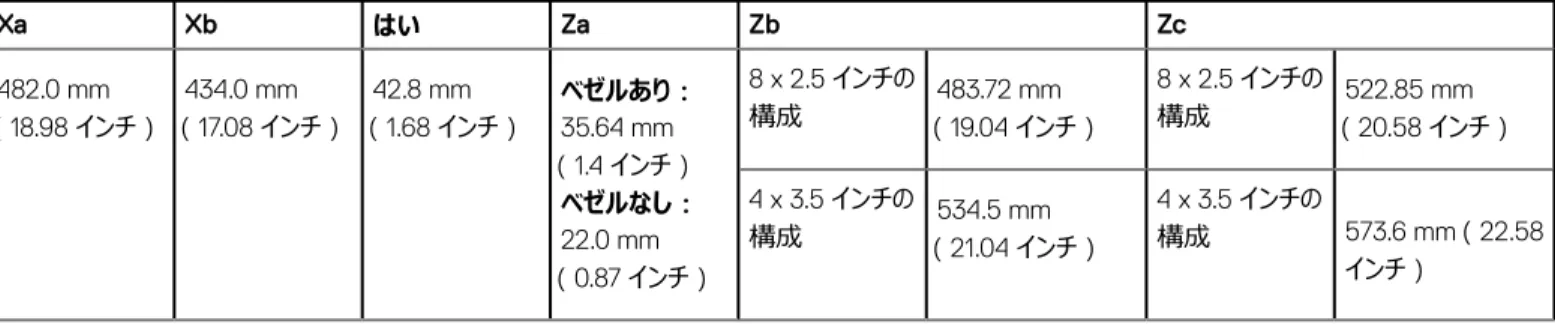
図 6. シャーシ寸法
表 1. Dell EMC PowerEdge R340 のシャーシ寸法
Xa Xb はい Za Zb Zc 482.0 mm (18.98 インチ) 434.0 mm (17.08 インチ) 42.8 mm (1.68 インチ) ベゼルあり: 35.64 mm (1.4 インチ) ベゼルなし: 22.0 mm (0.87 インチ) 8 x 2.5 インチの 構成 (19.04 インチ)483.72 mm 8 x 2.5 インチの 構成 (20.58 インチ)522.85 mm 4 x 3.5 インチの 構成 (21.04 インチ)534.5 mm 4 x 3.5 インチの 構成 573.6 mm(22.58 インチ) 技術仕様 9
システムの重量
表 2. Dell EMC PowerEdge R340 システムの重量
システム構成 最大重量(すべてのドライブ/SSD を含む)
8 x 2.5 インチ構成 12 kg(26.5 ポンド) 4 x 3.5 インチ構成 13.2 kg(29.10 ポンド)
プロセッサの仕様
表 3. Dell EMC PowerEdge R340 プロセッサーの仕様
サポートされるプロセッサ サポートされているプロセッサ数
Intel Xeon Scalable プロセッサー 1 回
PSU の仕様
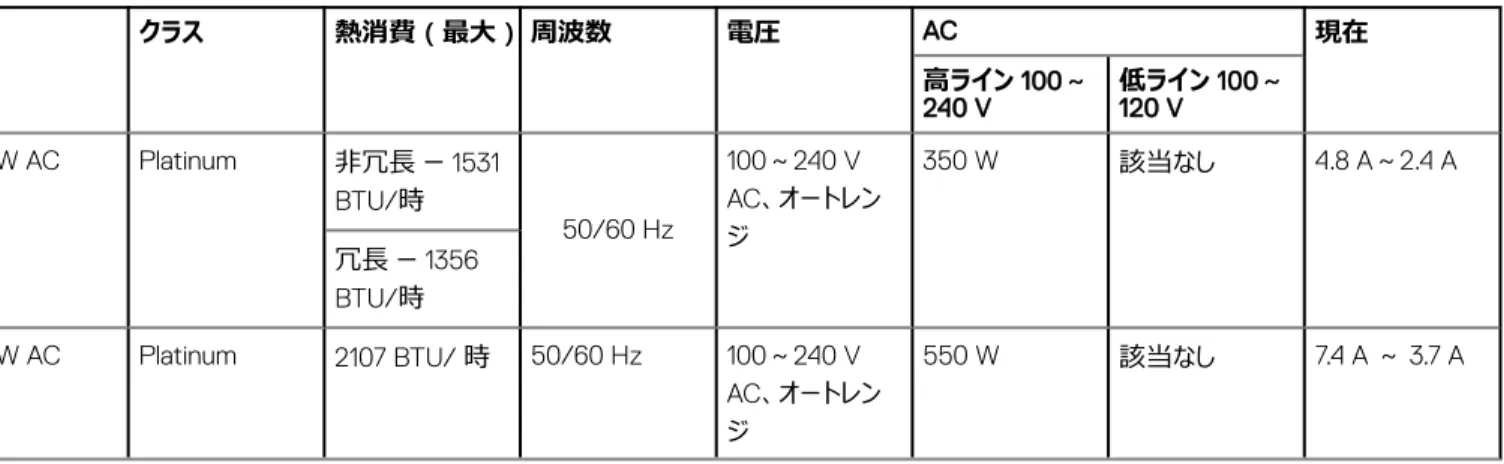
Dell EMC PowerEdge R340 システムは、最大 2 台の AC PSU(電源装置ユニット)をサポートします。 表 4. Dell EMC PowerEdge R340 PSU の仕様
PSU クラス 熱消費(最大) 周波数 電圧 AC 現在 高ライン 100~ 240 V 低ライン 100~120 V 350 W AC Platinum 非冗長 ー 1531 BTU/時 50/60 Hz 100~240 V AC、オートレン ジ 350 W 該当なし 4.8 A~2.4 A 冗長 ー 1356 BTU/時 550 W AC Platinum 2107 BTU/ 時 50/60 Hz 100~240 V AC、オートレン ジ 550 W 該当なし 7.4 A ~ 3.7 A メモ: このシステムは、相間電圧が 230 V 以下の IT 電力システムに接続できるようにも設計されています。
冷却ファンの仕様
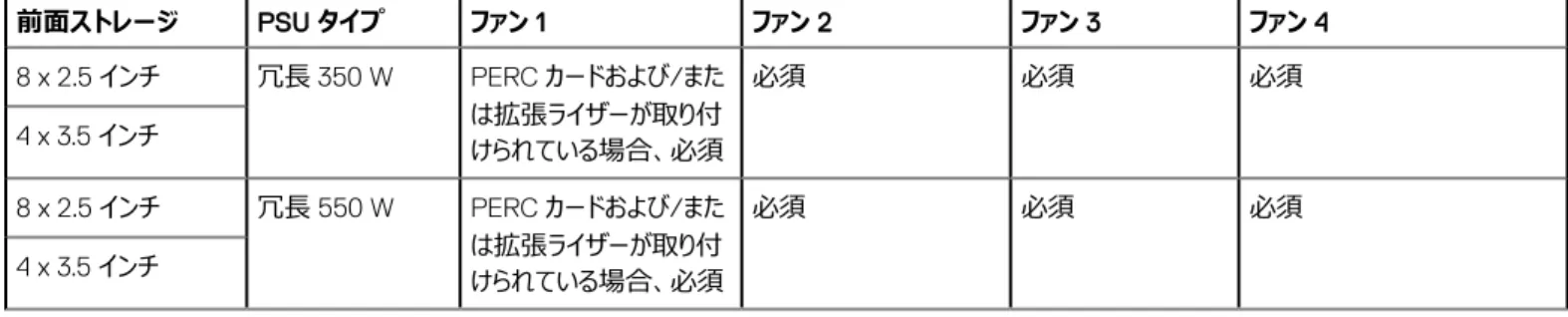
Dell EMC PowerEdge R340 システムは、次の冷却ファンをサポートしています。
メモ: システム構成を選択またはアップグレードする場合は、最適な電力使用を維持できるように、Dell.com/ESSA の Dell Energy Smart Solution Advisor でシステムの電力消費量を検証します。
表 5. Dell EMC PowerEdge R340 ファンのサポート マトリックス 前面ストレージ PSU タイプ ファン 1 ファン 2 ファン 3 ファン 4 8 x 2.5 インチ 冗長 350 W PERC カードおよび/また は拡張ライザーが取り付 けられている場合、必須 必須 必須 必須 4 x 3.5 インチ 8 x 2.5 インチ 冗長 550 W PERC カードおよび/また は拡張ライザーが取り付 けられている場合、必須 必須 必須 必須 4 x 3.5 インチ オプションー
システムバッテリーの仕様
Dell EMC PowerEdge R340 システムは、CR 2032 3.0V コイン型リチウム電池システム バッテリーをサポートします。
拡張カードライザーの仕様
Dell EMC PowerEdge R340 システムは、最大 2 台の PCIe(PCI express)第 3 世代をサポートします。 表 6. システム基板でサポートされる拡張カード スロット
PCIe スロット ライザー PCIe スロットの高さ PCIe スロットの長さ リンク幅 スロット幅 スロット 1 x8 PCIe ロープロファイル ハーフレングス x4 x8 スロット 2 x16 PCIe ロープロファイル/フルハイト ハーフレングス x8 x16 内蔵 PERC x8 PCIe ロープロファイル ハーフレングス x8 x8
メモリの仕様
PowerEdge R340 システムは、最適化操作のために次のメモリ仕様をサポートしています。 表 7. メモリの仕様DIMM のタイプ DIMM ランク DIMM の容量 最小 RAM 最大 RAM
UDIMM シングルランク 8 GB 8 GB 32 GB 16 GB 16 GB 64 GB デュアルランク 8 GB 8 GB 32 GB 16 GB 16 GB 64 GB 表 8. メモリモジュールソケット メモリモジュールソケット 速度 288 ピンソケット 4 個 2666 MT/s 技術仕様 11
ストレージコントローラの仕様
Dell EMC PowerEdge R340 システムは、次のコントローラ カードをサポートしています。 表 9. Dell EMC PowerEdge R340 システム コントローラ カード
内部コントローラ 外部コントローラ • PERC H730P • PERC H330 • S140 • HBA330 • 12Gbps SAS Ext.HBA
ドライブの仕様
ドライブ
メモ: 8 x 2.5 インチの構成は、4 x 3.5 インチの構成より短いです。 Dell EMC PowerEdge R340 システムは次をサポートしています。 • 8 x 2.5 インチ ホットスワップ対応 SAS、SATA、または SSD • 4 x 3.5 インチ ホットスワップ対応 SAS、SATA、または SSD • 4 x 2.5 インチ ホットスワップ対応 SAS、SATA、または SSD バックプレーン: • 最大 8 x 2.5 インチ SAS、SATA または SSD ドライブ • 最大 4 x 3.5 インチ SAS、SATA または SSD ドライブオプティカルドライブ
Dell EMC PowerEdge R340 システムは、次のオプティカル ドライブをサポートしています。 表 10. サポートされているオプティカル ドライブのタイプ
サポートされているドライブのタイプ サポートされているドライブ数
専用 SATA DVD-ROM ドライブまたは DVD+/-RW ドライブ 1 回
ポートおよびコネクタの仕様
USB ポートの仕様
表 11. Dell EMC PowerEdge R340 システム USB の仕様
正面 背面 内蔵
USB ポート タイプ いいえ。のポート USB ポート タイプ いいえ。のポート USB ポート タイプ いいえ。のポート USB 2.0 対応ポート 1 回 USB 3.0 対応ポート 2 台 内蔵 USB 3.0 対応
ポート 1 回 iDRAC ダイレクト用 マイクロ USB 2.0 対 応ポート 1 回 メモ: マイクロ USB 2.0 対応ポートは、iDRAC ダイレクトまたは管理ポートとしてのみ使用することができます。
NIC ポートの仕様
Dell EMC PowerEdge R340 システムは、背面パネルで最大 2 台の 10/100/1000 Mbps の NIC(ネットワーク インターフェイス コントローラ)ポートを サポートします。
シリアル ネクタの仕様
Dell EMC PowerEdge R340 システムは、背面パネルでシリアル コネクタ 1 個をサポートしており、このコネクタは、9 ピンコネクタ、DTE(データ端末装 置)、16550 準拠です。
VGA ポートの仕様
PowerEdge R340 システムは、システムの背面パネルにある 1 台の DB-15 VGA ポートをサポートします。
ビデオの仕様
Dell EMC PowerEdge R340 システムは、16 MB のビデオ フレーム バッファ搭載の内蔵 Matrox G200 グラフィックス コントローラをサポートしています。 表 12. サポートされているビデオ解像度のオプション 解像度 リフレッシュレート(Hz) 色深度(ビット) 640 x 480 60、72 8、16、24 800 x 600 60、75、85 8、16、24 1024 x 768 60、75、85 8、16、24 1152 x 864 60、75、85 8、16、24 技術仕様 13
解像度 リフレッシュレート(Hz) 色深度(ビット)
1280 x 1024 60、75 8、16、24
環境仕様
メモ: 環境証明の詳細については、Dell.com/support/homeのマニュアル&ドキュメントにあるProduct Environmental Datasheet(製品環
境データシート)を参照してください。 表 13. 温度の仕様 温度 仕様 ストレージ -40~65°C(-40~149°F) 継続動作(高度 950 m(3117 フィート)未満) 10~35°C(50~95°F)、装置への直射日光なし。 Fresh Air 外気の詳細については、「拡張動作温度」の項を参照してください。 最大温度勾配(動作時および保管時) 20 °C/h(36 °F/h) 表 14. 相対湿度の仕様 相対湿度 仕様 ストレージ 最大露点 33 °C(91 °F)で 5~95 % の相対湿度。 空気は常に非結露状態である必要があります。 動作時 最大露点 29 °C (84.2 °F) で 10~80% RH。 表 15. 最大振動の仕様 最大耐久震度 仕様 動作時 0.26 Grms(5~350 Hz)(全稼動方向) ストレージ 1.88 Grms(10Hz~500 Hz)で 15 分間(全 6 面で検証済) 表 16. 最大衝撃パルス仕様 最大衝撃パルス 仕様 動作時 x、y、z 軸の正および負方向に 6 連続衝撃パルス、11 ミリ秒以下で 6 G。 ストレージ x、y、z 軸の正および負方向に 6 連続衝撃パルス(システムの各面に対して 1 パルス)、 2 ミリ秒以下で 71 G。 表 17. 最大高度の仕様 最大高度 仕様 動作時 3048 m(10,000 ft) ストレージ 12,000 m(39,370 フィート) 14 技術仕様
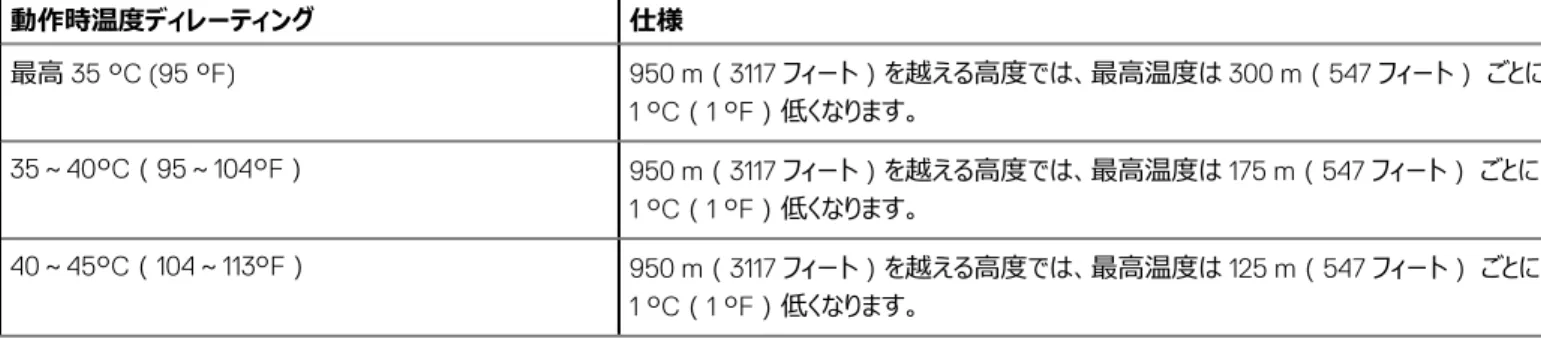
表 18. 動作時温度ディレーティングの仕様 動作時温度ディレーティング 仕様 最高 35 °C (95 °F) 950 m(3117 フィート)を越える高度では、最高温度は 300 m(547 フィート) ごとに 1 °C(1 °F)低くなります。 35~40°C(95~104°F) 950 m(3117 フィート)を越える高度では、最高温度は 175 m(547 フィート) ごとに 1 °C(1 °F)低くなります。 40~45°C(104~113°F) 950 m(3117 フィート)を越える高度では、最高温度は 125 m(547 フィート) ごとに 1 °C(1 °F)低くなります。
標準動作温度
表 19. 動作時の標準温度の仕様 標準動作温度 仕様 継続動作(高度 950 m(3117 フィート)未満) 10~35°C(50~95°F)、装置への直射日光なし。動作時の拡張温度
表 20. 動作時の拡張温度の仕様 動作時の拡張温度 仕様 継続動作 相対湿度 5~85%、露点温度 29°C で、5~-40°C。 メモ: 標準動作温度(10~-35°C)の範囲外では、下は 5°C まで、上は 40°C までで、システムは継続的に動作できます。 35~40°C の場合、950 m(3,117 フィート)を超える場所では 175 m (319 フィート)上昇するごとに最大許容温度を 1°C(1°F)下げます。 年間動作時間の 1 パーセント以下 相対湿度 5~90 パーセント、露点温度 29°C で、–5~-45°C。 メモ: 標準動作温度範囲(10~-35°C)外で使用する場合は、 最大年間動作時間の最大 1%まで–5~45°C の範囲で動作 することができます。 40~45°C の場合、950 m(3,117 フィート)を超える場所では 125 m (228 フィート)上昇するごとに最大許容温度を 1°C(1°F)下げます。 メモ: 拡張温度範囲で動作させると、システムのパフォーマンスに影響が生じる場合があります。 メモ: 拡張温度範囲でシステムを使用している際に、システム イベントログに周囲温度の警告が報告される場合があります。動作時の拡張温度範囲に関する制限
• 5°C 未満でコールドブートを行わないでください。 • 動作温度はフレッシュエア冷却では最大高度 950m を想定しています。 技術仕様 15• 冗長電源ユニットが必要。 • 4 台の冗長システム ファンが必要です。 • GPU は非対応です。 • 最大 80W のプロセッサーをサポートします。 • デル認定外の周辺機器カードおよび / または 25 W を超える周辺機器カードは非対応です。 • テープ バックアップ ユニットはサポートされません。
粒子状およびガス状汚染物質の仕様
次の表は、粒子状およびガス状汚染物による IT 装置の損傷および/または故障を避けるために役立つ制限を定義しています。粒子状またはガス状の 汚染物質物のレベルが指定された制限を超え、その結果として機器が損傷または故障した場合は、環境条件の是正が必要になる可能性がありま す。環境状態の改善は、お客様の責任となります。 表 21. 粒子状汚染物質の仕様 粒子汚染 仕様 空気清浄 データセンターの空気清浄レベルは、ISO 14644-1 の ISO クラス 8 の定義 に準じて、95% 上限信頼限界です。 メモ: この条件は、データセンター環境にのみ適用されます。空 気清浄要件は、事務所や工場現場などのデータセンター外での 使用のために設計された IT 装置には適用されません。 メモ: データセンターに吸入される空気は、MERV11 または MERV13 フィルタで濾過する必要があります。 伝導性ダスト 空気中に伝導性ダスト、亜鉛ウィスカ、またはその他伝導性粒子が存在 しないようにする必要があります。 メモ: この条件は、データセンター環境と非データセンター環境に 適用されます。 腐食性ダスト • 空気中に腐食性ダストが存在しないようにする必要があります。 • 空気中の残留ダストは、潮解点が相対湿度 60% 未満である必要 があります。 メモ: この条件は、データセンター環境と非データセンター環境に 適用されます。 表 22. ガス状汚染物質の仕様 ガス状汚染物 仕様 銅クーポン腐食度 クラス G1(ANSI/ISA71.04-1985 の定義による)に準じ、ひと月あたり 300 Å 未満。 銀クーポン腐食度 AHSRAE TC9.9 の定義に準じ、ひと月あたり 200 Å 未満。 メモ: 50% 以下の相対湿度で測定された最大腐食汚染レベル 16 技術仕様システム診断およびインジケータ コード
システムの前面パネルにある診断インジケータには、システム起動時にシステムステータスが表示されます。 トピック: • システム正常性とシステム ID インジケータコード • iDRAC ダイレクト LED インジケータコード • NIC インジケータコード • 電源装置ユニットインジケータコード • ドライブインジケータコードシステム正常性とシステム ID インジケータコード
システムの正常性とシステム ID インジケータは、お使いのシステムの左コントロールパネルにあります。 図 7. システムの正常性とシステム ID インジケータ3
システム診断およびインジケータ コード 17表 23. システム正常性とシステム ID インジケータコード システムの正常性とシステム ID インジケー タコード 状態 青色に点灯 システムがオンにするには、システムが正常に電源が入っていること、およびシステム ID を示します。モー ドはアクティブでない。システムの正常性とシステム ID ボタンのシステム ID モードに切り替えます。を押し ます。 青色の点滅 システム ID のモードがアクティブであることを示します。システムの正常性とシステム ID ボタンは、システ ムの正常モードに切り替えます。を押します。 橙色に点灯 システムがフェイルセーフモードに失敗したことを示します。問題が解決しない場合は、「困ったときは」の 項を参照してください。 橙色に点滅 システムが、障害が発生していることを示します。具体的なエラー メッセージについては、システム イベン トログを確認してください。 システム ファームウェア、およびシステム コンポーネントを監視するエージェント によって生成されたイベント メッセージおよびエラー メッセージについての情報は、qrl.dell.comの「Error Code Lookup」ページを参照してください。
iDRAC ダイレクト LED インジケータコード
iDRAC ダイレクト LED インジケータが点灯して、ポートが接続され、iDRAC サブシステムの一部として使用されていることを示します。
USB をマイクロ USB(タイプ AB)ケーブルに接続して、iDRAC ダイレクトを構成することができるので、お使いのノートパソコンまたはタブレットに接続する ことができます。次の表は、iDRAC ダイレクト ポートがアクティブの場合の iDRAC ダイレクトのアクティビティについて説明しています。 表 24. iDRAC ダイレクト LED インジケータコード iDRAC ダイレクト LED インジ ケータ コード 状態 2 秒間緑に点灯 ノートパソコンまたはタブレットが接続されていることを示します。 緑色の点滅(2 秒間点灯し、 2 秒間消灯) ノートパソコンまたはタブレットの接続が認識されていることを示しています。 電源オフ ノートパソコンまたはタブレットが電源に接続されていないことを示します。
NIC インジケータコード
システムの背面の各 NIC には、アクティビティとリンク状態についての情報を示すインジケータがあります。アクティビティ LED はデータが NIC 経由で、流れ るとリンクの LED インジケータは、接続しているネットワークの速度を示した場合のインジケータを示します。
図 8. NIC インジケータコード
1 リンク LED インジケータ 2 アクティビティ LED インジケータ
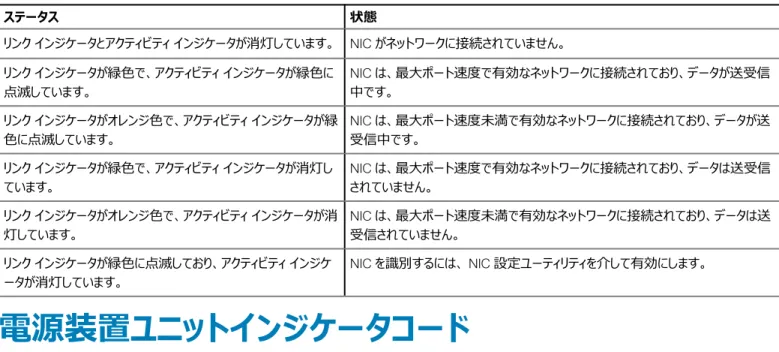
表 25. NIC インジケータコード ステータス 状態 リンク インジケータとアクティビティ インジケータが消灯しています。 NIC がネットワークに接続されていません。 リンク インジケータが緑色で、アクティビティ インジケータが緑色に 点滅しています。 NIC は、最大ポート速度で有効なネットワークに接続されており、データが送受信 中です。 リンク インジケータがオレンジ色で、アクティビティ インジケータが緑 色に点滅しています。 NIC は、最大ポート速度未満で有効なネットワークに接続されており、データが送 受信中です。 リンク インジケータが緑色で、アクティビティ インジケータが消灯し ています。 NIC は、最大ポート速度で有効なネットワークに接続されており、データは送受信 されていません。 リンク インジケータがオレンジ色で、アクティビティ インジケータが消 灯しています。 NIC は、最大ポート速度未満で有効なネットワークに接続されており、データは送 受信されていません。 リンク インジケータが緑色に点滅しており、アクティビティ インジケ ータが消灯しています。 NIC を識別するには、 NIC 設定ユーティリティを介して有効にします。
電源装置ユニットインジケータコード
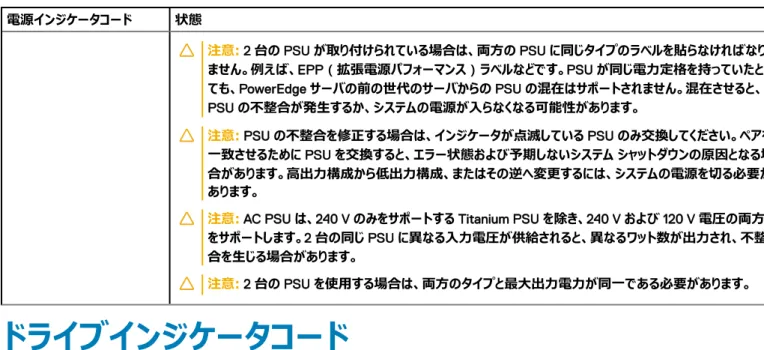
AC PSU(電源装置ユニット)にはインジケータの役割を果たす光源付きの透明なハンドルがあります。このインジケータは、電源が存在するかどうか、電 源障害が発生しているかどうかを示します。 図 9. AC PSU ステータスインジケータ 1 AC PSU ステータスインジケータ / ハンドル 表 26. AC PSU ステータス インジケータ コード 電源インジケータコード 状態 緑色 有効な電源が PSU に接続されているか、PSU が動作中です。 橙色に点滅 PSU に問題があることを表示します。 点灯していません 電源が PSU に接続されていません。 緑色の点滅 PSU のファームウェアがアップデート中は、PSU ハンドルが緑色に点滅します。 注意: ファームウェアをアップデートしている際に、電源コードを外したり PSU を抜いたりしないでください。 ファームウェアのアップデートが中断した場合、PSU は機能しなくなります。 緑色に点滅後、消灯 PSU のホット プラグ時に、PSU ハンドルが 4 Hz レートで緑色に 5 回点滅して消灯します。これは、効率、機能設 定、正常性ステータス、サポートする電圧に関して PSU の不整合があることを示します。 システム診断およびインジケータ コード 19電源インジケータコード 状態 注意: 2 台の PSU が取り付けられている場合は、両方の PSU に同じタイプのラベルを貼らなければなり ません。例えば、EPP(拡張電源パフォーマンス)ラベルなどです。PSU が同じ電力定格を持っていたとし ても、PowerEdge サーバの前の世代のサーバからの PSU の混在はサポートされません。混在させると、 PSU の不整合が発生するか、システムの電源が入らなくなる可能性があります。 注意: PSU の不整合を修正する場合は、インジケータが点滅している PSU のみ交換してください。ペアを 一致させるために PSU を交換すると、エラー状態および予期しないシステム シャットダウンの原因となる場 合があります。高出力構成から低出力構成、またはその逆へ変更するには、システムの電源を切る必要が あります。
注意: AC PSU は、240 V のみをサポートする Titanium PSU を除き、240 V および 120 V 電圧の両方 をサポートします。2 台の同じ PSU に異なる入力電圧が供給されると、異なるワット数が出力され、不整 合を生じる場合があります。
注意: 2 台の PSU を使用する場合は、両方のタイプと最大出力電力が同一である必要があります。
ドライブインジケータコード
ドライブ キャリアの LED は、各デバイスの状態を示します。お使いのシステム内の各ドライブ キャリアには、アクティビティ LED(緑色)とステータス LED (二色、緑/オレンジ)があります。ドライブがアクセスされると、その都度アクティビティ LED が点滅します。
図 10. ドライブインジケータ
1 ドライブアクティビティ LED インジケータ 2 ドライブステータス LED インジケータ 3 ドライブ容量ラベル
メモ: ドライブが Advanced Host Controller Interface(AHCI)モードの場合、ステータス LED インジケータは点灯しません。 表 27. ドライブインジケータコード ドライブステータスインジケータコード 状態 1 秒間に 2 回緑色に点滅 ドライブの識別中または取り外し準備中 オフ ドライブの取り外しを準備します。 メモ: システムへの電源投入後、ドライブステータスインジケータは、 すべてのハードディスクドライブが初期化されるまで消灯したままで す。この間、ドライブの挿入または取り外し準備はできていません。 緑色、橙色に点滅後、消灯 予期されたドライブの故障 1 秒間に 4 回橙色に点滅 ドライブに障害発生 緑色にゆっくり点滅 ドライブの再構築中 20 システム診断およびインジケータ コード
ドライブステータスインジケータコード 状態
緑色の点灯 ドライブオンライン状態
緑色に 3 秒間点滅、橙色に 3 秒間点滅、その後 6 秒後に消灯 再構築が停止
困ったときは
トピック: • リサイクルまたは End-of-Life サービス情報 • デルへのお問い合わせ • QRL によるシステム情報へのアクセス • SupportAssist との自動サポートを受信リサイクルまたは End-of-Life サービス情報
一部の国で、本製品の引き取りおよびリサイクル サービスを提供しています。システム コンポーネントを廃棄する場合、Dell.com/recyclingworldwideに アクセスし、該当する国を選択してください。デルへのお問い合わせ
デルでは、オンラインまたは電話によるサポートとサービスのオプションを複数提供しています。アクティブなインターネット接続がない場合は、ご購入時の納 品書、出荷伝票、請求書、またはデル製品カタログで連絡先をご確認いただけます。これらのサービスは国および製品によって異なり、お住まいの地域 では一部のサービスがご利用いただけない場合があります。デルのセールス、テクニカルサポート、またはカスタマーサービスへは、次の手順でお問い合わせ いただけます。 1 Dell.com/support/homeへ移動してください。 2 お住まいの国を、ページ右下隅のドロップダウンメニューから選択します。 3 カスタマイズされたサポートを利用するには、次の手順に従います。a Enter your Service Tag(サービスタグの入力)フィールドに、お使いのシステムのサービスタグを入力します。 b Submit(送信)をクリックします。 さまざまなサポートのカテゴリをリストアップしているサポートページが表示されます。 4 一般的なサポートを利用するには、次の手順に従います。 a 製品カテゴリを選択します。 b 製品セグメントを選択します。 c お使いの製品を選択します。 さまざまなサポートのカテゴリをリストアップしているサポートページが表示されます。 5 Dell グローバルテクニカルサポートへのお問い合わせ先詳細: a グローバル テクニカル サポートをクリックしてください。
b Contact Technical Support(テクニカルサポートに連絡)ページには、Dell グローバルテクニカルサポートチームへの電話、チャット、または 電子メール送信のための詳細が記載されています。
QRL によるシステム情報へのアクセス
前提条件 お使いのスマートフォンまたはタブレットに QR コードスキャナがインストールされていることを確認します。 QRL には、お使いのシステムに関する次の情報が含まれています。 • ハウツービデオ4
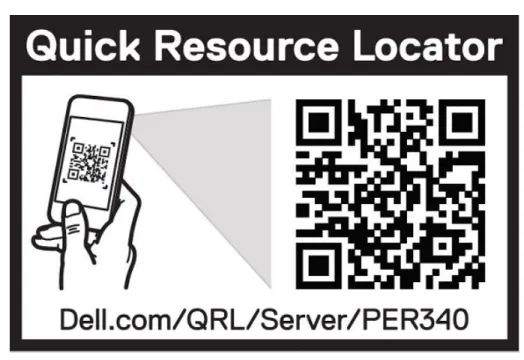
22 困ったときは• 設置およびサービス マニュアル、、機械的概要などの参照資料 • 特定のハードウェア構成および保証情報に簡単にアクセスするためのシステムのサービスタグ • テクニカルサポートや営業チームへのお問い合わせのためのデルへの直接的なリンク 手順 1 Dell.com/qrlにアクセスして、お使いの製品に移動する、または 2 システム上、または「QR(クイック リソース)コード」の項で、お使いのスマートフォンまたはタブレットを使用してモデル固有の QR コードをスキャンしま す。
Dell EMC PowerEdge R340 システム用 QR コード
図 11. Dell EMC PowerEdge R340 システム用 QR コード
SupportAssist との自動サポートを受信
Dell EMC SupportAssist は、お使いの Dell EMC サーバ、ストレージ、およびネットワーキング デバイスのテクニカル サポートを自動化する Dell EMC Services のオプションのサービスです。お使いの IT 環境で SupportAssist アプリケーションをインストールしてセットアップすることにより、次のメリットを受け ることができます
• 自動問題検知 - SupportAssist はお使いの Dell EMC デバイスを監視し、ハードウェアの問題をプロアクティブかつ予測的に自動的に検出します。 • ケースの自動作成 - 問題が検出されると、SupportAssist は Dell EMC テクニカル サポートによって自動的にサポート ケースを開きます。
• 自動診断収集 - SupportAssist はお使いのデバイスからシステム状態の情報を自動的に収集し、Dell EMC に安全にアップロードします。この情報 は Dell EMC テクニカル サポートで問題をトラブルシューティングするために使用されます。
• プロアクティブな連絡 - Dell EMC テクニカル サポート担当者がサポート ケースについて連絡し、問題を解決するお手伝いをします。 利用できるメリットは、デバイス用に購入した Dell EMC サービス資格によって異なります。SupportAssist に関する情報については、Dell.com/ supportassistを参照してください。