無線 LAN 接続サービス設定手順
(Windows 8.1 eduroam 編)
2018.08.01 版
目 次
1. eduroam利用に関する注意 ... 3 2. eduroam利用方法 ... 3 2.1. eduroam ネットワークへの接続 ... 3 2.2. 認証情報の設定 ... 6 3. Webブラウザの設定 ... 14 4. TCP/IPの設定 ... 16 5. トラブル時には ... 20 6. ネットワークの接続および障害に関する問い合わせ先 ... 21 7. 参考 URL ... 221. eduroam 利用に関する注意
本マニュアルは、明治大学の教職員・学生が、eduroam (国際無線LANローミング基盤) に参加している 機関を訪問した際に、訪問先の無線LAN接続を利用する方法について説明します。 本学内で無線LAN接続を利用する場合は、通常のMIND無線LANサービスをご利用ください。 明治大学訪問者の方は、ご所属の機関にて案内されている手順をご参照ください。2. eduroam 利用方法
2.1. eduroam ネットワークへの接続
① デスクトップ右下に表示されている、無線LANのアイコンをクリックします。(図2-1-1) ② 使用可能な無線の一覧が画面右側に表示されますので、「eduroam」を選択します。 (図2-1-2) ③ 「eduroam」を選択した後、[接続]をクリックします。(図2-1-3) ※今後、自動的に接続を行う場合には「自動的に接続」にチェックを入れてください。 図 2-1-1 無線 LAN アイコンのクリック (注)コンピュータのハードウェアが 対応している無線方式の違いにより 802.11b/g 方式、802.11n 方式、 802.11ac 方式 いずれかで接続されます。 図 2-1-2 使用可能な無線 LAN の一覧 図 2-1-3 「eduroam」への接続④ ウィンドウが表示されるため、下記を入力します。(図2-1-4) ユーザー名:共通認証システムのアカウント@meiji.ac.jp パスワード:共通認証システムのパスワード 例)共通認証システムのアカウントが“123456”の場合は、“[email protected]”と入力する 入力できたら、[OK]をクリックします。 ※注意:2016年6月20日以後に、一度も共通認証のパスワードを変更していない教職員は利用不可の状態 になっています。一度、共通認証パスワードの変更をしてからご利用ください ⑤ 「接続を続行しますか?」と表示されますので、[証明書の詳細の表示]をクリックします。 (図2-1-5) 図 2-1-5[証明書の詳細の表示]をクリック ここに共通認証システムの アカウントとパスワードを 入力します。 図 2-1-4 ユーザー名とパスワードの入力
⑥ 「サーバーの拇印」が表示されますので、下記の値であることを確認し、[接続]をクリックします。 (図2-1-6) サーバーの拇印: 0C E3 C6 56 F8 99 6F D7 2A 78 59 8F EF A4 AC F8 D5 4D BB 2A ⑦ 接続が完了すると無線接続一覧の「eduroam」に「接続済み」と表示され、接続状態となります。 (図2-1-7) 以上で設定完了です。 Webサイトへの接続、ページの閲覧が可能かご確認ください。 閲覧が出来ない場合は、P7 2.2.認証情報の設定 、P16 4.TCP/IP の設定 または P.20 5.トラブル時には をご確認ください。 図 2-1-7 「eduroam」の接続状態の確認 図 2-1-6「サーバー拇印」の確認
2.2. 認証情報の設定
① パソコンに無線LAN機能スイッチが付いている場合は ON にしてください。(図2-2-1) ※無線用の電源スイッチはPCによって場所が違います。 ② デスクトップ右下に表示されている、無線LANのアイコンを右クリックし、 「ネットワークと共有センターを開く」を選択します。(図2-2-2) 図 2-2-1 無線 LAN 機能スイッチ 図 2-2-2 「ネットワークと共有センターを開く」の選択③ 「ネットワークと共有センター」ウィンドウが表示されますので、「新しい接続またはネットワークの セットアップ」を選択します。(図2-2-3) ④ 「接続またはネットワークのセットアップ」ウィンドウが表示されますので、「ワイヤレスネットワー クに手動で接続します」を選択し、[次へ]をクリックします。(図2-2-4) 図 2-2-3 「新しい接続またはネットワークのセットアップ」の選択 図 2-2-4 「ワイヤレスネットワークに手動で接続します」の選択
⑤ 「ワイヤレスネットワークに手動で接続します」ウィンドウが表示されますので、下記を入力して [次へ]をクリックします。(図2-2-5) ネットワーク名 :eduroam セキュリティの種類:WPA2-エンタープライズ 暗号化の種類 :AES セキュリティ キー :空欄 ⑥ 「正常にeduroamを追加しました」と表示されますので、「接続の設定を変更します」を選択します。 (図2-2-6) 図 2-2-5 ワイヤレスネットワークの情報入力 図 2-2-6 「接続の設定を変更します」の選択
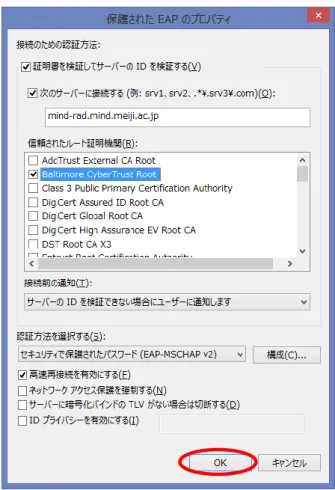
⑦ 「eduroam ワイヤレスネットワークのプロパティ」が表示されますので、 「セキュリティ」タブを選択し、[設定]をクリックします。(図2-2-7) ⑧ 「証明書を検証してサーバーのIDを検証する」と「次のサーバーに接続する」にチェックを入れます。 空欄に「mind-rad.mind.meiji.ac.jp」と入力し、信頼されたルート証明書機関の「Baltimore CyberTrust Root」にチェックを入れて、[構成]をクリックします。(図2-2-8) 図 2-2-7 「設定」の選択 図 2-2-8 「構成」の選択 「mind-rad.mind.meiji.ac.jp」 と入力します。
⑨ 「EAP MSCHAPv2 のプロパティ」ウィンドウが表示されますので、チェックボックスが空欄に なっていることを確認し、[OK]をクリックします。(図2-2-9)
⑩ 「保護されたEAPのプロパティ」ウィンドウに戻りますので、[OK]をクリックします。(図2-2-10)
図 2-2-9 「EAP MSCHAPv2 のプロパティ」
⑪ 「eduroam ワイヤレスネットワークのプロパティ」ウィンドウに戻りますので、 [詳細設定]をクリックします。(図2-2-11) ⑫ 「認証モードを指定する」にチェックを入れ、「ユーザー認証」を選択します。 選択したら、[資格情報の保存]をクリックします。(図2-2-12) 図 2-2-11 [詳細設定]をクリック 図 2-2-12 「認証モード」の指定 ② ① ③
⑬ 「資格情報の保存」ウィンドウが表示されますので、下記を入力します。(図2-2-13) ユーザー名:共通認証システムのアカウント@meiji.ac.jp パスワード:共通認証システムのパスワード 例)共通認証システムのアカウントが“123456”の場合は、“[email protected]”と入力する 入力できたら、[OK]をクリックします。 ※注意:2016年6月20日以後に、一度も共通認証のパスワードを変更していない教職員は利用不可の状態 になっています。一度、共通認証パスワードの変更をしてからご利用ください ⑭ 「詳細設定」ウィンドウに戻りますので、[OK]をクリックします。(図2-2-14) 図 2-2-14 「詳細設定」 図 2-2-13 「資格情報」の入力 ここに共通認証システムの アカウントとパスワードを 入力します。
⑮ 「eduroam ワイヤレスネットワークのプロパティ」ウィンドウに戻りますので、 [OK]をクリックします。(図2-2-15) ⑯ [閉じる]をクリックします。(図2-2-16) 以上で設定完了です。 P3 2.1 eduroamネットワークへの接続 を参照し、接続できるようになっているかご確認ください。 図 2-2-15 「eduroam ワイヤレスネットワークのプロパティ」 図 2-2-16 [閉じる]をクリック
3. Web ブラウザの設定
※本マニュアルでは「Internet Explorer 11」を例に説明します。 ① Internet Explorer を起動し、ツールアイコンを選択し、プルダウンメニューから 「インターネットオプション」を選択します。(図3-1) ② 「インターネットオプション」ウィンドウが表示されますので「ホームページ」セクションの 「複数のホームページの…(R)」テキストボックスに[http://www.meiji.ac.jp/]と入力します。 (図3-2) 図 3-1 ツールアイコン→「インターネットオプション」の選択 図 3-2 「インターネットオプション」③ 「接続」タブを選択し、[LANの設定]をクリックします。(図3-3) ④ 「ロ―カルエリアネットワーク(LAN)の設定」ウィンドウ内にて、いずれの項目にもチェックが付い ておらず、プロキシが設定されていないことを確認し、[OK]をクリックします。(図3-4) ⑤ 以上で設定は完了です。手順③のウィンドウは[OK]をクリックして閉じてください。 図 3-3 「接続」タブ→「 LAN の設定(L)」の選択 図 3-4 「ローカルエリアネットワーク(LAN)の設定」
4. TCP/IP の設定
① 右下タスクバーに表示されている、無線LANのアイコンを右クリックした後、 「ネットワークと共有センターを開く」を選択します。 (図4-1) ② 「ネットワークと共有センター」のウィンドウが表示されますので、 「ワイヤレスネットワーク接続」を選択してください。(図4-2) 図 4-1 ネットワークと共有センターを開く 図 4-2 「ワイヤレスネットワーク接続」の選択③ 「ワイヤレスネットワーク接続の状態」ウィンドウが表示されますので[詳細]をクリックします。 (図4-3) ④ 「ネットワーク接続の詳細」ウィンドウが表示されますので、下記の値を確認してください。 DHCP 有効 :はい IPv4 IPアドレス:“172.16.XXX.XXX”(XXXは数字が入ります) 上記のように表示されていたら「TCP/IP」の設定に問題はありませんので、[閉じる]をクリック してください。違う数字が表示されていた場合は、[閉じる]をクリックして次の手順⑤以降の変 更を実施してください。(図4-4) 図 4-3 「ワイヤレスネットワーク接続の状態」ウィンドウ 図 4-4 「ネットワーク接続の詳細」ウィンドウ
⑤ 「ワイヤレスネットワーク接続の状態」ウィンドウから[プロパティ]をクリックします。 (図4-5) ⑥ 「ワイヤレスネットワーク接続のプロパティ」ウィンドウが表示されますので「インターネット プロトコルバージョン4(TCP/IPv4)」を選択して[プロパティ]をクリックします。(図4-6) 注意:バージョン4とバージョン6を間違えないように! 図 4-5 「ワイヤレスネットワーク接続の状態」 図 4-6 「ワイヤレスネットワーク接続のプロパティ」ウィンドウ
⑦ 「インターネットプロトコルバージョン4(TCP/IPv4)のプロパティ」ウィンドウが表示されますの で全般のタブから「IPアドレスを自動的に取得する」と「DNSサーバーのアドレスを自動的に取得 する」を選択して[OK]をクリックします。(図4-7) 注意:「次のIPアドレスを使う」と「次のDNSサーバーのアドレスを使う」に入力されていた値は 以前の環境に戻す時に必要になりますので、メモなどに書き留めておいたほうがよいでしょう。 ⑧ 以上で「TCP/IP」の設定は完了です。手順⑥と⑦の画面は[OK]をクリックして閉じてください。 図 4-7 「インターネットプロトコルバージョン 4(TCP/IPv4)のプロパティ」ウィンドウ
5. トラブル時には
下記にトラブル対処方法を示します。 ・P.14 3.Webブラウザの設定をご参照ください Web ページが閲覧できない 「eduroam」を選択し、接続を クリックしても接続ができない①
②
③
④
・ PCの無線機能がONになっていますか 無線機能が使えない 上記①~③を確認しても解決しない場合 各キャンパスの窓口にご相談ください (P.21 参照) ・ DHCPは有効になっていますか ・ TCP/IPの設定は完了していますか6. ネットワークの接続および障害に関する問い合わせ先
駿河台キャンパス: 駿河台サポートデスク 場所: 駿河台12号館 7階 電話: 03-3296-4286(内線:4286) メディア支援事務室 場所: 駿河台12号館 7階 電話: 03-3296-4438(内線:4438) 和泉キャンパス: 和泉サポートデスク 場所: 和泉メディア棟 1階 電話: 03-5300-1190(内線:1190) 和泉メディア支援事務室 場所: 和泉メディア棟 1階 電話: 03-5300-1189(内線:1189) 生田キャンパス: 生田サポートデスク 場所: 生田中央校舎 5階 電話: 044-934-7711(内線:7711) 生田メディア支援事務室 場所: 生田中央校舎 5階 電話: 044-934-7710(内線:7710) 中野キャンパス: 中野サポートデスク 場所: 低層棟 4階 電話: 03-5343-8072(内線:8072) 中野キャンパス事務室 場所: 低層棟 3階 電話: 03-5343-8060(内線:8060)7. 参考 URL
明治大学 Web ページ http://www.meiji.ac.jp/ MIND Web ページ http://www.meiji.ac.jp/mind/ 情報基盤本部 http://www.meiji.ac.jp/isc/
各キャンパス窓口連絡先 http://www.meiji.ac.jp/mind/support/office.html MIND モバイルアカウント手続き http://mobile.mind.meiji.ac.jp/