PTi120
Pocket Thermal Imager
は、最初の購入者または Fluke 認定再販者のエンドユーザー・カスタマーにのみに限られます。さらに、ヒュー ズ、使い捨て電池、または、使用上の間違いがあったり、機能の変更をされたり、規定を無視されたり、汚染さ れたり、事故若しくは異常な動作や取り扱いによって損傷したと Fluke が認めた製品は保証の対象になりませ ん。Fluke は、ソフトウェアーは実質的にその機能仕様通りに動作すること、また、本ソフトウェアーは欠陥の ないメディアーに記録されていることを 90 日間保証します。しかし、Fluke は、本ソフトウェアーに欠陥がない ことまたは中断なく動作することは保証しておりません。 Fluke 認定再販業者は、新規品且つ未使用の製品に対しエンドユーザー・カスタマーのみに本保証を行いますが、 より大きな保証または異なった保証を Fluke に代り提供する権限は持っていません。製品が Fluke 認定販売店で 購入されるか、または購入者が適当な国際価格を支払った場合に保証のサポートが受けられます。ある国で購入 された製品が修理のため他の国へ送られた場合、Fluke は購入者に、修理パーツ/交換パーツの輸入費用を請求 する権利を保有します。
Fluke の保証義務は、Fluke の見解に従って、保証期間内に Fluke 認定サービス・センターへ返送された欠陥製品 に対する購入価格の払い戻し、無料の修理、または交換に限られます。 保証サービスを受けるには、最寄りの Fluke 認定サービス・センターへご連絡いただき、返送の許可情報を入手 してください。その後、問題個所の説明と共に製品を、送料および保険料前払い (FOB 目的地 ) で、最寄りの Fluke 認定サービス・センターへご返送ください。Fluke は輸送中の損傷には責任を負いません。保証による修理 の後、製品は購入者に送料前払い (FOB 到着地 ) で返送されます。当故障が、使用上の誤り、汚染、変更、事故、 または操作や取り扱い上の異常な状況によって生じたと Fluke が判断した場合には、Fluke は修理費の見積りを 提出し、承認を受けた後に修理を開始します。修理完了後、製品は購入者に送料前払いで返送されますが、 Fluke は購入者に対して修理費および送料 (FOB 出荷地 ) を請求します。 本保証は購入者の唯一の救済手段であり、ある特定の目的に対する商品性または適合性に関する黙示の保証をす べて含むがそれのみに限定されない、明白なまたは黙示の他のすべての保証の代りになるものです。データの紛 失を含む、あらゆる原因またはいかなる理論に起因する、特殊な、間接的、偶然的または必然的損害または損失 に関して、それが保証の不履行、または、契約、不法行為、信用、若しくは他のいかなる理論に基づいて発生し たものであっても、FLUKE は一切の責任を負いません。 いくつかの国においては、示唆的保証の条件を制約すること、あるいは二次的あるいは結果として生ずる損害に 対する責任の免責または限定が許されていませんので、本保証における制約および免責はすべての購入者に適用 されるとは限りません。本保証の規定の一部が、管轄の裁判所またはその他の法的機関により無効または執行不 能と見なされた場合においても、それは他の部分の規定の有効性または執行性に影響を与えません。 11/99 Fluke Corporation P.O. Box 9090 Everett, WA 98206-9090 U.S.A. Fluke Europe B.V. P.O. Box 1186 5602 BD Eindhoven The Netherlands ООО «Флюк СИАЙЭС» 125167, г. Москва, Ленинградский проспект дом 37, корпус 9, подъезд 4, 1 этаж
目次
題目
ページ
はじめに ... 1 フルークへの連絡先 ... 1 安全に関する情報 ... 1 製品の外観 ... 2 機能 ... 2 操作部と接続部 ... 2 タッチ・スクリーン (ディスプレイ) ... 3 基本操作 ... 4 本製品の電源オン/オフ ... 4 画像のキャプチャ ... 4 画像を PC に保存する... 4 メニュー・コントロール ... 5 メイン・メニュー ... 6 画像メニュー ... 7 パレット・メニュー ... 8 表示メニュー ... 8 設定メニュー ... 9 デバイス設 メニュー ... 9 IR 設定 メニュー ... 10 放射率の調整... 11 透過率... 11 メモリー メニュー (メモリー・ギャラリー) ... 11 画像の表示 ... 12 注記 ... 12 単一画像の注記... 12 複数の画像に注記を追加... 12 画像の削除 ... 13 画像の削除... 13 複数の画像を削除... 13別のアセット ID タグを割り当て ... 15 Fluke Connect デスクトップ・ソフトウェア ... 15 Fluke Connect ソフトウェアのダウンロード... 15 ファームウェアの更新 ... 15 メンテナンス ... 16 ケースのクリーニング ... 16 レンズの手入れ ... 16 バッテリーの取り扱い ... 16 バッテリーの交換 ... 16 無線周波数データ ... 17 仕様 ... 17
はじめに
Fluke PTi120 Pocket Thermal Imager ( 以降「本製品」) は、携帯赤外線カメラで、多様な用途で使用できます。 その用途には、機器のトラブルシューティング、予防/ 予知保全、建物診断、研究開発などがあります。 本製品は、視認性の高い工業品質の LCD タッチ・スクリーンに熱画像を表示します。本製品では画像が内部メ モリーに保存されるため、PC に直接 USB 接続して転送したり、PC またはモバイル機器に無線転送できます。 本製品には Fluke Connect デスクトップ・ソフトウェアが付属しています。Fluke Connect は、品質解析およ びレポート作成用の高性能なプロフェッショナル向けソフトウェアです。
フルークへの連絡先
フルークにご連絡いただく場合は、次の電話番号までお問い合わせください。 • 米国:1-800-760-4523 • カナダ:1-800-36-FLUKE (1-800-363-5853) • ヨーロッパ: +31 402-675-200 • 日本: 03-6714-3114 • シンガポール: +65-6799-5566 • ブラジル: +55-11-3530-8901 • その他の国: +1-425-446-5500 またはフルークの Web サイト www.fluke.com をご覧ください。 製品の登録には、http://register.fluke.com をご利用ください。 最新のマニュアルまたはマニュアルの補足を表示、印刷、またはダウンロードするには、 http://us.fluke.com/usen/support/manuals にアクセスしてください。 印刷版マニュアルをリクエストするには、www.fluke.com/productinfo にアクセスしてください。安全に関する情報
一般的な「安全に関する情報」は、製品に付属している印刷文書『安全に関する情報』と www.fluke.com に記 載されています。該当する特定の安全情報が掲載されています。製品の外観
表 1 で、お使いの製品の機能を確認してください。機能
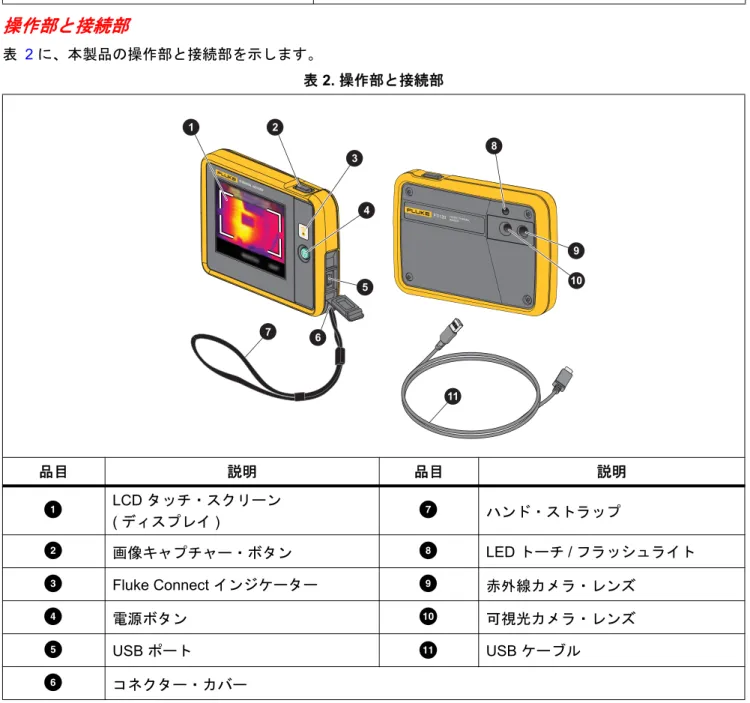
表 1 に、本製品の機能の一覧を記載しています。操作部と接続部
表 2 に、本製品の操作部と接続部を示します。 表 1. 機能 IR-Fusion テクノロジー 画像注釈 可視画像 (V) アセット識別情報Fullscreen IR Autoblend Fluke Connect デスクトップ・ソフトウェア
表 2. 操作部と接続部 品目 説明 品目 説明
LCD タッチ・スクリーン ( ディスプレイ )G
ハンド・ストラップ
画像キャプチャー・ボタンH
LED トーチ / フラッシュライト
Fluke Connect インジケーターI
赤外線カメラ・レンズD
電源ボタンJ
可視光カメラ・レンズE
USB ポートK
USB ケーブルF
コネクター・カバー 1 2 3 4 5 7 11 8 10 9 6PTi120POCKET THERM AL IMAGER
Pocket Thermal Imager 製品の外観
タッチ・スクリーン
(
ディスプレイ
)
タッチ・スクリーンは本製品のユーザー・インターフェースです。暗い場所でも作業できるよう、タッチ・ス クリーンにはバックライトが付いています。 表 3 に、本製品の画面のデフォルト情報を示します。 表 3. ディスプレイ 品目 説明 品目 説明
中心点マーカーH
ステータス・バー
中央点温度I
背景の温度
スケールJ
放射率値D
温度範囲上限値K
時刻E
範囲バー 特定の温度範囲にマッピングされたパレット 内の色の範囲L
日付F
パレットに対する中心点の色M
バッテリーの状態。G
温度範囲下限値 1 2 4 5 6 7 9 10 11 12 13 3 8基本操作
本製品の電源オン
/
オフ
本製品を初めてお使いになる前に、バッテリーを 1.5 時間以上充電してください。「バッテリーの交換」を参照 してください。 本製品の電源をオン/ オフにするには、
を 2 秒以上押したままにします。本製品の電源を入れたまま、 ディスプレイの電源をオフにするには、
を <2 秒押します。 注記 ディスプレイのみがオフになっているか、本製品がオフになっているかを見分ける方法はありません。バッテリーの寿命を最大限に延ばすには、[LCD Time Out (LCD タイム・アウト)] および [Power Off (
電源オフ)] 機能を使用します。これらの機能を設定する方法については、表 8を参照してください。 注記 サーモグラフィーで、正確に温度を測定し画質を最適に保つには、十分なウォームアップ時間を取る 必要があります。ウォームアップ時間は、モデルと環境条件によって異なることがあります。大半の サーモグラフィーは 3分~ 5分でウォームアップが完了しますが、温度測定の正確さが重要な場合 は、少なくとも 10分間待機することをお勧めします。周囲温度が大きく異なる環境に本製品を移動し た場合は、調整時間の追加を検討してください。
画像のキャプチャ
画像をキャプチャするには、次の手順に従います。 1. 対象に焦点を合わせます。 2. 画像キャプチャ・ボタンを押して放すか、ディスプレイをダブルタップすると、画像をキャプチャして停 止します。 画像はメモリー・バッファーに格納されるため、保存したり、アセット ID タグや注記を追加できます。画 像にアセット ID タグを追加する場合は、「アセット識別情報 (アセット ID)」を参照してください。画像に 注記を追加する場合は、「注記」を参照してください。 注記 アセット ID のタグおよび注記は、.is2 ファイル形式でキャプチャーした画像のみと一緒に保存でき ます。.is2 ファイル形式を選択する場合は、「デバイス設定メニュー」を参照してください。画像を
PC
に保存する
USB コードを使用して画像を PC に保存するには、次の手順に従います。 1. 本製品の電源をオンにします。2. USB コードの一端を本製品の USB ポートに、もう一方の端を PC の USB ポートに接続します。 PC では本製品を外部メモリー・ストレージ装置として認識します。
3. PC で、
a. 画像をディレクトリに保存します。 b. PC から本製品を取り出します。
Pocket Thermal Imager メニュー・コントロール
メニュー・コントロール
メニューを使って設定を変更したり表示するには、次の手順に従います。 1. ディスプレイをタップして、メイン・メニューを開きます。 2. メイン・メニューのアイコンをタップして、サブメニューを開きます。表 5 を参照してください。 選択したアイコンの背景が黄色に変わります。 3. メニュー・コントロールをタップして、オプションを設定したり変更します。表 4 を参照してください。 4. サブメニューを閉じてライブ・カメラ・モードに戻るには、サブメニュー・アイコンをもう一度タップし ます。 表 4 に、メニュー・コントロールを示します。 表 4. メニュー・コントロール 品目 操作部 機能 スライダー・バー 値を調整します。バーにタッチして左にスライドすると値が 小さくなり、右にスライドすると値が大きくなります。 切り替えスイッチ 機能のオン/ オフを切り替えます。 機能がオンの状態です。 ラジオ・ボタン リストから 1 つの項目を選択します。 オプションが選択されています。 その他のメニュー・オプ ション・ボタン メニューを開き、その他のメニュー・オプションを表示しま す。 オプション・メニュー・ボ タン
オプション・メニューを開き、設定を調整します。 数値調整ボタン/
数値を小さくします。/
数値を大きくします。 戻る矢印
前のメニューに戻ります。 終了ボタン メニューを閉じて、カメラ・モードに戻ります。 または [Asset ID ( アセット ID)] を終了します。「アセット ID」を参照 してください。 削除ボタン
画像を削除します。「画像の削除」を参照してください。 注記ボタン
注記を表示/ 追加 / 編集します。「注記」を参照してください。 注記追加ボタン 画像に 1 つ以上の注記が添付されたた状態で、画像に別の注 記を追加します。「注記」を参照してください。メイン・メニュー
表 5 に、メイン・メニューで使用できるセカンダリー・メニューを示します。 表 5. メイン・メニュー 品目 セカンダリー・メニュー オプション 機能
メモリー < オプション > 選択すると、キャプチャーした画像を確認、編集、 削除できます。「メモリーメニュー (メモリー・ ギャラリー)」を参照してください。
画像 IR-Fusion IR-Fusion レベルを設定します。「画像メニュー」 を参照してください。
パレット < オプション > 画像で使用するパレットを設定します。「パレッ ト・メニュー」を参照してください。D
ディスプレイ < オプション > ディスプレイに表示する機能を設定します。「表示 メニュー」を参照してください。E
ライト トーチライト 切り替えスイッチを使用して、トーチ ( フラッ シュライト) のオン / オフを切り替えます。 バックライト スライダー・バーを使用して、ディスプレイの輝 度レベルを設定します。F
設定 < オプション > ユーザーの基本設定を指定し、本製品に関する情 報を表示します。「設定メニュー」を参照してくだ さい。 1 2 3 4 5 6Pocket Thermal Imager 画像メニュー
画像メニュー
IR-Fusion スライダー・バーを使用すると、フル可視光モードからフル IR-Fusion モードで画像を撮影するよう に本製品を設定できます。可視光モードと IR-Fusion モードを組み合わせて、温度オーバーレイのあるオブ ジェクトを表示します。 IR-Fusion レベルを調整するには、次の手順に従います。 1.
をタップします。 2. スライダー・バーを使用して、IR-Fusion レベルを設定します。 あるいは、カメラ・モードで IR-Fusion レベルを調整することもできます。ディスプレイをタッチし、左から 右にスライドすると、IR-Fusion レベルが上がります。右から左にスライドすると、IR-Fusion レベルが下がり ます。図 1 を参照してください。 図 1. IR-Fusion レベルパレット・メニュー
標準パレットは相等でリニアな色表示で、詳細を最適に表示できます。パレットには、[ グレースケール ]、[ ア イアンボウ]、[ 高コントラスト ]、[ アンバー ]、[ ホット・メタル ]、[ 青 / 赤 ] があります。 画像のパレットを変更するには、次の手順に従います。 1.
をタップします。 2. パレットのサムネイルをタップします。 選択したパレットにチェックマークが表示されます。ディスプレイの色および温度範囲バーは、選択した パレットに応じて変化します。図 2 を参照してください。 図 2. パレットと範囲バーの選択表示メニュー
[ ディスプレイ ] メニューを使用して、ディスプレイに表示する機能を設定します。ディスプレイにフルーク・ ロゴを表示する場合は、「デバイス設メニュー」を参照してください。表 6 に、[ ディスプレイ ] メニューのオ プションを示します。 表 6. ディスプレイ オプション 説明 スポット温度 ( 最小 / 最大 ) ディスプレイの最高および最低温度インジケータのオン/ オフを切り替えます。 スポット温度は、高温および低温の変動を示すインジケーターであり、画像の温 度測定が変動するのに合わせてディスプレイ上を移動します。 中心点 中心点マーカーと中心点温度のオン/ オフを切り替えます。 スケール スケールのオン/ オフを切り替えます。 ステータス・バー ステータス・バーのオン/ オフを切り替えます。Pocket Thermal Imager 設定メニュー
設定メニュー
表 7 に、[ 設定 ] メニューのオプションを一覧表示します。デバイス設
メニュー
表 8 に、[ デバイス設定 ] メニューのオプションを示します。 表 7. 設定メニュー オプション・メニュー 説明
アセット ID のスキャン QR コードまたはバーコードのス キャン アセットに画像を割り当てます。 アセットに貼付されている QR コードまたはバーコードを スキャンするか、アセット識別情報を手動で入力します。 「アセット識別情報 (アセット ID)」を参照してください。
IR 設定 赤外線設定を指定します。「IR 設定メニュー」を参照して ください。
デバイス設定 ユーザーの基本設定を指定し、本製品に関する情報を表示 します。「デバイス設メニュー」を参照してください。 表 8. デバイス設定 メニュー オプション・メ ニュー オプション 説明 ファイル形式 IS2 画像を .is2 ファイルとして保存します。 画像の修正と最大解像度が必要な場合は、.is2 ファイル形式を 選択します。 .is2 ファイル形式は、赤外線画像、放射温度データ、可視画 像、注記、およびタグが 1 つのファイルに統合されています。 可視画像と赤外線画像をカスタマイズしたり分離する場合は、 Fluke Connect デスクトップ・ソフトウェアを使用します。 アセット ID タグを割り当てたり、アセット画像にフラグを設 定する場合に使用します。 JPEG 画像を .jpg ファイルとして保存します。 修正が不要で、画像品質と解像度がそれほど重要でなく、画像 ファイルのサイズを最小にしたい場合は、.jpg ファイル形式を 選択します。 単位 < オプション > 温度単位を設定します。このオプションは一部の国では使用で きません。 距離 < オプション > IR カメラ・レンズと可視光カメラ・レンズ間の視差補正を調 整するのに使用する距離を設定します。 距離の測定に使用する単位を設定します。このオプションは一IR
設定
メニュー
表 9 に、[IR 設定 ] メニューで使用できるオプションを示します。 自動電源オフ LCD タイム・アウト ディスプレイが自動的にオフになるまでの時間を設定します。 電源オフ 本製品が自動的に電源オフになるまでの時間を設定します。 日付 < オプション > 日付形式と日付を設定します。 時刻 < オプション > 時刻形式と時刻を設定します。 Fluke・ロゴ 該当なし ディスプレイのフルーク・ロゴの表示/ 非表示を切り替えま す。 言語 < オプション > ディスプレイで使用する言語を設定します。 小数点記号 < オプション > 小数点の記号をカンマまたは小数点に設定します。 工場出荷時の初期 設定にリセット 該当なし ユーザーが設定した基本設定を消去して、出荷時のデフォルト 設定に戻します。 証明書 該当なし 本製品のワイヤレス証明書に関する情報を表示します。 ライセンス 該当なし 本製品の開発に使用されたオープン・ソース・ソフトウェア・ ライセンスに関する情報を表示します。 バージョン 該当なし 本製品のバージョンについての情報を表示します。 表 9. IR 設定 メニュー オプション 説明 放射率 一般的な材質の一覧から放射率の値を選択します。スクロール・バーを使用し て、すべてのオプションを確認します。「放射率の調整」を参照してください。 背景 背景温度を変更して、反射背景温度を補正します。 非常に高温または非常に低温の物体は、被写体の見かけ温度と測定確度に影響 を与えることがあり、表面の放射率が低い場合は特にその可能性が高くなりま す。反射背景温度を調節して、測定精度を向上させます。 透過率 赤外線透過ウィンドウ (IR ウィンドウ ) の透過率に基づいて、温度の計算に使用 する値を変更します。「透過率」を参照してください。 表 8. デバイス設定 メニュー ( 続き ) オプション・メ ニュー オプション 説明Pocket Thermal Imager メモリーメニュー (メモリー・ギャラリー)
放射率の調整
すべての物体は赤外線エネルギーを放射します。対象の実際の表面温度と放射率は、エネルギー放射量に影響 を与えます。本製品は、対象の表面から放出される赤外線エネルギーを検知し、このデータを使用して推定温 度値を計算します。木材、水、スキン、布、塗面 ( 金属を含む ) など、多くの一般的な材質はエネルギーを十分 に放射し、その放射係数は ≥90 % (0.90) という高さです。本製品は、高い放射率を備えた対象の温度を正確に 測定します。 艶々した表面や塗装されていない金属はエネルギーを十分に放射しておらず、放射係数は <0.60 と低くなりま す。本製品が、放射率の低い対象の実際の温度をより正確に推定するには、照射率の設定を調節します。 W 警告 人体への傷害を避けるため、実温度については放射率の情報を確認してください。反射性の物質で は、実際の温度より低く表示されます。これらの物は火傷の危険があります。 放射率は値として直接設定できるほか、一部の一般的な材質では放射率値の一覧表から設定することもできま す。放射率の値が <0.60 の場合、ディスプレイに注意が表示されます。 注記 放射率が<0.60 の表面は、信頼性が高く、整合性のある実際の温度を決定することが難しくなります。 本製品による温度測定時、放射率が低いほど、潜在的な誤差は大きくなります。これはカメラに到達 するエネルギーのうち、背景温度として指定されるエネルギーがより多くなるためです。放射率の調 整と反射背景の調整が正しく実行された場合でも同様です。透過率
赤外線ウィンドウを使用して赤外線検査を実施する場合、対象から放出されたすべての赤外線エネルギーが ウィンドウを効率的に透過するとは限りません。ウィンドウの透過率がわかっている場合は、赤外線カメラま たは Fluke Connect デスクトップ・ソフトウェアの透過率を調節して、測定の確度を向上させます。 赤外線ウィンドウで赤外線検査を実施しない場合は、透過率を 100 % に設定して補正割合を無効にします。メモリー
メニュー
(
メモリー・ギャラリー
)
注記 メモリーが容量の 90 % に達すると、ディスプレイの上部に黄色のメッセージ・バーが表示されます。 メモリーがいっぱいになると、メッセージ・バーが赤に変わります。内部メモリーがいっぱいになっ てもさらに画像をキャプチャーするには、画像を外部メモリー装置に保存し、本製品から画像を削除 します。 画像は内部メモリ-・ストレージに保存されます。[Memory ( メモリ- )] メニューを使用して、画像を表示、 編集、削除します。画像は、最新の画像を一番上にして、キャプチャーした日付順に整理されます。.is2 ファイルに追加情報が保存されると、プレビュー・ファイルにアイコンが表示されます。このアイコンを 次に示します。
画像の表示
全画面モードで画像を開くには、次の手順に従います。 1.
をタップします。 2. 必要に応じて、ディスプレイにタッチし、上下にスライドしてすべての画像を表示します。 3. サムネイルまたはプレビュー画像をタップすると、画像が全画面モードで表示されます。 ディスプレイ上部にツールバーが一時的に表示されます。ツールバーを開いたり閉じたりするには、画像 をタップします。注記
注記は画像と一緒に保存されるため、後で複数のファイルを照合する必要はありません。注記を追加、編集、 削除するには、ディスプレイ上に表示されるキーボードを使用します。単一画像の注記
注記を追加、編集、削除するには、以下の手順に従います。 1. 画像を全画面モードで開きます。 2.
をタップします。必要に応じて、先に をタップします。 画像と一緒に注記が保存されていない場合は、キーボードがディスプレイ上に表示されます。 3. キーボードを使用してメッセージを入力します。 4. [保存] をタップします。 注記が画像と一緒に保存されている場合は、注記のリストがディスプレイ上に表示されます。 5. 画像に別の注記を追加するには、 をタップし、キーボードを使用して新しい注記を追加し、[保存] を タップします。 6. 注記を編集するには、注記をタップし、キーボードを使用して編集し、[保存] をタップします。必要に応 じて、下にスクロールしてすべての注記を確認します。 7. 注記を削除するには、注記をタップして、[削除] をタップし、もう一度 [削除] をタップします。複数の画像に注記を追加
注記を複数の画像に同時に追加するには、次の手順に従います。 1.
> > [複数の画像に注記を追加] を選択します。 ディスプレイがメモリ-・ギャラリーに戻ります。 2. 画像をタップして選択します。画像をもう一度タップすると、選択が解除されます。 境界線とファイル名のテキストの色が黄色に変わります。
アセット ID 注記Pocket Thermal Imager メモリーメニュー (メモリー・ギャラリー) 3. 追加する各画像について、上記の手順を繰り返します。 4. [メモの追加] をタップします。 ディスプレイにキーボードが表示されます。 5. キーボードを使用してメッセージを入力します。 6. [保存] をタップします。
画像の削除
画像を削除するには、目的の操作に対して、対応する以下の手順を実行します。画像の削除
1 つの画像のみを削除するには、次の手順に従います。 1. 画像を全画面モードで開きます。 2.
をタップします。必要に応じて、先に をタップします。 3. [削除] をタップします。複数の画像を削除
複数の画像を同時に削除するには、以下の手順に従います。 1.
> > [複数の画像を削除] を選択します。 ディスプレイがメモリ-・ギャラリーに戻ります。 2. 画像をタップして選択します。画像をもう一度タップすると、選択が解除されます。 境界線とファイル名のテキストの色が黄色に変わります。 3. 追加する各画像について、上記の手順を繰り返します。 4. [画像の削除] をタップします。 5. [削除] をタップします。画像をすべて削除
すべての画像を同時に削除するには、以下の手順に従います。 1.
> > [画像をすべて削除] を選択します。 2. [削除] をタップします。アセット
ID
メモリー・ギャラリー・ツールバーを使用して、メモリーに保存されている画像にアセット ID を追加したり削 除します。「アセット識別情報 (アセット ID)」を参照してください。画像からアセット ID を削除するには、次の手順に従います。 1. 画像を全画面モードで開きます。 2. ディスプレイで のように表示されているアセット ID をタップします。 3. [削除] をタップします。 ディスプレイが全画面モードの画像に戻り、アセット ID はディスプレイに表示されません。
アセット識別情報
(
アセット
ID)
アセット ID を使用して、モーターや電気パネルなどのアセット別に画像を保存して整理します。画像に付加す るタグとして、バーコード、QR コード、その他の固有の ID を使用します。カメラ・モードでは、アセット ID が のようにディスプレイに表示されます。アセット ID は各アセットに一意である必要があります。QR
コードまたはバーコードでアセット
ID
タグを割り当てる
QR コードまたはバーコード付きのアセットに画像を保存するには、次の手順に従います。 1.
> [アセット ID のスキャン] を選択します。 2. ディスプレイの白いボックス内で、QR コードまたはバーコードに焦点を合わせます。 3. 本製品がスキャンされたバーコードを検出したら、[バーコードを使用] または [QR コードを使用] をタッ プします。本製品がバーコードまたは QR コードを検出できない場合は、固有のアセット ID を手動で入力 します。「アセット ID タグを手動で割り当て」を参照してください。 ディスプレイがカメラ・モードに戻り、バーコード番号または QR コード番号がディスプレイに表示されま す。 4. 画像をキャプチャします。アセット
ID
タグを手動で割り当て
固有のアセット ID を手動で入力するには、次の手順に従います。 1.
> [アセット ID のスキャン] を選択します。 2. [手動入力] をタップします。 ディスプレイにキーボードが表示されます。 3. 固有のアセット識別情報を入力します。 4. [保存] をタップします。 ディスプレイがカメラ・モードに戻り、アセット ID がディスプレイに表示されます。アセット
ID
タグを終了
アセット ID を終了して、アセット ID なしで画像を保存するには、次の手順に従います。 1. ディスプレイで のように表示されているアセット ID をタップします。 2. [アセット ID xxxxx を終了] をタップします (xxxxx はアセット ID の名前)。 ディスプレイがカメラ・モードに戻り、アセット ID はディスプレイに表示されません。Pocket Thermal Imager Fluke Connect デスクトップ・ソフトウェア
別のアセット
ID
タグを割り当て
アセット ID を終了して、別のアセット ID 付きで画像を保存するには、次の手順に従います。 1. ディスプレイで のように表示されているアセット ID をタップします。 2.
[新しいアセット ID のスキャン] をタップします。 3. 新しいアセット ID を割り当てます。「アセット識別情報 (アセット ID)」を参照してください。Fluke Connect
デスクトップ・ソフトウェア
PC 用 Fluke Connect デスクトップ・ソフトウェアは本製品と一緒に使用でき、画像の分析、データや情報の整 理、専門的なレポート作成の機能を備えています。 Fluke Connect ソフトウェアを使用すると、以下のことができます。 • 注記、アセット ID、フラグの確認。 • 赤外および可視画像のエクスポート。 • .is2 画像ファイルの編集。 • 新機能を備えたファームウェアの更新。Fluke Connect
ソフトウェアのダウンロード
https://www.fluke.com/en-us/support/software-downloads/software-for-fluke-infrared-cameras にアクセスしてく ださい。 1. Web サイトの指示に従って、ソフトウェアを PC にダウンロードします。 2. PC 上に表示される指示に従って、Fluke Connect ソフトウェアをインストールします。(インストールには 管理者権限が必要です。) 3. インストールが完了したら PC を再起動します。ファームウェアの更新
1. PC で Fluke Connect ソフトウェアを開きます。 2. USB ケーブルの一端を PC に、もう一方の端を本製品に接続します。Windows が本製品で使用するデバイス・ドライバーを自動的にインストールします。Fluke Connect ソフト ウェアは本製品に接続されたことを認識し。
3. PC で、
a. ファームウェア更新ファイルを PC にダウンロードするように要求された場合は、[はい] を選択します。 b. 左側のリストから本製品を選択します。
メンテナンス
本製品は最小限のメンテナンスが必要です。ケースのクリーニング
ケースは、水で軽く湿らせた布と薄めの石けん水を使用してクリーニングしてください。ケースのクリーニン グに研磨剤、イソプロピル・アルコール、溶剤は使用しないでください。レンズの手入れ
W 注意 赤外線レンズの損傷を防ぐために、次の事項を厳守してください。 • 赤外線レンズは丁寧にクリーニングしてください。レンズには、デリケートな反射防止コーティン グが施されています。 • レンズ洗浄時に力を入れすぎないでください。反射防止コーティングが損傷することがあります。 レンズをクリーニングするには、次の手順に従います。 1. (もしあれば) 加圧エアー缶や乾燥窒素イオンガンでレンズ表面のチリを吹き払います。 2. けば立ちのないクリーニング・クロスを、アルコール、エチル・アルコール、またはイソプロピル・アル コールを含む市販のレンズ洗浄液に浸します。 3. 布を絞って余分な洗浄液を落とします。 4. レンズ表面を 1 周するように拭い、その布は捨てます。 5. 必要に応じて、新しいけば立ちのないクリーニング・クロスで、この手順を繰り返します。バッテリーの取り扱い
W 注意 損傷を防ぐため、日の当たる場所に駐車した車両など、表面が熱くなっている場所や温度が高い環境 には本製品を置かないでください。 リチウムイオン・バッテリーの性能を最大限に引き出すには: • 本製品を 24 時間以上充電しないでください。バッテリー寿命が短くなることがあります。 • バッテリー寿命を最大限に延ばすために、6 カ月ごとに 1.5 時間以上本製品を充電してください。使用して いない状態でも、バッテリーは約半年で自己放電します。バッテリーの交換
注記 バッテリーを充電する前に、本製品の温度が常温に近いことを確認してください。充電時の温度仕様 を参照してください。暑い場所や寒い場所では充電を行わないでください。極端な温度下で充電を行 うと、バッテリー容量が減少する場合があります。Pocket Thermal Imager 無線周波数データ
本製品を初めてお使いになる前に、バッテリーを 1.5 時間以上充電してください。バッテリーの状態は、5 セ グメントの充電インジケーターに表示されます。
1. USB コードの一端を本製品の USB ポートに、もう一方の端を PC の USB ポートに接続します。 2. ディスプレイ上で充電インジケーター